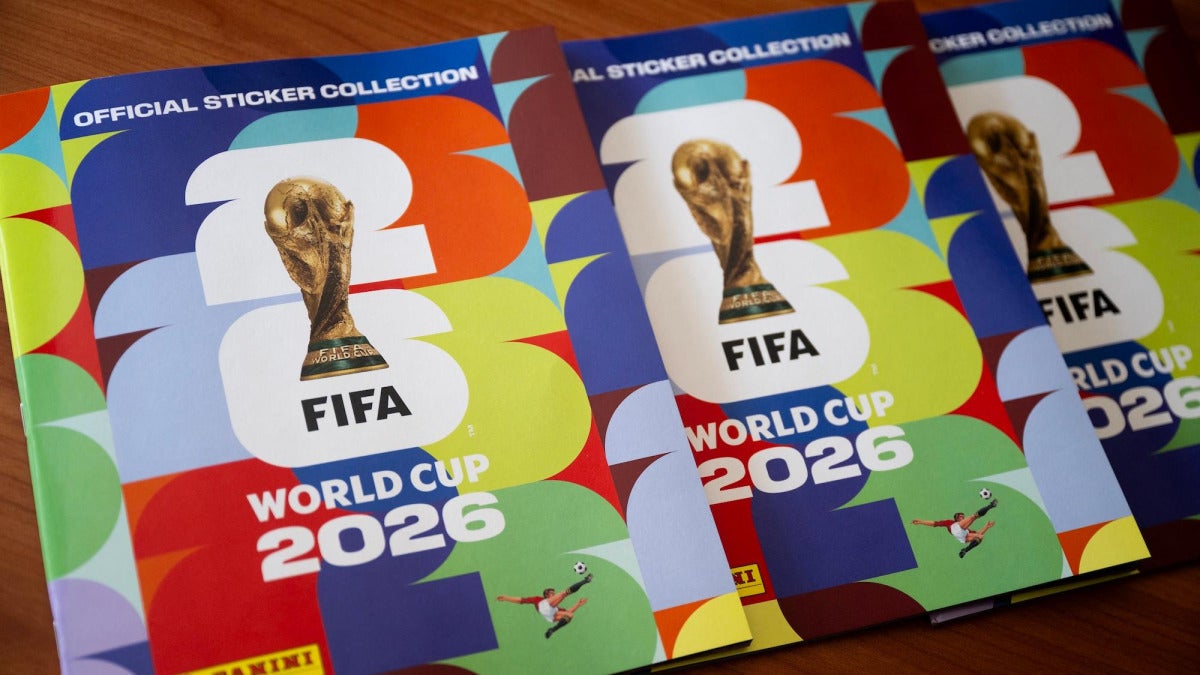
Nimm ein PDF oder irgendein seitenbasiertes Dokument und füll es mit PNG-Stickern. Das ist ein digitales Stickeralbum. In der Praxis ist es ein selbstgemachtes Sammelalbum, gebaut mit ganz normalen Tools, ohne offizielle Lizenz, ohne Spezial-App, ohne kostenpflichtige Vorlage. Panini-Alben, Planer-Apps, PDFs, niedliche Stickerpacks, erstaunlich viele der Tools, die Leute sowieso schon benutzen, haben kleine Funktionen, die eine normale Datei in etwas verwandeln können, das sich wirklich sammelwürdig anfühlt. Und ja, ein paar von diesen Tricks kann man sich ruhig abschauen.
Was du für ein digitales Stickeralbum im Panini-Stil tatsächlich brauchst, ist kein offizielles System. Es ist eine saubere Struktur, der richtige Dateityp und genug Organisation, damit das Ganze nicht zu „no me queda mes al final del sueldo“ wird, nur eben mit Stickern.
Was ist ein digitales Stickeralbum, genau?
Bevor du eins baust, hilft es, die Idee klar festzuhalten.
Ein klassisches Stickeralbum hat:
- ein Cover
- thematische Seiten
- leere Felder für jeden Sticker
- ein Nummerierungssystem
- eine Möglichkeit nachzuverfolgen, was du schon hast und was fehlt
Ein digitales Stickeralbum folgt derselben Logik. Die einzige wirkliche Änderung ist, dass die Teile Dateien statt Papierstickern sind.
Üblicherweise heißt das:
- ein PDF-Album oder ein seitenbasiertes Dokument als Basis
- PNG-Sticker für die eigentlichen Sammlerstücke, weil PNG transparente Hintergründe unterstützt
- manchmal JPEG-Sticker, die schon mit einem Hintergrund kommen
- optional ein Stickerbogen, den du vor dem Platzieren in einzelne Sticker zuschneidest
Und das ist die ganze Sache. Dieselbe Mechanik, anderes Format.
Wie machst du es sicher im „Panini-Stil“?
Hier lohnt es sich, vorsichtig zu sein. Du kannst absolut ein Album im Panini-Stil machen, also ein Sammelalbum mit nummerierten Feldern, thematischen Seiten und einem Füll-es-Sticker-für-Sticker-System.
Was du nicht kopieren solltest:
- offizielle Logos
- Teamwappen, für deren Nutzung du keine Erlaubnis hast
- lizenzierte Spielerbilder
- bestehende Panini-Stickergrafik
- offizielle Albumseitendesigns
Wenn du es sauber halten willst, baue stattdessen dein eigenes Thema auf:
- Familienreisen
- Haustiere
- Schulerinnerungen
- Lieblingsfilme
- Fußballgeschichte mit deinem eigenen Text und gemeinfreien Bildern
- ein von der Weltmeisterschaft inspiriertes Album mit deinen eigenen Illustrationen und Kategorien
So bekommst du den Spaß am Format, ohne in Lizenzprobleme abzudriften.
Was brauchst du, um ein digitales Stickeralbum zu machen?
Für eine DIY-Version wie diese brauchst du keine besondere „Panini-App“.
Ein kostenloses virtuelles Stickeralbum lässt sich mit Tools wie diesen machen:
Um das fertige Album zu organisieren, benutzen viele Leute Notiz-Apps, die gut mit PDFs und Stickern umgehen. GoodNotes und Notability sind gängige Optionen, obwohl das Album selbst als ganz normales PDF anfangen kann, das woanders erstellt wurde.
Wenn sich deine Sticker ordentlich verhalten sollen, priorisiere diese Dinge:
- PNG-Dateien für transparente Sticker
- vorgeschnittene einzelne Sticker, wenn möglich
- eine feste Seitengröße, damit nichts verrutscht
- eine leere „Masteralbum“-Kopie, die du nie direkt bearbeitest
1. Wie du ein digitales Stickeralbum mit einem PDF baust
Das ist die Version, die sich am meisten wie ein echtes Sammelalbum anfühlt.
Wie du ein PDF-Stickeralbum machst
a) Wähle ein Seitenformat Benutze A4, US Letter oder ein Tablet-Seitenverhältnis, je nachdem, wo du es benutzen wirst. Wenn das Album hauptsächlich auf einem Tablet leben wird, fühlen sich Seiten im Querformat normalerweise besser an.
b) Erstelle die Albumseiten in einem kostenlosen Design-Tool Fang mit einem Cover an, dann baue die thematischen Seiten. Füge hinzu:
- Seitentitel
- Stickerfelder
- Zahlen unter jedem Feld
- kurze Beschriftungen, wenn du dieses „offizielle Album“-Gefühl willst
c) Lass für jeden Sticker ein leeres Feld Halte jedes Feld in derselben Form und Größe. Wenn es wie ein echtes Album wirken soll, füge einen dünnen Rand und ein blasses Platzhalterbild oder Symbol hinzu.
d) Exportiere das Ganze als PDF Dieses PDF wird dein leeres Album.
e) Speichere deine Sticker als einzelne PNG-Dateien Dieser Schritt ist wichtig. PNG-Dateien behalten transparente Hintergründe, sodass der Sticker sauber im Rahmen sitzt. JPEGs können funktionieren, aber sie bringen normalerweise einen sichtbaren Hintergrund mit.
f) Importiere das PDF in eine Notiz- oder Annotations-App Viele Leute benutzen Apps wie GoodNotes oder Notability, weil man mit ihnen Sticker leicht platzieren, in der Größe verändern, drehen und schichten kann. Jede App, mit der du ein PDF annotieren kannst, kann den Job erledigen.
g) Ziehe jeden Sticker in sein nummeriertes Feld Ändere seine Größe sorgfältig, damit er in den Rahmen passt. Sobald es richtig aussieht, hast du die Papiererfahrung im Grunde nachgebaut.
An dem Punkt erfüllt das PDF-Album schon die Aufgabe eines echten Stickeralbums. Sauber, einfach, fertig.
Warum diese Methode für digitale Stickeralben so gut funktioniert
- Es fühlt sich einem traditionellen Album am nächsten an.
- Es lässt sich leicht als Datei teilen.
- Du kannst das leere PDF duplizieren und verschiedene Editionen machen.
- Es funktioniert gut für thematische Sammlungen, besonders bei Sport-, Reise-, Schul- oder Fandom-Seiten.
2. Wie du ein wiederverwendbares digitales Stickerbuch in einer Planer- oder Notiz-App erstellst
Wenn du gern sammelst, Layouts änderst und Sticker herumschiebst, ist diese Option sogar noch besser.
Statt jedes einzelne Mal, wenn du eine Albumseite füllst, Sticker direkt aus deinen Dateien zu ziehen, baust du zuerst ein digitales Stickerbuch. Denk an das digitale Stickerbuch wie an einen wiederverwendbaren Sammelordner.
Wie du ein wiederverwendbares digitales Stickerbuch machst
a) Erstelle ein leeres mehrseitiges PDF Jede Seite kann eine Kategorie darstellen:
- Charaktere
- Hintergründe
- Abzeichen
- Symbole
- Duplikate
- vervollständigte Sticker
b) Füge Tabs oder verlinkte Buttons hinzu Wenn dein Design-Tool das unterstützt, mach ein PDF mit Hyperlinks. Damit kannst du schnell zwischen den Abschnitten springen, so wie in einem digitalen Planer.
c) Importiere deine Sticker-PNGs auf die Seiten Platziere jeden Sticker auf der richtigen Kategorieseite. Wenn du nur Stickerbögen hast, schneide zuerst die einzelnen Sticker daraus aus.
d) Halte eine Seite für „Duplikate“ und eine andere für „fehlt“ frei Hier beginnt es sich nach Sammeln statt nach bloßer Dateiverwaltung anzufühlen. Du speicherst nicht mehr bloß Bilder. Du verwaltest eine Sammlung.
e) Benutze Kopien der Sticker, wenn du das Album füllst Der Originalsticker bleibt im digitalen Stickerbuch, und die Kopien kommen auf die Albumseiten.
f) Füge auch funktionale Sticker hinzu Digitale Sticker sind nicht nur dekorativ. Du kannst machen:
- Checklisten
- „hab ich“-Stempel
- „den brauch ich“-Etiketten
- Datumsmarker
- Mini-Post-its
- Seltenheitssymbole
Jetzt hast du ein Sammelsystem, nicht nur eine hübsch aussehende Datei. Viel nützlicher.
Warum diese Methode mit dem digitalen Stickerbuch so gut ist
- Sticker sind wiederverwendbar.
- Du kannst ihre Größe ändern, sie drehen und übereinanderschichten.
- Deine Sammlung bleibt organisiert.
- Sie funktioniert besonders gut, wenn du im Lauf der Zeit mehrere Alben machen willst.
Das ist auch das Format, das Leute normalerweise meinen, wenn sie nach einem digitalen Stickerbuch-Planer suchen. Dieselbe allgemeine Welt, anderer Zweck.
3. Wie du deine eigenen digitalen Sticker aus Fotos, Scans oder Zeichnungen machst
Wenn sich das Album persönlich anfühlen soll, wird’s hier spannend.
Du brauchst keine offiziellen digitalen Karten. Du kannst deine eigenen machen.
Wie du individuelle digitale Sticker erstellst
a) Sammle dein Rohmaterial Benutze:
- deine eigenen Fotos
- Scans von Zeichnungen
- originale Illustrationen
- Screenshots, die du verwenden darfst
- gemeinfreie Grafiken
b) Entferne den Hintergrund, wenn nötig In Tools wie Canva, GIMP, Krita, Inkscape, Adobe Express oder Keynote kannst du das Motiv isolieren und auf eine transparente Arbeitsfläche setzen. Dann exportierst du es als PNG.
c) Erstelle einen konsistenten Stickerstil Benutze überall dieselben:
- Randstärke
- Farbpalette
- Schatten
- Sticker-Seitenverhältnis
- Titelschriftart
d) Füge Minietiketten oder Zahlen direkt auf den Sticker hinzu Das gibt ihm den Sammler-Look. Zum Beispiel:
- 001
- Spezial
- Gold
- Limitiert
- Team A
e) Exportiere jeden Sticker einzeln Benenn sie klar, zum Beispiel `001-torwart.png` oder `015-sommerreise.png`. Dein zukünftiges Ich wird dir dankbar sein.
f) Wenn du „niedliche Sticker auf Fotos“ willst, mach ein zweites Ebenenpaket Dieselbe Idee wie bei Apps, die dekorative Sticker über Bilder legen. Erstelle Sterne, Pfeile, Bänder, Herzen, Sprechblasen und Abzeichen als separate PNGs.
An diesem Punkt hast du also nicht bloß ein Album gemacht. Du hast deine eigene Sticker-Sammlung von Grund auf aufgebaut.
Die besten Einsatzfälle für individuelle digitale Sticker
- Familienalben
- Belohnungshefte für den Unterricht
- Reiseerinnerungsalben
- Tracker für Fußballturniere
- Fanprojekte mit eigener Kunst
- Scrapbooking ohne Papierchaos
Wo bekommst du kostenlose digitale Sticker und Vorlagen?
Sobald du weißt, wonach du suchen musst, sind kostenlose Ressourcen überall.
Zu den üblichen Quellen gehören:
- leere Vorlagen für digitale Stickeralben, die von Kreativen geteilt werden
- kostenlose Stickerproben, die von Designern digitaler Sticker angeboten werden
- kostenlose Planer-Stickerpacks
- wöchentliche kostenlose digitale Grafiken auf Design-Marktplätzen wie Creative Market
- deine eigenen Dateien, in PNG-Sticker umgewandelt
Ein paar praktische Details helfen hier:
- Manche kostenlosen Packs kommen als einzelne PNGs, sofort einsatzbereit.
- Andere kommen als Stickerbücher im GoodNotes-Stil oder ähnliche gebündelte Dateien.
- Viele kostenlose Sticker kommen als Bogen, was bedeutet, dass du sie zuschneiden musst, bevor du sie einzeln benutzen kannst.
Wenn du einen komplett kostenlosen Workflow willst, ist die einfachste Kombination normalerweise:
- ein kostenloses Design-Tool für das Album
- PNG-Sticker
- ein PDF als Basis
- eine einfache Annotations- oder Notiz-App zum Platzieren der Sticker
Wie lässt du dein digitales Stickeralbum wie ein echtes Sammelalbum wirken?
Ein digitales Stickeralbum fühlt sich nur dann befriedigend an, wenn es Regeln hat.
Füge diese Details hinzu, und der Unterschied ist riesig:
- Nummeriere jedes Stickerfeld. Zufälliges Platzieren killt die Sammler-Stimmung.
- Erstelle Seltenheitsstufen. Zum Beispiel gewöhnlich, glänzend, speziell, letzte Seite.
- Füge eine Checklisten-Seite hinzu. Die brauchst du, wenn du dieses „Ich brauche nur noch drei!“-Gefühl willst.
- Benutze Abschnittstrenner. Teams, Kapitel, Orte, Charaktere, Jahreszeiten.
- Reserviere Platz für Duplikate. Selbst in einem digitalen Album sind Duplikate Teil des Spiels.
- Behalte eine leere Masterkopie. Sonst bearbeitest du dein Original und verfluchst es später.
- Lass das Cover offiziell aussehen, ohne eins zu kopieren. Großer Titel, Editionsjahr, Untertitel, dein eigenes Artwork.
Wenn du ein PDF mit Hyperlinks benutzt, läuft die ganze Sache glatter. Tippe auf einen Abschnitt, spring zur Seite, platziere den Sticker, geh weiter. Sehr ordentlich.
Häufige Fehler bei digitalen Stickeralben, die das Album ruinieren
Ein paar Probleme tauchen immer wieder auf.
Für alles JPEGs benutzen
JPEGs kommen oft mit weißem oder farbigem Hintergrund. Wenn du Sticker willst, die natürlich auf der Seite sitzen, ist PNG normalerweise die bessere Wahl.
Größen wahllos mischen
Wenn ein Sticker riesig ist und der nächste winzig, hört das Album auf, sammelwürdig auszusehen, und fängt an, improvisiert zu wirken.
Vergessen, Stickerbögen zuzuschneiden
Ein Stickerbogen ist nicht dasselbe wie ein sofort einsatzbereites Stickerpack. Wenn er als ein einziges großes Bild ankommt, teile ihn zuerst auf.
Direkt auf deiner einzigen Kopie arbeiten
Behalte immer:
- eine leere Albumdatei
- eine Arbeitsdatei des Albums
- ein Backup
Kein glamouröser Rat. Trotzdem spart er viel Schmerz.
Kurze Antworten auf häufige Fragen zu digitalen Panini-Alben
Welche App gibt es für das Panini-Album?
Bei offiziellen digitalen Panini-Alben hängt die App vom Event ab. Panini hat offizielle digitale Erlebnisse veröffentlicht, die an Turniere wie die FIFA-Weltmeisterschaft gebunden sind. Das ist etwas anderes als ein selbstgemachtes Album wie das in diesem Leitfaden.
Für ein DIY-Album gibt es keine vorgeschriebene App. Kostenlose Design-Tools, PDF-Editoren und Notiz-Apps können das alle übernehmen.
Was sind digitale Panini-Karten?
Digitale Panini-Karten sind virtuelle Sammlerstücke, die an offizielle digitale Panini-Produkte oder eventbasierte Apps gebunden sind. Je nach Veröffentlichung können digitale Panini-Karten über In-App-Systeme, Codes oder Scans erworben werden, die mit physischen Produkten verbunden sind.
Das ist nicht dasselbe wie ein persönliches digitales Stickeralbum, bei dem du die Sticker selbst erstellst und verwaltest.
Was sind digitale Packs?
In offiziellen Event-Alben sind digitale Packs die virtuelle Version von Stickerpacks. Sie können innerhalb der App geöffnet werden und sind manchmal mit Käufen oder Produktscans verknüpft.
In einem selbstgemachten Album können deine „digitalen Packs“ einfach Ordner mit PNG-Stickern sein, die du Stück für Stück aufdeckst, wenn du denselben kleinen Nervenkitzel nachbauen willst.
Wie funktionieren virtuelle Stickeralben?
Einfach:
- das Album ist ein PDF oder ein seitenbasiertes Dokument
- die Sticker sind Bilddateien, meistens PNG
- du platzierst jeden Sticker in sein nummeriertes Feld
- du verfolgst Duplikate und fehlende Sticker digital
Dieselbe Logik wie bei Papier, nur ohne Kleber.
Was passiert, wenn du ein offizielles digitales Panini-Album vervollständigst?
Das hängt vom Event und von der App ab. Normalerweise bringt dir das Abschließen einen In-App-Status, ein Abzeichen oder einen Fortschrittsmeilenstein. Es bedeutet nicht automatisch eine physische Belohnung, es sei denn, die Eventregeln sagen das.
Sind Panini-Stickeralben etwas wert?
Einige offizielle physische Alben können Sammlerwert haben, je nach Zustand, Seltenheit, Edition und Vollständigkeit. Ein von Fans gemachtes digitales Album hat normalerweise persönlichen Wert, keinen etablierten Wiederverkaufswert.
Trotzdem kann dieser Wert fürs Festhalten von Erinnerungen oder schlichte Organisation enorm sein.
Wo bekommst du Stickeralben?
Offizielle Markenalben und von Fans gemachte digitale Alben sind zwei verschiedene Dinge. Offizielle werden über ihre eigenen Kanäle veröffentlicht, wenn ein Event oder eine Edition live geht. Ein selbstgemachtes digitales Album dagegen ist etwas, das du dir selbst aus einer Vorlage, einem PDF oder einer Datei im Planer-Stil aufbaust.
Was ist die beste kostenlose Sticker-App?
Es gibt keinen universellen Sieger. Für die reine Erstellung sind kostenlose Tools wie Canva, GIMP, Krita, Inkscape, Adobe Express in seiner Gratisversion und Keynote alle nützlich. Die beste ist die, mit der du Seiten leicht anordnen, Hintergründe entfernen und saubere PNG-Sticker exportieren kannst, ohne kämpfen zu müssen.
Das einfachste kostenlose Setup für ein digitales Stickeralbum, wenn du null Aufwand willst
Wenn du den kürzesten Weg willst, halt es einfach:
- mach die Albumseiten in einem kostenlosen Design-Tool
- exportiere sie als PDF
- erstelle oder sammle PNG-Sticker
- platziere sie mit einer Notiz- oder Annotations-App im PDF
- behalte eine Duplikate-Seite und eine Checklisten-Seite
Das ist alles. Keine Lizenz, kein offizielles Ökosystem, kein Geheimnis.
Und ja, du bekommst immer noch diesen kleinen Sammler-Kick, wenn das letzte leere Feld endlich verschwindet.
