Astuce Windows 8.1: comment éteindre plus rapidement votre PC

Le système d’exploitation Windows regorge de trucs et astuces méconnus du grand public mais qui, au quotidien, peuvent s’avérer très pratiques. Aujourd’hui, Softonic vous explique comment effectuer des recherches de fichiers plus rapides en ayant recours à l’index Windows.

Le bouton d’arrêt est un peu caché dans Windows 8 et Windows 8.1. Heureusement, il existe des alternatives à l’arrêt, la mise en veille ou la déconnexion de votre session.

Ni Windows 8, ni Windows 8.1 ne propose de bouton d’arrêt sur la Charms Bar. En suivant la méthode établie par Microsoft, vous devez cliquer 4 fois avant de pouvoir arrêter votre PC. Et si vous souhaitez vous connecter à une autre session, vous devez là-aussi basculer sur l’écran d’accueil moderne. Voici quelques conseils qui devraient vous permettre d’éteindre votre ordinateur plus rapidement.

1ère méthode: le nouveau bouton Démarrer de Windows 8.1

Sous Windows 8.1, vous pouvez arrêter votre PC presque comme sous XP , Vista ou Windows 7. À l’aide du bouton droit de la souris, cliquez sur le menu Démarrer ou effectuez la combinaison de touches Windows + X. 4 options vous sont alors proposées: déconnexion, mise en veille, arrêt et redémarrage.
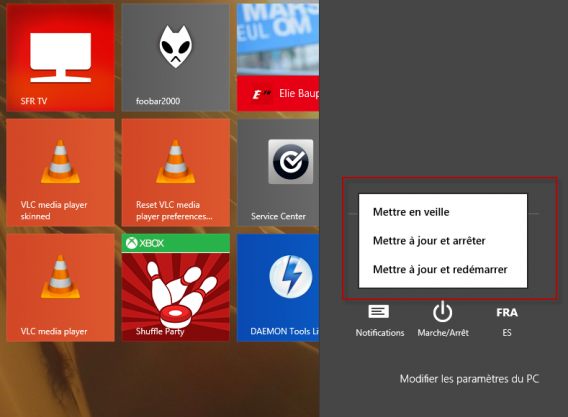
Charms Bar

2ème méthode pour Windows 8 et Windows 8.1: Le menu Arrêt caché accessible depuis le Bureau

Appuyez sur les touches Alt + F4 pour faire apparaître la classique boîte de dialogue vous permettant d’arrêter Windows. Ici aussi, vous avez la possibilité de fermer la session, de mettre en veille le PC ou de redémarrer.

Si vous êtes sur un logiciel, le raccourci Alt + F4 va vous permettre de clore rapidement la tâche. En ré appuyant sur cette combinaison de touches , le menu de fermeture devrait s’ouvrir automatiquement.
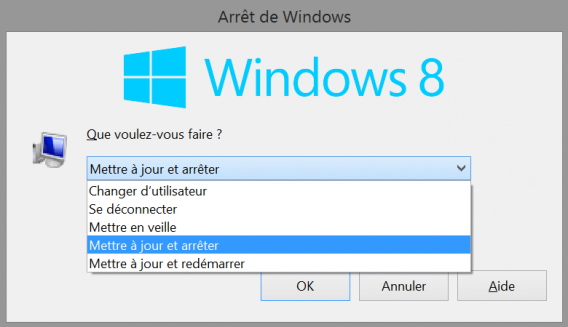
Arrêt de Windows

3ème méthode pour Windows 8 et Windows 8.1: Ctrl + Alt + Suppr

Il est aussi possible d’accéder aux fonctions Arrêt, Déconnexion et Redémarrage à l’aide de Ctrl + Alt + Suppr. Seule manque à l’appel la fonction d’hibernation du PC. Le plus gros avantage de ce menu: le raccourci fonctionne depuis n’importe quel écran.
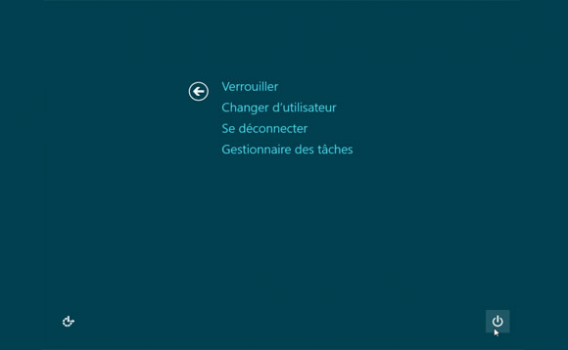
Arrêt CAS

Et en cas d’arrêt de l’ordinateur de répondre, les chances sont bonnes que vous pouvez toujours arrêter le système correctement à l’aide de cette façon. Appuyez sur CTRL + ALT + SUPPR a une haute priorité dans le système Windows, et souvent fonctionne toujours, si le PC ne répond plus aux autres entrées.

4ème méthode: la création d’un bouton Arrêt à placer sur l’écran d’accueil

Cliquez-droit sur le Bureau puis sélectionnez “Nouveau” > “Raccourci”.
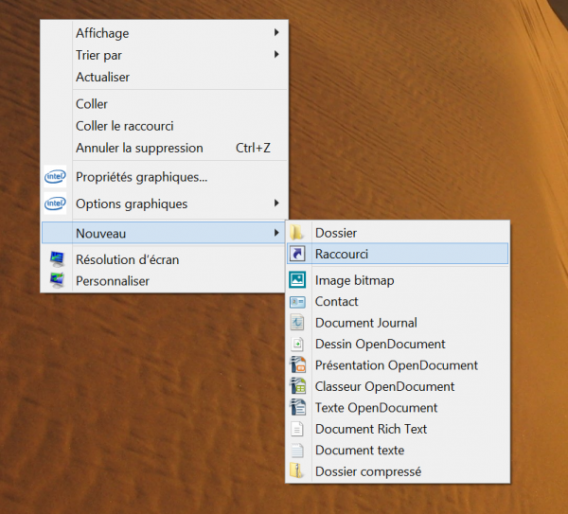
Dans la fenêtre suivante, tapez shutdown /p puis cliquez sur “Suivant” et “Terminer”.
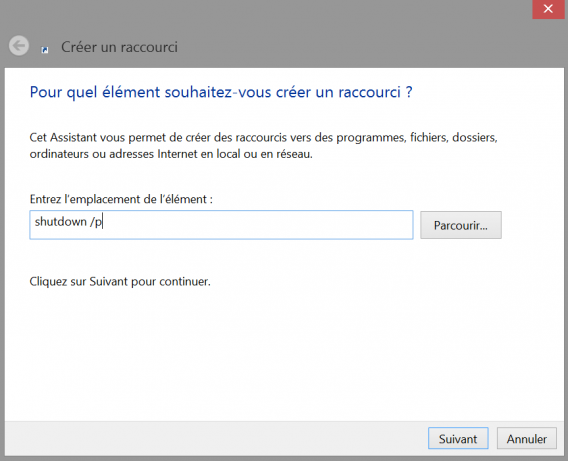
Votre bouton Arrêt est prêt et pour l’instant sur le Bureau. Un double-clic permet l’arrêt immédiat du système. Vous avez en outre la possibilité de l’ajouter à l’écran d’accueil en cliquant droit sur le bouton.
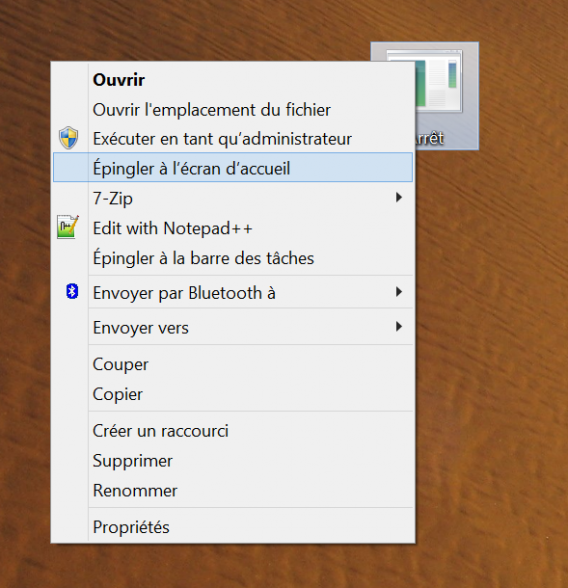
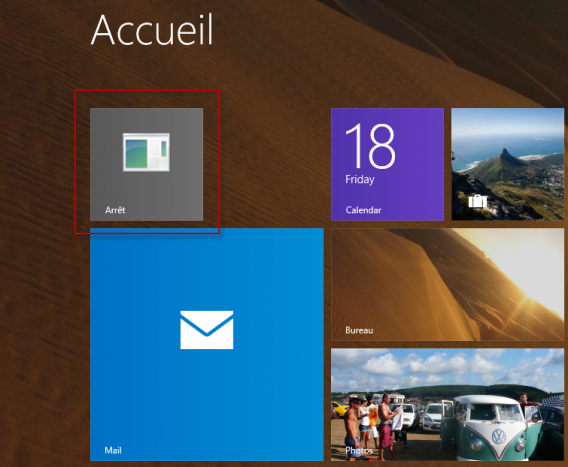
Epingler

5ème méthode: le bouton d’arrêt physique
La façon la plus rapide pour arrêter l’ordinateur reste le bouton d’alimentation physique de l’appareil. Bien que ce système existe depuis de nombreuses années, certains utilisateurs n’y pensent pas forcément. Il existe 2 manières de l’utiliser:

  • Appuyez brièvement sur le bouton “Arrêt” et Windows s’arrête. Les programmes ouverts sont automatiquement fermés.
  • Maintenez le bouton enfoncé jusqu’à ce que l’alimentation soit coupée. Cette méthode n’est à utiliser que si Windows ne répond plus. Dans le cas contraire, des données importantes peuvent être perdues.

Retrouvez nos meilleurs tutoriels vidéo pour bien utiliser son PC

Article écrit le 18 octobre 2013 et mis à jour le 21 novembre 2014.

Articles associés

Astuces Windows 8: relancer une appli bloquée d’un simple geste [tutoriel vidéo]

Certaines applications du Windows Store sont très complexes ou plus alourdies par leurs fonctionnalités que leurs versions pour bureau. Du fait même de leur complexité, elles ont tendance à se bloquer régulièrement. Heureusement, lorsqu’elles plantent, il suffit d’un simple geste pour les redémarrer.

C’est notamment le cas de FIFA 14 que nous prendrons en exemple dans cet article. Voici donc comment redémarrer une application bloquée en cas d’urgence.


brightcove.createExperiences();

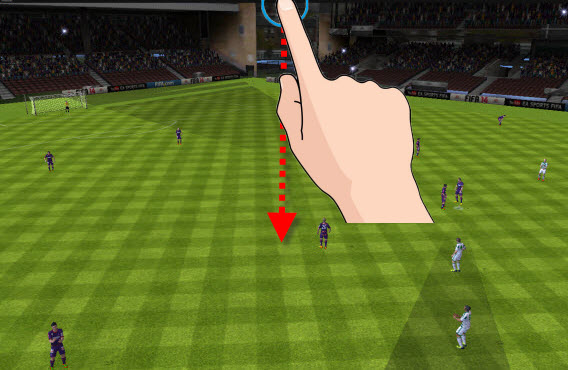
1.Glissez le doigt de haut en bas

Glissez le doigt sur l’écran, de haut en bas, comme si vous deviez fermer l’application.

Windows 8: glissez votre doigt sur l'écran, de haut en bas

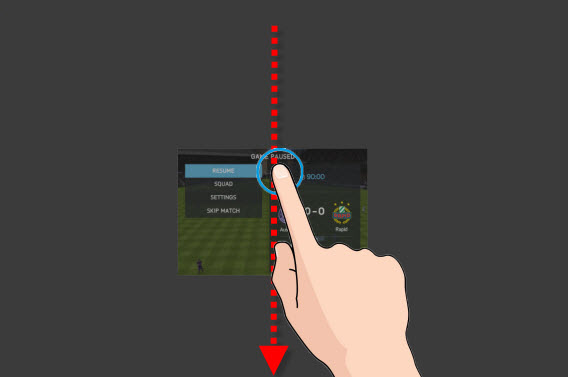
2. Faites glisser la miniature vers le bas

Continuez à glisser votre doigt vers le bas, jusqu’à ce que l’application Windows soit réduite à une miniature.

Windows 8: glissez la miniature vers le bas

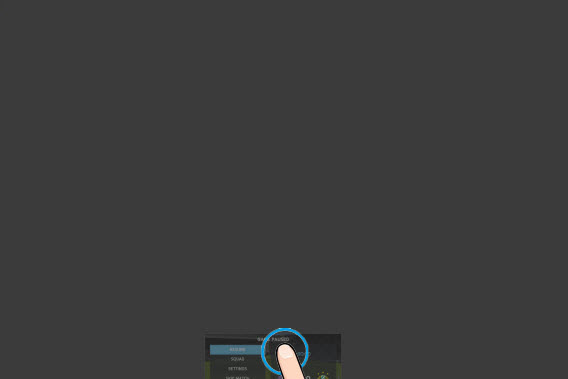
3. Arrêtez-vous en bas de l’écran et attendez

Une fois la miniature dans la zone inférieure de l’écran, arrêtez-vous et attendez quelques instants.Windows 8: arrêtez-vous et attendez

4. La miniature se retourne: signal que l’appli redémarre

Après deux secondes environ, la miniature va se retourner sur elle-même. C’est le signe que Windows a relancé l’application.

Windows 8 : la miniature se retourne sur elle-même

5. Agrandissez de nouveau l’application

Faites glisser la miniature de l’application de nouveau vers le haut. De cette manière, la vue plein écran sera rétablie.

Windows 8: glissez le doigt vers le haut pour rétablir la vue plein écran

L’application a été relancée et l’écran d’accueil réapparait.

Windows 8: l'appli est relancée!

Problèmes de stabilité? Nous venons de le voir, un simple geste suffit à relancer une application qui plante.

Vous avez des doutes sur Windows? Voici toutes nos astuces et tutoriels.

Article original de Markus Kasanmascheff – Softonic.de. Traduit et adapté de l’allemand.

Astuce Windows: ouvrir directement ses fichiers en ligne, sans les télécharger sur son PC

Windows ouvre les fichiers sauvegardés sur le disque dur, mais pas seulement. Il est aussi capable de travailler avec ceux se trouvant sur Internet, pour peu que vous en connaissiez l’URL. Pratique, car vous évitez ainsi de télécharger le fichier dans votre ordinateur. Cette fonction est notamment utile pour les photos.

La modalité la plus connue pour télécharger des fichiers en ligne est le bon vieux téléchargement à partir d’un serveur (download). Le fichier est sauvegardé quelque part sur votre disque dur et il peut être ouvert à partir de là.

Nous parlerons ici de l’alternative à ce processus. Il s’agit cette fois de renseigner directement l’URL du fichier pour charger, comme dans l’exemple ci-dessous, une photo sur un profil Facebook, sans la faire transiter par notre disque dur.

1. Copiez l’URL du fichier de l’image

Dans le navigateur, cliquez, à l’aide de la touche droite de la souris, sur l’image désirée et sélectionnez Copier URL image. Pour d’autres types de fichiers, il est possible de copier l’adresse du lien Internet ou, dans le cas où l’adresse est écrite quelque part, de la sélectionner et de la copier.

Clic droit: copier l'URL de l'image

2. Rappelez la boîte de dialogue Ouvrir

Pour gérer les fichiers, Windows utilise ce qu’on appelle une boîte de dialogue. A l’intérieur des logiciels, il est normalement possible de rappeler ces boîtes de dialogue à partir du menu principal, sous la rubrique Ouvrir… Dans les sites Internet, tels que Facebook, la boîte de dialogue permettant le chargement des images est rappelée par le biais du site lui-même. Dans notre exemple, j’ai cliqué sur Télécharger photo sur Facebook.

Télécharger une photo sur Facebook directement d'Internet

3. Insérer l’URL du fichier

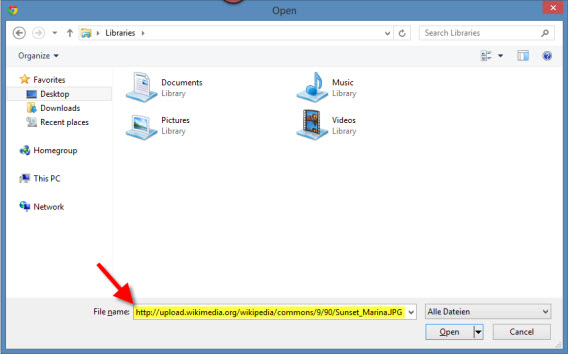
Dans la boîte de dialogue Ouvrir, ne sélectionnez pas comme d’habitude le fichier se trouvant sur le disque dur. Cette fois, collez dans le champ réservé au nom du fichier l’URL copiée précédemment.

Dialogue Ouvrir: coller l'URL dans le champ réservé au nom du fichier

Dans notre exemple, Windows charge automatiquement le fichier sur Facebook après avoir cliqué sur Ouvrir. Normalement, cette opération dure d’une à deux secondes. De cette manière, vous pourrez économiser du temps et des clics de souris lors du chargement des images. Vous pouvez voir le résultat obtenu ci-dessous.

Une fonction bien utile donc pour télécharger des images, mais pas seulement. Vous pouvez appliquer ce même processus au chargement de sites web dans des fichiers Word ou Excel. La fonction est notamment pratique pour les tableaux.

A lire aussi:

Article original de Markus Kasanmascheff – Softonic.com. Traduit et adapté de l’allemand.

Astuce Windows: faites vos recherches sur Internet sans ouvrir le navigateur

La barre des tâches de Windows est plus utile que vous ne le pensez. Pour accéder à Internet sans ouvrir le navigateur, il est possible de fixer la barre d’adresse URL dans la barre des tâches, au bas de votre écran. De cette manière, vous pourrez effectuer une recherche rapide sans changer de fenêtre. Pour activer cette option, il suffit de suivre la méthode ci-dessous.

1. Ouvrir les options de la barre des tâches

Cliquez avec le bouton droit de la souris sur un espace vide de la barre des tâches, puis sélectionnez Propriétés.

Sélectionnez propriétés dans la barre des tâches

Ici, vous trouverez différents réglages pour la barre des tâches. Sous l’onglet Barres d’outils, vous trouverez plusieurs options de barres d’outils à ajouter à la barre des tâches.

Allez sous l'onglet Barres d'outils

2. Cocher la case Adresse

Cochez Adresse et cliquez sur OK. La barre d’adresse apparaît immédiatement dans la barre des tâches.

Cochez la case Adresse

3. Recherche par adresse URL

Il n’est pas nécessaire de taper l’adresse complète. Par exemple, il suffit d’écrire softonic.fr pour ouvrir la page de votre site préféré dans votre navigateur. Mais vous pouvez aussi taper l’adresse complète si vous la connaissez.

Saisir l'adresse dans la barre URL

4. Recherche par mot clé

Pour démarrer votre recherche, saisissez dans la barre d’adresses les mots-clés souhaités. Avec les termes WhatsApp conseils Softonic, votre moteur de recherche va vous proposer une série d’articles portant sur cette application de messagerie. L’article de Softonic apparaît en tête de liste.

Sélection du moteur de recherche à partir des mots-clés

Contrairement aux versions précédentes, sur Windows 8 la recherche ne renvoie pas systèmatiquement sur le moteur de recherche Bing. Elle fait automatiquement appel à votre navigateur par défaut.

Une solution pratique, très simple à mettre en place et qui peut vous faire gagner beaucoup de temps, lorsque vous travaillez sur un document.

Plus d’astuces Windows? Lisez aussi:

Article original de Markus Kasanmascheff – Softonic.com. Traduit et adapté de l’allemand.

Ajuster la taille des menus, icônes et caractères de Windows à la taille de l’écran

Les grands écrans sont de plus en plus prisés. Mais, sur les appareils à très haute résolution, les icônes de Windows semblent toutes petites et ne profitent guère de tout l’espace supplémentaire que leur offrent ces moniteurs. Pourquoi?

Les écrans fonctionnent grâce à des millions de minuscules pixels qui brillent dans différentes couleurs. Plus la résolution est élevée, plus la taille des pixels diminue. En conséquence, les commandes et le texte sont eux aussi plus réduits.

Sous Windows, vous pouvez facilement ajuster leur dimension pour les grands écrans car, heureusement, une solution est à portée de quelques clics. Agrandir les menus, les icônes et les caractères en fonction de la taille de l’écran est une sage précaution, qui ménage notre vue et améliore agréablement le confort de lecture.

1. Ouvrez les paramètres d’affichage

Effectuez une recherche pour le terme Taille. Vous pouvez restreindre les résultats de recherche grâce au filtre réglable dans les Paramètres, puis cliquez sur Agrandir le texte et les autres éléments.

2. Employez le curseur pour choisir les paramètres avancés

En fonction de votre matériel graphique, vous pouvez utiliser un curseur pour adapter le format des menus et des icônes. Si le curseur ne fonctionne pas, ajustez la zone de clic en appuyant sur Sélectionner manuellement le niveau d’échelle pour tous les appareils.

3. Optez pour l’agrandissement souhaité

Ici, vous pouvez sélectionner l’un des quatre niveaux d’élargissement. Nous vous conseillons de commencer à 150 % et de vérifier à quoi votre écran ressemble ensuite. Les échelles de 200 % ou 250 % ne conviennent que pour les très grands écrans. Cliquez sur Appliquer pour activer le nouveau réglage.


Le redimensionnement de l’interface Windows est une question pratique. Dommage que Windows ne propose pas cette option directement lors de l’installation ou du choix d’une résolution. Mais, pour être franc, les systèmes tels que Mac OS X ou Linux ne les offrent pas non plus.

Plus d’astuces Windows? Lisez aussi:

Article original de Markus Kasanmascheff – Softonic.com. Traduit et adapté de l’allemand.

Astuce: ajouter des onglets à l’Explorateur de fichiers Windows

Le système d’exploitation Windows regorge de trucs et astuces méconnus du grand public, mais qui, au quotidien, peuvent s’avérer très pratiques. Aujourd’hui, Softonic vous explique comment personnaliser l’Explorateur de fichiers Windows en y ajoutant des onglets.

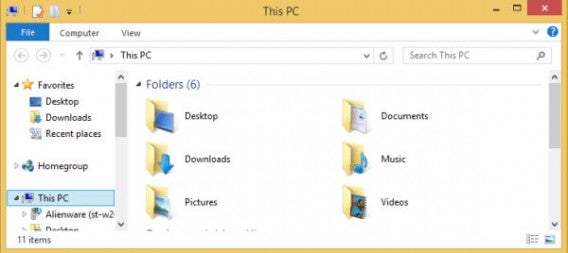
On s’attaque là à l’un des boulets du système d’exploitation Windows à savoir, ne pas pouvoir ouvrir plus d’un onglet dans l’Explorateur de fichiers.

Explorateur Windows

Contrairement au Finder sur Mac, l’Explorateur de fichiers Windows ne permet pas de créer plusieurs onglets.

Les utilisateurs de Mac et de Linux se moquent souvent de cette limitation de l’OS et les navigateurs Web modernes ont prouvé à quel point cela peut être utile de diviser une fenêtre en plusieurs onglets.

Dans quelles situations cela peut-il être utile? Pour copier-coller des données d’un dossier à l’autre, pour ne pas systématiquement cliquer sur le bouton Précédent de l’Explorateur ou simplement pour garder à tout moment ses dossiers les plus utilisés à portée de clic.

Sous Windows, la solution s’appelle Clover. On vous explique tout de suite comment se servir de ce petit logiciel gratuit mais indispensable.


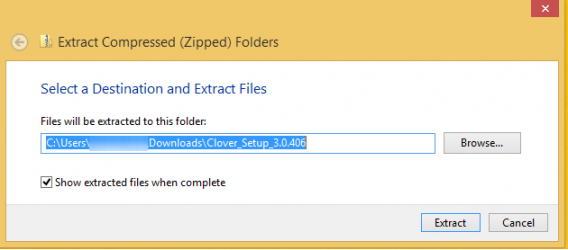
1. Téléchargez Clover pour Windows puis dézippez l’archive.

Extraction Clover


2. Double-cliquez sur le fichier .exe Clover_Setup pour procéder à l’installation.

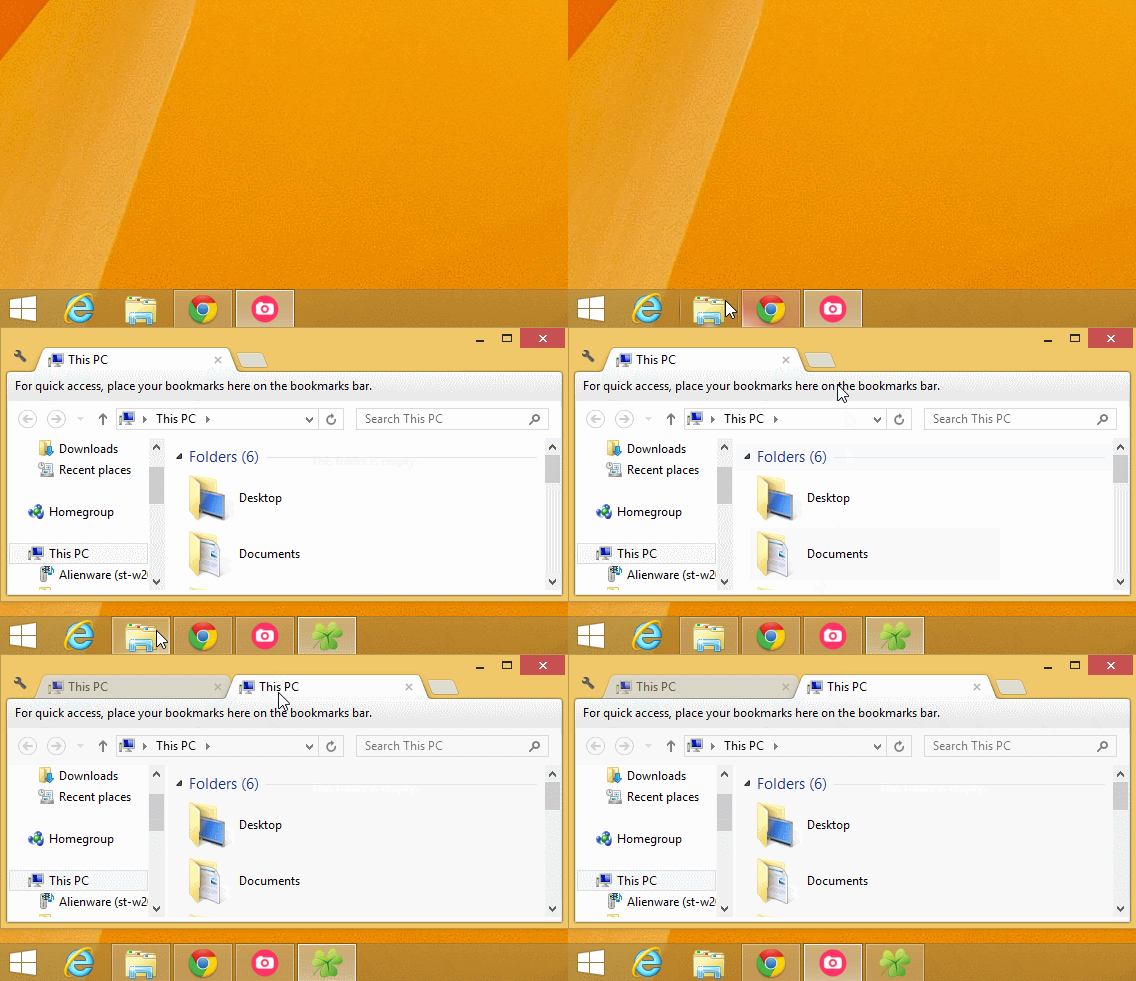
3. Clover est intégré à l’Explorateur. Désormais, dès lors que vous ouvrez l’Explorateur, le logiciel Clover se lance en même temps et vous permet d’ajouter un onglet à l’Explorateur à tout moment.

Ouverture Clover


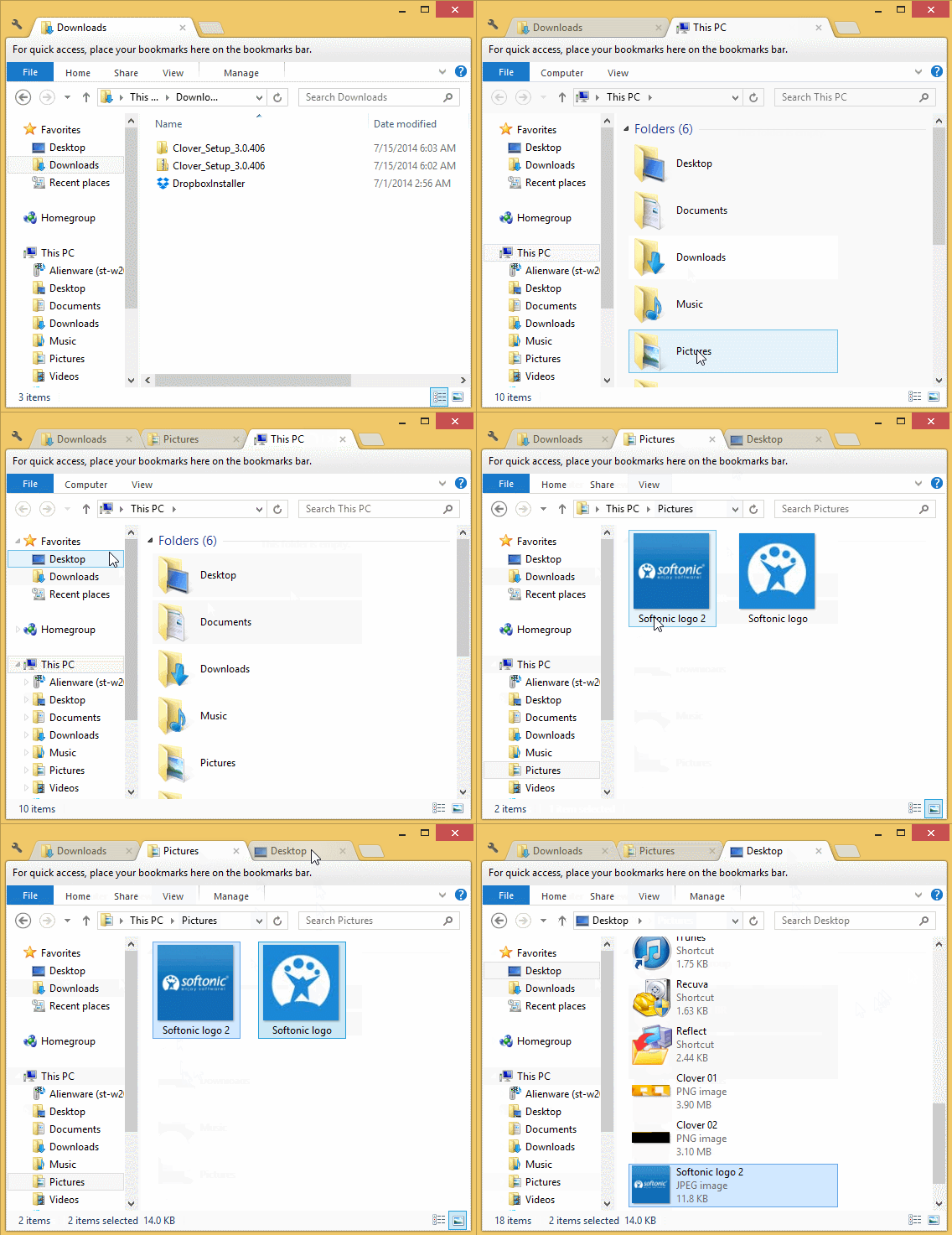
4. Une fois installé, le logiciel Clover ne nécessite aucune configuration. Pour ajouter des onglets à l’Explorateur Windows, il vous suffit de cliquer sur le bouton à la droite de la fenêtre déjà ouverte. Comme pour les navigateurs Chrome et Firefox, le raccourci Ctrl+T vous permet aussi d’ajouter une tab -onglet en anglais- à l’aide du clavier.

Le tour est joué! Pour copier-coller des données d’un dossier à un autre, plus besoin d’ouvrir deux fenêtres distinctes de l’Explorateur Windows ou de copier puis de revenir en arrière afin de trouver le dossier de destination; deux tabs Clover feront parfaitement l’affaire!

Ajouter onglet Clover


Le logiciel tiers Clover rend l’utilisation de votre PC beaucoup plus intuitive et adaptée aux activités multitâches. Un PC qui embarque un Explorateur presque aussi bon que le Finder de Mac OS X, c’est enfin possible!


Vous adorez personnaliser votre PC? Retrouvez l’ensemble de nos trucs et astuces vidéo spécial Windows.

Suivez-moi sur Twitter @bbrassart

Astuce Windows: personnaliser le menu Envoyer vers pour mieux gérer ses fichiers

Le système d’exploitation Windows regorge de trucs et astuces méconnus du grand public, mais qui, au quotidien, peuvent s’avérer très pratiques. Aujourd’hui, Softonic vous explique comment modifier et personnaliser les éléments proposés par le menu contextuel Envoyer vers, accessible à l’aide d’un clic droit sur un fichier.

Vous souhaitez trier vos photos et les déplacer dans les bons albums en un seul clic? Besoin de toutes les transférer sur votre disque dur externe? Ou tout simplement de copier des fichiers (musique, documents, vidéos, etc…) dans un dossier de destination précis de manière rapide?

La réponse se trouve peut-être sous le clic droit de votre souris. Grâce à cette petite manipulation, il vous est en effet possible d’ajouter autant de dossiers cibles que vous le souhaitez dans le menu Envoyer vers. On vous explique tout de suite comment faire.


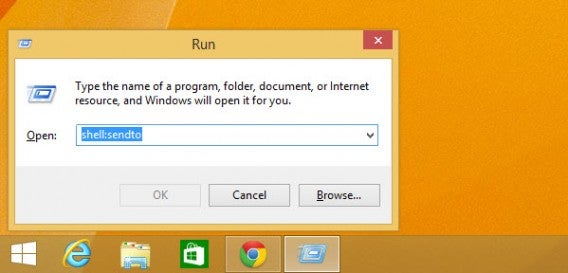
1. Tapez simultanément sur la touche Windows et R de votre clavier pour lancer la commande Exécuter. Si vous utilisez une version antérieure à Windows 8, vous pouvez aussi cliquer sur le bouton Démarrer de Windows, puis tapez Exécuter dans l’outil de recherche.

2. Tapez ensuite la commande shell:sendto dans le champ de saisie, puis validez avec OK.

Commande shell sendto


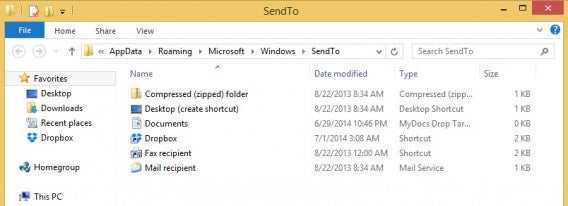
3. Le menu qui apparait alors à l’écran regroupe l’ensemble des entrées actuellement proposées par le menu Envoyer vers.

Menu SendTo


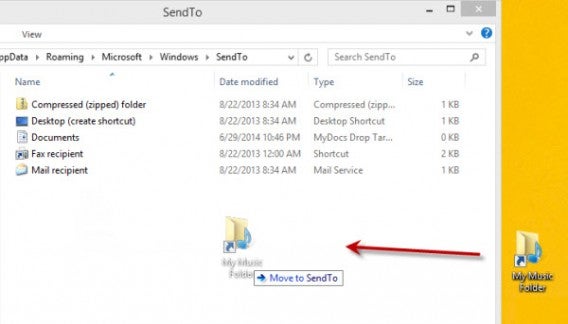
Pour ajouter un nouveau raccourci, effectuez un simple glisser-déposer du raccourci de votre choix dans ce menu.

Drag and drop SendTo


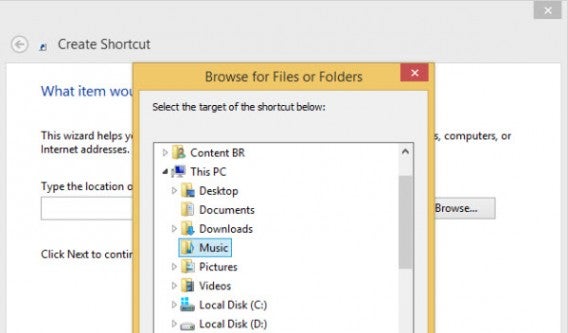
4. Vous pouvez bien entendu créer le raccourci de votre choix sur le Bureau pour ensuite le glisser dans le dossier SendTo. Pour ce faire, effectuez un clic droit sur le Bureau, puis cliquez sur Nouveau et Raccourci. Sélectionnez ensuite le dossier cible du raccourci.

Raccourci


Renommez le raccourci, puis glissez-déposez le fichier comme expliqué dans le point 3.


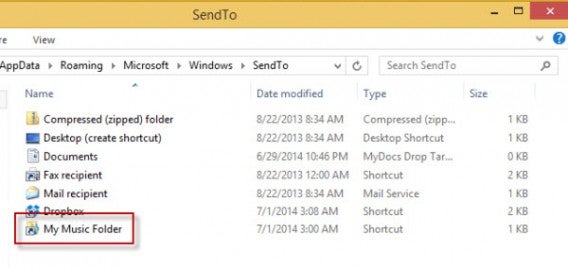
5. Pour finir, contrôlez que la nouvelle entrée soit bien ajoutée au menu Envoyer vers.

Menu SendTo My music folder


Vous savez maintenant comment modifier de fond en comble le menu contextuel Envoyer vers. Notez tout de même que ces changements n’agissent que sur la session de l’utilisateur à l’origine de la modification.


Vous adorez personnaliser votre PC? Retrouvez l’ensemble de nos trucs et astuces vidéo spécial Windows.

Suivez-moi sur Twitter @bbrassart

Astuce Windows: comment utiliser un fond d’écran animé

Le système d’exploitation Windows regorge de trucs et astuces méconnus du grand public mais qui, au quotidien, peuvent s’avérer très pratiques. Aujourd’hui, Softonic vous explique comment créer un fond d’écran animé ou plus exactement, comment faire de vos économiseurs d’écran des arrière-plans pour votre PC.

Les options de personnalisation de Windows semblent sans limites. Polices, fonds d’écran ou thèmes complets: le système d’exploitation de Microsoft doit une partie de son succès à ces possibilités de personnalisation. Parfois, une simple ligne de commande peut modifier du tout au tout l’apparence de votre ordinateur.

Softonic vous explique tout de suite comment utiliser les économiseurs d’écran installés par défaut comme fonds d’écran animés.

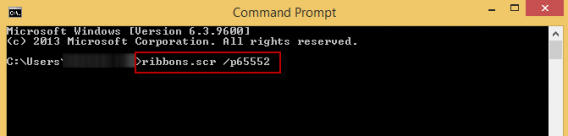
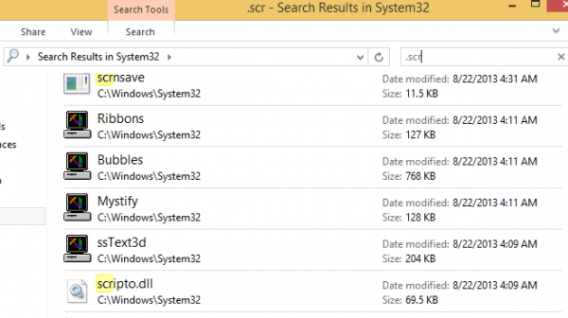
1. Lancez l’invite de commandes, puis tapez la ligne suivante: nom_de_l_economiseur.scr /p65552

Ligne de commande économiseur d'écran

2. Voici une liste non-exhaustive des économiseurs d’écran que vous pouvez utiliser: Ribbons.scr, Bubbles.scr ou encore Mystify.scr.

Screensavers

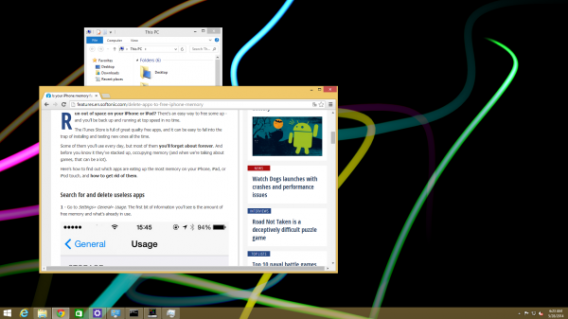
3. Une fois que vous avez validé la ligne de commande, vous allez pouvoir continuer à travailler ou à naviguer à l’aide de votre PC comme si de rien n’était, tout en profitant de votre nouveau fond d’écran animé.

Économiseur d'écran

Comme vous pouvez le voir, la barre des tâches reste accessible, tout comme le bouton Démarrer si vous êtes sous Windows 7 ou Vista. Seul bémol: les icônes du Bureau sont cachées par l’économiseur d’écran. Pour accéder à ces dossiers et/ou fichiers, vous devez passer par l’explorateur de fichiers Windows.

4. Pour arrêter l’économiseur d’écran et revenir au fond d’écran de base, il vous suffit d’effectuer un clic droit sur l’icône de l’économiseur d’écran, puis de sélectionner Fermer la fenêtre.

Fermer la fenêtre

Cette petite astuce facile à réaliser devrait ravir tous ceux qui souhaitent personnaliser au maximum leur PC. Et le résultat a vraiment de quoi surprendre tous vos amis. À vous de jouer!

Vous adorez personnaliser votre PC? Retrouvez l’ensemble de nos trucs et astuces vidéo spécial Windows.

Suivez-moi sur Twitter @bbrassart

Windows 8: comment personnaliser les sons d’ouverture et de fermeture de votre session?

Dans Windows XP, Windows Vista et Windows 7, il était très facile de personnaliser les jingles d’ouverture et de fermeture de votre session Windows. Malheureusement, avec Windows 8 / 8.1 ce n’est pas le cas et il faut recourir à une petite astuce pour y parvenir. Voici comment faire.

Dans les versions précédentes de Windows, pour personnaliser les sons de démarrage et d’arrêt de Windows, il suffisait d’aller dans Panneau de configuration > Son > Sons. Ensuite, nous devions choisir Ouverture de session Windows (ou Quitter Windows) et nous pouvions choisir le fichier audio (au format WAV) que vous souhaitions reproduire au démarrage de Windows.

Fenêtre modifier sons système

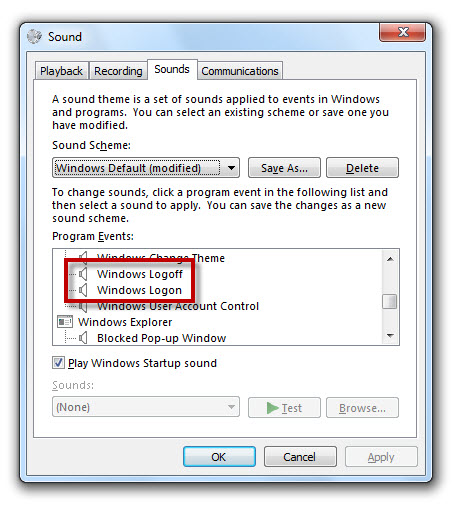
Depuis, Windows 8 a compliqué les choses. En accédant à Panneau de configuration > Son > Sons , nous pouvons voir que les éléments de connexion / déconnexion du système de Windows n’y sont plus.

Windows 8 - Fenêtre sons

Comment faire pour qu’ils réapparaissent ? C’est simple, il suffit de suivre ces étapes:

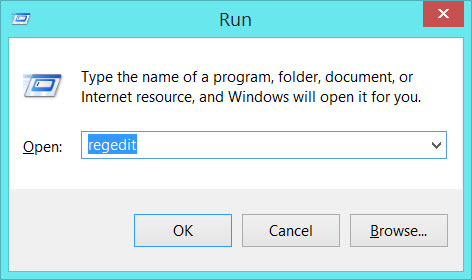
1. Accéder à la Commande Exécuter de Windows. Pour ce faire, appuyez sur la touche Windows + R et, dans la fenêtre qui s’ouvre, tapez “regedit”:

Windows 8 - Fenêtre windows run

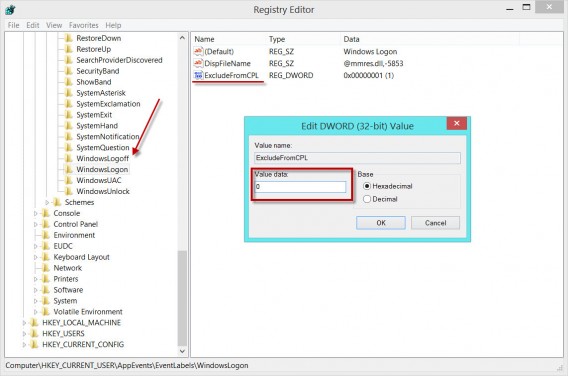
2. Localisez l’élément HKEY_CURRENT_USER\AppEvents\EventLabels. Dans les sous-dossiers, cliquez sur Windows Logon (pour le démarrage) et Windows Logoff (pour la fermeture).

3. Cliquez sur l’élément ExcludeFromCPL et, dans la fenêtre qui s’ouvre, changer la valeur 1 par 0 dans le champ Valeur de donnée:

Windows 8 - Fenêtre données d'enregistrement

4. Lorsque vous avez terminé, retournez à Panneau de configuration > Son > Sons, et vous verrez que, comme par magie, deux nouveaux éléments sont apparus : Ouverture de session Windows et Quitter Windows.

Windows 8 - Fenêtre sons

5. Maintenant, vous pouvez personnaliser le son de démarrage et de fermeture de votre session en sélectionnant le fichier WAV de votre chanson préférée.

Que pensez-vous de cette astuce ?

A lire:

Et aussi, le Guide de Windows 8 de Softonic:

Article original écrit par Alberto Cifuentes – Softonic.com. Traduit et adapté de l’espagnol.

Windows 8.1 Update: comment démarrer directement sur le Bureau traditionnel

Le système d’exploitation Windows, et plus particulièrement Windows 8.1, regorge de trucs et astuces méconnus du grand public mais qui, au quotidien, peuvent s’avérer très pratiques. Aujourd’hui, Softonic vous explique comment démarrer directement sur le bureau traditionnel si vous avez acheté un nouvel ordinateur ou installé la mise à jour Windows 8.1 Update.

Tout d’abord, il convient de préciser que cette option n’est pas une nouveauté; elle était déjà proposée sous Windows 8.1. Avec cette mise à jour Update 1, Microsoft laisse le choix aux constructeurs d’activer ou non par défaut le démarrage sur le Bureau traditionnel.

En clair, si votre PC n’est pas tactile, votre ordinateur devrait en tout état de cause afficher le Bureau Windows et non l’interface Moderne. Si vous possédez une tablette ou un PC doté d’un écran tactile, suite au démarrage, vous atterrirez sur l’écran d’accueil de Windows 8, reconnaissable à ses vignettes dynamiques.

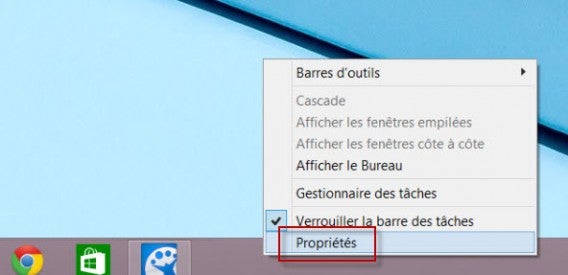
Si le réglage proposé par le constructeur ne vous correspond pas, sachez qu’il est possible de modifier cette option. Rendez-vous sur les propriétés de la Barre des tâches. Effectuez un clic droit sur cette dernière ou passez par le moteur de recherche Windows proposé sur le nouveau menu de l’écran d’accueil.

Propriétés de la barre des tâchesLe nouveau menu de l'écran d'accueilSous l’onglet Navigation, cochez ou décochez la case Accéder au Bureau au lieu de l’accueil, lorsque je me connecte ou que je ferme toutes les applications à l’écran. C’est ici que vous pouvez déterminer si le PC doit démarrer sur le Bureau ou sur l’écran d’accueil moderne.
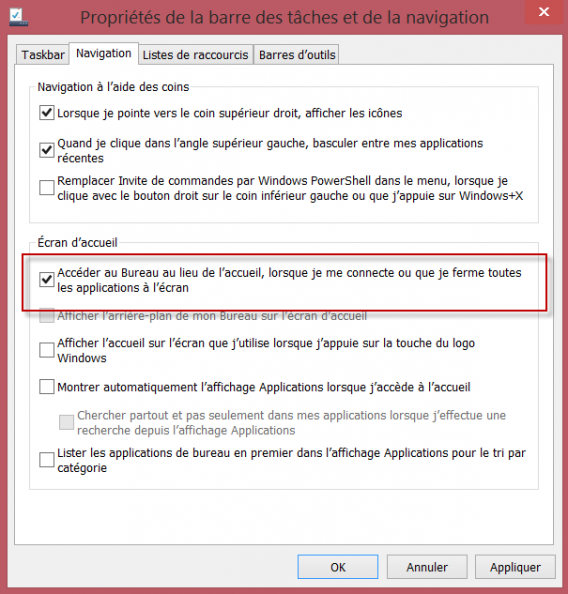
Propriétés de la barre des tâches et de la navigationEt vous, quel paramètre préférez-vous? Le démarrage sur le Bureau ou sur l’écran d’accueil?

Suivez-moi sur Twitter: @Cifu

Retrouvez tous nos trucs et astuces Windows ici