Google lance sa boutique d’extensions pour Google Docs pour rivaliser avec Office

Google Docs et Sheets deviennent maintenant plus puissants avec la disponibilité de nouvelles extensions ou add-ons. La suite bureautique en ligne de Google souhaite rattraper les puissantes fonctionnalités de Microsoft Office.

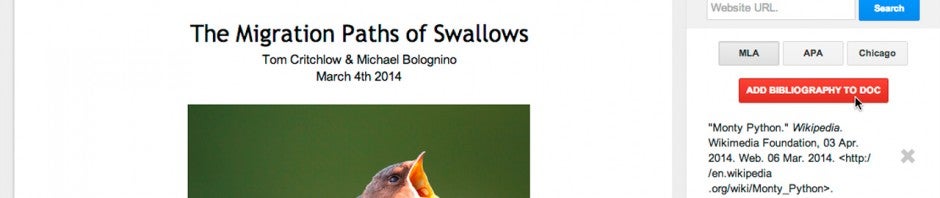
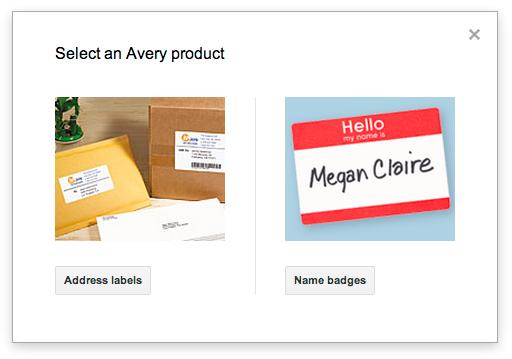
Les extensions pour Google Drive sont donc disponibles dans une boutique, où les développeurs tiers peuvent proposer leurs créations, comme Avery et EasyBib l’ont fait par exemple. L’extension d’Avery vous permet ainsi de créer des étiquettes à imprimer pour l’expédition.

Pour trouver des extensions, il suffit d’ouvrir un document ou une feuille de calcul et de cliquer sur le bouton Add-ons au sommet. Cliquez sur Obtenir des add-ons et vous serez redirigé vers une page où vous pouvez voir tous les add-ons disponibles.

Seulement une poignée d’extensions sont disponibles au lancement. Google, par la voix du manager de Google Drive Saurabh Gupta, a promis l’arrivée prochaine de nouveaux add-ons.

La plupart des add-ons sont gratuits mais les développeurs peuvent créer des extensions payantes également.

Source: Google Drive Blog

Lire aussi:

Microsoft lancera une nouvelle version d’Office pour Mac fin 2014

Google Drive: la reconnaissance vocale bientôt disponible?

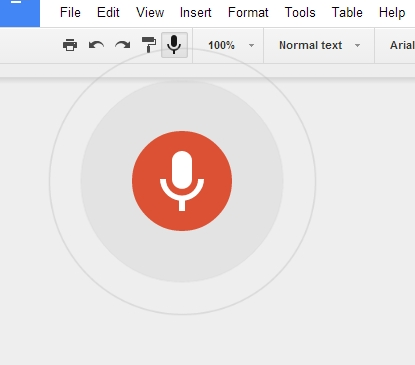
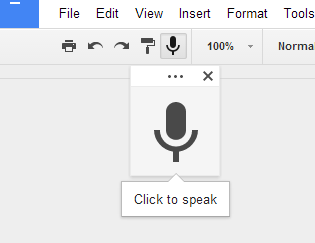
Il pourrait y avoir des nouveautés intéressantes pour les utilisateurs de Google Drive. Marques Brownlee, un geek connu sur YouTube, a posté sur son profil Google+ des photos qui présentent clairement un bouton de microphone dans Google Drive.

De ce qui ressort des images, la version web intégrera un microphone pour les commandes vocales, le même que nous trouvons dans Google Chrome pour la navigation.

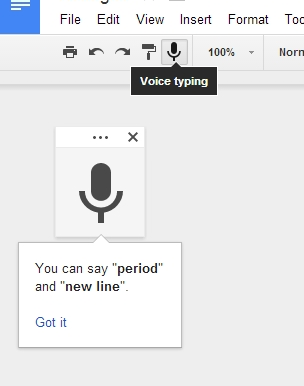
L’entrée de la voix dans Google Drive vous permettra également d’insérer des signes de ponctuation et de mise en forme. Les fonctions de base pour utiliser votre voix pour dicter du texte seront évidemment de la partie.

Google n’a pas souhaité encore commenter les informations.

Via: Marques Brownlee

Lire aussi:

Google Now débarque sur les versions bêta de Chrome pour PC et Mac

Guide Android spécial tablette : comment travailler et m’organiser ?

Votre tablette Android a beaucoup de potentiel et ce Guide Android : Que faire avec sa tablette ? vous explique comment en tirer profit au maximum. Dans ce guide, nous allons vous présenter les meilleures applications pour travailler.

Après avoir vu comment lire des livres, des articles et des magasines sur votre tablette Android, nous verrons ici comment organiser votre vie professionnelle grâce à votre appareil pendant que vous êtes à la maison, au travail ou ailleurs. Nous vous présenterons des applications, mais surtout des trucs et astuces à mettre en pratique pour être plus efficace au travail et mieux organiser votre vie : il vous faut un calendrier ou un agenda, une « to do list », un service de messagerie, une suite pour ouvrir et modifier des documents et une méthode pour les partager avec vos collègues. Nous utiliserons des applications qui nécessitent un compte Google, mais si vous avez une tablette Android, vous en avez par défaut.

Vous n’êtes pas sûr(e) que votre tablette soit une Android ? Lisez notre article dans lequel nous vous expliquons comment reconnaître le système d’exploitation de votre tablette.

Cal : le calendrier des rendez-vous et des anniversaires

Respecter les rendez-vous et les délais est essentiel dans chaque emploi, ou presque. Votre Android propose un outil par défaut, Google Calendar, que vous avez probablement déjà utilisé sur votre ordinateur à la maison ou au travail. Le problème est que, esthétiquement, cette application laisse à désirer et que paramétrer des rappels efficaces n’est pas facile. Pour cela, Cal existe : un calendrier beau, pratique et intelligent qui se synchronise automatiquement avec Google et importe toutes vos données.

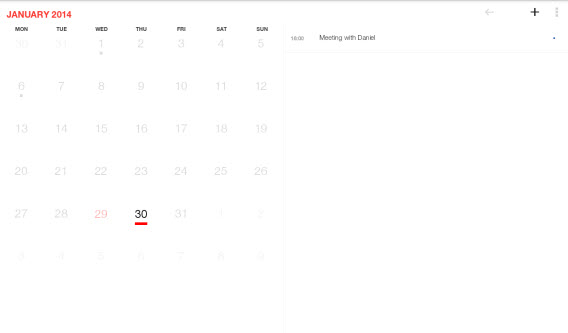
Cal offre une page d’accueil avec vue du mois en cours, à partir de laquelle vous pourrez garder un œil sur tous les événements et rendez-vous à venir. L’application est très simple à utiliser, si bien que pour ajouter un événement au calendrier, appuyez simplement sur le bouton ” + ” en haut à droite.
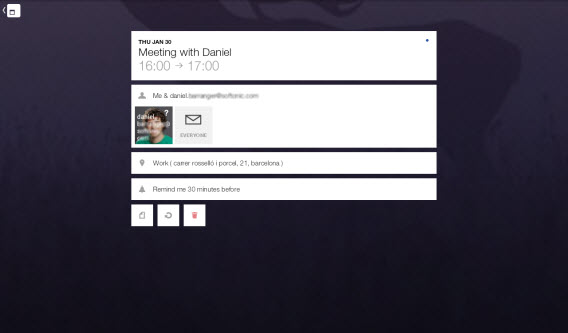
Sur cette nouvelle page, vous pouvez donner un nom à l’événement, régler l’heure et ajouter un rappel, mais surtout ajouter une personne (et lui envoyer l’invitation par e-mail). La fonction la plus intéressante est peut-être la géolocalisation du rendez-vous avec la possibilité de naviguer sur la carte pour trouver le meilleur endroit. Le tout dans un environnement graphique agréable, accompagné par des images en arrière-plan.
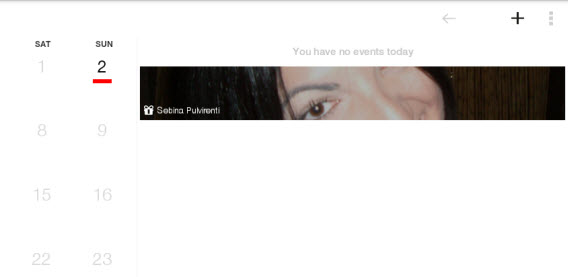
Pour n’oublier aucun anniversaire, Cal vous permet d’importer les anniversaires des amis de votre compte Facebook. De cette façon, vous verrez l’écran principal et sur la droite, les anniversaires du jour.
Aqua mail : gérez votre messagerie et votre compte

Les e-mails sont un élément essentiel de (presque) n’importe quel travail, par le biais duquel nous risquons de perdre plus de temps que nécessaire. Un client de messagerie mal conçu ou inefficace peut nous en faire perdre encore plus, d’autant plus si nous gérons plusieurs adresses.

Aqua e-mail est une application qui permet d’optimiser la gestion du courrier électronique, surtout si vous avez plus d’un compte. L’application prend en charge Gmail bien sûr, mais aussi de nombreux autres services de courrier électronique, et vous pouvez garder un œil sur tous en même temps.

Lors de l’ajout des comptes comme Gmail, Hotmail ou Yahoo!, les seuls paramètres à pourvoir seront votre nom, e-mail et mot de passe. En un instant, l’application intégrera l’adresse. Appuyez simplement sur l’icône avec les deux flèches dans un cercle à côté du nom du compte pour synchroniser tous les messages.

Aqua courrier possède un dossier intelligent qui ne montre que les e-mails non lus de tous les comptes, et de nombreux autres paramètres allant de l’utilisation des données de trafic à la limitation des notifications pendant le week-end.

Google Keep : prendre des notes et des to-do list colorés

Les post-its, blocs-notes et listes électroniques sont un élément essentiel pour ne pas oublier vos pensées soudaines ou pour se rappeler des choses que nous devons faire. Sur votre tablette, il existe une application pour faire tout ceci et qui fonctionne beaucoup mieux que les feuilles traditionnelles : Google Keep.
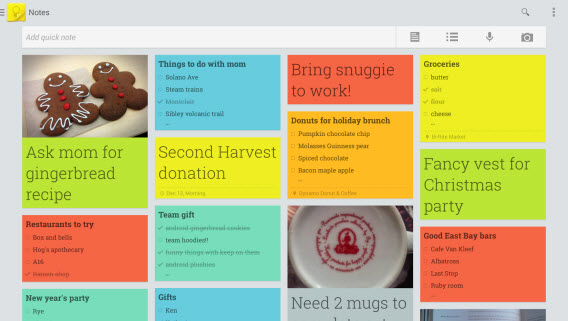
Dès l’icône, l’application nous rappelle les célèbres notes jaunes que nous utilisons tous, mais elle propose beaucoup plus. Pour créer une nouvelle note, vous appuyez au centre de l’application et commencez à écrire sur la note. Ensuite, vous pouvez ajouter une alarme (reminder), insérer une to-do list, changer la couleur de la note et également ajouter une image.
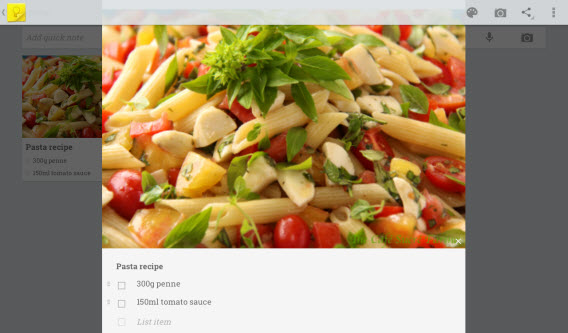
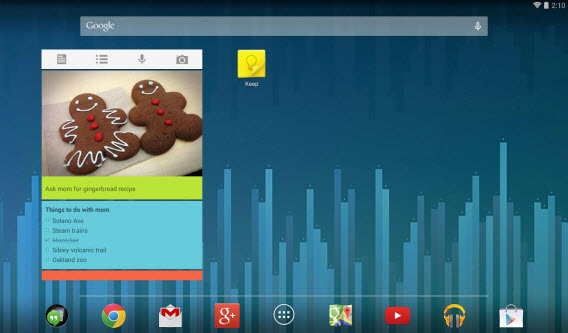
L’aspect visuel de Google Keep est l’un des points forts de l’application. Dès que vous l’ouvrez, vous avez immédiatement à portée de main vos notes, listes, recettes et plus encore. Et si tout cela ne suffit pas, vous pouvez également un widget sur la page d’accueil de votre tablette et partager la note avec qui vous voulez.
QuickOffice : écrivez, modifiez et enregistrez vos documents dans n’importe quel format

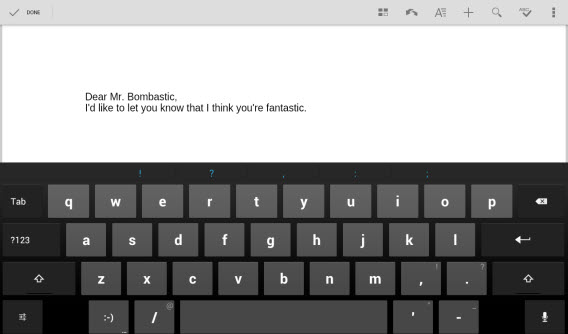
Créer et modifier des documents Word, feuilles de calcul Excel ou des présentations PowerPoint sont des tâches quotidiennes pour beaucoup d’entre nous. Mais qui a dit que vous devez vous battre pour avoir accès à l’ordinateur ? Sur votre tablette, vous pouvez également créer des tableurs, etc. et avec une application gratuite.

Le grand doute : pour utiliser Office sur Android, il vaut mieux utiliser QuickOffice ou Drive ? Dans un article, nous avions discuté des situations dans lesquelles il valait mieux opter pour l’un ou l’autre, et je vous avais conseillé d’utiliser Drive si vous ne deviez en choisir qu’un. Mais je vous conseille d’installer QuickOffice pour une raison simple : il a des fonctions avancées et permet de créer des présentations.

Pour créer un fichier avec Drive, appuyez simplement sur l’icône avec le “+” dans le coin supérieur droit, choisissez de créer un document texte (Word), un tableur (Excel) ou une présentation (PowerPoint), et commencez avec votre document comme vous le feriez avec n’importe quel programme Office.
Google Drive : enregistrez des fichiers dans le cloud et partagez-les avec qui vous voulez
Le travail consiste également à déplacer des fichiers d’un endroit à l’autre, les envoyer à des collègues et les rendre disponibles sur différents appareils. Surtout si vous utilisez une tablette. Google Drive vous permet d’enregistrer des fichiers dans le cloud, ce qui les rend disponibles pour que d’autres personnes, grâce à un simple lien, affichent des documents, écoutent des fichiers audio et lisent des vidéos dans les formats les plus courants. En outre, il s’intègre parfaitement avec QuickOffice.

La page principale de Google Drive vous montre vos fichiers. Pour en charger un, appuyez simplement sur le bouton Upload en bas à gauche et choisissez l’application avec laquelle vous souhaitez ouvrir l’élément. Si je veux voir un fichier que quelqu’un a partagé avec moi, appuyez sur l’icône de l’application dans le coin supérieur gauche et sélectionnez Shared with me. Appuyez sur l’icône pour afficher ou lire le fichier.
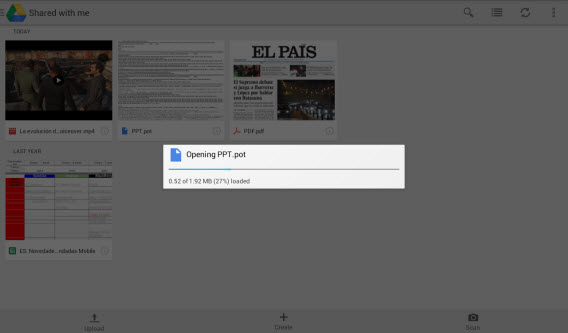
Google Drive vous permet également de rendre les fichiers disponibles lorsque vous êtes hors ligne, de les éditer et de les partager avec d’autres personnes ou de les envoyer à qui vous voulez. Pour partager, appuyez sur le “i” encerclé puis ajoutez un collaborateur. Pour toutes les autres opérations, il suffit d’appuyer et maintenir l’icône du fichier pour ouvrir une fenêtre avec diverses options.

Mais l’aspect le plus intéressant de Google Drive est peut-être qu’il se synchronise sur le cloud avec tous les documents que vous enregistrez sur votre ordinateur et votre tablette. Ainsi, vous pouvez apporter des modifications dans le même fichier sur un appareil ou l’autre, de votre PC de bureau à votre tablette, en passant par le Mac de votre domicile.

Travailler sur sa tablette c’est possible, mais ce n’est pas tout !

Dans cet épisode, nous avons vu comment utiliser votre appareil pour travailler et organiser votre vie en général, à travers un calendrier, une application pour le courrier électronique, une pour prendre des notes, pour écrire, et encore une autre pour partager des fichiers et d’autres documents.

Toutes les applications sont simples à utiliser et, avec le temps, deviendront probablement essentielles pour votre vie professionnelle. Peu à peu, vous apprendrez à utiliser toutes les fonctions dans votre vie quotidienne et je suis sûre qu’après un certain temps, vous serez également en mesure de faire d’autres utilisations de ces applications ou peut-être même d’en choisir d’autres qui fonctionneront mieux.

Mais ce vous pouvez faire avec votre tablette Android ne s’arrête pas là ! Dans le chapitre suivant, nous allons voir comment vous pouvez utiliser votre tablette comme un navigateur GPS. A lundi prochain !

Articles similaires

Téléchargez les applications mentionnées dans cet article

Télécharger Cal pour Android

Télécharger Aqua Mail pour Android

Télécharger Google Keep pour Android

Télécharger QuickOffice

Télécharger Google Drive

Article original écrit par  – Softonic.it. Adapté de l’italien.

Trois façons d’ouvrir un fichier Word… sans avoir Microsoft Word

On a tous besoin à un moment ou à un autre d’ouvrir (et souvent d’éditer) des fichiers DOC ou DOCX (Office 2013) créés avec Word, le traitement de texte de la suite bureautique de Microsoft. Or tout le monde n’a pas les moyens de s’offrir Microsoft Office, qui coûte plus de 100 euros.

Voici donc 3 moyens gratuits et faciles à mettre en oeuvre pour ouvrir les fichiers Word.

1. Google Drive

Ce procédé en ligne ne nécessite par définition aucun téléchargement de logiciel tiers. Il implique seulement que vous ayez créé un compte Google (gratuit).

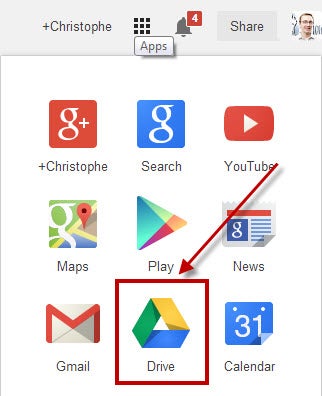
Si vous recevez un document Word joint par email, téléchargez-le sur votre ordinateur puis rendez-vous sur votre page d’accueil Google pour accéder à Google Drive.

Google Drive

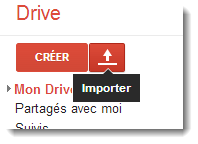
Importer un document Word dans Google DriveEnsuite, cliquez sur le bouton Importer… pour charger votre document.
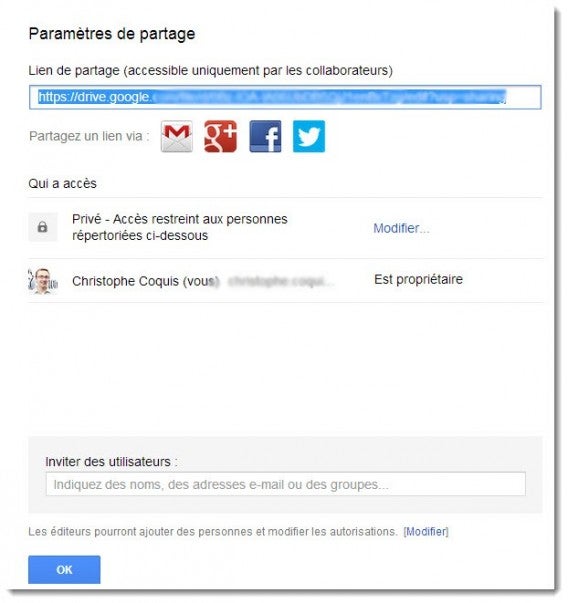
Vous accédez alors à un menu depuis lequel vous pouvez parcourir votre disque dur afin de sélectionner le fichier Word voulu, puis démarrer l’importation.

Cliquez ensuite sur le fichier pour l’ouvrir. Vous pouvez non seulement le consulter via la visionneuse interne de Google Drive mais aussi l’éditer et également le partager directement par email ou sur les réseaux sociaux.

Partage Google Drive

2. Word Viewer:

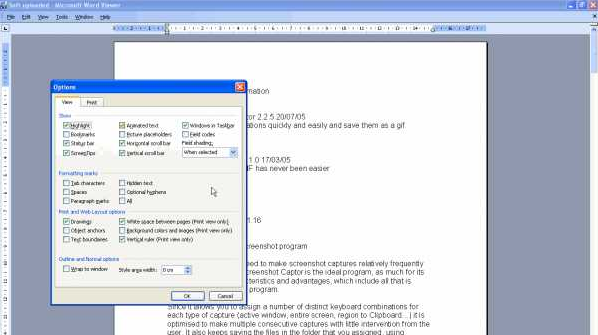
Cette visionneuse gratuite conçue par Microsoft vous permet de lire et d’imprimer les documents Word sans avoir besoin d’installer la suite Office. En revanche, cet outil est très limité en lui-même car il ne permet en aucun cas d’éditer les documents ouverts. Et si vous voulez ouvrir un fichier DOCX (autrement créé avec Word 2007), vous serez obligé de télécharger et d’installer en plus un pack de compatibilité.

Word Viewer

3. Writer, de la suite Apache OpenOffice:

Cette solution est sans doute la plus contraignante des trois puisqu’elle implique de télécharger et d’installer la suite Apache OpenOffice. cependant, cette suite bureautique est un excellent équivalent gratuit de Microsoft Office qui vous permettra d’ouvrir, d’éditer et de créer des fichiers compatibles avec Word, Excel ou Powerpoint.

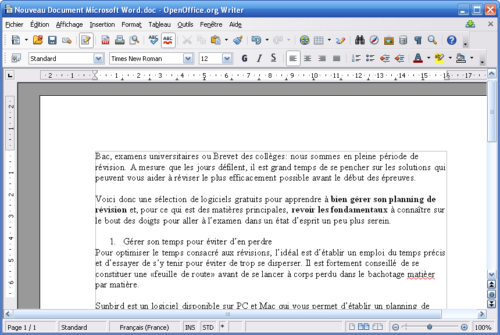
Ici, vous utilisez le traitement de texte Writer pour ouvrir et manipuler les fichiers Word.

Writer, de la suite Apache OpenOffice

Si vous ne connaissiez pas encore Writer, vous vous apercevrez qu’il est un très bon substitut à Word, dont il reprend l’essentiel des fonctionnalités… pour pas un sou!

A lire aussi

[Article mis à jour le 17 décembre 2013]

Appli du jour: Kim Dotcom sort Mega pour iPhone [iPhone, Android]

Après avoir été lancé sur Android il y a peu, le célèbre service de stockage cloud arrive sur iPhone.

Mega fonctionne comme une sorte de casier virtuel où vous pouvez stocker en ligne tout type de fichiers  pour pouvoir y accéder depuis n’importe quel dispositif équipé d’une connexion internet et libérer de l’espace mémoire sur votre disque dur.

Contrairement à SkyDrive ou même Dropbox, Mega est un service cryptée et vos données sont en théorie mieux protégées.

Cette sortie sur iPhone, vous permettra d’accéder à toutes vos données en lignes depuis votre mobile Apple.

Avec 50GB gratuit, l’application peut recueillir facilement n’importe quel fichier vidéo, audio ou texte. Vous pouvez ensuite chercher vos ces documents par l’intermédiaire d’un système de recherche propre à l’application et les télécharger quand bon vous semble.

En plus de ces fonctionnalités de transferts vous pouvez également enregistrer vos vidéo directement sur Mega sans uiliser la mémoire de votre smartphone.

Une version payante offre 500 GB de stockage. Quant à la version iPad, elle n’est pas encore prête mais devrait sortir très bientôt.

Le principe du Cloud computing ne cesse de se développer à tel point que des entreprises comme Adobe ou Apple proposent des services logiciels ou de stockages accessibles essentiellement en ligne.

Découvrez aussi la dernière appli du jour : BonjourBonjour, le réseau social français de rencontres géolocalisées


Vous êtes développeur d’une application ou vous appréciez particulièrement une application que vous utilisez tous les jours ? N’hésitez pas à nous en faire part dans les commentaires ou sur notre email redactionfrance (at) softonic.com


Pourquoi je n’utilise plus Microsoft Word et pourquoi devriez-vous en faire autant?

, un de nos journalistes, vient d’annoncer son divorce d’avec Microsoft Word. Pourquoi la fin de cette love story?  Et pourquoi vous devriez peut-être l’imiter? Voici ses arguments.

J’écris ces mots dans Google Drive. Ensuite, je les publierai sur Softonic. Et à aucun moment je ne devrai passer par Word. En fait, depuis des mois, j’ai complètement délaissé Microsoft Word.

La majeure partie de mes besoins sont couverts par les applications dans le nuage comme Google Drive, Evernote et WordPress. Word ne m’est utile que pour ouvrir des formulaires, relire des textes nécessitant des changements ou pour les documents à la structure complexe.

Par ailleurs, les tâches qui sont traditionnellement dévolues à Word, comme la vérification orthographique, sont bien meilleures sur Google Drive, par exemple. Peut-être parce que Google se nourrit des milliards de sites Internet qu’il recense ?

Quelque chose me dit que Word a mal vieilli et que son récent lifting arrive trop tard pour le sauver de l’immobilisme dans lequel il s’est installé.

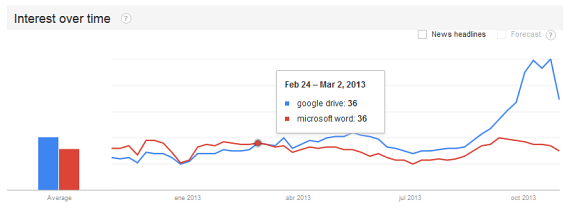
Aux USA, Google Drive comptabilise plus de recherches que Microsoft Word (données issues de Google Trends)

Aux USA, Google Drive comptabilise plus de recherches que Microsoft Word (données issues de Google Trends)

Word reste fidèle à ses origines… peut-être un peu trop

J’ai commencé à utiliser Word en 1994. A l’époque, la version 6.0 disposait de tous les outils nécessaires à la mise en forme d’un texte. Word 6 était simple et rapide et comprenait seulement deux barres de boutons et une barre de menu. Word était un éditeur parfait pour les utilisateurs qui ne voulaient pas se compliquer la vie et son apparence était en adéquation avec les autres utilitaires de Windows de l’époque.

Word 6 était simple et rapide et comprenait seulement deux barres de boutons et une barre de menu.

Dix ans plus tard, Word n’a pas changé. La version de 2003 a introduit plusieurs touches de couleur inquiétantes, mais la barre d’outils est toujours là, et surtout, Clippy a disparu. Ce petit assistant Office a rendu fous de nombreux utilisateurs depuis Word 97 et a été désactivé par défaut sur Word Xp.

La version de 2003 a introduit plusieurs touches de couleur inquiétantes

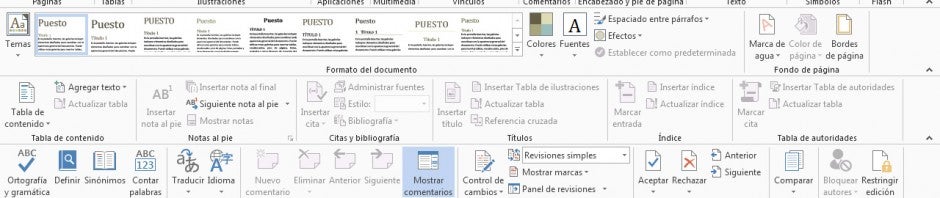
Le grand traumatisme vient de la version 2007 et de son ruban. La quantité de boutons, le fond coloré et le manque d’espace ont généré beaucoup de plaintes de la part des utilisateurs. Mais nous nous sommes vite habitués, en partie grâce à la version 2010, qui a permis de personnaliser le ruban. Word 2013 est enfin revenu aux sources et a refait du document l’objet principal du programme.

 Word 2013 est enfin revenu aux sources et a refait du document l'objet principal du programme

Peu de changements entre 1991 et 2013 : Word est revenu à la pure édition de textes

Google Drive et Evernote sont plus simples et mieux connectés

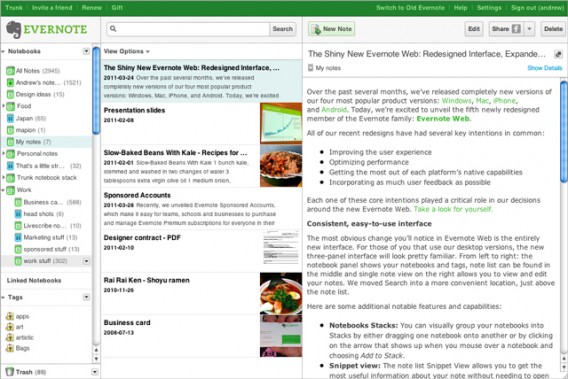
La version 2013 de Word, qui est à mon sens la meilleure jusqu’à présent, est arrivée trop tard pour inverser la tendance qui pousse les utilisateurs à migrer vers les services en ligne. Les applications de bureautique ont été remplacées par les applications mobiles : Google Drive et Evernote offrent la possibilité d’éditer du texte dans un navigateur, sur mobile et sur tablette.

Google Drive et Evernote sont plus simples et mieux connectés

Dans tous les cas, les applications sont simples, indispensables et surtout, connectées. Etant basés dans le nuage, tant Evernote que Drive facilitent le travail en équipe, améliorent la sécurité des données et incarnent une avancée majeure : ces programmes nous évitent d’envoyer des courriers électroniques ou de devoir passer par des clefs USB pour transférer des fichiers d’un ordinateur à un autre.

Ajouter Drive et Dropbox à Word 2013, c'est possible

Pour ajouter Drive et Dropbox à Word 2013, vous devez utiliser cette petite astuce

Un autre facteur important est la liberté que procurent Drive et Evernote quand il s’agit de travailler sur des systèmes d’exploitation différents. Pour télécharger un document dans le nuage, Drive ne nécessite aucune installation : j’ouvre un navigateur (sur Mac, Linux ou Android) et j’ai accès à mes documents.

La crise concerne toute la bureautique traditionnelle et pas seulement Word

Microsoft paie cher son incapacité à s’adapter : il a perdu des parts de marché en matière de bureautique. On peut parler d’une décennie perdue, qui se manifeste par l’utilisation de moins en moins fréquente de Word. Certains se demandent si Microsoft ne devrait pas convertir Office en un produit gratuit pour tous.

Word Web App émule entièrement l'interface de Word 2013

Word Web App émule entièrement l’interface de Word 2013

Toutefois, même avec un Office entièrement gratuit, je ne vois pas pourquoi les utilisateurs se tourneraient à nouveau vers Word. Ils n’abandonnent pas Word pour LibreOffice, mais pour Drive et Evernote. Word doit trouver une présentation originale, plutôt que de constituer une énième copie d’éditeur de textes.

Que pensez-vous du déclin de Microsoft Word et des programmes de bureautique ?

Articles recommandés :

Article original écrit par Fabrizio Ferri-Benedetti – Softonic.com. Adapté de l’espagnol.

Test : suis-je accro à Google ?

Google Search, Gmail, Google +, Google Drive… Tous les services de Google sont de plus en plus présents dans notre quotidien. Mais pourriez-vous vous en passer? Voici un petit quiz amusant qui vous donnera la réponse à cette question.

Répondez honnêtement, enregistrez vos réponses, et vous verrez votre résultat à la fin ! N’hésitez pas à partager votre score dans les commentaires 😉

1. Hormis Google, quels autres moteurs de recherche avez-vous utilisés ce mois-ci ?

  • a) Ah, il existe d’autres moteurs de recherche en dehors de Google ?
  • b) J’alterne entre Google et Bing
  • c) J’utilise principalement Bing ou un autre moteur de recherche
  • d) Honnêtement, je n’utilise presque jamais Google

2. Votre compte de messagerie principal, c’est :

3. Avant de vous rendre quelque part…

  • a) Je cherche l’adresse dans Google, je décide d’un itinéraire dans Google Maps et je jette un oeil sur place avec Street View. Je regarde aussi les notes attribuées par les autres visiteurs.
  • b) Je cherche le site officiel sur Google pour connaitre les horaires et prendre connaissance des dernières informations.
  • c) Je cherche le numéro en ligne et j’appelle directement pour poser mes questions
  • d) Je m’y rends directement, et advienne que pourra…

4. Trouver quelque chose sur Internet, ça veut dire…

  • a) Googler
  • b) Google et un peu de recherche
  • c) De la recherche et Internet
  • d) Une perte de temps. Je préfère les pages jaunes.

5. Votre téléphone est un…

  • a) Google Nexus
  • b) Autre téléphone Android
  • c) Téléphone Windows Phone
  • d) Autre téléphone

6. Je ne trouve pas ce que je veux sur une page…

  • a) Je reviens à Google et j’utilise le site:pagina.com pour lancer une recherche au sein de la page
  • b) Je reviens à Google et je cherche ce qui m’intéresse, mais sur d’autres pages
  • c) J’utilise le formulaire inclus dans la page que je visite
  • d) Pas de chance. J’essaierai demain quand j’aurai plus de temps.

7. Va-t-il pleuvoir demain ?

  • a) Je tape “météo dans ma ville” dans Google
  • b) Je cherche les pages d’informations météo dans Google
  • c) Je me rends sur ma page préférée d’informations météo
  • d) Je regarde par la fenêtre, et je me fais ma propre prédiction

8. Vous sauvez vos documents dans le nuage et…

9. Avez-vous activé l’historique de recherche dans Google ?

  • a) Bien sûr ! Comme ça, je peux consulter mes anciennes recherches !
  • b) Non, et je ne vois pas pourquoi je devrais
  • c) Je ne savais pas que ça existait
  • d) Moins Google en sait sur moi, mieux c’est !

10. Si Google disparaissait demain…

  • a) Je perdrais la moitié de ma vie : contacts, photos, emails, documents…
  • b) Je serais très ennuyé, mais je pourrais survivre grâce à d’autres moteurs de recherche
  • c) Aucun problème, j’ai toujours mon Bing
  • d) Ça lui apprendra !

11. Votre réseau social favori, c’est…

  • a) Google+
  • b) Facebook, parce qu’il n’y a personne sur Google+
  • c) Facebook parce que tout le monde est sur Facebook…
  • d) Autre… ou aucun

12. Lorsque vous lancez une recherche et que vous ne trouvez aucun résultat…

  • a) J’affine ma recherche à l’aide de guillemets, d’opérateurs (AND, OR…) et de filtres de domaine (site:)
  • b) J’affine ma recherche à l’aide de guillemets
  • c) J’essaie d’autres combinaisons de mots
  • d) Je consulte la page deux, trois, quatre, cinq…

13. Avant de faire un achat sur Internet…

  • a) Je consulte la réputation de la boutique en ligne sur Google et je cherche d’autres sites moins chers via Google Shopping
  • b) J’effectue une recherche rapide pour voir si je peux trouver moins cher ailleurs
  • c) J’utilise des comparateurs de prix comme Yahoo! ou Bing
  • d) Je préfère me rendre au magasin réel

14. Je regarde une série, un acteur me semble familier, mais je ne retrouve plus son nom…

  • a) Je sors immédiatement mon smartphone et je cherche sur Google
  • b) J’ouvre l’application IMDB pour trouver ce que je veux
  • c) Je regarderai plus tard, quand j’aurai terminé la série
  • d) Qu’importe, je finirai bien par m’en souvenir

15. Vous devez connaitre le montant en euros de 10% de réduction sur 150 dollars australiens…

  • a) Vous tapez dans Google “10% de 150 AUD en euros”
  • b) Vous tapez dans Google “150 AUD en euros” et vous calculez vous-même les 10% à la calculette
  • c) Vous cherchez un convertisseur de devises sur Google et vous vous aidez de la calculette
  • d) Vous cherchez le cours du dollar australien et vous faites le calcul vous-même.

Score

Pour déterminer votre niveau d’addiction à Google, nous utilisons un simple système de points :

  • Pour chaque réponse A : ajoutez 10 points
  • Pour chaque réponse B : ajoutez 7 points
  • Pour chaque réponse C : ajoutez 4 points
  • Pour chaque réponse D : ajoutez 1 point

C’est bon ? Voici vos résultats !

Résultats

Plus de 140 points : Vous êtes totalement accro à Google Pour vous, une vie sans Google n’a pas de sens. Si on vous enlève votre joujou, vous perdez la moitié de votre vie, vous vous sentez vide, comme en manque. Vous utilisez Google pour tout et ça vous plait ! Pour vous, il n’existe pas d’autre moteur de recherche ! Mais vous profitez aussi des autres services : Gmail, Google Maps, en passant par Drive, Chrome ou le Calendrier. Vous les collectionnez comme les Pokémons !

Entre 100 et 140 points : Vous êtes pratiquement accro Vous n’êtes pas loin d’être dépendant, mais vous n’avez pas encore perdu la tête… Vous connaissez d’autres moteurs de recherche, même si vous les utilisez rarement. Vous utilisez souvent des applications comme Gmail, Chrome et Google Maps, mais uniquement parce que vous les trouvez meilleures que la concurrence. Dans d’autres situations, vous n’hésitez pas à vous tourner vers d’autres services, comme Facebook ou Dropbox.
Entre 50 et 100 points : Pour vous, Google est juste un outil Pour être honnête, Google ne vous fait ni chaud ni froid. Vous reconnaissez son efficacité et sa rapidité, mais vous utilisez autant Google que Bing, Yahoo!, et les autre services qui tombent entre vos mains. Autant que possible, vous essayez d’éviter les applications de Google parce qu’elles vous donnent l’impression de fournir trop d’informations personnelles à une seule entreprise.

Moins de 50 points : Vous haïssez secrètement Google Avec un score pareil, nul besoin de vous inquiéter : vous êtes loin d’être accro à Google. D’ailleurs, il est même probable que vous le détestiez et que vous évitiez de l’utiliser si possible. Pour vous, les nouvelles technologies ne sont pas très importantes et Google est simplement un moteur de recherche que vous utilisez… parfois.
Êtes-vous accro à Google ?

A lire aussi:

Article original écrit par Fabrizio Ferri-Benedetti – Softonic.com. Adapté de l’espagnol.

Google Drive change de look

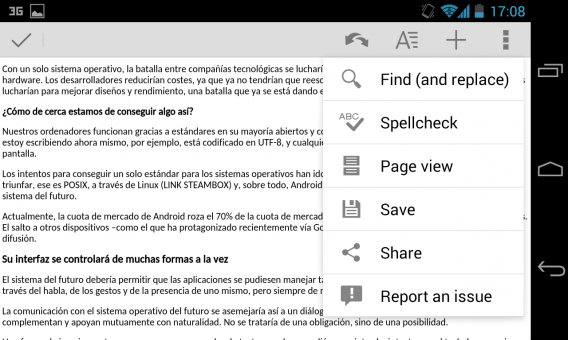
Google a procédé à un lifting esthétique de Google Drive. La suite bureautique en ligne de Google a été en effet mis à jour pour se concentrer davantage sur le contenu. Les changements les plus évidents s’observent en ouvrant un document dans Docs, Sheets ou Slides (l’équivalent de Word, Excel et PowerPoint).

Maintenant, toutes les sections présentent une icône dans le coin supérieur gauche de l’écran pour revenir au menu principal Drive. L’en-tête est devenu plus compact et maintenant l’espace occupé par le document lui-même est plus grand.

Il ne s’agit pas de changements radicaux mais ils font de Google Drive un outil simple et plus claire en élargissant l’espace d’édition et en optimisant l’espace de l’écran.

Via (Google Drive Blog)

Google Drive vs. Quickoffice sur Android et iOS: quand utiliser l’un ou l’autre ?

Quickoffice est la suite bureautique de Google pour Android et iOS. Jusqu’à présent, nous sauvegardions tout dans Google Docs (Drive) et l’apparition de Quickoffice nous a quelque peu décontenancés. Quand utiliser Drive ? Quand utiliser Quickoffice ?

Drive et Quickoffice se ressemblent beaucoup, peut-être même trop. Le passage de Google Docs à Google Drive indiquait que la fonction de stockage, à l’époque, était plus importante que la possibilité d’éditer des documents. A la différence des ordinateurs, le dualisme sur Android et iOS est très visible.

L’arrivée de Quickoffice renforce ce sentiment :  Google Drive fait office de disque dur et Google Quickoffice est une suite d’édition de documents.Voyons ensemble quand utiliser au mieux chacune des deux applications.

Editer les documents de Microsoft Office : Quickoffice

Lorsque vous ouvrez un document de Microsoft Office dans Google Drive, vous pouvez uniquement le visionner, et encore, dans un format qui ne respecte pas l’original. Avec QuickOffice, en revanche, vous pouvez éditer des fichiers DOCX, PPTX et XLSX, ainsi que des DOC, PPT et XLS traditionnels. C’est l’avantage majeur de Quickoffice par rapport à Drive en ce qui concerne l’édition de documents.

Consulter des documents sur un mobile : Drive

Par souci de facilité et de rapidité, il est très pratique d’ajouter des documents dans Google Drive. Pour les éditer, par contre, c’est une autre paire de manches. Toutefois, Drive est parfait pour visualiser tous les types de fichiers compatibles (et ils sont nombreux). Là où Quickoffice triomphe comme éditeur de documents, Drive remporte la palme en tant que visionneur de fichiers.

Créer une présentation : Quickoffice

La version standard de Drive permet de créer des présentations, mais pas la version mobile. Quickoffice dispose par contre de Quickpoint, son excellente application de présentations de diapositives. Elle fonctionne de manière similaire à Powerpoint. Le résultat sera visible dans Drive à tout moment.

Numériser un document : Drive

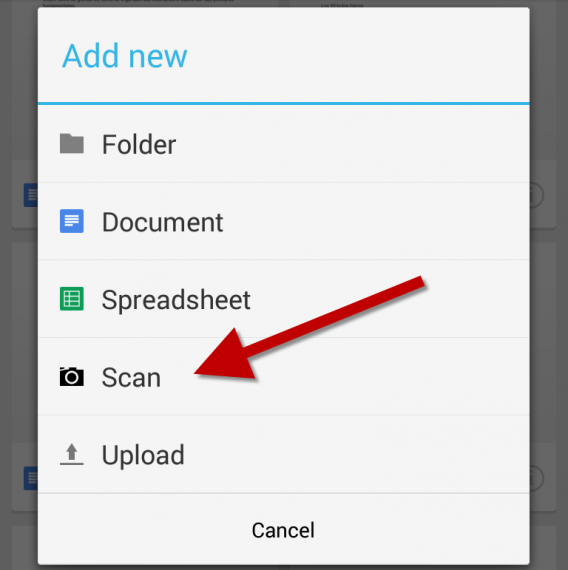
Drive possède une fonctionnalité très intéressante et pourtant peu connue :  la numérisation de documents grâce à la caméra du téléphone ou de la tablette. C’est un moyen très rapide de créer des archives PDF à partir de photos de livres ou de documents quand vous ne disposez pas d’un véritable scanner.

Insérer des tableaux ou autres formats avancés : Quickoffice

Une quantité de fonctionnalités font défaut à Drive dans sa version mobile pour tablette ou téléphone. C’est ici que Quickoffice entre en jeu : il permet d’insérer des tableaux ou des images dans Quickword ou d’ajouter des formules complètes dans Quicksheet. La suite Quickoffice deviendra votre meilleur allié pour éditer des documents en profondeur.

Télécharger rapidement des fichiers de tous types : Drive

Google Drive joue le rôle de disque dur dans le nuage. Quand vous voulez télécharger un fichier sur votre espace de stockage, que ce soit ou non un document, Drive est l’option la plus logique. Son intégration au système d’exploitation (meilleur sur Android que sur iOS) facilite grandement les choses : il est beaucoup plus simple de télécharger ou de sauvegarder des fichiers.

Annoter un document PDF : Quickoffice

Grâce à QuickPDF, vous pouvez annoter un fichier PDF Acrobat. Il suffit de cliquer sur le bouton de notes (le petit crayon) et de choisir l’option que vous souhaitez : surligner ou barrer le texte, ajouter des formes (rectangles, ovales, flèches) ou des commentaires. Pour l’instant, Drive ne propose aucune de ces options.

Partager l’édition d’un document : Drive

Drive n’est pas seulement un service de conservation des fichiers, c’est aussi un espace de travail partagé. Quand vous ouvrez un document avec Drive depuis votre mobile ou votre tablette, vous voyez aussi les autres utilisateurs qui lisent ou modifient le document, et vous avez la possibilité de converser avec eux. Dans Quickoffice, c’est impossible, du moins pour le moment.

Drive pour partager, Quickoffice pour éditer

C’est la conclusion à laquelle je suis arrivée après avoir comparé les fonctions des deux applications. Alors que Drive s’est spécialisé en espace de consultation, de partage et de stockage, Quickoffice comble un défaut majeur, celui d’un éditeur de documents complet, que ce soit pour les feuilles de calcul ou pour les présentations.

Téléchargez Google Drive et Google Quickoffice :

Microsoft Office: 7 alternatives à Excel, Word, Powerpoint pour PC, Mac et mobile

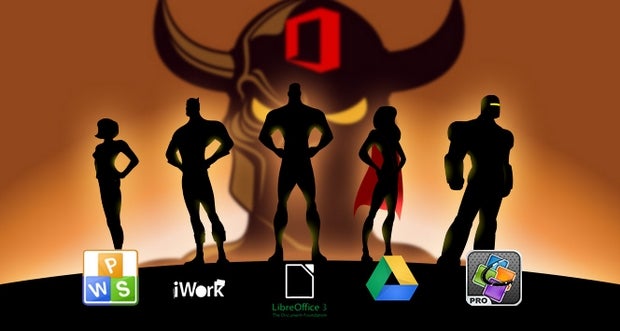
Microsoft Office est  la suite bureautique la plus utilisée de par le monde avec ses logiciels Word, Excel ou Powerpoint. Mais des solutions alternatives deviennent de plus en plus attractives. En voici 7 pour tous les goûts et tous les besoins.

Microsoft Office 7alternatives

Pourquoi changer? Microsoft Office est une solution complète et universelle. Dans l’univers professionnelle, elle est indétrônable et Microsoft entend bien rester le leader mondial sur ce segment de marché. Mais des alternatives existent, qui pour certaines proposent des fonctionnalités très intéressantes. Et pour des besoins basiques, pourquoi utiliser Excel ou Word avec une multitude de fonctions quand vous disposez de solutions plus simples et tout aussi efficaces ?

Et ne parlons pas du prix. Plusieurs solutions sont des alternatives libres et gratuites. Alors, avant de sortir la carte bleue, testez les différentes suites bureautiques de notre petite sélection et pensez bien à vos besoins pour faire le bon choix.

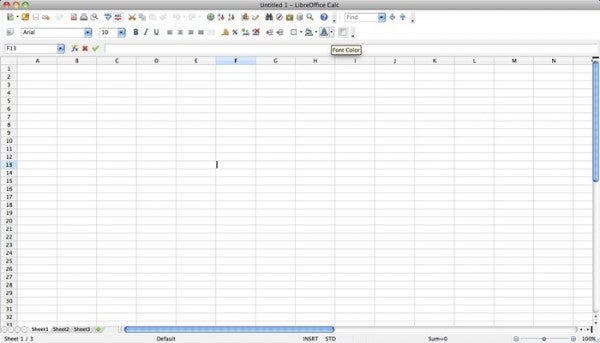
LibreOffice

LibreOfficePour Windows et Mac.

Née du projet OpenOffice et disponible pour PC et Mac, gratuite, complète et multiplateforme, OpenOffice.org s’est affirmée comme une alternative crédible à la suite bureautique de Microsoft.
En plus du traitement de texte traditionnel (Text), d’un tableur (Classeur) et d’un logiciel de présentation (Présentation), vous pouvez créer pour nous-mêmes dessins (Dessin), base de données (Base) et des formules (Formule).

L’interface rappelle beaucoup les applications de Microsft Office. Vous ne serez donc pas dépaysé. La compatibilité avec les formats Microsoft est, dans ce cas également, totale. Un des concurrents  les plus sérieux pour l’Office de Redmond avec son frère aîné, Apache OpenOffice.

LibreOffice

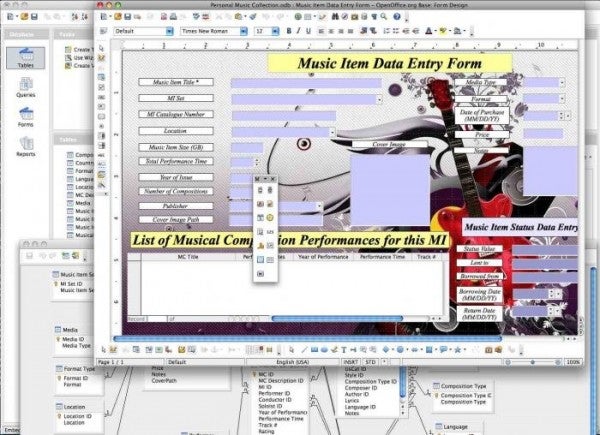
Apache OpenOffice

Apache OpenOffice.orgPour Windows et Mac, Apache OpenOffice est la première solution libre qui proposait une alternative à Microsoft Office.  Elle est perçue comme un symbole de la liberté et de l’indépendance. Elle est pratiquement identique à la version LibreOffice, mais un peu plus lourd pour le processeur. Pour cette raison, nous préférons, entre les deux, LibreOffice.

Apache OpenOffice

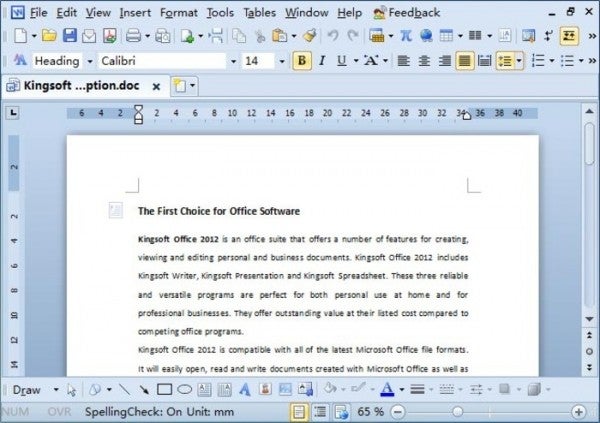
Kingsoft Office

Kingsoft Office pour Windows et AndroidPour Windows et Android.

Parmi les alternatives à Microsoft Office, Kingsoft Office est la plus semblable à l’originale, mais elle coûte beaucoup moins cher. Il dispose d’un éditeur de texte, d’un tableur et d’un logiciel de présentations. La possibilité d’ouvrir plusieurs onglets dans la même fenêtre est particulièrement utile..

L’équivalent de PowerPoint est plutôt limité mais le tableur et le logiciel de traitement de texte rivalisent pratiquement avec Excel et Word. La version Android a moins de fonctionnalités mais elle a l’avantage d’être gratuite.  Cette version mobile est facile à manier sur le grand écran de la tablette, un peu plus compliqué sur les smartphones. Elle se synchronise avec Dropbox et Google Drive .

Kingsoft Office Suite 2012

QuickOffice Pro

QuickOffice ProDisponible pour Android (avec une version HD), iPhone et Symbian.

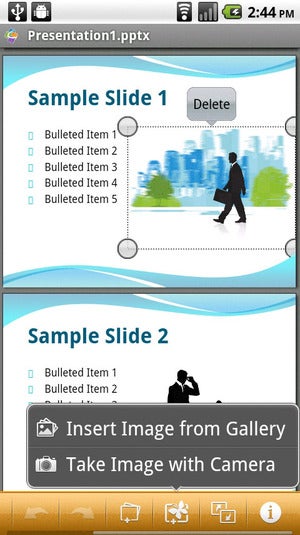
Quickoffice Pro comprend 4 applications: Quickword (pour Word), Quicksheet (pour Excel), Quickpoint (pour PowerPoint) et QuickPDF (pour lire les PDF). Tous sont disponibles dès la page d’accueil. Un tap dessus permet d’ouvrir celle de son choix et de commencer à travailler.

Quickoffice Pro permet de continuer à travailler sur des documents en cours et créer ses propres nouveaux documents directement dans le téléphone, au format Office ou Office 97-2003 (doc, docx, xls, xlsx, ppt, pptx). La fonction Connected File Manager permet de sauvegarder vos documents d’une manière synchronisée avec DropboxGoogle Drive, SugarSync, Box.net.

La compatibilité avec les formats Microsoft est totale. Des outils avancés sont nombreux et on en vient à regretter qu’une solution pour PC ne soit pas disponible. Si l’on ajoute l’interface élégante et rationnelle, que peut-on demander de plus?

Quick Office Pro pour Android

iWork

iWork pour MacLa suite pour Mac.

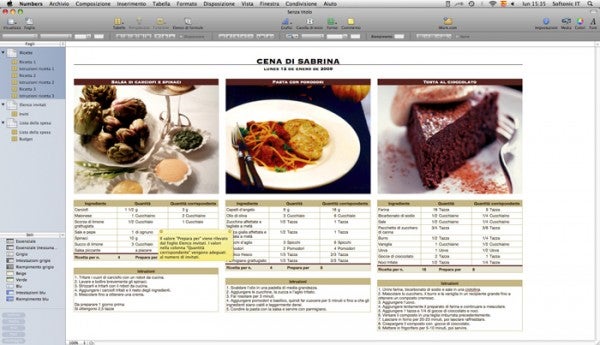
Apple est toujours généreux quand il s’agit de l’élégance. Et ce logiciel ne fait pas exception. Les interfaces de Pages, Numbers et Keynote sont parmi les plus belles et rationnelles de sa catégorie. L’affichage plein écran de la zone de travail est particulièrement spectaculaire.
Il n’y a pas de problèmes de compatibilité avec MS Office. Avec un Numbers bien amélioré et une suite complète et bien intégrée, offrant le contrôle via iPhone des présentations Keynote par exemple, Apple offre une alternative de charme pour ceux qui souhaitent rester dans un environnement  Mac.
iWork pour Mac

Google Drive

Google DriveEn plus de l’application web, Google Drive est disponible pour Android, Windows, Mac et iOS.

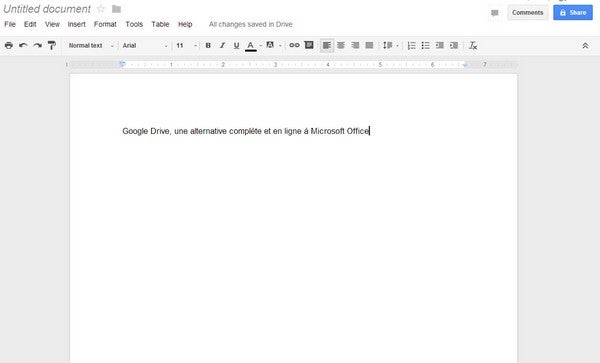
Le remplacement de Google Docs propose une suite bureautique très intéressante, surtout si vous avez un compte Google et que vous utilisez tous les produits maison. En un mot: tout est là, tout fonctionne, l’interface est simple et belle, et permet de partager des fichiers et de collaborer très facilement.

La suite est gratuit. L’accès aux documents est donc garanti à partir de n’importe où dans le monde où se trouve un ordinateur et une connexion Internet. Vous pouvez créer des documents texte, des feuilles de calcul, des présentations et formulaires et les partager avec d’autres.

Google Drive

Elle permet également l’édition simultanée d’un même document par plusieurs personnes. Les documents peuvent aussi être téléchargés localement dans des formats Microsoft Office (par exemple, DOCX), OpenOffice (ODT), RTF, texte et PDF. Que demandez de plus?

Smart Office 2


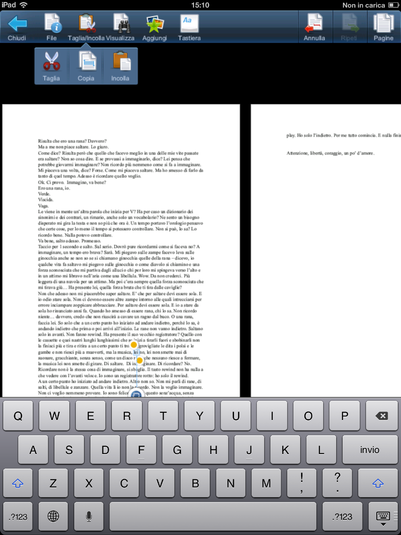
Smart Office 2Si vous avez un iPad, Smart Office 2 est une alternative à Office à un prix raisonnable. L’interface n’est pas extraordinaire, mais elle est compatible avec toutes les versions de documents de Word, Excel et PowerPoint. Smart Office 2 peut directement télécharger les pièces jointes et possède beaucoup de modèles.

Smart Office 2

Smart Office 2 s’intègre avec Dropbox. Une autre caractéristique intéressante est l’impression de vos documents  sans programmes supplémentaires. 34 marques d’imprimantes sont prises en charge.

Office 2 HDOffice 2 HD

Office 2 HD est une autre suite pour iPad. Semblable à la précédente, mais beaucoup plus attrayante, elle offre 146 fonctionnalités et sept types de cellules de feuilles de calcul, un nombre remarquable pour une application mobile.

Office 2 HD s’intègre également avec Dropbox, et aussi avec Google Drive et SkyDrive.

Office 2 HD

Conclusions

Les alternatives à Microsoft Office 2013 sont nombreuses et de qualité.

La meilleure chose à faire est de les essayer pendant quelques jours pour voir si elles vous conviennent. Vous pouvez constater que l’utilisation de la suite Microsoft Office n’est pas nécessairement une question de qualité, mais aussi de besoins et d’habitude.

Et si vous connaissez d’autres bons remplaçants pour Microsoft Office, proposez-les dans les commentaires!