Build 2013 : Outlook pour Windows 8.1 permettra de balayer les emails indésirables

Parmi toutes les nouvelles fonctionnalités présentées hier lors de la conférence Build 2013 de Microsoft, la possibilité de pouvoir balayer les emails indésirables nous a particulièrement marquée. Les services d’email ont tendance à peu évoluer ces derniers temps, et Microsoft et Google comptent bien changer cet état de fait. Le géant Google a ainsi récemment mis à jour Gmail en ajoutant des onglets par catégories (réseaux sociaux, newsletters, promotions…).

Microsoft a choisi une approche différente en permettant à ses utilisateurs de balayer les messages sur l’écran tactile. Les emails d’actualité quotidiens (qui offrent des promotions par exemple ont tendance à s’entasser dans notre boitte de réception et deviennent vite gênants. Il sera maintenant possible de supprimer rapidement les 10 derniers emails reçus.

Cette fonction rendra l’organisation de vos emails bien plus aisée et évitera de saturer votre boîte de réception.

Outlook.com: des utilisateurs se plaignent à nouveau de mails perdus

LLogo Outlook.coma migration de Hotmail à Outlook.com n’est décidément pas simple. En témoigne l’arrivée de nouveaux témoignages d’utilisateurs sur les forums officiels Microsoft se plaignant de la disparition d’e-mails de leur boîte de réception.

En janvier dernier déjà, des utilisateurs avaient signalé le problème à la firme de Redmond. Un correctif avait été alors déployé pour y remédier.

Toutefois, compte tenu des, nouveaux témoignages, il semble que ce problème n’ait été que partiellement réparé, ou alors seulement pour quelques utilisateurs. Les différentes plaintes semblent correspondre puisqu’elles indiquent la perte d’e-mails sur une même période de temps. La migration forcée des utilisateurs vers Outlook.com n’a donc pas arrangé les choses, loin de là.

Outlook.com a des centaines de millions d’utilisateurs. Il est donc probable que plusieurs millions soient touchés par le problème.

Via (The Next Web)

Microsoft supprime les comptes liés à Outlook.com en faveur des alias

ILogo Outlook.comntroduits en 2006, les comptes liés à Outlook.com permettant aux utilisateurs de basculer rapidement entre les différents comptes vont être supprimés.

Microsoft l’a annoncé officiellement sur son blog. La suppression des ces comptes liés se fera au cours des deux prochains mois en raison de problèmes de sécurité. Si vous avez un compte lié à votre compte Outlook principal, votre compte principal sera vulnérable au piratage si vos comptes secondaires ont des mots de passe faibles.

Bien que cette décision soit frustrante pour certains, Microsoft propose quelques nouvelles fonctionnalités pour rendre la transition moins douloureuse. Outlook.com supportera le transfert et l’envoi de mails à partir d’un autre compte. Cela signifie que vous pourrez avoir tous vos emails de vos comptes secondaires transférés sur votre compte Outlook.com, de sorte que vous n’aurez plus jamais besoin de vous connecter à vos comptes secondaires.

Microsoft travaille également sur une façon de “déplacer un alias”, ce qui vous permettra de passer d’un compte de messagerie à un autre. Aucune date n’a été communiquée sur la disponibilité de cette fonction.

C’est agréable de voir Microsoft prendre plus au sérieux la sécurité en supprimant les comptes liés et en mettant en œuvre une authentification à deux facteurs pour les comptes Microsoft. Si vous utilisez des comptes liés à Outlook.com, c’est maintenant le bon moment pour vous assurer d’avoir des mots de passe forts et unique pour tous vos comptes.

Via (Outlook Blog)

Hotmail fait ses adieux sur Twitter

CHotmail comme Gmaile qui a commencé en 1995 comme un projet baptisé “Hotmail” et a fini par être le service de courrier électronique le plus utilisé dans le monde entier fait ses adieux sur Twitter.

Les fondateurs Saaber Bhatia et Jack Smith ne savaient sans doute pas que deux ans seulement après son lancement, Microsoft allait acheter Hotmail pour 400 millions de dollars.

Depuis lors, le rebaptisé MSN Hotmail a connu son apogée, avec Windows Live Messenger comme grand partenaire à succès. Cependant, la firme de Redmond a décidé que les deux services devaient céder leurs place aux nouvelles générations. Ainsi, Skype fut présenté comme le remplaçant de Messenger et Outlook.com celui d’Hotmail.

Il y a quelques heures, le twitter d’Hotmail a fait ses adieux à ses fans.

Hotmail est donc officiellement mort. Un chapitre important dans l’histoire de Microsoft est tourné. Skype et Outlook.com vont donc pouvoir vivre librement. Maintenant, pour le meilleur ou pour le pire, ils sont seuls et doivent prouver qu’ils sont des successeurs valides.

Confidentialité: Gmail et Yahoo! peuvent-ils lire vos emails?

Jusqu’à présent, seul Gmail scannait les textes des emails. Maintenant Yahoo! s’adonne également à ce genre de pratiques et vous êtes obligé de l’accepter. Si vous voulez en savoir plus sur ce que Gmail et Yahoo! peuvent faire avec vos emails et ce que cela signifie pour votre vie privée, lisez la suite.

Continue reading “Confidentialité: Gmail et Yahoo! peuvent-ils lire vos emails?”

Comment annuler un email envoyé avec « répondre à tous » sur Gmail et Outlook ?

Comment annuler un email envoyé avec répondre à tous sur gmail ou outlookDans ce guide vous découvrirez comment supprimer un message envoyé à partir d’un bouton « réponse à tous » sur un client mail.

Il y a des moments dans la vie où l’on souhaiterait juste disparaître de la surface de la terre. Un excellent exemple, ce sont les fois où l’on clique par erreur sur la fonction « répondre à tous » de notre client mail. Et l’on se retrouve à envoyer à 50 contacts un message qui s’adressait à une seule personne…

Il peut parfois s’agir d’un message inoffensif, qui se contentera de faire sourire les destinataires involontaires. Mais conformément à la loi de Murphy, lorsque l’on clique sur « répondre à tous » par erreur il s’agit forcément d’un message inapproprié que nous souhaiterions voir disparaître.

La bonne nouvelle, c’est qu’avec un peu de bon sens et en suivant nos conseils vous pourrez éviter qu’un mail envoyé avec la fonction « répondre à tous » ruine votre vie.

La fonction « annuler l’envoi » de Gmail

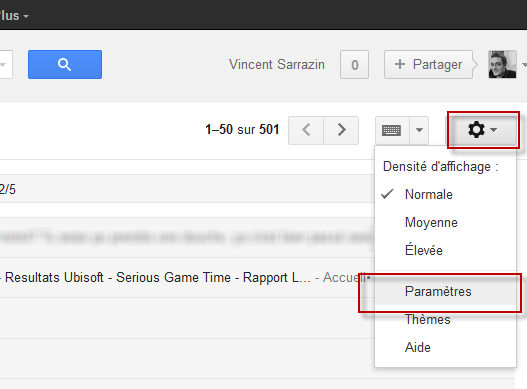
1.Les utilisateurs de Gmail disposent d’une fonction expérimentale appelée « annuler l’envoi ». Pour l’activer, allez sur votre interface Gmail et cliquez sur le bouton représentant un engrenage puis sur « Paramètres ».
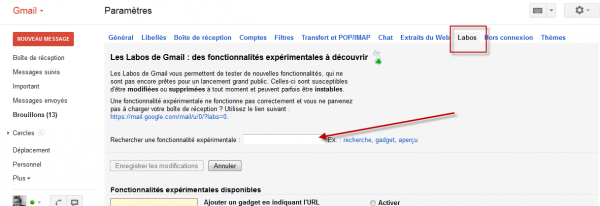
2.Dans les paramètres de Gmail, sélectionnez l’option « Labos » en haut de l’écran. Notez qu’il existe un champ de recherche signalé par une flèche sur notre image : vous pouvez y entrer la fonction recherchée.
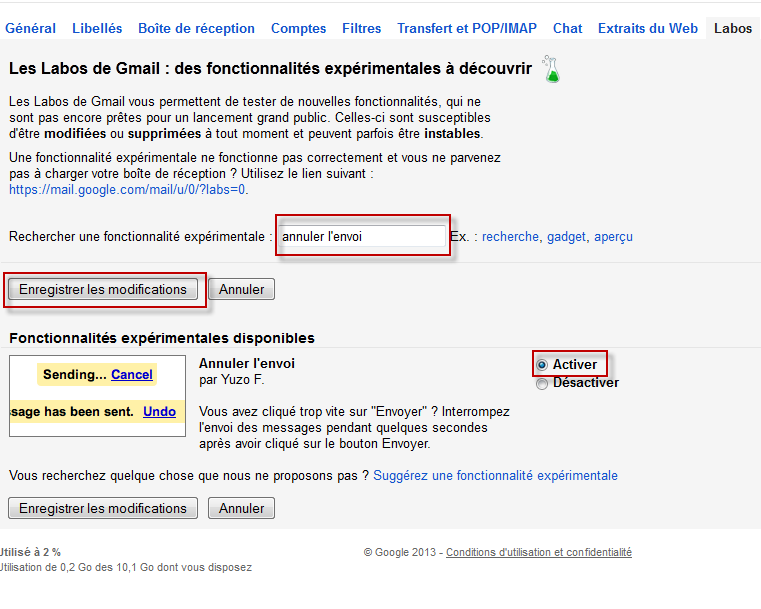
3.L’option « Labos » répertorie toutes les extensions que vous pouvez ajouter à Gmail. Il en existe des centaines ; dans notre cas tapez « annuler l’envoi » dans la fenêtre de recherche et bingo ! Cliquez sur l’option « activer » comme sur l’image puis sur « Enregistrer les modifications ».
4.La page se rechargera automatiquement et la fonction « annuler l’envoi » sera désormais visible dans l’onglet « général » de la configuration Gmail. Vous pouvez désormais ajuster le délai durant lequel vous pourrez annuler l’envoi (5, 10, 20 ou 30 secondes).
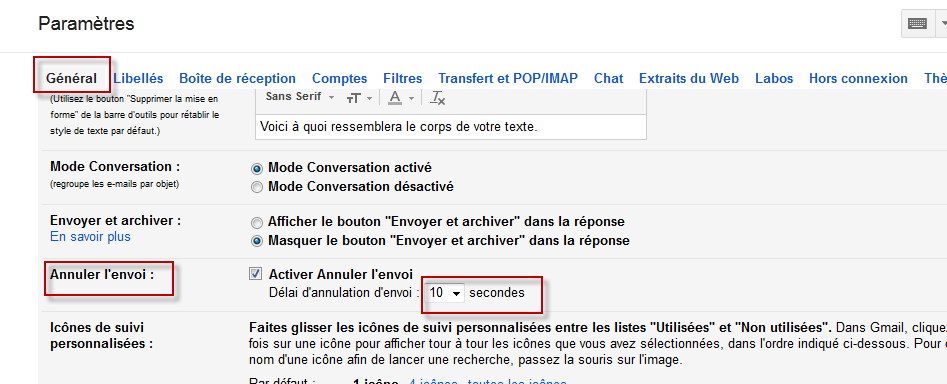
5.La fonction « annuler l’envoi » est désormais activée. La prochaine fois que vous enverrez un email, vous remarquerez que Gmail vous proposera une option « Annuler » en haut de l’écran afin d’éviter d’envoyer des email par erreur.
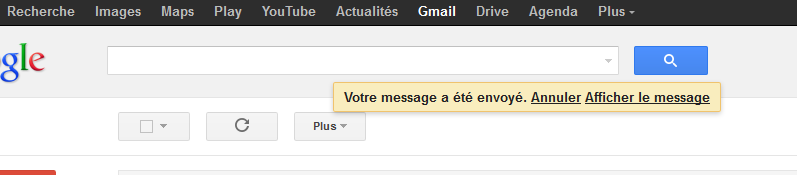
Malheureusement, ni Yahoo ! ni Outlook.com ne proposent de telle option pour le moment…

Extensions pour Microsoft Outlook

Si vous utilisez le client de messagerie de Microsoft, vous pouvez installer des extensions qui vous permettent, par exemple, de demander une confirmation avant d’envoyer une « réponse à tous ». Un de ces plugins est TuneReplyAll,qui fonctionne comme une sorte de « êtes-vous certains de vouloir faire cela ? »
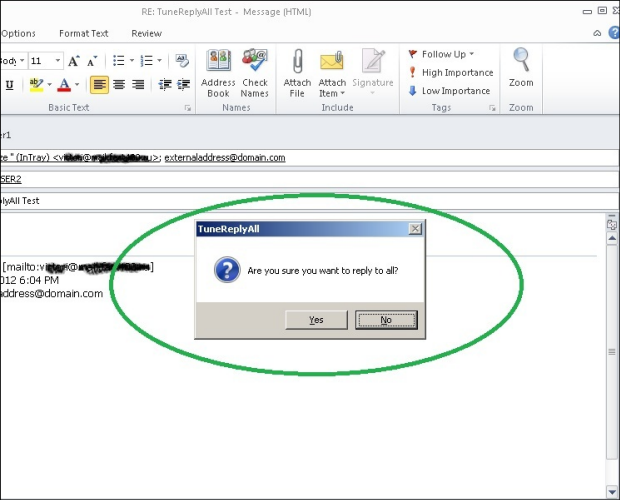
Une autre de ces extensions est NoReplyAll –développée par Microsoft lui-même- . Cette extension fonctionne un peu différemment de la précédente, puisqu’elle désactive la fonction « répondre à tous » sur Microsoft Outlook. NoReplyAll permet même d’empêcher qu’un destinataire du message utilise à son tour la fonction « répondre à tous » !

Ce genre de désagrément vous est-il déjà arrivé ? Comment faites-vous pour les éviter ?

Comment ajouter les notifications Outlook.com sur Windows?

ajouter les notifications à outlook.com

La possibilité d’avoir des notifications en direct lorsque l’on reçoit un nouveau message est une fonction qui manque vraiment sur Outlook.com. Avec ce guide, découvrez comment avoir des notifications de nouveau message sur la barre des tâches de Windows 7.

Alors que nous versons chaque jour une nouvelle larme sur la disparition du Messenger, il est temps de se rendre à l’évidence : notre vieil ami appartient désormais au passé (même s’il existe certains logiciels permettant de le ressusciter). Il est pourtant possible de retrouver certaines de ses fonctions essentielles, et les notifications de nouveaux messages en font partie. Si cette fonction vous manque, suivez notre guide en 4 étapes !

1. Installer Internet Explorer

Internet explorer est généralement installé de base sur la plupart des ordinateurs équipés de Windows. Si vous possédez déjà le logiciel, vous pouvez passer directement à l’étape 2. Sinon, il vous suffit de télécharger le logiciel à cette adresse, puis de redémarrer votre ordinateur pour pouvoir continuer ce guide.

  • Vous devez posséder Internet Explorer pour avoir les notifications de nouveau message en temps réel, vous n’avez cependant pas besoin d’en faire votre navigateur par défaut.

2. Lancer Internet Explorer

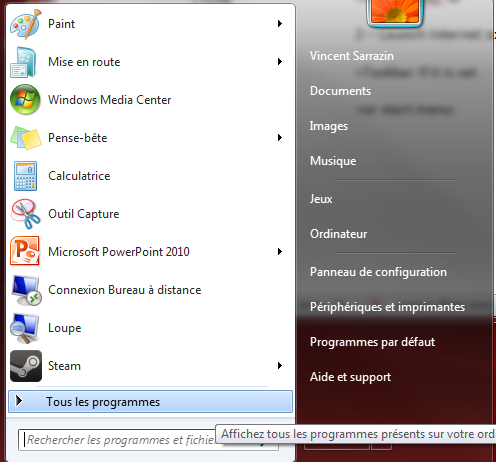
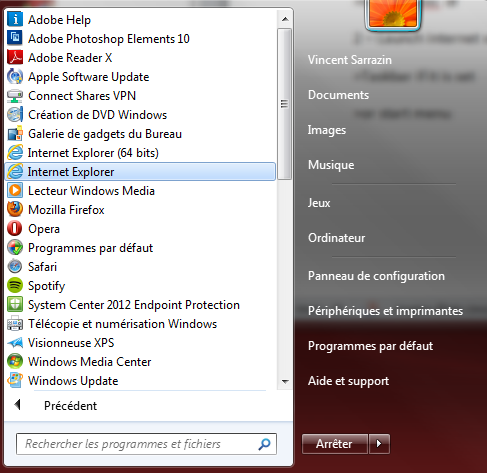
Cliquez sur l’icône d’Internet Explorer dans le menu démarrer

trouver Internet explorer

trouver Internet explorer

3. Rendez-vous sur la page Outlook.com

rentrer l'adresse outlook.com

4. Faites glisser l’onglet Outlook.com vers la barre des tâches

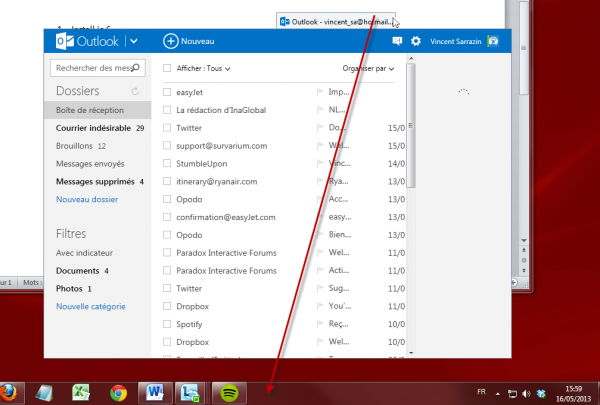
Cliquez sur l’onglet Outlook.com dans Internet Explorer et maintenez le bouton gauche de la souris enfoncé pour le faire glisser, puis relâchez l’onglet sur la barre des tâches.

faire glisser l'onglet outlook.com vers la barre des tâches

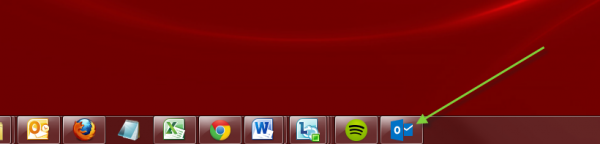
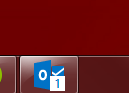
outlook.com est désormais sur la barre des tâches

Et voilà, Outlook.com est désormais fixé à votre barre des tâches, ce qui vous permet d’accéder à toutes ses fonctions avec un clic droit sur l’icône.

Mais le plus important, et ce qui nous intéresse ici, c’est qu’une notification apparaîtra désormais sur cette icône à chaque nouveau message. Vous n’aurez plus qu’à cliquer sur le raccourci pour accéder directement à votre boîte de réception et lire vos nouveaux courriers !

Une notification de nouveau message sur Outlook.com

  • Gardez cependant à l’esprit qu’Outlook.com doit être ouvert en permanence dans Internet Explorer afin de pouvoir profiter des notifications en temps réel. Alors n’oubliez pas de cliquer sur l’icône Outlook.com de votre barre des tâches à chaque fois que vous démarrez votre ordinateur pour activer les notifications.

Et pour plus d’informations, retrouvez nos autres guides sur Outlook.com

Comment ajouter et gérer ses contacts sur Outlook.com?

Comment envoyer un email sur Outlook.com ?

Comment se connecter et lire ses mails Outlook.com ?

Outlook.com intègre désormais Google Talk

Microsoft continue sa révolution avec Outlook.com. Après l’intégration de Skype, le webmail mise désormais sur les utilisateurs de Google en intégrant son service Google Talk. Pour le moment, seul le chat texte est possible. En attendant plus peut-être…

Google Talk, un service de messagerie instantanée pour le texte et l’audio, est ainsi directement intégré dans Outlook.com, le service de webmail rafraîchie de Microsoft. La décision intervient quelques jours avant que Google ne lance son propre service Babel.

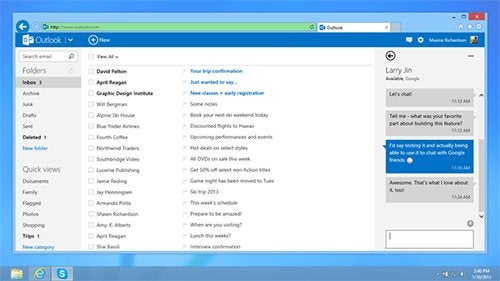
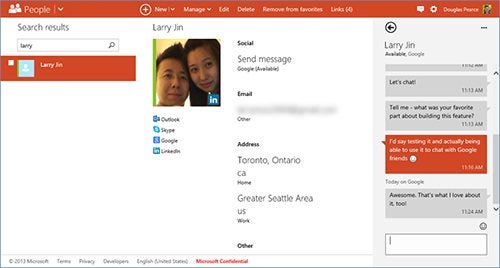
L’intégration fonctionne dès que vous connectez un compte Google à Outlook.com, permettant alors aux utilisateurs de chatter dans la barre latérale. Cependant, l’intégration de Google Talk n’est pas complète pour le moment. Le chat vidéo et audio n’est pas pris en charge. “S’il s’avère que beaucoup de gens désirent la voix et la vidéo avec Google, c’est certainement quelque chose à laquelle nous réfléchirons” explique Dharmesh Mehta, directeur de Outlook.com à nos confrères de The Verge.

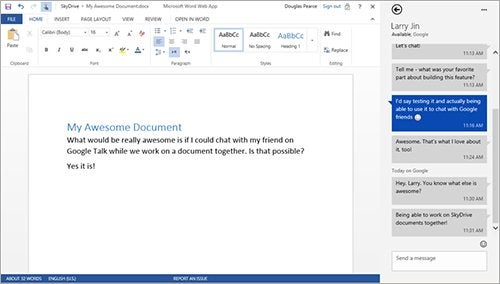
De la même manière, si vous travaillez sur un document Office dans SkyDrive, vous pouvez envoyer un message instantané à un contact Google avec un simple clic.

En ajoutant cette fonctionnalité, Microsoft drague sérieusement les utilisateurs Google et espère concrétiser son approche avec des chiffres. Le déploiement se fera progressivement dans les jours à venir.

Via (Microsoft blog)


Microsoft: l’intégration de Skype dans Outlook.com a débuté

Skype débarque dans Outlook.com! C’est effectif au Royaume-Uni et en cours de déploiement aux Etats-Unis et en Allemagne. La France devrait donc être concernée dans les prochaines semaines.

Skype devient donc une application web, pour être utilisé directement à partir de Outlook.com, avec une intégration complète des contacts, sans oublier vos vieux amis Windows Live Messenger (ex-MSN).

Avec l’implémentation de Skype pour le Web, la suite d’outils en ligne de Microsoft est encore enrichie. Outlook.com incluait déjà SkyDrive, Calendrier et Office. Bientôt vous pourrez réaliser un appel directement depuis Outlook. Continue reading “Microsoft: l’intégration de Skype dans Outlook.com a débuté”

Comment retrouver MSN? Dites adieu à Skype avec Messenger Reviver 2 [Tutoriel]

Non, vous ne rêvez pas! Il existe bel et bien un moyen de récupérer Windows Live Messenger (MSN pour les gens de mon age) malgré la fermeture définitive du service. Le logiciel Messenger Reviver 2 vous permet réinstaller Windows Live Messenger et ce même si vous avez déjà effectué la transition vers Skype! Si on ignore encore combien de temps l’artifice fonctionnera, il est certain qu’il fera le bonheur de nombreux utilisateurs nostalgiques des émoticônes personnalisées et des notifications de mails entrants. Je vous explique comment ça marche dans la suite.

Continue reading “Comment retrouver MSN? Dites adieu à Skype avec Messenger Reviver 2 [Tutoriel]”