Microsoft tourne le dos à Internet Explorer et met fin au support technique d’IE 8, 9 et 10

La fin d’une époque. Microsoft abandonne lentement Internet Explorer, le navigateur de référence de Windows jusqu’à l’arrivée de Edge avec Windows 10. A partir du 12 janvier, les versions 8, 9 et 10 d’IE ne bénéficieront plus du support technique de Microsoft.

Les adeptes d’Internet Explorer pourront bien entendu continuer d’utiliser leur navigateur, mais devront savoir qu’il ne sera plus mis à jour. Cela dit, soyons sincères, qui utilise encore Internet Explorer?

Quoi qu’il en soit, Microsoft a pris soin de trouver un successeur à son vieux navigateur avant de l’abandonner. On le sait, la sortie de Windows 10 s’est accompagnée du lancement de Edge, le nouveau navigateur de Microsoft, mais qui peine encore à convaincre sur un marché très concurrentiel.

Source image: 15minutnews

Guide Windows 10: les 45 raccourcis clavier à retenir

Maintenant que vous voilà familiarisé avec le nouvel environnement de Windows 10, il est temps de découvrir quelques astuces pour laisser la souris de côté et aller plus vite.

L’avantage des raccourcis clavier de Windows 10 est qu’ils sont très simples. La plupart d’entre eux s’activent en effet à l’aide de 2 touches seulement, touche Windows + une autre. Pour plus de facilité, cette deuxième touche est normalement liée à l’action en question.

Un jeu d’enfant! Pour vous en convaincre, voici la liste des raccourcis clavier de Windows 10, que nous avons organisée en fonction des utilisations et fonctions demandées.

Windows Snap

Touche Windows + flèche de direction (haut, bas, droite ou gauche)

Bureaux virtuels

Touche Windows + CTRL + D: Ajoute un Bureau virtuel

Touche Windows + CTRL + F4: Ferme le Bureau Virtuel en cours d’utilisation

Touche Windows + CTRL + Flèche direction: Bascule vers un autre Bureau virtuel (vers la droite ou vers la gauche)

Touche Windows + MAJ + Flèche direction: Déplace une appli ou une fenêtre d’un moniteur à un autre

Touche Windows + TAB: Ouvre l’affichage des tâches

Cortana

Touche Windows + C: Ouvre Cortana en mode d’écoute

Touche Windows + S: Ouvre une recherche

Affichage

Touche Windows + P: Change le mode d’affichage

Touche Windows + touche [+]: Effectue un zoom avant à l’aide de la loupe

Touche Windows + touche [-]: Effectue un zoom arrière à l’aide de la loupe

Images, vidéo et multimédia

Touche Windows + Impr. écran: Effectue une capture d’écran et la sauvegarde dans le dossier Images.

Touche Windows + G: Lance Game DVR, le capteur d’écran

Touche Windows + Alt + G: Enregistre les 30 premières secondes avec Game DVR

Touche Windows + Alt + R: Stoppe l’enregistrement de Game DVR

Paramètres et Système

Touche Windows + I: Ouvre le menu Paramètres

Touche Windows + A: Ouvre le centre de notifications

Touche Windows + X: Ouvre le menu Liens Rapides

CTRL + MAJ + Échap: Ouvre le gestionnaire des tâches

Touche Windows + U: Ouvre les options d’ergonomie

Touche Windows + R: Ouvre la boîte de dialogue Exécuter

Touche Windows + Espace: Change la langue d’entrée et la disposition du clavier

Raccourcis Windows 10 pour gagner du tempsCommandes texte

MAJ + Flèche droite: Sélectionne le texte à droite du curseur

MAJ + Flèche gauche: Sélectionne le texte à gauche du curseur

CTRL + MAJ + Flèche droite ou gauche: Sélectionne des blocs de texte

CTRL + A: Sélectionne tous les éléments dans un document ou une fenêtre

CTRL + C: Copie les éléments sélectionnés dans le presse-papier

CTRL + V: Colle les éléments sélectionnés du presse-papier à l’endroit indiqué

Commandes avancées

MAJ + Suppr: Supprime directement l’élément sans passer par la corbeille

Touche Windows + MAJ + chiffre: Ouvre une nouvelle session dans une appli et l’épingle à l’endroit indiqué dans la barre des tâches

Touche Windows + CTRL + MAJ + chiffre: Même chose que précédemment, mais avec l’autorisation de l’administrateur.

Voici pour ce qui est des combinaisons de touches à apprendre. N’oublions pas non plus les classiques. Les voici:

Les raccourcis clavier classiques

Touche Windows + D: Affiche et masque le Bureau

Touche Windows + Origine: Minimise toutes les fenêtres sauf la fenêtre active

Touche Windows + L: Verrouille le PC

CTRL + MAJ + M: Maximise toutes les fenêtres (utile après W+Origine)

Touche Windows + E: Ouvre l’explorateur de fichiers

ALT + Flèche haut: Affiche le dossier dans lequel le dossier en cours se trouvait

ALT + Flèche bas: Descend d’un cran dans l’exploration des fichiers

Alt + Flèche droite: Affiche le dossier suivant

Alt + Tab: Passe d’une fenêtre à l’autre

Alt + F4: Ferme la fenêtre active

Touche Windows + MAJ + Flèche droite ou gauche: Déplace une fenêtre vers un autre moniteur

Touche Windows + virgule: Ferme les fenêtres momentanément pour montrer le Bureau

Touche Windows + T: Parcourt les applications ouvertes dans la barre des tâches

Touche Windows + chiffre: Ouvre la fenêtre de la barre des tâches épinglée à la position indiquée par le chiffre.

Ce récapitulatif des principaux raccourcis de Windows 10 vous a été utile? N’hésitez pas à partager votre expérience dans les commentaires!

Windows 10 Consumer Preview pourrait être disponible en janvier 2015

Microsoft pourrait dévoiler les fonctions de Windows 10 Consumer, la version grand public de Windows 10, durant un évènement spécial en début d’année prochaine.

Ce sont nos confrères américains de The Verge qui avancent cette information. Microsoft délaisserait ainsi le Consumer Electronics Show 2015 de Las Vegas fin janvier pour un évènement interne spécialement crée pour l’occasion.

Microsoft devrait également utiliser l’événement pour annoncer la date de sortie de la Consumer Preview. Les dernières rumeurs laissent penser à une sortie durant les premiers mois de 2015.

Source: The Verge

A lire:

Windows 10: Microsoft ouvre une boîte à idées pour les utilisateurs

Windows 10 : 10 questions/réponses sur le prochain OS de Microsoft (FAQ)

Télécharger Windows 10 Technical Preview est maintenant possible

Suivez-moi sur Twitter: @pierrevitre

Comment contrôler un PC à distance

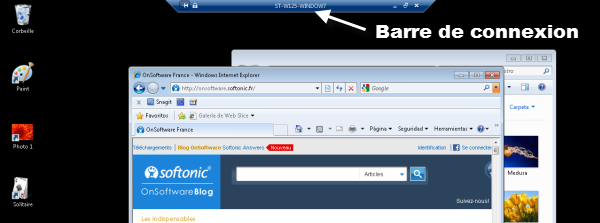
Comment contrôler un PC à distance? Sous Windows (de XP à Windows 8), l’option “Connexion Bureau à distance” vous permet d’ouvrir une session sur l’ordinateur hôte depuis une autre machine appelée “client”.
Et c’est plus simple que cela en à l’air !

Cela peut servir dans bien des cas: pour se connecter à son ordinateur personnel ou professionnel depuis un autre PC, pour aider un proche qui n’y connaît pas grand chose en informatique ou pour effectuer de la maintenance sur un serveur.

Dans cet article, nous allons vous expliquer dans quel cas la connexion à distance sur votre PC est possible.

Connexion bureau a distance

Les prérequis

Windows Connexion Bureau à distance

  • Le PC “client”, celui qui se connecte à l’autre machine, doit utiliser la version Professionnelle, Intégrale ou Entreprise de Windows XP, Vista ou 7
  • Les 2 ordinateurs doivent se trouver sur le même réseau. Il peut s’agir d’Internet ou d’un réseau local
  • Pour se connecter à un autre PC hôte, vous devez connaître soit son adresse IP, soit son nom DNS
  • Les ports 3389 des deux machines doivent être ouverts. Pour autoriser la fonctionnalité “Connexion Bureau à distance”, rendez-vous dans le menu “Pare-feu Windows” puis sur “Autoriser un programme à communiquer à travers le Pare-feu Windows”. Vous pouvez aussi ouvrir le port manuellement en modifiant les règles de traffic entrant.

La marche à suivre

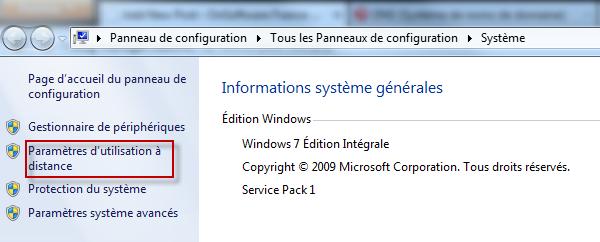
La première étape consiste à autoriser l’accès distant sur la machine hôte. Pour ce faire, rendez-vous dans le Panneau de Configuration sous l’onglet “Système” > “Paramètres d’utilisation à distance”.

Panneau de configuration Connexion Bureau à distance

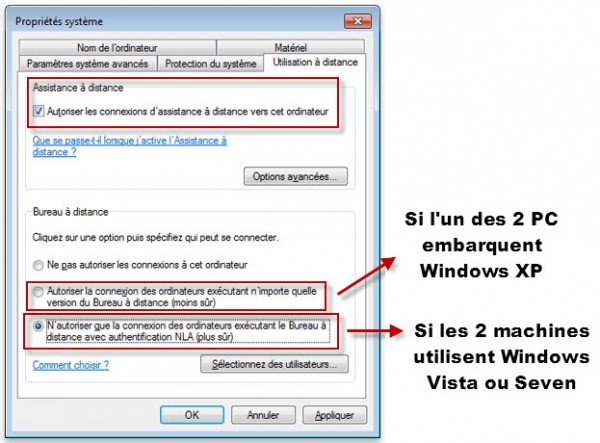
C’est ici que vous allez pouvoir “autoriser les utilisateurs à se connecter à distance à cet ordinateur”.

Autoriser la connexion distante depuis une autre machine

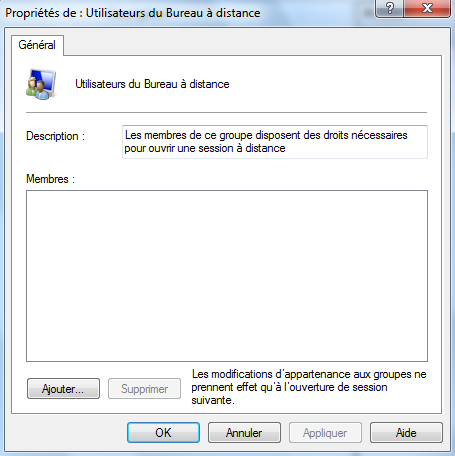
Si le PC hôte vous appartient, vous pouvez déjà y accéder depuis une autre machine. Si un utilisateur du réseau doit prendre le contrôle de votre machine, cliquez sur “Sélectionnez des utilisateurs”.

Autoriser des utilisateurs à se connecter à distance

Pourquoi ne pas utiliser Team Viewer?

Team Viewer est un logiciel de contrôle à distance performant et assez bluffant. La version gratuite de Team Viewer offre des fonctionnalités plus que suffisantes pour un usage non-professionnel.

Qu’est ce qui différencie TeamViewer de la Connexion Bureau à distance?

  • TeamViewer existe en version portable. Vous pouvez donc l’emporter sur une clé USB avec le code associé au PC hôte. Ensuite, il vous suffit de lancer la version portable de l’utilitaire depuis le PC “client” pour vous connecter à la machine distante.
  • L’autre grande différence, c’est que Team Viewer fonctionne avec toutes les versions de Windows, de Windows 95 à Seven. Pas besoin de se préoccuper de votre licence Windows.
  • Si TeamViewer réussit à proposer autant d’options, c’est parce que son fonctionnement n’est pas le même que celui de la Connexion Bureau à distance. Avec TeamViewer, l’image affichée à l’écran du PC “client” est en réalité récupérée via la carte graphique de la machine. Résultat: vous n’avez pas la main sur certains paramètres systèmes importants. La Connexion Bureau à distance vous offre quant à elle les pleins pouvoirs sur le PC distants.

Avez-vous déjà testé les solutions évoquées plus haut? Quel est votre système préféré?

A lire

Suivez-moi sur Twitter @bbrassart

Article du 13 juin 2012, mis à jour le 27 novembre 2014.

Windows 10 : la nouvelle build déjà disponible

Microsoft a publié la dernière version de Windows 10. Cette nouvelle Technical Preview Build 9879 est disponible pour les utilisateurs slow ring, c’est-à-dire ceux qui ont opté pour les mises à jour les moins fréquentes mais les plus stables.

La mise à jour avait déjà été publiée il y a quelques semaines pour les utilisateurs fast ring. Elle introduit de nouveaux raccourcis gestuels sur le trackpad, corrige de nombreux bugs et présente des nouveautés en design avec des icônes refaites et redessinées.

Windows 10

Pour ceux qui n’auraient pas encore reçu la mise à jour, vous pouvez télécharger le fichier ISO directement depuis la page Microsoft.

Source: Neowin

A lire:

Windows 10: Microsoft ouvre une boîte à idées pour les utilisateurs

Windows 10 : 10 questions/réponses sur le prochain OS de Microsoft (FAQ)

Télécharger Windows 10 Technical Preview est maintenant possible

Suivez-moi sur Twitter: @pierrevitre

Windows : les petits programmes qui vont vous faciliter la vie

Ce sont de petits utilitaires sous Windows et l’unique chose qu’ils ont en commun est qu’ils vont vous résoudre de nombreux petits problèmes concrets. En les découvrant, la réaction typique de l’utilisateur est de s’interroger sur la raison pour laquelle ces utilitaires ne sont pas inclus dans Windows au démarrage.

HerramientasCes programmes font vraiment de tout : mettre de l’ordre dans vos téléchargements P2P, changer automatiquement la teinte de l’écran en fonction de la lumière du jour ou économiser de la place dans la barre des tâches… Ces solutions simples et gratuites ont été créées pour améliorer l’utilisation de votre PC.

Voici donc une sélection de 50 utilitaires parmi les plus utiles. Et si vous en connaissez un qui n’est pas présent dans cette liste, n’hésitez-pas à nous le faire découvrir.

  • Unlocker : Supprimer les fichiers verrouillés par le système. Rien de l’arrête.
  • SpaceSniffer : Utilitaire gratuit pour visualiser l’utilisation de l’espace disque.
  • SuperCopier : Améliorer la fonction de copie de fichiers de Windows.

  • Auslogics Duplicate File Finder
    : Trouver les fichiers en double et les supprimer.
  • Free File Wiper : Une deuxième corbeille pour supprimer les fichiers définitivement.
  • FilerFrog : Démultiplier les possibilités du menu contextuel.
  • Auto Shutdown : Eteindre ou redémarrer le PC automatiquement.
  • Bluetooth Driver Installer : Réparer le driver Bluetooth de l’ordinateur.
  • SoftKey Revealer : Lister et conserver sur un même document texte toutes les clés de licence de votre ordinateur.
  • Free IP Switcher : Changer d’adresse IP sans avoir à redémarrer son ordinateur.
  • Hamster Free ZIP Archiver : Compresser ou décompresser facilement vos archives.
  • HJSplit : Découper et joindre facilement tout type de fichiers.
  • SpeedFan : Contrôler voltages, ventilateurs et températures du PC.
  • GetFolder : Afficher la taille occupée par chacun des dossiers sur le disque dur.
  • DesktopCoral : Garder un coin du bureau toujours visible.
  • F.lux : Changer automatiquement la teinte de l’écran en fonction de la lumière du jour.
  • WLAN Optimizer : Augmenter la rapidité de votre connexion Wi-Fi.
  • JottiQ : Analyser les fichiers suspects avec 20 antivirus.
  • DirectX: Améliorer les performances graphiques et sonores pour les jeux et la lecture de vidéos.
  • Defraggler : Un défragmenteur gratuit par les créateurs de CCleaner.
  • Free Process Freezer : “Congeler” les programmes bloqués.
  • What Is My Computer Doing : Recueillir des données sur les programmes en cours d’utilisation.
  • CleanMem : Nettoyer la RAM automatiquement, toutes les 30 minutes.
  • 360desktop: Transformer votre bureau en panorama à 360° pour mieux organiser votre espace de travail.
  • Stardock Fences : Organiser les icônes du bureau de manière simple et efficace.
  • BootRacer : Chronométrer le temps d’allumage de votre PC.
  • 3RVX : Contrôler le volume de votre PC.
  • Dev Eject : Extraire facilement une clé USB de votre PC.
  • WinRoll : Minimiser les fenêtres pour ne garder que la barre de titre à l’écran.
  • Windows 7 Shortcuts : Les raccourcis-clavier de Windows 7, pour XP et Vista.
  • TridNet : Identifier tout type de fichier inconnu.
  • AutoClick : Utilitaire pour identifier tout type de fichier inconnu.
  • WirelessKeyDump : Connaître les clés de vos réseaux Wi-Fi.
  • CurrPorts : Afficher la liste des ports TCP/IP et UDP.
  • ISODisk : Gérer simplement les images ISO.
  • BattCursor : Connaître le niveau de batterie de votre PC portable, toujours sous les yeux.
  • SharpKeys : Changer l’affectation des touches de votre clavier.
  • DriverEasy : Scanner votre PC à la recherche de tous les pilotes audio, vidéo, carte réseau, USB et autres qui vous manquent.
  • HP USB Disk Storage Format Tool : Formater une clé USB, un disque dur externe ou un lecteur MP3 en NTFS ou en FAT32.
  • Prime95 : Vérifiez les performances et la stabilité de votre PC.
  • HWM Blackbox : Extraire une foule d’informations de votre configuration informatique.
  • DiskInternals ZIP Repair : Réparer les dossiers ZIP corrompus.
  • Right Click Enhancer Portable: Ajouter des fonctions pour le bouton droit de la souris.
  • ZBar : Une seule barre des tâches pour tous vos écrans.
  • outSSIDer : Utilitaire pour passer d’une connexion WiFi à l’autre.
  • Connaissez-vous d’autres utilitaires que vous jugez utiles ? Lesquelles vous ajouteriez ?

Autres astuces Windows:

Article du 2 décembre 2011 mis à jour le 21 novembre 2014.


Astuce Windows 8.1: comment éteindre plus rapidement votre PC

Le système d’exploitation Windows regorge de trucs et astuces méconnus du grand public mais qui, au quotidien, peuvent s’avérer très pratiques. Aujourd’hui, Softonic vous explique comment effectuer des recherches de fichiers plus rapides en ayant recours à l’index Windows.

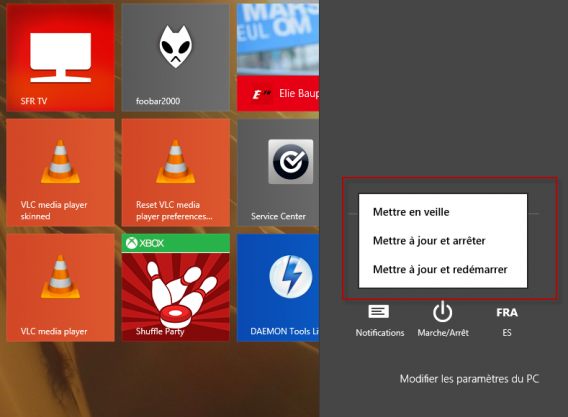
Le bouton d’arrêt est un peu caché dans Windows 8 et Windows 8.1. Heureusement, il existe des alternatives à l’arrêt, la mise en veille ou la déconnexion de votre session.

Ni Windows 8, ni Windows 8.1 ne propose de bouton d’arrêt sur la Charms Bar. En suivant la méthode établie par Microsoft, vous devez cliquer 4 fois avant de pouvoir arrêter votre PC. Et si vous souhaitez vous connecter à une autre session, vous devez là-aussi basculer sur l’écran d’accueil moderne. Voici quelques conseils qui devraient vous permettre d’éteindre votre ordinateur plus rapidement.

1ère méthode: le nouveau bouton Démarrer de Windows 8.1

Sous Windows 8.1, vous pouvez arrêter votre PC presque comme sous XP , Vista ou Windows 7. À l’aide du bouton droit de la souris, cliquez sur le menu Démarrer ou effectuez la combinaison de touches Windows + X. 4 options vous sont alors proposées: déconnexion, mise en veille, arrêt et redémarrage.

Charms Bar

2ème méthode pour Windows 8 et Windows 8.1: Le menu Arrêt caché accessible depuis le Bureau

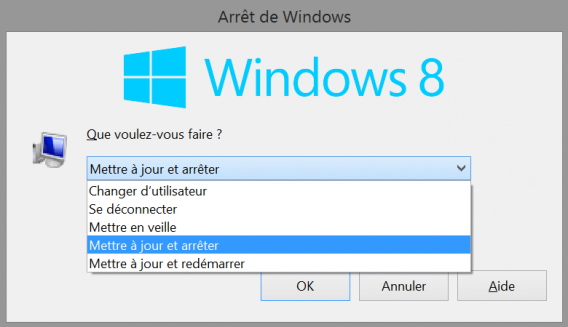
Appuyez sur les touches Alt + F4 pour faire apparaître la classique boîte de dialogue vous permettant d’arrêter Windows. Ici aussi, vous avez la possibilité de fermer la session, de mettre en veille le PC ou de redémarrer.

Si vous êtes sur un logiciel, le raccourci Alt + F4 va vous permettre de clore rapidement la tâche. En ré appuyant sur cette combinaison de touches , le menu de fermeture devrait s’ouvrir automatiquement.

Arrêt de Windows

3ème méthode pour Windows 8 et Windows 8.1: Ctrl + Alt + Suppr

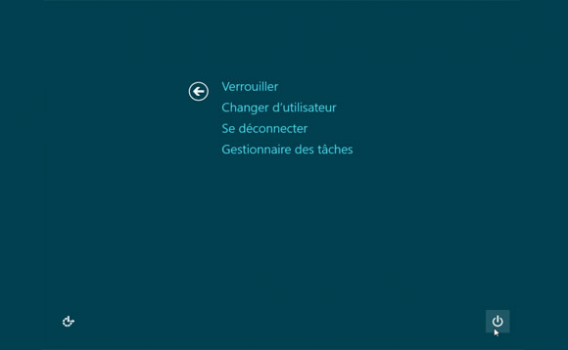
Il est aussi possible d’accéder aux fonctions Arrêt, Déconnexion et Redémarrage à l’aide de Ctrl + Alt + Suppr. Seule manque à l’appel la fonction d’hibernation du PC. Le plus gros avantage de ce menu: le raccourci fonctionne depuis n’importe quel écran.

Arrêt CAS

Et en cas d’arrêt de l’ordinateur de répondre, les chances sont bonnes que vous pouvez toujours arrêter le système correctement à l’aide de cette façon. Appuyez sur CTRL + ALT + SUPPR a une haute priorité dans le système Windows, et souvent fonctionne toujours, si le PC ne répond plus aux autres entrées.

4ème méthode: la création d’un bouton Arrêt à placer sur l’écran d’accueil

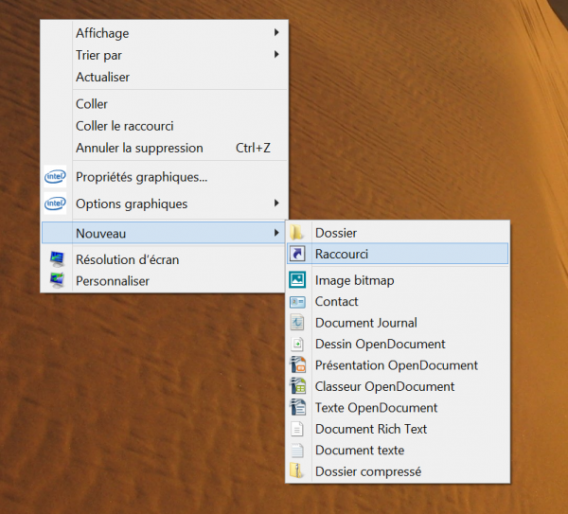
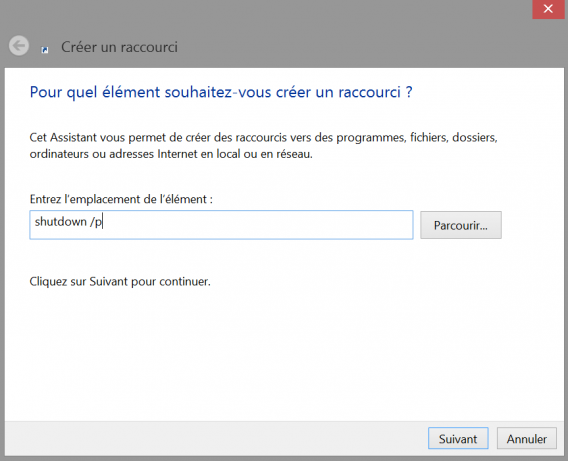
Cliquez-droit sur le Bureau puis sélectionnez “Nouveau” > “Raccourci”.

Dans la fenêtre suivante, tapez shutdown /p puis cliquez sur “Suivant” et “Terminer”.

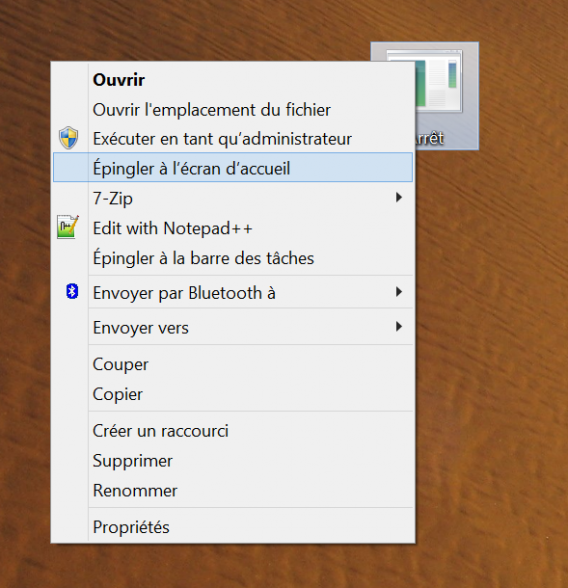
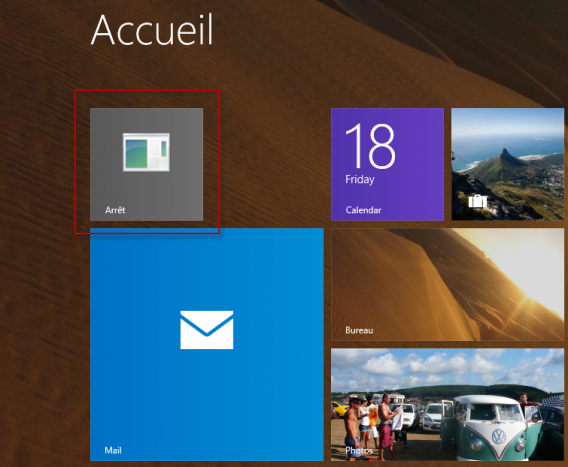
Votre bouton Arrêt est prêt et pour l’instant sur le Bureau. Un double-clic permet l’arrêt immédiat du système. Vous avez en outre la possibilité de l’ajouter à l’écran d’accueil en cliquant droit sur le bouton.

Epingler

5ème méthode: le bouton d’arrêt physique
La façon la plus rapide pour arrêter l’ordinateur reste le bouton d’alimentation physique de l’appareil. Bien que ce système existe depuis de nombreuses années, certains utilisateurs n’y pensent pas forcément. Il existe 2 manières de l’utiliser:

  • Appuyez brièvement sur le bouton “Arrêt” et Windows s’arrête. Les programmes ouverts sont automatiquement fermés.
  • Maintenez le bouton enfoncé jusqu’à ce que l’alimentation soit coupée. Cette méthode n’est à utiliser que si Windows ne répond plus. Dans le cas contraire, des données importantes peuvent être perdues.

Retrouvez nos meilleurs tutoriels vidéo pour bien utiliser son PC

Article écrit le 18 octobre 2013 et mis à jour le 21 novembre 2014.

Articles associés

Windows 10 sera disponible pour tous les téléphones Nokia sous Windows Phone 8

Microsoft a finalement confirmé la rumeur. Windows 10 fonctionnera sur tous les appareils Lumia (ex-Nokia) sous Windows Phone 8.

La chose n’est pas tout à fait une surprise. Windows 10 est une version multiplateforme pour les ordinateurs de bureau, les tablettes… et les mobiles. Les applications seront elles aussi multiplateformes. De quoi améliorer grandement le catalogue d’applications du Windows Phone Store.

On ignore encore si les autres téléphones (HTC, Samsung…) sous Windows Phone 8 bénéficieront de la mise à jour l’année prochaine.

Windows 10 sera proposé aux utilisateurs de Lumia sous Windows Phone 8 vraisemblablement sous la forme d’une mise à jour via OTA (Over The Air). A l’instar d’Android et d’iOS, l’update devrait être gratuite.

Source: Lumia (Twitter)

A lire:

Windows 10: Microsoft ouvre une boîte à idées pour les utilisateurs

Windows 10 : 10 questions/réponses sur le prochain OS de Microsoft (FAQ)

Télécharger Windows 10 Technical Preview est maintenant possible

Tester Windows 10 sur une machine virtuelle avec VMware Player

Windows 10 Technical Preview: le nouveau centre de notifications déjà activable

Suivez-moi sur Twitter: @pierrevitre

10 astuces pour naviguer plus rapidement sur le Web

Les connexions ADSL ont peu à peu pris les places des modems 56k et autres reliques informatiques. Finis les temps de chargement d’une minute pour afficher un simple texte, finies les déconnexions intempestives. A défaut de profiter des mirobolantes autoroutes de l’information, on peut d’ores et déjà naviguer sur une belle voie rapide bien goudronnée.

Hélas, notre vitesse de connexion peut vite dégringoler et ce, pour de multiples raisons. De la page Web mal conçue et trop chargée aux applications peu adaptées à votre connexion, en passant par des problèmes de DNS et autres soucis techniques, l’équation de la vitesse de connexion n’est pas simple à résoudre.

Si votre connexion fait des siennes, voici 10 trucs et astuces pour naviguer plus rapidement sur le Web. Dans le lot se cache très certainement la ou les solution(s) à vos problèmes.

Commencer par le commencement: mesurer la rapidité de votre connexion

Le vent souffle d’est en ouest, ma connexion devrait être plus rapide d’ici à 20 minutes… Avant de s’atteler à diagnostiquer et résoudre vos problèmes de connexion, il est indispensable de bien mesurer la vitesse de votre connexion au réseau Internet.
Pour ce faire, il existe une foule de logiciels capables de mesurer avec plus ou moins de précision la rapidité de votre ligne ADSL. Côté applications, nous vous recommandons MyConnection PC ou encore JDast.

Sachez également qu’il existe pléthore de tests de bande passante en ligne, comme SpeedTest.net. Ces applications Web mesurent – avec plus ou moins d’efficacité et de sérieux – la vitesse de transfert des informations entre un serveur et votre ordinateur. Sans maîtrise, la puissance n’est rien… pensez également à tester la qualité de votre connexion grâce aux tests de Ping en ligne. Ils permettent de calculer le nombre de paquets correctement envoyés et ceux perdus en cours de route.
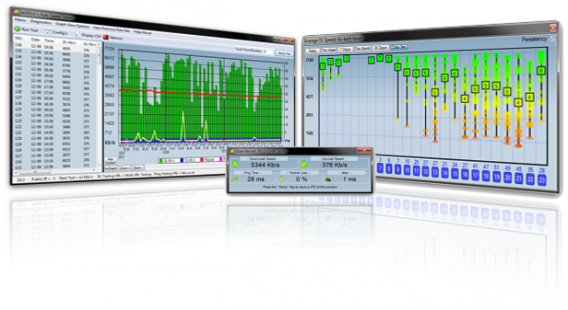
jdastSi la vitesse réelle de votre connexion est inférieure à celle annoncée par votre opérateur, une multitude de causes peuvent être à l’origine du problème: installations de communication de votre opérateur défectueuses, problèmes liés au routeur, etc. Le signaler à votre opérateur est indispensable mais vous avez également à votre portée un nombre d’outils facilement applicables.

1. Changer votre DNS (système de noms de domaine) pour un autre plus rapide (OpenDNS, Google DNS…)

Lorsque vous tapez une adresse URL, votre navigateur envoie, dans un premier temps, une requête aux serveurs DNS afin d’obtenir l’adresse IP qui abrite le contenu Web sollicité. Si, pour une raison x ou y, les serveurs DNS venaient à poser problème – par exemple, à cause d’une surcharge du réseau – la connexion peut très vite s’en trouvée ralentie.
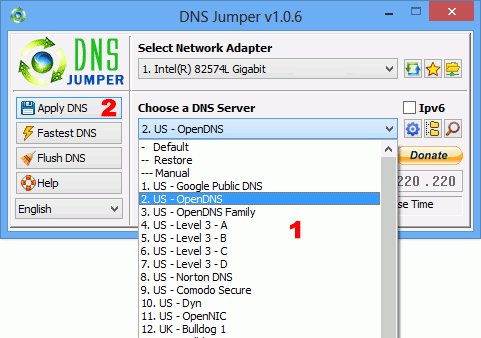
dns-jumperPour tenter de palier à ce problème, vous pouvez modifier manuellement votre connexion aux serveurs DNS grâce à DNS Jumper ou DNS Benchmark qui permettent de rechercher et d’activer les serveurs les plus adaptés à votre ligne Internet. Les systèmes de noms de domaine les plus faciles à retenir? Ceux de Google sans aucun doute: 8.8.8.8 ou 8.8.4.4.

2. Compresser les pages Web avec Opera Turbo ou fasTun

Les pages Internet les plus récentes peuvent parfois peser jusqu’à 1 Mb. Si votre connexion n’est pas capable de digérer ce volume d’informations, vous allez devoir vous armer de patience… ou utiliser un “compresseur” de pages Web.

Le navigateur internet Opera offre depuis la version 10 un mode appelé Turbo.
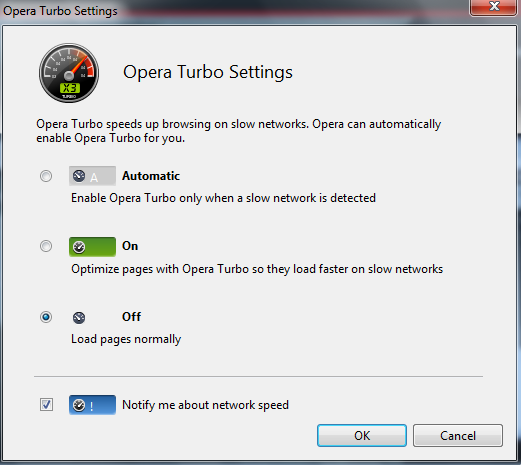
Configuration du mode Turbo Softonic

Le mode Turbo fait appel à des serveurs de cache hébergés par Opera pour accélérer l’affichage des pages. Les images et les autres éléments “lourds” de la page sont alors compressés par les serveurs de l’éditeur d’Opera pour permettre un chargement plus rapide.

Vous êtes habitués à utiliser un autre browser pour naviguer sur Internet? Dans ce cas, vous pouvez utiliser fasTun, un service qui permet de comprimer les images et le code HTML de la page Internet. Notez également que le service occulte votre adresse IP pour plus de sécurité.

3. Nettoyer les pages Web avec Proxify ou les modifier avec votre navigateur

La compression des pages est un excellente solution si vous n’êtes pas trop attaché à la qualité visuelle des pages Internet. Si vous souhaitez occulter des éléments en particulier, tels que les publicités ou les scripts, il existe un grand nombre de proxys anonymes et très pratiques. L’outil le plus convaincant s’appelle Proxify. Il vous permet de naviguer de manière anonyme tout en supprimant les éléments que vous ne souhaitez pas charger, comme les publicités.
L’alternative la plus intéressante à Proxify s’appelle The Cloak.
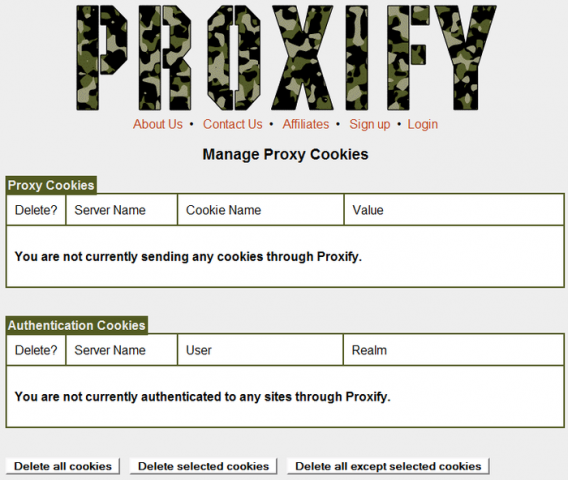
proxify

Pour obtenir un résultat similaire sans utiliser de logiciels ou d’applications Web, vous pouvez modifier les options de votre navigateur Web pour désactiver l’affichage des images, animations ou scripts ou utiliser une extension comme NoScript pour Firefox, FlashBlock ou encore AdBlock Plus.

4. Se faire passer pour un téléphone portable

Vous l’aurez sûrement remarquer: si vous possédez un smartphone, de nombreux sites Web proposent désormais des versions mobiles de leur contenu. Beaucoup plus légères, ces pages offrent un temps de chargement très rapide, pratique pour les connexions 3G. Si votre connexion Internet est lente, vous pouvez “feinter” et faire croire au site Web que vous vous connectez depuis un téléphone portable. Pour ce faire, téléchargez l’extension User-Agent Switcher pour Mozilla Firefox.
Il vous suffit de cliquer sur le menu déroulant en haut à droite pour choisir un dispositif mobile et usurper une identité.
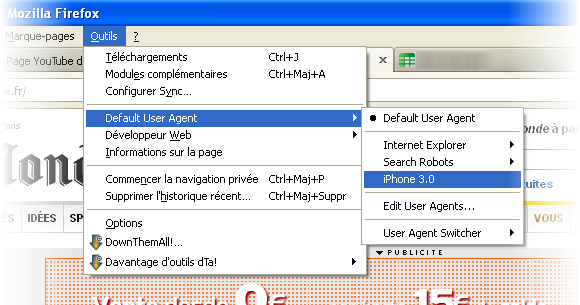
Google Transcoder et Mowser permettent aussi de naviguer comme un téléphone mobile. Ces deux services modifient l’apparence des sites Internet pour qu’ils puissent être chargés sur un téléphone portable de première génération (qui utilisaient le protocole WAP). Le résultat est malheureusement très austère.

Softonic via Google Transcoder

5. Utiliser un affichage 100% texte avec votre navigateur Web

Les habitués des distributions Linux ne seront pas étonnés si l’on vous parle de naviguer sur Internet depuis la console. Moins inconfortable qu’il n’y paraît, cette solution peut également être utilisée sous Windows grâce à l’application Lynx.

Ces navigateurs d’un genre particulier n’affichent que du texte. Pour vous y retrouver, prêtez une attention particulière aux textes colorés: ils correspondent aux liens et aux éléments importants de la page Internet. Le résultat? Une navigation ultra-rapide mais beaucoup moins conviviale.
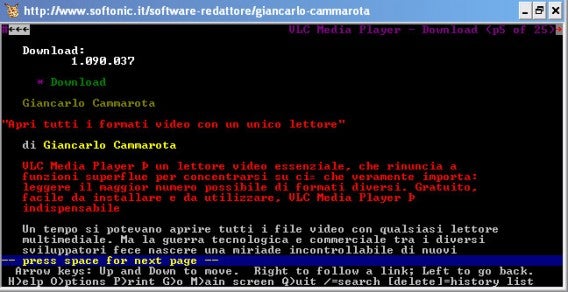
6. Optimiser les paramètres de votre connexion

Certains logiciels permettent d’optimiser les paramètres de connexion pour naviguer plus rapidement. Parmi celles-ci, SG TCP Optimizer vous offre toute une palette d’outils pour modifier votre connexion de fond en comble. Le bouton “Optimal” vous simplifie la tâche: il permet d’opérer automatiquement une optimisation de votre connexion en quelques clics.
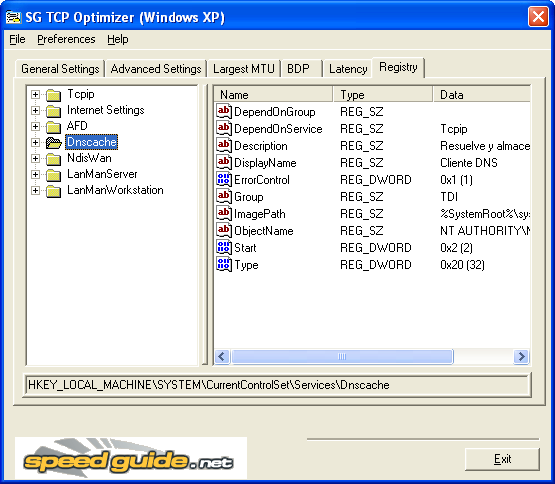
tcp-optimizer

Citons également TuneUp Utilities et Ashampoo Internet Accelerator, qui permettent de modifier les paramètres de votre connexion, même si vous n’êtes pas familiarisé avec ce type de manipulations.

7. Modifier le nombre de connexions maximales autorisées par votre navigateur

Chaque navigateur supporte un nombre limité de connexions simultanées aux serveurs Web. Si vous tentez de vous connecter à un nombre trop élevé de serveurs avec une connexion de qualité moyenne, la rapidité de navigation va directement en être affectée. Ce petit guide vous explique comment modifier ce paramètre technique pour les navigateurs Internet Explorer et Firefox.

Si vous ne souhaitez pas vous plonger dans des manipulations trop techniques, sachez que TuneUp Utilities optimise ces paramètres de manière automatique.

Mauvaise nouvelle pour les partisans de Chrome: les équipes de Google ne proposent pas encore de solution pour parer à ce désagrément.

8. Désactiver les logiciels connectés à Internet en arrière plan

Les raisons d’une connexion Internet lente sont parfois à chercher du côté des programmes qui consomment de la bande passante en silence. Networx et TCPView vous permettent de faire le point sur les processus qui utilisent votre connexion Internet.
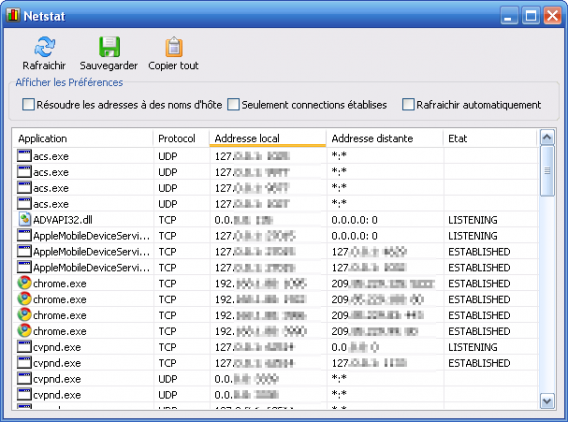
networx

Une fois identifiés, vous pouvez facilement les supprimer en passant par le Gestionnaire de Tâches de Windows – pour y accéder, composez le raccourci clavier “Ctrl+Alt+Suppr”.

Pour les plus pointilleux d’entre vous, il est même possible de définir manuellement la priorité de chaque application grâce à NetBalancer.

9. Effectuer un scan à la recherche des malwares

Les virus et les logiciels espions agissent comme de véritables sangsues sur votre bande passante. Les vers informatiques cherchent par exemple à se reproduire sur d’autres machines, ce qui peut notablement ralentir votre connexion au Web. N’hésitez pas à vérifier si votre disque dur est infecté grâce à l’un des nombreux antivirus disponibles sur le marché.
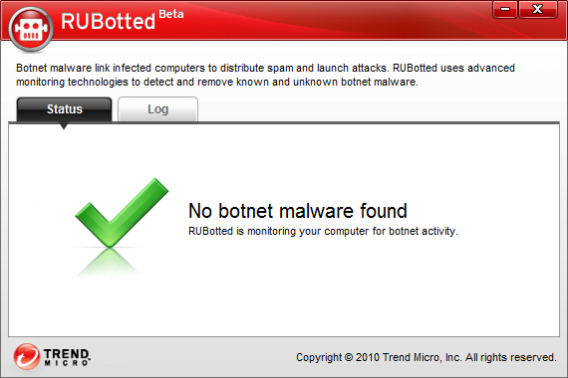
trend-micro-rubotted

Trend Micro RUBotted permet également de savoir si votre machine est utilisée à mauvais escient pour attaquer d’autres ordinateurs. Les “botnets“, ces armées d’ordinateurs “zombies” peut discrètement consommer une bonne partie de votre bande passante.

10. Télécharger les pages pour les consulter plus tard

La connexion la plus rapide de votre ordinateur est… celle de votre disque dur. Et oui, certains logiciels offrent la possibilité de télécharger tous les éléments de vos pages favorites pour pouvoir les (re)lire hors connexion. Le meilleur logiciel de la catégorie s’appelle HTTrack.

HTTrack

Pour chaque “projet” – une page ou un site à télécharger – HTTrack offre un panel d’options très intéressantes. Vous pouvez, entre autres aspects, définir l’heure de l’opération et le niveau de profondeur.

Si vous aussi, vous utilisez des trucs et astuces au quotidien pour naviguer plus rapidement, n’hésitez pas à nous faire part de vos expériences dans les commentaires.

Article original de Fabrizio Ferri-Benedetti traduit de l’espagnol le 29 Aout 2011 et mis à jour le 7 Novembre 2014.

5 applications pour transformer votre ordinateur en un hotspot WiFi (point d’accès)

  • Transformer votre ordinateur en un hotspot WiFi (point d’accès), c’est possible! Voici 5 logiciels fonctionnant sous Windows qui vont vous faciliter la vie pour que tous vos appareils soient connectés.

Vous êtes dans un hôtel et vous venez d’acheter un accès Internet Wifi, pour une journée, à un prix exorbitant. Vous voilà connecté à votre ordinateur portable sans problèmes, mais au moment de connecter votre smartphone …. Malédiction! “Utilisateur déjà enregistré“. Cela ne vous dit pas quelque chose?

Heureusement, si votre PC fonctionne sous Windows 7 ou Windows 8, et qu’il se trouve connecté au Wi-Fi, vous pouvez le transformer en un point d’accès mobile en utilisant des routeurs WiFi virtuels. En voici cinq:

Virtual WiFi Router

Virtual WiFi Router

Virtual Wifi Router est une solution qui remporte un joli succès. La dernière version améliore l’interface (assez moderne et agréable) et a incorporé toutes sortes d’offres à son installateur.

Il affiche le nombre de clients connectés et peut être configuré pour démarrer avec Windows.

VirtualRouter Plus

VirtualRouter Plus

VirtualRouter Plus est plutôt simple. Il se compose seulement d’une fenêtre, avec le nom de réseau SSID, le mot de passe, le menu déroulant pour choisir la connexion à partager et un bouton.

Il n’affiche pas d’informations sur les clients connectés.

MyPublicWiFi

MyPublicWiFi

MyPublicWiFi offre quelques options qui n’existent pas dans d’autres programmes comme le pare-feu pour empêcher l’utilisation de programmes P2P et l’enregistrement de sites Web.

De plus, il peut démarrer avec Windows et affiche des informations sur les périphériques connectés.

Connectify

Connectify

Ce programme, qui nécessite NET Framework 4.5 pour fonctionner, s’est trop concentré à essayer de faire de l’argent en faisant payer certaines fonctions que d’autres programmes proposent gratuitement. Aujourd’hui, il est disponible en deux variantes: la version gratuite limitée et la version Pro

Tu devras sûrement payer pour renommer le réseau ou partager des réseaux 3G. Étant donné que Windows permet de le faire, il ne semble pas très juste d’avoir à payer pour une auto-limitation.

En tout cas, c’est un bon programme, avec des options intéressantes dans la version payante.

Maryfi

Maryfi

Maryfi est l’un des plus simples: sélectionne le nom du réseau, mot de passe et commence le partage.

De plus, il occupe peu d’espace à l’écran

Conclusions

En réalité, tous ces programmes sont presque identiques en termes de fonctionnalités et de performances. Nous vous recommandons d’en essayer quelques-uns et d’utiliser celui qui vous semblera le plus pratique.

Rappellons que votre PC ne dispose pas d’antenne puissante comme les vrais routeurs, il ne faut pas s’attendre à la même stabilité et portée d’action. Dans tous les cas, les points d’accès virtuels créés avec ces outils sont utiles pour partager la connexion de manière ponctuelle.

Tous ces programmes nécessitent Windows 7 ou Windows 8 pour fonctionner.

Avez-vous déjà utilisé une de ses solutions. Partagez votre expérience dans les commentaires!

A lire aussi: