WhatsApp per iPhone: ecco come attivare la tastiera emoji

Gli smiley non servono soltanto a divertirsi ma aiutano anche a personalizzare il testo e ad esprimere i sentimenti. Sull’iPhone, però, potrai scovare le piccole icone colorate soltanto ricorrendo a un piccolo escamotage.

A partire da iOS 2.2 Apple offre le emoticon come parte integrante del sistema operativo, tuttavia sono un po’ nascoste.

Di seguito vi mostreremo come attivare la cosiddetta tastiera Emoji su WhatsApp per iOS ed altre applicazioni di messaggistica.

Configurazione della tastiera emoji sull’iPhone

1. Vai alla voce Impostazioni.

2. Apri la voce Generali.

3. Seleziona Tastiera.

4. Apri la voce Aggiungi tastiera.

5. Nell’elenco delle lingue, seleziona Emoji, quindi conferma la tua scelta.

Così facendo, durante l’immissione di un testo, la tastiera del tuo iPhone verrà ampliata con faccine e simboli da integrare a tuo piacimento nel testo.

Ecco come usare la tastiera emoji

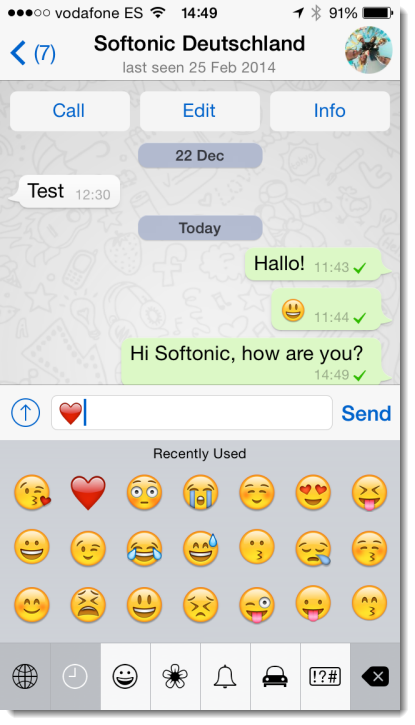
In seguito alla configurazione, gli emoji funzionano esattamente come qualsiasi altra tastiera in lingua straniera. Potrai inserirli toccando il piccolo globo in basso a sinistra nella tastiera standard.

In questo modo, potrai utilizzare le emoticon anche su Whatsapp e inserirle comodamente nelle tue conversazioni. Poiché la tastiera emoji non sarà disponibile soltanto per Whatsapp, potrai utilizzare le faccine nello stesso modo in tutte le applicazioni che vorrai.

Assolutamente consigliata!

Nonostante l’installazione delle tastiere su iOS sia un gioco da ragazzi, il fatto di aggiungere quella degli emoticon sul proprio dispositivo sembra infastidire parecchio. Molti utenti preferiscono non usare le faccine per comunicare, piuttosto che installare la tastiera emoji.

La procedura appena descritta mostra la facilità con cui è possibile farlo, considerando che dovrai eseguirla solo una volta e che… la soddisfazione di esprimere le tue reazioni e i tuoi stati d’animo con le faccine è impareggiabile.

Scarica qui Whatsapp per iOS o leggi gli altri consigli e suggerimenti per iphone

[Articolo originale del 18/06/2012, aggiornato da Markus Kasanmascheff il 12/06/2013]

Basta con le code! Paga le bollette di luce e gas con lo smartphone

In tempi di crisi occorre organizzarsi e controllare tutti i costi. Diamo un’occhiata alle principali app per la gestione delle utenze energetiche di luce e gas.

Liberarsi della burocrazia e delle scartoffie sembra un sogno sempre più vicino. I principali fornitori energetici che operano in Italia sembrano pronti ad effettuare la transizione definitiva al digitale. Abbiamo dato uno sguardo alle app ufficiali di Eni, Enel e Sorgenia.

Saluta le lunghe code per pagare le bollette e abbandona la vecchia lettura del contatore!

Eni gas e luce

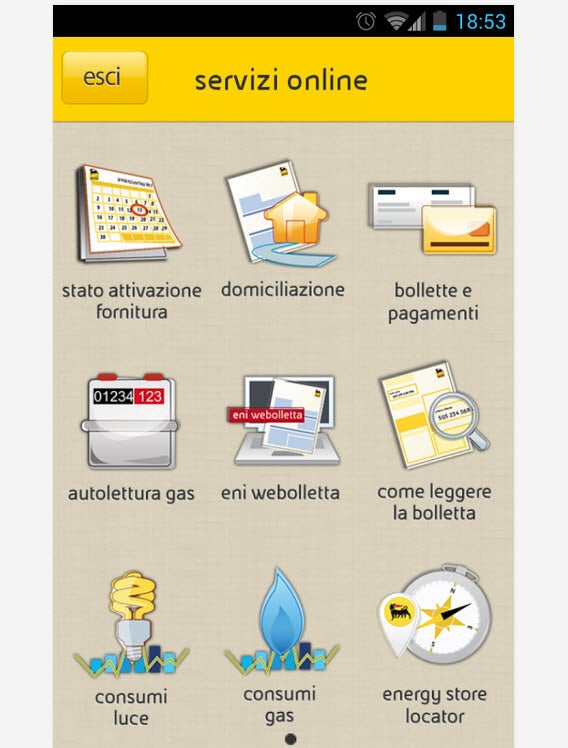
È l’app ufficiale dei clienti ENI. Un ottimo strumento per tenere a portata di mano i dati e i costi di luce e gas. Per registrarsi è necessario avere con sé una bolletta e i propri dati. L’account si può creare attraverso l’app o visitando il sito ufficiale di eni.com

Il servizio di Eni permette di controllare lo stato dei consumi, di gestire la domiciliazione dei pagamenti e di tenere in ordine le spese. L’app è comoda soprattutto per gestire più forniture attive e consente di inviare le letture in maniera comoda.

È presente un registro con tutti i dati relativi al consumo, con i grafici dell’andamento dei consumi di luce e gas degli ultimi due anni. Utile la guida per imparare a leggere la bolletta e il localizzatore di Energy Store.

L’app Eni gas e luce è facile da usare e ben realizzata, anche se alcuni aspetti possono essere migliorati. I dati cartacei spesso non coincidono con quelli digitali creando discordanza tra la lettura della bolletta e dell’app.

Scarica Eni Gas e Luce per Android e iOS

Enel Energia

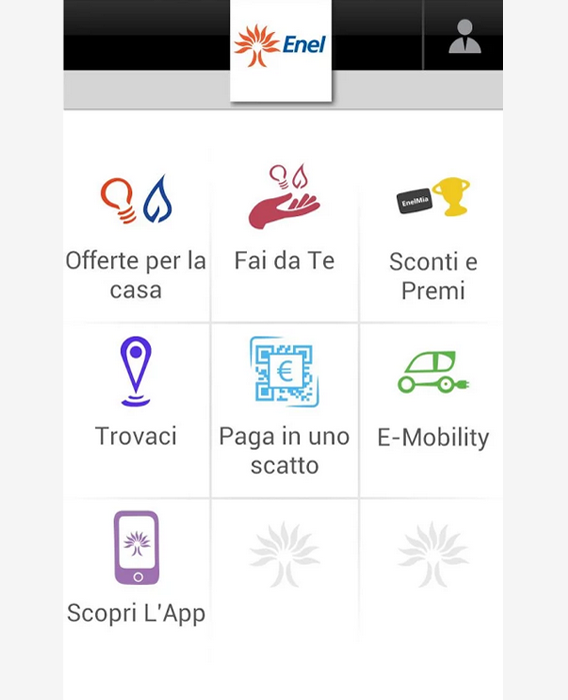
L’app di Enel permette di gestire le bollette in modo intuitivo. A differenza di Eni, qui è possibile dare uno sguardo generale all’app e navigare nelle sezioni senza effettuare il login. L’accesso è necessario per pagare le bollette e per eseguire le letture. È possibile pagare velocemente usando il codice QR.

L’app di Enel è pulita a livello di design e rende semplice la navigazione dell’utente. È possibile trovare i punti Enel più vicini grazie al localizzatore, consultare le nuove offerte per le forniture di luce e gas e inviare l’autolettura del contatore.

Per ora, purtroppo, ci sono molte incoerenze nei dati che fanno perdere credibilità all’app. Per sfruttare al massimo il potenziale di applicazioni di questo tipo occorre affidabilità e un allineamento perfetto della burocrazia online e offline.

Scarica Enel Energia per iOS e Android.

MySorgenia

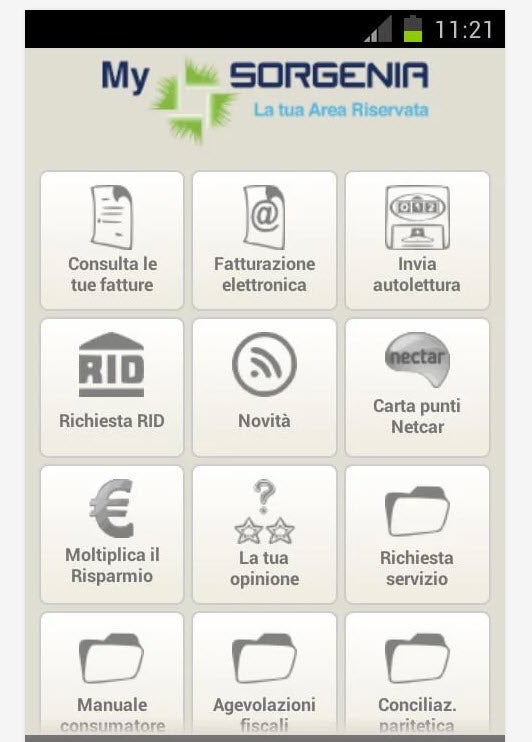
L’applicazione MySorgenia offre un quadro generale della fatturazione e una serie di informazioni utili per i clienti. Sorgenia propone un’applicazione per il monitoraggio dei consumi, l’accesso alle fatture e al risparmio. Attraverso l’app del fornitore è possibile ottenere i buoni sconto riservati ai clienti di Sorgenia.

È possibile leggere le ultime novità, inviare la propria opinione sul servizio, ottenere agevolazioni fiscali e consultare i propri consumi. Non ci sono particolari caratteristiche da segnalare. Ci sono problemi nelle procedure di accesso e manca un calendario o un reminder delle scadenze.

Scarica MySorgenia per Android e iOS

Verifica sempre i dati

Le app dei fornitori energetici sono abbastanza complete, anche se consigliamo di verificare sempre che i dati digitali corrispondano con quelli delle bollette classiche.

Ogni cliente e consumatore ha il diritto di tutelarsi e verificare gli importi delle bollette prima di pagare. Per la verifica degli importi segnaliamo Bolletta Gas e Bolletta Luce, a cui puoi affiancare Scandezario delle Bollette, di Handy Apps, un pratico calendario per i pagamenti.

Tu cosa usi? Sei ancorato alle bollette cartacee o sei già passato al digitale? Segnalaci le app che usi più spesso.

Posta elettronica e iOS 7: la guida alla gestione degli allegati

Inserire più di un allegato in un messaggio creato con Mail di iOS 7? Salvare gli attachment che ricevi? Anche con l’iPad o l’iPhone è possibile, se sai come fare!

La gestione degli allegati delle email con Mail per iOS è un argomento piuttosto oscuro.

Dove finiscono quando ci arrivano? Si possono salvare tutti da qualche parte? Si possono modificare? E si possono aggiungere più allegati ad un messaggio di posta? È ora di fare un po’ di chiarezza.

In questo articolo quindi vedremo:

  • Come aggiungere uno o più allegati ad un messaggio che vuoi inviare
  • Come visualizzare gli allegati che arrivano via email
  • Come salvarli nell’iPad e nell’iPhone

Come aggiungere uno o più allegati a un messaggio

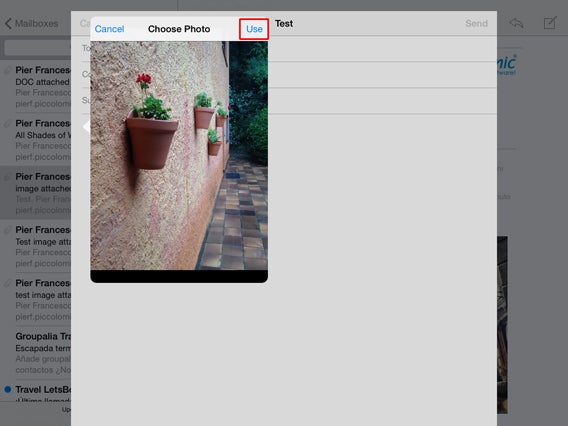
Con i nostri computer siamo abituati ad aggiungere allegati ad un’email dopo aver creato il messaggio. Con Mail di iOS questo metodo si può usare solamente se intendi allegare foto o video. Per farlo tocca per circa un secondo il campo del testo e, dal menu contestuale, scegli Insert Photo or Video (Inserisci foto o video).

Mail - Insert photo

Scegli l’immagine o il filmato che vuoi mandare e poi tocca Use (Usa). Il file è ora allegato al messaggio, pronto ad essere inviato.

Se invece devi allegare altri tipi di file, ad esempio dei PDF, un DOC o degli MP3, la procedura è un po’ diversa e un po’ più complicata, per via del modo in cui iOS gestisce i file.

Il sistema operativo mobile di Apple, infatti, funziona in modo opposto a quello a cui siamo abituati. Invece di creare un messaggio di posta e poi aggiungergli gli allegati, su iPhone e iPad prima devi trovare l’allegato, e a partire da esso crei un messaggio che lo contenga.

Perché questo sia possibile, è necessario poter accedere ai file in un modo simile a come faresti da un computer. Devi cioè poter vedere i file in una cartella, per poterli selezionare senza la necessità di aprirli con un’app.

Perché questo accada ti serve GoodReader, un’app che ti permette tra le altre cose di navigare tra i tuoi file, come faresti su un computer, e di organizzarli in cartelle e sottocartelle.

Per inserire i file in GoodReader ci sono vari modi. Quello più semplice è farlo attraverso Dropbox (o un altro servizio di clouding simile, come Google Drive o SkyDrive).

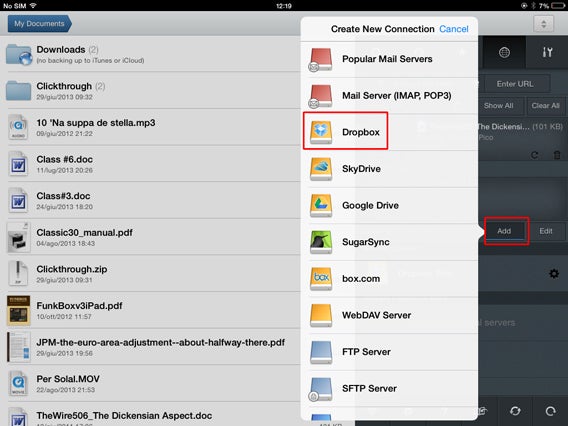
Per connettere Dropbox a GoodReader, apri quest’ultimo e dal tab con l’icona del globo cerca Connect to Servers, tocca Add, scegli Dropbox e riempi i campi richiesti per il login.

GoodReader - Scegli Dropbox

Da questo momento potrai accedere al tuo server on the cloud da GoodReader, e da esso gestire i file che il cloud contiene.

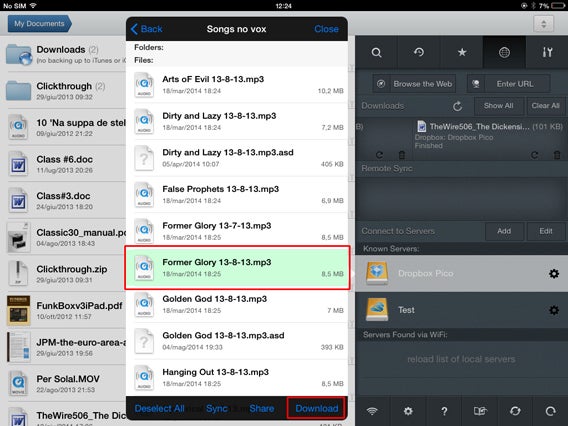
Ora cerca in Dropbox i file che vuoi inviare, toccali e scaricali in locale toccando Download e scegliendo la cartella di GoodReader dove salvare il file, ad esempio Downloads. A quel punto sono pronti per essere allegati all’email.

GoodReader - Scarica file da Dropbox

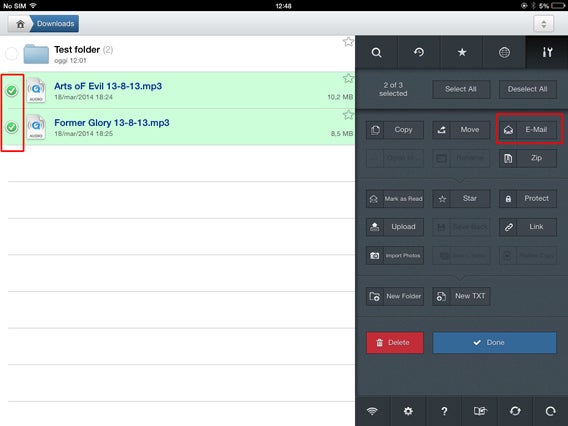
Adesso puoi selezionare i file da allegare al messaggio di posta. Toccane uno per un secondo circa e poi metti un segno di spunta a tutti quelli che vuoi inviare (puoi allegarne quanti ne vuoi, ma ricorda che il limite di peso per ciascuno di essi, in Mail, è di 10 MB).

Tra le opzioni che vedrai sulla destra, scegli il tasto E-Mail.

GoodReader - Seleziona 2 file da allegare in nuova email

In questo modo verrà creato un nuovo messaggio con tutti i file in allegato.

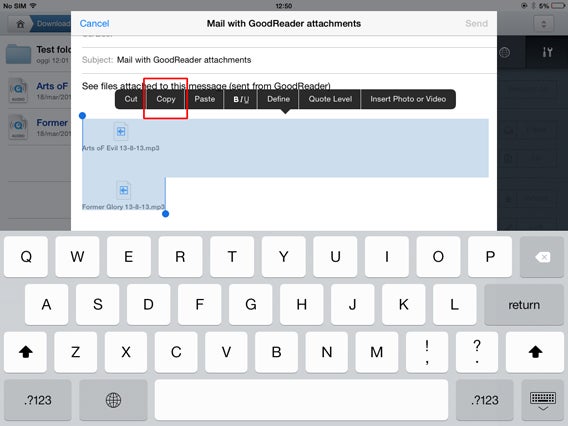
Se copi questi allegati (toccandone uno per un secondo, selezionandoli tutti e scegliendo poi Copia dal menu), potrai incollarli anche ad un altro messaggio email. Questo potrebbe esserti utile se vuoi ad esempio allegare file a un messaggio email che vuoi inoltrare, aggiungendoci allegati.

Mail - Copia 2 allegati per incollarli in altro messaggio

Come visualizzare gli allegati che arrivano via email

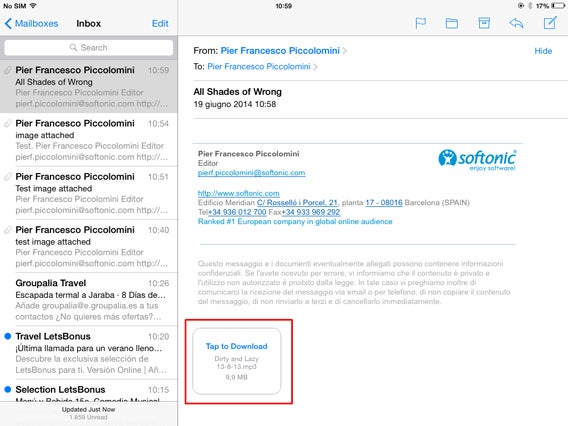
Quando apri un messaggio di posta in Mail per iOS, in fondo ad esso vengono mostrati gli allegati presenti, sotto forma di anteprima oppure di icona che indica il tipo di file (PDF, DOC, MP3…).

Mail - Icona allegato arrivato

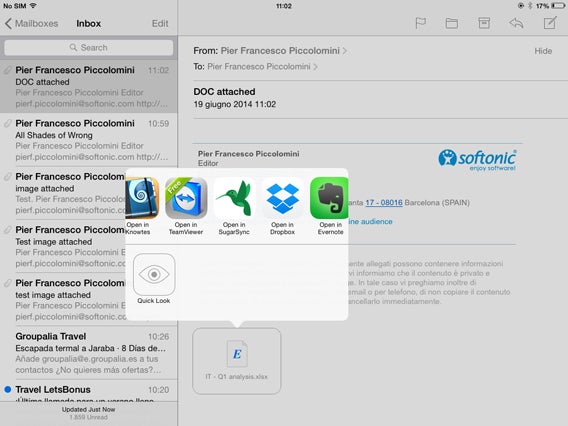
Per leggere il contenuto del documento puoi fare due cose: toccare l’icona per un istante (e il file viene visualizzato con il tool QuickLook di iOS) oppure toccarla per un secondo circa, facendo così comparire il menu contestuale Open in…(Apri con…), da cui puoi scegliere con quale app aprire il file.

Mail - Apri con

In questo modo puoi aprire, ad esempio, un file DOC con un editor di testo e modificarlo a tuo piacimento.

I formati di cui iOS ti dà l’anteprima sono tutti i più comuni, tra cui documenti di Microsoft Office (da Office ’97 in poi), documenti di iWork, RTF, PDF, immagini, file CSV. Con iOS 7, Apple ha anche introdotto la possibilità di decomprimere e visualizzare i file ZIP.

Le anteprime dei file audio e video si apriranno automaticamente grazie ai codec di QuickTime incorporati in iOS.

Se visualizzi l’allegato in preview con QuickLook, non verrà scaricato sull’iPhone o iPad, mentre se lo apri con un’app sì.

Come salvare gli allegati

Le possibilità di salvare gli attachment ricevuti senza appoggiarsi ad app di terze parti, in iOS, sono piuttosto limitate.

Il salvataggio in locale è possibile solamente per le immagini, alcuni tipi di video e i file PDF.

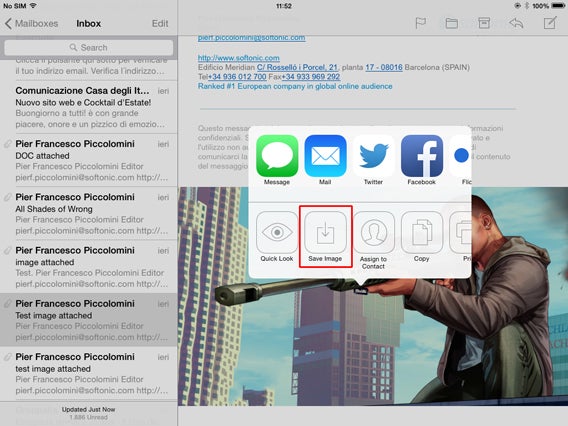
Per effettuarlo, tieni il dito sull’icona dell’allegato per un secondo; comparirà, se si tratta di foto o filmati MOV, il menu Open in… (Apri con…), che offrirà come opzione Save Image (Salva immagine).

Mail -Save to camera roll

Se vuoi salvare altri tipi di file in locale nel tuo iPhone o iPad, puoi usare di nuovo GoodReader. Basta toccare per un secondo l’allegato da salvare e scegliere Apri con… > GoodReader (Open in… > GoodReader).

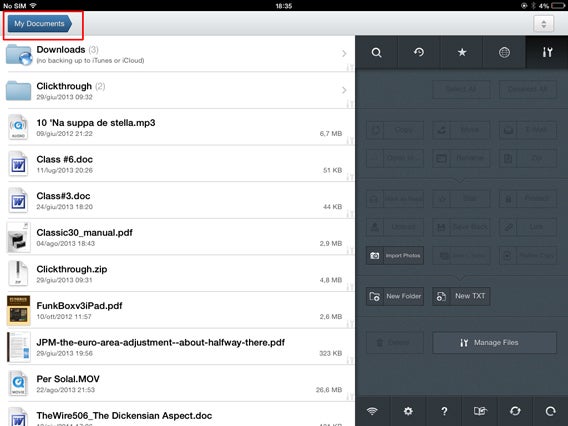
I file così salvati saranno automaticamente aggiunti alla cartella My Documents dell’app.

Cartella My Docs di GoodReader

Puoi anche organizzare i file in sottocartelle a tuo piacimento.

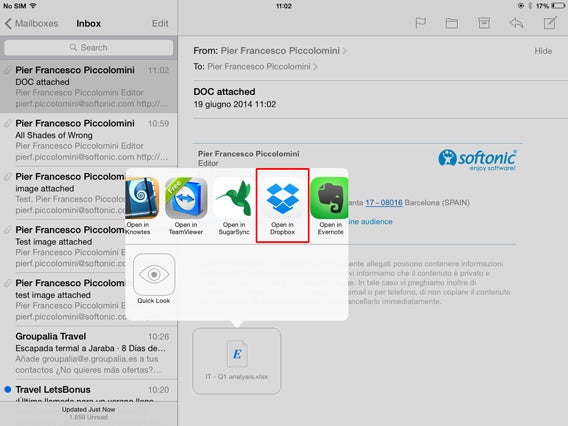
Se invece vuoi salvare gli allegati che ricevi in remoto, puoi metterli in Dropbox con lo stesso sistema visto qui sopra (Apri con… > Dropbox).

Mail - Apri con Dropbox

Mail per iOS: aspettiamo iOS 8

Con l’uscita di iOS 7, lo confesso, mi aspettavo di vedere l’app Mail un po’ più vicina alle esigenze concrete degli utenti. Non che sia male così com’è, intendiamoci. Ma alcuni meccanismi e le soluzioni di alcuni problemi concreti sono ancora inutilmente complicati.

Con iOS 8, però, iCloud sarà dotata di un file manager molto simile a Dropbox, cosa che potrebbe semplificare anche il processo di caricamento di allegati nei messaggi di posta, perché probabilmente potrai farlo nativamente con il servizio di clouding di Apple senza aggiungere passaggi extra e app di terze parti. Staremo a vedere.

Ma Dropbox non è l’unica “fonte di ispirazione” per i nuovi iOS 8 e OS X 10.10 Yosemite che usciranno in autunno. Apple ha inserito nei suoi OS un bel po’ di funzioni mutuandole da applicazioni che esistevano già. Copiano o perfezionano?

[Articolo originale pubblicato il 3/10/2013, aggiornato il 20/6/2014]

Dieta Melarossa: scopri i segreti del successo dell’app con più di 1 milione di download

Intervestiamo Alessandra Parretta, responsabile Comunicazione e Marketing di Melarossa per farci spiegare i segreti del successo della loro dieta e della loro app.

Diciamo la verità. Dimagrire non è mai né facile né divertente. Piatti sconditi, porzioni microscopiche e pasti fatti di rinunce. O forse no. Tra tante diete, e tante app, Melarossa – La tua dieta personalizzata, mi ha colpito. Avrò provato a dimagrire 5 o 6 volte. Una volta ho provato anche a seguire i preziosi consigli di Daniel per dimagrire con le app, ma ho rinunciato dopo pochi giorni dall’inizio. La mia incostanza è una delle principali cause, ma devo dire che anche cercando la dieta più adatta a me non trovavo nulla che mi convincesse.

Spesso si promettono risultati miracolosi ma con dei sacrifici disumani. E chi ci assicura che il danno non sia maggiore del beneficio? Ebbene, pochi giorni fa in redazione mi hanno parlato di un sito, che poi ho scoperto essere anche un’app sia per Android che per iPhone, bella da vedere, facile da usare e, come se non bastasse, che trasmette fiducia come nessuna mai. Questo sito è melarossa.it, un ambizioso progetto tutto italiano nato dalla collaborazione della Grapho, gli editori di Melarossa, e la Società Italiana di Scienza dell’Alimentazione.

Incuriosita ho scaricato l’app per il mio Android e ho iniziato a settare le impostazione per capire come funzionasse. Ho notato subito che l’app è stata progettata con intelligenza. Intuitiva da usare con un’interfaccia grafica lodevole. Non paga delle iniziali buone impressioni ho cercato in rete esperienze di altri aspiranti magri, con Melarossa. Ebbene, è sorprendente la quantità di feedback positivi sul servizio. Tantissimi gli iscritti anche alla loro pagina Facebook.

Per indagare sul come un’app, e una dieta online, riescano a riscuotere tutto questo successo, abbiamo deciso di intervistare Alessandra Parretta, responsabile Comunicazione e Marketing di Melarossa. Ecco cosa ci racconta.

Com’è nato il progetto Melarossa e perché avete scelto proprio questo nome?

Alessandra: Melarossa è nato da una lunga collaborazione della Grapho (editore di Melarossa) con nutrizionisti ed esperti del settore alimentare, in special modo con la Società Italiana di Scienza dell’Alimentazione. Il nome è evocativo di un cibo sano, buono e bello.

Cosa rende la vostra dieta, e la vostra app, migliore delle altre?

Alessandra: È sana, varia ed equilibrata. È ispirata a principi nutrizionali corretti e non legata a mode passeggere o business di guadagno. Per questo, se seguita con attenzione, la dieta Melarossa permette di ottenere buoni risultati senza alcun effetto collaterale. Melarossa divulga la sana alimentazione, oltre a proporre diete dimagranti. Inoltre, il nostro  software permette di elaborare diete altamente personalizzate, elaborate sulla base dei dati fisici, delle attività che si svolgono quotidianamente e delle preferenze alimentari. Si tiene conto anche di scelte nutrizionali e/o etiche, come il vegetarianismo, o di esigenze lavorative fornendo, a richiesta, un pranzo veloce per chi mangia fuori casa nei giorni feriali.

Tutti si chiedono prima di iniziare una dieta… Funziona non funziona? Quali sono i feedback che ricevete dai vostri utenti?

Alessandra: Ottimi. Per le app abbiamo, tra iPhone e Android, oltre 50mila recensioni con una media di oltre 4 stelle. Per quanto riguarda il sito i riscontri del controllo periodico del peso dimostrano che circa il 70% degli iscritti dimagrisce regolarmente nelle prime tre settimane di dieta.  Inoltre, abbiamo un servizio di assistenza clienti dedicato per app e sito, e ogni giorno riceviamo, tra gli altri, messaggi di attestazione di stima e ringraziamenti per le nostre diete. Sul sitomelarossa.it la sezione Testimonial racconta alcune testimonianze di chi ha provato, con successo, i nostri servizi.

Complessivamente tra sito e app abbiamo oltre 1 milione di iscritti!

Quali sono le richieste più curiose che avete ricevuto?

Alessandra: La maggior parte dei nostri utenti lamenta un metabolismo lento, per questo è nostra cura spiegare che la sana alimentazione dà buoni risultati solo se unita ad uno stile di vita attivo (sul sito abbiamo un’ampia sezione fitness). La sedentarietà compromette molto la linea (e la salute). Tanti altri, invece, vogliono solo essere rassicurati: ad esempio arrivano tante domande sulla fame nervosa, che è tipica dei nostri tempi. Per questo Melarossa mette a disposizione anche un supporto psicologico, tramite un canale diretto via e-mail con una esperta del settore.

Chi aggiorna le ricette sul vostro sito?

Alessandra: La redazione, che collabora e ricerca costantemente chef, foodblogger, amanti della cucina e così via. I nutrizionisti supervisionano le ricette dal punto di vista dei nutrienti, eventualmente suggerendo come renderle più sane, senza alterarne il gusto.

Melarossa mette a disposizione anche un supporto psicologico tramite un canale diretto con gli esperti del settore.

Melarossa per Windows Phone: ancora non esiste, ma state pensando a una versione anche per questi dispositivi?

Alessandra: Sì certo, è tra i nostri programmi di sviluppo.

L’app è stata tradotta anche per altri mercati. Volete promuovere la dieta italiana all’estero?

Alessandra: Italiandiet è stata realizzata in lingua inglese per promuovere la dieta mediterranea in tutto il mondo dimostrando che, oltre che varia e gustosa, può essere anche sana, equilibrata e naturalmente dimagrante.

Melarossa Pro: quali sono i vantaggi della versione a pagamento?

Alessandra: Melarossa Pro è l’ultimo aggiornamento dell’app per iPhone che, a differenza di quella Android, prevede un piccolo abbonamento settimanale (costo 0,89 cent a settimana) o mensile (costo 2,69 euro al mese). Per questo offre dei servizi aggiuntivi come la sostituzione piatti (che permette di cambiare piatti non graditi o non di stagione), il contacalorie per alimenti e il contacalorie per le attività.

L’app si integra con i dispositivi wearable? Per esempio con gli smartwatch?

Alessandra: Non ancora, ma ci sono prospettive molto interessanti. In questo momento stiamo osservando i prodotti che si stanno affacciando sul mercato. Non abbiamo ancora visto dispositivi che siano utili per migliorare in modo significativo  il servizio Melarossa, ma non appena saranno disponibili non mancheremo di adottarli.

Potrebbe essere carino condividere piccoli traguardi sui social network. L’app lo prevede?

Alessandra: Su questo stiamo già lavorando. E’ probabile che il prossimo aggiornamento di Melarossa integrerà questo tipo di funzionalità.

Grazie Alessandra per la tua disponibilità.

Che dire. Io non so quali risultati riuscirò a raggiungere seguendo la dieta Melarossa. Quello che però so con certezza è che mi ha motivata, che mi ha dato tante idee originali per delle cene appetibili e che usare l’app è stato più un piacere che una tortura. So anche che se avessi dei dubbi o delle curiosità potrei rivolgermi direttamente a dei dietologi che collaborano col progetto e che riceverei una consulenza personalizzata.

E se un giorno avessi voglia di una bella amatriciana e non fosse consentito dalla dieta? Bè, ecco, sono convinta che uno strappo alla regola faccia rigorosamente parte dei segreti del successo di una dieta!

E tu, hai deciso di provare l’app Melarossa?

Seguimi su Twitter @MarinaCappa

iWork e iLife: quando i piccoli cambiamenti preannunciano grandi rivoluzioni

iWork e iLife ora sono gratis su ogni nuovo Mac. Ma le app delle due suite Apple sono anche state aggiornate, e sono un ecosistema potente. Che cambierà alcuni aspetti della nostra vita digitale.

La nuova parole d’ordine a Cupertino è: gratis. Aggiornare il Mac al nuovissimo OS X Mavericks, per la prima volta nella storia della Apple, non costerà un centesimo. E anche iWork (Pages, Numbers e Keynote) saranno gratis per chi acquista un nuovo Mac o un nuovo dispositivo iOS. Lo stesso vale per le app di iLife per OS X e le relative versioni per iOS 7. Insomma, una gran festa per tutti.

Alla nuova politica di prezzi, Tim Cook ha anche affiancato una bella stretta di vite all’integrazione dell’ecosistema Apple. Il cuore, iCloud, è in buona salute, tanto che fare differenza tra diversi dispositivi sta diventando inutile. Ormai inizi a lavorare sull’iPhone, continui sul Mac e completi l’opera sul PC senza soluzione di continuità.

Non solo. Grazie ad iWork su iCloud e agli attesissimi tool di collaborazione (che nella prima fase della beta non c’erano), anche la suite da ufficio di Apple offre la possibilità di lavorare in team su uno stesso documento. E si mette al passo con Office 365 e Google Drive.

Vediamo quali sono le novità di cui ciascuna di queste app si giova, e cerchiamo di capire cosa succederà nel prossimo futuro.

iLife: sound and vision

Panoramica

Sia la versione per Mac che le relative app per tablet e smartphone sono state ritoccate nell’aspetto (e nel caso della versione per computer non succedeva da un po’).

Il supporto di iCloud è ora completo, quindi puoi liberamente lavorare al montaggio di un filmato o all’arrangiamento di una canzone su più dispositivi, avendo sempre l’ultima versione pronta sulla nuvola.
iLife

Questa possibilità va tenuta nella considerazione che merita. Lo sforzo di Apple di avvicinare sempre più i suoi due sistemi operativi ha reso possibile un flusso di lavoro impensabile, fino a pochi anni fa. E le ottime performance hardware degli iPad e degli iPhone, che possono essere usati nella maggior parte dei casi alla stregua di un computer fisso, fanno sì che alcuni processi creativi si sleghino totalmente da un luogo fisico, inaugurando nuovissime, inedite possibilità.

iMovie: al centro ci sei tu

iMovie è stato il primo programma di montaggio per non professionisti a garantire risultati ragguardevoli senza che l’utente avesse alcuna conoscenza della materia, e senza creargli difficoltà. Nel tempo la filosofia è restata la stessa, ma adesso gli strumenti sono molti di più, e l’organizzazione ancora più razionale.
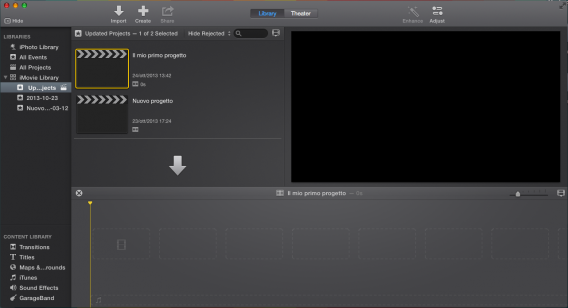
iMovie interfaceL’interfaccia di iMovie è un esempio di pulizia

Il nuovo iMovie ha un’interfaccia estremamente innovativa, che non somiglia a nessuna ltro programma per montare film. Tutti i video che giri (con iPhone, iPad e videocamera) vengono conservati in uno stesso posto, così puoi accedervi facilmente e senza perderti niente per strada.

Ci sono poi 22 temi (che trasformano automaticamente i tuoi lavori in trailer hollywoodiani) e l’iMovie Theater, che rende la tua collezione di video personali una galleria di poster bellissimi, un album di video da mostrare con un certo orgoglio. Ovviamente tutto, grazie ad iCloud, è sempre disponibile su tutti i tuoi dispositivi Apple, compresa la Apple TV.
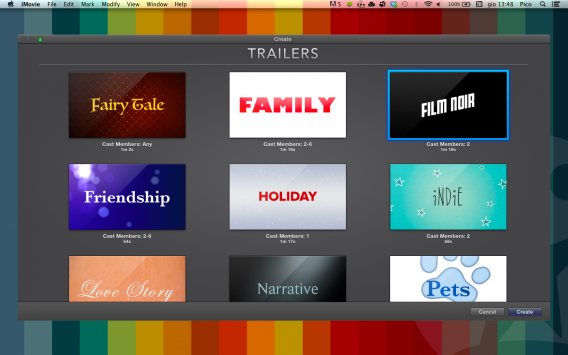
TrailerHollywood? Sta nel Mac!

GarageBand: benvenuto al batterista (digitale)!

GarageBand per OS X è il programma che vanta la novità più interessante: Drummer. Si tratta di un batterista virtuale che “ascolta” le tracce che registri e ci suona sopra. Hai a disposizione 5 diversi batteristi (ma uno solo Kyle, è gratis, per gli altri va fatto un acquisto in-app separato) con stili diversi.

Puoi intervenire in tempo reale sulle tracce in tre modi.
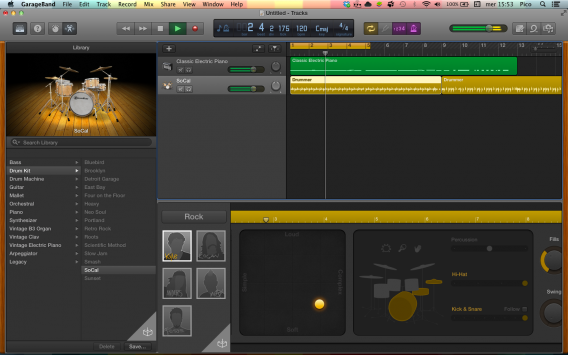
DrummerDrummer di GarageBand è un piccolo capolavoro

Il primo è un pad virtuale con due assi che rappresentano due caratteristiche delle tracce ritmiche (asse dell’energia, che va da piano a forte, e asse dell’elaboratezza, che va da semplice a complesso). Piazzando il selettore su un punto del pad, ottieni tracce di batteria corrispondenti alla combinazione dei valori di X e di Y.

Il secondo è una rappresentazione schematica dei diversi elementi della batteria: cassa, rullante, piatti, charleston e tom. Sempre in tempo reale puoi scegliere quali di questi eliminare o inserire, e il tuo batterista virtuale obbedirà. Non solo: per ogni gruppo di elementi puoi scegliere sei differenti pattern ritmici, che combinati assieme creano una grande varietà.

Infine puoi regolare con due manopole la quantità di fill da inserire e il swing del pezzo.

Il concetto di Drummer è ripreso da quello usato già nelle Smart Drums di GarageBand per iOS, ma è arricchito e migliorato. Se consideriamo qualità dei risultati e facilità d’uso, si tratta di uno dei moduli di batteria più interessanti e avanzati in circolazione, che permette a chi compone e registra ma non ha un vero batterista a disposizione una ricchezza di tool e un controllo delle tracce di batteria senza precedenti.

Le foto… con la “i” minuscola!

iPhoto è l’app che, con quest’ultimo aggiornamento, ha subito meno cambi. La velocità sembra aumentata rispetto alla precedente versione, e questo aspetto non era mai stato il punto forte del programma, quindi è una buona notizia.
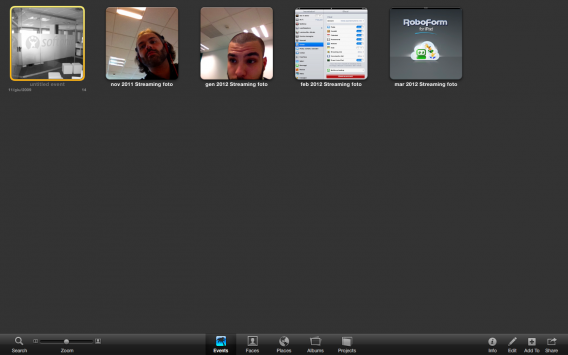
iPhoto overviewiPhoto è diventata più veloce

Ci sono alcuni nuovi tool di editing abbastanza convincenti (Drama, ad esempio), e anche gli strumenti di condivisione. Il Photo Sharing con iCloud è ben rodato, e continua a funzionare bene.

La versione per iOS propone anche l’opzione per ordinare copie fisiche degli album, il miglioramento dell’opzione panorama, e la possibilità di cancellare le foto dal Camera Roll.

iWork, you too!

Le tanto attese opzioni di collaborazione in tempo reale sono arrivate.
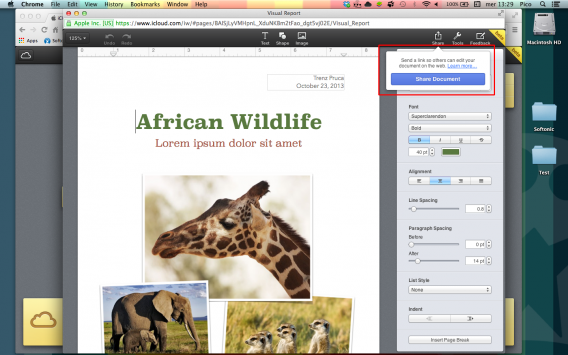
Pages condivisioneLa condivisione di un documento è questione di un attimo, in iWork for iCloud

Questo vuol dire che gruppi di persone possono ora lavorare nello stesso momento allo stesso documento, e grazie ad iWork for iCloud possono farlo anche da un PC Windows.

La rottura di questa barriera col mondo Microsoft è un passo importantissimo, perché ora iWork diventa a tutti gli effetti un’alternativa a MS Office e a Google Drive.

La versione Mac della suite è stata riscritta interamente a 64 bit, e si integra totalmente con iCloud. Tra le novità ci sono i pannelli degli strumenti intelligenti (che si adattano al contenuto), nuove transizioni per Keynote e le chart interattive in Numbers.

Un microcosmo sulle nuvole è il nostro futuro?

Il cuore della novità, quindi, è questo nuovo ecosistema coerente di app che unisce assieme tutti i dispositivi, decretando la fine della postazione di lavoro come era intesa fino ad ora e trasformando ogni luogo nel tuo ufficio. I file, già di per sé oggetti intangibili, perdono anche la loro “fisicità” intesa come presenza in un determinato dispositivo, e diventano raggiungibili da ovunque, con tanti mezzi diversi.

Questo ovviamente avrà delle conseguenze sempre più importanti sul mondo dell’hardware consumer, che sta diventando rapidamente solo un mezzo di accesso a servizi delocalizzati. Ed è questo uno dei motivi per cui negli ultimi anni i cambiamenti più rilevanti del mondo digitale si sono focalizzati molto più sulle interfacce con cui l’utente si approccia alla macchina (ad esempio i controlli touch) piuttosto che su un incremento della potenza delle macchine, che per decenni era stato l’obiettivo principale.
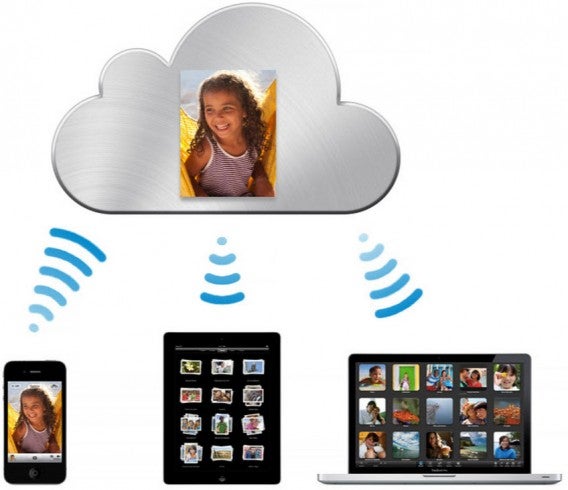
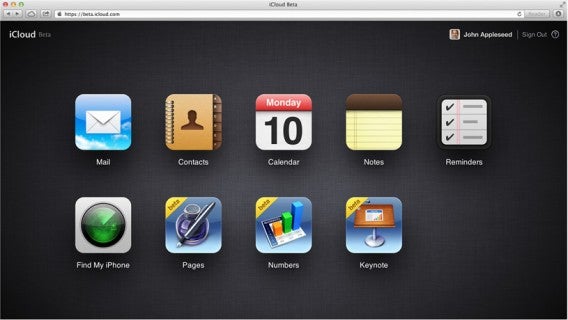
icloud

In questo quadro, Apple sembra ora trovarsi a proprio agio tanto quanto Big G. Sarà interessante scoprire se il potenziale del ricco e coerente ecosistema di Cupertino verrà sfruttato fino in fondo, e se le abitudini di fruizione dei servizi offerti dalla tecnologia cambieranno come il percorso intrapreso dai grossi calibri (Google in testa) lascia intuire.

Se vuoi conoscere meglio le novità che ci ha portato il nuovo OS X di Apple, abbiamo due articoli pronti per te: una panoramica di Mavericks e un approfondimento su iBooks e Mappe.

FIFA 14 per iPhone, iPad e Android: guida alla modalità Ultimate Team

In questo nuovo episodio della nostra guida sulla versione mobile di FIFA 14, ti spieghiamo le basi della modalità Ultimate Team: ideale per imparare a ottenere il meglio dalla tua squadra e acquistare dei nuovi giocatori.

I giocatori

FIFA 14 Mobile

Ogni calciatore è rappresentato da una carta di bronzo, d’argento o d’oro

Nella modalità Ultimate Team, ogni giocatore è rappresentato da una carta di color bronzo, argento oppure oro, che contiene delle informazioni chiave come il livello, la posizione, la nazionalità e lo stemma della sua squadra di provenienza.

Dopo la schermata della formazione, basta toccare una scheda per accedere alle informazioni aggiuntive, come il campionato in cui il giocatore è cresciuto. Perfetto per confrontare rapidamente i calciatori e ottimizzare la selezione.

La coesione

FIFA 14 Mobile

E se facessi giocare quei due giocatori insieme?

Una squadra con una buona intesa tra i giocatori sarà più efficiente e darà degli ottimi risultati. Nella schermata della tua formazione, il livello di sintonia tra i calciatori è indicato da una linea verde, arancione o rossa.

Puoi migliorare l’affiatamento della tua squadra facendo giocare assieme tutti i giocatori dello stesso campionato, dello stesso paese o della stessa squadra (bonus migliori per il gruppo). Crea la tua squadra con attenzione per stabilire delle connessioni vincenti.

Acquista dei nuovi giocatori

FIFA 14 Mobile

3 mazzi di carte d’oro

Per acquistare un nuovo giocatore nella modalità Ultimate Team, dovrai guadagnare del denaro giocando delle partite e completando degli obiettivi. Quando avrai abbastanza risparmi, potrai acquistare dei mazzi di bronzo, d’argento o d’oro.

Potrai anche comprare dei calciatore all’asta subito dopo il calcio mercato. L’acquisto di singoli giocatori ti permetterà di fare delle scelte precise basate sulla posizione, sul campionato e sulla nazionalità. Ogni mazzo di carte ha dei prezzi differenti: maggiore sarà la spesa, migliori saranno i calciatori.

Nota che al primo avvio della modalità Ultimate Team, il gioco ti offre un mazzo d’oro. Vai nella sezione Special dello Shop per ricevere il tuo regalo. Ideale per iniziare con una marcia in più!

Gli obiettivi

FIFA 14 Mobile

Alcuni obiettivi sono molto semplici da raggiungere! Forza!

Tieni d’occhio gli obiettivi della modalità Ultimate Team: il loro raggiungimento ti farà guadagnare molto rapidamente. Aumentare la sintonia della squadra migliorerà le prestazioni sul campo e ti permetterà di completare il primo obiettivo in un batter d’occhio!

Le posizioni dei giocatori

FIFA 14 Mobile

Che bella collezione di scarpe rosse! Una cosa da non fare!

Nella schermata della formazione, la corrispondenza tra un giocatore e la sua posizione in campo è indicata dal colore dell’icona a forma di scarpa, nella parte inferiore della scheda. Il verde significa che il giocatore occupa la posizione ideale, l’arancione indica che il posto non è quello ottimale, mentre il rosso vuol dire che il giocatore non c’entra niente con quel ruolo!

Evita, se possibile, le scarpe rosse: controlla regolarmente i tuoi giocatori per assicurarti di ottenere il massimo posizionandoli correttamente. Una volta terminata la selezione, dai un’occhiata alle riserve: potresti avere dei giocatori migliori che occupano le stesse posizioni.

Le sostituzioni

FIFA 14 Mobile

Sostituisco il mio attaccante di bronzo con un bomber d’oro…

Una volta che hai scelto i titolari, metti i migliori giocatori che ti restano tra le riserve. Cerca di tenere in panchina dei calciatori che occupano diverse posizioni per far fronte a qualsiasi imprevisto (cartellini, lesioni e così via). Per rimuovere un giocatore dalla selezione (titolari o riserve), fai tap sulla carta e premi Rimuovi dalla squadra. Potrai quindi sfogliare il tuo staff per coprire i posti vacanti.

Ecco fatto! Adesso hai tutte le chiavi per controllare la modalità Ultimate Team di FIFA 14 Mobile e vincere la tua prima partita. Diventa il miglior allenatore e guida la tua squadra alla vittoria!

Qual è la tua formazione ideale?

Leggi anche:

FIFA 14 per iPhone, iPad e Android: guida ai comandi

Le novità di FIFA 14

FIFA 14 VS PES 2014

[Adattamento di un articolo originale di Samuel Marc su Softonic FR]

Google Drive contro Quickoffice: quando usare l’uno e quando l’altro in Android e iOS

Quickoffice è la suite per ufficio di Google per Android e iOS. Finora modificavamo tutto in Google Drive (ex Google Docs), ma l’uscita di Quickoffice ha generato confusione. Quando conviene usare uno invece dell’altro?

Drive e Quickoffice si assomigliano molto, forse troppo. Il cambio da Google Docs a Google Drive stava a significare che lo storage online era per Drive la funzione essenziale, più importante della capacità di modificare documenti.

L’arrivo di Quickoffice rafforza questa sensazione: Google Drive è l’hard disk, e Google Quickoffice è la suite per la modifica dei documenti. A differenza di quello che avviene nel PC, in Android e iOS il dualismo è molto evidente.

Quando usare Drive? E quando Quickoffice?

Modificare documenti di Microsoft Office: Quickoffice

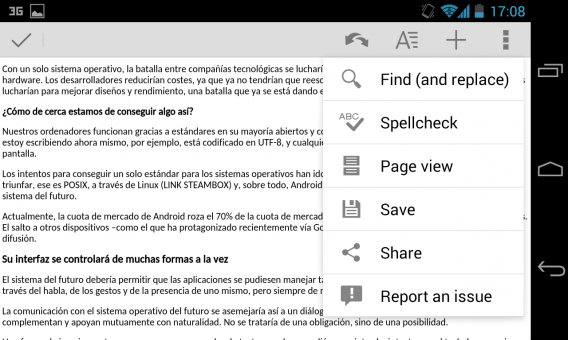
Quando apri un documento di Microsoft Office in Google Drive puoi solo visualizzarlo, e per giunta in un formato poco fedele all’originale. Con QuickOffice, invece, puoi modificare documenti DOCX, PPTX y XLSX, nonché i classici DOC, PPT e XLS. Questo è l’aspetto più interessante di Quickoffice rispetto a Drive quando si tratta di modificare documenti.

Consultare documenti sullo smartphone: Drive

Per la rapidità e la semplicità, risulta più comodo consultare i documenti in Google Drive. Se devi modificarli, invece, la cosa è chiaramente diversa. Però Drive è perfetto quando si tratta di visualizzare qualsiasi tipo di file compatibile (e sono molti). Mentre Quickoffice vince come editor, Drive trionfa come visualizzatore di file.

Quando vuoi creare una presentazione: Quickoffice

La versione standard di Drive consente di creare presentazioni, al contrario della versione per smartphone. Quickoffice, dal canto suo, contiene Quickpoint, una geniale applicazione per prentazioni di diapositive. Il suo funzionamento è molto simile a quello di un Powerpoint con funzioni di base. E in Drive potrai visualizzare il risultato quando vuoi.

Quando devi scansionare un documento: Drive

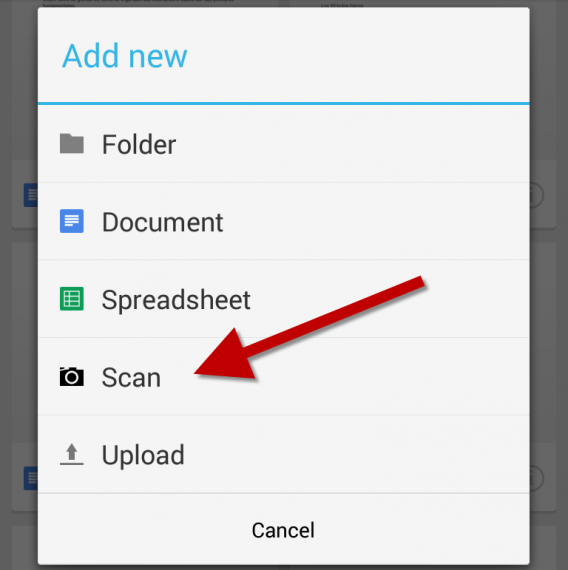
Drive ha una caratteristica molto interessante e poco conosciuta: la scansione di documenti attraverso la videocamera del telefono o del tablet. È una maniera molto veloce di creare file PDF partendo da foto di libri o documenti quando non si ha uno scanner da PC a disposizione.

Inserire tabelle o opzioni di formattazione avanzata: Quickoffice

La quantità di cose che Drive non consente di fare su smartphone o tablet è considerevole. È qui che Quickoffice entra in azione: la possibilità di inserire tabelle o immagini in Quickword o aggiungere formule complesse in Quicksheet fa sì che la suite Quickoffice risulti la migliore opzione per la modifica di documenti in profondità.

Archiviare online qualsiasi tipo di file: Drive

Google Drive è il tuo hard disk on the cloud. Quando hai bisogno di archiviare un file nel tuo spazio di storage, che sia un documento o un altro tipo di file, Drive diventa la scelta più logica. La sua integrazione con il sistema operativo (meglio in Android che in iOS) facilita molto il compito di condividere file o fare semplicemente il backup.

Aggiungere note a un file PDF: Quickoffice

Grazie a QuickPDF puoi aggiungere note nei file PDF di Acrobat. Basta premere il tasto Note (la matita) e scegliere l’opzione desiderata: puoi sottolineare e cancellare il testo, aggiungere delle figure (rettangoli, ovali, frecce) o note adesive. Niente di tutto ciò esiste ancora in Drive.

Collaborare nella modifica di un documento: Drive

Drive non è solo un servizio di storage online, ma anche una spazio di lavoro condiviso. Quando apri un documento con Drive dallo smartphone o tablet, puoi visualizzare altri utenti mentre leggono o modificano il documento, e puoi partecipare alle conversazioni. Questo in Quickoffice non si può fare, almeno per adesso.

Drive per condividere, Quickoffice per modificare

Questa è la conclusione cui sono arrivato dopo aver confrontato le funzioni di entrambe le app. Mentre Drive si è specializzato come spazio di consultazione, storage e lavoro condiviso, Quickoffice va a riempire un buco essenziale, quello di un editor per documenti complessi, siano essi fogli di calcolo o presentazioni.

Scarica Google Drive e Google Quickoffice adesso:

[Adattamento di un articolo originale di Fabrizio Ferri-Benedetti per Softonic ES]

iOS 7 e non solo: cosa dobbiamo aspettarci dalla keynote Apple del 10 settembre?

iOS 7, mancano pochi giorni. La keynote Apple di martedì è più attesa che mai. E ognuno formula ipotesi sul contenuto.

Gli eventi della Mela, d’altronde, scatenano sempre la sindrome del bookmaker. Ogni volta giornalisti specializzati, sviluppatori e semplici appassionati ipotizzano, immaginano, scommettono su cosa Cupertino abbia in serbo per il mondo. E questa volta non fa eccezione.

Il cuore dell’evento, però, è dato per assodato da tutti: l’annuncio dell’uscita di iOS 7 (che avevamo testato per voi subito dopo il WWDC di giugno), che potrebbe essere messo a disposizione per il download contestualmente all’evento o, più probabilmente, tardare qualche altra settimana.

ios7_homescreenLa home del nuovo iOS 7

È anche possibile che la versione per iPad arrivi qualche settimana dopo rispetto a quella per iPhone, visto che la beta del nuovo iOS ha dimostrato una stabilità maggiore sullo smartphone piuttosto che sul tablet Apple.

Per chi volesse ripassare un po’ di novità su iOS 7, abbiamo preparato una serie di video per farvi vedere il sistema operativo in azione.

Un’altra novità che ci aspettiamo è il lettore di impronte digitali integrato nei dispositivi mobili. Pare che, per il momento, servirà solo a sbloccare il salvaschermo, ma sarebbe molto comodo che diventasse anche il centro nevralgico della gestione del nuovo iCloud Keychain.

Anche qualche aggiornamento su OS X 10.9 Mavericks potrebbe trovare spazio nella keynote di martedì. Abbiamo già parlato approfonditamente delle novità introdotte nel nuovo sistema operativo per Mac, ma stavolta sarà annunciata una data di uscita ufficiale, che potrebbe essere molto, molto vicina. E magari anche qualche sorpresa.

L’altra novità software di rilievo riguarderà l’ecosistema iWork. La beta di iWork for iCloud è stata a disposizione degli sviluppatori da giugno, e da qualche settimana possono provarla tutti coloro che posseggono un ID Apple. Probabilmente, quindi, il 10 settembre assisteremo al lancio ufficiale definitivo.

iWork for iCloud

Non solo. 9to5mac.com ipotizza che le versioni della suite da ufficio di Apple per iOS diventeranno gratuite. La prova? Uno screenshot scattato su un iPhone con iOS 7 beta 3, che mostra iWork nella categoria di app gratuite consigliate dall’App Store. Un passo molto interessante di Cupertino nella battaglia contro Microsoft e Google sul vasto campo delle suite da ufficio.

Se a queste succose novità software aggiungiamo la probabile presentazione di nuovi iPhone (il 5S e, probabilmente, il 5C, il primo smartphone di plastica della Apple), i motivi per godersi la keynote in diretta non mancano.

Se vuoi leggere tutte le notizie e gli approfondimenti, li trovi aggiornati in tempo reale nel nostro articolo indice.

Evento Apple: confermato il 10 settembre

Questo dovrebbe rallegrare la giornata di tutti. Con questa frase Apple ha appena mandato alla stampa l’invito ufficiale al keynote del 10 settembre.

Stando alle indiscrezioni circolate nelle ultime settimane, Apple dovrebbe annunciare i due nuovi iPhone e la nuova versione del suo sistema operativo. Ci aspettiamo quindi di conoscere il primo iPhone low cost (il 5C), l’iPhone 5S e la versione definitiva di iOS 7.

apple-event-


Ancora pochi giorni di pazienza e sapremo se le indiscrezioni saranno finalmente confermate…

L’evento si svolgerà il prossimo martedì 10 settembre nella sede centrale della Apple a Cupertino, alle 19.00 ora italiana.

Si torna a scuola? Leone ha qualche app da consigliarti

Leone ha 16 anni, e sta per tornare sui banchi. Ma lo farà armato di app per studiare più facilmente, prendere appunti, tenere sotto controllo voti, interrogazioni e assenze e anche per allenare il cervello. Ecco i suoi consigli.

Nessuna vacanza è abbastanza lunga da impedire alla scuola di risorgere. Cioè, non era proprio così, la frase. Però rende abbastanza lo sbattimento, no?

Alla fine il problema è quello, tutti gli anni. Si ricomincia con la matematica, l’interrogazione a sorpresa, la versione di latino, la lotta per la merenda a ricreazione e tutte le altre menate… non scappi mai abbastanza lontano. Ah, e naturalmente di motorino non se ne parla proprio. A 18 anni la macchina, dicono i miei. Ma niente scooter. E io fino a 18 anni che faccio, vado a prendere Alice col monopattino?

Comunque, stavolta a scuola ci vado preparato per bene. Mica voglio stare con la paranoia dei debiti un’altra volta. E quindi: app. App per qualunque cosa. Me le sono studiate per bene.

wordreference-comPer i compiti di inglese, tanto per cominciare, WordReference (per iPhone), un dizionario che funziona alla grande. Se proprio mi viene anche voglia di studiarlo, l’inglese, mi faccio pure un giro su Impara l’inglese con busuu.com (per iPhone e Android), che è mille volte meglio del libro di testo.
Se poi proprio non mi va di perdere troppo tempo, allora gli do giù di traduttore. google-translateQuelli che vanno meglio secondo me sono Google Translate (per iPhone e Android), iTranslate Voice per iOS e Trippo Mondo per Android.

evernote-1Gli appunti, ovviamente, li prendo con Evernote (che c’è per iPhone e pure per Android). Tra l’altro ho scoperto che ha pure la funzione OCR, così scansiono le pagine che mi servono con la fotocamera e lui trasforma tutto in testo. E poi posso anche registrare le lezioni dei prof, così nel frattempo mi faccio due chiacchiere con Alice. Quanto mi piace! Anzi, sai che è? Gli appunti che registro li condivido con lei… due cuori e una lavagna!

Anzi, a ‘sto punto le faccio vedere pure le foto della vacanza, quelle dove surfo sulla costa basca. dropboxLe metto nella cartella pubblica di Dropbox (tanto c’è sia per il mio iPhone che per il suo Android), così se le guarda con calma e magari se ne scarica pure qualcuna.

imatematicaA proposito di Alice, l’anno scorso mi aveva dato una dritta per matematica: mi aveva detto di provare iMatematica (ma che fantasia, coi nomi delle app, eh?). Io le avevo detto: ma tu hai l’Android, mica ci sta anche per l’iPhone! E lei: ci sta, ci sta. E così, tutte le formule possibili ce le ho sempre appresso.

Quando poi mi stresso, mi faccio una partita a qualche gioco di questi che dicono ti tengono il cervello sveglio, e che sono pure divertenti. WordOnTipo, quest’estate ho scoperto WordOn (ci sta per iPhone e anche per Android) e ci ho passato un bel po’ di tempo. Ho vinto 43 partite su 51, e non le ho dominate tutte per colpa di una certa anna41445 che mi ha stracciato tutte le volte, e più la sfidavo e più me le suonava.

RuzzleTeo invece mi ha sfidato a Ruzzle (pure questo ci sta per l’iPhone e per l’Android), e ce la battiamo. Lui trova una cifra di parole, ma corte. Io ne trovo meno, ma perché cerco quelle lunghe, che danno parecchi punti.

Ci sono anche altri giochi per gente sveglia, tipo Smart Educational Games (per iPhone e Android) e anche Math Maniac (che è bello, ma ce l’avevo sull’Android, e ora ho l’iPhone). Ti prendono di brutto.

A Teo piacciono anche le cose tipo i test, quindi si fa sempre qualche partitina a Logical Test (che mi sa che c’è solo per Android). tests-di-logica-test-di-qiPraticamente è una raccolta di giochi di enigmistica, indovinelli di logica e roba così, alcuni intrippano parecchio. Poi dicono che lo smartphone ti rimbambisce. Fatti una partita, bello, e fammi vedere se ‘sto cervello ti funziona o no!

StudentiE per finire l’arsenale, devo cercare alcune app che avevo anche l’anno scorso sull’Android, che andavano alla grande. Una è App Scuola (dove segni assenze, interrogazioni, voti e calendario delle lezioni). L’altra è studenti.it Appunti, dove trovi appunti di un sacco di materie.

Ah, no, per chi ha un Android questo è fondamentale: Mi Interroga? – Scuola (sempre per Android), calcola la probabilità di essere interrogati. Vabbe’, non è che proprio ci azzecca, però con Teo ci facciamo troppe risate quando la usiamo per spaventare Giuseppe, e gli diciamo: guarda, guarda, oggi ti tocca sicuro!

Dai, che alla fine tornare a scuola non prende troppo male. Quest’anno però mi metto vicino ad Alice, cento per cento. Con un Android e un iPhone, saremo una potenza. Ma tanto noi due insieme siamo una potenza pure col Nokia.

Se invece per te la scuola è finita da un po’, lasciati consigliare qualche app per tornare al lavoro più serenamente!