Snapchat: alles wat je ooit wilde weten

Wat is Snapchat eigenlijk? Wij zetten 13 veelgestelde vragen en antwoorden op een rij in een F.A.Q. over de immens populaire chatapplicatie.

Snapchat is uitgegroeid tot dé messaging app die berichten automatisch vernietigt na het versturen. Maar hoe maak je een account aan? Wat is error 403? En hoe werkt de videomodus? Er zijn nog genoeg vragen voor beginnende Snapchatters. Wij geven antwoord.

Vertrouwelijke informatie en gebruikersaccount

Inschrijven voor Snapchat; hoe werkt dat?

Registratie voor Snapchat is gratis en eenvoudig. De app bestaat officieel alleen voor Android en iPhone, maar is als onofficiële app 6snap ook beschikbaar voor Windows Phone. Zodra de app is gedownload en geïnstalleerd op je telefoon of tablet, kies je Sign Up en geef je vervolgens je mailadres, wachtwoord en geboortedatum op.
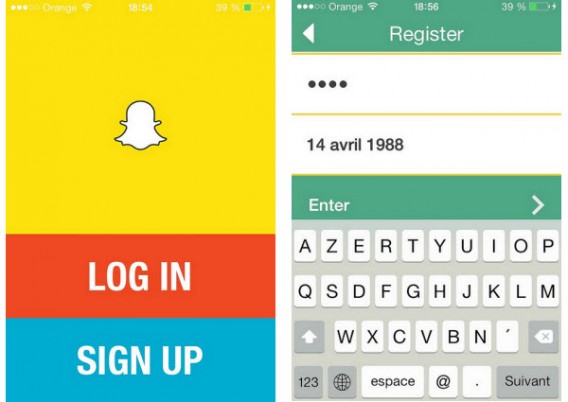
Abonneren op Snapchat

Kies vervolgens een gebruikersnaam. Tenslotte is het mogelijk om je telefoonnummer aan je account te koppelen, zodat vrienden je gemakkelijker kunnen vinden in de app. Dit is overigens niet verplicht.
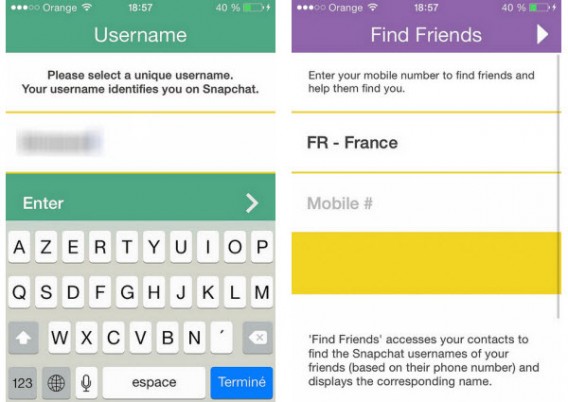
Keuze van gebruikersnaam en vrienden toe te voegen

Kan ik mijn account en persoonlijke gegevens wijzigen?

Zodra het account is aangemaakt, is het mogelijk om een aantal persoonlijke gegevens en belangrijke menu-instellingen te wijzigen via het tandwielpictogram rechtsboven in beeld.
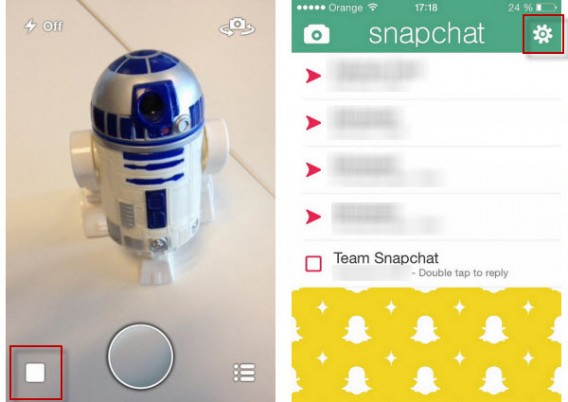
Toegang tot de applicatie-instellingen Snapchat

Om bijvoorbeeld je telefoonnummer te wijzigen ontvang je een bevestigingscode per SMS. Ook je mailadres is aan te passen via dit menu, mocht je bijvoorbeeld zijn overgestapt naar een andere mailaanbieder.
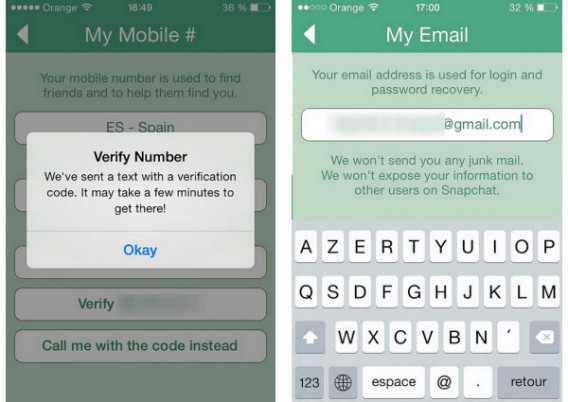
Persoonlijke informatie veranderende Snapchat

Het is niet mogelijk om je gebruikersnaam te veranderen. Wil je dus een nieuw pseudoniem gebruiken in Snapchat, is er geen andere optie dan je af te melden via het instellingenmenu en een nieuw account aan te maken.

Hoe voeg ik vrienden toe aan mijn lijst met contactpersonen?

De eenvoudigste manier om mensen aan je lijst contactpersonen toe te voegen is door je telefoonnummer aan je Snapchat-account te koppelen. Heb je dat gedaan, ga dan naar het Snapchat-adresboek en tik rechtsboven op het poppetje met de plus ernaast.
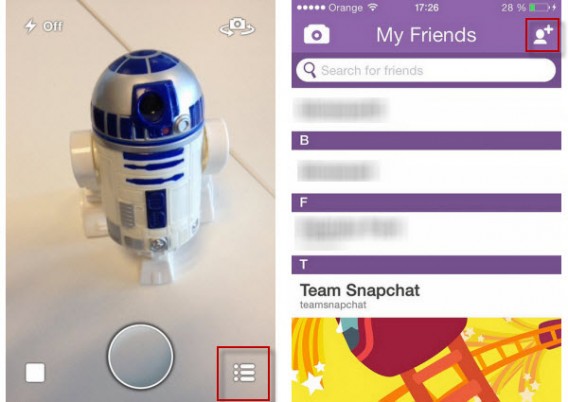
Snapchat een contact toevoegen

Snapchat geeft je twee opties: toevoegen vanuit je algemene adresboek en toevoegen door te zoeken in de Snapchat-database. Voorwaarde is dan uiteraard wel dat je de gebruikersnaam van je vriend of vriendin weet.

Zoek vrienden op Snapchat

Wil je dus iemand toevoegen op Snapchat, dan moet je dus het telefoonnummer of pseudoniem van de ander kennen.

Is het mogelijk om te zien of iemand mij heeft geblokkeerd op Snapchat?

Snapchat stuurt je geen notificatie wanneer een vriend jou blokkeert of de app verwijdert. Heeft iemand jou echter geblokkeerd, dan verdwijnt die persoon ook uit jouw lijst met contactpersonen. Ook is het niet meer mogelijk om diegene te vinden via de zoekmachine.

Tweede scenario: je vriend/vriendin heeft Snapchat verwijderd. Het is dan nog altijd mogelijk om berichten naar die persoon te sturen, maar hij/zij zal deze (uiteraard) niet meer ontvangen.

Aan de slag met de app

Waarvoor dienen de verschillende menu’s in Snapchat?

De Snapchat-interface draait om drie hoofdmenu’s. Telkens wanneer je de app opstart kom je in een menu dat lijkt op die van je camera. Om toegang te krijgen tot het hoofdmenu, tik je op de vierkante toets in de linkerbenedenhoek of sleep je je vinger van links naar rechts over het scherm. Om naar je vriendenlijst te gaan, tik je op het icoon rechtsonder in beeld of sleep je je vinger van rechts naar links.

Belangrijkste interface Snapchat

Hoe verstuur ik video’s via Snapchat?

Om video’s naar je contacten te sturen laat je simpelweg je vinger langer rusten op de fotoknop. Doe dit lang genoeg en de videomodus wordt geactiveerd. De maximale lengte van een video is tien seconden; het versturen van de video werkt hetzelfde als het versturen van foto’s.

Hoe stel ik de maximale tijd in van een bericht?

Om de tijd die de ontvanger krijgt om jouw bericht te bekijken te wijzigen, moet je eerst de foto of video maken. Vervolgens tik je linksonder op het klokicoontje, waarna een menu opent. Daar stel je een waarde in van 1 tot 10 seconden.
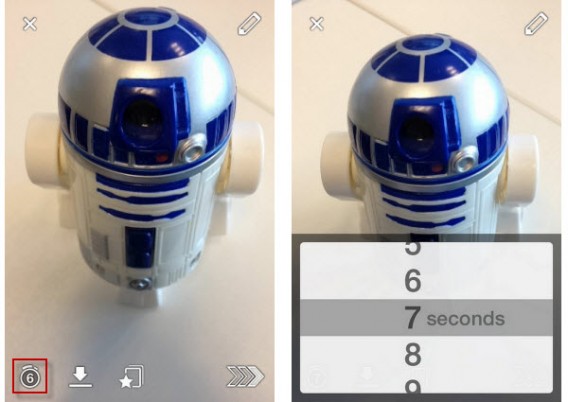
Ingestelde tijd overleg Snapchat

Is het mogelijk om eerder gemaakte foto’s te importeren?

Het antwoord is nee. Het is niet mogelijk om foto’s of video’s te importeren van je filmrol op zowel iOS als Android. Er bestaan apps zoals SnapRoll die het wel mogelijk maken, maar om veiligheidsredenen raden we je af die te gebruiken.

Is het mogelijk om met alleen tekst te reageren op foto’s?

Nee, het is niet mogelijk om met getypt commentaar te reageren op ontvangen foto’s of video’s. Bij het maken van een foto of filmpje voeg je een stukje tekst toe via het potloodicoon rechtsboven in beeld; om een gesprek op gang te brengen zul je dus foto’s en video’s moeten blijven uitwisselen.

Wat betekent de 403-foutmelding?

Veel Snapchat-gebruikers klagen over de 403-error die ze te zien krijgen wanneer ze een bericht naar vrienden proberen te versturen. Het probleem ligt bij het technische gedeelte van Snapchat, niet bij jouw smartphone. Een optie is om de app te herinstalleren, maar slimmer is vaak om te wachten tot de dienst weer hersteld is.

Geavanceerde functies

Kan ik Snapchat-foto’s opslaan, en wat betekent ‘Screenshot’?

Ja, het is mogelijk om ontvangen berichten op te slaan door een schermafbeelding te maken met behulp van de fysieke knoppen op je smartphone. Je meest pikante kiekjes zijn dus niet per se veilig om te versturen via Snapchat.

Maakt de ontvanger echter zo’n screenshot, dan geeft Snapchat je daar een melding van. Althans, op bepaalde apparaten. Screenshots genomen met een iPhone worden automatisch herkend, maar in onze tests gold dat niet voor schermafbeeldingen op een Google Nexus 5.
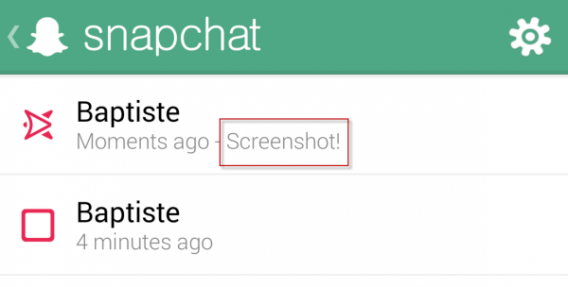
Kopieer Snapchat scherm

Hoe voeg ik een filter toe aan mijn foto’s?

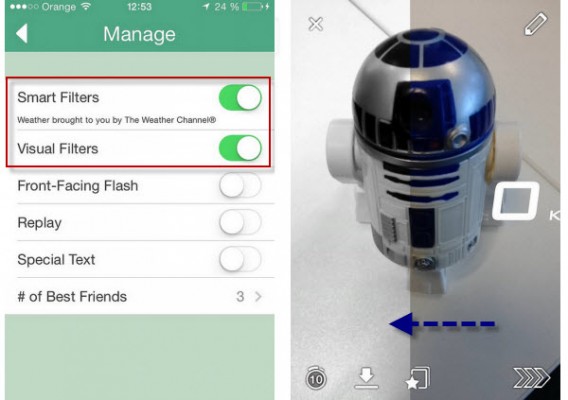
Om filters à la Instagram toe te voegen in Snapchat, moet je die specifieke functie inschakelen via het instellingenmenu. Doe dat onder het kopje Additional Services.
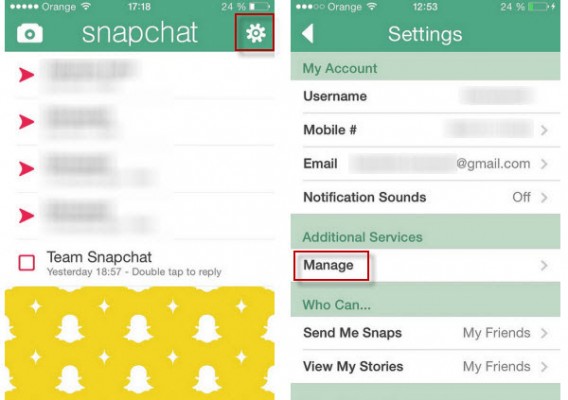
Vertrouwelijke informatie Snapchat

Voeg een filter Snapchat

In het menu kies je voor Smart Filters en/of Visual Filters. Eerstgenoemde voegt aanvullende info toe in de vorm van een soort watermerk, zoals de tijd en temperatuur op de plek waar je de foto hebt genomen.

Wat is de Story-modus en hoe maak je een publieke foto?

Via een update introduceerde Snapchat in oktober 2013 de zogenaamde Story-modus. Zulke Snapchat-verhalen zijn vergelijkbaar met posts zoals je die plaatst op Facebook en andere sociale netwerken. Snapshots en video’s die je toevoegt aan je Story zijn niet openbaar, maar slechts zichtbaar voor je vrienden voor maximaal 24 uur.

Bekijkt een van je vrienden jouw Story, dan is dat terug te zien, inclusief het moment waarop hij of zij jouw post bekeek.

Snapchat Verhalen

In het kort

Meer dan bij andere apps is het bij Snapchat van belang te begrijpen wat de app allemaal kan. Een naïeve Snapchatter deelt wellicht te gemakkelijk pikante en geheime dingen met personen die er toch mee aan de haal gaan; een gewaarschuwde Snapchatter telt voor twee. Met bovenstaande antwoorden heb je jouw Snapchat-gebruik volledig zelf in de hand!

Lees ook:

Neemt Quizduel het stokje van Wordfeud over?

Simpele mobiele games met een sociaal element zijn ongekend populair in Nederland. Denk aan Wordfeud, Draw Something en Ruzzle, waardoor veel smartphone-bezitters lange tijd niet van hun scherm waren weg te slaan. Geef maar toe, ook jij hebt één van deze spelletjes vast wel eens gespeeld. Deze apps hebben echter een houdbaarheidsdatum en misschien wil je eens een nieuwe social game proberen. Zoek niet verder: Quizduel wordt the next big thing.

Continue reading “Neemt Quizduel het stokje van Wordfeud over?”

Beste Nederlandse app: VVN Praktisch Verkeersexamen

Tegenwoordig schieten de nieuwe Nederlandse apps als paddenstoelen uit de grond. Tussen al die nieuwe apps zitten af en toe echte pareltjes. In deze rubriek stellen we iedere week een top-app van Nederlandse makelij aan je voor. Deze week is het de beurt aan de VVN Praktisch Verkeersexamen, de beste app voor ouders én kinderen om zich samen voor te voor te bereiden op het verkeersexamen. De app is geoptimaliseerd voor Android-tablets en iPad.

Optimale voorbereiding

Voor veel kinderen is het verkeersexamen in groep 8 van de basisschool een zenuwslopende gebeurtenis. Met VVN Praktisch Verkeersexamen oefen je de theorie samen met je kind en controleer je of de fiets van je kind in orde is. Bovendien rijd je alvast een examenroute als optimale voorbereiding voor het landelijke examen in april 2014 (exacte datum verschilt per gemeente).

VVN Praktisch Verkeersexamen, de officiële app van Veilig Verkeer Nederland, ziet er gelikt uit en de vragen, inclusief plaatjes, zijn relevant en eenvoudig te beantwoorden. Zodra je kind in de app drie groene verkeerslichten hebt verzameld, stapt  je kroost voortaan met een veilig gevoel op de fiets.

Alle verkeerslichten op groen

Je behaalt het eerst groene verkeerslicht door alle 38 vragen goed te beantwoorden. Het tweede groene verkeerslicht sleep je binnen door de fiets van je kind te checken op alle vereisten van het verkeersexamen. Ten slotte behaal je het derde en laatste verkeerslicht door samen met je kind de weg op te gaan en de proefroute te rijden.

Meer bewustwording

Ook al wordt er op de basisschool aandacht besteed aan het verkeersexamen, kan het natuurlijk geen kwaad om met VVN Praktisch Verkeersexamen wat extra kilometers te maken. Bovendien maakt de app je ervan bewust dat kinderen het verkeer op een andere manier ervaren dan een volwassenen. Dat komt de verkeersveiligheid in Nederland natuurlijk alleen maar ten goede.

Download VVN Praktisch Verkeersexamen voor Android

Download VVN Praktisch Verkeersexamen voor iOS

Lees ook:

Softonic presenteert tijdens Appril 2014 in Amsterdam

Op woensdag 23 april betreden Softonic-redacteuren Niek en Sophie de arena van de Weekly Wednesday Lunchtime Lectures. Zij vertellen hier over het Softonic Developer Center en geven app-ontwikkelaars tips over de presentatie en distributie van (nieuwe) software.

Continue reading “Softonic presenteert tijdens Appril 2014 in Amsterdam”

Beste Nederlandse App: RingCredible

Tegenwoordig schieten de nieuwe Nederlandse apps als paddenstoelen uit de grond. Tussen al die nieuwe apps zitten af en toe echte pareltjes. In deze rubriek stellen we elke week een top-app van Nederlandse makelij aan je voor. Deze week is het de beurt aan de RingCredible, een bel-app voor goedkope telefoontjes naar het buitenland.

De meeste smartphone-bezitters gebruiken inmiddels Skype, Viber of LINE om gratis te (video)bellen via internet. Deze apps hebben echter een aantal nadelen: de app moet actief zijn om de telefoontjes te ontvangen én de ontvanger moet dezelfde app gebruiken. Daarnaast is de de geluidskwaliteit, en ook de kwaliteit van de video, vaak verre van optimaal. Dat werkt af en toe flink op de zenuwen. Tijd voor een simpel alternatief?

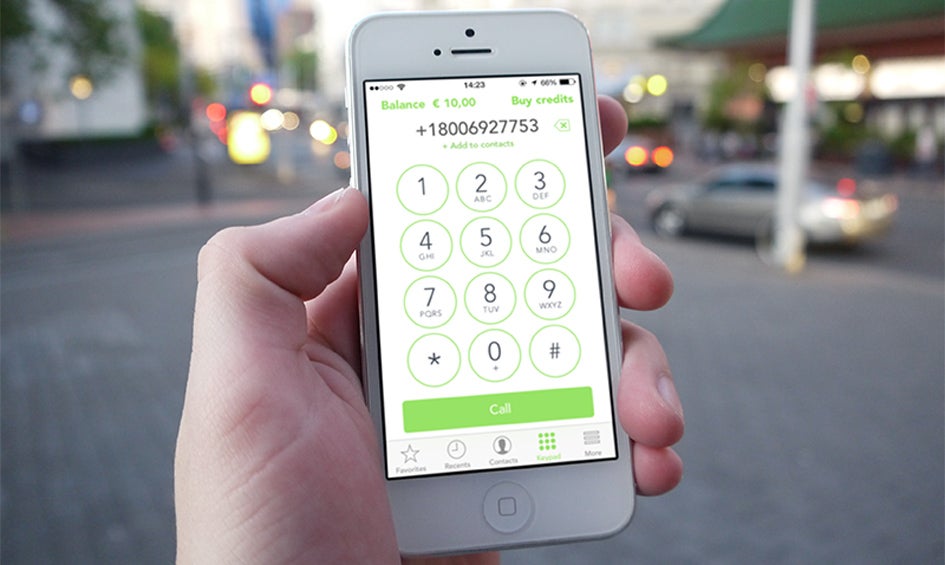
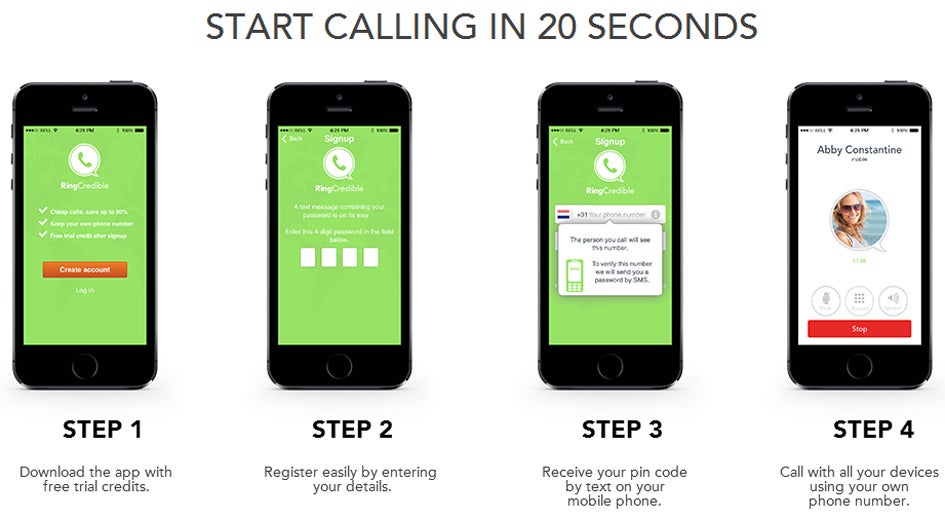
RingCredible veegt de vloer aan met alle bovengenoemde nadelen en stelt het gebruiksgemak voorop. Als je met RingCredible belt naar familie in het buitenland, merkt je familielid niets van het feit dat je via internet belt. De kwaliteit is optimaal, de ontvanger ziet je belletje als regulier telefoongesprek binnenkomen en alleen jij hoeft RingCredible geïnstalleerd te hebben op je smartphone. Dat alles helemaal gratis? Nee, helaas niet, maar het prijsverschil ten opzichte van bellen via de telefoonmast is indrukwekkend. Zo bel je vanuit Nederland naar de Verenigde staten voor een luttele één cent per minuut, in plaats van de 50 à 60 cent per minuut die je normaal kwijt bent.

De Nederlandse bel-app heeft inmiddels ruim 1 miljoen betalende gebruikers en blijft groeien. En dat is niet voor niets. Naast de belachelijk lage prijs voor bellen naar het buitenland, heeft RingCredible namelijk nog een belangrijke troef in handen:  met RingCredible kun je alleen bellen. Chatten, ludieke emoji’s versturen of haperende videogesprekken voeren zit er niet in. Dit gebrek aan veelzijdigheid lijkt misschien een nadeel, maar is juist een voordeel. Simpele communicatie-apps met één functie (zoals WhatsApp) zijn namelijk erg populair en succesvol. RingCredible heeft alles in zich om dat succes te evenaren.

Wil je RingCredible eerst gratis proberen? Dat kan! RingCredible geeft je namelijk een aantal credits cadeau als je de app (gratis) installeert. Je downloadt RingCredible hier:

Download RingCredible voor Android

Download RingCredible voor iOS

Lees ook:

Beste Nederlandse app: Reckon

Tegenwoordig schieten de nieuwe Nederlandse apps als paddenstoelen uit de grond. Tussen al die nieuwe apps zitten af en toe echte pareltjes. In deze rubriek stellen we elke week een top-app van Nederlandse makelij aan je voor. Deze week is het de beurt aan de Reckon, een sociale recensie-app voor Android en iOS.

Overal meningen

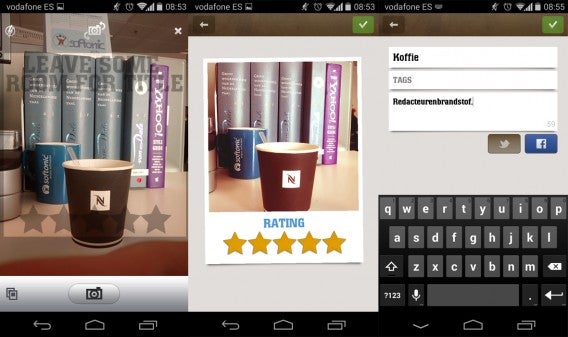
Wil je graag aan je vrienden laten weten wat je van je heerlijke lunch vond? Of show je graag je nieuwe schoenen? Dan is de Nederlandse app Reckon de ideale metgezel. De app is simpel, maar vernuftig in zijn opzet: je logt in met je Facebook-account (helaas kan dat niet anders) en je maakt een foto van hetgeen wat je wilt recenseren. Vervolgens deel je deze foto, geef je een rating van één tot vijf sterren en voeg je een korte beschrijving toe. Al deze stappen doorloop je binnen 30 seconden – en dat is inclusief delen op Facebook en Twitter.

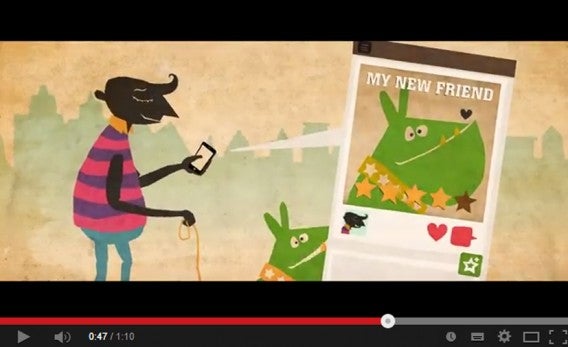
Klik op het plaatje om de Reckon-video te bekijken.

Gluren bij de buren

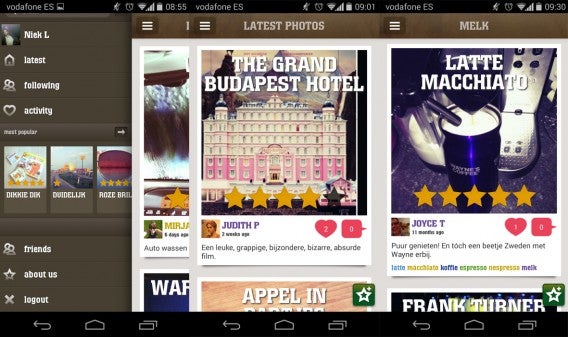
Het leuke aan Reckon is het sociale aspect van de recensie-app. Je deelt je foto’s met recensie razendsnel én je ziet de recensies van anderen in je tijdlijn. Niet alleen je Facebook-vrienden verschijnen in de feed, maar je ziet ook foto’s van wildvreemden. Naast het feit dat de recensies van anderen je op leuke ideeën brengen, is het natuurlijk ook erg vermakelijk om naar de verhaaltjes en foto’s van vreemden te gluren. De enorme database van mini-recensies is gelukkig ook te doorzoeken met steekwoorden, wat af en toe hilarische zoekresultaten oplevert.

Instagram met recensies

Door op het hartje in de foto’s van te tikken, like je de foto’s van anderen. Dat klinkt Instagram-gebruikers natuurlijk bekend in de oren. Ook de automatische filter die Reckon toepast op je foto zou niet misstaan in de filtercollectie van Instagram. Afijn, we weten nu waar Reckon de mosterd haalt. Dat neemt echter niet weg dat Reckon, ondanks sporadische bugs of vastlopers, een Nederlandse app met internationale allure is. Het idee achter de app is namelijk uniek en wellicht wordt Reckon wel the next big thing op social media-gebied.

10 vragen aan Current.ly: ‘Twitter zonder ruis’

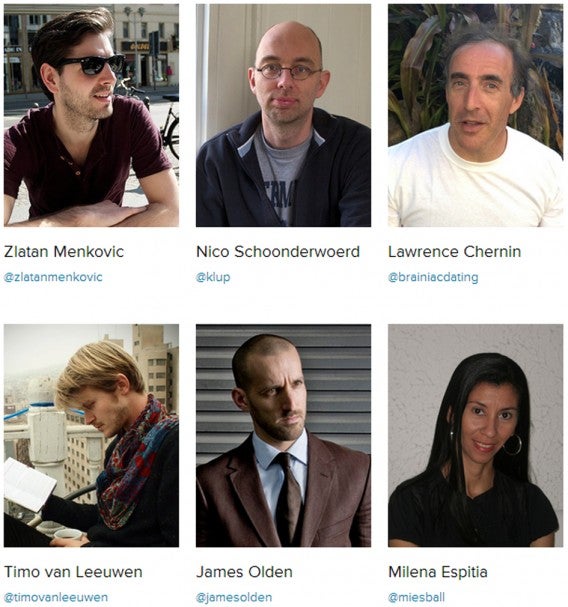
Nederlandse start-ups boeken steeds vaker succes in het buitenland. De jonge bedrijven hebben unieke ideeën en grootse plannen. Reden genoeg om wekelijks een ontwikkelaar achter één van die succesverhalen aan de tand te voelen. Deze week is het de beurt aan Zlatan Menkovic, samen met Nico Schoonderwoerd oprichter van Twitterfeed-app Current.ly.

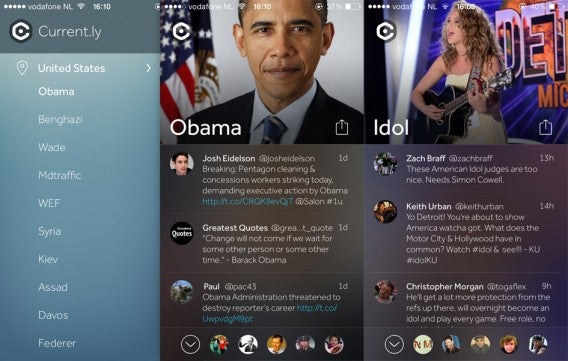
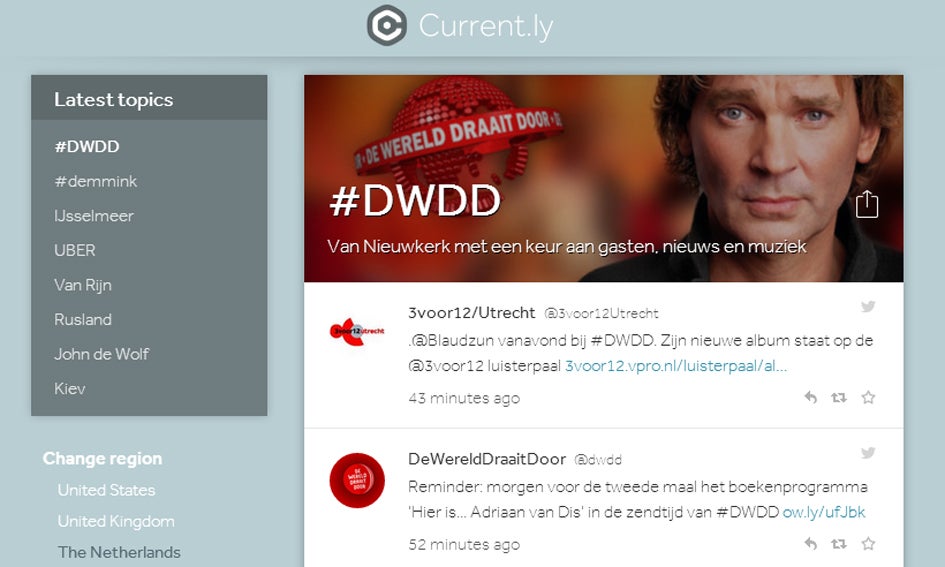
Current.ly heeft een elegant design en een overzichtelijke interface.
Hoe kwamen jullie op het idee voor Current.ly?

“Er is een overvloed aan berichten op Twitter. Als je specifiek zoekt naar een onderwerp, zie je vaak door de bomen het bos niet meer. Daarnaast krijg je niet altijd al het belangrijke nieuws mee. Op het moment dat er iets gebeurt aan de andere kant van de wereld, lees ik de tweets daarover soms niet. Ik kan natuurlijk niet iedereen volgen. Dat probleem willen we met Current.ly oplossen. Onze app geeft een compleet overzicht van de belangrijkste tweets rondom bepaalde onderwerpen.”

Voor wie is Current.ly bedoeld?

“Current.ly maakt Twitter nóg toegankelijker. Je ziet dat ook aan de onderwerpen. Rond 19.00u wordt er bijvoorbeeld veel getweet over De Wereld Draait Door. Current.ly is niet alleen op journalisten gericht, maar we laten alle onderwerpen zien die op dat moment populair zijn.”

Verschilt de iOS-versie van de desktop-versie?

“Qua inhoud verschillen de twee versies helemaal niet. De desktop-versie heeft echter meer doorklik-mogelijkheden. Op het moment dat je op de desktop-versie op een bepaald onderwerp klikt, klik je snel verder naar een ander onderwerp. Als je kiest voor #oekraine, dan zie je gelijk een aantal gerelateerde hashtags, zoals #rusland of #kiev. We zijn op dit moment druk bezig om die functie én nieuwe functies in de iOS-versie te verwerken.”

De desktop-versie van Current.ly

Hoeveel gebruikers heeft Current.ly op dit moment?

“We kunnen helaas nog geen cijfers naar buiten brengen.”

In hoeverre mikken jullie op succes buiten de landsgrenzen?

“Vanaf het eerste moment lanceerden we Current.ly internationaal. De app is goed ontvangen in Nederland, maar ook in het buitenland. Onze lanceringspartner was Techcrunch (belangrijke tech-website, red.) en dat heeft ons veel aandacht opgeleverd.”

Zijn jullie van plan Current.ly uit te breiden naar andere landen?

“Op dit moment is Current.ly alleen beschikbaar in Groot-Brittannië, de Verenigde Staten en Nederland. Ons volgende doel is het toevoegen van de Spaanstalige landen. Spanje is relatief gezien een groot Twitter-land, maar ook de landen in Zuid- en Midden-Amerika zijn interessant.”

Hoe werken de algoritmen van Current.ly precies?

“Onze algoritmen bekijken op de achtergrond welke onderwerpen populair zijn in elke regio. Daarna halen we alle berichten over die specifieke onderwerpen binnen. We bekijken in real time of deze berichten relevant zijn. Op die manier maken we een rangschikking die wordt weergegeven in Current.ly.”

Het team achter PeerReach, de ontwikkelaar van Current.ly.

Wanneer kunnen we de Android-versie verwachten?

“Het maken van de Android-versie staat hoog op ons lijstje, al zal de app zeker niet binnen de komende drie maanden uitkomen. We hebben nog geen concrete plannen voor een Windows Phone- of BlackBerry-versie, maar dat kan natuurlijk altijd veranderen.”

Wat maakt Current.ly beter dan andere twitterfeed-apps?

“Current.ly biedt gebruiksgemak en overzicht. Bij Twitter-apps zoals Tweetdeck of Hootsuite ben je lange tijd bezig om bepaalde hashtags of onderwerpen te volgen. Ook al volg je met die apps een bepaald onderwerp, dan filter je de ruis er nog niet uit. Current.ly is bedoeld voor consumenten. Je download de app, je installeert ´m en je ziet meteen wat er gebeurt in de wereld. Bovendien is de app erg visueel, waardoor het lezen van de tweets een stuk aangenamer wordt.”

Lees ook:

OneDrive: activeer gratis 8 gigabyte aan extra online opslag

OneDrive is de opvolger van SkyDrive, de nieuwe clouddienst van Microsoft. Met een aanmelding voor voor OneDrive krijg je gratis 7 GB aan online opslagruimte, maar dit is uit te breiden tot wel 16 gigabyte. Wil je weten hoe? Lees snel verder!

Wat je nodig hebt voor deze tutorial

1. Log in en maak een OneDrive-account aan

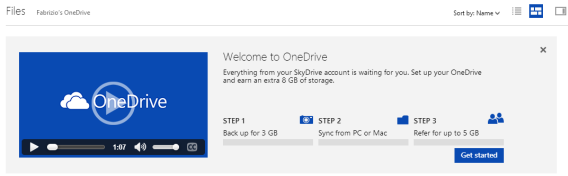
Wil je je gratis 8 gigabytes aan cloudopslag? Log in met je Microsoft-account op onedrive.live.com. Je krijgt een welkomstscherm met een korte tutorial over de dienst.

2. Activeer synchronisatie op je mobiele telefoon

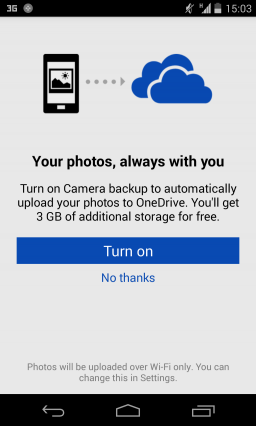
De eerste 3 GB ontgrendel je door automatisch foto’s te synchroniseren via je telefoon. In OneDrive voor Android krijg je bijvoorbeeld onderstaande melding te zien wanneer je de app opent:

Heb je per ongeluk op nee gedrukt, ga dan naar de opties van OneDrive om deze functie alsnog in te schakelen en 3 GB aan online opslag te activeren. Houd er rekening mee dat de app pas begint met synchroniseren wanneer je verbinding hebt met Wi-Fi.

3. Nodig 10 vrienden uit voor OneDrive

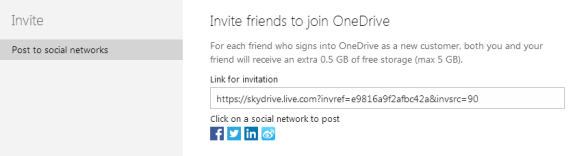
De volgende stap vereist wat sociaal ondernemerschap: voor elke vriend die via jou OneDrive begint te gebruiken krijgen zowel je vriend als jij 0,5 GB (500 MB) extra opslag. Om het makkelijker te maken post je een uitnodiging op Facebook, Twitter of LinkedIn.

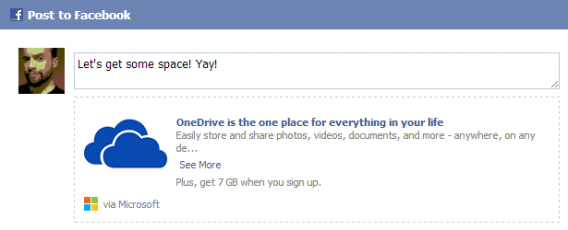
Klaar om de uitnodiging op Facebook te posten? Geef er nog even een persoonlijk tintje aan en wie weet heb je meer succes (en dus meer gratis ruimte!).

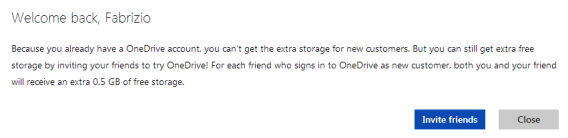
Merk op dat wanneer een vriend van je al OneDrive gebruikt, deze promotie niet geldt. Wanneer iemand ingaat op je uitnodiging, maar al gebruik maakt van OneDrive, dan krijgt hij/zij de volgende boodschap te zien:

Meer gratis ruimte dan op Dropbox

Krijg je tien vrienden zover OneDrive te gebruiken en heb je ervoor gekozen om je mobiele foto’s met de clouddienst te synchroniseren, dan activeer je dus gratis extra 8GB aan ruimte

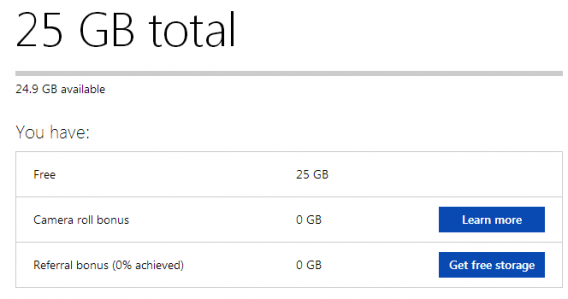
Mijn OneDrive zonder de extra 8 GB… Hopelijk zit ik snel op 33 GB

De gelukkigen die al 25 GB aan ruimte hadden op SkyDrive nemen die ruimte gewoon mee naar OneDrive, en hebben dus de optie om die uit te breiden tot wel 33 GB. Om maar te vergelijken: grote concurrent Dropbox biedt slechts 2 GB gratis ruimte wanneer je je aanmeldt, al kan dit oplopen tot bijna 20 GB door vrienden uit te nodigen.

Welke clouddienst gebruik jij?

Facebook Messenger komt naar Windows Phone

Enkele uren voor de start van het Mobile World Congress 2014 in Barcelona, bevestigt Microsoft dat Facebook Messenger binnenkort naar Windows Phone komt.  De software-gigant uit Redmond geeft geen exacte datum prijs, maar binnen enkele weken is Facebook Messenger beschikbaar in de Windows Phone Store. Het is mogelijk dat de app nog vóór de Microoft BUILD-conferentie wordt goedgekeurd.

Veel Windows Phone-gebruikers klagen over de messenger-functie van de Facebook-app. Bij het sturen van berichten loopt Facebook voor Windows Phone af en toe vast en de berichten komen pas enkele seconden later aan.

De komst van Facebook Messenger is dus goed nieuws voor Windows Phone-bezitters die Facebook gebruiken als communicatiemiddel. Het lijkt er op dat Facebook meer prioriteit geeft aan messaging, ook gezien de aanstaande overname van WhatsApp.

Softonic houdt je via Facebook en Twitter op de hoogte van het laatste nieuws over Windows Phone en Facebook!

Wat te doen met je tablet? Mail, agenda en cloudopslag – je tablet als mobiel kantoor

Je Android-tablet is een alleskunner en in deze artikelenserie vertellen we hoe je ‘m ten volste leert benutten. Vandaag aan de beurt: mail, agenda, documenten bewerken.

Nadat we lieten zien hoe je boeken, artikelen en tijdschriften op je Android-tablet leest, helpen we je vandaag je tablet in te stellen voor professionele doeleinden. We behandelen apps en geven je tips waarmee je dankzij je tablet efficiënter leert werken.

Je leert je professionele leven doelmatig ordenen met behulp van een agenda, takenlijst, e-mailclient, office suite en documenten delen met collega’s via de cloud. We maken gebruik van apps die een Google-account vereisen, maar gezien het feit dat je werkt op een Android-tablet gaan we ervan uit dat je die al hebt.

Weet je niet zeker of je wel een Android-tablet hebt? Lees dan dit artikel, waarin we uitleggen hoe je erachter komt welk besturingssysteem er op je tablet staat geïnstalleerd.

Cal: agenda voor afspraken en verjaardagen

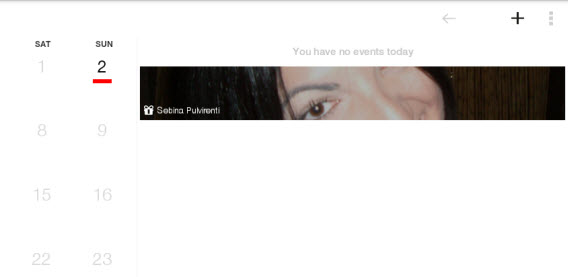
Voldoen aan afspraken en deadlines is cruciaal voor je professionele reputatie. Je Android-tablet kan je hierbij goed helpen, bijvoorbeeld met Google Agenda, die je waarschijnlijk ook op je gewone pc gebruikt. Probleem is dat die standaardagenda qua design nogal wat te wensen overlaat en het instellen van effectieve herinneringen niet heel handig werkt. Gelukkig is er Cal, een mooie, praktische en vooral slimme agenda die automatisch synchroniseert met die van Google.

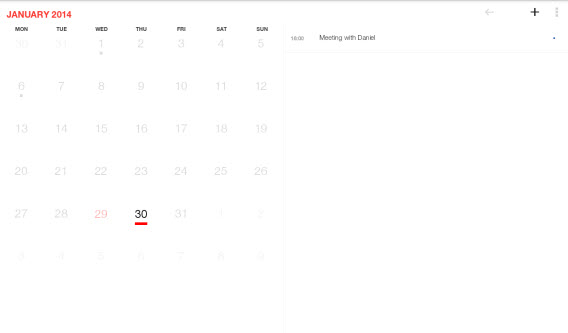
Cal biedt als hoofdpagina een maandoverzicht met daarin al je afspraken. De app is zeer eenvoudig te gebruiken, zoals wel blijkt uit de handeling die je moet uitvoeren om een nieuwe afspraak toe te voegen: tik op de ‘+’ rechtsboven in beeld et voilà.

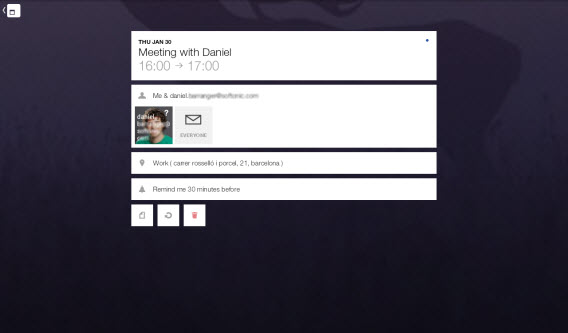
Cal opent nu een nieuw venster, waarin je een naam geeft aan de afspraak, de tijd instelt en ook personen toevoegt, die vervolgens per mail worden uitgenodigd voor de afspraak. De meest interessante functie is misschien nog wel de mogelijkheid om geolocatie aan de afspraak toe te voegen. Dit gebeurt met een interactieve kaart om de exacte plek vast te stellen. Dat alles vind je in een mooi minimalistisch menu, vergezeld van stijlvolle achtergrondafbeeldingen.

Cal fungeert daarnaast ook als verjaardagskalender. De app laat je de verjaardagen van je Facebook-vrienden importeren, zodat je geen vriend, collega of familielid meer teleur hoeft te stellen. Verjaardagen worden rechts op het hoofdscherm getoond.

Aqua Mail: E-mailbeheer van de bovenste plank

E-mails zijn een essentieel onderdeel van (bijna) alle werkzaamheden, maar we riskeren meer tijd ermee te verliezen dan te winnen. Een slecht ontworpen of inefficiënte e-mailclient zorgt voor nog meer tijdverlies; andersom weet een goede app juist ons mailgedrag efficiënter te maken.

Aqua Mail is zo’n app. Na het opstarten voeg je een account van bijvoorbeeld Gmail, Hotmail of Yahoo! toe, en vul je vervolgens je naam, e-mailadres en wachtwoord in. In een oogwenk laadt Aqua Mail je mailbox, nadat je op de twee pijlen in een cirkel hebt getikt.

Aqua Mail heeft een zogenaamde Smart Folder, met daarin ongelezen mails van al je accounts en een reeks handige instellingen, zoals het gebruik van verkeersgegevens en beperkte meldingen in het weekend.

Google Keep: aantekeningen maken en checklists bijhouden

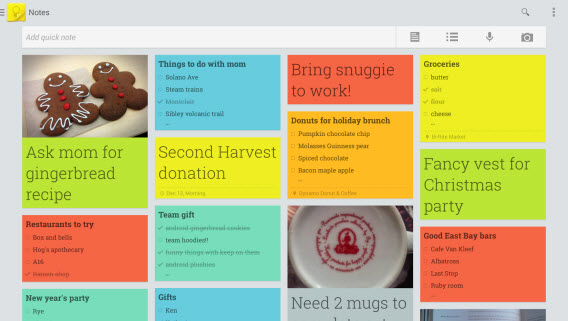
Notities, digitale post-its en to-do-lijsten zijn essentieel bij een efficiënte workflow. Ook op de tablet is er een app die je hierbij helpt, namelijk Google Keep.

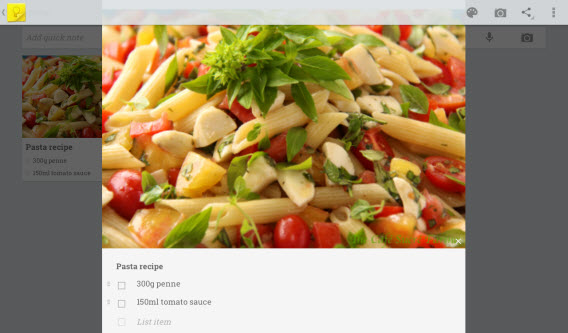
Al in het app-icoon vinden we de traditionele post-it terug. Google Keep maakt dan ook handig en slim gebruik van deze gele plakbriefjes en doet nog veel meer. Om een nieuwe notitie te maken tik je op de balk bovenin en begin je te typen. Je voegt een alarm/herinnering toe, zet ‘m op een to-do list, verandert de kleur van de notitie of voegt eventueel een afbeelding toe.

Het visuele aspect van Google Keep is misschien wel de grootste aantrekkingskracht van de app. Zodra je Keep opent, heb je direct al je notities, lijstjes, recepten en nog veel meer bij de hand. Alsof dit nog niet genoeg is, is het ook mogelijk om Keep als widget toe te voegen aan je Android-thuisscherm en notities te delen met wie je maar wilt.

QuickOffice: documenten maken, bewerken en opslaan in elk populair formaat

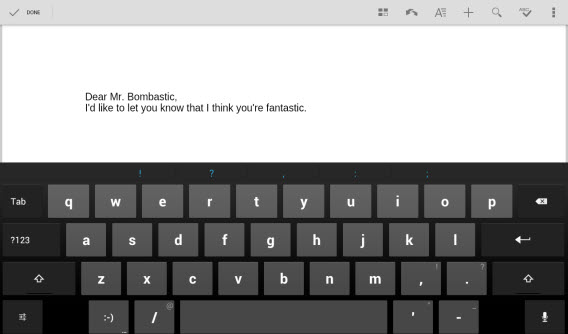
Word-documenten, Excel-spreadsheets en PowerPoint-presentaties maken en bewerken; het zijn dagelijkse taken voor veel mensen. Maar wie zegt dat je daar per se een computer voor nodig hebt? Op een tablet kan het even makkelijk, en wel met een gratis app.

Het grote dilemma: is het beter om QuickOffice of Drive te gebruiken op je Android-tablet? Onlangs vergeleken we de twee en het komt erop neer dat Drive net wat eenvoudiger en simpeler is. Ben je echter veeleisend en zoek je geavanceerde functies voor bewerking, ga dan voor QuickOffice.

Om een bestand aan te maken tik je rechtsboven in beeld op de ‘+’ en kies je vervolgens voor een tekstdocument, spreadsheet of presentatie. Net als in Microsoft Office begin je vervolgens je document te vullen en bewerken, precies zoals je gewend bent.

Google Drive: Bestanden opslaan in de cloud en deze delen met wie je wilt

Werk omvat ook het verplaatsen van bestanden van A naar B, bijvoorbeeld naar je collega’s. Met Google Drive sla je al je bestanden op in de cloud en maak je ze beschikbaar voor iedereen die je maar wilt. Naast Office-formaten ondersteunt Drive ook PDF en de meest gangbare muziek- en videoformaten. Maar misschien wel het handigste: Google Drive integreert naadloos met QuickOffice.

Op de hoofdpagina van Google Drive zie je een overzicht van al je bestanden. Met een tik op Upload in de linkerbenedenhoek kies je een bestand om te uploaden naar je online opslag. Wil je de bestanden zien die anderen met jou gedeeld hebben, dan tik je op het pictogram in de linkerbovenhoek en kies je voor de optie Shared with me. Tik op een bestand om ‘m te openen of af te spelen.

Google Drive geeft je ook de optie om bestanden offline beschikbaar te maken, te bewerken en te delen met andere mensen. Om te delen tik je op de omcirkelde i en vervolgens voeg je een collega toe. Voor alle overige handelingen houd je langer een vinger op een bestand en kies je de gewenste optie uit het menu.

Google Drive synchroniseert je bestanden op al je apparaten. Dat wil zeggen dat wanneer je bijvoorbeeld een Word-document aanmaakt en uploadt op je computer, je deze vervolgens direct terugziet op je tablet. Zo werk je verder waar, wanneer en op welk apparaat je maar wilt (Drive is ook beschikbaar op Windows, Mac, iPad en iPhone), waarna de wijzigingen direct weer online opgeslagen worden.

Werken op de tablet is mogelijk, maar er is meer!

In deze aflevering zag je hoe de tablet perfect in staat is om je werk te organiseren en gedeeltelijk uit te voeren via een agenda, e-mail, notities, documenten bewerken en cloud-synchronisatie. De genoemde apps zijn stuk voor stuk gemakkelijk te gebruiken, gratis en worden constant verbeterd. Beetje bij beetje zul je erachterkomen dat de functies die je gewend bent van de pc ook grotendeels (en vaak nog gemakkelijker ook) te gebruiken zijn op de tablet.

Maar een tablet kan nog veel meer! In de volgende aflevering van deze serie zullen we zien hoe je je tablet gebruikt als GPS-navigator. Tot de volgende keer!

Download de in dit artikel genoemde apps

Download Cal voor Android

Download Aqua Mail for Android

Download Google Keep voor Android

Download QuickOffice

Download Google Drive