De nieuwe Softonic-app: mobiele app-gids voor telefoon en tablet

De nieuwe Softonic-applicatie is zoals we je gisteren meldde, jouw gids voor alle mobiele software. Wat kun je er allemaal mee? Lees snel verder!

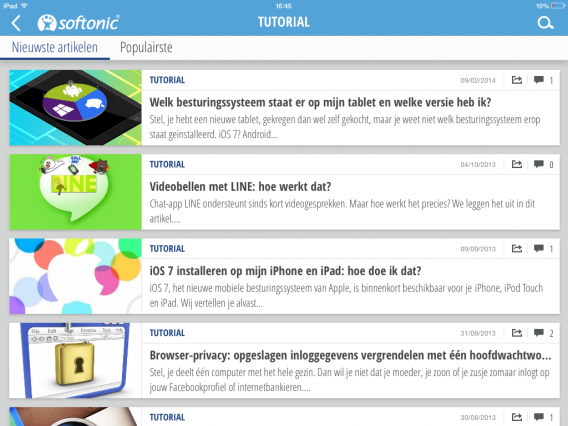
Softonic heeft een nieuwe app voor smartphones en tablets, die je helpt het uiterste uit je mobiele apparaat te halen. De applicatie is niet zomaar een simpele web-versie van onze website. De Softonic-app is meer een reisgenoot, die je wijst op de mooiste nieuwe apps, het laatste nieuws toont en artikelen van onze experts laat lezen.

Maar wat heb je nou precies aan de nieuwe Softonic-app? Onze redactrice Maria ging ermee aan de slag en zij vertelt je 4 manieren om het uiterste uit de app te halen.

1. Leer je telefoon of tablet te gebruiken

Heb je net een nieuw mobiel apparaat gekocht en weet je niet waar je moet beginnen? Wij helpen je op weg! In uiteenlopende artikelen vertellen we je hoe je je nieuwe smartphone of tablet het beste configureert naar jouw wensen en geven we je tips om het uiterste eruit te halen.

Deze artikelen vind je onder het kopje Artikelen, onderverdeeld in verschillende categorieën.
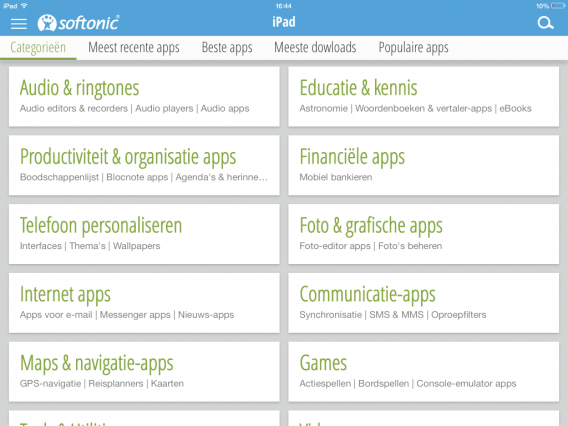
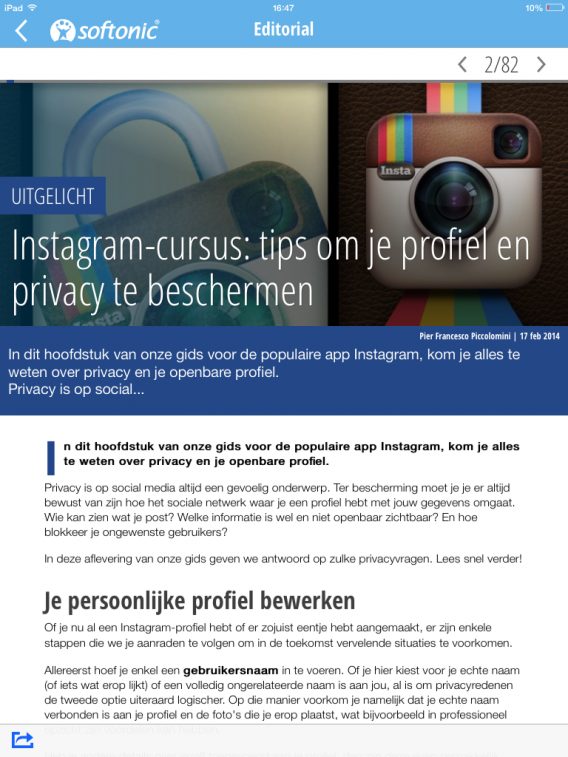
Heb je bijvoorbeeld Instagram geïnstalleerd op je mobiel, dan lees je in de Softonic-app alles over hoe je zoveel mogelijk volgers vergaart en de mooiste kiekjes maakt met de populaire foto-applicatie. We geven je ook tips over veiligheid en privacy.
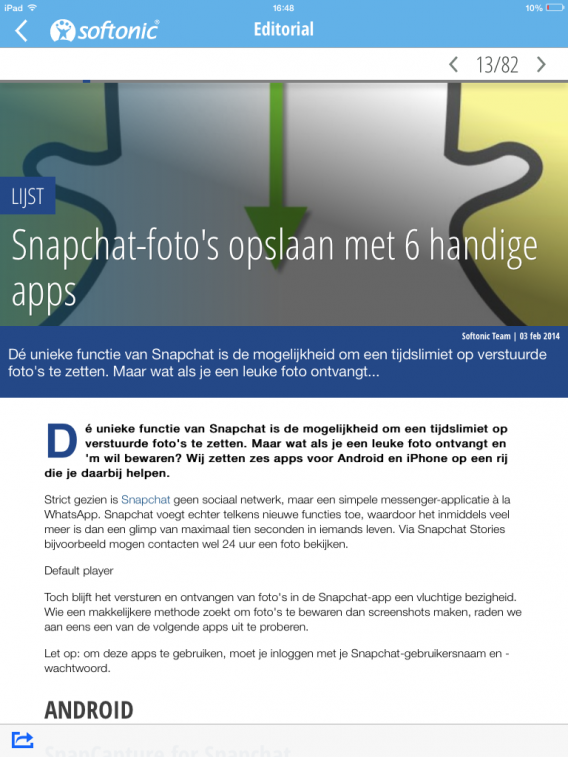
Of we geven je tips over hoe je foto’s van Snapchat opslaat.
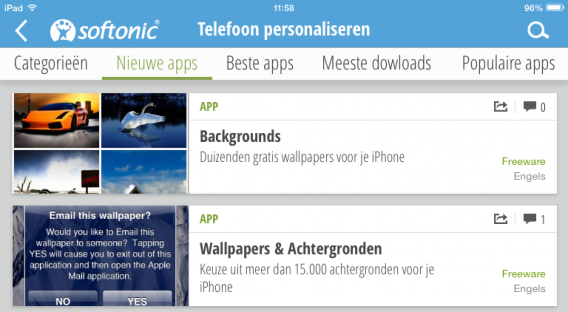
En heb je net een nieuwe telefoon, maar weet je niet welke apps je allemaal moet downloaden? Dat helpen wij je op weg, met apps om bijvoorbeeld je smartphone te personaliseren naar jouw smaak.

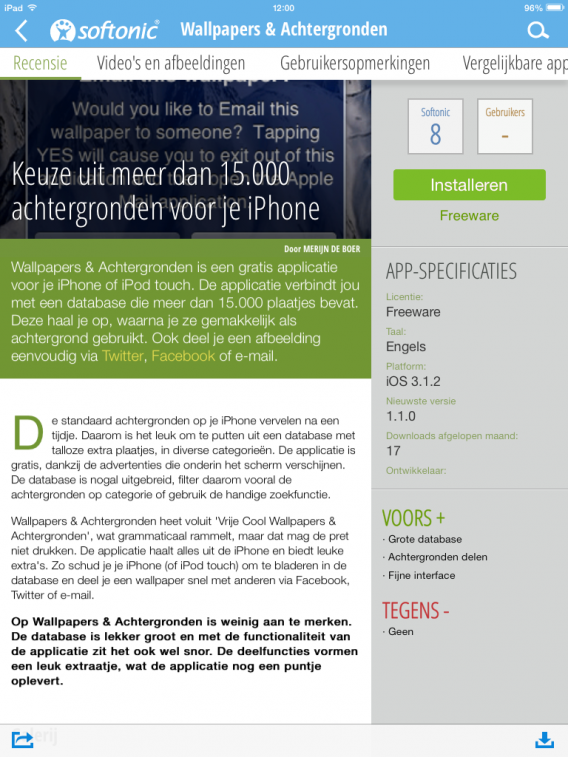
Houd je van bijzondere wallpapers? Wij vinden de mooiste voor je, van welk thema je ook houdt.
2. Leer je favoriete apps echt goed gebruiken

Gebruik je al een aantal apps, maar wil je er meer over weten? De Softonic-app helpt je daarbij via artikelen, tutorials en gidsen over bekende en minder bekende mobiele applicaties.

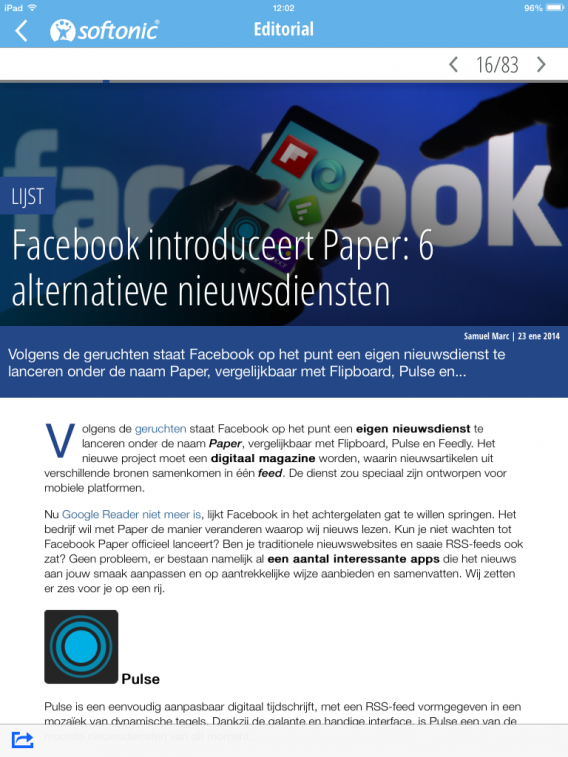
Ben je bijvoorbeeld fervent Facebooker, maar haal je niet genoeg informatie uit de Softonic-recensie? Dan verwijzen we je graag door naar gerelateerde artikelen, waar we dieper op de app ingaan. Zo word je binnen de kortste keren zelf een expert op gebied van social media.
3. Vind alternatieven voor je favoriete apps

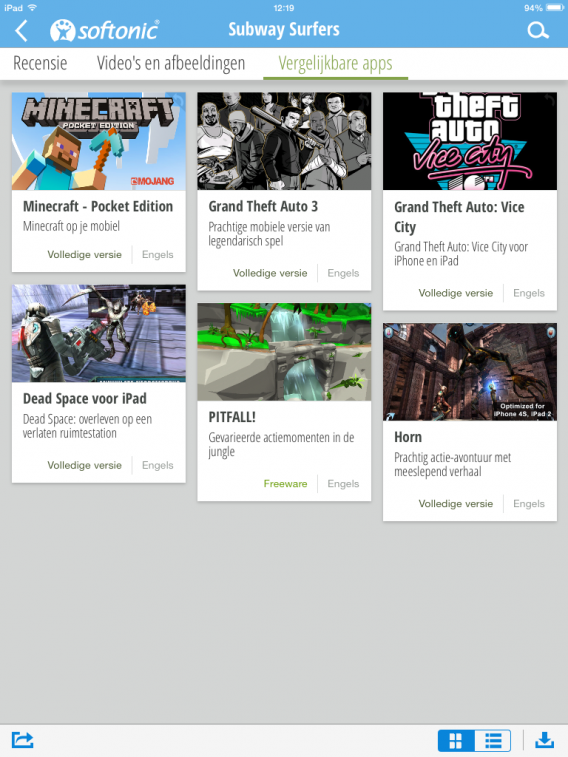
Word je moe van altijd weer dezelfde apps? De Softonic-app biedt de functie Vergelijkbare apps, waar we alternatieven voor je favoriete mobiele software op een rij zetten.

Ben je bijvoorbeeld fan van de online belgigant Skype en zoek je een soortgelijk programma? Kijk dan bij onze aanbevelingen.
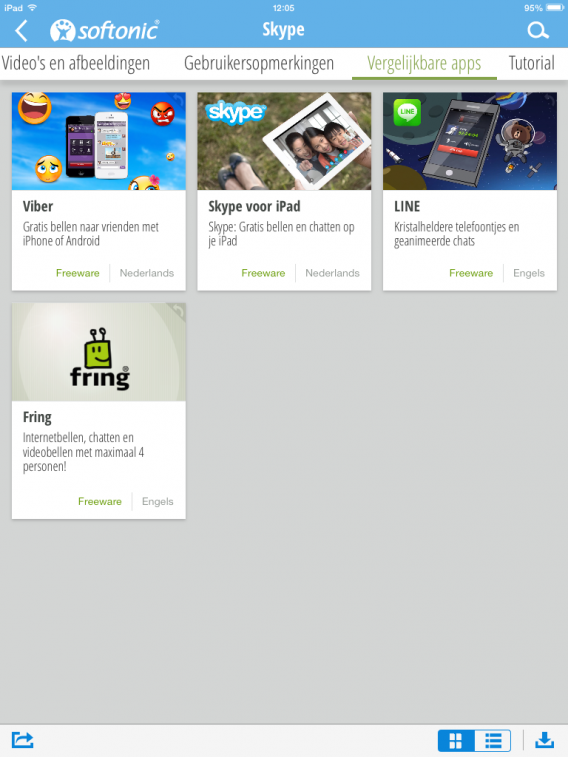
Ben je dankzij Subway Surfers een enorme fan van gamen geworden? Blader door onze alternatieven en je vindt geheid een nieuwe topgame.
4. Vertel je vrienden over de beste apps

Oké, nu heb je een aantal toffe nieuwe applicaties ontdekt. Dus is het tijd om je bevindingen te delen met vrienden. Je kunt natuurlijk iedereen een persoonlijke berichtje sturen via WhatsApp of het ze vertellen over de telefoon, maar de Softonic-app maakt het je nog veel makkelijker.

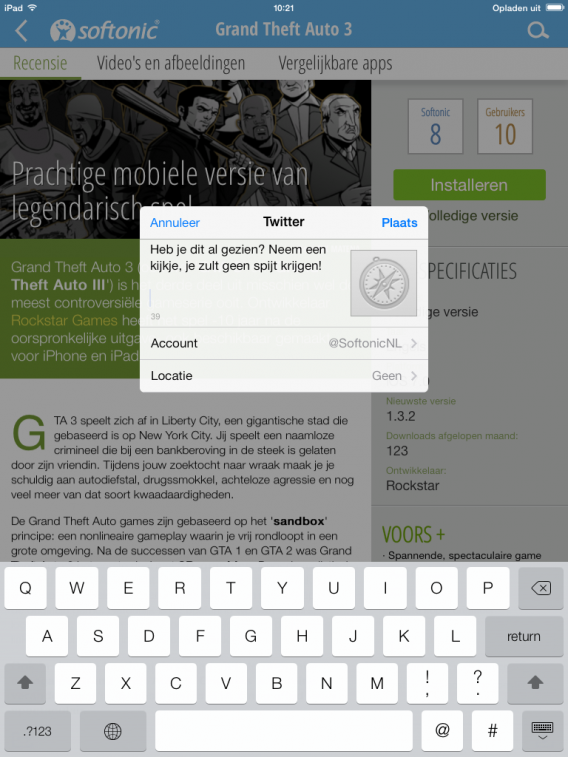
De Softonic-app geeft je namelijk de mogelijkheid om alle content de delen via mail, tekstberichten of via Twitter. Snel en handig!
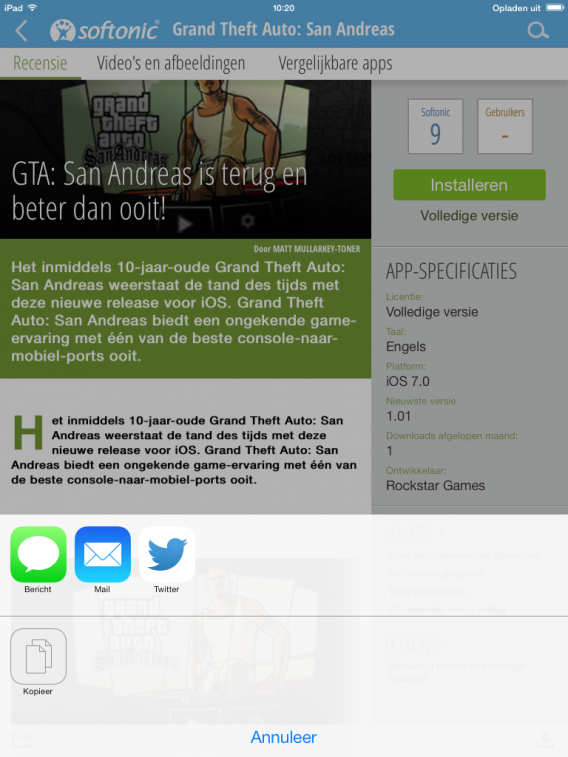
Met twee tikken op het scherm maak je een aangepast bericht waarin je vrienden uitnodigt een app ook uit te proberen. Je hoeft geen overige links of tekst toe te voegen en bent binnen een paar seconden klaar. Oftewel, snel en makkelijk voor jou, en geen spam voor je vrienden.
Een app vol mogelijkheden

Zoals je ziet is Softonic Mobile veel meer dan een mobiele versie van onze website. Ontdek de beste software en leer alles over je tablet of telefoon, met een zeer gemakkelijk te gebruiken app die goed geïntegreerd is in je mobiele besturingssysteem.

Het maakt daarom niet uit waar je bent: met de Softonic-app heb je te allen tijde een betrouwbare persoonlijke assistent voor al je software-benodigdheden op zak.

En dit is nog maar het begin! Houd Softonic goed in de gaten, want we zullen de app regelmatig voorzien van updates en nieuwe opties.

Download de nieuwe Softonic-app voor iPhone en iPad

Download de nieuwe Softonic-app voor Android

Softonic lanceert mobiele softwaregids voor iOS en Android

Softonic heeft een eigen mobiele softwaregids uitgegeven die beschikbaar is als app voor iOS en Android. De applicatie werkt op smartphones en tablets, en biedt onze gebruikers een groot scala aan softwaretoepassingen. Zo download je nieuwe applicaties, lees je programma-reviews, artikelen over software en het laatste nieuws.

Continue reading “Softonic lanceert mobiele softwaregids voor iOS en Android”

KPN gaat met versleutel-app strijd aan met NSA

KPN gaat in zee met beveiligingsbedrijf Silent Circle om met behulp van een app telefoongesprekken en andere data van klanten te versleutelen. Dat meldt KPN aan De Volkskrant. Naast deze applicatie (à tien euro per maand) lanceert KPN ook de ‘onkraakbare’ BlackPhone.

Het idee achter de Silent Circle-app is simpel: de data wordt op de telefoon zelf versleuteld. Indien de persoon aan de andere kant van de lijn de applicatie ook heeft geïnstalleerd, wordt de versleuteling op de telefoon van de ontvanger weer verwijderd. Zelfs op de server van Silent Circle, het doorvoerstation van de data, kan de versleuteling niet worden ontcijferd. De NSA en andere spionagediensten hebben op die manier het nakijken.

Met Silent Circle op je reguliere smartphone boots je als het ware de beveiligde Blackphone na. De Blackphone is in eerste instantie bedoeld voor diplomaten en journalisten die gevoelige data niet in verkeerd handen willen laten vallen. Door de recente schandalen rondom privacy en global surveillance is de Blackphone wellicht ook interessant voor bezorgde consumenten.

Zoals gezegd gaat de applicatie van Silent Circle 10 euro per maand kosten. De BlackPhone wordt aanstaande maandag gelanceerd op het Mobile World Congres in Barcelona. Ook het unieke besturingssysteem van de Blackphone is extra beveiligd. De specificaties en de prijs van de anti-spionagetelefoon zijn nog niet bekend.

Volg Softonic via Facebook en Twitter voor het laatste nieuws over online beveiliging.

Bron foto: AFP Photo/Paul J. Richards

Lees ook:

Ga jij de Silent Circle-app gebruiken?


Ben je verliefd op een app? Kom er nu achter!

Is het mogelijk om verliefd te worden op een stukje software? Maar natuurlijk! Het overkomt de hoofdpersoon in de film Her. Lees verder om erachter te komen of het jou ook is overkomen.

Liefde is een onvoorspelbaar gevoel zonder regels. Op eens word je wakker en… poef! Cupido heeft zijn pijl op jouw gericht. Je bent de pineut.

Maar liefde bloeit op de meest onverwachte plekken. Tegenwoordig worden steeds meer mensen bijvoorbeeld verliefd op… een app! Want die apps zijn onweerstaanbaar. Je kunt het niet laten om constant naar Yahoo! Weather te gluren. En is VSCO Cam niet de femme fatale onder de fotografie-apps?

Wie denkt immuun te zijn voor deze vorm van verliefdheid doet er goed aan bij zichzelf te rade te gaan en nog eens goed te bedenken of hij of zij écht niet het slachtoffer van de app-cupido is geworden. Hoe controleer je dat? Lees de deze 6 bewijzen dat je misschien verliefd bent op een app. Komen er ten minste drie bekend je bekend voor? Dan is het kwaad al geschied.

Je kunt haar niet alleen laten, zelfs voor even

Als het licht ‘s avonds uitgaat doet het pijn in je hart. Een hele nacht zonder Facebook… Het eerste dat je doet wanneer je wakker wordt is een blik op je mobiele liefde werpen.

1-Look-het-forever

Als je verliefd bent op een app kun je haar niet alleen laten. Zij is het laatste waar je aan denkt voor je gaat slapen en het eerste wanneer je wakker wordt. Je bent altijd blij haar te zien en gunt haar altijd de beste internetverbinding.

Je ziet haar graag haar ding doen en je hapt daarom naar adem als de 3G-dekking slecht is in een restaurant. Je weet dat zij lijdt en het is allemaal jouw schuld. Je had beter thuis kunnen blijven en een pizza in de oven kunnen gooien, zodat je die naast de Wi-Fi-router op kon eten. Maar je zit in een restaurant en hebt telkens een nieuw excuus nodig om elke tien minuten even naar buiten te lopen voor een goede internetverbinding.

Kijken alleen geeft al voldoening

Ben je verliefd op een app, dan heb je geen excuus nodig om de applicatie te openen. Elk moment is het juiste moment. Waarom open je Evernote zo vaak? Omdat ze zo sexy is! De kleuren, de interface, de kleine animaties; het is pure schoonheid die je nooit zat wordt.

2-in-je-hart

Je bent zo verknocht aan het uiterlijk van de app dat je gewoon voor de lol door menu’s en pagina’s bladert, om maar te genieten van de animaties…

Gesprekken met je virtuele assistent

Virtuele assistenten zijn een noviteit van de afgelopen jaren, maar hebben al de harten van vele miljoenen veroverd en gebroken. Niet gek ook, als je denkt aan grondlegger Siri. Ze is nuttig, heeft gevoel voor humor, is vriendelijk en weet een heleboel dingen. Met een stem die na de update is verbeterd, wordt ze alleen maar overtuigender.3-Nice-Woorden

Maar wie weet ben je wel verliefd op Talking Tom Cat, waarmee je uren knuffelt zonder dat het ooit verveelt. Zonder dat je het beseft leeft de hele wereld mee met jouw liefde, door alle berichten die je obsessief deelt op social media. Soms is de liefde zodanig dat je er zelf geen woorden voor hebt; gelukkig is er dan je persoonlijke assistent of virtuele huisdier nog die het voor je doet.

De geschenken die je koopt

Demonstraties van de liefde gaan vaak via de creditcard. En hoewel je geen boeket rozen, Dom Perignon of sieraden kan kopen voor een app, betekent dat niet dat je je app niet kunt verwennen. Via betaalde updates en in-app aankopen voor Paper by Fiftythree bijvoorbeeld, ook al weet je dat je alle extra tools eigenlijk helemaal niet nodig hebt.

4-Candy-Love

Toen je Paper by Fiftythree voor het eerst opende werd een droom werkelijkheid. Het opende de wereld van grafische kunst op je tablet; en het was zo’n mooie wereld. Na een kwartier met haar door te brengen kon je het niet meer laten: je kocht de gehele set van penselen en kleuren.

Toen je betaalde was je blij, omdat je wist dat Paper gelukkig was. Maar misschien was het niet meer dan en bevlieging. Ware liefde is namelijk iets anders: niet betalen voor upgrades, maar vrijwillig doneren voor gratis software. Denk aan betalen aan het einde van de proefperiode van WinRAR.

Iedereen overtuigen van haar schoonheid

Ben je verliefd, dan wil je het van de daken schreeuwen. Het gaat zo ver dat je het object van aanbidding (een chat-app bijvoorbeeld, zoals WeChat of LINE) onder ieders neus duwt en iedereen wil overtuigen van hoe geweldig ze is. Familie, vrienden, collega’s en zelfs vreemden; niemand is veilig voor je aanbeveling.

Dat kan fout gaan, zoals bij Flappy Bird. Die game was zo verslavend dat de persoon die ‘m ontdekte het met iedereen wilde delen. Het succes bleek zijn ondergang: Flappy Bird werd offline gehaald. Soms is het slimmer om je liefde voor jezelf te houden.

5-Share-Good-Bad

Je wilt de ouders ontmoeten

Je bent op het punt aanbeland dat je alles wilt weten over de app. Je volgt de ontwikkelaars van Angry Birds op Twitter, hebt ze toegevoegd op Facebook en spendeert uren per dag op het officiële forum van de app om hulp te geven en advies te vragen. Kortom, je wilt de ouders ontmoeten en je bemoeien met de schoonfamilie. Het is officieel: je bent echt verliefd op de app. Welkom bij de club.

6-Dankbaarheid-To-ontwikkelaars

Liefde kent geen grenzen

In dit derde millennium krijgt de liefde nieuwe vormen; het kent geen grenzen meer. De liefde met je mechanische metgezel wordt hooguit beperkt door de grootte van zijn harde schijf.

Heb jij je liefde al gevonden in de vorm van een applicatie? Laat het weten en vertel ons waarom!

De beste companion apps voor games en gamers

Companion apps verlengen je game-ervaring van het tv-scherm naar je smartphone of tablet. Goed gemaakte officiële apps verrijken spellen met zinvolle functie op een tweede scherm. Wij zetten de beste second screen-apps voor je op een rij.

Need for Speed Rivals

Een overzichtskaart naast je hebben bij een openwereldracegame is ongelofelijk handig. De Need for Speed Network-app voor iOS brengt uitkomst bij de open wereld van Need for Speed Rivals en toont een interactieve landkaart plus spelmenu.

Hoe werkt het precies? Via de app zet je waypoints, die onmiddellijk worden overgezet naar de game. Zo stippel je snel en eenvoudig een route uit. Ook biedt de app de nodige extra minigames. Need for Speed Network vereist een Origin-account.

Grand Theft Auto V

Actiekraker GTA 5 heeft een eigen app voor Android, iOS en Windows Phone in de vorm van iFruit. Met de app kies je bijvoorbeeld een nieuw nummerbord voor je auto en train je de vaardigheden van Franklins hond Chop.

iFruit is geen kleine app; het neemt 320 megabytes op je telefoon in de beslag en vereist een Rockstar Games Social Club-account. De app wordt, net als GTA Online, nog wel eens achtervolgd door connectieproblemen.

Battlefield 4

Battlelog voor Android en iOS geeft aanvullende informatie op je smartphone en tablet bij de populaire first-person shooter Battlefield 4 van Electronic Arts.

Met de app heb je al je statistieken binnen handbereik, verander je snel en gemakkelijk je loadouts, zoek je naar servers of doe je mee aan matches van vrienden. Battlelog vereist een Origin-account.

Call of Duty

Call of Duty Elite brengt de belangrijkste statistieken van Call of Duty: Black Ops 2 en Modern Warfare 3 naar je mobiele apparaten, draaiende op iOS, Android of WIndows Phone.

Net als bij Battlelog kies je je loadouts en maak je kleine aanpassingen. Deze veranderingen worden pas in je volgende potje doorgevoerd, dus niet tijdens een huidig potje dat je speelt. De app biedt ook sociale functies, zoals een chat met je clan.

Elite is een soort account bij ontwikkelaar Activision. De dienst is nu gratis; de betaalde Premium-accounts zijn inmiddels afgesloten.

Far Cry 3 Outpost

De Outpost-app voor Android en iOS biedt een aantal extra minigames voor shooter Far Cry 3.

Zo kom je in de hoofdgame gecodeerde gegevens tegen, die je met behulp van de mobiele app ontcijfert, waarmee je weer wapenmodificaties en bonuspunten verdient. Loadouts pas je ook aan via de app; de wijzigingen worden toegepast wanneer je de volgende keer de game opstart. Ook is het mogelijk om zelfgemaakte kaarten te bekijken en uit te wisselen met andere spelers.Outpost loopt helaas redelijk vaak vast, wat de lol enigszins bederft. Far Cry 3 Outpost vereist een Uplay-account.

Assassin’s Creed IV

De companion app voor Assassin’s Creed IV: Black Flag op iOS en Android geeft je een schat aan extra informatie bovenop de hoofdgame. Op de landkaart houd je een oogje op de te varen route met je piratenschip, volg je de status van je missies en stel je nieuwe routepunten in. In een minigame ga je op kaperstour en speciale beloningen verdien je door andere spelers te helpen.

De Black Flag companion app neemt met 170 mb flink wat ruimte in beslag en vereist een Uplay-account.

World of Warcraft

World of Warcraft Mobile Armory voor iPhone en Android geeft WoW-spelers een kijkje op hun personages in de populaire MMORPG.

Daarnaast geeft het spelers toegang tot verschillende activiteiten van guilds en de mogelijkheid om items toe te voegen aan de auction house. Via de ingebouwde guild chat klets je met medespelers.

Helaas ontbreekt iPad-optimalisatie in de Mobile Armory. Om de app te unnen gebruiken moet je een Battle.net-account hebben.

Hitman

De Hitman: ICA-app voor iOS en Android geeft je direct invloed op het spelverloop van de sluipgame Hitman.

Wapens kopen, upgraden en importeren, contracten zoeken, statistieken bekijken… de lijst met activiteiten in de app is schier oneindig. Bovendien geeft ICA tips over hoe je nog niet bereikte onderdelen vrij kunt spelen. Nieuws van de officiële gamepagina en het Hitman YouTube-kanaal maken deze metgezel helemaal af.

Al dat moois kost wel een flinke 400 megabyte aan ruimte. Om ‘m te gebruiken heb je een Square Enix Members (SEM)-account nodig.

Final Fantasy XIV

Final Fantasy XIV: Libra Eorzea brengt een uitgebreide database van de MMORPG Final Fantasy: A Realm Reborn naar je iPhone en Android-toestel.

De app geeft informatie over quests, items, wapens en dealers, en vertelt je welke ingrediënten je nodig hebt om nieuwe items te produceren. Helaas geeft de app geen indicatie van waar je (in welke kekers bijvoorbeeld) bepaalde zeldzame objecten vindt.

Andere zinvolle functies ontbreken ook, zoals de toegang tot de online markt en chat met andere spelers. Ook een geoptimaliseerde iPad-versie is niet beschikbaar. In tegenstelling tot andere apps op deze lijst vereist Libra Eorzea geen registratie en persoonlijke login.

Sony Playstation

Met de PlayStation App voor iPhone en Android neem je een kijkje bij je verdiende trofeeën, je vriendenlijst en persoonlijke berichten.

Ook bedien je de console op afstand via de app en is het mogelijk om de online winkel te openen. Nieuws-feeds van vrienden worden enkel correct weergegeven als de ander ook een PlayStation 4 of Vita heeft. Helaas ontbreekt ook hier een iPad-geoptimaliseerde app.

De PlayStation App vereist uiteraard een PlayStation Network-account (PSN).

Xbox One

Xbox One Smartglass geeft je console een extra scherm in de woonkamer, als je een iPhone, iPad, Android-toestel of Windows Phone hebt.

Je tablet of telefoon fungeert als een interactieve afstandsbediening voor de Xbox One. Onderweg gebruik je de app om een blik op je achievements te werpen, nieuws van vrienden te bekijken of gameplay-video’s van anderen te zien.

Xbox Smartglass vereist een Windows Live-account.

Welke companion apps gebruik jij allemaal?

MyShoebox: al je foto’s op één plek bewaren en synchroniseren

Een back-up van al je foto’s veilig online bewaren in een digitaal album; dat is niet meer dan logisch. Maar hoe doe je dat? Wij leggen het uit.

Veiligheid, comfort of een volle harde schijf: er zijn meer dan genoeg redenen om een reservekopie van je digitale fotoalbums te maken en ze online op te slaan. De app MyShoebox helpt je hierbij. Je maakt er online back-ups van je fotoalbums mee, die je vervolgens niet alleen opent op je pc, maar ook op je smartphone en tablet.

Waarom een online back-up van mijn foto’s?

Jaren geleden verloor ik al mijn foto’s. Het was een tragedie van immense proporties en ik word nog steeds verdrietig als ik er aan terugdenk. Ik had met mijn eerste digitale camera duizenden foto’s gemaakt en vervolgens op mijn pc gezet. Ik vertrok naar het buitenland, bleef foto’s maken en kon die weer opslaan op de pc van mijn Spaanse huisgenoot.

Twee weken later voltrok zich de ramp. De vriend had zijn besturingssysteem opnieuw geïnstalleerd zonder het mij te vertellen, dus was ik alle foto’s kwijt. Eenmaal terug thuis bleek mijn eigen pc geïnfecteerd met een virus, waardoor al mijn documenten, muziek en foto’s waren gewist. Kortom: ik was meer dan anderhalf jaar aan foto’s kwijt.

Hoe bewaar ik mijn foto’s online?

De les hier is tweezijdig: zorg er allereerst voor dat je een goede en bijgewerkte antivirus op je computer hebt staan én maak altijd back-ups van je foto’s. Maar tegenwoordig gebruik je natuurlijk niet meer alleen je pc om je foto’s te beheren. Met je smartphone en tablet maak je regelmatig foto’s en ook die wil je natuurlijk graag op een veilige plek bewaren.

Collega’s en vrienden gebruiken over het algemeen Dropbox voor het beheren en back-uppen van foto’s en het automatisch synchroniseren van foto’s op hun smartphone. Voor mij is Dropbox niet genoeg, dus ging ik op zoek naar een oplossing die werkte op elk apparaat. Toen kwam ik MyShoebox tegen, een app voor pc, Mac, webAndroid en iPhone, die gratis en automatisch back-ups maakt van je foto’s en opslaat in de cloud.

Hoe werkt MyShoebox?

Over het algemeen heb ik niet de neiging PR-praat en mooie beloftes te vertrouwen, maar na een tijdje met MyShoebox te hebben gewerkt, ben ik om.

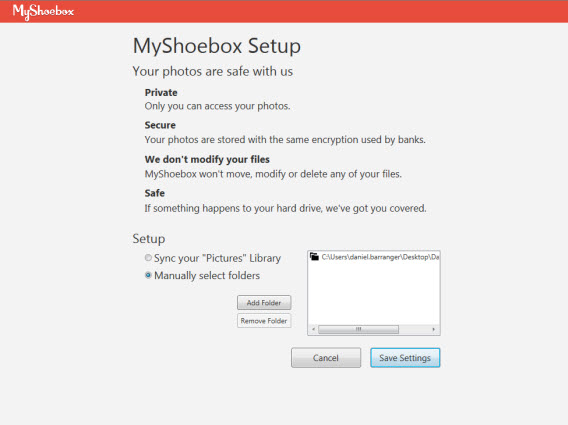
Foto’s synchroniseren bleek bijvoorbeeld makkelijker dan ik had verwacht. Als eerste heb ik een account aangemaakt via de web-applicatie en de software gedownload op mijn computer. Na het invullen van mijn e-mail en wachtwoord, koos ik welke mappen in wilde synchroniseren en MyShoebox begon de foto’s te uploaden.

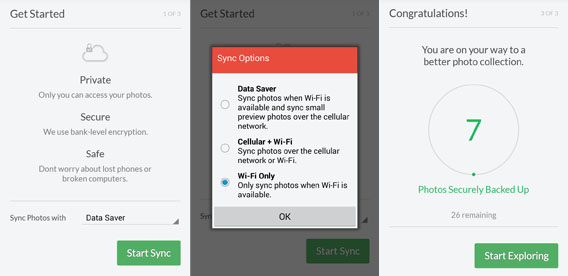
Vervolgens downloadde ik MyShoebox voor Android. Ik stelde in dat ik foto’s alleen via Wi-Fi wil synchroniseren om mijn databundel te sparen en de app begon vervolgens ook mijn mobiele foto’s naar mijn digitale schoenendoos te uploaden.

Een paar uur later had ik al een tijdlijn gemaakt met al mijn foto’s van de laatste tien jaar: een gigantisch fotoalbum dat ik kan bereiken vanaf mijn desktop, smartphone en tablet, wanneer ik maar wil.

Hoe is mijn fotocollectie georganiseerd?

Belangrijk kenmerk van MyShoebox is dat de app je foto’s organiseert in chronologische volgorde, zodat je ze gemakkelijk terugvindt. Daarnaast biedt de app andere mogelijkheden om je fotoverzameling te organiseren.

Home. Onder Home vind je opties als ExploreRemember When… en This Day in History; stuk voor stuk speelse opties om willekeurige foto’s uit je enorme collectie terug te zijn. Zo zie je bijvoorbeeld alle foto’s die je ooit op een 5 december hebt genomen.

Timeline. Al je foto’s op chronologische volgorde.

Events. Onder dit kopje vind je alle beelden, gegroepeerd per maand. Klik op een maand en je ziet alle foto’s die je bijvoorbeeld in november 2012 hebt gemaakt.

Search. Spreekt voor zich. Hier zoek je in je fotocollectie met behulp van filters als datum, type fotocamera of smartphone, locatie, enzovoorts.

Cameras. Hier vind je al je foto’s, gerangschikt naar het type camera met welke je ze hebt genomen.

Shared. MyShoebox laat je foto’s delen met wie je maar wilt, via e-mail, Facebook, Twitter, Pinterest of gewoon met een directe link. Daarnaast geef je toegang aan vrienden naar bepaalde fotogalerijen of nodig je ze uit om foto’s aan een album toe te voegen.

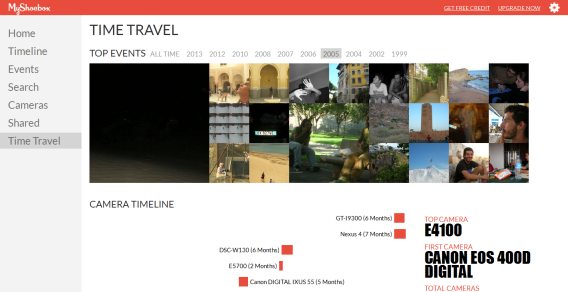
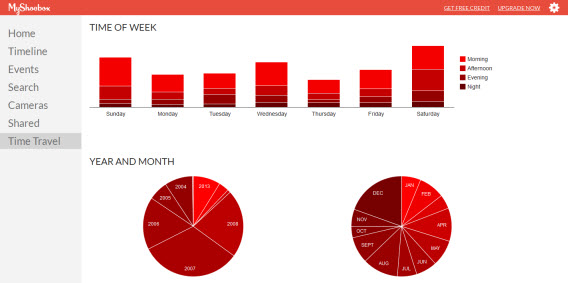
Time Travel. Misschien wel de leukste en meest originele functie van MyShoebox. Onder Top Events blader je door herinneringen jaar na jaar, klik je op een foto dan zie je alle foto’s die je op die dag genomen hebt. Scrollen door de pagina geeft je een scala aan statistieken over je werk als fotograaf. De camera’s die je hebt gebruikt worden weergegeven in een intuïtieve grafiek, je ziet de dagen van de week waarop je de meeste foto’s neemt, maar ook de jaren, maanden en seizoenen.

De ideale oplossing?

Ik begon met MyShoebox om een praktisch probleem op te lossen: het op een veilige plek opslaan van al mijn foto’s. Na het uploaden begon ik te navigeren door de verschillende functies van de app, waarna ik plots allemaal vergeten foto’s van vroeger tegenkwam. En dat niet alleen. Ik hoef niet meer mijn Android op mijn pc aan te sluiten om foto’s te bewaren, dat gebeurt met MyShoebox gewoon automatisch.

Ondanks die voordelen heeft MyShoebox ook enkele problemen. Zo herkent de app niet altijd de juiste camera waarmee een foto is gemaakt, waardoor afbeeldingen op de verkeerde tijdlijn terechtkomen. Ook is het jammer dat je, wanneer je een willekeurige foto te zien krijgt, niet naar andere foto’s op dezelfde datum kunt gaan. Zo ontbreekt een stukje context.

Aan de gratis versie van MyShoebox kleven de nodige beperkingen. Foto’s mogen niet groter zijn dan 0,7 MB met een maximale resolutie van 1280×720 pixels. Daarom loont het om de gratis versie vooral te gebruiken om te kijken of je het concept fijn vindt werken. Wil je MyShoebox vooral als back-up-service gebruiken, dan raden we je aan pro-abonnement aan. Je wilt natuurlijk niet beeldkwaliteit verliezen.

Na een paar maanden gebruik ben ik desondanks volledig tevreden met de dienst. Ik zet mijn foto’s veilig online, zonder mijn harde schijf nog te hoeven pijnigen. Dankzij de Android-app en sociale opties verzend ik gemakkelijk oude vakantiefoto’s naar vrienden via WhatsApp. MyShoebox is, kortom, mijn digitale fotoalbum en ik kan niet meer zonder!

Bewaar jij je foto’s online?

Zo blokkeer je automatisch afspelende video’s op Facebook

Sinds kort speelt Facebook automatisch video’s af op je feed. Vind je dat ook zo vervelend? Wij leggen uit hoe je voorkomt dat het sociale netwerk een frustratieparade van beeld en geluid wordt. Zowel op de computer als in je mobiele Facebook-app.

Niet lang geleden staken de eerste geruchten de kop op, over Facebook dat videoadvertenties aan het testen zou zijn vooraf aan automatisch afspelende filmpjes. En ja hoor, onlangs kregen onze mobiele apps en de webversie van het sociale netwerk een flinke update.

Voor sommige gebruikers komt het automatisch afspelen van Facebook-video’s ongetwijfeld goed van pas, maar het heeft nogal wat nadelen. Behalve de overduidelijke frustraties, is het vooral funest voor je mobieletelefoonrekening wanneer dataslurpende video’s zonder pardon worden gestart.

Gelukkig is er een manier om automatisch afspelende Facebook-video’s te stoppen. In de web-app voor pc’s is het mogelijk om de functie volledig uit te schakelen; in de mobiele app bepaal je of de autoplay-functie slechts wordt ingeschakeld bij een Wi-Fi-verbinding om kosten te besparen. Laten we kijken hoe het werkt.

Autoplay blokkeren in Facebook voor het web

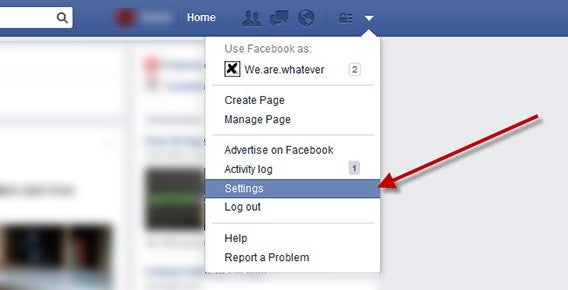
1. Om het automatisch afspelen van video’s op Facebook te stoppen in de browser van je pc of laptop, klik je als eerste op het pijltje in de rechterbovenhoek en kiest je de optie Instellingen.

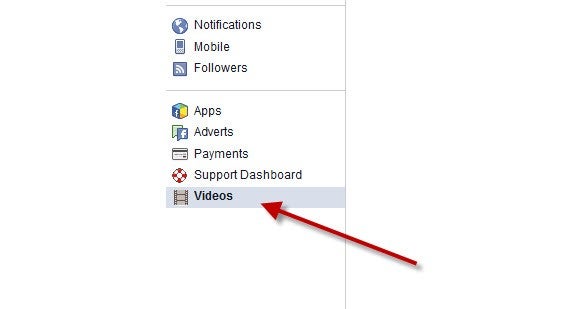
2. In de linkerkolom kies je het onderste item: Video.

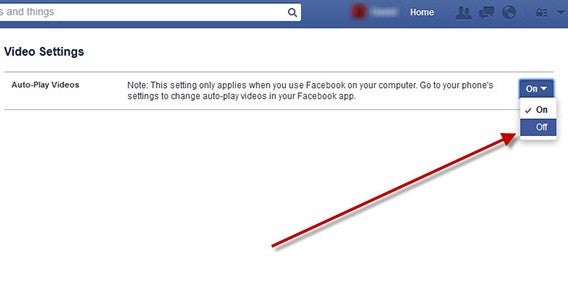
3. Bij de video-instellingen vind je prominent de keuze of je video’s automatisch wilt laten afspelen op je pc of niet. Klik op het uitrolmenu en geef aan of je de optie in of uit wilt schakelen.

Autoplay blokkeren bij dataverbinding in Facebook voor Android

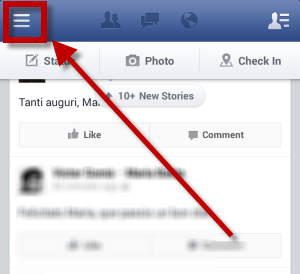
1. Open de Facebook-app voor Android en tik op het icoon met de drie lijnen in de linkerbovenhoek.

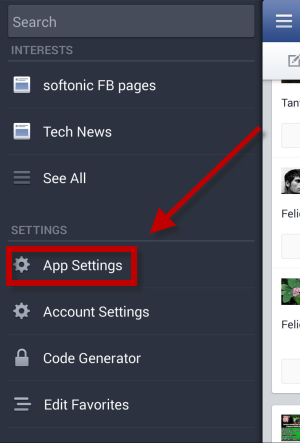
2. In het menu dat nu opent scroll je naar beneden en open je de app-instellingen.

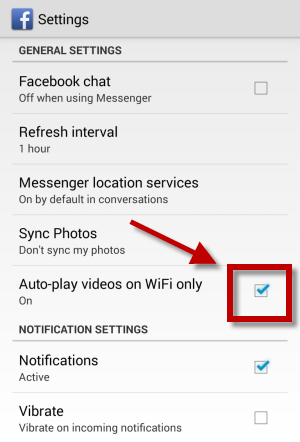
3. Onder Video’s alleen automatisch afspelen met Wi-Fi zet je een vinkje om te voorkomen dat de app video’s laadt terwijl je een mobiele dataverbinding gebruikt.

Autoplay blokkeren bij dataverbinding in Facebook voor iPhone en iPad

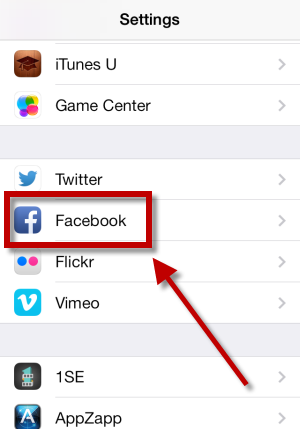
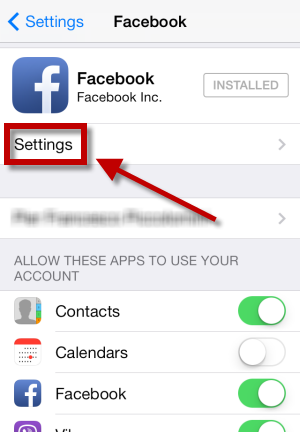
1. Vanuit het startscherm van je toestel op je Instellingen en scroll je naar beneden naar het Facebook-icoontje.

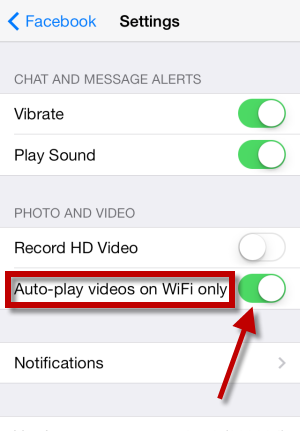
2. Tik erop en tik vervolgens op Instellingen.

3. Je vindt in het volgende menu onder het kopje Video de optie Automatisch afspelen. Tik erop en kies voor Alleen Wi-Fi, of, nog rigoureuzer, Uit om de functie uit te schakelen.

Blijft Facebook video’s automatisch afspelen in de toekomst of zijn de nadelen voor gebruikers te groot? We weten het niet. Wel weten we dat je gelukkig zelf de controle hebt over wanneer filmpjes wel en niet je tijdlijn tot een kakofonie van bewegend beeld mogen maken. Wat jij?
Automatisch afspelen van video’s in de Facebook-app: handig of irritant?

Lees ook:

McAfee wordt Intel Security: een nieuw tijdperk van antivirus?

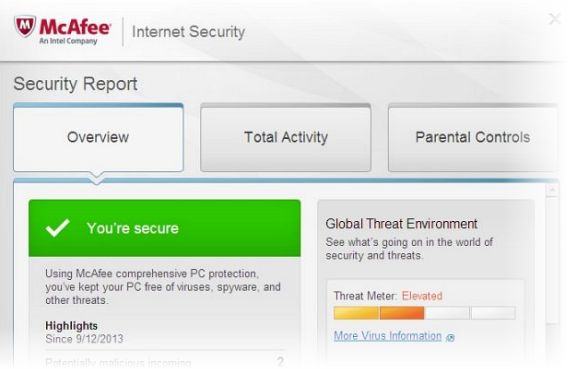
McAfee wordt Intel Security. Daarmee verdwijnt een 28 jaar oude merknaam, maar niet de technologie erachter. Wellicht betekent dit het begin van een nieuw tijdperk voor antivirus.

Het merk McAfee verdwijnt. Producten onder de naam zullen blijven bestaan, zij het onder de naam Intel. Hoewel McAfee voor Android beter verging dan zijn grote broer op de pc, verandert Intel die in een gratis app. Zo bevestigde Brian Krzanisch, CEO van Intel, op de CES 2014-beurs in Las Vegas.

Toen Intel McAfee in 2010 kocht wist het dat het een prestigieuze naam binnenhaalde, maar ook een product in verval. Onder de leiding van Intel werd voortgebouwd op de bestaande antivirustechnologie en de bestaande interface. Hoewel de recente prestaties van de McAfee antivirus nog altijd goed zijn, is een teken aan de wand dat het gerenommeerde Virus Bulletin (waarop wij ons antivirusoverzicht van 2014 onder andere baseren) McAfee niet meer meeneemt in de meest recente tests

Uit de gratie gevallen naam

John McAfee’s problemen met de wet en media hielpen de merknaam niet. In november 2012 werd McAfee (die het gelijknamige bedrijf overigens in 1994 verliet) onderzocht voor een moord in Belize. Na een bizarre vlucht naar Guatemala werd de naamgever uitgeleverd aan de Verenigde Staten. Sindsdien blijft hij virale video’s publiceren en het bedrijf aanvallen dat hij oprichtte in de jaren ’80.

De controversiële viral video “Hoe kan ik McAfee Antivirus verwijderen“, gepubliceerd in 2013

Dergelijke negatieve publiciteit bracht Intel tot de beslissing om het McAfee-merk op te geven. In een interview zegt Penny Baldwin, president van marketing bij McAfee, dat Intel de acties van Joch McAfee al die tijd op de voet heeft gevolgd maar tot nog toe nooit zijn strategie erop aanpaste. Het McAfee-schild zou overigens gebruikt blijven worden in de rebranding, maar ook daar lijkt Intel van af te stappen.

McAfee verdwijnt, maar keert terug… op een chip?

McAfee is een naam die we altijd zullen blijven associëren met antivirus. Het was voor velen de eerste virusscanner in Windows 95. Dankzij de opkomst van gratis antivirussoftware verloor McAfee echter meer en meer terein en moest het bedrijf het meer hebben van de zakelijke markt. McAfee’s producten bleven innovatief, maar veel gebruikers klaagden over zware belasting van het systeem en een weinig gebruiksvriendelijke interface.

Vier jaar na de aankoop van McAfee door Intel zien we nu pas de eerste echt grote verandering. De nieuwe naam en facelift lijken de opmaat voor meer vernieuwing.. Er komt steeds meer nadruk te liggen op de nauwe samenwerking tussen hardware en software. Dit zo moeten leiden tot ongekende niveaus van veiligheid en bescherming tegen zero-day bedreigingen.

De voordelen van een hybride antivirus zijn evident. Door de integratie van beveiligingsmechanismen direct in de hardware, worden bedreigingen sneller en efficiënter opgespoord, zonder dat het teveel van je systeem eist.

Het octrooi voor een op hardware gebaseerde antivirus bestaat al en is van Kaspersky (bron)

Een op hardware gebaseerd antivirusprogramma van Intel staat al op de planning, waarmee het bedrijf hoopt aan te haken bij andere producten. Wanneer het lukt om de concurrentie voorbij te streven en daadwerkelijk toegevoegde waarde te bieden tegenover de geïntegreerde beveiliging van Windows en Chrome OS, dan kan Intel/McAfee zomaar een belangrijke speler worden voor de nieuwe generatie van antivirussoftware. Het lot van McAfee ligt in de handen van de consument.

Welke antivirus gebruik jij?

Wat is Netflix en hoe gebruik je de streaming videodienst?

Ziggo, UPC en andere telecomproviders bieden al jaren on demand-video aan, maar sinds een aantal maanden is er een nieuwe speler op de markt: Netflix. Het Amerikaanse bedrijf brengt via streaming een onbeperkt aantal series en films naar de Nederlandse huiskamers, voor een vast bedrag per maand. Nu er geruchten de kop op steken dat Netflix ook in België beschikbaar komt, is het tijd om deze populaire streamingdienst eens nader onder de loep te nemen. Wat is Netflix en hoe werkt het?

Wat is Netflix?

Netflix biedt via internet films, series en cabaret aan die je op verschillende media-apparaten bekijkt. Voor een bedrag van 8 euro per maand maak je gebruik van het complete aanbod van Netflix, dat inmiddels uit duizenden films en series bestaat. Je bekijkt op die manier complete seizoenen van populaire series als Breaking Bad, Homeland en Californication achter elkaar, uiterst gebruiksvriendelijk met één druk op de knop. Het kopen van dure dvd-boxsets of het omslachtige downloaden van torrents behoort daarmee tot de verleden tijd.

Tijdens de Nederlandse lancering in september 2013 kreeg Netflix veel kritiek te verduren wat betreft het beperkte aanbod. Met name het filmaanbod was op dat moment gedateerd en karig. Inmiddels is de catalogus flink uitgebreid met nieuwe, populaire series en recentere films, wat veel potentiële gebruikers als muziek in de oren zal klinken.

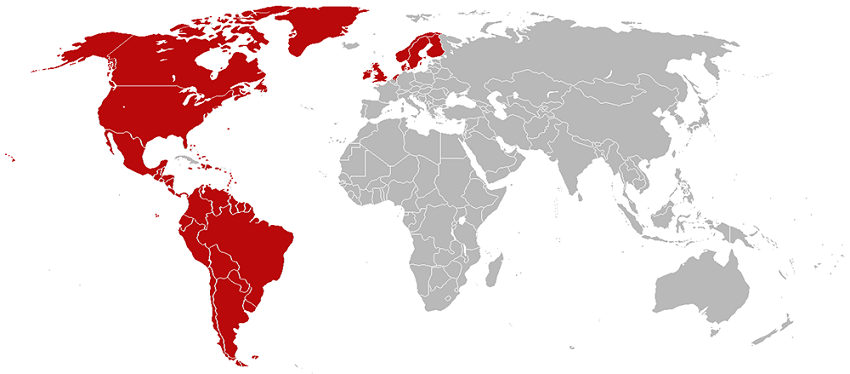
Inmiddels is Netflix beschikbaar in 41 verschillende landen wereldwijd.


Hoeveel gebruikers heeft de video streamingdienst eigenlijk? Naar eigen zeggen heeft Netflix wereldwijd circa 30 miljoen betalende gebruikers. Dat is nog steeds minder dan de 115 miljoen gebruikers die betalen voor de streamingdienst van de Amerikaanse televisiezender HBO, bekend van de hitserie Game of Thrones. Hoe groot het aandeel van Nederlandse gebruikers is, wil Netflix echter niet kwijt. Feit is wel dat Netflix inmiddels bijna 10 procent van al het dataverkeer van UPC-gebruikers voor zijn rekening neemt. Ook de Netflix-apps voor mobiel gebruik zijn steevast terug te vinden tussen de meest gedownloade applicaties in de App Store en Google Play Store.

Hoe werkt het?

Om te beginnen heb je een stabiele en snelle internetverbinding nodig, wat in de meeste Nederlandse en Belgische huishoudens doorgaans geen probleem meer is. De gemiddelde internetsnelheid in Nederland (zesde positie wereldwijd, Q3, 2013) en België (tiende positie wereldwijd, Q3 2013) behoort namelijk tot de snelste ter wereld. Dat wordt ook door Netflix bevestigd, aangezien Nederland de hoogste stream-snelheid (3,16 MBps) van alle landen haalt. Gelukkig hoef je vanwege de netneutraliteit in Nederland niet bang te zijn dat je provider hogere kosten berekent voor het gebruik van Netflix. Providers in Nederland hebben namelijk niets te zeggen over op welke manier je gebruik maakt van je internetverbinding.

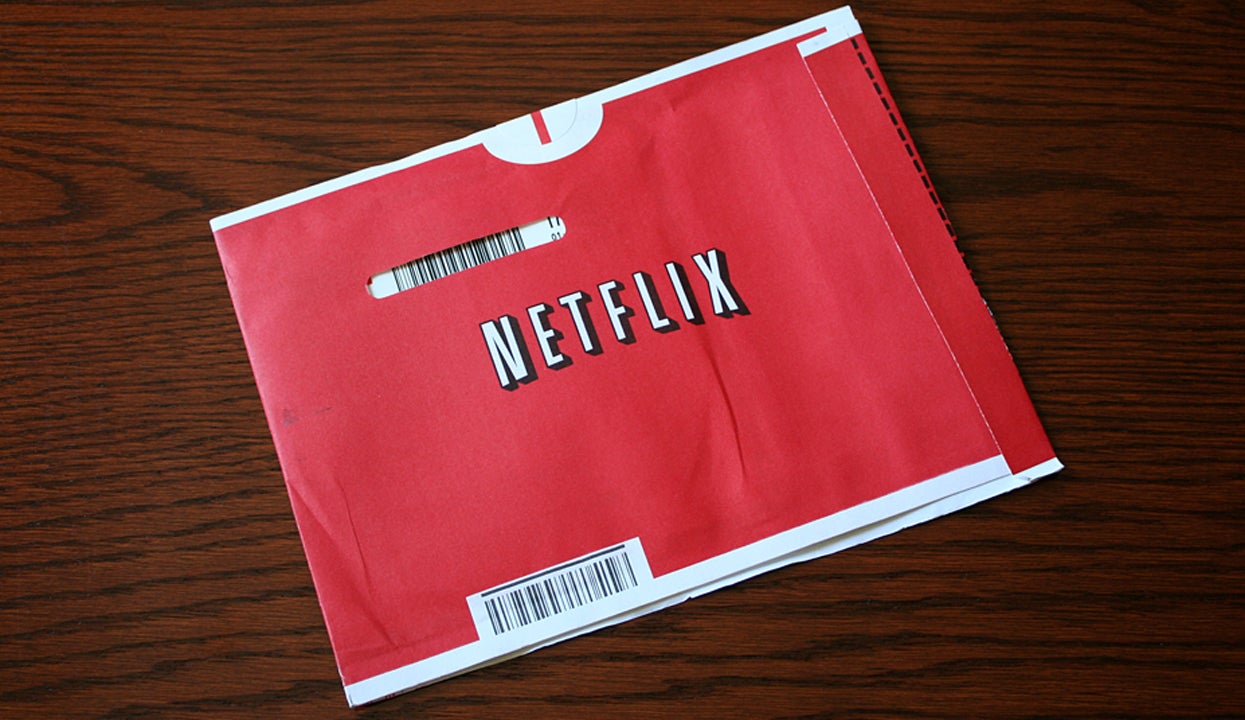
Netflix begon in 1997 als mailorder-videotheek.


Ook heb je natuurlijk een Netflix-abonnement nodig, welke overigens per maand is op te zeggen. Netflix is te gebruiken op je pc, Mac, Blu-rayspeler, consoles als de PlayStation 3, Xbox 360, Wii en Wii U en op verschillende mobiele apparaten. Uiteraard wil je de films en series op je mooie televisie bekijken, maar indien je geen Smart-tv met Netflix-ondersteuning bezit, moet je dit op een andere manier bewerkstelligen. Je gebruikt hiervoor bijvoorbeeld een mediaspeler, console of hdmi-verbinding met je pc. Daarnaast is het ook mogelijk om Netflix met één account (à 7,99 euro per maand) op maximaal twee toestellen- zoals een iPad of Android-tablet – tegelijkertijd te gebruiken. Met een abonnement van 12 euro per maand gebruik je Netflix op vier apparaten.

De Netflix-app

Voor tablets en smartphones werkt het installeren van de Netflix-app net als bij andere apps. Ten eerste ga je naar de Netflix-website om een abonnement af te sluiten. Vervolgens download en installeer je de Netflix-app via de desbetreffende app-store (zie onderaan dit artikel) en vul je ten slotte je Netflix-accountgegevens in. Ook bij de meeste Smart tv’s, consoles, Apple TV, Google ChromeCast en andere mediaspelers installeer je de gratis Netflix-app via de interne app-winkel. Heb je geen mediaspeler, console of televisie met internetverbinding? Gebruik dan een hdmi- of vga-kabel om je laptop of pc met je televisie te verbinden. Op die manier bekijk je de Netflix-content vanaf je luie stoel. Klik hier voor een lijst met apparaten die compatibel zijn met Netflix.

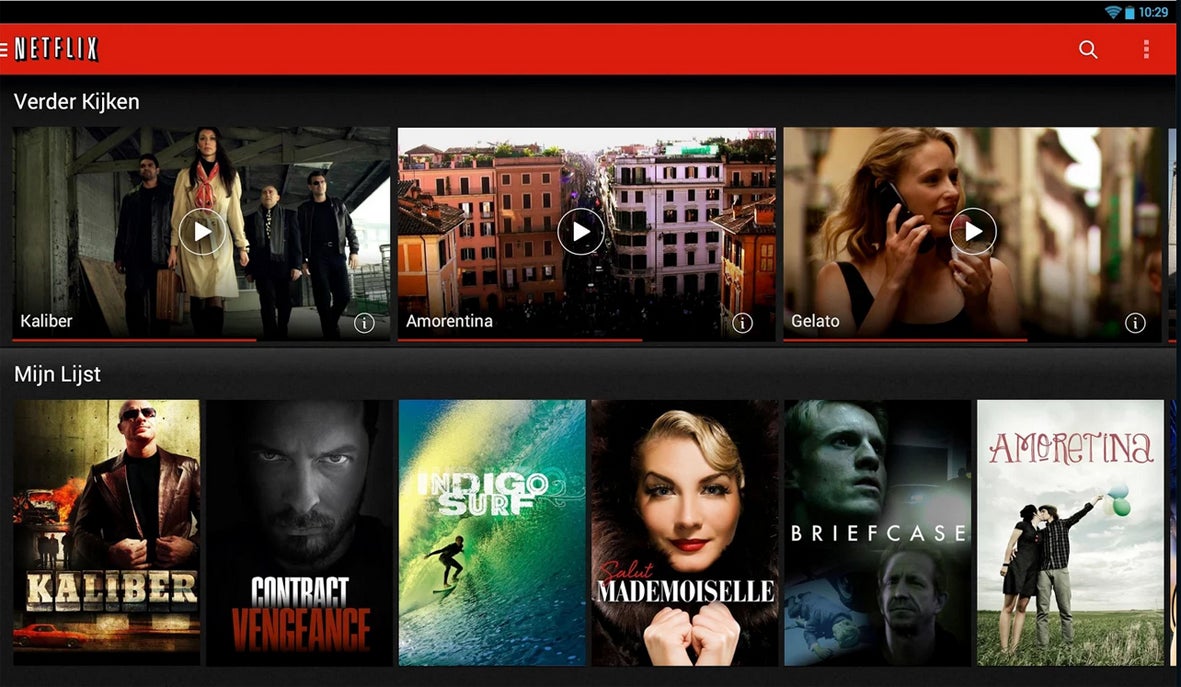
De Android-app biedt een mooi overzicht van alle beschikbare content.


In principe werkt de Netflix-app op alle apparaten hetzelfde. De interface ziet er gelikt uit en is geoptimaliseerd voor touch-bediening, maar ook met de afstandsbediening van je televisie of mediaspeler navigeer je vloeiend door de app. Je zoekt in de catalogus naar een leuke film of serie of kijkt welke media het populairst zijn bij andere gebruikers. Daarnaast maakt Netflix naar verloop van tijd een lijst met persoonlijke suggesties, welke gebaseerd is op je kijkgedrag en op de rating die je de films en series geeft. Hoe meer ratings je geeft aan series en films, des te nauwkeuriger de persoonlijke suggesties zijn. Het zoeken op genre of het ontdekken van nieuwe films en series laat echter wat te wensen over; vaak is het zoeken naar een speld in een hooiberg.

Uiteraard wil je de media in de hoogst mogelijke (HD-)resolutie bekijken. Mocht dit niet mogelijk zijn vanwege een datalimiet of trage internetverbinding, dan kies je voor een lagere resolutie. Voor het bekijken van de films en series op je pc moet je eerst Microsoft Silverlight installeren.

Heb jij al een Netflix-abonnement?