Overstappen van pc naar Mac? Leer de basis van OS X in 30 minuten

Ben je voor het eerst in je leven overgestapt van pc naar Mac? Of ben je van plan de sprong binnenkort te wagem? Hier zijn de dingen die je moet weten over OS X, zodat je zo snel mogelijk op weg kan in je nieuwe computeromgeving.

Kerstmis komt eraan. Misschien heb je besloten jezelf of je gezin te verwennen met een flink kado: een iMac of Macbook. Of je hebt van je vrienden gehoord dat een Mac fijner werkt dan Windows. Wat de reden voor je overstap ook is: aan een Mac moet je even wennen, zeker na jarenlang Windows-gebruik.

Daarom zetten we in deze reeks artikelen de basisprincipes van besturingssysteem OS X voor je op een rij. Houd deze in het achterhoofd en je haalt direct het uiterste uit je nieuwe Mac-systeem én je komt niet voor verrassingen te staan.

Een opmerking: deze gids hebben we geschreven op basis van Mac OS X 10.9 Mavericks. Dat is de nieuwste versie van het besturingssysteem op het moment van schrijven en de versie die je op je Mac geleverd krijgt wanneer je ‘m nieuw aanschaft.

Wat is de Finder?

Finder icon

De eerste vraag voor iedere nieuwe Mac-gebruiker; een legitieme vraag ook. Het antwoord is simpel: Finder is het Mac-equivalent van de Windows-verkenner. Het is de plek waar je al je bestanden terugvindt op de harde schijf, op externe schijven, op dvd’s etc.

Met andere woorden: het is een programma dat de complete inhoud van je computer van een grafische interface voorziet. Muziek, documenten, programma’s; ze staan allemaal in een handig overzicht, dat je eenvoudig doorspit met de zoekfunctie van het programma. Kortom: zoek en gij zult Finden!

De Finder ziet er in Mavericks 10.9 zo uit:

Finder finestra

Het totale takenpakket van Finder bestaat uit het opsporen, verplaatsen, samenvoegen, organiseren, categoriseren en verwijderen van programma’s, documenten en andere soorten bestanden. Wil je nog meer weten? Ga dan eens naar de officiële pagina van Apple.

Waar is het Startmenu?

Het korte antwoord: die is er niet. Gelukkig hoef je het van Windows bekende Startmenu ook niet te missen op de Mac, dankzij Spotlight. Klik op het vergrootglas in de rechterbovenhoek van je scherm en er opent een zoekveld. Typ in waar je naar op zoek bent en Spotlight zoekt het voor je op. Net als in het Windows 7-Startmenu dus!

Spotlight

Ben je op zoek naar een programma dat je eerder hebt geïnstalleerd, dan ga je eenvoudigweg naar de map Programma’s, zoekt het juiste bestand en dubbelklikt erop. Elk geïnstalleerde programma vind je daar terug.

Heb je een Mac-laptop of Mac met trackpad, dan is het nog makkelijker. Maak een knijpende beweging met je duim, wijsvinger, middelvinger en ringvinger, en de Mac opent het Launchpad, met al je programma’s.

Launchpad

Gebruik je bepaalde bestanden, mappen of programma’s vaak, dan kun je ze vastpinnen op het Dock. Deze plek vind je onder in beeld terug. Is de balk met pictogrammen onder in beeld verdwenen? Zweef dan even met je cursor erboven en als het goed is verschijnt deze alsnog. Als je het dock-icoontje verwijdert, hoef je gelukkig niet bang te zijn dat het programma meteen wordt gedeïnstalleerd. Je verwijdert namelijk alleen de snelkoppeling.

Dock

Als je de instellingen van Mac OS X wilt veranderen, dan klik je op het Apple-icoontje links bovenin en kies je voor ‘Systeeminstellingen’.
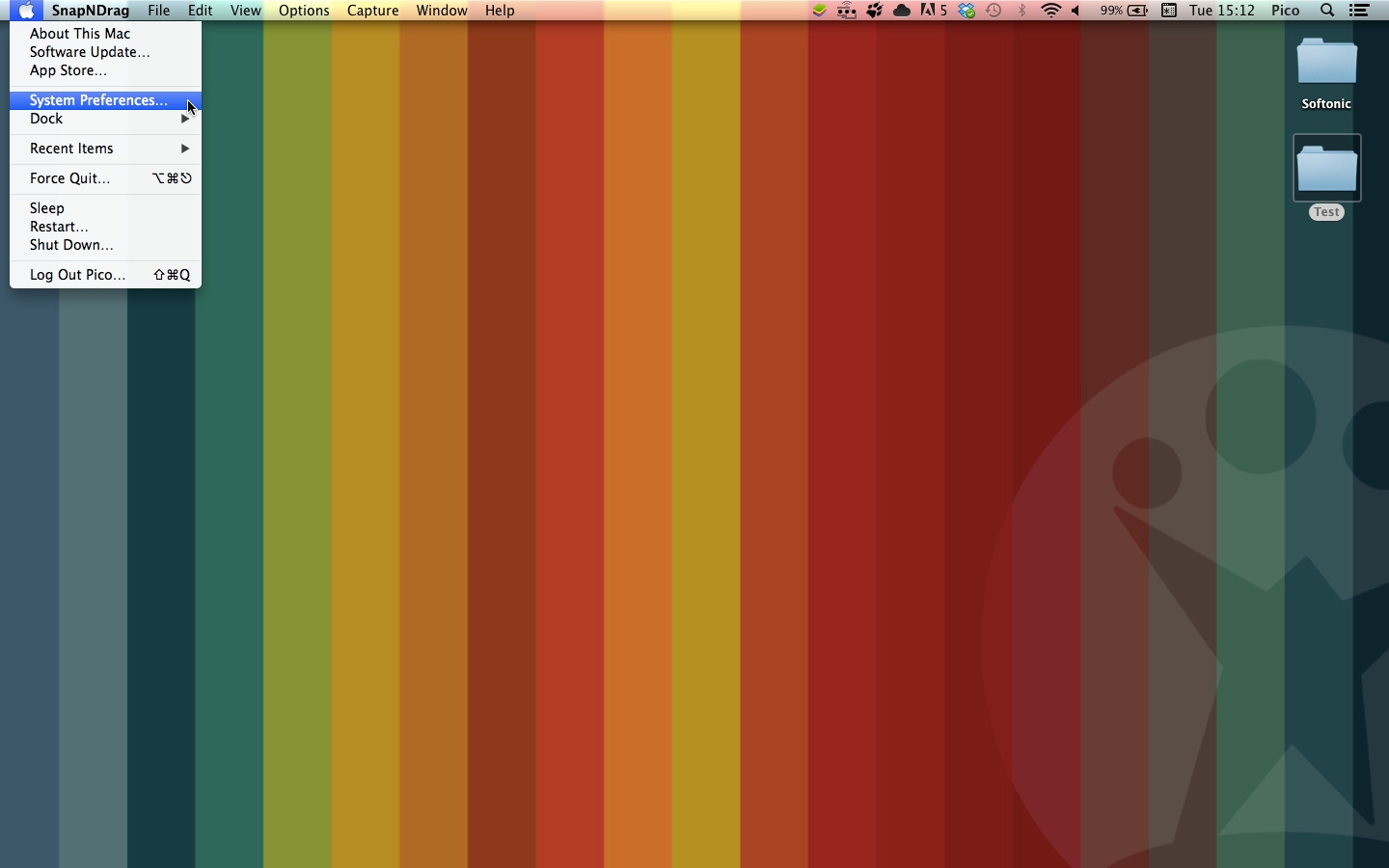
Apri Preferenze di Sistema dal menu Mela

Je krijgt vervolgens het volgende venster te zien.
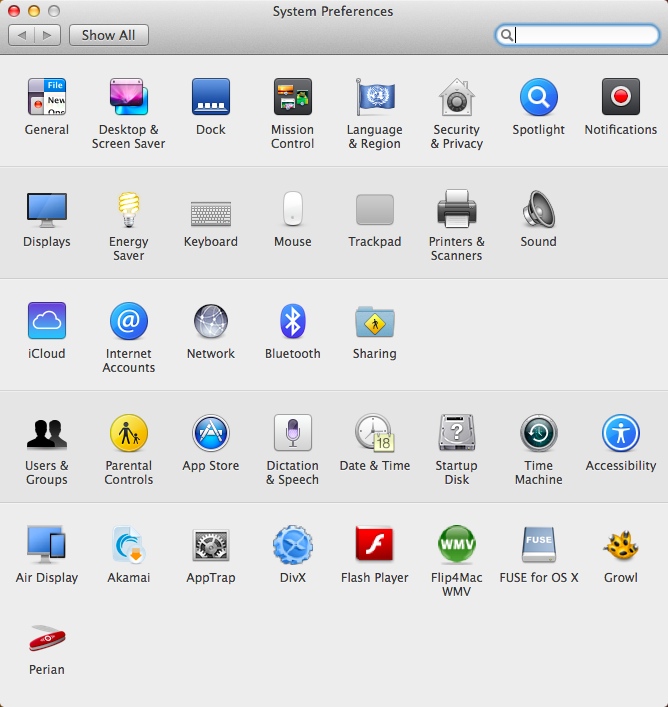
Preferenze di sistema

Hoe krijg ik toegang tot de harde schijf?

In OS X is het mogelijk om een directe link naar interne en externe schijven evenals cd’s en dvd’s op het bureaublad te plaatsen. Om dat voor elkaar te krijgen moet je de opties in je Finder-voorkeuren instellen.

Om je schijven zichtbaar te maken op het bureaublad open je Finder. Staat ‘ie al open maar nog niet op de voorgrond? Druk dan op Command (Cmd) en Tab (boven Caps Lock) om Finder te selecteren (net als de Alt-Tab-functie in Windows dus). In het Finder-menu selecteer je Voorkeuren en in het tabblad Algemeen zet je de juiste vinkjes bij Toon deze onderdelen op het bureaublad.
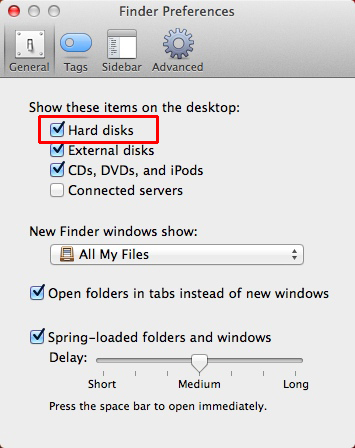
Finder prefs Mostra HD sulla scrivania

Om ook toegang tot je HD te krijgen via de zijbalk van Finder, vink je bij onderstaand menu ook Harde schijven aan.

Finder prefs Mostra HD nella barra laterale

Zo. Nu heb je je eerste stappen gezet in Mac OS X. Op Softonic.nl vind je binnenkort meer van deze artikelen, waarin we je op weg helpen in de wondere wereld der Apple Macs. Daarbij besteden we onder andere aandacht aan hoe je programma’s forceert af te sluiten, het mysterie van de rechtermuisknop, hoe je een bureaubladachtergrond instelt en meer!

Ben jij Mac- of Windows-gebruiker?
Gratis en snel een gameplayvideo maken met Free Video Dub

Eenvoudige videobewerking doe je met eenvoudig te gebruiken software. In dit artikel laten we zien hoe je gratis en snel een gameplayvideo maakt, zodat je vervolgens een professionele Let’s Play op YouTube kunt uploaden.

Veel bewerkingsprogramma’s zijn overladen met functies; functies die je veelal nooit nodig hebt en het gebruik van de software alleen maar ingewikkeld maken. Free Video Dub gebruikt een andere aanpak. De freeware weet zich te beperken tot het pure bewerken: bijsnijden, scènes wegknippen en uiteindelijk je resultaat opslaan.

Snijden en knippen met Free Video Dub

Snijd het begin weg

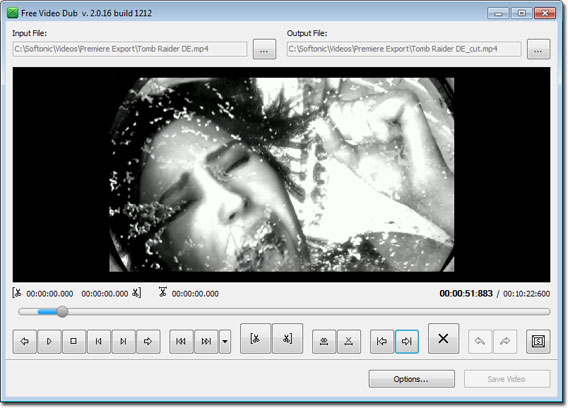
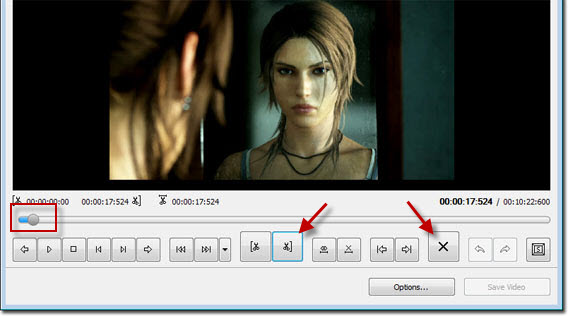
Open je ge-capturede beelden in Free Video Dub, sleep het naar de programma-interface en trek vervolgens het bolletje op de tijdlijn naar het gewenste moment in de video. Met de M-toets of de knop met het schaaricoontje en het haakje aan de rechterkant. Het linkergedeelte naast het bolletje op de tijdlijn wordt blauw. Klik nu op het kruisje of druk op de Delete-knop om het gemarkeerde gebied weg te snijden.

Free Video Dub - Buttons

Knippen en plakken in een handomdraai


Scènes verwijderen

Om een scène uit het midden van de video te verwijderen verplaats je de knop op de tijdijn naar het begin van de scène. Met de N-knop of links knippen-knop zet je een beginmarkering. Zet het bolletje nu op het beoogde eindpunt en druk op de M-knop of rechts knippen voor een tweede markering. Met het grote kruis of de Delete-knop verwijder je de scène tussen de twee markeringen.

Free Video Dub - schneiden

Gebruik de links knippen-knop en vervolgens de Delete-toets om ook aan het einde overbodig beeldmateriaal weg te snijden.

Ben je tevreden met je knip- en snijwerk, dan sla je de video op. Geef het bestand zelf een nieuwe naam of laat Free Video Dub dit doen. Standaard voegt het programma _cut toe aan het einde, zodat je video.avi wordt opgeslagen als video_cut.avi

Videobewerking zonder kwaliteitsverlies

Groot voordeel van Free Video Dub is dat het programma je videobestanden niet converteert en dat er daarom geen kwaliteitsverlies optreedt. Het resultaat heeft dezelfde beeldkwaliteit als het origineel, minus de overbodige scènes. Enige onaangename is dat Free Video Dub af en toe de neiging heeft om te ‘bevriezen’ waardoor je niets meer kunt doen. Opnieuw opstarten is dan de enige remedie.

Conclusie: Gemakkelijk te gebruiken, soms een beetje onbetrouwbaar

Free Video Dub is een prima aanvulling op het assortiment gratis videobewerkers. Enige beperking van het programma zijn de vastlopers, die ervoor zorgen dat je soms al je gedane knipwerk verliest. Gebruik Free Video Dub daarom vooral voor het bewerken van kortere video’s.

Hoe maak jij een Let’s Play?

Windows 8 Tip: Maak een live tegel van je favoriete website

Ben jij al gewend aan het Windows 8-hoofdmenu? De nieuwe tegels op je scherm zijn behalve verwijzingen naar applicaties ook handig om op de hoogte te blijven van de laatste updates.

Wat je wellicht niet wist, is dat je eenvoudig zelf zo'n 'live tile' maakt voor je favoriete website. Zo zie je direct op hoofdmenu het laatste nieuws én spring je met één klik naar de webpagina! Maar hoe stel je dat precies in? Wij leggen uit hoe je een 'live tile' voor een website maakt.

In vorige Windows-versies kon je snelkoppelingen naar websites op je bureaublad plaatsen en eigenlijk gaat het maken van een tegel in Windows 8 net zo. Open de website waar je een tegel van wilt maken in Internet Explorer, klik op het plusteken onder in beeld en vervolgens op de punaise. Er verschijn een eenvoudige snelkoppeling in het hoofdmenu.

Comment créer une live tile pour votre site Web Softonic

Daarmee ben je nog niet klaar, want nu toont de tegel nog niet de laatste updates van de websites. Gelukkig heeft Microsoft een website opgezet om je hierbij te helpen, te weten www.buildmypinnedsite.com

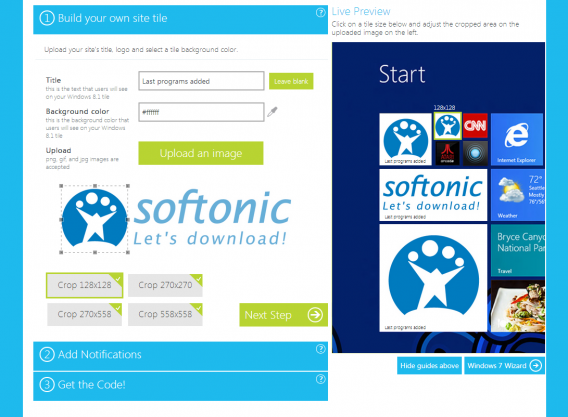
Op die handige website kies je als eerste de titel van je tegel, de achtergrondkleur, de afbeelding (ondersteunde formaten zijn PNG, GIF en JPG) en tenslotte de afmetingen van je live tegel. Vervolgens snijd je eventueel de afbeelding bij om 'm perfect te laten passen.

Créer une live tile Windows 8.1 Softonic

Vervolgens voeg je een RSS-feed aan de tegel toe, zodat de meldingen correct worden weergegeven. De tegel toont automatische de laatste vijf updates van bijbehorende website.

Ajouter un fil RSS pour créer la live tile

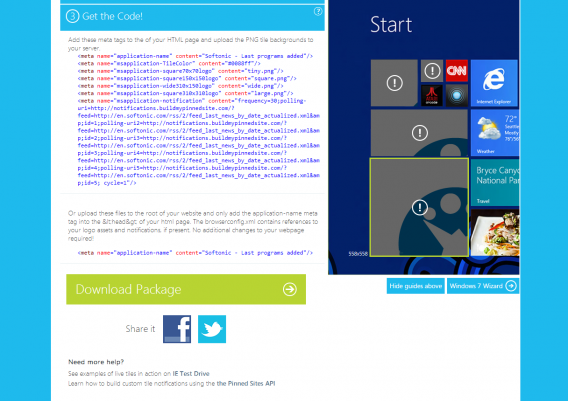
De laatste stap is het integreren van meta-tags uit de HTML-code, zodat ook afbeeldingen worden geïmporteerd en getoond bij nieuwe updates. Klinkt ingewikkeld? Buildmypinnedsite.com helpt je door het proces.

Copier coller le code HTML de la live tile

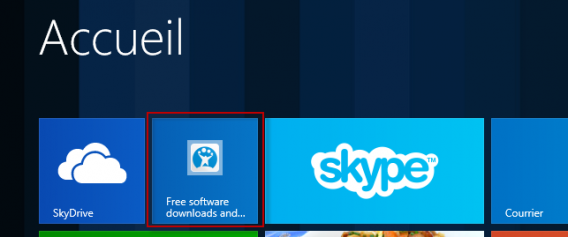
Eenmaal klaar, dan zet je de tegel waar je maar wilt op het hoofdscherm! Vanaf nu wordt je direct geïnformeerd bij een nieuw bericht van je favoriete website en klik je op de tegel om de pagina direct te bezoeken. Ideaal!Live Tile Softonic

Ben jij al overgestapt naar Windows 8.1?

Android updaten naar versie 4.4 KitKat: hoe werkt dat?

Wil je de Android KitKat 4.4-update installeren op je tablet of telefoon? De procedure voor het bijwerken naar de laatste versie van Android verschilt per fabrikant, maar komt uiteindelijk neer op het uitvoeren van een aantal simpele stappen. Lees snel verder, wij leggen uit hoe het werkt!

Let op: De datum waarop Android 4.4 beschikbaar wordt is afhankelijk van het model van je telefoon. Krijg je een melding waarin je wordt gevraagd te updaten, dan ben je aan de beurt! Wil je niet het risico lopen belangrijke bestanden, muziek, foto's en instellingen te verliezen, maak dan voordat je aan de update begint een back-up van je systeem.

Voorbereiden: back-up maken

Android maakt automatisch back-ups van gegevens en instellingen via je Google-account. Denk aan Wi-Fi-wachtwoorden, bladwijzers, geïnstalleerde apps uit Google Play, woordenboekaanpassingen, enzovoorts. Wil je een back-up maken van specifieke bestanden, foto's of documenten, zet deze dan op je computer of in de cloud.

Android updaten naar versie 4.4

1. Zorg ervoor dat de batterij van je telefoon of tablet volledig is opgeladen. De update-procedure kan de nodige tijd in beslag nemen, en kan niet worden onderbroken.

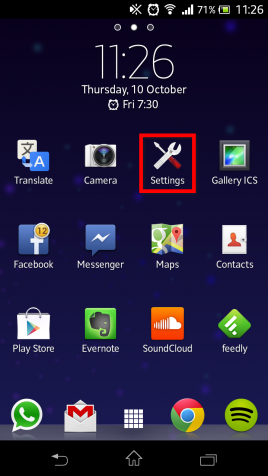
2. Ga naar de Instellingen van je apparaat.

https://articles-images.sftcdn.net/wp-content/uploads/sites/9/2013/10/Screenshot_2013-10-10-11-26-12-268x476.png

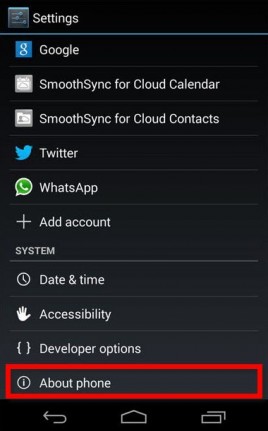
3. Tik op [OVER TELEFOON – NL?]

Android kitkat 4.4 update

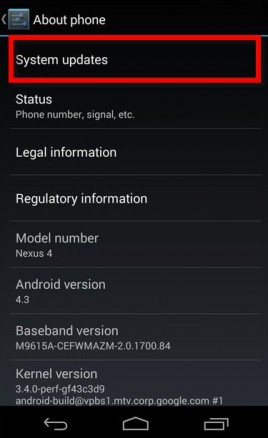
4. Tik op [SYSTEM UPDATES – NL?]

Android 4.4 KitKat update

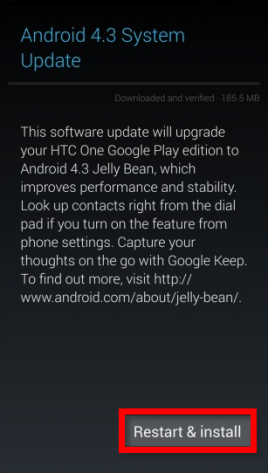
5. Tik op [RESTART & INSTALL – NL?] om de update naar Android 4.4 KitKat te downloaden en installeren.

Android 4.4 KitKat update

Wacht tot het proces is voltooid en voilà: je telefoon of tablet is nu uitgersut met KitKat, de nieuwste versie van het Android-besturingssysteem!

Wil je meer weten over Android 4.4? Houd dan Softonic.nl in de gaten voor het laatste nieuws en artikelen over wat de voor- en nadelen van KitKat precies zijn.

Heb jij Android 4.4 al geïnstalleerd? Vertel ons wat je ervan vindt!

Lees meer:

Windows 8.1 Preview: Hoe installeer ik de update?

Via de Windows Store kun je binnenkort de installatie-bestand (Windows 8.1 ISO) van Windows 8.1 downloaden. Kun je niet langer wachten probeer dan de preview van dit besturingssysteem. Wij leggen je nu de verschillende manieren uit om Windows 8.1 Preview te installeren en gebruiken.

Microsoft kondigde Windows 8.1 Preview tijdens de Build 2013 seminar (eerder deze week) aan. Heb je al Windows 8 geïnstalleerd, dan download je Windows 8.1 Preview gratis uit de Windows Store.

Voor iedereen die Windows 8.1 Preview wil gebruiken heeft Microsoft nu al een testcode vrijgegeven:

NTTX3-RV7VB-T7X7F-WQYYY-9Y92F

Er zijn 3 manieren om over te stappen naar Windows 8.1 Preview.

  1. Upgrade direct vanuit de Windows Store
  2. Installeer direct met ISO-bestand
  3. Installeer de ISO in een virtuele machine

Een upgrade direct vanuit de Windows Store

Houd er rekening mee dat Windows 8.1 Preview niet op elke computer geïnstalleerd kan worden. Als er tijdens het installeren een foutmelding verschijnt is het zeer waarschijnlijk dat jouw computer niet geschikt is. Microsoft heeft aangekondigd een patch uit te brengen die ervoor moet zorgen dat een groot aantal (wat oudere) computers ook Windows 8.1 Preview kunnen draaien.

Zo installeer je stap voor stap Windows 8.1 via de Windows Store:

1 – Ga naar de officiële website van Windows waar de update gratis aangeboden wordt. Alleen mensen die al Windows 8 hebben kunnen deze pagina in zijn geheel bekijken.

2 – We raden je aan eerst een back-up te maken. Klik op “Create a recovery USB drive” op de website.

3 – Klik daarna op “Get Update” om de download te starten. Dubbelklik op het bestand om het te openen.

4 – Je zult de computer opnieuw moeten opstarten. Daarna word je teruggeleid naar de Windows Store alwaar je installatie wordt bevestigd.

5 – Je werkt voortaan met Windows 8.1, gefeliciteerd!

ISO-bestand voor directe installatie

Let op: Wanneer je Windows 8.1 vanaf het ISO-bestand installeert verlies je alle reeds geïnstalleerde software.

1 Zodra de ISO beschikbaar is, download dan de versie die correspondeert met jouw pc, dus 32-bit of 64-bit.

2 Dubbelklik op het bestand om het te openen en kies daarna voor “Setup.exe”.

3 – Volg de instructies op het scherm en vul wanneer gevraagd de code in: NTTX3-RV7VB-T7X7F-WQYYY-9Y92F

Installeer de ISO in een virtuele machine

ISO-bestanden en virtuele machines zijn geweldig voor mensen die blij zijn met hun besturingssysteem maar toch eens willen zien wat Windows 8.1 te bieden heeft. Een virtuele machine is als het ware een andere computer, die je gewoon op je eigen computer draait.

1 – Zodra de ISO beschikbaar is, download dan de versie die correspondeert met jouw pc, dus 32-bit of 64-bit.

2 – Download daarna een virtuele machine. Wij raden VirtualBox aan.

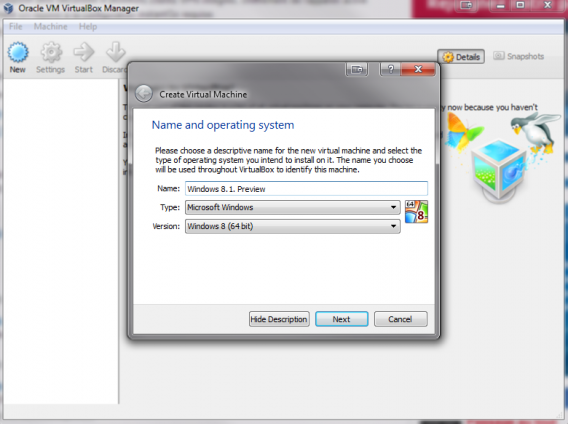
3 – Klik op “New” om een nieuwe machine te creëren.

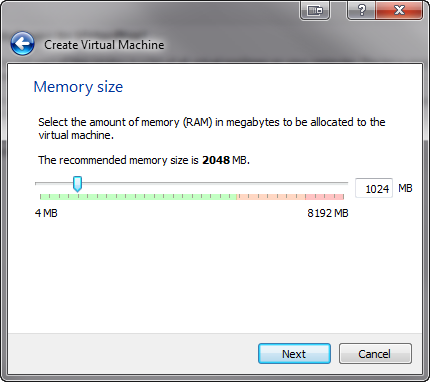
4 – Geef aan hoeveel RAM-geheugen je wilt toewijzen aan de machine.

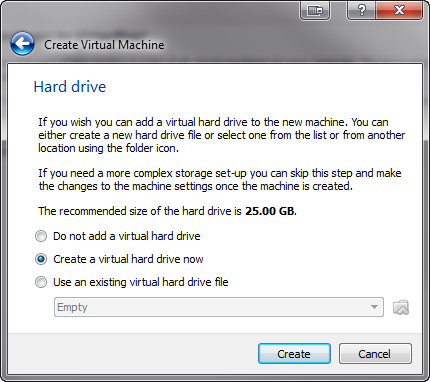
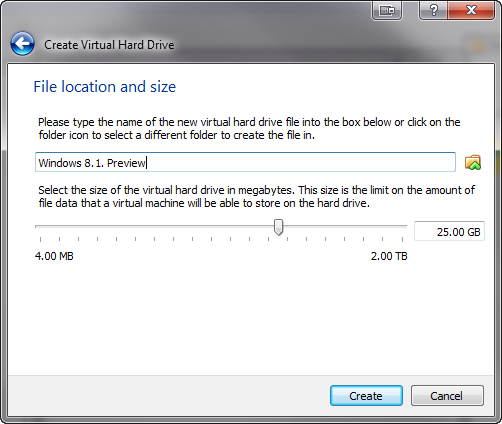
5 – Bepaal hoeveel hardeschijfruimte Windows 8.1 mag gebruiken.

6 – Kies voor VDI-formaat.

7 – Geef nu aan of je de harde schijf wilt gebruiken of dat je een extensie op de schijf toelaat.

8 – Verander eventueel de naam en klik daarna op “Create Virtual Machine”.

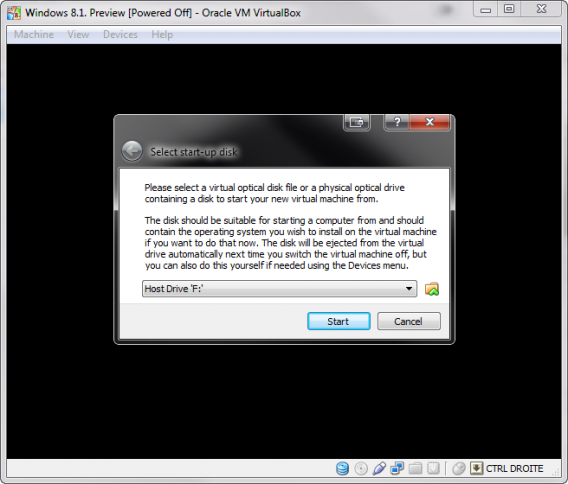
9 – Start de virtuele machine en kies welke “image” er gebruikt moet worden.

10 –De installatie van Windows 8.1 vangt nu aan. Start de virtuele machine na de installatie opnieuw op en je werkt direct met Windows 8.1.

Heb jij Windows 8.1 al getest? Wat vind je ervan?

Hoe herstel ik verwijderde chats op WhatsApp?

Heb je per ongeluk één of meerdere WhatsApp chats verwijderd? Vrees niet, je hebt de chatgeschiedenis zo weer terug op je telefoon.

WhatsApp maakt automatisch back-ups van je data en slaat deze op op je smartphone. Je herstelt deze back-ups door WhatsApp te verwijderen en herinstalleren. Wij leggen uit hoe.

Herinstalleer WhatsApp

Verwijder eerst WhatsApp van je smartphone. Dat doe je in het hoofdmenu, of bijvoorbeeld door in Google Play te zoeken naar WhatsApp Messenger en dan op ‘Verwijderen’ te tikken. Is de app verwijderd, dan kies je weer voor ‘Installeren’.

Herstel je chatgeschiedenis

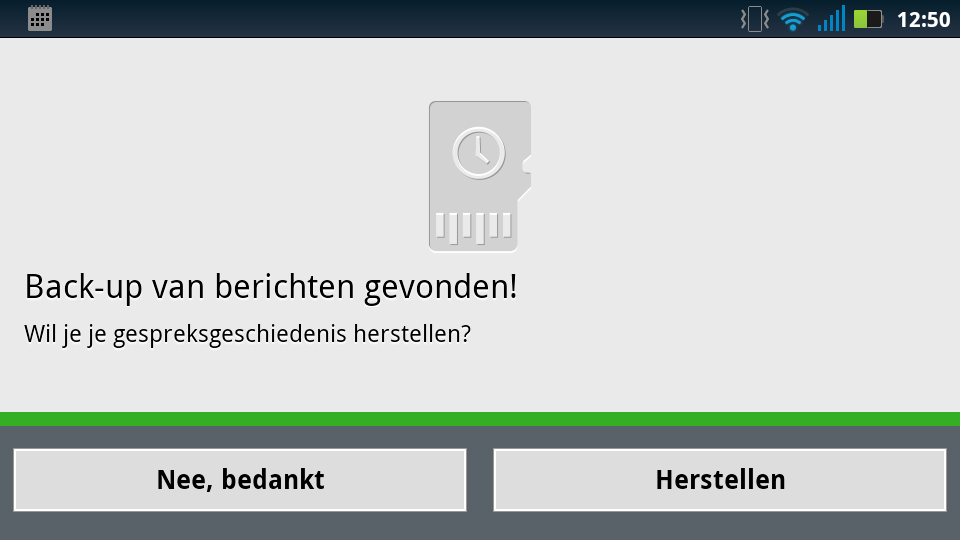
Na het installatieproces en het invullen van je telefoonnummer verschijnt de tekst “Back-up van berichten gevonden! Wil je je gespreksgeschiedenis herstellen?” Tik op ‘Herstellen’ en wacht tot je chats zijn hersteld.

Oudere back-ups herstellen

Zit na het voltooien van bovenstaand proces de chat er niet tussen die je zoekt, dan kun je een oudere back-up openen. Back-ups worden namelijk zeven dagen bewaard op je geheugenkaart.

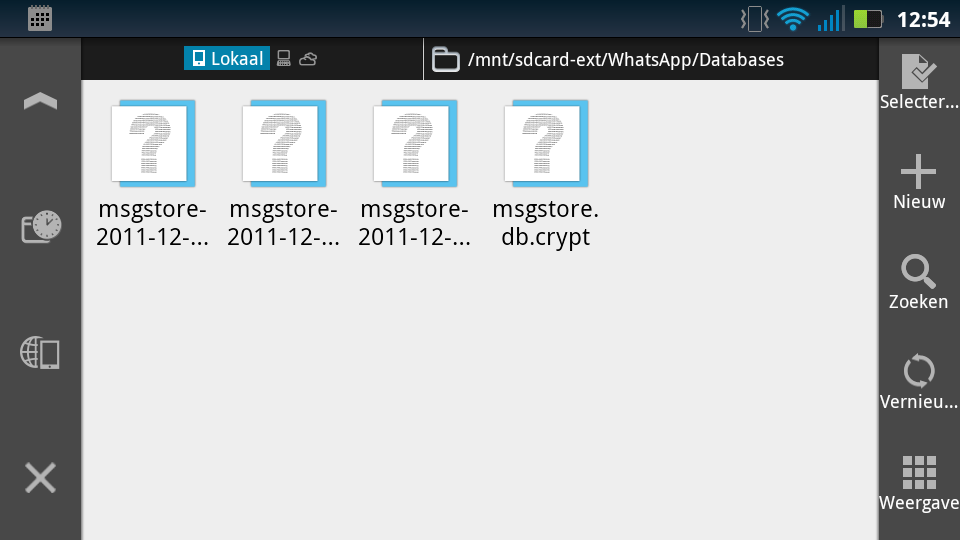
Om deze oudere reservekopieën van je chats te herstellen is het zaak de juist back-up te vinden en de naam ervan te wijzigen. Installeer een app als ASTRO File Manager en zoek naar de back-up-map van WhatsApp. Die vind je hier: /sdcard/WhatsApp/Database.

Hernoem het back-up-bestand

Zoek naar het bestand met de juiste datum en verander de naam van “msgstore-JJJJ-MM-DD.1.db.crypt” in “msgstore.db.crypt” met je bestandsbeheerapplicatie.

Herinstalleer WhatsApp

Heb je dit gedaan, herhaal dan nog eens de eerste stap (WhatsApp herinstalleren) en de app herstelt je chatgeschiedenis op basis van de door jou gekozen back-up.

Lees ook:

Far Cry 3: Tips voor een goede start

Far Cry 3 is een game waar we op de redactie al menig uurtje in gestoken hebben. Niet zo gek, want deze first-person shooter (FPS) heeft een heerlijk uitgebreide gameplay. Zo ren je niet door benauwde gangen terwijl je alles wat beweegt kapot schiet. Nee, in Far Cry 3 ligt een gigantisch tropisch eiland aan je voeten, bevolkt met tal van mensen en wilde dieren.

Je bent ontvoerd door een piraat genaamd Vaas. Je weet te ontsnappen maar de slechteriken houden je vrienden nog ergens vast. Hoewel vastberaden om ze te helpen, ben je een groentje als het gaat om survival. Gaandeweg leer je steeds meer vaardigheden. Wij hebben echter een video voor jou gemaakt waarmee we je laten zien hoe je succesvol aan de game begint, zodat je een grotere kans maakt om deze nachtmerrie te overleven. Continue reading “Far Cry 3: Tips voor een goede start”