OneDrive: activeer gratis 8 gigabyte aan extra online opslag

OneDrive is de opvolger van SkyDrive, de nieuwe clouddienst van Microsoft. Met een aanmelding voor voor OneDrive krijg je gratis 7 GB aan online opslagruimte, maar dit is uit te breiden tot wel 16 gigabyte. Wil je weten hoe? Lees snel verder!

Wat je nodig hebt voor deze tutorial

1. Log in en maak een OneDrive-account aan

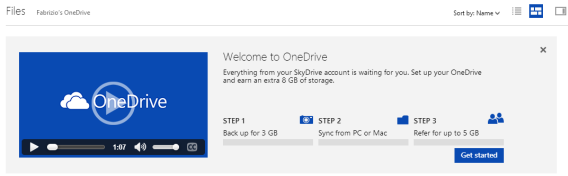
Wil je je gratis 8 gigabytes aan cloudopslag? Log in met je Microsoft-account op onedrive.live.com. Je krijgt een welkomstscherm met een korte tutorial over de dienst.

2. Activeer synchronisatie op je mobiele telefoon

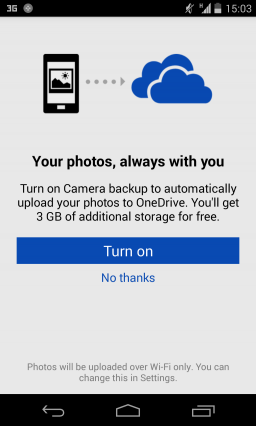
De eerste 3 GB ontgrendel je door automatisch foto’s te synchroniseren via je telefoon. In OneDrive voor Android krijg je bijvoorbeeld onderstaande melding te zien wanneer je de app opent:

Heb je per ongeluk op nee gedrukt, ga dan naar de opties van OneDrive om deze functie alsnog in te schakelen en 3 GB aan online opslag te activeren. Houd er rekening mee dat de app pas begint met synchroniseren wanneer je verbinding hebt met Wi-Fi.

3. Nodig 10 vrienden uit voor OneDrive

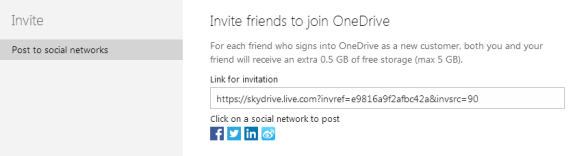
De volgende stap vereist wat sociaal ondernemerschap: voor elke vriend die via jou OneDrive begint te gebruiken krijgen zowel je vriend als jij 0,5 GB (500 MB) extra opslag. Om het makkelijker te maken post je een uitnodiging op Facebook, Twitter of LinkedIn.

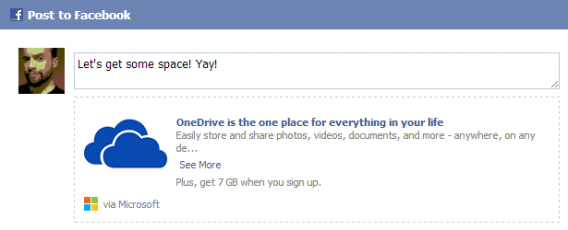
Klaar om de uitnodiging op Facebook te posten? Geef er nog even een persoonlijk tintje aan en wie weet heb je meer succes (en dus meer gratis ruimte!).

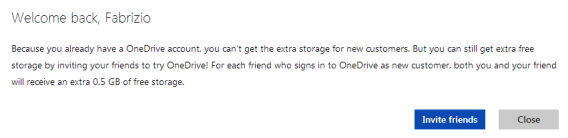
Merk op dat wanneer een vriend van je al OneDrive gebruikt, deze promotie niet geldt. Wanneer iemand ingaat op je uitnodiging, maar al gebruik maakt van OneDrive, dan krijgt hij/zij de volgende boodschap te zien:

Meer gratis ruimte dan op Dropbox

Krijg je tien vrienden zover OneDrive te gebruiken en heb je ervoor gekozen om je mobiele foto’s met de clouddienst te synchroniseren, dan activeer je dus gratis extra 8GB aan ruimte

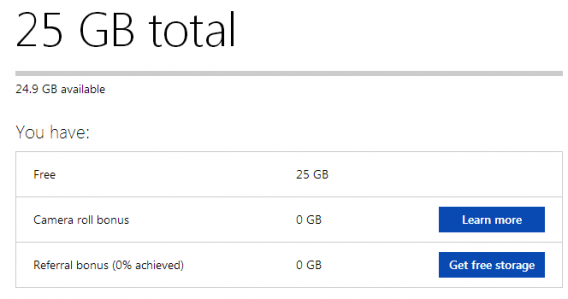
Mijn OneDrive zonder de extra 8 GB… Hopelijk zit ik snel op 33 GB

De gelukkigen die al 25 GB aan ruimte hadden op SkyDrive nemen die ruimte gewoon mee naar OneDrive, en hebben dus de optie om die uit te breiden tot wel 33 GB. Om maar te vergelijken: grote concurrent Dropbox biedt slechts 2 GB gratis ruimte wanneer je je aanmeldt, al kan dit oplopen tot bijna 20 GB door vrienden uit te nodigen.

Welke clouddienst gebruik jij?

Wat te doen met je tablet? Mail, agenda en cloudopslag – je tablet als mobiel kantoor

Je Android-tablet is een alleskunner en in deze artikelenserie vertellen we hoe je ‘m ten volste leert benutten. Vandaag aan de beurt: mail, agenda, documenten bewerken.

Nadat we lieten zien hoe je boeken, artikelen en tijdschriften op je Android-tablet leest, helpen we je vandaag je tablet in te stellen voor professionele doeleinden. We behandelen apps en geven je tips waarmee je dankzij je tablet efficiënter leert werken.

Je leert je professionele leven doelmatig ordenen met behulp van een agenda, takenlijst, e-mailclient, office suite en documenten delen met collega’s via de cloud. We maken gebruik van apps die een Google-account vereisen, maar gezien het feit dat je werkt op een Android-tablet gaan we ervan uit dat je die al hebt.

Weet je niet zeker of je wel een Android-tablet hebt? Lees dan dit artikel, waarin we uitleggen hoe je erachter komt welk besturingssysteem er op je tablet staat geïnstalleerd.

Cal: agenda voor afspraken en verjaardagen

Voldoen aan afspraken en deadlines is cruciaal voor je professionele reputatie. Je Android-tablet kan je hierbij goed helpen, bijvoorbeeld met Google Agenda, die je waarschijnlijk ook op je gewone pc gebruikt. Probleem is dat die standaardagenda qua design nogal wat te wensen overlaat en het instellen van effectieve herinneringen niet heel handig werkt. Gelukkig is er Cal, een mooie, praktische en vooral slimme agenda die automatisch synchroniseert met die van Google.

Cal biedt als hoofdpagina een maandoverzicht met daarin al je afspraken. De app is zeer eenvoudig te gebruiken, zoals wel blijkt uit de handeling die je moet uitvoeren om een nieuwe afspraak toe te voegen: tik op de ‘+’ rechtsboven in beeld et voilà.
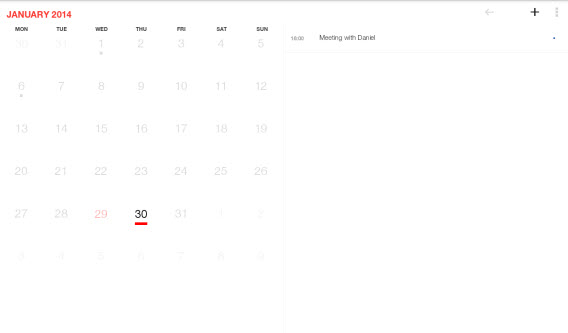
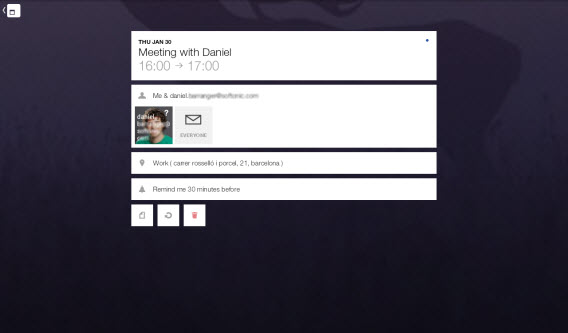
Cal opent nu een nieuw venster, waarin je een naam geeft aan de afspraak, de tijd instelt en ook personen toevoegt, die vervolgens per mail worden uitgenodigd voor de afspraak. De meest interessante functie is misschien nog wel de mogelijkheid om geolocatie aan de afspraak toe te voegen. Dit gebeurt met een interactieve kaart om de exacte plek vast te stellen. Dat alles vind je in een mooi minimalistisch menu, vergezeld van stijlvolle achtergrondafbeeldingen.
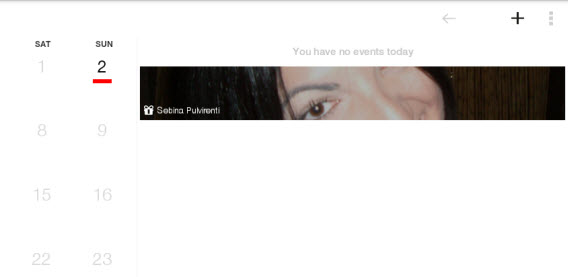
Cal fungeert daarnaast ook als verjaardagskalender. De app laat je de verjaardagen van je Facebook-vrienden importeren, zodat je geen vriend, collega of familielid meer teleur hoeft te stellen. Verjaardagen worden rechts op het hoofdscherm getoond.
Aqua Mail: E-mailbeheer van de bovenste plank

E-mails zijn een essentieel onderdeel van (bijna) alle werkzaamheden, maar we riskeren meer tijd ermee te verliezen dan te winnen. Een slecht ontworpen of inefficiënte e-mailclient zorgt voor nog meer tijdverlies; andersom weet een goede app juist ons mailgedrag efficiënter te maken.

Aqua Mail is zo’n app. Na het opstarten voeg je een account van bijvoorbeeld Gmail, Hotmail of Yahoo! toe, en vul je vervolgens je naam, e-mailadres en wachtwoord in. In een oogwenk laadt Aqua Mail je mailbox, nadat je op de twee pijlen in een cirkel hebt getikt.

Aqua Mail heeft een zogenaamde Smart Folder, met daarin ongelezen mails van al je accounts en een reeks handige instellingen, zoals het gebruik van verkeersgegevens en beperkte meldingen in het weekend.

Google Keep: aantekeningen maken en checklists bijhouden

Notities, digitale post-its en to-do-lijsten zijn essentieel bij een efficiënte workflow. Ook op de tablet is er een app die je hierbij helpt, namelijk Google Keep.
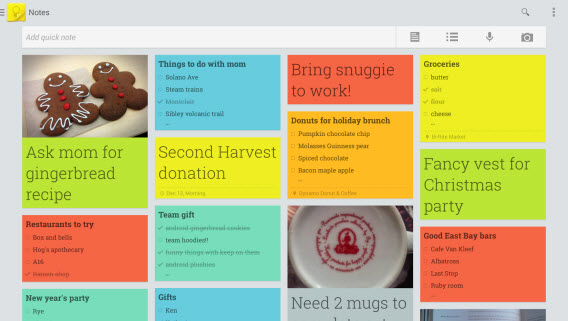
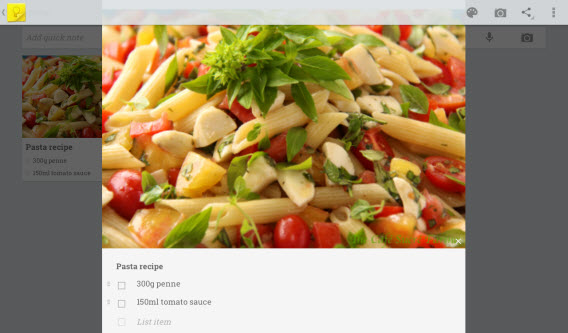
Al in het app-icoon vinden we de traditionele post-it terug. Google Keep maakt dan ook handig en slim gebruik van deze gele plakbriefjes en doet nog veel meer. Om een nieuwe notitie te maken tik je op de balk bovenin en begin je te typen. Je voegt een alarm/herinnering toe, zet ‘m op een to-do list, verandert de kleur van de notitie of voegt eventueel een afbeelding toe.
Het visuele aspect van Google Keep is misschien wel de grootste aantrekkingskracht van de app. Zodra je Keep opent, heb je direct al je notities, lijstjes, recepten en nog veel meer bij de hand. Alsof dit nog niet genoeg is, is het ook mogelijk om Keep als widget toe te voegen aan je Android-thuisscherm en notities te delen met wie je maar wilt.

QuickOffice: documenten maken, bewerken en opslaan in elk populair formaat

Word-documenten, Excel-spreadsheets en PowerPoint-presentaties maken en bewerken; het zijn dagelijkse taken voor veel mensen. Maar wie zegt dat je daar per se een computer voor nodig hebt? Op een tablet kan het even makkelijk, en wel met een gratis app.

Het grote dilemma: is het beter om QuickOffice of Drive te gebruiken op je Android-tablet? Onlangs vergeleken we de twee en het komt erop neer dat Drive net wat eenvoudiger en simpeler is. Ben je echter veeleisend en zoek je geavanceerde functies voor bewerking, ga dan voor QuickOffice.

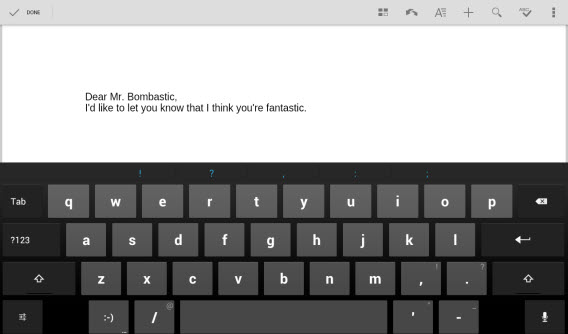
Om een bestand aan te maken tik je rechtsboven in beeld op de ‘+’ en kies je vervolgens voor een tekstdocument, spreadsheet of presentatie. Net als in Microsoft Office begin je vervolgens je document te vullen en bewerken, precies zoals je gewend bent.
Google Drive: Bestanden opslaan in de cloud en deze delen met wie je wilt
Werk omvat ook het verplaatsen van bestanden van A naar B, bijvoorbeeld naar je collega’s. Met Google Drive sla je al je bestanden op in de cloud en maak je ze beschikbaar voor iedereen die je maar wilt. Naast Office-formaten ondersteunt Drive ook PDF en de meest gangbare muziek- en videoformaten. Maar misschien wel het handigste: Google Drive integreert naadloos met QuickOffice.

Op de hoofdpagina van Google Drive zie je een overzicht van al je bestanden. Met een tik op Upload in de linkerbenedenhoek kies je een bestand om te uploaden naar je online opslag. Wil je de bestanden zien die anderen met jou gedeeld hebben, dan tik je op het pictogram in de linkerbovenhoek en kies je voor de optie Shared with me. Tik op een bestand om ‘m te openen of af te spelen.
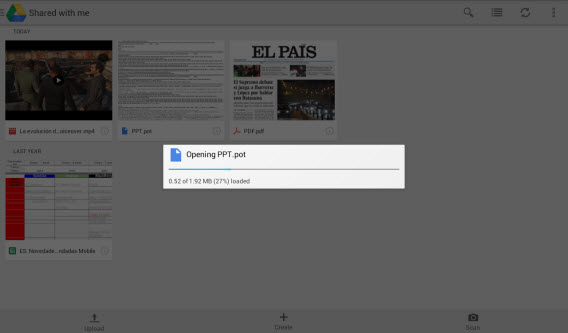
Google Drive geeft je ook de optie om bestanden offline beschikbaar te maken, te bewerken en te delen met andere mensen. Om te delen tik je op de omcirkelde i en vervolgens voeg je een collega toe. Voor alle overige handelingen houd je langer een vinger op een bestand en kies je de gewenste optie uit het menu.

Google Drive synchroniseert je bestanden op al je apparaten. Dat wil zeggen dat wanneer je bijvoorbeeld een Word-document aanmaakt en uploadt op je computer, je deze vervolgens direct terugziet op je tablet. Zo werk je verder waar, wanneer en op welk apparaat je maar wilt (Drive is ook beschikbaar op Windows, Mac, iPad en iPhone), waarna de wijzigingen direct weer online opgeslagen worden.

Werken op de tablet is mogelijk, maar er is meer!

In deze aflevering zag je hoe de tablet perfect in staat is om je werk te organiseren en gedeeltelijk uit te voeren via een agenda, e-mail, notities, documenten bewerken en cloud-synchronisatie. De genoemde apps zijn stuk voor stuk gemakkelijk te gebruiken, gratis en worden constant verbeterd. Beetje bij beetje zul je erachterkomen dat de functies die je gewend bent van de pc ook grotendeels (en vaak nog gemakkelijker ook) te gebruiken zijn op de tablet.

Maar een tablet kan nog veel meer! In de volgende aflevering van deze serie zullen we zien hoe je je tablet gebruikt als GPS-navigator. Tot de volgende keer!

Download de in dit artikel genoemde apps

Download Cal voor Android

Download Aqua Mail for Android

Download Google Keep voor Android

Download QuickOffice

Download Google Drive
Software-clinic: Hoe haal ik verwijderde foto’s op mijn telefoon terug?

Hallo Fabrizio,

Gisteren heb ik mijn telefoon op mijn computer aangesloten om foto’s over te zetten, maar opeens waren ze bijna allemaal gewist. Ik heb niets gedaan, alleen gekeken, maar ze waren plots nergens meer te vinden; niet in de prullenbak van mijn computer en niet op mijn telefoon. Mij werd aangeraden op Google te kijken, maar ik zag niets. De telefoon is een LG zonder SD-kaart om dingen op te slaan. Ik las ook iets over Android opnieuw installeren, maar ik ben bang dat ik het daarmee nog erger maak. Ik móet die foto’s terugkrijgen, een aantal foto’s zijn zeer belangrijk voor me.

Maria

Hallo Maria:

Het is mogelijk om de meeste, zo niet alle foto’s te herstellen. Wanneer het besturingssysteem (of het nou Windows of Android is) bestanden verwijdert, verdwijnen ze niet meteen, maar wordt de harde schijfruimte gemarkeerd als ‘beschikbaar’. Heb je dus nog geen nieuwe bestanden op je apparaat gezet, dan is de kans groot dat al je foto’s nog ergens bestaan; je hoeft alleen de gegevens te vinden om de JPG-bestanden (afbeeldingen) te herstellen. Daarvoor heb je speciale programma’s nodig.

Mobiele foto’s herstellen met Recuva

Draait je telefoon Android 4.0 of lager (daar kom je zo achter), dan is de snelste manier om je foto’s te herstellen door je telefoon aan te sluiten op je pc of laptop, of de SD-kaart in een card reader te stoppen. Vervolgens gebruik je een gratis file recovery-programma. Mijn keuze voor Windows is Recuva. Wanneer je de telefoon aansluit op je computer zie je deze verschijnen als een externe harde schijf in de Windows Verkenner (of Finder, als je een Mac hebt).

Zo verschijnt je telefoon op een Windows-pc: als externe harde schijf

Open vervolgens Recuva en volg de wizard om de foto’s terug te halen. De mobiele telefoon moet verschijnen als harde schijf. Selecteer foto’s en bevestig om te scannen.

Volg deze stappen in Recuva om je foto’s te herstellen

Wanneer het scannen is voltooid, zie je de foto’s die Recuva kon vinden op de kaart of het interne geheugen. Als je de tijd hebt (of waneer de eerste scan niet tot de gewenste resultaten leidt) en verder wilt gaan kun je kiezen voor een grondige tweede scan. Die is een stuk langzamer, maar ook effectiever.

Deze verwijderde foto’s wist Recuva te vinden op mijn HTC Sensation

Wat als de telefoon niet verschijnt als harde schijf?

In veel recente Android-telefoons, zoals de Nexus 4 of Samsung Galaxy S3, verschijnt het apparaat op je pc niet als harde schijf, maar zie je een ander soort pictogram daarvoor in de plaats in de Verkenner. Dat komt omdat er in plaats van USB Mass Storage (de klassieke methode) gebruik wordt gemaakt van MTP (Media Transfer Protocol). Als dat het geval is, heb je niets aan Recuva, omdat het programma enkel harde schijven herkent.

Verschijnt je telefoon niet als harde schijf, dan heb je niets aan Recuva

De enige manier om een telefoon te dwingen verbinding te maken als harde schijf is om je Android-telefoon te rooten. Wat zoveel wil zeggen als het ontgrendelen van beheerdersrechten, waardoor je volledige controle over je telefoon krijgt. Rooten is echter niet zonder gevaar en je garantie kan ermee vervallen. Ook zijn er winkels die het voor je doen. Wil je echt aan een root beginnen, zorg dan altijd dat je een back-up van de gegevens op je mobiele telefoon maakt, zodat je niets kwijtraakt als er iets misgaat.

Met een geroote telefoon is het mogelijk om recovery apps als DiskDigger te gebruiken

Heb je gekozen om je telefoon te rooten, dan herstel je bestanden rechtstreeks vanaf je Android met het programmaatje DiskDigger, of door je telefoon te dwingen verbinding te maken met je pc als USB Mass Storage (bijvoorbeeld met behulp van SG USB Mass Storage Enabler) en vervolgens Recuva te gebruiken.

Twee tips om toekomstige problemen te voorkomen

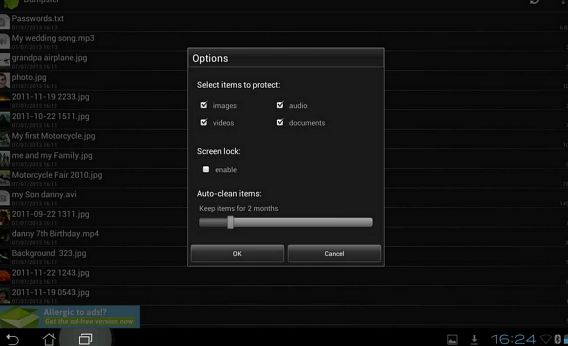
Om soortgelijke problemen in de toekomst te voorkomen zijn er twee dingen die je kunt doen. De eerste is de app Dumpster installeren, die foto’s en andere bestanden beschermt tegen per ongeluk verwijderen. Dumpster fungeert als prullenbak, waar verwijderde bestanden worden opgeslagen en je ze dus achteraf eenvoudig weer uit vandaan vist. Houd wel in je achterhoofd dat deze ‘verwijderde’ bestanden gewoon ruimte innemen op je telefoon.

Dumpster is een prullenbak voor Android, die je helpt foto’s, video’s en documenten te herstellen

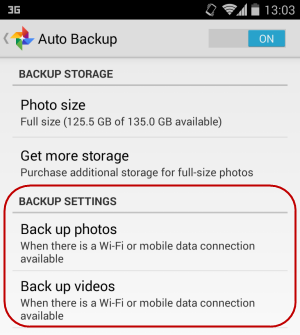
Nog een tip is om automatische back-ups van foto’s en video’s in te schakelen via Google+. Bij het synchroniseren van bestanden op je account, worden afbeeldingen en filmpjes zo opgeslagen op de cloud van Google, waar ze blijven staan als online back-up.

Back-up opties vind je bij [Google Instellingen> Google+> Automatische Backup]

Hetzelfde is mogelijk met Flickr, de Yahoo! foto-app of Dropbox. Wel moet je telefoon verbinding met mobiel internet of Wi-Fi hebben om je fotocollectie te synchroniseren. Eenmaal daags verbinden voor een automatische back-up is in principe voldoende.

Met vriendelijke groet,

F.

Heb je een vraag over Windows, Android of computerbeveiliging? Fabrizio helpt je een handje. E-mail je vraag naar  vraaghetfabri@softonic.com of contacteer ons op  Twitter met de hashtag #vraaghetfabri.

Getest: Maakt een volle harde schijf je pc langzamer?

Een oude Windows-wijsheid luidt: veel programma’s op je harde schijf maakt je computer traag. Maar is dit echt waar? We hebben de prestaties geanalyseerd van een computer met daarop meer dan 70 programma’s geïnstalleerd. De resultaten zijn verbazingwekkend.

Ons testsysteem

Het systeem dat we voor deze test gebruiken is een Dell Precision 490-werkstation met 15GB RAM-geheugen, een 2 Ghz processor met twee cores en Windows 8.1 geïnstalleerd.

In aanvulling op alle programma’s die we installeren, gebruiken we Macrium Reflect om ons systeem na de test terug in de originele staat te herstellen. Daarnaast gebruiken we Soluto om de opstarttijd van het systeem te meten. Geheugengebruik en processorbelasting meten we via het eigen gereedschap van Windows.

Zo schoon, zo sereen

Zo snel is ons schone systeem

Als eerste meten we de tijd die nodig is om Windows op te starten, een map te kopiëren en het geheugengebruik en CPU-belasting op een schone pc.

Opstarttijd

Na 44 seconden is het bureaublad zichtbaar en reageert de computer op commando’s. Na 57 seconden is het testsysteem volledig opgestart.

Mappen kopiëren

Voor de test kopiëren we een map van 474 MB met 214 bestanden van een USB-stick naar het bureaublad. Het schone systeem doet er 35 seconden over.

Geheugengebruik en CPU-belasting stationair

Van de 16 gigabyte RAM wordt meer dan 14,5 GB niet gebruikt. De processor wordt bij het hoogtepunt 22% belast, maar gemiddeld slechts 0,14%.

Lekker rustig hier

Het systeem volgestopt

We simuleren in de test een typische familie-pc, met daarop kantoorsoftware, multimediaprogramma’s, games, beveiliging en systeemgereedschappen. We gebruiken populaire software, met de fabrieksinstellingen als standaard. Voor alle browsers installeren we tien extra add-ons. Het bureaublad voorzien we van een dynamische live-achtergrond.

We starten alle programma’s minstens een keer, melden ons aan bij Skype, Dropbox en Softonic voor Windows. De volledige lijst van geïnstalleerde software vind je aan het einde van dit artikel.

Na de installatie ziet ons bureaublad er zo uit:

Gezellige drukte

Zo snel is het systeem met 70 programma’s geïnstalleerd

Na enkele uren aan installaties, reboots en enkele crashes, is het tijd om dezelfde tests uit te voeren.
Opstartttijd

Na 2 minuten en 49 seconden reageert het systeem op commando’s. Op een schone pc waren dat slechts 44 seconden.

De computer is pas volledig opgestart na 3 minuten en 26 seconden. Op een schone pc waren dat 57 seconden.

Mappen kopiëren

De testmap wordt in 37 seconden gekopieerd, slechts 2 seconden meer dan op een schoon systeem.

Geheugengebruik en CPU-belasting stationair

Er is weinig verschil merkbaar tussen een volle en lege pc qua gebruikt RAM-geheugen: op de gevulde pc is iets minder dan 14 gigabyte beschikbaar, tegenover 14,5 op een schoon systeem.

Het processorverbruik ligt echter significant hoger met gemiddeld 17%. Zonder geïnstalleerde programma’s is dat 0,14%. De piekwaarde is zo hoog als 72%.

Kan je systeem het allemaal nog aan?

Conclusie

Veel programma’s op je harde schijf maakt je computer traag? Dat klopt grotendeels. Het systeem start een stuk langzamer op en vooral de processor wordt gemiddeld veel zwaarder belast. Hetzelfde geldt níet voor het intern geheugen. Ook bestanden kopiëren gaat praktisch even vlot.

De les van deze test? Als je computer na een tijdje traag begint te worden, is het aan te raden om eens een blik te werpen op alle geïnstalleerde software. Bedenk of je alles wel nodig hebt en haal de bezem door programma’s die je niet meer gebruikt. Dat scheelt een hoop frustratie!

Hoe vaak ruim jij je pc op?

De complete lijst programma’s

Browser en internetsoftware: Firefox, Google Chrome, Opera, Free YouTube Download, Free YouTube to MP3 Converter, Bittorent, Emule, Steam, Hamachi

Systeemtools: Format FactoryCCleaner, Free Windows Tuner, Samsung KiesDriver Turbo-3, Recuva, TuneUp Utilities 2014, Softonic voor Windows, Net framework 3.5, Teamviewer, Windows Live Essentials 2011 (bevat meerdere programma’s), Pokki

Multimediasoftware: Adobe Flash Player 11, VLC Media Player, iTunes, 4Free Video Converter, Virtual DJ Free Home Edition, Audacity, Java, Silverlight, Adobe Air, Shockwave, Windows Movie Maker, Nero Burning ROM, 7 Zip, Foxit reader, Freemind, Spotify, Netflix

Office-Software: Microsoft Office 2013, Adobe Reader, PDF Creator, Sweet Home 3D, Gstar CAD, IKEA Home Planner, Google Translator, CD burner xp pro, Evernote, Dropbox, Google drive
Beeldbewerking: Picasa, Adobe Photoshop, Photoscape

Messenger en Mail: Windows Live Mail 2012, Skype
Games: Minecraft, Minecraft SkinEdit, Surgeon Simulator 2013, Euro Truck Simulator 2, Slender 0.9 Beta, Visualboyadvance, Plants vs Zombies, Governor of Poker, Cut the RopeStarcraft II

OverigBlueStacks App Player, Google Earth, Mobogenie

Verwijder je Facebook-activiteiten met Absterge

Goed nieuws voor iedereen die zijn activiteitenlogboek op Facebook wil laten verdwijnen. Ontwikkelaar Alen Stojanov heeft een Greasemonkey-script ontwikkeld voor Firefox, genaamd Absterge. Hiermee verwijder je alle activiteiten van je Facebook-logboek.

Normaliter moet je alle activiteiten, zoals foto’s op je wall, reacties onder posts of levensgebeurtenissen, afzonderlijk verwijderen. En dat kan lang duren. Met Absterge verwijder je alle activiteiten van een jaar of meer in één keer.

Je wilt dit misschien doen om eens in de zoveel tijd je activiteiten op het sociale netwerk te herzien en met een schone lei te beginnen. Of je zoekt een compromis tussen beschikbaar blijven op Facebook en je gehele profiel verwijderen. Het verwijderen van je activiteitenlogboek houdt in dat niemand (ook je vrienden niet) meer ziet wat je de afgelopen jaren hebt uitgespookt op Facebook.

Ontwikkelaar Stojanov geeft toe dat Absterge nog niet altijd vlekkeloos werkt. Met name de interface is voor verbetering vatbaar. Daarom vraagt Stojanov om feedback van de gebruikers om het Firefox-script te verbeteren. Tot nu toe werkt Absterge vrij direct; het script verwijdert alle activiteiten, zonder waarschuwing.

Facebook wordt 10 jaar oud deze week. Ondanks de geruchten over de toekomstige teloorgang van Facebook en de privacy-schandalen is het sociale netwerk nog steeds verreweg de grootste van de wereld.

Zo gebruik je Absterge:

  1. Installeer Firefox (pc of Mac)
  2. Installeer de Greasemonkey-add-on
  3. Download en installeer het Absterge-script.
  4. Log in bij Facebook en ga naar je Facebook-tijdlijn.
  5. Navigeer naar je activiteitenlogboek door op het tandwieltje rechts bovenin te klikken en te kiezen voor Activiteitenlogboek.
  6. Eenmaal bij het Activiteitenlogboek begint het script automatisch het huidige jaar te verwijderen. Zodra je naar beneden scrollt, worden de activiteiten die dan verschijnen ook verwijderd.
  7. Let op: alle activiteiten worden zonder waarschuwing verwijderd.

Lees ook:

Zo koop je apps in de Google Play Store mét of zonder creditcard

De meeste Android-bezitters zijn inmiddels goed bekend met Googles officiële app-winkel. Het downloaden van gratis apps gaat doorgaans vlekkeloos, maar bij betaalde apps komt wat meer kijken. We leggen je uit waar je op moet letten bij het kopen van apps, mét of zonder creditcard. Je kunt de apps kopen via de Play Store-website of via de Play Store-app.

Creditcard of couponcode?

Om gebruik te maken van Google Play Store heb je een Google-account nodig. Eenmaal ingelogd kies je een betaalde app – bijvoorbeeld uit de lijst Beste betaalde apps – en klik je op de Kopen-knop.

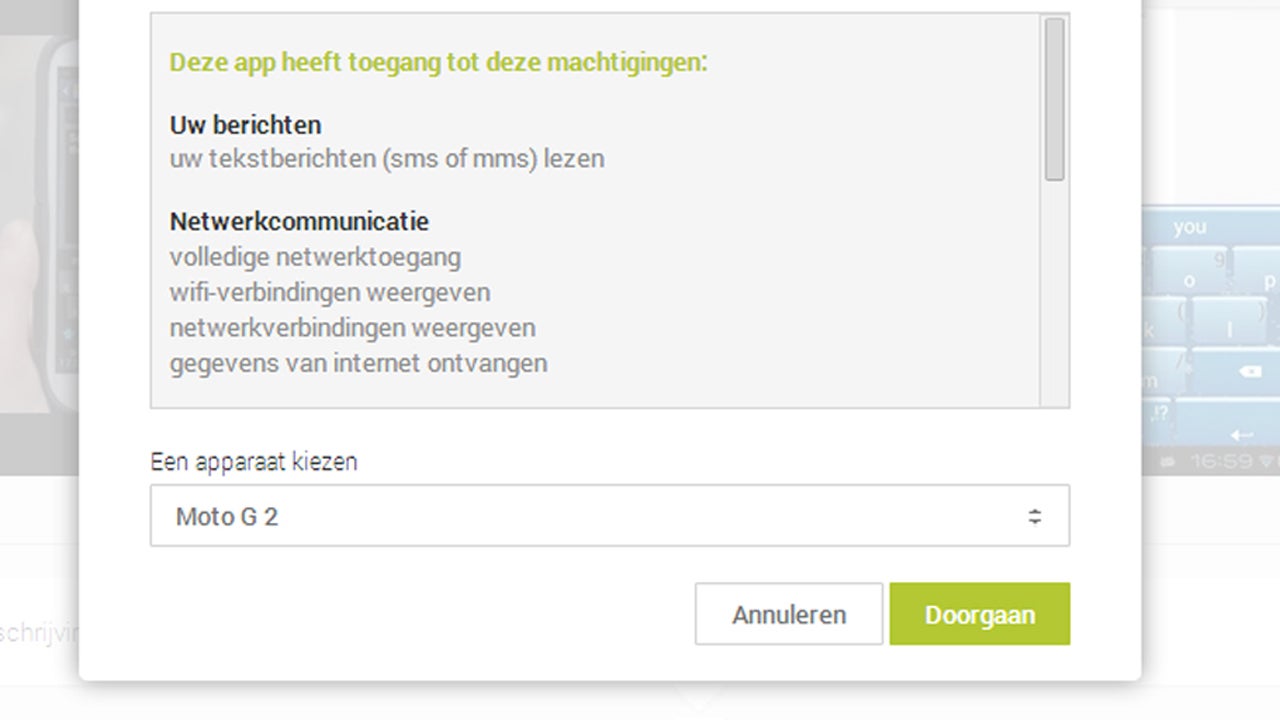
In het pop up-scherm ga je akkoord met de voorwaarden en kies je het Android-apparaat dat aan je account is gekoppeld, in dit geval de Motorola Moto G.

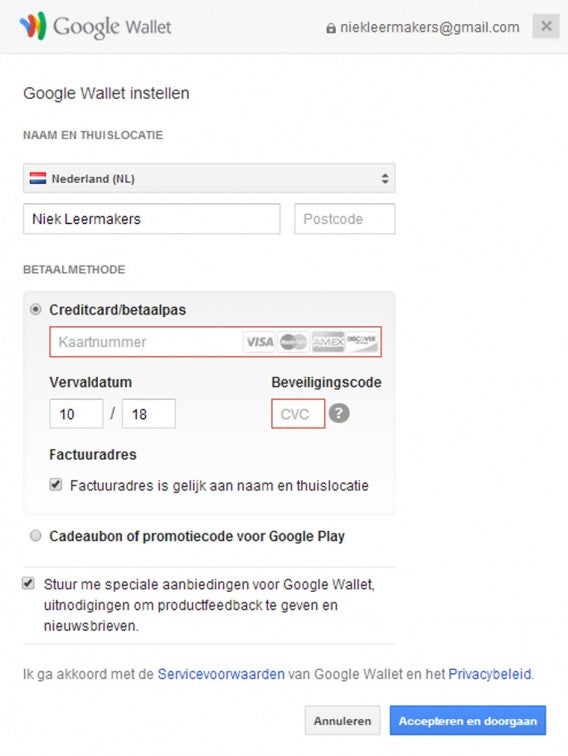
Het betaalscherm biedt je vervolgens twee mogelijkheden om de app te kopen. Je kiest voor betaling met een creditcard of met een couponcode. Als je bereid bent om je creditcard te gebruiken voor je app-aankoop, ben je na het invullen van je gegevens klaar. Voor betaling met een couponcode heb je natuurlijk eerst een coupon nodig. Google verkoopt echter geen officiële Play Store-coupons in Nederland en België. Verderop in het artikel leggen we uit hoe je toch aan een Play Store-coupon komt.


Voer hier je creditcard-gegevens in en klik op ‘Accepteren en doorgaan’.


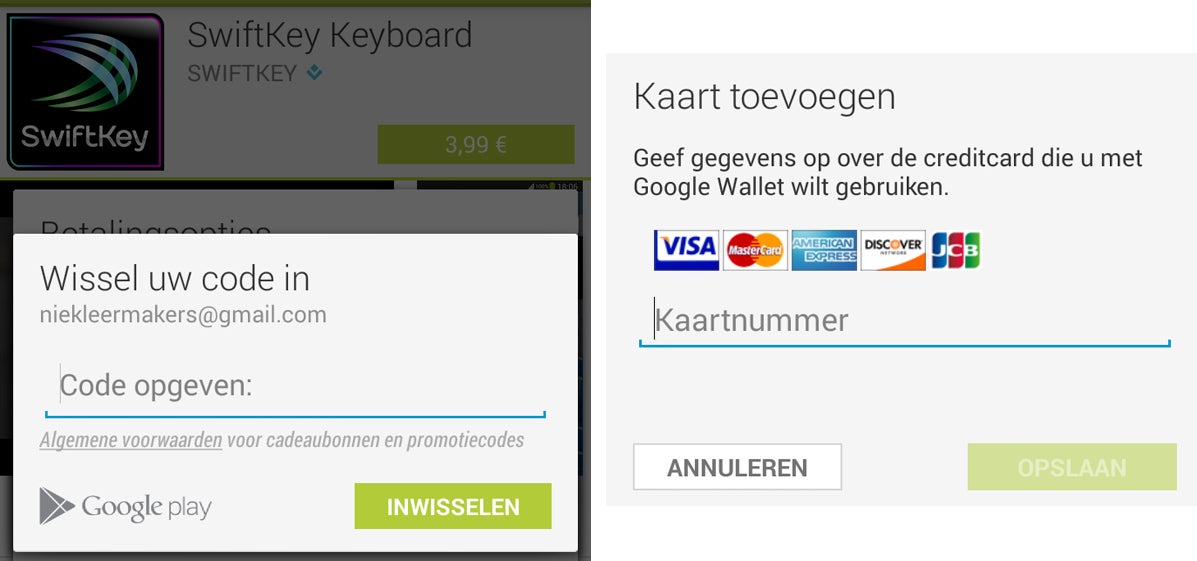
In de Play Store-app betaal je eveneens met een couponcode of creditcard.

Meer betalingsopties

Het beperkte aantal betalingsopties is voor veel gebruikers een doorn in het oog. Niet iedereen heeft een creditcard of wil een creditcard gebruiken voor een app-aankoop. Daarnaast is het nog niet mogelijk om een officiële Google Play-cadeaubon te kopen in Nederland. Gelukkig zijn er genoeg mogelijkheden om het aantal betalingsopties uit te breiden. We zetten een aantal alternatieve betalingsopties voor je op een rijtje.
Play Store-cadeaubon uit Duitsland

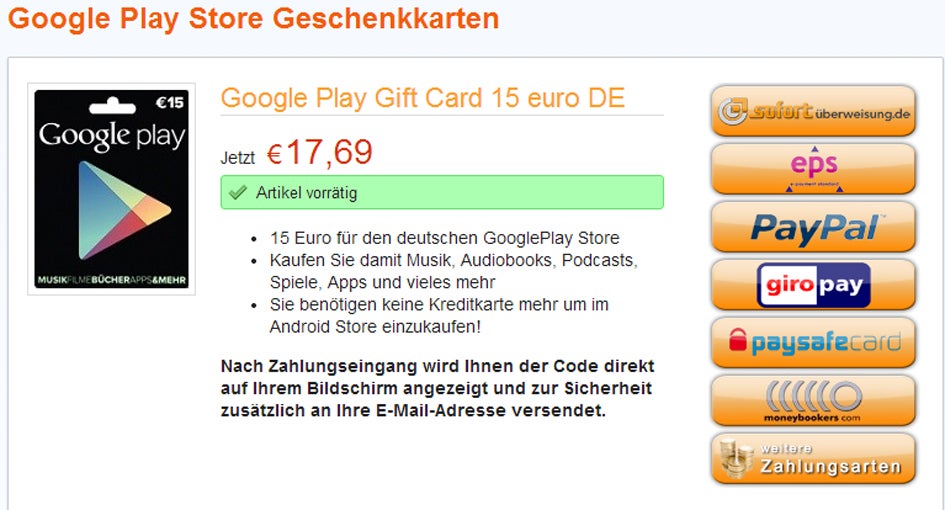
Google verkoopt, zoals gezegd, geen Play Store-cadeaubonnen in Nederland en België. In Duitsland is dat wel het geval, dus via Duitse webwinkels koop je een Google-giftcard met je PayPal-account.

Klik op het PayPal-logo naast de Google-giftcard met het gewenste bedrag. Vervolgens word je gevraagd je Nederlandse telefoonnummer in te vullen.

Je ontvangt een sms-bericht met een pincode die je invult op de website. Tenslotte ontvang je de couponcode digitaal via het e-mailadres dat aan je PayPal-account is gekoppeld.

3V-voucher

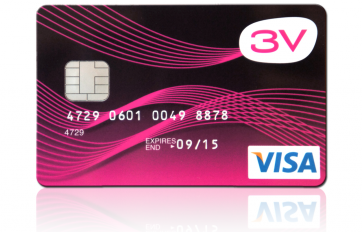
Een andere mogelijkheid is het gebruiken van een 3V-voucher. Een 3V-voucher is in principe niets meer dan een creditcardnummer. Je stort vooraf via iDeal (Nederland) een zelf gekozen bedrag op de voucher. Dit idee klinkt misschien eng, maar een 3V-voucher bevat geen persoonsgegevens en je geeft nooit meer uit dan er op je kaart staat. 3V-vouchers zijn onder andere te koop in Primera-winkels in Nederland en via deze website.

Betalen via telefoonrekening

Google heeft per land één telefoonprovider geselecteerd, die het mogelijk maken om Android-apps via je telefoonrekening te betalen. In Nederland is dat KPN (en Hi) en voor Belgische klanten is dat Mobistar. Wanneer andere providers deze dienst aan gaan bieden is nog niet bekend.

Wat brengt de toekomst?

Het moge duidelijk zijn: Google maakt het klanten niet makkelijk om een app te kopen zonder creditcard. Daarnaast staat Google geen betalingen toe via iDeal (Nederland) of Bancontact/MisterCash (België). Met name de afwezigheid van PayPal is voor veel Android-gebruikers een groot gemis. Google ziet eigen betalingsdienst Google Wallet als directe PayPal-concurrent en laat de digitale bank daarom buiten beschouwing. Toch zijn er indicaties dat je binnenkort ook apps kunt kopen met PayPal. Onlangs verscheen er een stukje Javascript-code op de onafhankelijke Google Systems Blog, waaruit blijkt dat Google-ontwikkelaars aan de PayPal-integratie werken. Hoewel deze code geen steekhoudend bewijs is, geeft dit een toch een sprankje hoop voor de toekomst.

Ook Amazon heeft een officiële app-winkel voor Android.

Wil je eens iets anders proberen dan de Google Play Store? Neem dans eens een kijkje in de andere officiële Android-winkel: de Amazon AppStore. Bovendien zijn er niet officiële app-winkels zoals GetJar, SlideME of F-Droid. Houd er rekening mee dat deze app-winkels het niet zo nauw nemen met malware-beveiling als Google dat doet. Zorg er in ieder geval voor dat je in dat geval een goede antivirus-app op je Android-apparaat hebt geïnstalleerd.

Lees ook:

Koop jij al apps in de Google Play Store?

Langzame browser? Herstellen zonder belangrijke gegevens te verliezen

Is je browser traag geworden? Kost het laden van webpagina’s veel meer tijd dan eerst? Heb je alles geprobeerd, maar zonder succes? Misschien is het tijd voor een reset. Wij leggen uit hoe, zodat je geen gegevens verliest maar wél weer je browser-topsnelheid behaalt.

De browser is waarschijnlijk het programma dat we het meest gebruiken op onze computer. We gebruiken ‘m om te zoeken naar informatie, het geeft ons toegang tot online diensten, het helpt ons muziek luisteren en werken, plus toolbars en plug-ins voorzien de software van de nodige extra’s. Juist daarom is het cruciaal dat je browser werkt als een goed geoliede machine.

Toch komt er een moment dat, om wat voor reden dan ook, onze lievelingsbrowser moe lijkt te worden. Pagina’s laden langzamer of helemaal niet, en de browser loopt zelf bij tijd en wijlen vast. Dan zijn er de standaardmaatregelen die je neemt: herstarten, updaten, cache legen, cookies verwijderen en desnoods enkele plug-ins uitschakelen, te beginnen bij de laatst geïnstalleerde.

Dit lost vaak niet alle problemen op. Soms moet je vanaf nul beginnen en kiezen voor een complete reset van je browser, oftewel het herstellen naar de oorspronkelijke instellingen. Daarbij wil je natuurlijk niet je bladwijzers, instellingen en andere gegevens verliezen. Wij leggen stap voor stap uit hoe je een reset uitvoert voor Chrome, Firefox, Internet Explorer en Safari.

Google Chrome

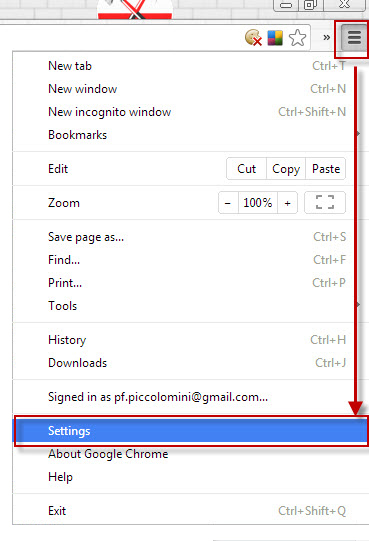
Om Chrome te herstellen naar de fabrieksinstellingen klik je rechtsboven op de drie horizontale streepjes en kies je Instellingen.

Chrome - Apri il menu Settings

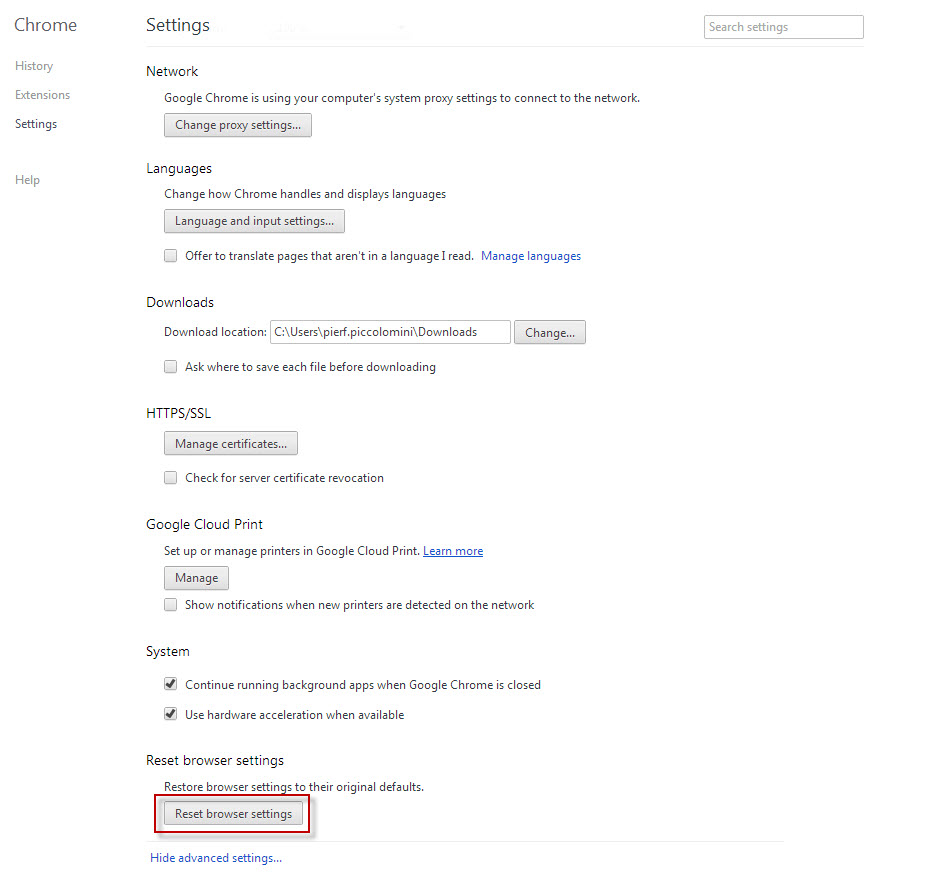
Scroll naar de onderkant van de pagina en kies Geavanceerde instellingen weergeven…. Ga weer naar de onderkant van de pagina en kies Browserinstellingen herstellen.

Chrome - Reset browser settings

Op deze manier worden je bladwijzers, opgeslagen wachtwoorden, extensies en thema’s tijdelijk gedeactiveerd, maar wel gewoon behouden!

Firefox

Om Firefox te resetten, ga je linksboven naar het Firefox-menu en selecteer je Help. Klik op Problemen oplossen en vervolgens op Firefox herstellen, rechts bovenaan.

Firefox - Reset Firefox

De reset verwijdert niet je browsergeschiedenis, bladwijzers, wachtwoorden en cookies.

Internet Explorer

Ook Internet Explorer resetten is een fluitje van een cent. Als de menu’s bovenin beeld verborgen zijn, druk je op Alt. Ga vervolgens naar Extra > Internetopties > Geavanceerd > Opnieuw instellen.

Explorer - Reset copy

De reset schakelt extensies en werkbalken uit, maar verwijdert ze niet. Door het aanvinken van de juiste vakjes, beslis je zelf welke items blijven behouden, zoals tijdelijke bestanden, cookies, browse-geschiedenis en wachtwoorden.

Safari

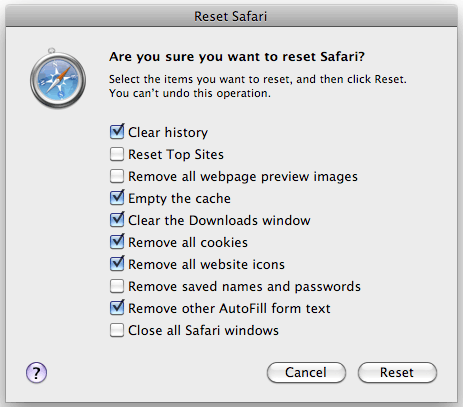
De reset-procedure van Apple-browser Safari is de meest eenvoudige: klik op het tandwiel rechtsboven en selecteer Reset Safari. Vanuit het venster dat nu verschijnt kies je welke items je wilt verwijderen.

Reset Safari

Reset zonder angst!

Zoals je ziet is de herstelprocedure bij elke browser heel eenvoudig om uit te voeren én hoef je geen bladwijzer, wachtwoord of cookie te verliezen. Enkele browsers bieden ruimte voor keuzes welke bestanden je behoudt en welke niet. Twijfel je nog over een reset, wees dan in ieder geval niet bang om bestanden kwijt te raken. Het herstellen van je browser levert doorgaans goede resultaten op, zodat je browser weer snel en probleemloos zijn werk doet.

Welke browser gebruik jij?

Windows Tip: Internet Explorer en andere standaardprogramma’s uitschakelen

Windows komt met een aantal programma's en hulpprogramma's voorgeïnstalleerd die je vaak helemaal niet gebruikt. Deze variëren van bekende software als Internet Explorer en Windows Media Player, tot obscure applicaties die je waarschijnlijk nooit tegen zal komen. Gelukkig is er een manier om deze programma's uit te schakelen, zonder ze te verwijderen.

1. Ga na het overeenkomstige menu

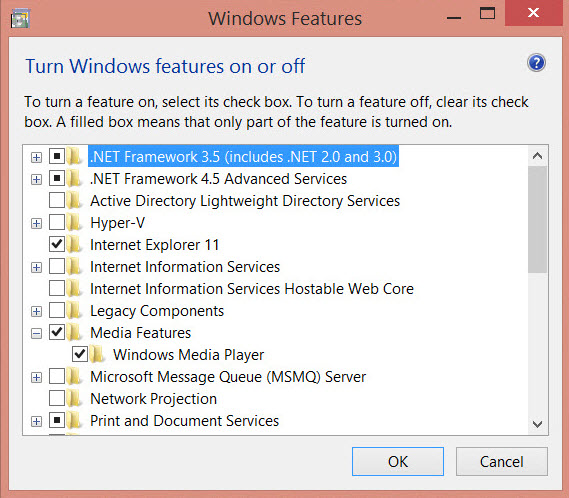
Het Configuratiescherm huisvest een menu met de naam Windows-onderdelen in- of uitschakelen. Er zijn twee manieren om het menu te openen:

  • Navigeer naar Configuratiescherm > Programma's > Programma's en onderdelen > Windows-onderdelen in- of uitschakelen
  • Typ Windows-onderdelen in- of uitshakelen in het zoekveld van de Charms Bar en druk op Enter.

Vergeet niet: om het menu te openen heb je administratorrechten nodig.

2. Selecteer de items die je in- en uit wilt schakelen

Veel programma's in dit menu zijn uitgeschakeld en verwijzen naar geavanceerde functies van Windows. Over het algemeen zul je vooral standaardprogramma's als Internet Explorer en Windows Media Player willen uitschakelen. Laatstgenoemde vind je in de map Mediaonderdelen.

Er zijn nog andere elementen die je kunt activeren/deactiveren als doorsnee Windows-gebruiker, zoals de Windows Locatiezoeker of visualisatieprograma Hyper-V. Onze aanbeveling is dat je alles verder laat zoals het is, wanneer een bepaalde naam je bijvoorbeeld niets zegt.

3. Markeer/demarkeer en klik op OK

Om een Windows-functie in- of uit te schakelen zet je respectievelijk een vinkje of haal je het staande vinkje weg. Klik op OK om je wijzigingen te bevestigen. Windows vraagt je vervolgens de pc opnieuw op te starten.

Stel, je hebt besloten Internet Explorer uit te schakelen. Herstart je je pc, dan vind je geen spoor meer van de standaardbrowser van Microsoft. Wil je Internet Explorer toch weer terug, dan herhaal je bovenstaande stappen en zet je een vinkje waar nodig.

Welke Windows-functies kun jij missen als kiespijn?

Waar komt dat irritante geluidje vandaan? Google Chrome vertelt het je

Internetadvertenties met geluid. Een YouTube-filmpje dat je nog hebt openstaan. Een irritant piepje. Het refrein van een liedje dat op repeat staat.  Noem het maar op: soms is het vinden van de bron van je geluidsirritaties niet makkelijk. Gelukkig schiet browser Google Chrome te hulp.

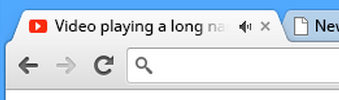
Sinds versie 32 van Google Chrome, geeft de browser middels een klein luidsprekerpictogram weer welk openstaand tabblad geluid maakt. Dankzij deze toevoeging zie je binnen een oogopslag waar het lawaai vandaan komt. Dat ziet er zo uit:

Luidruchtige tabbladen vinden in Google Chrome

Het detecteren van geluid werkt met elke bron, van flash-advertenties tot YouTube-video's tot games. Maakt een tabblad geluid, dan zegt Chrome je dat via het pictogram. Je kiest vervolgens wat je ermee doet: sluit het tabblad, zet de video of game op pauze of verlaag het volume.

Op dit moment is de geluidsindicatie alleen te zien op de tabbladen en dus niet in bijvoorbeeld het Chrome Taakbeheer. Ook zijn er geen verdere opties aan de melding verbonden; meer dan een luidsprekericoontje krijg je niet te zien.

Wat als je het geluid van een tabblad wilt stopzetten?

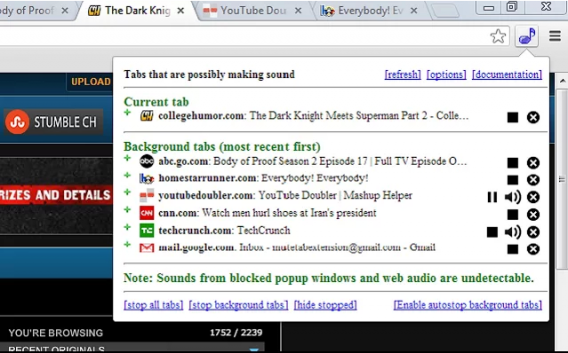
Google Chrome geeft dus wel de indicatie, maar geeft je geen instrument om het vervelende geluid te blokkeren. Gelukkig is er een uitbreiding voor Chrome beschikbaar genaamd MuteTab, die hetzelfde doet én je de mogelijkheid geeft om het geluid uit te schakelen.

MuteTab toont luidruchtige tabbladen in Chrome én laat je ingrijpen

En in andere browsers, zoals Firefox, IE, Opera …?

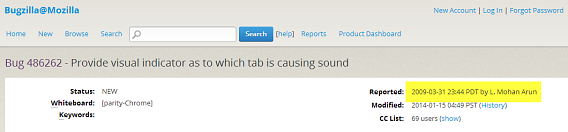
De functie is momenteel alleen beschikbaar in Google Chrome. Voor Firefox loopt als sinds 2009 een petitie om de functie ingebouwd te krijgen, maar tot nog toe zonder succes. Niemand weet waarom.

In 2009 al aangevraagd: een visuele indicatie van welke tab geluid maakt

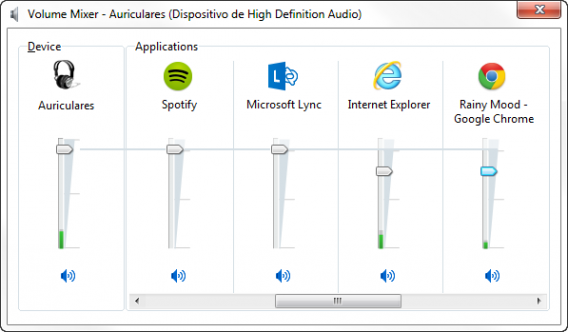
Internet Explorer biedt geen manieren om erachter te komen welk tabblad aan het rommelen is. De enige manier om het volume van je browser te verlagen is om in te grijpen in de geluidsmixer van Windows; iets wat je waarschijnlijk toch al zou doen.

Hopelijk voegen Opera en Safari, die bepaalde ontwikkelingscodes met Chrome delen, dezelfde functie wel snel toe. In het geval van Opera zit je in ieder geval sowieso goed. Die browser staat dezelfde extensies en plugins toe als Chrome, wat betekent dat je gewoon MuteTab kunt installeren.

Welke browser gebruik jij?

Wat is Netflix en hoe gebruik je de streaming videodienst?

Ziggo, UPC en andere telecomproviders bieden al jaren on demand-video aan, maar sinds een aantal maanden is er een nieuwe speler op de markt: Netflix. Het Amerikaanse bedrijf brengt via streaming een onbeperkt aantal series en films naar de Nederlandse huiskamers, voor een vast bedrag per maand. Nu er geruchten de kop op steken dat Netflix ook in België beschikbaar komt, is het tijd om deze populaire streamingdienst eens nader onder de loep te nemen. Wat is Netflix en hoe werkt het?

Wat is Netflix?

Netflix biedt via internet films, series en cabaret aan die je op verschillende media-apparaten bekijkt. Voor een bedrag van 8 euro per maand maak je gebruik van het complete aanbod van Netflix, dat inmiddels uit duizenden films en series bestaat. Je bekijkt op die manier complete seizoenen van populaire series als Breaking Bad, Homeland en Californication achter elkaar, uiterst gebruiksvriendelijk met één druk op de knop. Het kopen van dure dvd-boxsets of het omslachtige downloaden van torrents behoort daarmee tot de verleden tijd.

Tijdens de Nederlandse lancering in september 2013 kreeg Netflix veel kritiek te verduren wat betreft het beperkte aanbod. Met name het filmaanbod was op dat moment gedateerd en karig. Inmiddels is de catalogus flink uitgebreid met nieuwe, populaire series en recentere films, wat veel potentiële gebruikers als muziek in de oren zal klinken.

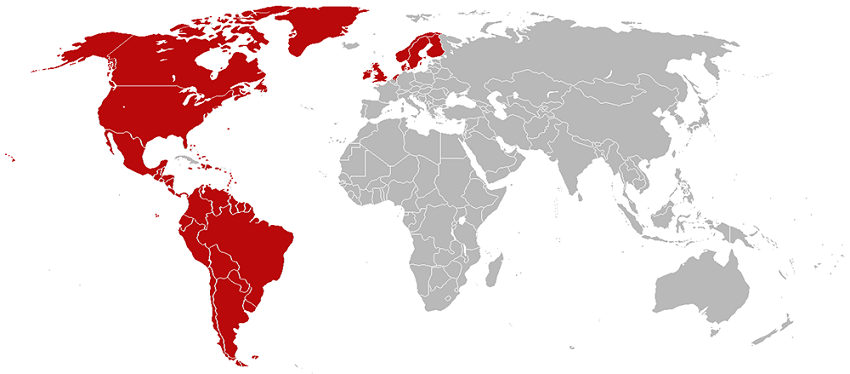
Inmiddels is Netflix beschikbaar in 41 verschillende landen wereldwijd.


Hoeveel gebruikers heeft de video streamingdienst eigenlijk? Naar eigen zeggen heeft Netflix wereldwijd circa 30 miljoen betalende gebruikers. Dat is nog steeds minder dan de 115 miljoen gebruikers die betalen voor de streamingdienst van de Amerikaanse televisiezender HBO, bekend van de hitserie Game of Thrones. Hoe groot het aandeel van Nederlandse gebruikers is, wil Netflix echter niet kwijt. Feit is wel dat Netflix inmiddels bijna 10 procent van al het dataverkeer van UPC-gebruikers voor zijn rekening neemt. Ook de Netflix-apps voor mobiel gebruik zijn steevast terug te vinden tussen de meest gedownloade applicaties in de App Store en Google Play Store.

Hoe werkt het?

Om te beginnen heb je een stabiele en snelle internetverbinding nodig, wat in de meeste Nederlandse en Belgische huishoudens doorgaans geen probleem meer is. De gemiddelde internetsnelheid in Nederland (zesde positie wereldwijd, Q3, 2013) en België (tiende positie wereldwijd, Q3 2013) behoort namelijk tot de snelste ter wereld. Dat wordt ook door Netflix bevestigd, aangezien Nederland de hoogste stream-snelheid (3,16 MBps) van alle landen haalt. Gelukkig hoef je vanwege de netneutraliteit in Nederland niet bang te zijn dat je provider hogere kosten berekent voor het gebruik van Netflix. Providers in Nederland hebben namelijk niets te zeggen over op welke manier je gebruik maakt van je internetverbinding.

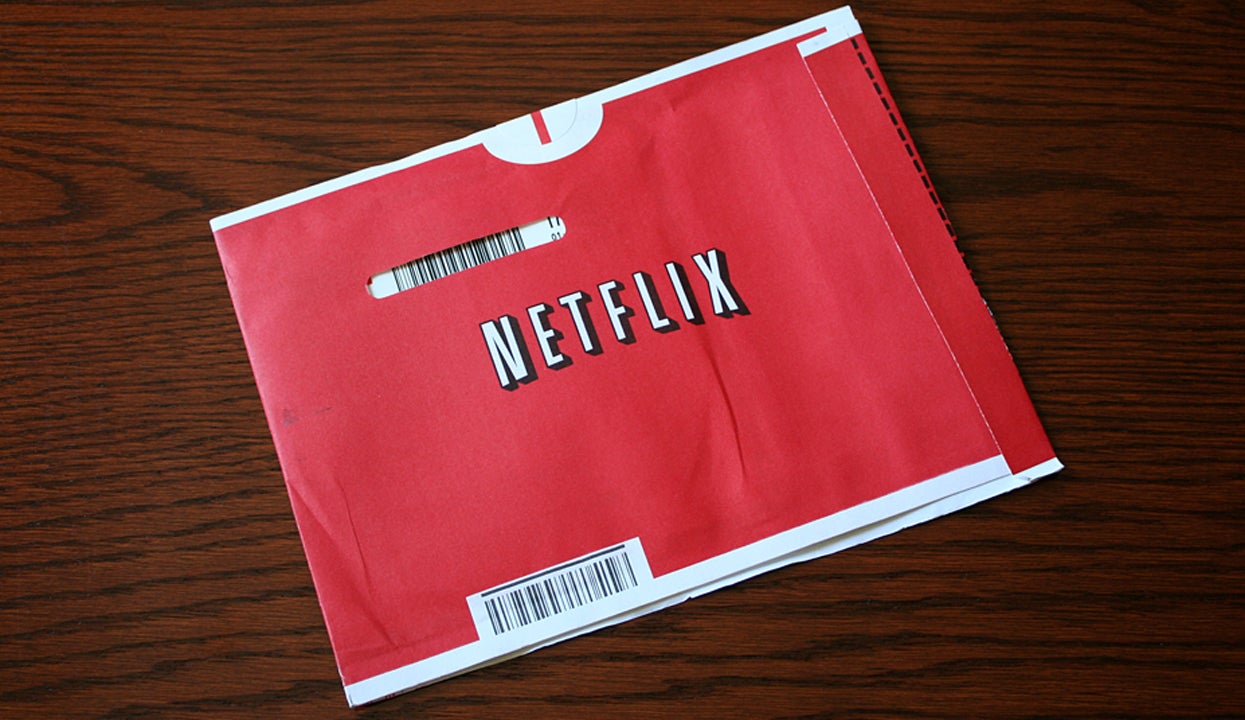
Netflix begon in 1997 als mailorder-videotheek.


Ook heb je natuurlijk een Netflix-abonnement nodig, welke overigens per maand is op te zeggen. Netflix is te gebruiken op je pc, Mac, Blu-rayspeler, consoles als de PlayStation 3, Xbox 360, Wii en Wii U en op verschillende mobiele apparaten. Uiteraard wil je de films en series op je mooie televisie bekijken, maar indien je geen Smart-tv met Netflix-ondersteuning bezit, moet je dit op een andere manier bewerkstelligen. Je gebruikt hiervoor bijvoorbeeld een mediaspeler, console of hdmi-verbinding met je pc. Daarnaast is het ook mogelijk om Netflix met één account (à 7,99 euro per maand) op maximaal twee toestellen- zoals een iPad of Android-tablet – tegelijkertijd te gebruiken. Met een abonnement van 12 euro per maand gebruik je Netflix op vier apparaten.

De Netflix-app

Voor tablets en smartphones werkt het installeren van de Netflix-app net als bij andere apps. Ten eerste ga je naar de Netflix-website om een abonnement af te sluiten. Vervolgens download en installeer je de Netflix-app via de desbetreffende app-store (zie onderaan dit artikel) en vul je ten slotte je Netflix-accountgegevens in. Ook bij de meeste Smart tv’s, consoles, Apple TV, Google ChromeCast en andere mediaspelers installeer je de gratis Netflix-app via de interne app-winkel. Heb je geen mediaspeler, console of televisie met internetverbinding? Gebruik dan een hdmi- of vga-kabel om je laptop of pc met je televisie te verbinden. Op die manier bekijk je de Netflix-content vanaf je luie stoel. Klik hier voor een lijst met apparaten die compatibel zijn met Netflix.

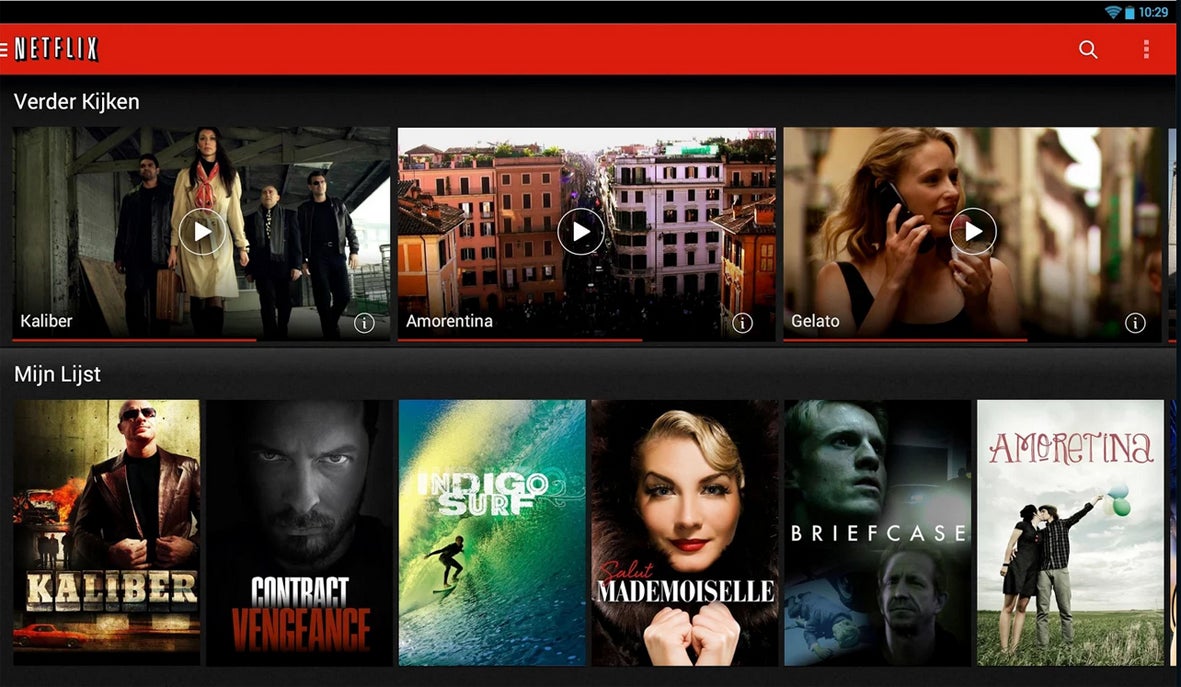
De Android-app biedt een mooi overzicht van alle beschikbare content.


In principe werkt de Netflix-app op alle apparaten hetzelfde. De interface ziet er gelikt uit en is geoptimaliseerd voor touch-bediening, maar ook met de afstandsbediening van je televisie of mediaspeler navigeer je vloeiend door de app. Je zoekt in de catalogus naar een leuke film of serie of kijkt welke media het populairst zijn bij andere gebruikers. Daarnaast maakt Netflix naar verloop van tijd een lijst met persoonlijke suggesties, welke gebaseerd is op je kijkgedrag en op de rating die je de films en series geeft. Hoe meer ratings je geeft aan series en films, des te nauwkeuriger de persoonlijke suggesties zijn. Het zoeken op genre of het ontdekken van nieuwe films en series laat echter wat te wensen over; vaak is het zoeken naar een speld in een hooiberg.

Uiteraard wil je de media in de hoogst mogelijke (HD-)resolutie bekijken. Mocht dit niet mogelijk zijn vanwege een datalimiet of trage internetverbinding, dan kies je voor een lagere resolutie. Voor het bekijken van de films en series op je pc moet je eerst Microsoft Silverlight installeren.

Heb jij al een Netflix-abonnement?