Nicht ohne meine Favoriten

Wer viel surft, sammelt im Laufe der Zeit oft eine umfangreiche Favoritenliste. Deren Verlust trifft den Nutzer empfindlich. Nicht immer lassen sich alle Seiten aus dem Gedächtnis aufrufen. Da tippt man sich leicht die Finger bei der Google-Suche nach einer verlorenen Web-Perle wund.

Auch wer oft vom Internetcafe oder Gast-PCs aus arbeiten muss, vermisst die eigene Favoritenliste. Für den Zugriff von fremden Rechnern aus sichern daher viele Nutzer ihre Favoritenliste per Mail oder USB-Stick. Glücklicherweise braucht man diesen Umweg dank der Favoriten-Dienste im Netz immer seltener.

Foxmarks beispielsweise arbeitet als Firefox-Plugin im Hintergrund und synchronisiert dabei alle verwendeten Lesezeichen. Nutzt man den dazugehörigen Webdienst My Foxmarks, lässt man sich jederzeit von einem fremden PC aus eine Kopie der eigenen Lesezeichen anzeigen. Falls man das wünscht, teilt man mit dem Dienst seine Lesezeichen mit anderen. Eine frühere, aber noch aktive Version von Foxmarks bildet der Onlinedienst Mozmarks. Auch Chipmark arbeitet als Plugin für die gängigen Browser und bietet einen Datenabgleich per Onlinedienst an, inklusive Zusatzfunktionen wie der Anzeige der meist benutzten Lesezeichen. Continue reading “Nicht ohne meine Favoriten”
So wird man den Windows Live Messenger los

Wer auf seinem Computer Windows XP installiert hat, der bekommt den Windows Live Messenger gleich mitgeliefert. In Zeiten von Multi-Messengern wie Miranda oder Pidgin ist ein Kurznachrichtenprogramm, das nur ein Script unterstützt, meist überflüssig. Wer überhaupt nicht chattet, kann auf das Microsoft-Programm ohnehin verzichten.

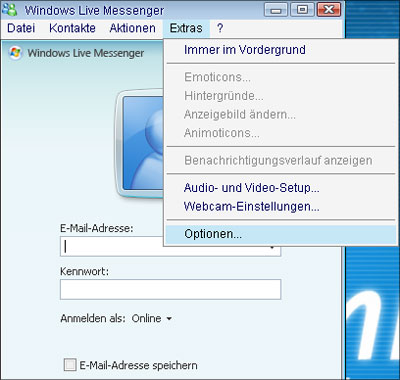
Mit nur wenigen Schritten unterbindet man, dass der Messenger beim Start von Windows im Hintergrund in Lauerstellung geht. Als erstes startet man den Messenger und begibt sich über die Menüpunkte Extras/Optionen in das Untermenü Allgemein. Dort angekommen, entfernt man das Häkchen neben der Option Windows Live Messenger bei jeder Windows-Anmeldung automatisch ausführen. Continue reading “So wird man den Windows Live Messenger los”

Aktive Prozesse im System beobachten

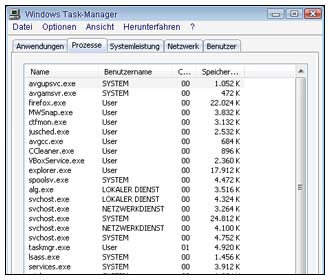
Erfahrene Windows-Nutzer bedienen den Windows Task Manager problemlos. Mit der Tastenkombination [STRG]+[ALT]+[DEL] ruft man den oft sehr wichtigen Helfer auf und schaltet mit ihm widerspenstige Windowsprozesse aus. Für unerfahrene PC-Nutzer hingegen bleibt der Task Manager oft ein Rätsel. Zu umfangreich scheinen die Möglichkeiten, die sich dort bieten. Oft weiß der Anwender auch nicht genau, welche Registerkarte für welches Problem genutzt wird.

Der Reiter Anwendungen zeigt die gerade aktiven Programme an, die nicht Teil des Betriebssystems sind. In der Registerkarte Prozesse sieht man alle vom System ausgeführten Prozesse. Das sind sowohl Systemprogramme als auch Anwendungen, die man selbst gestartet hat. Bei drohenden Programm-Abstürzen steuert man am besten direkt den Reiter Prozesse an. Continue reading “Aktive Prozesse im System beobachten”

Windows XP: Nie wieder “Fehlerbericht senden”

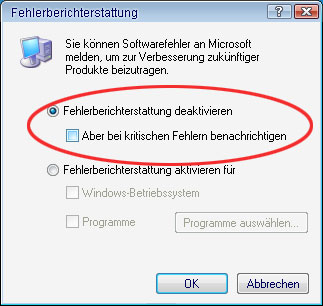
Für die meisten von uns gilt: “Windows ist unser Leben”.  Mit dem Microsoft-Betriebssystem sind unser Freud und unser Leid verbunden. Letzteres ist oft ein schlichter Fehler, der irgendein Programm abstürzen lies. Soweit so gut, oder je nach Sichtweise auch “so schlecht”. Denn Windows ist mitteilungsbedürftig. Als wäre es nicht schon genug, dass man die betroffene Anwendung erneut starten muss. Windows will nach Hause telefonieren und fragt uns, ob wir denn einen Fehlerbericht senden wollen. Wer keine Daten in die Microsoft-Zentrale nach Redmond schicken möchte, stellt dieses Verhalten unter Windows XP mit nur wenigen Mausklicks ab.

Der Weg führt – wie so häufig – über die Systemsteuerung. Dort wählt man den Menüpunkt System aus und klickt auf den Reiter Erweitert. Auf der selben Oberfläche drückt man dann die virtuelle Taste Fehlerberichterstattung. In dem aufpoppenden Fenster schaltet man dann die Fehlerberichterstattung entweder ganz aus, oder belässt es dabei, Microsoft nur bei kritischen Fehlern zu informieren.

Schonungsloses Bildschirmschonen?

Bildschirmschoner (PC/Mac) sind beliebt. Bildschirmschoner verpassen dem Computer eine individuelle Note.  Rein technisch gesehen sind diese Programme jedoch schon lange überflüssig. Die Gefahr, dass auf dem Monitor ein Bild “einbrennt”, besteht bei modernen Bildschirmen nicht mehr. Den Stromverbrauch treiben die oft animierten und mit Musik versehenen Pausenfüller zudem in die Höhe. Wie sieht es auf den Computer-Monitoren der OnSoftware-Leser aus? Lustige Bilder am laufenden Band, oder – dank aktiviertem Energiesparmodus – pechschwarze Langeweile? Zur Umfrage im Softonic-Forum geht es hier.

Dateien im lokalen Netz gemeinsam nutzen

Die gemeinsame Nutzung von Dateien innerhalb eines lokalen Netzwerkes gehört zu den praktischsten Funktionen eines Heimnetzes. Wer mehrere PCs zu Hause stehen hat, kann die Rechner mit Hilfe der von Windows bereitgestellten Funktionen  zu einem lokalen Netzwerk zusammenschließen. Dazu benutzt man am besten die systemeigenen Optionen.

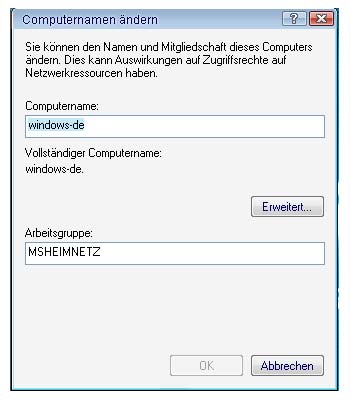
Als erstes muss man natürlich sicherstellen, dass es ein Netzwerk gibt. Das geht über das einfache Verbinden von zwei Rechnern an einen gemeinsamen Router oder Hub, per Kabel oder W-LAN. Praktischerweise sollten die Rechner als solche sichtbar sein. Dazu sollten beide PCs zur gleichen Arbeitsgruppe gehören. Dies kann man in der Systemsteuerung unter Systeme > Computername > ändern feststellen.

Nun macht man es sich mit Hilfe von Windows einfach. Man öffnet den Dateiexplorer und schaut, ob die Funktion für die Ordnerfreigabe aktiviert ist. Ist dies nicht der Fall, aktiviert man diese Option.

Nun richtet man einen Ordner für gemeinsame Dokumente ein. Alles, was hierher kopiert wird, kann von den Rechner im Netzwerk eingesehen werden.

Nun kann man von jedem Netzwerkrechner aus auf diesen Ordner zugreifen und die dort enthaltenen Dokumente kopieren, öffnen oder auch neue Dateien dort ablegen.

Wenn man allerdings oft den gleichen gemeinsamen Ordner aufruft, richtet man ihn am Besten als eigenes Netzlaufwerk ein. Dafür klickt man auf Netzwerkumgebung > Netzwerkressourcen hinzufügen, sucht mit Hilfe des Assistenten den gemeinsamen Ordner und bestimmt diesen als eigenes Laufwerk.

Nun braucht man nicht mehr innerhalb der eigenen Wohnung mit dem USB-Stick herumzulaufen, um Fotos oder Videos von einem Rechner auf den anderen zu übertragen.

Via OnSoftware

Fußball ist unser Leben! Teil 1

Das Leiden hat ein Ende. Nachdem in der schweizerischen Super League und der österreichischen Bundesliga schon seit Wochen der Ball wieder rollt, regiert ab Freitag auch in Deutschland endlich wieder König Fußball. Die wahren Freunde des runden Leders stellen ganz sicher nicht nur das ein oder andere Bierchen kalt. Selbstverständlich wird zum Saisonauftakt auch der Computer auf Vordermann gebracht.


Ohne einen kompletten Bundesligaspielplan kommt man als Fußball-Fan natürlich nicht über die (Spiel-) Runden. Für iPod-Besitzer gilt: Das Runde muss in das Eckige. Beziehungsweise der aktuelle Bundesligaspielplan (PC/Mac) auf das mobile Gerät. Continue reading “Fußball ist unser Leben! Teil 1”

Picasa, Teil 2: Kontraste und Farben in Fotos aufbessern

In dieser Anleitung haben wir vergangene Woche beschrieben, wie man mit der kostenlosen Google-Software Picasa seine Bilder im Internet veröffentlicht. Oft genug jedoch muss man an seinen Schnappschüssen Hand anlegen, bevor man die Fotos im WWW der Weltöffentlichkeit präsentiert. Durch schlechte Lichtverhältnisse oder eine falsche Kameraeinstellung kommen die Schattenseiten eines Motivs oft zu stark zur Geltung. Oder ist das einmalige Urlaubsfoto von den Pyramiden von Gizeh vielleicht überbelichtet? Mit Picasa lässt sich auch in schlimmen Fällen noch so einiges retten. Richtige Farb- und Kontrasteinstellungen holen missglückte Momentaufnahmen wieder ins Leben zurück.

Der erste Versuch – vollautomatisch

Picasa bietet für die Fotobearbeitung eine vollautomatische Funktion an. Hat man ein Bild in der Software geöffnet, findet sich auf der linken Seite unter Optimierung der Menüpunkt Auf gut Glück! (bekannt ist diese Option auch aus der Google-Suche).

Das Ergebnis zeigt einen deutlichen Unterschied:

vorher                                                                     nachher

Sowohl der Kontrast als auch die Farben erscheinen nach der vollautomatischen Bearbeitung viel klarer. Verschwommene Strukturen sind nun viel besser erkennbar, in diesem Beispiel erscheint der Himmel aber etwas zu hell.

Das geht noch besser – mit Schiebereglern zum perfekten Bild

Die vollautomatische Auf-gut-Glück-Funktion ist gerade bei vielen Bildern sehr praktisch und schnell. Oft lohnt es sich aber, einen genaueren Blick auf die Farb- und Kontrast-Optionen von Picasa zu werfen. Die Schieberegler für ein noch besseres Bild finden sich unter Feinabstimmung. Continue reading “Picasa, Teil 2: Kontraste und Farben in Fotos aufbessern”

Der Verbose-Bootmodus von Mac OS X

Wenn ein Mac bootet, ist das eine eher langweilige Sache. Für einige Sekunden sieht man einen grauen Apfel auf grauem Grund. Allerdings tut sich da natürlich schon eine ganze Menge im Hintergrund. Drückt man beim Systemstart die Kombination Apfeltaste + V, schaltet das System in den so genannten Verbose-Modus.

Jetzt erscheint auf dem Bildschirm anstatt des gewohnten Grau in Grau eine ganze Menge weißer Text auf schwarzem Grund. Hier listet das System auf, was beim Booten so vor sich geht.  Beispielsweise, welche Treiber das System lädt und welche Prozesse OS X ausführt.

Mal abgesehen, dass dieser Modus doch um einiges geekiger daher kommt als das graue Apfel-Logo, hat die ganze Sache auch einen Sinn: Wenn der Rechner nämlich einmal gar nicht mehr starten will, bekommt man hier vielleicht einen Hinweis, wo genau denn das Problem liegt.

Möchte man, dass der Rechner immer im Verbose-Modus startet, nutzt man das auch sonst sehr empfehlenswerte Tool Onyx. Im Menü Parameter/Login stellt man dazu den Systemstart auf Verbose um.