Wie man ein günstiges (und altes) Telefon schneller macht

Der Kauf eines Smartphones ist heutzutage eine wahre Investition. Vor einigen Jahren waren nur wenige Modelle höherpreisig, während der Rest recht erschwinglich war. 2017 haben wir gesehen, dass die Grenze zu knapp 1000,00 € durch Geräte wie das Samsung Galaxy Note 8 und das iPhone X erreicht wurde. Dadurch wurde ein enormes dynamisches Preiswachstum aller Smartphones in Gang gesetzt.

Dank dieser verboten hohen Preise werden alte Handys länger genutzt. Deshalb widmen wir Ihnen diesen Beitrag: Wie wird ein günstiges (und altes) ´Telefon schneller.

Deaktivieren Sie automatische Downloads

Ein wichtiger Punkt für alle Geräte: Das Deaktivieren automatischer Downloads von  WhatsAppIn Anbetracht dessen, dass es der am meisten genutzte Nachrichtendienst ist, sieht man selten ein Telefon, auf dem es nicht installiert ist und auf dem Downloads nicht standardmäßig eingestellt sind.

Whatsaoo DOWNLOAD
8

Um diese auszustellen, führen Sie lediglich die folgenden Schritte durch: Gehen Sie zu WhatsApp -> Klicken Sie zum Öffnen aller Optionen auf Einstellungen -> Klicken Sie auf Daten und Speicher -> Deaktivieren Sie alle automatischen Multimedia Downloads (Fotos, Audios, Videos und Dokumente).

Das nächste Mal, wenn jemand Ihnen etwas zusendet, entscheiden Sie selbst, ob Sie es herunterladen wollen. Dadurch ist in Ihrem Speicher mehr freier Platz und mehr Leben für Ihr Telefon.

Fegen Sie einmal kräftig durch

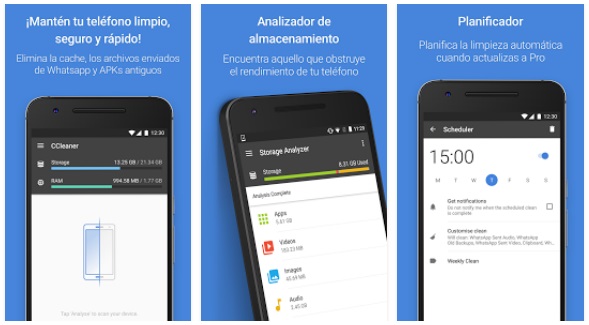
Im besten Fall haben Sie den wundervollen CCleaner auf Ihrem PC installiert. Wenn Sie ihn dort haben, warum nicht auch auf Ihrem Handy? Die bekannteste Säuberungssoftware auf dem Markt ist für Smartphones verfügbar und hat knapp 1000 Millionen Downloads im Google Play Store.

Ccleaner DOWNLOAD
8

Mit dem CCleaner, können wir die Leistung unseres Telefons verbessern; platzverschwendende Nachrichten entfernen, die obwohl sie gelöscht werden, eine kleine Fraktion Ihres Speichers beanspruchen; Sehen Sie, welche Apps die meisten Ressourcen auf Ihrem Gerät verbrauchen und eine lange Liste weiterer Möglichkeiten.

Diese App kann kostenlos heruntergeladen werden, obwohl es eine bezahlte Pro Option mit verbesserten Funktionen gibt: Sie säubert automatisch mit einem einfachen Planungsprogramm; enthält bevorzugte Unterstützung durch das Team; entfernt die größten Dateien, etc.

Auf Werkseinstellung zurücksetzen

Eine klassische Option, mit der man niemals scheitert: auf Werkseinstellung oder Standard Ihres Mobiltelefons zurücksetzen. Jeder von uns sagt “Mein Handy hat besser funktioniert, als es neu war.” Und das stimmt auch; Ihr Smartphone funktionierte nach dem ersten Anschalten besser: Es war halt nichts darauf installiert.

Apps hinzufügen, sowie die allgemeine Abnutzung haben alle seine Funktionen verlangsamt. Am besten setzt man es in diesem Fall auf die Standardeinstellungen zurück, d.h., es gelangt zu dem Zustand zurück, in dem man es bekommen hat.

Hierfür öffnen Sie lediglich die Einstellungen, gehen zu System, klicken auf Einstellungen zurücksetzen, dann auf Werkseinstellung zurücksetzen und Telefon zurücksetzen. Einfach, nicht? Auf diese Art wird Ihr Telefon schneller, quasi so gut wie neu (Aber beachten Sie, dass Sie alles verlieren werden, wovon Sie kein Backup gemacht haben).


Die schwersten Spiele für iPhone, Android und Windows Phone

Zu dem schwierigen Geschicklichkeitsspiel Flappy Bird haben sich noch mehr Spiele dieser Art dazu gesellt und die Hitparaden der App Stores gestürmt. Diese Endlos-Spiele überzeugen auf dem iPhone, Android-Smartphone oder Windows Phone mit einem hohen Schwierigkeitsgrad und Suchtfaktor.

Wir haben die fünf schwierigsten Spiele für Sie herausgesucht und getestet.

Super HexagonSuper Hexagon: Geometrisches Endlos-Labyrinth

Das Puzzle-Spiel Super Hexagon ist faszinierend und einzigartig. Die Sechsecke verlaufen von der Außenseite des Bildschirms bis hin zur Innenseite und locken Ihre Spielfigur, ein kleines Dreieck, in die Falle. Sie müssen sich schnell bewegen und den Ausgang finden.

Das ist leichter gesagt als getan. Denn der Bildschirm dreht sich, die Sechsecke werden kleiner, die Musik setzt Sie unter Druck und alles wird immer schneller. Super Hexagon kommt mit einem hohen Suchtfaktor daher.

Super Hexagon für Android herunterladen

Super Hexagon für das iPhone herunterladen

Swing CoptersSwing Copters: Flappy Bird noch schwieriger

Ein Plüschtier mit einem Propeller im 8-Bit-Stil steigt automatisch nach oben. Dieser Swing Copter kann sich nur seitlich bewegen. Während des Flugs muss der Spieler Hindernissen ausweichen. Allerdings wechselt das Flugmännchen bei jedem Fingertipp die Richtung.

Swing Copters für Android herunterladen

Swing Copters für das iPhone herunterladen

QWOPQWOP: Das klassische Tastaturspiel auf dem Smartphone

Wer das Computerspiel mit den QWOP-Tasten bereits gespielt hat, sollte auch die Smartphone-Version von QWOP ausprobieren. Auf dem Smartphone ist es jedoch etwas schwieriger den Langstreckenläufer zu steuern und ans Ziel zu bringen.

QWOP für Android herunterladen

QWOP für das iPhone herunterladen

Geometry DashGeometry Dash: Teufel in einem Würfel

In Geometry Dash überwindet ein Würfel geometrische Hindernisse. Zwar ist die Handhabung relativ einfach. Jedoch ist bei dem schnellen Gameplay genaues Timing gefragt.

Das 2D-Plattformspiel hat zwei Modi: Normal und Üben. Unter Üben kann man per Checkpoints dort weitermachen, wo man aufgehört hat. Der Modus Normal bringt allerdings die echte Herausforderung mit sich.

Geometry Dash Lite für Android herunterladen

Geometry Dash Lite für das iPhone herunterladen

Geometry Dash für Windows Phone herunterladen

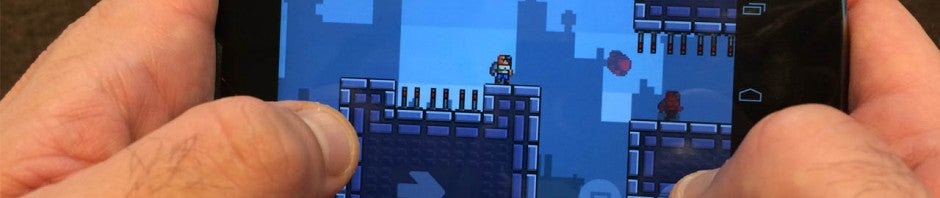
League of EvilLeague of Evil: Die Plattform der alten Schule

Für Mega Man-Fans ist das Plattformspiel League of Evil genau das Richtige. Spielen Sie auf dem Smartphone schwierige und verpixelte Level wie in alten Zeiten.

Die Geschichte ist einfach und klar. In jedem Level finden Sie den Wissenschaftler der Liga des Bösen und erledigen diesen. Nach den ersten drei Spielebenen steigt der Schwierigkeitsgrad erheblich.

League of Evil für Android herunterladen

League of Evil per iPhone herunterladen

Geduld und Nerven bewahren

Egal ob Swing Copter, Super Hexagon oder League of Evil: In dieser Liste ist für jeden etwas dabei. Wer täglich ein bisschen spielt, wird automatisch besser und schlägt schon bald seinen eigenen Rekord. Das ist das Erfolgsgeheimnis dieser Geschicklichkeitsspiele. Erproben auch Sie Ihre Geduld und sehen, wie weit Sie kommen.

Mehr zum Thema:

Android, iOS oder Windows Phone: Wo gibt es die besten Spiele?

Die besten Spiele für iPhone und iPad: 25 Hits aus dem App Store

Die besten Spiele für Ihr neues Android-Smartphone

Die besten Android-Games zum Spielen mit Kindern

Von iPhone zu Android: Google erklärt den Smartphone-Umzug

Nicht ganz ein Jahr, nachdem der ehemalige Google-CEO Eric Schmidt seine Anleitung zum Umzug von iPhone zu Android veröffentlicht hat, gibt es nun eine offizielle Umzugsanleitung von Google.

Unter android.com/switch erklärt Google, wie man wichtige Daten wie Kontakte, E-Mail-Adressen, Kalendereinträge, Musik und Fotos vom iPhone auf ein Android-Smartphone überträgt. Die neue Anleitung kommt pünktlich zur Veröffentlichung der neuesten Android-Version Android 5.0 Lollipop und versucht noch mehr Nutzer von den Qualitäten des Smartphone-Systems zu überzeugen.

Apple hält auf den Hilfe-Seiten bereits seit einigen Monaten eine eigene Kategorie zum Wechsel von Android zu iPhone für Nutzer bereit. Apples Anleitung geht jedoch deutlich weiter, als das kurze Tutorial von Google und empfiehlt sogar Apps von Drittanbietern, um den Umzug zu erleichtern.

Google macht Werbung für eigene Dienste

Das Google-Tutorial ist zu großen Teilen ein Versuch, Nutzer in Google-Apps und -Services zu ziehen. So will Google unter anderem davon überzeugen, dass man Fotos am besten automatisch beim sozialen Netzwerk Google+ hoch lädt. Diese Empfehlung dürfte gerade europäischen Nutzern missfallen.

Android.com/switch passt damit sehr gut in eine immer deutlicher werdende Google-Strategie, Nutzer nicht nur von Android als Plattform sondern vor allem von Google als Dienstanbieter zu überzeugen. Diesen Plan habe ich bereits vor zwei Wochen kritisiert.

Smartphones synchronisieren

Wir empfehlen unseren Nutzern statt eines einmaligen Umzugs, eine regelmäßige Synchronisation von Smartphones mit dem PC oder Mac. Das erleichtert zum einen den Umzug auf eine neue Plattform und sorgt dank einer Sicherungskopie auf dem Computer gleichzeitig für mehr Sicherheit.

Wie Sie Smartphone und Computer synchronisieren sowie weitere Tipps & Tricks rund um Smartphones, finden Sie unter anderem hier:

Tipps & Tricks: Alles zu Android

Tipps & Tricks: Alles zu iOS

So synchronisieren Sie Ihr Android-Smartphone mit dem PC

Alternativen zu Samsung Kies: Android-Handys einfach synchronisieren

Samsung-Handy mit dem PC verbinden: Kontakte sichern, Musik übertragen und Kalender synchronisieren

So synchronieren Sie Mac und Android

Android 5.0 Lollipop: Das müssen Sie vor dem Update wissen

Die neue Android-Version trägt den Namen Lollipop. Wir haben für Sie die wichtigsten Fragen rund um die neue Version beantwortet. Sobald es mehr Informationen zur neuen Android-Version gibt, werden wir auch diese beantworten.

Was ist Android Lollipop?

Lollipop ist die neueste Version von Android und die fünfte Version des seit 2008 erschienen Betriebssystems von Google. Der Vorgänger von Lollipop ist Android-KitKat aus dem Jahr 2013 und ist auf einem Viertel aller Android-Handys installiert. Die meisten Smartphones mit KitKat sind auch kompatibel mit Lollipop.

Warum Lollipop?

Alle Android-Versionen seit 2009 verwenden Codenamen und sind inspiriert von Back- und Zuckerwaren wie Donut oder Gingerbread. Man hat viel über den neuen Android-Namen spekuliert. Die Anfangsbuchstaben der einzelnen Android-Versionen sind in alphabetischer Reihenfolge. Google hat den Buchstaben L auf der Google I/O 2014 Konferenz bestätigt und den Namen Lollipop im Oktober offiziell bekanntgegeben.

Ist Android Lollipop kostenlos?

Ja, Android Lollipop ist kostenlos. Sie müssen für die aktuelle Android-Version nichts bezahlen. Allerdings ist ein mit Lollipop kompatibles Gerät Voraussetzung.

Wo kann man Android Lollipop herunterladen?

Jeder Hersteller bietet die aktuelle Android Lollipop-Version in seinen eigenen Update-Portalen an. Wenn Sie beispielsweise ein Google Nexus-Gerät haben, dann können Sie Lollipop auf der offiziellen Webseite herunterladen. Aktualisieren können Sie Ihr Gerät mit Android SDK. Normalerweise erhalten Sie das Update jedoch direkt im Internet.

Welche Smartphones erhalten das Android Lollipop-Update?

Bis jetzt wissen wir, dass die aktuellen Nexus-Geräte (4, 5, 7, 10-Serie), fast alle neuen Motorola Geräte (G, X, E, Ultra-Droid, Droid Maxx), die neuesten HTC One Geräte (M7 und M8), LG-Smartphones (G3, G2 Pro) und Sony (Z3) das neue Betriebssystem unterstützen.

Auch das Samsung S4 und S5 erhalten Lollipop, sobald dieses zur Verfügung steht. Eine vollständige Liste aller offiziell bestätigten Lollipop-Smartphones finden Sie in unserem Artikel Material Design für alle: Diese Smartphones bekommen das kostenlose Android L-Update.

Was ändert sich auf dem Smartphone mit Lollipop?

Bei Android 5.0 Lollipop hat sich viel geändert. Die wesentlichen Neuerungen sind das Design, die Sicherheit und die Benachrichtigungen.

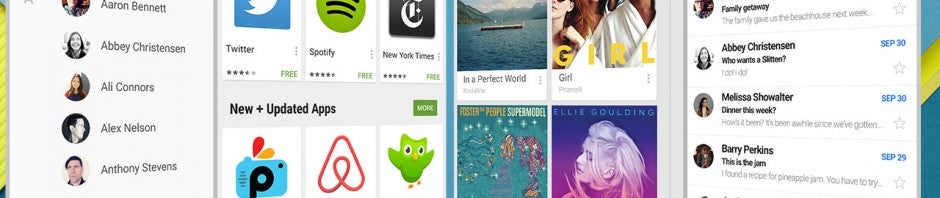
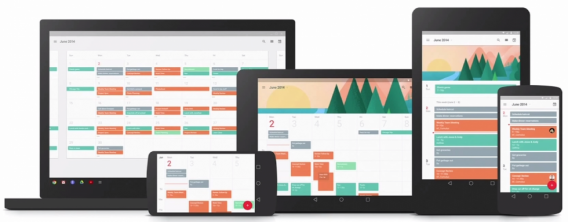
Das neue Design von Lollipop heißt Material Design. Wir haben Ihnen vor einigen Monaten die neuen Screenshots gezeigt. Das Aussehen ist flacher und sauberer. Es gibt neue Animationen und neue Navigationstasten.

Material Design

Der zweite wichtige Punkt ist Sicherheit. Wenn Sie Ihr Telefon verlieren, verhindert Lollipop jetzt mit einer Standardverschlüsselung, dass Dritte Ihre Daten wiederherstellen können. Mit diesen Verbesserungen nähert sich Android in Sachen Sicherheit immer mehr dem iOS-Betriebssystem von Apple.

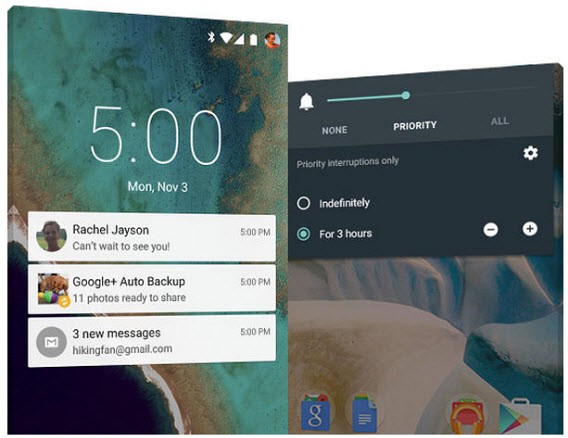
Die Benachrichtigungen sieht man zudem auch auf dem Sperrbildschirm. Davor hatten nur Drittanbieter, wie DashClock, diese Funktion.

notifications

Muss ich mein Handy aktualisieren?

Android Lollipop hat zwei wesentliche Änderungen gegenüber der älteren Version. Zum einen läuft Ihr Handy schneller und zum anderen hat man die Akkulaufzeit verbessert. ART, Android Runtime, lässt die Apps auf Ihrem Gerät bis zu vier mal schneller laufen und die Volta-Technologie überzeugt im letzten Test mit einer Einsparung der Akkulaufzeit von bis zu 36%.

volta

Funktionieren die installierten Apps mit Android Lollipop?

Die meisten wichtigen Apps funktionieren unter Lollipop reibungslos, aber Sie müssen Ihre Apps aktualisieren. Wenn Spiele oder Apps schon lange kein Update mehr erhalten haben, kann es eventuell zu Problemen bei deren Ausführung kommen.

Auf der Webseite AndroidRuntime.com können Sie überprüfen, welche Apps unter Lollipop nicht laufen. Die Apps in dieser Liste sind nicht mit ART kompatibel.

Warum so viele Android-Aktualisierungen?

Wie bei allen Betriebssystemen muss Android die Software aktualisieren, um die neue Hardware optimal nutzen zu können. Gleichzeitig schließt der Hersteller Sicherheitslücken und verbessert die Nutzerfreundlichkeit des Betriebssystems. Wenn Ihr Smartphone für das Update geeignet ist, dann ist die Installation von Lollipop sehr empfehlenswert.

Neue Funktionen verschönern Ihren Android-Alltag und Ihr Android-Smartphone läuft einwandfrei.

Mehr zum Thema:

Material Design für alle: Diese Smartphones bekommen das kostenlose Android L-Update

Android 5.0 Lollipop mit Material Design ist das bisher größte Android-Update

Google I/O 2014: Google präsentiert die L-Version von Android mit Material Design und neuen Funktionen

Material Design für alle: Diese Smartphones bekommen das kostenlose Android L-Update

Android L: Erhält Ihr Gerät das Update auf Android 5.0 Lollipop?

Google hat die neue Version des mobilen Betriebssystems vorgestellt. Nach den neuen Geräten Nexus 6 und Nexus 9 erhalten zuerst die Modelle Nexus 4, Nexus 5, Nexus 7 und Nexus 10 das Update auf Android L. Wie sieht es mit Ihrem Smartphone oder Tablet aus? Wir haben eine Liste der Herstellerpläne zusammengestellt.

Eine ständig aktualisierte Liste aller bestätigten Smartphones finden Sie in unserem Artikel Android Lollipop Update: Diese Smartphones bekommen das Material Design.

Nexus-Geräte und Google Play Edition

Die Geräte der Nexus-Reihe erhalten Android Lollipop zuerst. Das Nexus 6 und Nexus 9 machen den Anfang, danach sind das Nexus 4, Nexus 5, Nexus 7 (2013) und Nexus 10 an der Reihe. Google hat für diese Geräte ein Over the Air-Update für die kommenden Wochen angekündigt. Auch das Nexus 7 von 2012 wird das Update erhalten, ebenso alle Geräte der Google Play Edition.

Les 10 applications pour le Google Nexus 5

Motorola

Der US-Amerikanische Hersteller will Android L für seine Flaggschiff-Geräte bis Ende des Jahres zur Verfügung stellen. Damit erhalten Moto X, Moto G, Moto E, Droid Ultra, Droid Maxx und Droid Mini die neue Version. Ein genauer Termin ist allerdings nicht bekannt.

Samsung

Samsung wird Android 5.0 Lollipop mit Sicherheit für das Samsung Galaxy S5, Galaxy Note 4 und Galaxy Alpha veröffentlichen, womöglich sogar noch im November. Besitzer eines Galaxy S5 Mini können ebenfalls von einem Update ausgehen. Weitere Geräte erhalten Android 5.0 Lollipop auch, allerdings erst mit der für Samsung üblichen Verzögerung von mehreren Monaten: Galaxy Note 4 und Note 3, Galaxy Note 10.1 2014, Galaxy NotePRO, Galaxy Tab S, Galaxy TabPRO, Galaxy TAB 4. Das Galaxy S3 und Note 2 erhalten kein Update auf Android L.

HTC

Der Hersteller hat Besitzern eines HTC One M8 und HTC ONe M7 das Update auf Android L zugesichert. Innerhalb von 90 Tagen nach Verfügbarkeit durch Google will HTC das Update ausliefern. Aller Wahrscheinlichkeit nach müssen Nutzer also bis Februar oder März 2015 warten. HTC hat ein Update für das HTC One max und One mini noch nicht bestätigt, Besitzer dieser Geräte können aber von einem Update ausgehen.

Sony

Sony hat Android 5.0 Lollipop für die komplette Xperia-Z-Reihe angekündigt. Schon Anfang 2015 sollen damit das Sony Xperia Z3, Z3 Compact sowie Z2 das Update erhalten. Weitere Modelle folgen: Xperia Z, Xperia Z1, Xperia ZL, Xperia ZR, Xperia Z1 Compact, Xperia Z Ultra, Xperia Z3 Tablet Compact, Xperia Tablet Z, Xperia Tablet Z2, Xperia Tablet Z3.

LG

Die Flaggschiffe von LG erhalten ein Update auf Android 5.0 Lollipop: LG G3, LG G3 Mini, LG G2.

Weitere Geräte

Der Hersteller OnePlus hat die neueste Version für das OnePlus One zugesichert.

Bei der Verteilung Over the Air sind die Hersteller auch immer an die Zusammenarbeit mit Mobilfunkanbietern gebunden und die Verbreitung des neuen Betriebssystems kann für gleiche Geräte in unterschiedlichen Ländern zu verschiedenen Zeitpunkten erfolgen.

Passende Artikel

Android 5.0 Lollipop mit Material Design ist das bisher größte Android-Update

Google I/O 2014: Google präsentiert die L-Version von Android mit Material Design und neuen Funktionen

Material Design für alle: Diese Smartphones bekommen das kostenlose Android L-Update

Dem Autor Jakob Straub auf Twitter und Google+ folgen.

Screenshots auf dem Android-Smartphone machen

Ein Bildschirmfoto, also einen Screenshot, kann man auch auf dem Android-Smartphone mit einem einfachen Handgriff erstellen.

Ob man zu faul ist, eine Nachricht noch einmal zu schreiben oder Freunden die aktuellen Errungenschaften in Candy Crush Saga aufzeigen möchte – auch für Bildschirmfotos gilt: Ein Bild sagt mehr als tausend Worte.

Dieses Tutorial erklärt Ihnen, wie Sie die in jedem Android-Smartphone verbaute Screenshot-Funktion nutzen. Eine App ist nicht nötig.

So machen Sie einen Screenshot

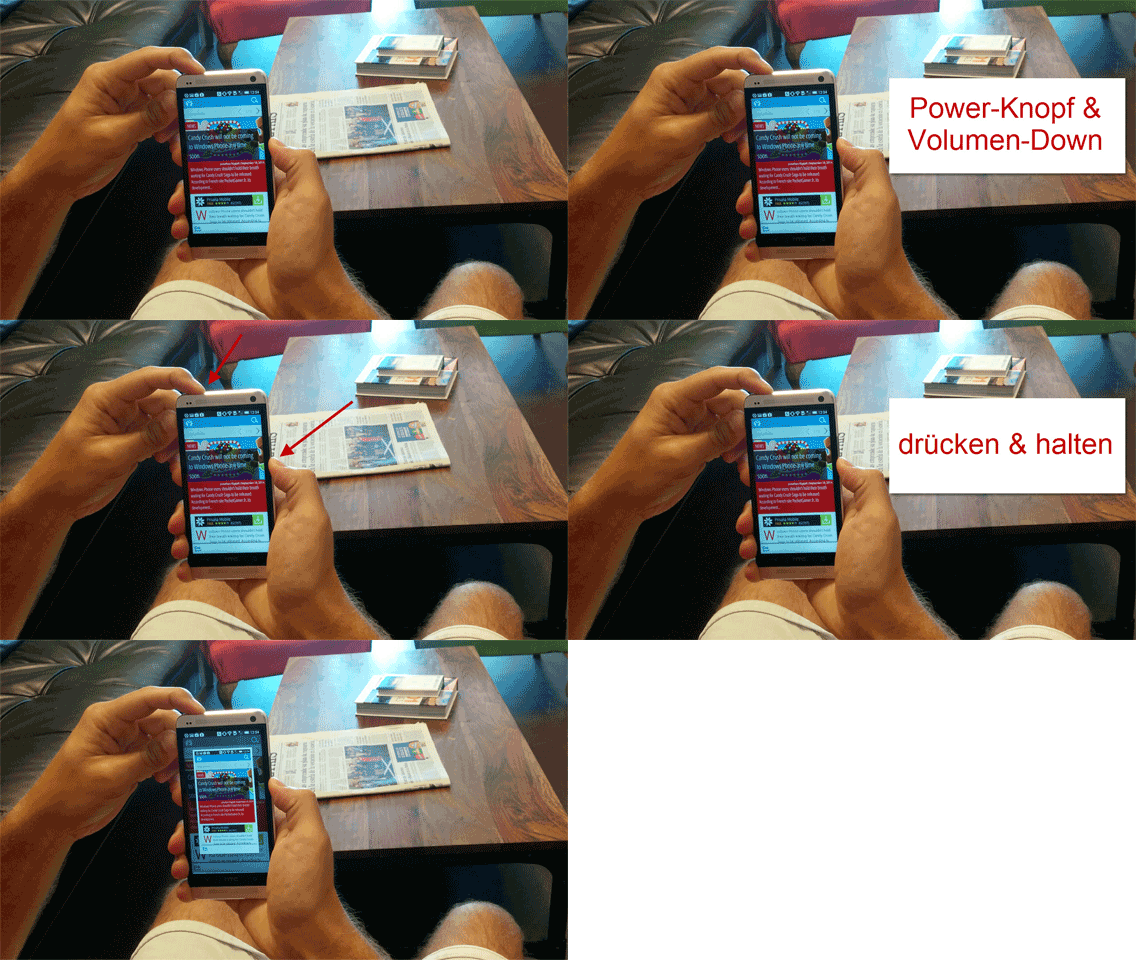
Zum Erstellen eines Screenshots drücken und halten Sie den

  • An/Aus-Knopf und
  • Lautstärke-nach-unten-Knopf.

Nach ungefähr einer Sekunde erstellt Ihr Smartphone einen Screenshot. Damit Sie auch wissen, dass ein Screenshot erstellt wurde, informiert Sie das System anschließend in der Mitteilungszentrale darüber.

Funktioniert nicht immer

Wichtiger Hinweis: Diese Art von Screenshots funktioniert nicht mit jedem Android-Smartphone. Gerade Geräte mit älteren Betriebssystemen benötigen häufig noch Root-Rechte oder eine Extra-App für Bildschirmfotos.

Haben Sie ein Smartphone auf dem diese Anleitung nicht funktioniert? Lassen Sie es uns wissen, in den Kommentaren oder bei Twitter. Wir erklären Ihnen gerne, wie Sie auch mit Ihrem Smartphone ein Bildschirmfoto machen.

Weitere Artikel von Tim Vüllers

Folgen Sie mir bei Twitter @tvuellers

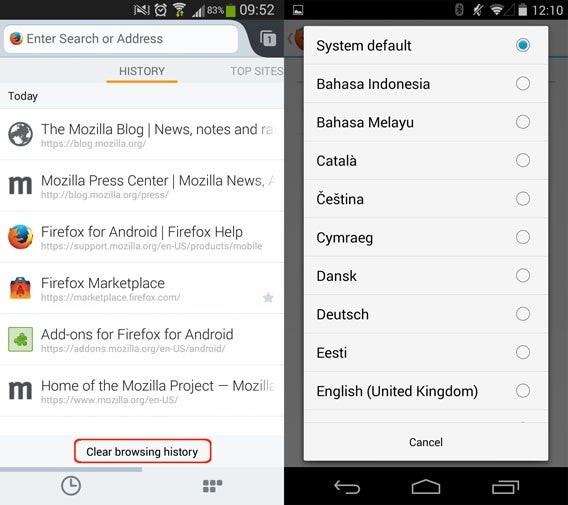
Firefox 32 für Android bringt neue Funktionen zur Anpassung des Browsers

Mozilla hat Firefox für Android auf die Version 32 aktualisiert und bietet Nutzern neue Möglichkeiten zur Anpassung des Browsers. Außerdem lässt sich Firefox Sync zur geräteübergreifenden Synchronisation jetzt leichter einrichten.

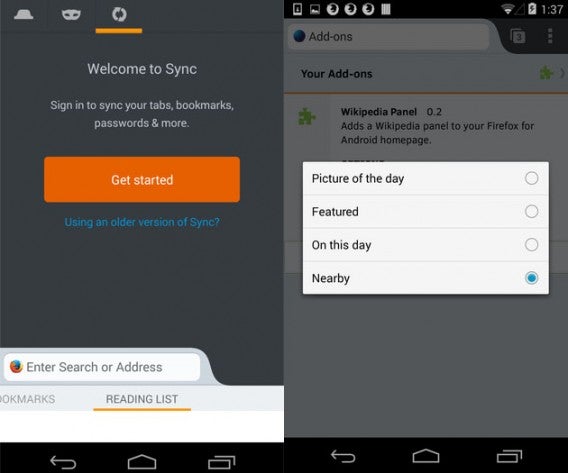
Über neue Seiten für den Homescreen von Firefox stehen Inhalte von ausgewählten Internetseiten wie Instagram, Pocket, Vimeo and Wikipedia. schnell zur Verfügung. Der Startbildschirm von Firefox erhält mit den entsprechenden Erweiterungen neue Seiten, durch die Nutzer wischen können und auf denen aktuelle Inhalte des jeweiligen Anbieters zu finden sind. Die Verwaltung ist im Einstellungsmenü möglich.Firefox 32 für Android bringt neue Funktionen zur Anpassung des Browsers

Firefox 32 für Android bietet unabhängig von der Installationssprache eine neue Möglichkeit, unkompliziert die Sprache der Anwendung zu wechseln. Dabei stehen Anwendern 55 Sprachen zur Auswahl.Firefox 32 für Android bringt neue Funktionen zur Anpassung des Browsers

Außerdem ist nun das schnelle Löschen der Liste von besuchten Seiten direkt aus dem Browserverlauf möglich. Mozilla führt hier einen neuen Button ein. Die Funktion Firefox Sync zur Synchronisation von Bookmarks, Passwörtern, offenen Tabs und Einstellungen über mehrere Geräte hinweg können Anwender jetzt auch aus der Tableiste einrichten.

Mit Firefox 32 unterstützt Mozilla Android 2.2 Froyo nicht mehr.

Quelle / Bilder: Mozilla

Downloads

Mozilla Firefox für Android herunterladen

Mozilla Firefox für Windows herunterladen

Mozilla Firefox für Mac herunterladen

Passende Artikel

Mozilla Firefox 32 bietet genauen Einblick in gespeicherte Passwörter

Firefox wird bereits ausgeführt: Mozilla löst Problem beim Beenden des Browsers

Mozilla Firefox: Der Browser zeigt allen Nutzern Kacheln mit Werbung an

Schneller surfen: Welcher Browser gewinnt beim großen Geschwindigkeitsvergleich?

Dem Autor Jakob Straub auf Twitter und Google+ folgen.

PowerPoint Präsentationen: 6 Tipps für individuelle Slideshows

PowerPoint bietet viele Funktionen für professionelle Präsentationen. Die Kunst besteht vor allem darin, das Präsentationsprogramm richtig zu bedienen.

Wir stellen Ihnen sechs Tipps vor, mit denen Sie noch mehr aus PowerPoint 2010 und 2013 herausholen.

Korrekte Anzeige von Schriftarten

Wenn Sie das Layout Ihrer Präsentationen regelmäßig ändern, ist dieser Tipp sehr hilfreich.

Häufig zeigt PowerPoint auf einem fremden Computer die ausgewählte Schriftart nicht korrekt an. Das liegt daran, dass die Schriftart auf dem fremden Rechner nicht installiert ist.

Die Lösung: Man bettet die genutzten Schriftarten ein. Dadurch steigt zwar die Dateigröße an, aber PowerPoint zeigt die Schriftarten bei der Präsentation mit Sicherheit korrekt an.

Schriftart einbetten

Gehen Sie zu Datei > Optionen > Speichern. Unter Genauigkeit beim Freigeben dieser Präsentation beibehalten setzt man das Häkchen vor Schriftarten in der Datei einbetten.

Die Referentenansicht

Wie steuern Sie Ihre Präsentation am besten? Bei der Verwendung eines Projektors empfiehlt sich ein zweiter Bildschirm für den Vortragenden. Diesen Bildschirm finden Sie unter Referentenansicht.

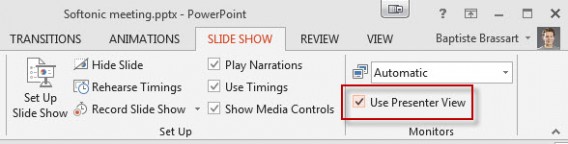
Bevor Sie die Präsentation starten, aktivieren Sie im Reiter Bildschirmpräsentation die Referentenansicht.

Referentenansicht

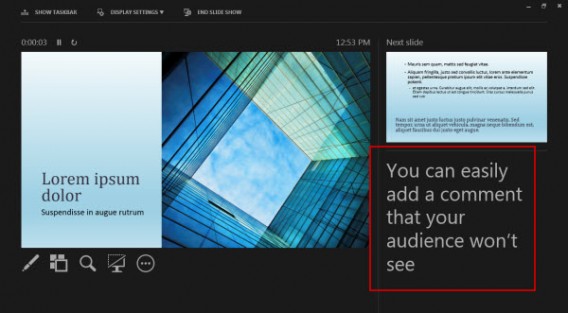
PowerPoint zeigt die eigenen Kommentare zur Präsentation nur auf dem zweiten Bildschirm an. So fügen Sie der Präsentation wichtige Notizen hinzu, an die Sie sich während des Vortrags erinnern wollen. Hierzu geht man zum Reiter Ansicht und klickt auf Notizenseite.

Notizenmasteransicht

Unterhalb der Folie erscheint ein Feld, in das Sie Ihre Notizen eintragen.

Darüber hinaus bietet die Referentenansicht weitere hilfreiche Funktionen. Mit dem Laserpointer ganz links auf dem Bildschirm markieren Sie ganz genau, was Sie kommentieren wollen. Mit der Zoom-Funktion vergrößert und verkleinert man bestimmte Elemente einer Folie. Über das Brush-Tool fügen Sie Notizen direkt in die Präsentation ein.

Steuerung über das Smartphone

Wenn kein Projektor zur Verfügung steht, muss der eigene Computer für die Präsentation herhalten. Das macht die Steuerung der Präsentation jedoch etwas komplizierter. Leichter geht es mit Apps wie MyPoint PowerPoint Remote für iPhone oder Finger Point PowerPoint für Android. Damit verwandelt sich das Smartphone in die Steuerzentrale für PowerPoint-Präsentationen.

Um diese Apps zu nutzen, installieren Sie davor ein kleines Plugin auf dem Computer und folgen dabei der Schritt-für-Schritt-Anleitung des Entwicklers.

iPhone PowerPoint

Sobald die App das Smartphone in eine PowerPoint-Fernbedienung verwandelt hat, steuern Sie die Präsentation ganz leicht ohne PC.

Individuelles Design mit eigener Farbpalette

PowerPoint bietet den Nutzern auch verschiedene Vorlagen mit modernen Designs. Wir alle benutzen diese nur allzu gern. Was unterscheidet eine gute Präsentation also von der Masse? Grafiken und Farben.

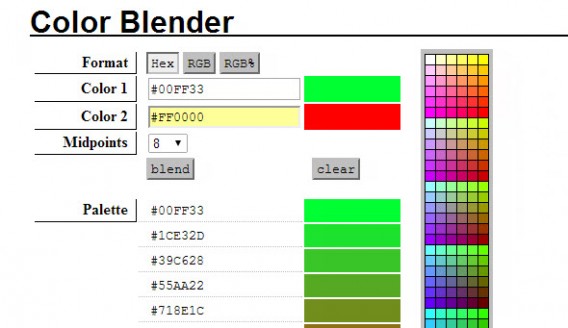
Wer sich also vom Einheitsbrei abheben will, geht auf Color Blender. Die Webseite kommt zwar ein wenig blass daher, funktioniert jedoch hervorragend.

Color BlenderUm mit Color Blender eine konsistente Farbpalette zu erstellen, sind drei Schritte nötig. Zuerst wählen Sie eine Referenzfarbe und setzen eine Zahl der Farbabstufungen. Das Tool gibt daraufhin den Hexadezimal-, RGB- und RGB%-Code aus, die Sie für die Präsentation nutzen.

Anschließend markieren Sie den Text. Im Reiter Start finden Sie unter Schriftart ein Symbol zum Ändern der Schriftfarbe: ein rot unterstrichenes A. Klicken Sie auf den Pfeil neben dem Symbol > Weitere Farben > Benutzerdefiniert und geben den RGB-Code von Color Blender ein. Ihr Text erhält so eine individuelle Farbe.

Videos mit PowerPoint erstellen

Wer PowerPoint trotz dieser Tipps immer noch nicht über den Weg traut, exportiert die Präsentation als Video. Layout- und Schriftprobleme vermeiden Sie so garantiert.

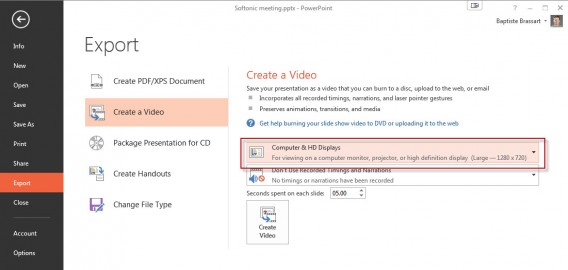
Dazu wechseln Sie auf Datei > Exportieren > Video erstellen.

PowerPoint video

Anschließend wählen Sie die Bildqualität und den Speicherort aus. In diesem Menü legen Sie auch die Dauer fest, mit der PowerPoint die einzelnen Folien anzeigt.

Mithilfe dieser Technik verfolgen Sie leicht Meetings oder hängen Präsentationen an E-Mails an. Der Vorteil: Die Betrachter müssen nicht jede einzelne Folie anklicken, um in der Präsentation fortzufahren.

Alternativen zu PowerPoint

Das waren nur einige Tipps, die den Umgang mit PowerPoint erleichtern. Wenn Sie das Programm ausprobieren, stoßen Sie bald auf weitere hilfreiche Funktionen und überraschen damit Ihr Publikum.

Doch PowerPoint ist nicht die einzige Software für Präsentationen. Wir empfehlen die folgenden drei Ergänzungen oder Alternativen:

  • Prezi läuft auf allen Betriebssystemen
  • Bunkr ist eine moderne und einfache Web-Applikation, mit der Sie Präsentationen ins PowerPoint- oder PDF-Format exportieren
  • SlideRocket ist eine Webseite, die Präsentationen mit Videos und anderen Multimedia-Inhalten ergänzt

Einfach und überraschend

PowerPoint-Präsentationen dienen in erster Linie dazu, den eigenen Argumenten Nachdruck zu verleihen. Um aus der Masse der langweiligen Präsentationen hervorzustechen, müssen Sie neue Wege gehen.

Neben Übersichtlichkeit und Verständnis zählt auch der Überraschungseffekt beim Publikum zu einem Qualitätsmerkmal.

Verraten Sie uns Ihre PowerPoint-Geheimnisse und schreiben uns einen Kommentar.

Sie wollen PowerPoint wie ein Profi nutzen? Lesen Sie mehr zum Thema:

7 Apps für tolle Urlaubsfotos: So wird Ihr Smartphone zur professionellen Kamera

Nutzen Sie Ihr Smartphone als Kamera im Urlaub? Dann sollten Sie sich überlegen, ob Ihnen die Standard-Kamera-App gut genug ist.

Die Kamera-Apps für iOS 7 und Android statten das Smartphone zwar mit vielen Funktionen aus. Zum richtigen Ersatz der Spiegelreflexkamera wird das Smartphone aber erst mit zusätzlichen Apps.

Mit den folgenden sieben Apps verwandeln Sie Ihr Smartphone schnell in eine professionelle Kamera und erzielen im Urlaub exzellente Schnappschüsse für Ihre Freunde und Bekannte.

Über- und Unterbelichtung vermeiden

Die Standard-Apps vieler Smartphones haben ein Problem mit Über- und Unterbelichtung. Einzelne Bildteile fallen dann zu hell oder zu dunkel aus.

Die Lösung: Apps mit HDR-Funktion. HDR steht für High Dynamic Range.

Diese Apps nehmen von einer Szene zwei oder mehr Bilder auf: eines mit der richtigen Belichtung für dunkle Stellen und eines für helle Bildteile. HDR-Apps mischen beide Aufnahmen, so dass alle Bildausschnitte am Ende die korrekte Belichtung haben.

Pro HDR

Pro HDR Camera iconUnter den vielen HDR-Apps zählt Pro HDR zu den besten.

Im Gegensatz zu den HDR-Funktionen der iOS 7 Camera App nimmt Pro HDR tatsächlich zwei Bilder von einer Szene mit unterschiedlicher Belichtung auf. Die App kombiniert beide Bilder für ein optimales Ergebnis.

Pro HDR screenshot

Im Beispiel unten erkennt man eine Szene, die dreimal fotografiert wurde. Das erste Foto fokussiert die Häuser im Hintergrund, das zweite den Vordergrund mit dem Schreibtisch. Das dritte Bild zeigt eine HDR-Aufnahme. Der Unterschied ist offensichtlich.

Pro HDR screenshot

Download Pro HDR für das iPhone

Download Pro HDR Camera für Android

Panorama-Bilder verschlagworten

Mit der Standard-Foto-App schießen Sie auch Panorama-Bilder. Aber Titel oder Kommentare können Sie nicht hinzufügen. Doch gerade wenn der Urlaub vorbei ist, eignen sich kurze Notizen zur Erinnerung, wo und wann das Bild gemacht wurde.

Hierfür gibt es praktische Apps, mit denen Sie nicht nur 360-Grad-Bilder erstellen. Mit diesen Apps verschlagworten Sie gleichzeitig die digitalen Fotos.

DMD Panorama

DMD Panorama iconDMD Panorama hat eine hohe Bildqualität und eine einfache Bedienung. Die App versieht jedes Bild mit Geo-Daten, wenn die GPS-Funktion auf dem Smartphone aktiviert ist. Darüber hinaus bearbeitet man zusätzliche Informationen wie Name, Beschreibung und Tags.

So verschlagworten Sie jedes einzelne Bild  in Sekundenschnelle und finden Schnappschüsse später einfach wieder.

DMD Panorama screenshot

Die App macht nur in senkrechter Position Fotos. Ein Indikator zeigt die korrekte Position an. Das Smartphone bewegt man entweder nach links oder rechts. Leider bietet die App keine Option, Panoramabilder von unten nach oben oder umgekehrt aufzunehmen.

Download DMD Panorama für das iPhone

Downalod DMD Panorama Free für Android

Konvexverzerrung unterbinden

Manchmal wirken Objekte mit geraden Kanten auf digitalen Bildern verzerrt. Dieser Effekt nennt sich Konvexverzerrung.

In der Fotografie ist dieser Effekt weit verbreitet und tritt häufig bei Weitwinkelobjektiven auf. Solche Objektive setzen die Hersteller für ihre Smartphones ein.

Auf dem Bild sieht es so aus, als habe die gerade Linie eine Beule in der Mitte. Das gilt insbesondere für vertikale Linien.

Es gibt jedoch Apps, die diesen Perspektivfehler korrigieren.

Perspective Correction

Perspective correct iconPerpective Correction verfügt über eine einfache Bedienung. Die iPhone-App arbeitet sehr effektiv. Sie öffnen die App, wählen ein Bild aus und wischen mit einem Finger über das Gitternetz. Daraufhin korrigiert die App die Perspektivfehler, bis alle Linien gerade sind.

Perspective correct screenshot

Wer Perspective Correction nutzt, muss das Bild nach der Bearbeitung leicht zurechtschneiden. Um die Perspektiven zu korrigieren, arbeitet die App mit weißen Zwischenräumen.

Daher ist es ratsam, bei einem Bild mit vielen Linien an einer Seite etwas mehr Platz zu lassen, um später auch das komplette Motiv auf dem Bild zu haben.

Download Perspective Correction für das iPhone

Perfekte Bilder bei schlechten Lichtverhältnissen

Damit Aufnahmen mit wenig Licht gelingen, stellen Sie die Verschlusszeit, den ISO-Wert oder die Blende manuell ein.

Die Apps wählen automatisch die passende Belichtungszeit und Blende. Mit einigen Apps stellt man eine kurze Verschlusszeit ein. Damit gelingen Aufnahmen auch bei sehr wenig Licht.

Für optimale Resultate verwendet man ein Kameragestell. Damit vermeidet man Verwackler.

LongExpo – slow shutter and long exposure camera

LongExpo iconDie kostenlose App verfügt über drei Aufnahmemodi: Standard für normale Lichtverhältnisse, Low Light für wenig Licht und eine längere Verschlusszeit sowie Light Trail. Im letzten Modus experimentiert man mit den Lichteinstellungen, wie im Screenshot unten beispielhaft dargestellt.

LongExpo screenshot copy

Die leicht zu bedienende App verfügt außerdem über nützliche Bearbeitungsfunktionen wie die Frontkamera. Zusammen mit der Standard-Foto-App für iOS 7 erzielt diese Anwendung qualitativ hochwertige Bilder.

Man wählt zwischen den Verschlusszeiten 0,25 Sekunden, 0,5 Sekunden, eine Sekunde sowie 2, 4, 6, 8 und 16 Sekunden oder man stellt die Verschlusszeit manuell ein. Einziger Nachteil: Die App verwendet standardmäßig eine hohe ISO-Einstellung, was manchmal zu einer Bildkörnung führt.

Download LongExpo – slow shutter and long exposure camera für das iPhone

Camera FV-5 Lite

Camera FV-5 Lite iconDiese umfangreiche App bietet für Android-Geräte sehr viele Funktionen, die man sonst nur für digitale Spiegelreflexkameras findet.

Dazu zählt zum Beispiel eine Belichtungskorrektur, ISO, Weißabgleich, Reihenaufnahmen oder Einstellungen für die Verschlusszeit.


Camera FV-5 screenshot

Diese Option reduziert die Auflösung auf ein oder zwei Megapixel. Die kostenlose App Camera FV-5 Lite ist ein Muss für jeden Hobby-Fotografen.

Download Camera FV-5 Lite für Android

Bilder zurechtschneiden

Der Unterschied zwischen einem Schnappschuss und einem professionellen Foto ist die richtige Komposition.

Machne Bildkompositionen wirken schlecht, weil der Fotograf das Objekt in den Fokus rückt oder irgendjemand ins Bild platzt.

Die Lösung: Man schneidet das Bild zurecht. Man verändert so den Fokus eines Bildes, löscht ein ungewolltes Objekt oder setzt ein anderes in eine bessere Position.

Crop Tool +

Crop Tool + iconBei Crop Tool+ handelt es sich um eine einfache App. Man dreht, spiegelt oder schneidet damit Bilder zurecht.

Abgesehen von den vorgegebenen Seitenverhältnissen 4:3, 16:9 und dem Original 1:1 wählt man mit der App durch das Zuschneiden das passende Seitenverhältnis manuell.

Crop Tool + screenshot

Download Crop Tool + für Android

Crop and Straighten

Straighten iconMit dieser App begradigt man Motive nicht nur mit einem Klick. Man schneidet Bilder auch auf das passende Maß.

Zur Auswahl stehen verschiedene Seitenverhältnisse: 1:2, 2:3, 3:4, 16:9, 4:5, 6:7, 1:1. Letzteres ergibt ein quadratisches Bild im Stil von Instagram.

Alle Informationen des Fotos wie zum Beispiel Aufnahmedatum und -zeit oder Kameraeinstellungen bleiben mit dieser App erhalten.

Straighten screenshot copyDownload Crop and Straighten für iPhone und iPad

Die optimale Kamera

Smartphone-Kameras haben inzwischen ein hohes technisches Niveau erreicht. Auch professionelle Fotografen nutzen ihre Smartphones für Aufnahmen.

Dennoch gibt es in der Standard-Kamera-App einige Einschränkungen, die man mit den hier vorgestellten Apps umgeht. So wird das Smartphone zur optimalen Kamera für die nächsten Urlaubsbilder.

Wenn Sie Ihre Bilder in Echtzeit mit Freunden und Bekannten teilen wollen, empfehlen wir Instagram. Den kompletten Instagram-Guide mit allen Tipps und Tricks finden Sie hier.
Android L verlängert die Akkulaufzeit von Smartphones und Tablets

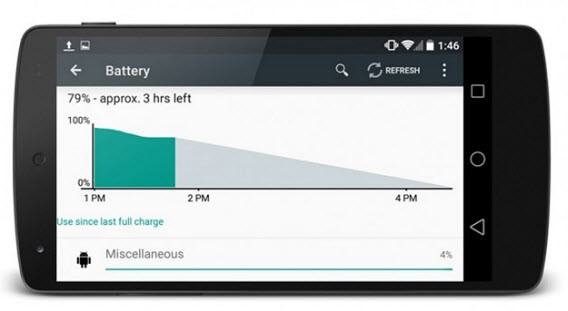
Zu den Neuerungen von Android L zählt auch eine Verbesserung der Akkuleistung. Unter dem Namen Project Volta hat Google die Stromsparmöglichkeiten des Betriebssystems optimiert. In einem ausführlichen Test hat Ars Technica eine Verlängerung der Laufzeit um bis zu 36 Prozent festgestellt, was in der Praxis bis zu zwei Stunden ausmacht.

So reduziert Android L den Akkuverbrauch

Google hat den Stromverbrauch von Apps analysiert und festgestellt, dass bereits eine Sekunde Betrieb zwei Minuten Standby-Zeit kosten. Auch ohne aktiven Bildschirm führen Anwendungen im Hintergrund Aktionen aus und beanspruchen dazu den Prozessor. Android L fasst diese Aktionen zusammen, um sie gebündelt und damit ressourcenschonend auszuführen. Apps haben auch die Möglichkeit, Verwaltungsaufgaben nur dann auszuführen, wenn das Gerät gerade auflädt. Zusätzlich hilft die neue Laufzeitumgebung ART, die Akkulaufzeit zu optimieren.

Testergebnisse aus der Praxis

Ein Test von Ars Technica kam zu folgendem Ergebniss: Im Vergleich zu Android 4.4.4 konnte ein Nexus 5-Testgerät mit Android L eine 36 Prozent längere Akkulaufzeit vorweisen. In der Praxis bedeutet das einen Vorteil von zwei Stunden mehr Laufzeit: Mit Android KitKat war der Saft nach knappen sechs Stunden alle, unter Android L hielt das Gerät etwas unter acht Stunden durch.

Stromsparfunktion Battery Saver

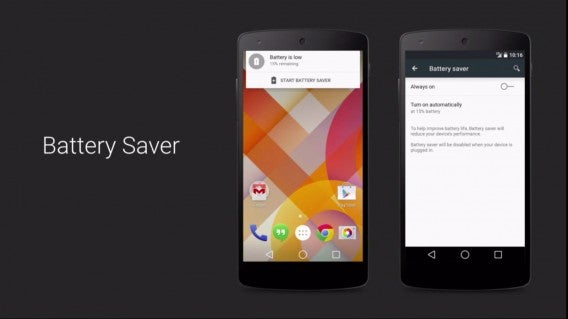
Android L bringt mit Battery Saver auch eine weitere Sparfunktion mit. Verbleiben nur noch 15 Prozent Akkuleistung, kann das Sytem auf Wunsch die Leistung drosseln, Hintergrunddaten begrenzen und die Helligkeit herunterregeln. Die Tester von Ars Technica hatten die Funktion für ihren Versuch aber deaktiviert.Android L verlängert die Akkulaufzeit von Smartphones und Tablets

Bei der getesteten Version von Android L handelt es sich lediglich um die Entwickler-Vorschau, es ist also möglich, dass Google bis zur finalen Version noch weitere Veränderungen und Optimierungen vornimmt. Die Veröffentlichung von Android L wird für den Herbst 2014 erwartet.

Dem Autor Jakob Straub auf Twitter und Google+ folgen.

Passende Artikel

Quelle: Ars Technica