Pro App und Gerät ein Passwort: So schützen Sie Ihr Google-Konto effektiv

Mit Ihren Google-Zugangsdaten haben Hacker Zugriff auf alle Dienste und das auf allen Endgeräten. Mit App- oder gerätespezifischen Passwörtern ziehen Sie einen zusätzlichen Schutzwall ein.

Google bietet als zusätzlichen Schutzmechanismus die Bestätigung in zwei Schritten an. Zusätzlich zum Passwort müssen Sie sich dann mit einem per SMS verschickten Code legitimieren. Diese Codes funktionieren jedoch mit einigen Apps und Geräten nicht, z. B. Gmail auf dem iPhone und iPad oder Thunderbird und Outlook. In diesem Fall helfen Ihnen App-Passwörter weiter.

Praktisch an App-Passwörtern ist darüber hinaus, dass Sie diese im Notfall von Ihrem Google-Konto aus wiederrufen können. Google meldet sich automatisch aus der entsprechenden App ab. So sichern Sie sich bei Diebstahl oder Verlust auch aus der Ferne ab. Hier unsere Anleitung zur Einrichtung von App-Passwörtern.

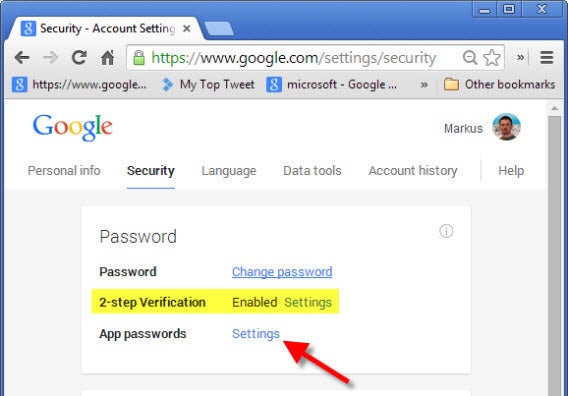
1. Google Sicherheitsseite aufrufen und Einstellungen für App-Passwörter öffnen

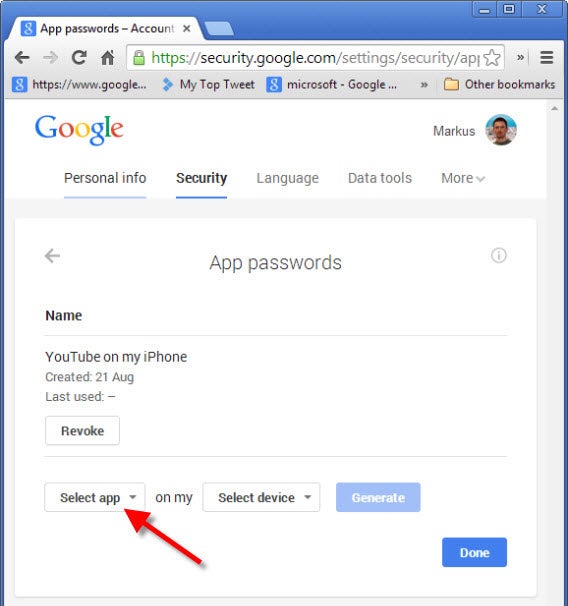
Öffnen Sie im Webbrowser die Seite https://www.google.com/settings/security. Stellen Sie sicher, dass Sie die Bestätigung in zwei Schritten aktiviert haben. Eine genaue Anleitung dazu finden Sie bei Google. Ist die Funktion aktiv, klicken Sie bei App-Passwörter auf Einstellungen.

2. App wählen anklicken

In diesem Fenster legen Sie für einzelne Apps oder ganze Endgeräte wie Android-Tablets individuelle Passwörter fest. Klicken für beide Fällen auf App wählen.

3. App oder benutzerdefinierten Namen auswählen

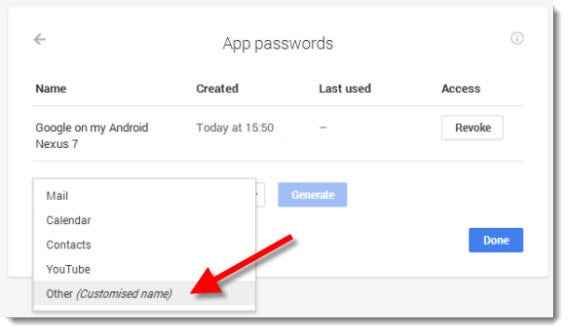
In dieser Liste können Sie aus den vier wichtigsten Google Apps eine auswählen, oder selbst einen Namen angeben. Lassen Sie sich hier nicht verwirren. Bei dieser Auswahl legen Sie nur eine Bezeichnung für das später erzeugte Passwort fest. Mit welcher App oder auf welchem Gerät Sie dieses zusätzliche Passwort später einsetzen, bleibt Ihnen überlassen.

5. Optional: Namen angeben

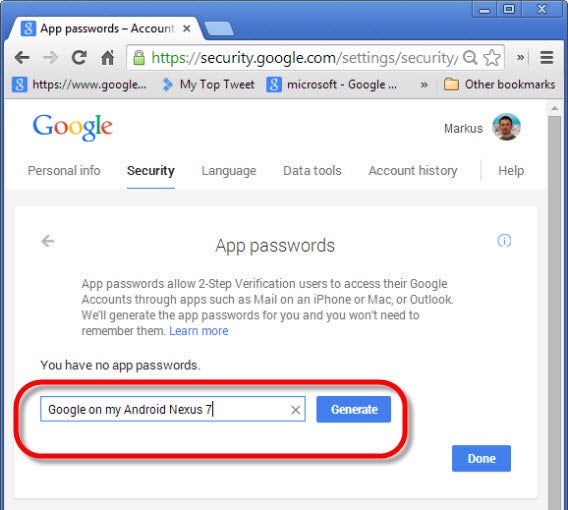
Wenn Sie selbst eine Bezeichnung für das Passwort angeben, sollten Sie sowohl die App und das verwendete Gerät angeben. Unter Android nutzen Sie automatisch ein Passwort für alle installierten Google-Apps. In diesem Fall können Sie etwa Google für mein Android Tablet oder ähnliches angeben.

Auf manchen Endgeräten und Systemen melden Sie sich in den verschiedenen Google-Apps jeweils einzeln an. In dem Fall sollten Sie auch pro App ein Passwort erstellen. Dafür geben Sie hier dann auch einen entsprechenden Namen mit App und Gerätenamen an.

6. Von Google erzeugtes Passwort notieren

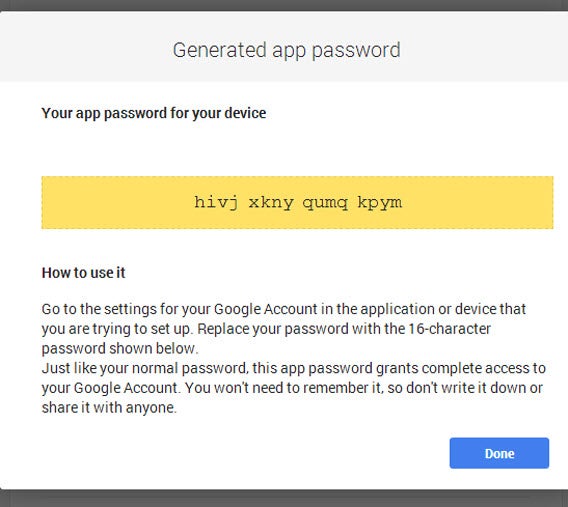
Google erzeugt jetzt ein individuelles Passwort für die entsprechende App oder das entsprechende Gerät. Notieren Sie sich das Passwort. Wenn Sie das andere Gerät wie etwa ein Tablet oder Smartphone zur Hand haben, lassen Sie die Ansicht auf dem Bildschirm aktiv.

7. Neues Passwort in gewünschter App oder Hardware aktivieren

Wechseln Sie zum Endgerät bzw. zu jener App, für die Sie das spezifische Passwort aktivieren wollen. Melden Sie sich bei Ihrem Google-Konto ab und mit Hilfe des von Google erzeugten Passworts wieder an.

Fazit

App-Passwörter sind eine praktische Sache. Sie erfordern keine SMS-Bestätigung wie die Bestätigung in zwei Schritten und ermöglichen die gezielte Verwaltung aller Endgeräte, auf denen Sie Google-Dienste nutzen. Abhängig von den genutzten Geräten und Apps, ist entweder die eine oder andere Sicherheitsfunktion praktischer.

Mehr zum Thema Sicherheit

Klartext: Und wie heißt Ihr Passwort?

Sicherheit in der Cloud: Diese Apps verschlüsseln Dropbox, OneDrive und Co.

Klartext: Warum ich Microsoft, Google und Co. nicht vertraue

Spam, Phishing, Junk Mail – so erkennen Sie üble Betrüger-Mails

Klartext: Microsofts schwachsinnige Empfehlung für unsichere Passwörter
Folgen Sie mir bei Twitter @mkasanm

Videos auf dem iPad schneiden

Mit dem inzwischen kostenlosen iMovie verwandelt man das iPad ganz ohne PC in einen einfachen Video-Schnittplatz. Für neue iPhones und iPads bietet Apple iMovie als kostenlosen Download im App-Store an, ansonsten muss man die App kaufen. Der hier vorgestellte Videoschnitt mit iMovie funktioniert mit iPad und iPhone, allerdings sind einige Funktionen auf dem iPhone an anderer Stelle zu finden.

Default player.


brightcove.createExperiences();

1. Projekt anlegen

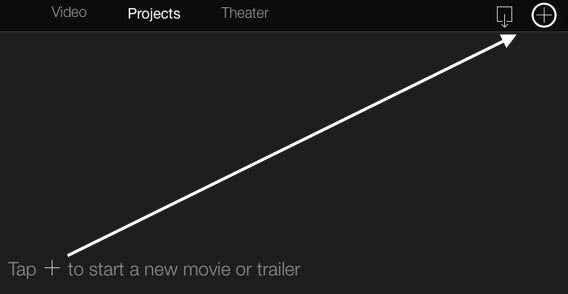
Nach dem Start von iMovie wechseln Sie in die Rubrik Projekte. Per Fingertipp auf das Plus-Symbol in der rechten oberen Ecke legen Sie ein neues Projekt an. iMovie fragt Sie anschließend, ob Sie einen neuen Film oder einen Trailer erstellen möchten. Wählen Sie Film und bestätigen sie die Auswahl im folgenden Bildschirm mit Film erstellen.

iPad Video Edit - Create Project

Sie legen nun einen einfachen Film mit schlichten, aber eleganten Übergängen an.

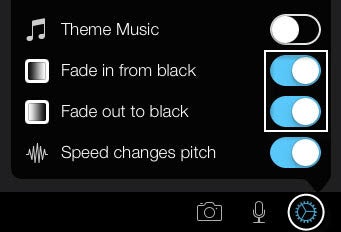
Tipp: Für sanft ein- und ausgeblendete Filme – sogenannte Fade-Ins und Fade-Outs – können Sie unten rechts auf das Zahnrad tippen und im folgenden Menü Einblenden (schwarz) und Ausblenden (schwarz) aktivieren.

iPad Video Edit - Fade in/out

2. Videoschnitt

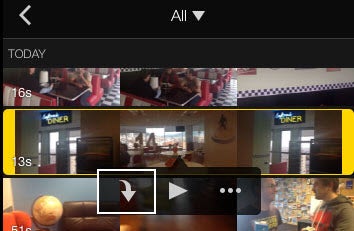
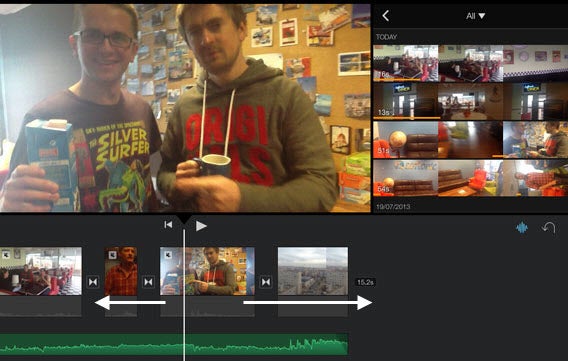
Um aus den Filmhäppchen ein Video zu machen, tippen Sie oben rechts unter der Rubrik Video den ersten gewünschten Clip an. Per Tipp auf den Pfeil nach unten bewegt sich der Clip auf die Zeitleiste im unteren Bereich von iMovie.

iPad Video Edit - Insert Clip

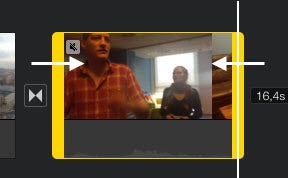
Möchten Sie Anfang und Ende etwas stutzen, tippen Sie auf den Clip und ziehen die gelb hervorgehobene äußere linke oder rechte Markierung bis zur gewünschten Stelle nach innen.

iPad Video Edit - Trim

Statt den Clip zu trimmen können Sie ihn auch in zwei Teile zerlegen. Dazu tippen Sie auf das Video und anschließend unten rechts auf Teilen. Nicht benötigte Clips löschen Sie per Tipp auf den Papierkorb unten rechts oder indem Sie sie mit dem Finger nach oben schnippen.

iMovie legt automatisch Übergänge für Sie an. Die Reihenfolge der Clips zwischen den Übergängen können Sie ändern, indem Sie die Clips mit dem Finger an eine andere Position verschieben.

iPad Video Edit - Move clips

3. Audio bearbeiten

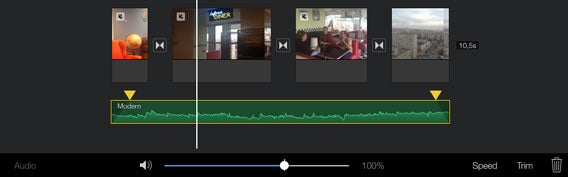
Um die Audiospur eines Clips zu bearbeiten, tippen Sie das Video an und wechseln links unten über den Punkt Audio in die Tonbearbeitung. Möchten Sie die Audiospur ganz löschen, können Sie unten recht Trennen antippen und die aktivierte Audiospur per Tipp auf den Papierkorb entfernen.

iPad Video Edit - Audio

Über die gelben Dreiecke an der linken und rechten Seite der Audiodatei können Sie den Ton sanft ein- und ausblenden.

Auf Wunsch können Sie eine neue Audiospur aufnehmen. Tippen Sie dazu auf das Mikrofonsymbol und starten Sie die Aufnahme direkt aus iMovie heraus.

Sie können Musik hinzufügen, indem Sie oben rechts in der Medienverwaltung auf Audio wechseln. Hier können Sie eine Titelmusik auswählen und das gewünschte Stück wie beim Videoimport mit dem nach unten gerichteten Pfeil auf die Zeitleiste werfen.

Alternativ kann auch auf dem iPad gespeicherte Musik verwendet werden. Der Zugriff auf die persönliche Musiksammlung erfolgt wie bei der Musikwiedergabe über Alben, Listen, Interpreten oder nach Titeln.

4. Video beschriften

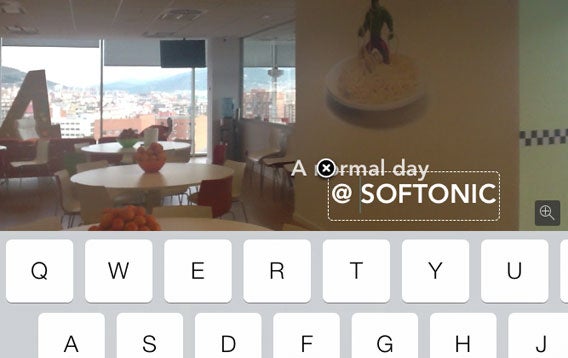
Um eine Textfolie über das Video zu legen, stellen Sie zunächst sicher, dass unten links die Videobearbeitung aktiviert ist. Tippen Sie anschließend auf den gewünschten Clip und wählen Sie rechts unten die Option Titel. Sie können nun zwischen den drei groben Stilen Eröffnung, Mitte oder Schließen wählen und die Auswahl unten rechts per Tipp auf das T-Symbol über Beschriftungsvorlagen weiter verfeinern.

iPad Video Edit - Titel

Den Text bearbeiten Sie, indem Sie auf das Textfeld direkt im Video tippen. Geben Sie in den Rahmen Ihren Wunschtext ein.

5. Projekt abschließen und Video exportieren

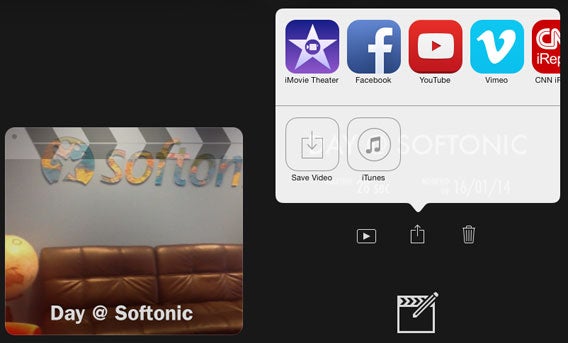
Um das Projekt abzuschließen, kehren Sie über den Zurück-Pfeil links oben in iMovie zu der Projektübersicht zurück. Hier können Sie das Projekt auch noch umbenennen.

iPad Video Edit - Export

Für den Export tippen Sie auf das Symbol mit dem Pfeil nach oben. Anschließend können Sie die gewünschte Exportoption wählen, etwa Facebook, YouTube oder Vimeo. Um das bearbeitete Video auf dem iPad zu speichern, tippen Sie auf die Option Video sichern. Alternativ können Sie auch einen Export nach iTunes vornehmen.

Fazit: Einfache Videobearbeitung mit guter Qualität

Mit iMovie macht man aus simplen Clips erstaunlich gute Videos, ohne dafür Video-Vorkenntnisse vorauszusetzen. Die App beschränkt sich auf das Nötigste und ist gerade durch den Verzicht auf unnötige Funktionen besonders auf dem iPad noch gut handhabbar. Etwas fummelig wird es dagegen auf dem kleinen iPhone-Display. Gut gewählt sind die wertigen Übergänge und Themenvorlagen.

Nur eine sinnvolle Funktion vermisse ich an der iOS-Version von iMovie im Gegensatz zur Mac-Variante: einen Bildstabilisator. Dem Gelegenheits-Kameramann bleibt also nichts anderes übrig als mit besonders ruhiger Hand zu filmen.

iMovie für iOS herunterladen

Let’s Play Live: Tipps für den Upload auf YouTube

Ihr habt euer Gameplay aufgenommen, kommentiert, geschnitten und betitelt? Dann wird es Zeit für den Upload auf YouTube! Wir geben ein paar Tipps, was ihr beim Hochladen beachten solltet und wie ihr viele zufriedene Zuschauer erreicht.

Vorbereitung: YouTube-Account und Kanal einrichten

Um euer Video bei YouTube der Öffentlichkeit zu zeigen, müsst ihr zunächst einen YouTube-Account einrichten. Geht folgendermaßen vor:

  • Ruft die Webseite von Google auf.
  • Wählt Anmelden.
  • Loggt euch in euren Google-Account ein oder klickt auf Konto erstellen.

Let's play auf YouTube: Kanal erstellenLegt anschließend einen aussagekräftigen Kanal an, damit eure Videos gut strukturiert auf YouTube erscheinen:

  • Wechselt auf die Seite YouTube.
  • Meldet euch falls erforderlich mit eurem Google-Account an.
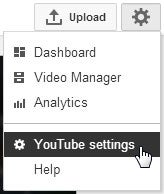
  • Klickt oben rechts auf das Zahnrad und wählt YouTube Einstellungen.
  • Ihr befindet euch in der Übersichtsseite eures YouTube-Profils. Klickt nun auf Erstelle einen Kanal.

Jetzt kommt der spannende Teil, der Upload der Videos!

Videos hochladen

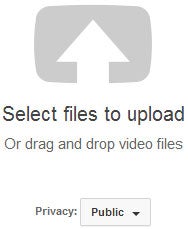
Let's play auf YouTube: Video-UploadUm ein Video hochzuladen, müsst ihr nur auf Hochladen klicken und eure Datei wählen. Alternativ zieht die Datei auf den Hochlade-Knopf in eurem Internet-Browser.

Bereits während des Uploads könnt ihr die Felder Titel, Beschreibung und Tags ausfüllen, Datenschutzeinstellungen vornehmen und eine passende Kategorie wählen.

Die Felder Titel und Beschreibung helfen euch dabei, Zuschauer auf euer Video zu locken. Dazu gibt unser Video-Redakteur Antoni Noguera einige wichtige Tipps:

  • Wählt einen attraktiven, aber korrekten Titel. Flunkert nicht und denkt nicht nur an Suchmaschinen oder Schlagwörter für eine günstige Platzierung auf YouTube.
  • Gebt dem Video eine gute, suchmaschinenenfreundliche Beschreibung. Das Feld sollte die Frage, wofür das Video nützlich ist, schlüssig beantworten.
  • Fügt in der Beschreibung Links zu eurer Webseite ein, falls vorhanden. Verlinkt auch Quellen, die ihr im Video verwendet habt. Das gilt besonders für Musik. Eure Zuschauer werden euch nach Songs befragen. Antwortet ihnen vorausschauend. Und fasst euch in der Beschreibung so kurz wie möglich.
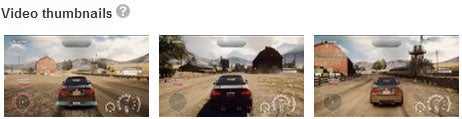
  • Wählt ein gutes Thumbnail. Nach dem Upload macht euch YouTube drei Vorschläge mit verschiedenen Schnappschüssen aus dem Video. Verwendet kein missverständliches Bild, das die Nutzer in die Irre führt und nichts mit eurem Video zu tun hat. Gute und schlechte Thumbnails haben Auswirkungen auf eure langfristige Positionierung auf YouTube.

Let's Play auf YouTube - Thumbnails

Tags und Kategorien helfen darüber hinaus, euer Video den richtigen Zuschauern zugänglich zu machen. Unterhaltung ist beispielsweise für Let’s Play-Videos geeigneter als Reisen und Events. Tags sind kurze Schlagwörter, um die Suche nach den Videos zu erleichtern. Hier bieten sich etwa der Name des Spiels und das Thema eures Videos an.

Nachbearbeitung auf YouTube

Eigentlich seid ihr jetzt schon fertig. Allerdings gibt es noch ein paar Tricks, mit denen ihr eure Nutzer noch besser einbindet. YouTube bietet auch nach der Veröffentlichung von Videos noch einige Möglichkeiten an, sie mit Effekten zu bereichern. Besonders wirkungsvoll sind Anmerkungen (Annotations).

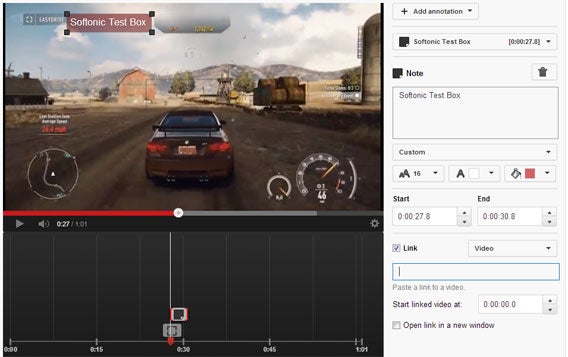
Öffnet auf YouTube euren Video-Manager über diesen Link. Hier habt ihr einen Überblick über alle hochgeladenen Videos. Klickt neben Bearbeiten auf den Pfeil nach unten und wählt Anmerkungen aus. Das folgende Fenster ähnelt einem einfachen Schnittprogramm. Verschiebt die Marke auf der Zeitleiste bis zu der gewünschten Stelle und klickt anschließend auf Anmerkung hinzufügen.

Let's Play auf YouTube - Anmerkungen

Ihr könnt Texte über das Video legen und sie mit Links versehen. Das ist ein praktisches Mittel, um weitere Videos von euch zu verlinken, sobald euer Archiv gewachsen ist. Darüber hinaus bieten sich Anmerkungen an, auf thematisch ähnliche Kanäle zu verweisen.

Eine Warnung: Anmerkungen sind toll, um User länger auf dem eigenen Kanal zu halten. Aber zu viele Boxen stören und können dazu führen, dass Zuschauer genervt die Seite verlassen.

Qualität ist Trumpf!

Niemand will verpixelte Videos mit Rauschen und schlechter Qualität sehen. Ladet deshalb keine schlecht vorbereiteten Videos hoch. Achtet schon bei der Aufnahme darauf, in einer HD-Auflösung (1280×720 Pixel oder 1920×1080 Pixel) aufzunehmen. Und sorgt dafür, dass bei der Nachbearbeitung keine Qualität verloren geht.

Hier haben wir erklärt, wie ihr verlustfrei schneidet. Mit diesem Programm gebt ihr euer Video immerhin noch mit 1280×720 Pixeln aus. Sofern ihr das Video neu rendern müsst, wählt möglichst den besonders effizienten Codec H.264.

Anpassung des Kanals

Wenn ihr nach und nach euren Kanal mit Videos füllt, solltet ihr ihn auch etwas anpassen. Mit einem eigenen Hintergrundbild einer passenden Kanalbeschreibung und Links auf euer soziales Netzwerk gebt ihr dem Kanal eine persönliche Note. So erkennen eure Zuschauer den Kanal besser wieder und fühlen sich wohl.

Fazit: Einfacher Video-Upload mit einigen rechtlichen Stolperfallen

YouTube ist für das unkomplizierte Teilen von Let’s Play Videos besonders praktisch. Der Upload ist ein Kinderspiel, auf der Videoplattform tummeln sich millionen Spiele-Fans und man kann seine Inhalte unkompliziert wahlweise mit Freunden oder jedermann teilen.

Eines solltet ihr bei dem Upload von Gameplay-Videos allerdings beachten. Ihr arbeitet mit urheberrechtlich geschütztem Material. Was es dabei zu beachten gilt, wird Thema unserer abschließenden fünften Folge Let’s Play Legal, die in Kürze erscheint.

Let’s Play kostenlos – Teil 1: Spiele-Gameplay aufnehmen

Let’s Play kostenlos – Teil 2: Videos schneiden

Let’s Play kostenlos – Teil 3: Videos mit einfachen Effekten versehen

Final Fantasy XIV: Berufe meistern und viel Geld vedienen

Handwerk hat sprichwörtlich goldenen Boden. Das gilt auch für Final Fantasy XIV – A Realm Reborn: Mit selbst gebauten Gegenständen könnt ihr in dem Online-Rollenspiel richtig reich werden. Wir geben ein paar Tipps, was es beim Fertigen von Waren zu beachten gibt, wie ihr schnell im Handwerks-Rang steigt und für den gewinnbringenden Verkauf der Gegenstände.

Alle Handwerke anfangen!

Ab Level 15 können Spieler in Final Fantasy XIV – A Realm Reborn neue Klassen lernen. Hört nicht auf den Ratschlag des Spiels, euch nicht zu verzetteln. Zumindest nicht, was das Handwerk betrifft. Es ist von Vorteil, sämtliche Berufe zumindest zu beginnen. Das bringt folgende Vorteile:

  • Für die ersten Aufträge bekommt ihr wertvolle Kristallscherben geschenkt. Scherben verschiedener Art benötigt ihr für die Herstellung sämtlicher Gegenstände. Je mehr Jobs ihr beginnt, desto mehr Scherben habt ihr zu Beginn – selbst wenn ihr euch zunächst auf nur einen Beruf stürzt.
  • Im Verlauf der Rahmenhandlung von Final Fantasy XIV könnt ihr euch einer Abenteuergilde anschließen. Damit schaltet ihr Lieferaufträge frei. Das bringt Geld und Erfahrungspunkte. Lieferaufträge erhaltet ihr aber nur für jene Handwerks- und Sammelklassen, die ihr auch begonnen habt. Kurzum: je mehr Klassen, desto mehr Aufträge, Geld und Erfahrungspunkte winken.

Neue Handwerke beginnt ihr, indem ihr die jeweilige Handwerksgilde besucht. Sie sind in den Hauptstädten Eorzeas zu finden:

  • Gilde der Zimmerer: Neu-Gridania
  • Gerbergilde: Alt-Gridania
  • Webergilde: Thal-Kreuzgang
  • Goldschmiedegilde: Thal-Kreuzgang
  • Alchemistengilde: Thal-Kreuzgang, Ebene der Redner
  • Gilde der Gourmets: La Noscea, Obere Decks
  • Gilde der Grobschmiede: La Noscea, Obere Decks
  • Gilde der Plattner: La Noscea, Obere Decks
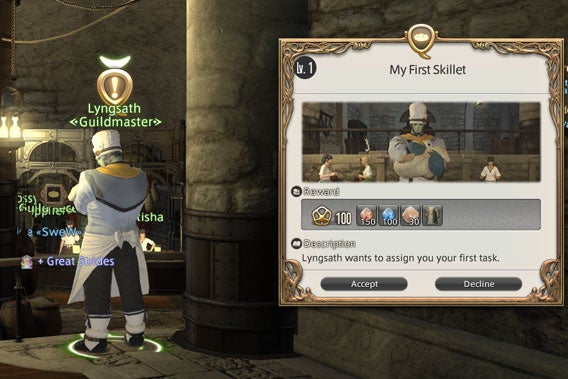
Final Fantasy XIV - Klassenquests

Für die ersten Klassenquests der verschiedenen Handwerksgilden winken Erfahrungspunkte, Geld, Kristallscherben und nützliche Ausrüstung.

Alle fünf Stufen erhaltet ihr in eurer Handwerksgilde neue Aufträge, für deren Erledigung ihr Geld, Erfahrungspunkte und neue Ausrüstungsteile geschenkt bekommt. Für den letzten Auftrag – sozusagen eure Meisterprüfung – bekommt ihr obendrein das beste Werkzeug der jeweiligen Klasse.

Schnell mit Freibriefen aufsteigen!

Die zuvor erwähnten Lieferaufträge der Abenteuergilden in den Hauptstädten der drei Stadtstaaten Gridania, Limsa Lominsa und Ul’dah sind ein guter Start, um Erfahrungspunkte zu verdienen. Noch schneller geht das Aufsteigen dagegen mit den Freibriefen der Handwerker, den sogenannten Fertigungserlassen. Fertigungserlasse geben ordentlich Erfahrungspunkte und obendrein etwas Geld und ein paar kleine Belohnungen. Einzige Einschränkung: Jeden Tag gibt es nur eine begrenzter Zahl neuer Fertigungserlasse.

Tipp 1: Ihr könnt die Belohnung verdreifachen, indem ihr Produkte hoher Qualität abliefert!

Tipp 2: Es gibt Fertigungserlasse, für die ihr mehrere Exemplare abliefern müsst, in aller Regel die dreifache Menge des Üblichen. Diese Freibriefe sind zwar nicht ganz einfach, aber dafür könnt ihr sie bis zu dreimal wiederholen, ohne einen weiteren Fertigungserlass zu verbrauchen. In der Summe holt ihr so die meisten Erfahrungspunkte aus wenigen Erlassen.
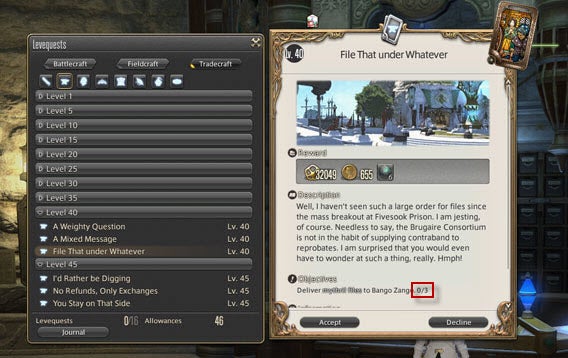
Final Fantasy XIV - Fertigungserlasse

Für Sparfüchse: Dreimal Waren abliefern und Erfahrung kassieren, aber nur einen Freibrief verbrauchen!

Das beste Angebot an Freibriefen für Handwerker haben die drei Abenteurergilden der Stadtstaaten. Allerdings hat nicht jede Gilde Aufträge für jede Klasse:

  • Neu-Gridania: In der Abenteurergilde Miounnes Hexenstübchen gibt es Aufträge für Zimmerer und Gerber.
  • La Noscea (Obere Decks): In der Abenteurergilde Zur Ertränkten Sorge gibt es Aufträge für Grobschmiede, Plattner und Gourmets.
  • Nald-Kreuzgang: In der Abenteurergilde Die Sanduhr gibt es Aufträge für Goldschmiede, Weber und Alchemisten.

Produkte hoher Qualität herstellen

Gegenstände hoher Qualität (HQ) haben bessere Eigenschaften als Standard-Ware. Deshalb sind sie am Markt gefragter und verkaufen sich besser. Außerdem erhaltet ihr auf Fertigungserlasse und Lieferaufträge mehr Erfahrungspunkte, wenn ihr HQ-Gegenstände abliefert.

Um die Qualität zu steigern müsst ihr die zwei Handwerker-Eigenschaften Fertigungskunst und Kontrolle unterscheiden. Die Fertigungskunst hilft, das Rezept abzuschließen. Kontrolle steigert dagegen die Qualität. Achtet deshalb bei der Kleidung auf möglichst hohe Werte und verwendet notfalls Nahrungsmittel vom Markt, um Defizite auszugleichen und vorübergehend mehr Kontrolle zu erhalten.

Ein Gegenstand wird immer dann HQ, wenn ihr die Qualität bei der Herstellung auf 100 Prozent steigert. Fällt der Wert darunter, würfelt das Spiel und berücksichtigt den Prozentwert als Erfolgschance. 80 Prozent sind dabei keinesfalls eine Erfolgsgarantie für allerbeste HQ-Ware – Final Fantasy XIV ist hier leider immer für üble Überraschungen gut!

So geht ihr vor: Wählt die Zutaten eures Rezeptes und nehmt so viele HQ-Rohstoffe wie möglich.
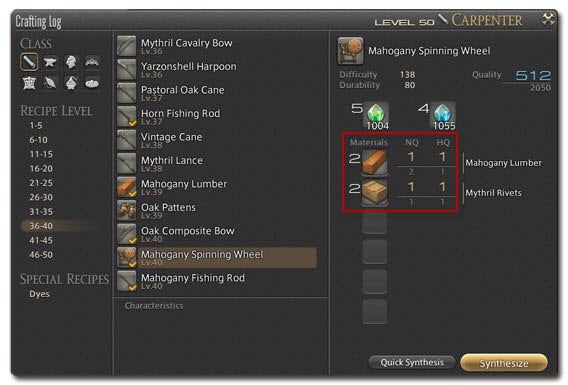
Final Fantasy XIV - Baumaterialien

Baumaterialien in hoher Qualität (HQ) steigern die Chance auf das Endprodukt in HQ.

Wenn ihr den Bau beginnt, habt ein Auge auf Fortschritt und Qualität. Steigert zugweise die Qualität so hoch wie möglich – im Idealfall bis 100 Prozent. Zeigt das Spiel einen guten oder gar exzellenten Zustand des Materials an, lohnt sich ein qualitätssteigernder Zug besonders. Anschließend schließt ihr den Bau ab, indem ihr den Fortschrittswert erhöht.

Mit jedem Zug sinkt die Haltbarkeit. Fällt sie vor der Fertigstellung auf Null, ist der Bau gescheitert. Deshalb solltet ihr die Haltbarkeit stets im Auge behalten und eine Technik entwickeln, bei der ihr die Qualität möglichst gut erhöht und zugleich das Produkt rechtzeitig fertigstellt – ehe es zu Staub zerfällt und ihr im schlimmsten Fall alle Materialien verliert.
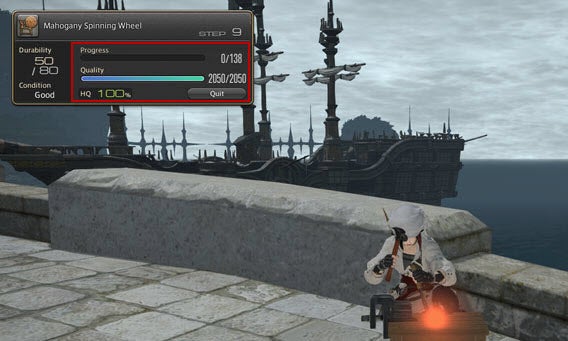
Final Fantasy XIV: Basteln von HQ-Items

Schließt die Fertigung ab, sobald der Qualitätswert hoch genug ist – oder ihr keine Züge mehr habt.

Sobald ihr in eurer Handwerksklasse aufsteigt, könnt ihr bessere Ausrüstung anlegen. Automatisch wird es euch leichter fallen, zuvor kaum mögliche Objekte herzustellen. Das ist der richtige Moment, um auf Qualität zu achten. Was ihr nicht für euch selbst benötigt, solltet ihr am Markt verkaufen.

Mehrere Handwerke meistern!

Alle Handwerke zu beginnen macht anfangs Sinn. Später solltet ihr noch einen Schritt weiter gehen und möglichst viele meistern, also bis zum höchsten Level (derzeit 50) aufsteigen. Das erhöht eure Vielseitigkeit in der Produktion und macht euch weniger abhängig vom Markt. Außerdem könnt ihr von den klassenübergreifenden Fertigkeiten profitieren.

So fügt ihr die Fertigkeiten einer anderen Klasse euren Standard-Kommandos hinzu: Öffnet das Kommandomenü und wählt den Punkt Ergänzend. Wählt die gewünschte Klasse aus, markiert auf der rechten Seite das Kommando und zieht es anschließend auf eure Kommandoleiste.
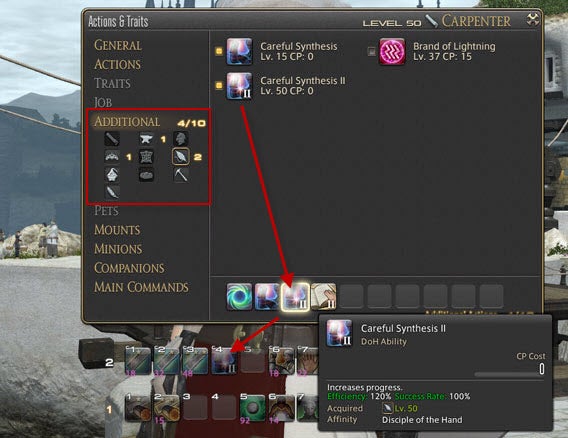
Final Fantasy XIV - erweiterte Kommandos

Viele Handwerker-Kommandos lassen sich klassenübergreifend verwenden und erleichtern die Fertigung beträchtlich.

Sehr wertvolle Fertigkeiten sind beispielsweise:

  • Sorgfältige Bearbeitung II (Weber, Stufe 50) – steigert die Fertigung, kostet keine Fertigungspunkte (HP) und gelingt auch ohne ruhige Hand zu 100%. Sobald ihr diese Fähigkeit beherrscht, solltet ihr sie in allen Klassen als Standard-Zug verwenden, um Produkte fertigzustellen.
  • Nachsinen (Zimmerer, Stufe 15): setzt innere Ruhe voraus, beendet den Effekt und stellt einige HP wieder her. Nützlich zur Qualitätssteigerung mit wenigen HP.
  • Byregots Segen (Zimmerer, Stufe 50): erhöht die Qualität beträchtlich und steigert den Effekt in Verbindung mit innerer Ruhe.
  • Manipulation (Goldschmied, Stufe 15): für die nächsten drei Schritte wird keine Strapazierfähigkeit abgezogen. Der Skill ist weniger kostspielig und dabei flexibler einzusetzen als Wiederherstellung, funktioniert aber nicht mehr, sobald die Strapazierfähigkeit zehn Punkte erreicht hat.
  • Komfortzone (Goldschmied, Stufe 50): stellt für die nächsten Schritte einige HP wieder her.
  • Einfallsreichtum II (Grobschmied, Stufe 50): für die nächsten fünf Schritte wird der Schwierigkeitsgrad des Rezepts um drei Stufen unter den eigenen Level gesenkt. Die Fertigkeit erleichtert die Fertigung anspruchsvoller Rezepte, indem die Fertigstellung mit weniger Zügen gelingt. Mit den gesparten Zügen könnt ihr die Qualität des Produkts verbessern.

Ausrüstung und Materia optimieren

Ebenso wie für die Kampfklassen gibt es auch für Handwerker eine perfekt zugeschnittene Ausrüstung. Jeder Beruf hat sein eigenes Set. Und die besten Roben, Handschuhe, Kopfbedeckungen, Gürtel und Schuhe sind nicht leicht herzustellen. Falls ihr weder Freunde noch Bekannte in Freien Gesellschaften findet, die euch das gewünschte Kleidungsstück herstellen können, bleibt nur der saure Apfel: der Markt. Die Preise sind hoch, aber die Ausgabe lohnt sich, besonders für Ausrüstung in hoher Qualität.
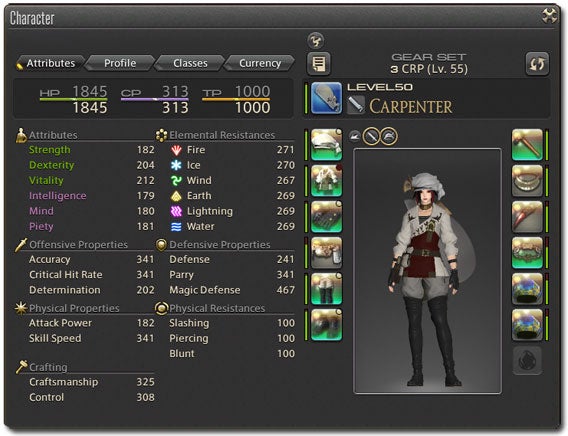
Final Fantasy XIV - Handwerks-Kleidung

Mit der richtigen Kleidung für jeden Job fällt die Herstellung bester Waren leichter.
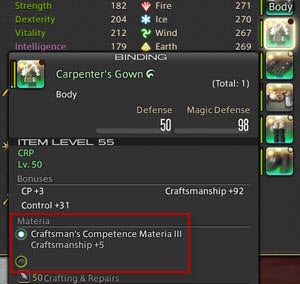
Final Fantasy XIV - MateriaJedes Kleidungsstück, die meisten Werkzeuge sowie Ringe, Amulette und Ohrringe lassen sich obendrein mit Materia weiter verbessern. Das ist nötig, um die schwierigsten Rezepte erfolgreich und in hoher Qualität zu fertigen. Ihr solltet euch bei Materia auf folgende Werte konzentrieren:

  • Kunstfertigkeit – steigert die Fertigungsrate mit jedem Zug
  • Kontrolle – steigert die Qualität mit jedem Zug
  • HP – je höher Eure HP sind, desto mehr Fertigkeiten könnt ihr anwenden

Jedes Ausrüstungsteil kann mit fünf zusätzlichen Materia-Steinen besetzt werden. Allerdings sind nur wenige Slots sicher, erkennbar am grünen Kreis. Jeder zusätzliche Stein kann nur mit zunehmend steigendem Risiko eingebaut werden. Deshalb solltet ihr die wertvollste Materia zuerst und leicht ersetzbare Materia zuletzt einbauen.

Beachtet, dass nicht jedes Ausrüstungsteil für jede Materia-Sorte gleichermaßen geeignet ist. Als Faustformel könnt ihr euch an den Standard-Werten orientieren: Bringt eine Jacke eine hohe Fertigungsrate mit, kann man auch sehr viel Kunstfertigkeits-Materia einsetzen.

Gewinnbringender Verkauf auf dem Markt

Wie hier beschrieben, lassen sich hergestellte Waren auf dem Markt anbieten. Auf dem Marktplatz kaufen andere menschliche Spieler ein. Aus diesem Grund müsst ihr Angebot und Nachfrage im Auge behalten. Auch wenn es keine ausgefeilte Statistik gibt, könnt ihr euch einiger Hilfsmittel bedienen, anhand derer sich Produktion und Verkaufschancen einschätzen lassen.

Ehe ihr eure Ware anbietet, müsst ihr zunächst in der Nähe eines Marktes einen Gehilfen anheuern. Diesem übergebt ihr anschließend eure Gegenstände für den Verkauf.

Wählt aus eurem Inventar einen Gegenstand zum Verkauf. Es öffnet sich ein Fenster, in dem ihr den Preis festlegen könnt. Falls Konkurrenten bereits denselben Gegenstand anbieten, könnt ihr über den Knopf in der oberen rechten Ecke die vergangenen Transaktionen aufrufen. Hinter der irreführenden Bezeichnung verbirgt sich eine Übersicht der derzeit verlangten Preise.
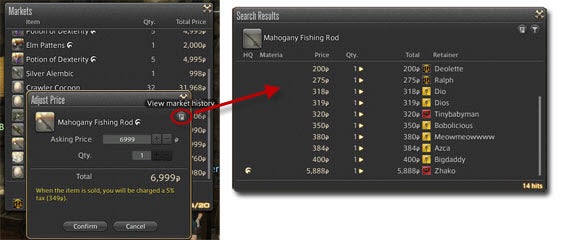
Final Fantasy XIV: Marktpreise

Per Klick in die rechte obere Ecke eines Produkts öffnet ihr eine Übersicht der derzeitigen Markt-Angebote.

Darüber hinaus könnt ihr über einen weiteren Knopf in der oberen rechten Ecke den Transaktionsverlauf aufrufen. Das Menü listet die letzten Verkäufe und ermöglicht Rückschlüsse über die Preisentwicklung. Besonders nützlich ist das Menü, falls ihr Alleinanbieter seid und einen attraktiven Preis festlegen möchtet.
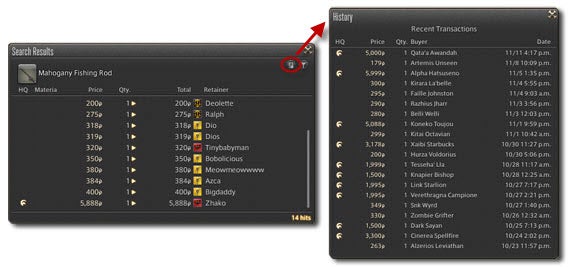
Final Fantasy XIV - Marktpreise Verlauf

Ein weiterer Klick in die obere rechte Ecke öffnet den Transaktionsverlauf.

Tipps:

  • Es empfiehlt sich, verschiedene Waren anzubieten und nicht nur ein einfaches Rezept zu bauen.
  • Sobald ihr mehrere Handwerke gelernt habt, erweitert sich euer Angebot ebenfalls. Auf diese Weise könnt ihr Schwankungen besser ausgleichen und für regelmäßige Einnahmen sorgen.
  • Besonders gefragt sind nicht immer fertige Kleidungsstücke, Waffen oder Werkzeuge. Viele Spieler möchten diese Gegenstände selbst fertigen, suchen aber nach Zwischenprodukten wie Hölzern, Edelsteinen, Stoffen oder Ledern. Stillt ihr diesen Bedarf, könnt ihr eure Taschen rasch mit klimpernden GIL füllen.
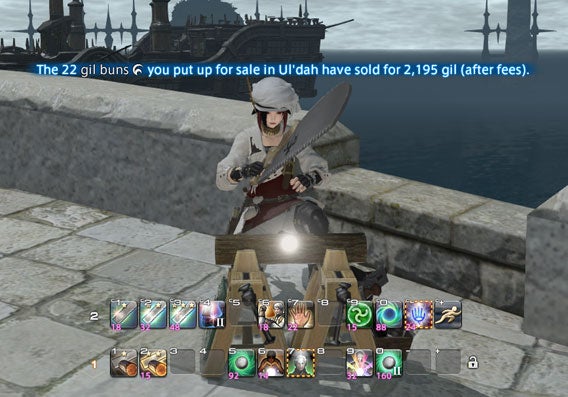
Final Fantasy XIV: Verkauf

Ein blauer Hinweis informiert über erfolgreiche Verkäufe, wenn ihr gerade im Spiel eingeloggt seid.

Fazit: Mühsamer Weg zum Meister-Status

Wie im wahren Leben ist die Ausbildung in einem Handwerk eine langwierige Angelegenheit. Wer es zur Meisterschaft bringen und die schwersten – und teuersten – Gegenstände in verschiedenen Klasen fertigen will, muss einige Zeit investieren. Es lohnt sich allerdings, weil die hergestellten Waren auf dem Markt teils viel Geld wert sind. Zugleich macht man sich selbst von den hohen Marktpreisen unabhängig und kann den Eigenbedarf stillen, ohne sich über beide Ohren zu verschulden.

Weitere Tipps zum Geldverdienen in Final Fantasy XIV lesen

Testbericht von Final Fantasy XIV – A Realm Reborn lesen
Tutorial: Astro File Manager für Android richtig nutzen

Der kostenlose Astro File Manager ist für Android das, was der Explorer für Windows ist. Diese App sollte deshalb auf keinem Android-Handy fehlen. Doch was ist mit dem Dateimanager alles möglich? Wir zeigen es Ihnen in diesem Tutorial.

Mit dem Astro File Manager können Sie Dateien und Ordner auf den Speicher Ihres Handys kopieren, verschieben, löschen und umbenennen. Eine nützliche Anwendung, denn beim Betriebssystem Android fehlt diese Möglichkeit. Astro File Manager erstellt außerdem Backups der installierten Apps, kann Anwendungen verwalten und Dateien entpacken.

Dateien löschen, kopieren, umbenennen

Drücken Sie die Einstellungs-Taste von Android. Über Tools gehen Sie in den Datei-Manager.  Sie sehen alle Ordner und Dateien als Kacheln vor sich. Optional können Sie auch über das Menü Ansicht im oberen Bereich auf eine Darstellung mit Listen wechseln.

Continue reading “Tutorial: Astro File Manager für Android richtig nutzen”

Picasa, Teil 3: Kleine Helfer

Wie man seine Fotos mit Picasa ins Netz stellt und seinen Schnappschüssen mit wenigen Klicks einen neuen Glanz verleiht, haben wir in diesen Anleitungen beschrieben. Darüberhinaus aber hat die kleine Google-Software noch eine Menge kleiner Helfer an Bord, die bisher unerwähnt geblieben sind.

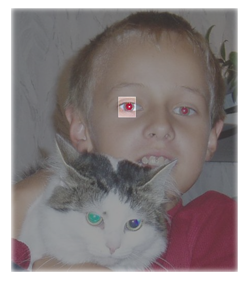
Ein sehr nützliches Werkzeug ist die Funktion zum Entfernen roter Augen. Trotz moderner Blitztechnik erinnert so manches Porträt wegen der rot-glühenden Pupillen doch sehr an Arnold Schwarzeneggers Terminator und lässt die Betroffenen eher unvorteilhaft aussehen. Unter dem Menüpunkt Optimierung findet sich die Funktion Rote Augen. Sobald dieses Werkzeug aktiviert ist, zieht der Hobbyfotograf mit der Maus eine Markierung um die betroffenen Augenbereiche. Picasa entfernt rötliche Pixel automatisch.

                                                                       vorher

                                                                       nachher

Wie man an diesem Beispiel sieht, führt Picasa das automatische Entfernen der störenden roten Augen nicht unbedingt perfekt aus. Für den Hausgebrauch reicht es aber normalerweise völlig.

Zum Herumexperimentieren lädt in Picasa die Funktion Effekte ein. Continue reading “Picasa, Teil 3: Kleine Helfer”

Picasa, Teil 2: Kontraste und Farben in Fotos aufbessern

In dieser Anleitung haben wir vergangene Woche beschrieben, wie man mit der kostenlosen Google-Software Picasa seine Bilder im Internet veröffentlicht. Oft genug jedoch muss man an seinen Schnappschüssen Hand anlegen, bevor man die Fotos im WWW der Weltöffentlichkeit präsentiert. Durch schlechte Lichtverhältnisse oder eine falsche Kameraeinstellung kommen die Schattenseiten eines Motivs oft zu stark zur Geltung. Oder ist das einmalige Urlaubsfoto von den Pyramiden von Gizeh vielleicht überbelichtet? Mit Picasa lässt sich auch in schlimmen Fällen noch so einiges retten. Richtige Farb- und Kontrasteinstellungen holen missglückte Momentaufnahmen wieder ins Leben zurück.

Der erste Versuch – vollautomatisch

Picasa bietet für die Fotobearbeitung eine vollautomatische Funktion an. Hat man ein Bild in der Software geöffnet, findet sich auf der linken Seite unter Optimierung der Menüpunkt Auf gut Glück! (bekannt ist diese Option auch aus der Google-Suche).

Das Ergebnis zeigt einen deutlichen Unterschied:

vorher                                                                     nachher

Sowohl der Kontrast als auch die Farben erscheinen nach der vollautomatischen Bearbeitung viel klarer. Verschwommene Strukturen sind nun viel besser erkennbar, in diesem Beispiel erscheint der Himmel aber etwas zu hell.

Das geht noch besser – mit Schiebereglern zum perfekten Bild

Die vollautomatische Auf-gut-Glück-Funktion ist gerade bei vielen Bildern sehr praktisch und schnell. Oft lohnt es sich aber, einen genaueren Blick auf die Farb- und Kontrast-Optionen von Picasa zu werfen. Die Schieberegler für ein noch besseres Bild finden sich unter Feinabstimmung. Continue reading “Picasa, Teil 2: Kontraste und Farben in Fotos aufbessern”

Picasa, Teil 1: Fotos ins Internet stellen

Google hat der Welt so einige praktische Erfindungen beschert: Neben der überall präsenten Suchmaschine fallen einem beim Namen Google so nette Programme wie Google Earth oder Google Desktop ein. Und natürlich Picasa. Die kostenlose Fotosoftware des IT-Giganten bringt die wesentlichen Funktionen für Hobbyfotografen mit. Außerdem lädt man mit der Anwendung die Fotos direkt ins Netz und macht mit seinen Schnappschüssen aus dem letzten Urlaub die eigenen Freunde neidisch. Im ersten Teil unseres Tutorials erkären wir, wie man seine Bilder mit Picasa im Internet präsentiert.
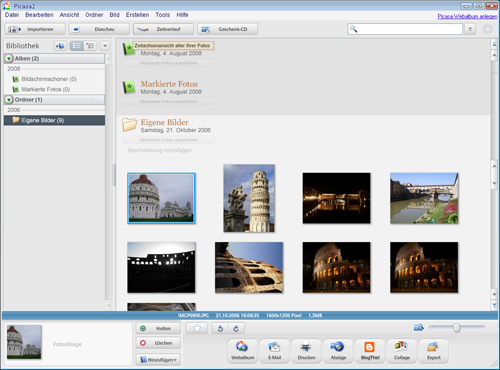
Nach dem Download und der Installation von Picasa durchsucht die Software den Rechner nach Bildern. Dabei scannt das Programm wahlweise die komplette Festplatte oder nur die eigenen Dokumente, wobei die zweite Option geschickter ist.

Picasa präsentiert auf der Oberfläche alle gefundenen Bilder, über die rechte Navigation greift man schnell auf einzelne Ordner zu.

Continue reading “Picasa, Teil 1: Fotos ins Internet stellen”

Mein Windows und ich: Uneasy Transfer für E-Mails

Windows Vista ist da. Bei mir zu Hause. Es war höchste Zeit für einen neuen Rechner. Da steht sie dann also, die neue Kiste, neben dem in die Jahre gekommenen PC mit Windows XP. Und ich stehe vor einem Problem. Obwohl es ja eigentlich gar keines geben dürfte. Aber der Reihe nach.

Nachdem ich mich mit dem neuen System vertraut gemacht habe, komme ich zur Erkenntnis, dass Vista ja so schlimm, wie alle schreiben und sagen, gar nicht ist. Allerdings wartet nun wirkliche Arbeit auf mich: Die Daten des alten Computers auf den neuen PC verfrachten. Was sonst nicht nur Zeit, sondern immer auch Nerven in Anspruch nimmt, soll heutzutage ja ganz leicht von der Hand gehen. Dank Programmen wie Microsoft Easy Transfer. Doch leider spricht mein XP-Rechner Englisch, der neue Vista-Computer Deutsch, womit diese Lösung hinfällig ist. Easy Transfer funktioniert nur auf ein und der selben Sprachebene.

Doch wie bekomme ich ohne das Microsoft-Tool meine Outlook-Daten in das Vista-Programm Mail? Das eher unkonventionelle Vorhaben, die Outlook-E-Mails in einen Ordner und von dort aus in Vista Mail zu verfrachten, ist nicht von Erfolg gekrönt. Continue reading “Mein Windows und ich: Uneasy Transfer für E-Mails”