IObit Advanced SystemCare 8: Kostenlose Optimierung und Überprüfung von Windows

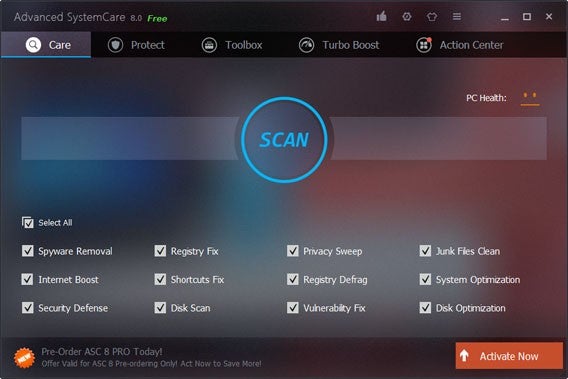
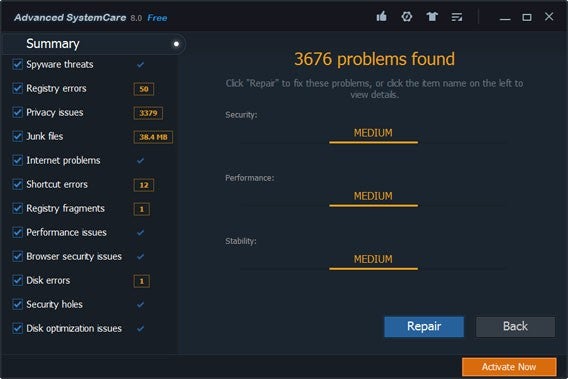
IObit had die Optimierungssoftware Advanced SystemCare auf die Version 8 aktualisiert. Die Anwendung bietet eine Ein-Klick-Lösung zur Optimierung und zum Schutz Ihres Windows-Rechners. Weitere Funktionen sind die Entfernung von Schadsoftware, Defragmentierung und Optionen zur Internet-Beschleunigung.

Mit der neuen Version von Advanced SystemCare bietet IObit eine überarbeitete und vereinfachte Benutzeroberfläche, die Sie selbst anpassen können. Eine neue Übersicht zeigt Ihnen die Leistung des Systems einschließlich Temperatur und Lüftergeschwindigkeit von Prozessor, Motherboard und Grafikkarte. Eine Ein-Klick-Lösung hilft bei der Beschleunigung.IObit Advanced SystemCare 8: Kostenlose Anwendung zur Optimierung und Überprüfung von Windows

Das neue Schutz-Modul erlaubt die Absicherung Ihrer Startseite im Browser und schützt Ihre Sucheinstellungen sowie Ihr System. Unerwünschte Browser-Plugins und Toolbars können Sie ebenso entfernen sowie das sogenannte Tracking durch Internetseiten verhindern.IObit Advanced SystemCare 8: Kostenlose Anwendung zur Optimierung und Überprüfung von Windows

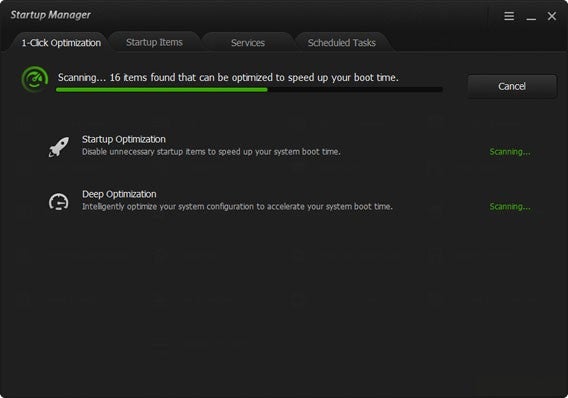
Neu ist auch der Updater, mit dem Sie wichtige Anwendungen und Programme immer auf dem neuesten Stand halten können. Der Startup-Manager verwaltet die Starteinstellungen Ihres Systems und sorgt dafür, dass keine unnötigen Dienste, Aufgaben oder Anwendung beim Hochfahren des Rechners starten.IObit Advanced SystemCare 8: Kostenlose Anwendung zur Optimierung und Überprüfung von Windows

IObit Advanced SystemCare 8 steht als kostenlose Version sowie als PRO-Version mit zusätzlichen Sicherheitsfunktionen zur Verfügung.

Quelle: IObit

Downloads

Download Advanced SystemCare für Windows

Passende Artikel

IObit Game Assistant 2 optimiert und schützt Gaming-PCs und Laptops vor Überhitzen

Laufen die neuesten Spiele auf Ihrem PC?

CCleaner für Android: Update verbessert die Systemoptimierung und bietet zusätzliche Informationen

Dem Autor Jakob Straub auf Twitter und Google+ folgen.

Mehr Saft für Android: So hält der Akku länger durch

Smartphones sind in Mode und aus unserem Alltag kaum mehr wegzudenken. Bei all den Funktionen ist die kurze Batterielaufzeit eine der größten Schwachstellen. Mit unseren Tipps nutzen Sie Ihren Androiden mit einer Ladung deutlich länger.

Die Akkus von normale Mobiltelefonen reichen oft mehr als eine Woche. Smartphone-Laufzeiten von einem Tag wirken im Vergleich dazu armselig. Was bringen einem die ganzen tollen Funktionen, wenn der Akku leer ist? Bis die Hersteller dieses Problem lösen, bleibt daher nur eines: Strom sparen!

1. WLAN, Bluetooth und GPS nur punktuell nutzen

Als größte Stromverbraucher gelten Datenverbindungen und die GPS-Standorderkennung. Schalten Sie Dienste wie WLAN, Bluetooth, GPS oder sonstige in Ihrem Smartphone verbaute Sensoren und Antennen ab, wann immer es geht.

Über das per Wischgeste oben rechts erreichbare Einstellungsmenü können Sie diese Stromfresser leicht deaktivieren. Eine praktische Alternative ist das in Android dafür verfügbare Standard-Widget für den Hauptbildschirm.
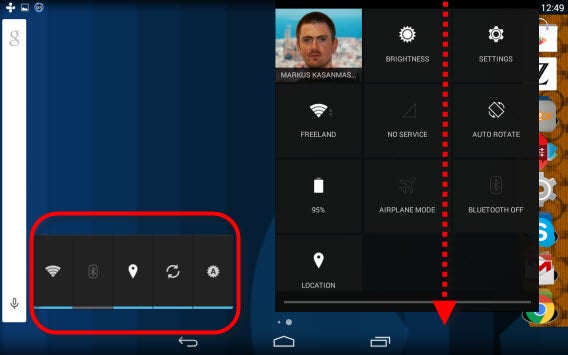
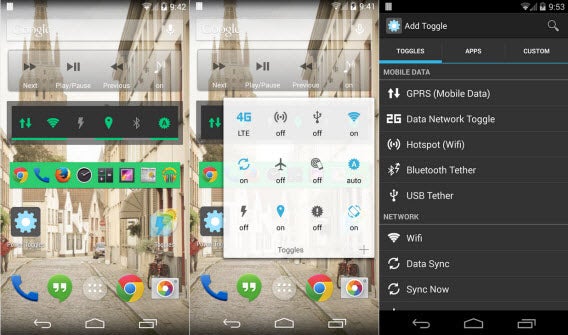
android toggle connections bluetooth wifiAnstelle des Standard-Widgets gibt es auch eine Reihe von praktischen Apps mit mehr Schaltern und Einstellungsmöglichkeiten. Power Toggles ist eine der beliebtesten Apps für diesen Zweck.
2. Leistungshungrige Apps erkennen

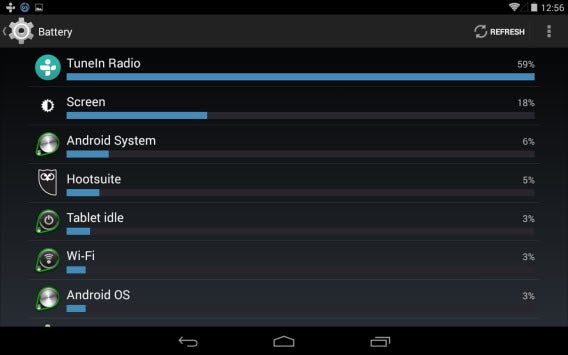
Manche Apps sind richtige Stromfresser und häufig gibt es sparsamere Alternativen. Unter Einstellungen > Batterie können Sie die größten Verbraucher leicht identifizieren. Falls Sie auf eine bestimmte App nicht verzichten können, sollten Sie die Nutzung gezielt auf ein Minimum reduzieren oder die App für geringeren Stromverbrauch optimieren. Wie das geht, zeigen wir am Beispiel der Facebook-App im nächsten Schritt.
3. Auto-Updates für Mail, Facebook und Co. abschalten

Sich ständig aktualisierende Apps wie Facebook oder Twitter fressen besonders viel Strom. Überrpüfen Sie in den Einstellungen das Intervall und passen Sie es wenn möglich an. Sie können auch ganz auf die Auto-Updates verzichten und in der jeweiligen App manuell die neuesten Informationen abrufen.
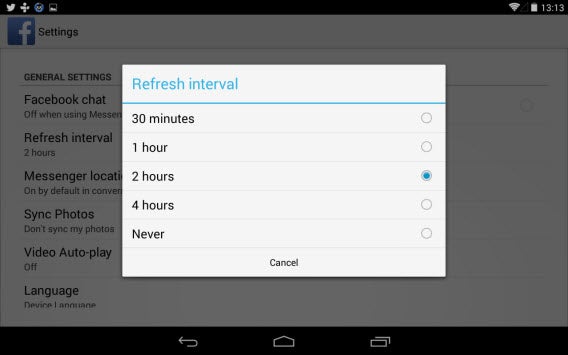
Android battery usage reduce app polling

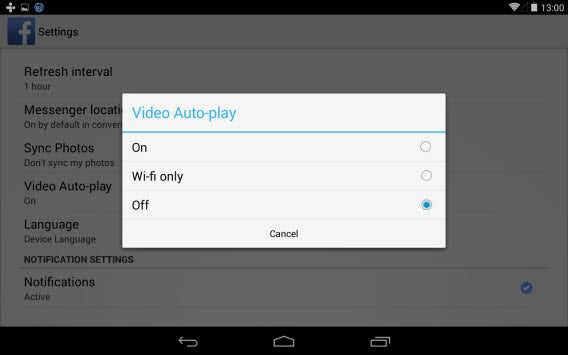
Auch andere automatische Funktionen in Apps können sich als Stromfresser erweisen. Bei Facebook ist dies etwa die automatische Wiedergabe von Videos. Sowohl das Herunterladen der Videos, als auch die Wiedergabe benötigen relativ viel Strom.
4. Widgets und animierte Hintergründe entfernen

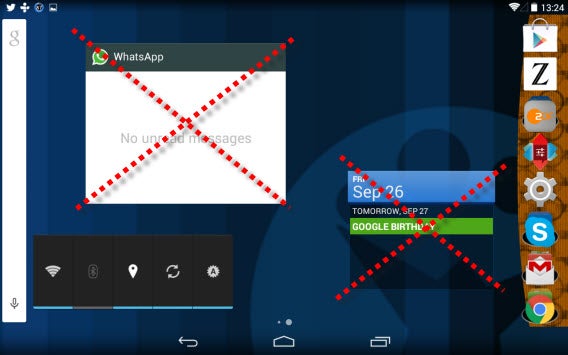
Widgets auf dem Hauptbildschirm sind ebenfalls Stromfresser. Der oben gezeigte Stromspar-Schalter ist zwar noch relativ Ressourcen schonend. Sich automatisch aktualisierende Widgets wie etwa für Nachrichten, Uhrzeit oder die Wettervorhersage verbrauchen da schon deutlich mehr. Verzichten Sie wenn möglich auf diese Mini-Programme.
5. Automatische Helligkeitsanpassung abschalten

Die automatische Helligkeitseinstellung ist mehr eine Komfortfunktion als ein Stromsparhelfer. Über die Kamera misst Android dafür ständig das Umgebungslicht und passt die Helligkeit laufend an. Um wirklich Strom zu sparen, sollten Sie wenn immer möglich die niedrigste Stufe verwenden und die Helligkeit nur bei Bedarf manuell erhöhen.
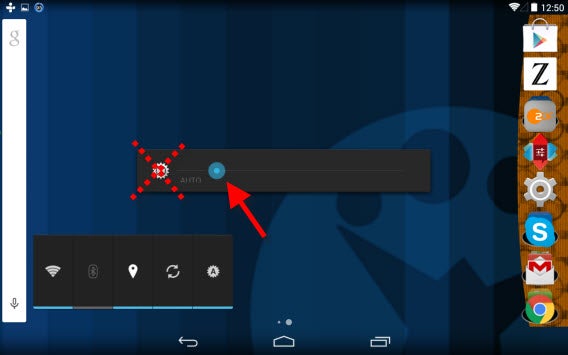
Android battery usage turn off auto brightness

6. Standard-Netzanbieter auswählen

Gerade in ländlicher Umgebung ist der Empfang oft schlecht und die Verbindung zum Telefonanbieter reißt dann und wann ab. Mit der automatischen Anbietersuche verbrät Ihr Smartphone dann auf Dauer ganz schön viel Strom. Wählen Sie Ihren Anbieter besser fest aus. Und wenn Sie in einem Gebiet ohne Empfang sind, schalten Sie Ihr Telefon am Besten gleich ganz in den Flugzeugmodus.
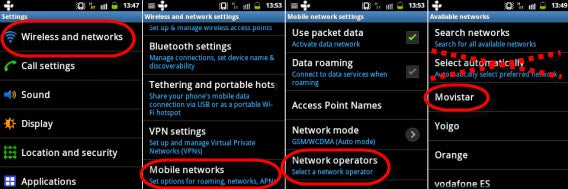
7. Stromsparmodus oder Energiespar-App verwenden

Für Android gibt es zahlreiche Apps um den Stromverbrauch zu reduzieren. Eine der besten Stromspar-Apps ist DU Battery Saver & Widgets. Die App hilft beim Optimieren von Einstellungen und bringt ein praktisches Widget zum Ein- und Ausschalten von bestimmten Funktionen mit.
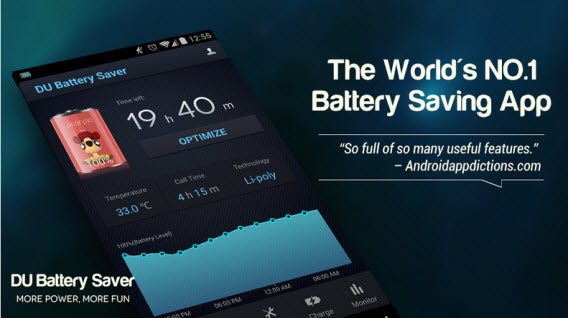
8. Apps aktuell halten

Auch veraltete App-Versionen verbrauchen häufig mehr Energie als nötig. Die Entwickler arbeiten ständig an Verbesserungen, um den Stromverbrauch zu reduzieren. Halten Sie Ihre Apps deshalb immer aktuell und installieren Sie alle verfügbaren Updates.

Mehr Tipps für Ihren Android

Nova Launcher: So motzen Sie Ihren Android-Startbildschirm so richtig auf

Android ganz individuell: Diese Apps geben Ihrem Smartphone eine persönliche Note

Die besten Apps für mehr Sicherheit auf dem Android-Smartphone oder Tablet

Persönliche Karten mit Google My Maps für Android

Folgen Sie mir bei Twitter @mkasanm

Windows mit dem Mausrad intelligenter nutzen

Fast alle Computermäuse haben ein Mausrad. Mehr als Webseiten scrollen tun die meisten Nutzer damit aber nicht. Dabei lässt sich Windows mit dem Mausrad viel eleganter bedienen.

Seit der Genius EasyScroll, der ersten Maus mit Radfunktion von 1995, ist das praktische Rädchen nicht mehr wegzudenken. Inzwischen gilt eine Kombination aus Rad und Knopf als Standard für Mäuse. Microsoft hält mehrere wichtige Patente für die Technologie und hat Windows mit folgenden Funktionen für die Mausradbedienung optimiert.

Der Mausrad-Zoom für fast überall

Halten Sie die STRG-Taste gedrückt, können Sie mit dem Mausrad an vielen Stellen des Systems Ansichten oder Objekte schnell vergrößern und verkleinern.

Größe von Desktop-Symbolen schnell ändern

Mit der Kombination aus  gedrückter STRG-Taste und Mausrad passen Sie die Größe aller Symbole schnell und bequem an. Je nach Bedarf rießengroß, oder…

…winzig klein, um besonders viel Platz zum Anordnen nutzen zu können.
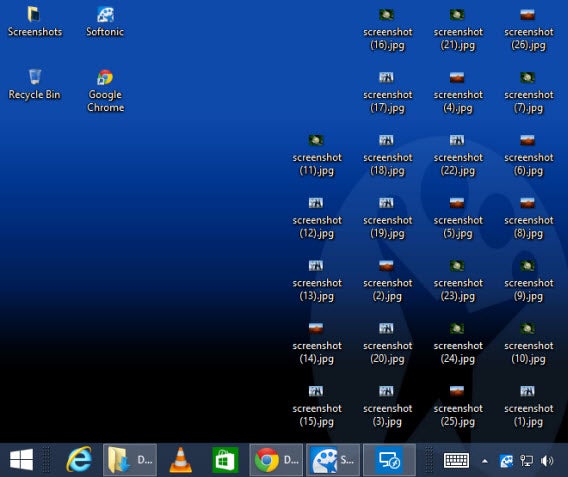
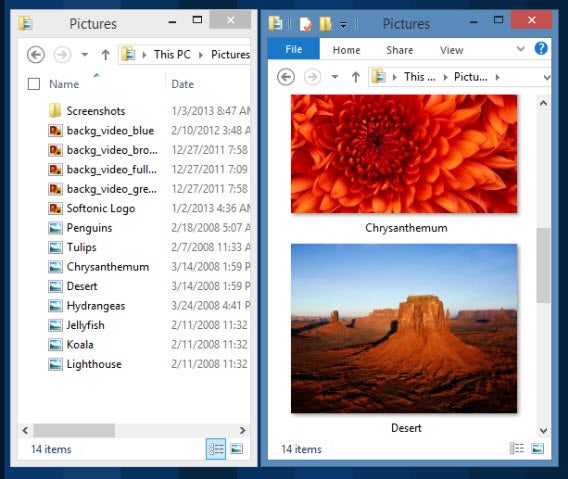
Zoom im Windows Explorer

Auch im Windows-eigenen Dateimanager können Sie den Zoom nutzen, um schnell zwischen Detailansicht und großen Vorschaubildern hin- und herzuwechseln. Das ist insbesondere beim Hantieren mit Fotos eine große Hilfe.

Windows 8 Startmenü

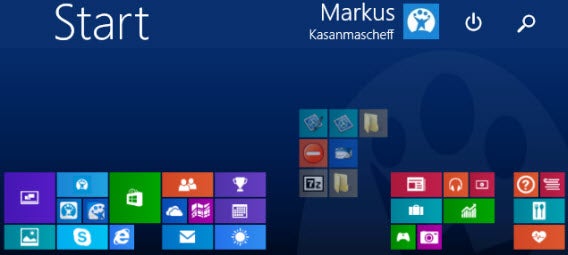
Im Startmenü von Windows 8 können Sie die Ansicht mit dem Mausrad nicht nur seitlich scrollen. Auch hier aktiviert die Kombination aus STRG-Taste und Mausrad einen Zoom-Modus, mit dessen Hilfe Sie App-Gruppen schnell anordnen können.

Kalender auf der Taskleiste

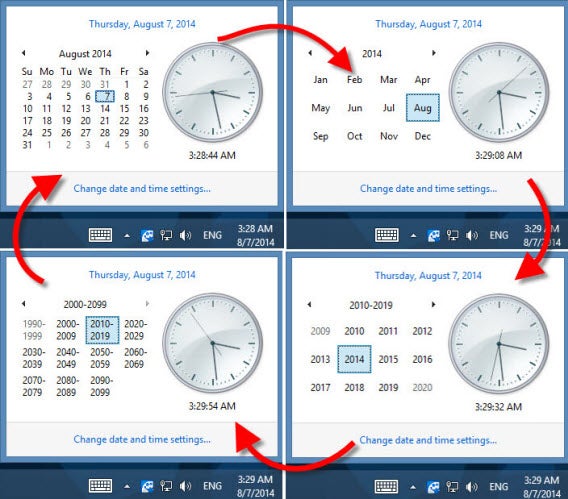
Im Kalender auf der Taskleiste wechseln Sie mit STRG-Taste und Mausrad schnell zwischen Tages-, Monats- und Jahresansichten hin und her. Wenn Sie schnell ein Datum in der fernen Zukunft prüfen wollen, erspart dies einige Mausklicks.

Zoom- und Scrollfunktion in Webbrowsern und anderen Apps
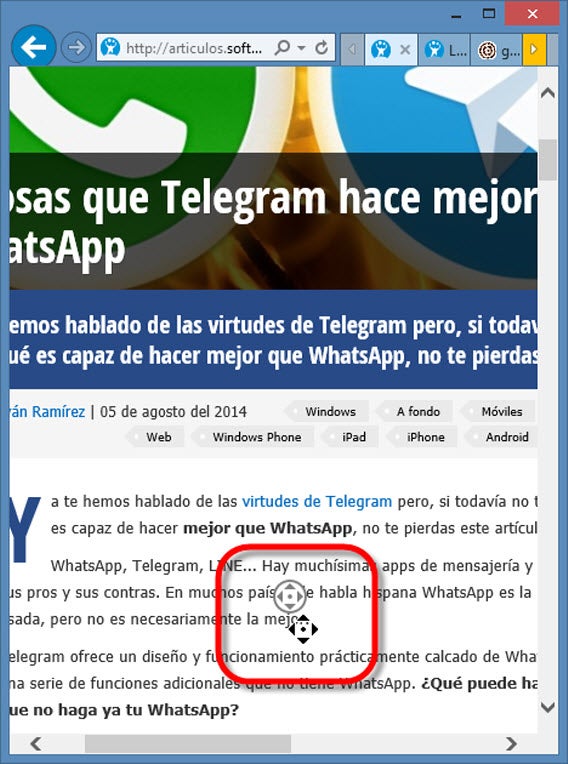
Alle Webbrowser und viele Apps unterstützen ebenfalls den Zoom über STRG-Taste und Mausrad. Sie vergrößern und verkleinern dort die jeweilige Ansicht. Darüber hinaus können Sie in vielen anderen Apps zusätzlich die Tastenfunktion des Mausrads nutzen. Fast in allen Fenstern mit scrollbaren Inhalten aktiviert ein Klick mit dem Mausrad den Autoscroll-Modus. In manchen Apps müssen Sie dazu die Scroll-Leiste anklicken, in Webbrowsern geht das auch im Fenster. Ob der Autoscroll-Modus aktiv ist, erkennen Sie an dem dann eingeblendeten Kreissymbol mit den Pfeilen.

Durch leichtes Verschieben der Maus aktivieren Sie den automatischen Scrollvorgang. Große Bewegungen erhöhen die Scroll-Geschwindigkeit, kleine verlangsamen die Funktion.

Kennen Sie weitere Anwendungsmöglichkeiten für das Mausrad? Hinterlassen Sie uns doch einen Kommentar!

Weitere Tipps finden Sie in unserer umfangreichen Sammlung an Tricks und Tutorials rund um Windows.

Dateimanager für Handys: Ein Blick in das mobile Innenleben

Dateimanager gehören zu Betriebssystem wie Windows, Mac oder Linux dazu. Mobile Geräte verfügen eher selten über eine Explorer-Software im Handy.
Die Hersteller mobiler Geräte verzichten aus verschiedenen Gründen auf einen integrierten Dateiexplorer. Zum einen halten die Firmen damit unerfahrene Nutzer von wichtigen Systemdateien fern. Zum anderen soll erfahrenen Anwendern das von vielen Mobilfunkprovidern unerwünschte Manipulieren der Geräte erschwert werden.

Geräte mit sehr eingeschränkten Explorerfunktionen von Werk aus bieten daher meist eine sehr limitierte Navigation. Der Nutzer bekommt gerade einmal das Allernötigsten zum Surfen durch die Multimediadateien und für die Verwaltung von SMS-Nachrichten und Adressbucheinträgen vorgesetzt.

Handy-Besitzer, die ihre Geräte auch als mobilen Speicher benutzen wollen, oder die einfach etwas mehr Kontrolle über die eigenen gespeicherten Dateien und über ihr eigenes Gerät besitzen möchten, benötigen deshalb zusätzliche Software in Form eines erweiterten Dateimanagers. Continue reading “Dateimanager für Handys: Ein Blick in das mobile Innenleben”

Eigener Programm-Starter für Windows

Programmstarter sind unter Computernutzern ziemlich populär. Obwohl man dabei meist nur ein paar Klicks bei jedem Programmaufruf spart, wenn man ständig Programm öffnet und schließt.

Wer allerdings wenig Lust hat, sich eigens ein weiteres Programm wie beispielsweise Launchy zu installieren, bastelt sich mit etwas Konfigurationsarbeit an der Kommandozeileneingabe seines Windows-Systems seinen eigenen Programm-Starter selbst.
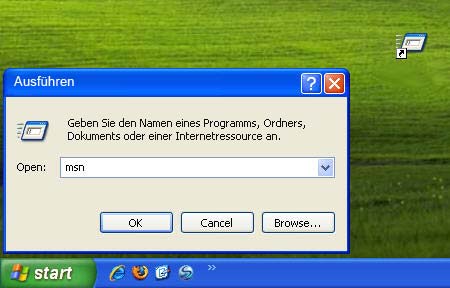
Dazu erstellt man als erstes einen neuen Ordner und füllt diesen mit Programmverknüpfungen. Eine für jedes Programm, das man später mit dem personalisierten Launcher aufrufen möchten. Die Namen sollten dabei kurz und einprägsam sein, so dass man die Zeichenfolge schnell eintippt und nicht sofort vergisst. Nun kopiert von dort man alle Programmverknüpfungen in das Verzeichnis C:\WINDOWS\system32

Wenn man ab jetzt im Startmenü die Windows-Konsole über  Ausführen… aufruft und eine Programmverknüpfung eintippt, öffnet Windows das Programm oder den Ordner sofort. Der Bequemlichkeit halber schafft man auch eine Verknüpfung für den Befehl Ausführen… auf dem Desktop. Nun ruft man jedes gewünschte Programm mit einem Klick und ein paar Buchstaben auf.

Alternativ erstellt man mit der rechten Maustaste in der Taskleiste einen neue Symbolleiste und stellt dort den Ordner mit den Programmverknüpfungen hinein. Diese neue Leiste dient dann als zweite Schnellstartleiste an jeder gewünschten Stelle des Desktops.

Via OnSoftware