YouTube für Android: So sucht man während des Abspielens

Google hat ein Update der YouTube-App für Android veröffentlicht. Mit der neuen Version führt Google einen Multitasking-Modus innerhalb der App ein.

Mit der neuen Version von YouTube für Android minimiert man ein Video auf die Größe eines Vorschaubildes und kann so ein neues Video suchen, während das aktuelle Video weiterläuft.

Allerdings ist die neue App nicht fehlerlos: Auf einigen Geräten kommt es ersten Nutzerberichten im Google Play Store zufolge beim Abspielen der minimierten Videos zu leichten Verzögerungen im Video. Die Tonspur spielt YouTube für Android allerdings ohne Unterbrechungen ab.

So bedient man das neue YouTube-Multitasking

Ein Video minimiert man mit einem einzelnen Fingertipp auf das Video. Anschließend verschiebt die YouTube-App das Video in die rechte Ecke am unteren Bildschirmrand. Möchte man das Video beenden, wischt man es nach links oder rechts. Zurück in den Vollbild-Modus gelangt man durch einen erneuten Tipp auf das Video oder eine Wisch-Bewegung von unten nach oben.

Neue YouTube-App noch nicht für alle Geräte

Google stellt das Update nach und nach bereit, weshalb die neue Funktion noch nicht für alle Android-Smartphones erhältlich ist. So konnten wir die neue Funktion auf einem Samsung Galaxy Nexus mit Android 4.3 sowie Galaxy S2 mit 4.0.3 noch nicht ausprobieren.

Die neuen Funktionen erklärt

Wie man das neue Multitasking der YouTube-App bedient und was sich in YouTube Version 5.0 noch geändert hat, erklärt unser italienischer Kollege Fabrizio Ferri in einem englischsprachigen Video.

Default player.


brightcove.createExperiences();

Habt Ihr die neue YouTube-Version schon? Auf welchem Gerät?

Download YouTube für Android

GTA V-Achievements: Komplette Liste veröffentlicht

Nach und nach sickern immer mehr Details zum heiß erwarteten Spiele-Blockbuster GTA V durch. Jetzt hat die Webseite X360Archievements die komplette Liste der Achievements für Grand Theft Auto V veröffentlicht. Die Prämien geben einen Ausblick darauf, was uns ab September in Los Santos erwartet.

Achtung: Die folgenden Informationen haben leichten Spoiler-Charakter: Wer sich von GTA V überraschen lassen will, sollte ab jetzt nicht weiterlesen.

Einige Klassiker sind auch GTA V wieder spielbar: Für das Achievement Show Off muss man alle Stunt-Sprünge durchführen und auch die Rampage-Missionen sind offensichtlich zurück, wie das Achievement Red Mist zeigt.

Darüber hinaus gibt es Belohnungen für das Aufpeppen von Waffen und Fahrzeugen, das Sammeln und Abliefern von Raumschiffteilen (!) oder für hemmungsloses Geldausgeben. Wer alle Achievements erreichen will, muss sich auch im neuen Online-Modus hervortun.

Hier findet Ihr die komplette Liste der GTA V-Achievements – allerdings ist diese Information noch nicht offiziell bestätigt:

  • Solid Gold, Baby! (50 Punkte)

Erreiche 70 Goldmedaillen in den Missionen Strangers and Freaks.

  • Career Criminal (100 Punkte)

Spiele das Spiel zu 100% durch.

  • San Andreas Sightseer (30 Punkte)

Erkunde komplett Los Santos und Blaine County.

  • All’s Fare in Love and War (10 Punkte)

Kaufe ein Taxi und führe eine private Fahrt durch.

  • TP Industries Arms Race (10 Punkte)

Kaufe den McKenzie Field Hangar und gewinne das Waffen-Rennen.

  • Multi-Disciplined (30 Punkte)

Hole eine Goldmedaille in allen Hobbies und Freizeitaktivitäten.

  • From Beyond the Stars (15 Punkte)

Sammle und übergebe alle Raumschiff-Teile.

  • A Mystery, Solved (15 Punkte)

Löse das Rätsel um Leonora Johnson.

  • Waste Management (15 Punkte)

Kaufe die alte Hafenanlage und sammle den ganzen nuklearen Müll ein.

  • Red Mist (20 Punkte)

Beende alle Rampages-Missionen.

  • Show Off (30 Punkte)

Beende alle Stunt-Sprünge.

  • Kifflom! (30 Punkte)

Beschreite den Pfad der Erleuchtung…oder nicht.

  • Three Man Army (20 Punkte)

Überlebe 3 Minuten in einem 3-Star-Wanted-Level mit allen 3 Charakteren (ohne Mission)

  • Out of Your Depth (5 Punkte)

Du wirst ein größeres Boot brauchen…

  • Altruist Acolyte (5 Punkte)

Liefere ein ahnungsloses Opfer dem Altruist Kult aus.

  • A Lot of Cheddar (20 Punkte)

Gebe mit den 3 Charakteren insgesamt 200 Millionen Dollar aus.

  • Trading Pure Alpha (10 Punkte)

Investiere erfolgreich an der Börse und mache Gewinn.

  • Pimp My Sidearm (10 Punkte)

Rüste eine Waffe komplett auf.

  • Wanted: Alive Or Alive (10 Punkte)

Liefere eine Zielperson auf Kaution lebend ab.

  • Los Santos Customs (10 Punkte)

Rüste ein Fahrzeug komplett auf.

  • Close Shave (20 Punkte)

Beende alle Under the Bridge- und Knife Flight-Herausforderungen.

  • Off the Plane (5 Punkte)

GTA Online: Beende die Einführung.

  • Three-Bit Gangster (10 Punkte)

GTA Online: Erreiche Rang 25.

  • Making Moves (30 Punkte)

GTA Online: Erreiche Rang 50.

  • Above the Law (80 Punkte)

GTA Online: Erreiche Rang 100.

  • Numero Uno (20 Punkte)

GTA Online: Werde Erster in allen Wettbewerben.

  • The Midnight Club (20 Punkte)

GTA Online: Nutze ein modifiziertes Fahrzeug um 5 Rennen zu gewinnen.

  • Unnatural Selection (20 Punkte)

GTA Online: Beende 10 Runden im Survival-Modus.

  • Backseat Driver (10 Punkte)

GTA Online: Führe im Rally-Modus einen Fahrer als Co-Pilot zum Sieg.

  • Run Like The Wind (20 Punkte)

GTA Online: Überlebe einen Tag, obwohl Kopfgeld auf dich ausgelobt ist.

  • Clean Sweep (10 Punkte)

GTA Online: Beende einen Gang-Angriff ohne zu sterben und töte mindestens 10 Gegner.

  • Decorated (50 Punkte)

GTA Online: Verdiene 30 Platinum Awards.

  • Stick Up Kid (10 Punkte)

GTA Online: Überfalle alle 20 Läden.

  • Enjoy Your Stay (20 Punkte)

GTA Online: Nehme an allem teil, was Los Santos zu bieten hat.

  • Crew Cut (5 Punkte)

GTA Online: Beende einen Job als Teammitglied.

  • Full Refund (10 Punkte)

GTA Online: Töte den Dieb der dich bestohlen hat.

  • Dialling Digits (5 pPunkte)

GTA Online: Rufe zum ersten Mal nach Gang-Unterstützung.

  • American Dream (10 Punkte)

GTA Online: Besitze ein Apartment, eine Garage und ein versichertes Fahrzeug.

Quelle: xbox360achievements.org

Firefox mit Windows 8 Modern UI-Oberfläche kommt am 10. Dezember

Firefox mit einer Modern UI-Oberfläche im Design von Windows 8 kommt am 10. Dezember. Die Design-Anpassung wird den aktuellen Planungen nach Teil des Firefox 26 Updates.

Der Entwicklungs-Kalender von Firefox wurde vergangene Woche überarbeitet und bestätigt nun die Veröffentlichung der Modern UI Firefox-Version am 10. Dezember für Windows 8. Eine offizielle Vorschau als Preview Release plant Mozilla zudem für den 16. September 2013. Damit wäre ein Modern UI-Firefox zum geplanten Marktstart von Windows 8.1 am 17. September gesichert.

Bereits als Nightly Build erhältlich

Firefox mit Modern UI-Oberfläche ist bereits seit Februar in einer Entwickler-Version als Nightly Build erhältlich. Bislang lässt sich Firefox als Modern UI-Version allerdings nur nutzen, wenn man den Browser nach der Installation als Standard-Browser festlegt. Dann ersetzt Firefox den Internet Explorer in der Kachel-Übersicht von Windows 8. Die App funktioniert allerdings nur mit der Windows Version auf x86-Computern und nicht mit der mobilen Version Windows RT.

Ob sich an dieser umständliche Installation bis zur offiziellen Veröffentlichung von Firefox 26 noch etwas ändern wird, ist bisher nicht bekannt.

Weitere Internet Explorer Alternative: Google Chrome für Windows 8

Eine weitere Modern UI Alternative zum Internet Explorer von Microsoft ist der Google Chrome Browser im Modern UI-Design. Der Mozilla Firefox Nightly Build und der Google Chrome als Modern UI-Version sind bislang allerdings keine alltagstauglichen Internetbrowser.

Lohnt sich die Installation von Firefox? Wir haben die schnellsten Browser einem Geschwindigkeitstest unterzogen.

Facebook: Hacker findet Sicherheitslücke – Account gesperrt

Eine Sicherheitslücke auf der Internetseite von Facebook.com hat bis vor wenigen Tagen den Zugriff auf fremde Pinnwände ermöglicht. Gefunden hatte die Lücke der palästinensische IT-Experte Khalil Shreateh. Facebook bestrafte Shreateh für die Entdeckung mit einem gesperrten Facebook-Account.

Shreateh erklärt in einem umfangreichen Blog-Post, dass das Facebook-Sicherheitsteam die Sicherheitslücke ignoriert habe. Shreateh hatte die Sicherheitslücke über das Facebook White Hat-System berichtet. Dort verspricht Facebook eine Belohnung von mindestens 500 US-Dollar für einen gefundenen Fehler auf der Webseite.

Strafe für Post auf Mark Zuckerbergs Pinnwand

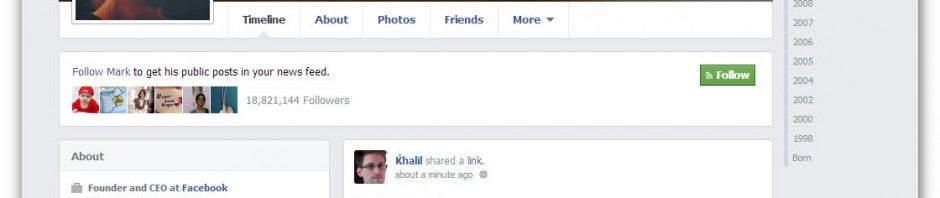
Shreateh hatte eine Sicherheitslücke gefunden, die das Posten eines Beitrags auf fremden Pinnwänden ermöglichte. Die Entdeckung gab er an Facebook weiter. Dort hatte man mit “es handelt sich nicht um einen Bug” reagiert, worauf der Palästinenser einen Beitrag auf der Pinnwand von Mark Zuckerberg hinterließ. Daraufhin sperrte Facebook das Profil des Sicherheitsexperten.

Sicherheitslücke geschlossen

Facebook hat die Sicherheitslücke am Donnerstag geschlossen und den Account von Khalil Shreateh wieder aktiviert. Das Unternehmen betont jedoch weiterhin, dass das Vorgehen von Shreateh  beim Berichten der Sicherheitslücke nicht dem Verhalten eines White Hat entspricht und er daher keine Belohnung erhalte.

Via The Verge

Ausprobiert: Passwörter mit 1Password 4 beta verschlüsselt verwalten und mit dem Smartphone synchronisieren

Die neue Version von 1Password 4 befindet sich seit Ende Mai in der Beta-Phase. Wir haben den Passwort-Manager für Mac OS X bereits ausprobiert. Änderungen wie die iCloud-Synchronisation oder das neue Design überzeugen schon jetzt.

Mit 1Password 4 verwaltet man Passwörter für Webseiten, WLAN-Router oder Online-Banking zentral in einer verschlüsselten Datenbank auf dem Rechner. Mit der Passwort-Verwaltung speichert man nicht nur Nutzernamen und Passwort sondern generiert auf Wunsch für jede Internetseite ein sicheres Passwort.

Als Nutzer muss man sich dank 1Password nur das zentrale Kennwort merken und hat trotzdem alle unterschiedlichen Logins griffbereit. Mühseliges Merken und Eintippen entfällt.

Aufgeräumte Oberfläche und ein echter Fenster-Modus

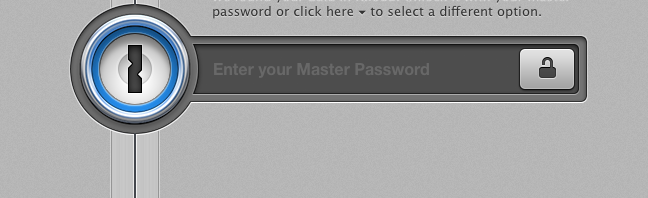
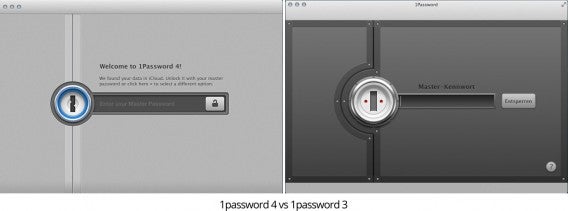
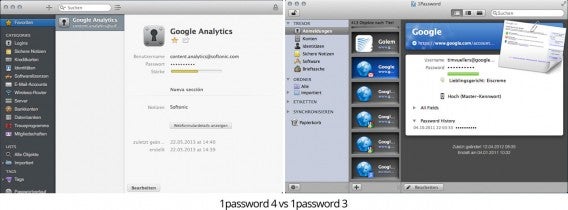
Bereits im Sperrbildschirm fällt die Designänderung gegenüber 1Password 3 auf. Das Feld für die Passworteingabe, das Logo und das Schlosssymbol erhalten dasselbe Äußere wie die iPhone- und iPad-App. Auffällig ist vor allem, dass die Entwickler des Herstellers AgileBits deutlich sparsamer mit Design-Elementen umgehen. Hat man zuvor versucht einen Safe nachzuahmen, begrüßt den Nutzer nun eine aufgeräumte Oberfläche ohne viel Schnickschnack.

Die fehlenden Design-Elemente machen sich insbesondere bei der Fenstergröße bemerkbar. 1Password für Mac war bislang vornehmlich eine Vollbild-App. Mit der neuen Version behält man dank der aufgeräumten Oberfläche auch in kleinen Fenstern den Überblick.

Mehr Struktur mit mehr Symbolen

1Password 4 beta Startbildschirm

Auch die Passwortdatenbank wurde aufgeräumt. Jede Kategorie erreicht man nun direkt über ein eigenes Symbol in der linken Menü-Leiste. Zuvor waren die Kategorien im 1Password Tresor gruppiert. Als Nutzer erhält man so einen noch schnelleren Zugriff auf gesuchte Informationen. Zuvor musste man beim Suchen erst überlegen, in welche Kategorie 1Password eine Information einordnet.

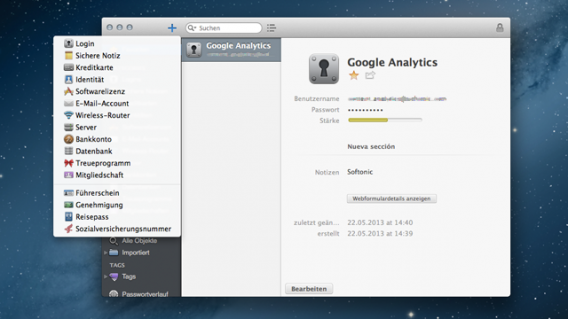
1Password 4 beta Passwort hinzufügen

Auch das Hinzufügen eines Passwortes ist nun einfacher. Durch den Klick auf das Plus-Zeichen am oberen Rand der App öffnet sich ein Submenü. Dort wählt man nur noch die Kategorie aus, in der man eine Information abspeichern möchte. In den Vorgängerversionen mussten Nutzer noch umständlich über das Hauptmenü navigieren oder zuvor die Kategorie auswählen, bevor man das Plus-Zeichen drücken konnte.1Password 4 beta Neues Passwort

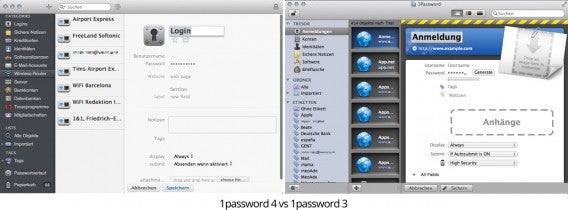
Die neue, nüchterne Nutzeroberfläche ist auch bei der Erstellung eines neuen Logins deutlich zu erkennen.  Die überladende Grafik von 1Password 3 ist weggefallen. 1Password 4 entspricht dem Äußeren nach einer Datenbank mit klar strukturierten und funktionalen Feldern, ohne dabei schlecht auszusehen.

Browser-Erweiterung hat sich deutlich verbessert

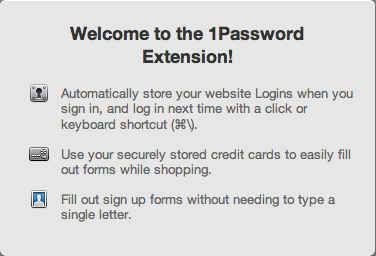
1Password 4 beta Extension

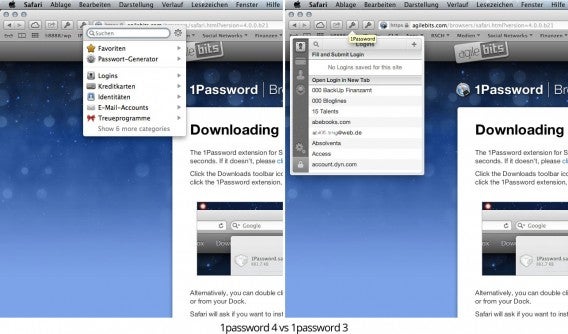
Die Kernfunktion von 1Password war schon immer die Browser-Extension. Mit dem Plug-in für Safari, Firefox oder Chrome ist beim Surfen im Internet ein Passwort oder eine Kreditkarteninformation stets nur ein paar Klicks entfernt. Lediglich die Übersichtlichkeit der Extension konnte man bemängeln und genau diese hat sich gebessert.1Password 4 beta Add-On Extension

Neben der Adresszeile befindet sich nach der Installation einer Erweiterung ein Schlüsselsymbol. In Safari befindet sich dieses links, im Chrome- und Firefox-Browser rechts neben der Leiste. Die Browser-Erweiterung nutzt dieselbe gruppierte Struktur wie der Passwort-Manager und verschafft dem Nutzer so einen leichten Überblick.

Neue Funktion in 1Password: iCloud-Synchronisierung auch auf dem Mac

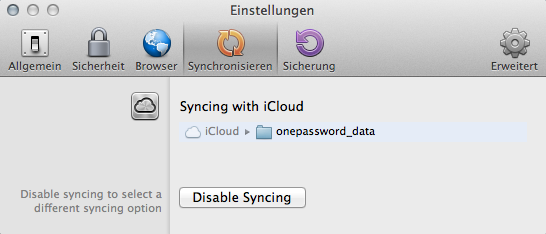
Mit 1Password 4 erhält auch die iCloud-Synchronisierung Einzug auf den Mac. Bislang musste man für eine Synchronisierung zwischen iPhone, iPad oder iPod touch und dem Mac-Computer noch Dropbox oder ein lokale Lösung wie WLAN nutzen. Ab 1Password 4 übernimmt iCloud den Abgleich der Daten. Als Nutzer erhält man aber auch weiterhin die Wahl und kann die Synchronisation ausstellen oder weiterhin Dropbox nutzen.

1Password 4 beta iCloud

Kleines Extra: 1Password Mini

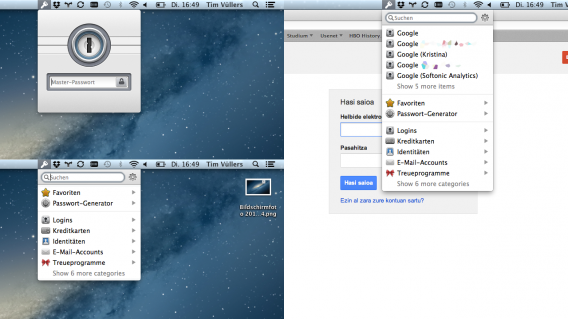
1Password Mini ist eine neue Erweiterung in 1Password 4. Mit 1Password Mini erhält man über die Mac Menü-Leiste einen direkten Zugriff auf die Passwort-Datenbank. In vielen Fällen spart man sich damit das Öffnen der eigentlichen App. Eine große Erleichterung ist 1Password Mini auch beim Surfen. Ist die 1Password-Browserextension einmal installiert, nutzt man einheitlich für alle Browser das Statusleisten-Symbol um Passwörter einzutragen.

1Password 4 beta 1Password Mini

Qualität und Stabilität

1Password 4 befindet sich noch im Beta-Stadium, weshalb noch keine qualifizierte Aussage zur Stabilität der Software möglich ist. Bei der einfachen Benutzung kam es jedoch in der genutzten Version 4.0b52 zu keinerlei Abstürzen. Die Integration von 1Password 4 in die Browser und der iCloud-Sync funktionierten anstandslos.

Was haltet Ihr von 1Password 4? Hat sich das Design wirklich verbessert?

Android-Apps vom PC auf dem Handy installieren

Oft findet man während des Surfens eine interessante App für das eigene Android-Handy. Statt umständlich die gefundene Anwendung noch einmal auf dem Smartphone zu suchen, kann man die App über den Google Play Store an das Android-Gerät schicken. Wir zeigen, wie man Android-Apps ganz einfach über den Internetbrowser installiert.

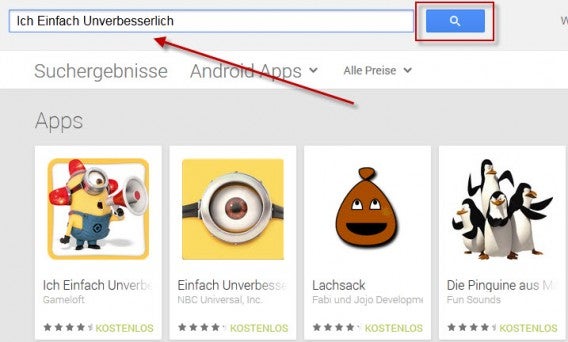
1. Suchen Sie die App im Google Play Store

Surfen Sie zum Google Play Store und suchen Sie die entsprechende App mit der Suchmaschine.

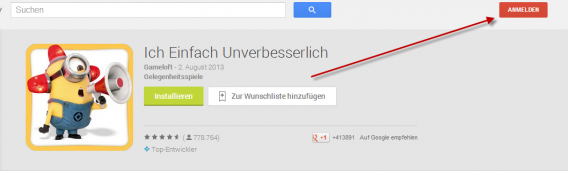
2. Melden Sie sich bei Google an

Um den Download zu starten, müssen Sie sich im Google Play Store anmelden. Klicken Sie auf Anmeldung in der rechten oberen Ecke.

Damit Google Play Ihr Gerät kennt, müssen Sie sich mindestens einmal bei Google Play registrieren. Nach Ihrer Registrierung beim Google Play Store merkt sich Google die Daten Ihrer Geräte automatisch.

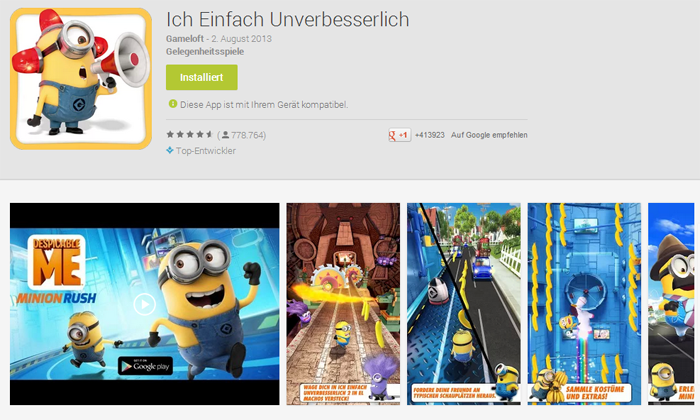
3. Klicken Sie auf Installieren

Klicken Sie auf den grünen Installations-Knopf neben dem Icon.

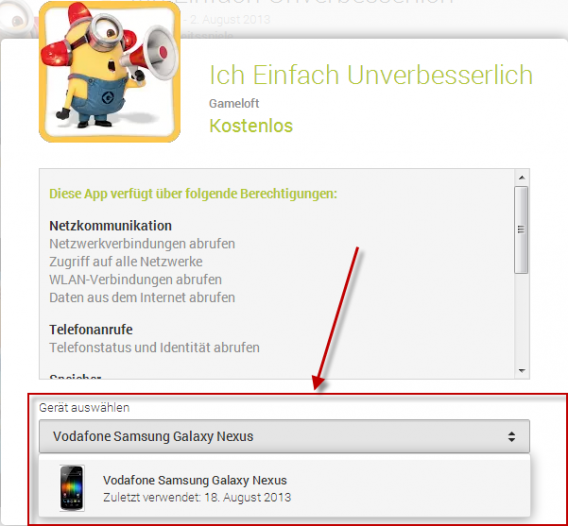
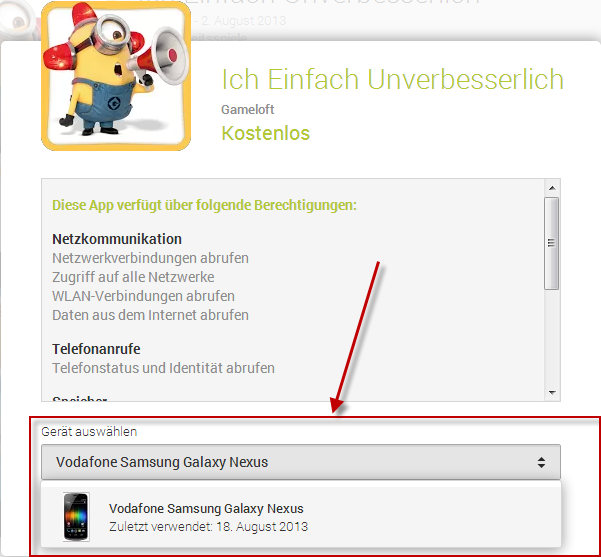
4. Wählen Sie das Gerät zur Installation aus

Wenn Sie mehr als ein Adroid-Gerät bei Google Play registriert haben, können Sie hier ein Gerät zur Installation auswählen.

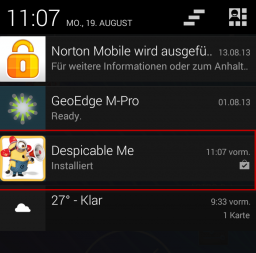
5. Warten Sie, bis die App heruntergeladen und installiert ist

Google Play Store sendet die App jetzt an Ihr mobiles Gerät. Im Kontroll-Zentrum sowie der oberen Menüleiste können Sie den Download und die Installation verfolgen. Nach der erfolgreichen Installation könne Sie die App nutzen.

Weitere Tipps und Tricks zum Play Store finden Sie hier:

APKs ohne Play Store installieren

Nervige Apps und Werbung finden und entfernen

PES 2014-Tutorial: Ballkontrolle

PES 2014 steht in den Startlöchern. Hersteller Konami erklärt in einer Reihe von Video-Tutorials die Steuerung. Wir haben die Tastenkombinationen der einzelnen Tricks für die Ballkontrolle aufgelistet.

Ballannahme und Dribbling

PES 14 Tutoriel

Ballannahme mit der Hacke

PES tutoriel

Ballannahme mit Lupfer

PES 14 tutoriel

Ballannahme mit Lupfer über den Kopf

PES 14 Tutoriel

Übersteiger

PES 14 Tutoriel

Doppelter Übersteiger

PES 14 Tutoriel

Direkter Flachpass in den Lauf des Mitspielers

PES 14 Tutoriel

Hoher Pass zum Mitspieler

PES 14 Tutoriel

Torschuss als Schlenzer

PES 14 TutorielTorschuss mit der Innenseite als Finte

PES 14 Tutoriel

PES 2014 wird am 24. September für Xbox 360 und Playstation 3 veröffentlicht. Auf Softonic.de verpassen Sie keine Neuigkeiten zur Fußballsimulation.

Diese Beiträge könnten Sie auch interessieren:

PES 2014: Gameplay-Trailer zeigt die Steuerung der Fußball-Simulation

PES 2014 angespielt – Der Ersteindruck unserer Spiele-Profis

Das muss auf den Rechner – Aktuelle Software-Tipps 248

Ashampoo MP3 Cover FinderMit Ashampoo MP3 Cover findet man im Internet das passende Titelbild für MP3-Dateien und bringt so Ordnung in die private Musiksammlung. Die Software sucht automatisch nach den Bildern und fügt diese den Musikdateien hinzu. Gibt es kein Cover, kann man mit Ashampoo MP3 Cover Finder auch selbst erstellte Grafiken im JPEG-Format verwenden.

Einen WLAN-Hotspot auf dem eigenen PC erstellt man mit Connectify Beta LogoConnectify 6 beta mit wenigen Klicks. Dank der kostenlosen Software können andere Geräte wie Smartphones oder Notebooks die Internetverbindung des Windows-PCs über Funk nutzen. Connectify 6 beta ist schnell installiert und einfach zu bedienen.

Apowersoft Free Screen Recorder Logo Apowersoft Free Screen Recorder speichert Bildschirminhalte als Video. Die kostenlose Software zeichnet alle Aktivitäten des Nutzers auf. Dazu gehört auch das Audiosignal. Während der Aufnahme lassen sich bunte Kästen und Pfeile sowie weitere Hervorhebungen auf den Desktop zeichnen. Auf diese Weise fertigt man mit Apowersoft Free Screen Recorder ohne großen Aufwand etwa Trainingsvideos oder Tutorials an.

Alle aktuellen Software-Tipps

Apple veröffentlicht iOS 7 Beta 6: Nur kleine Fehler behoben

Apple hat die Beta 6 des Betriebssystems iOS 7 für iPhone, iPad und iPod touch veröffentlicht. Entgegen der Beta 4 und Beta 5 enthält das Update nur noch kleinere Bug-Fixes. Die Veröffentlichung der Endkunden-Version dürfte damit näher rücken.

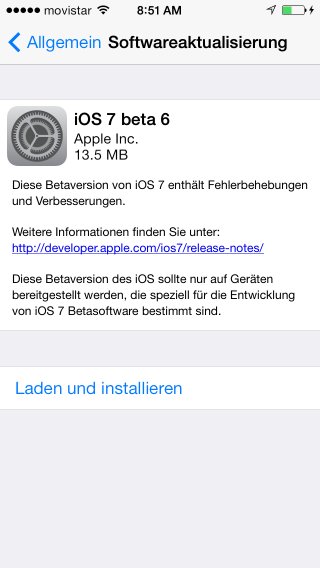
iOS 7 beta 6 Update

Das 13,5 Megabyte kleine Updates enthält dem Änderungen-Protokoll nach lediglich Bug-Fixes. Die größte Änderung ist eine Fehlerbehebung beim iTunes-Dienst iTunes in the Cloud. Die Vorgänger-Version hatte bei bestimmten Einkäufen falsche oder nicht erwartete Inhalte heruntergeladen und abgespielt.

Finale Version von iOS 7 kommt am 10. September

Experten erwarten die Veröffentlichung des iOS 7 Golden Masters, der Vorschau auf die Endkunden-Version, in den nächsten Wochen. Die wenigen Änderungen von iOS 7 beta 6 gegenüber iOS 7 beta 5 untermauern diese Erwartungen. Als gesichert gilt, dass Apple am 10. September eine Pressekonferenz abhalten wird. Dort werden voraussichtlich die finale Versionen von iOS 7 und OS X Mavericks sowie ein neues iPhone vorgestellt.

Privatsphäre schützen: 10 praktische Tipps

Die Daten, die wir täglich über das Internet verschicken, können abgefangen, mitgehört oder schlicht gestohlen werden. Das betrifft E-Mails genauso wie zum Beispiel Fotos, die mit anderen Nutzern geteilt werden. Jeder kann solche Daten abfangen, angefangen von Hackern bis hin zu Regierungen.

Diesem Treiben muss man aber nicht tatenlos zusehen. Es existieren etliche Programme, die den Schutz persönlicher Daten verbessern, ohne dass man auf die Annehmlichkeiten des Internets verzichten muss. Wir stellen Ihnen die wichtigsten Programme vor, die Sie vor unliebsamen Online-Schnüfflern schützen:

1. Eine sichere Internetverbindung

Keine Internetverbindung garantiert den absoluten Schutz der eigenen Daten oder eine allumfassende Anonymität. Ein Mix aus Anonymisierungs-Tools und der Verwendung verschlüsselter Online-Kanäle sorgt aber für mehr Sicherheit.

Ein solches Anonymisierungs-Tool ist Tor,  das für alle gängigen Betriebssysteme angeboten wird. Tor leitet den eigenen Traffic über verschiedene Server um, so dass der Ursprung des Internetverkehrs nicht mehr ermittelt werden kann. Das Programm ist schnell installiert und einfach zu bedienen.
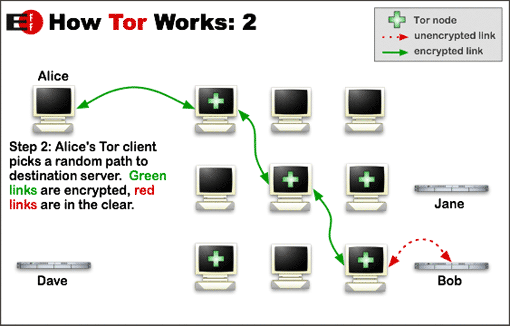
Tor verschlüsselt zwar den Internetverkehrt innerhalb des Tor-Netzwerks, allerdings ist der eigene Traffic nicht vollkommen geschützt. Hierzu muss man die eigene Internetverbindung verschlüsseln, indem man einen separaten Kanal, auch Tunnel genannt, generiert. Ein solcher Tunnel wird auch als Virtual Private Network (VPN) bezeichnet. Die bekanntesten VPN-Clients sind Hotspot Shield und Ultrasurf.
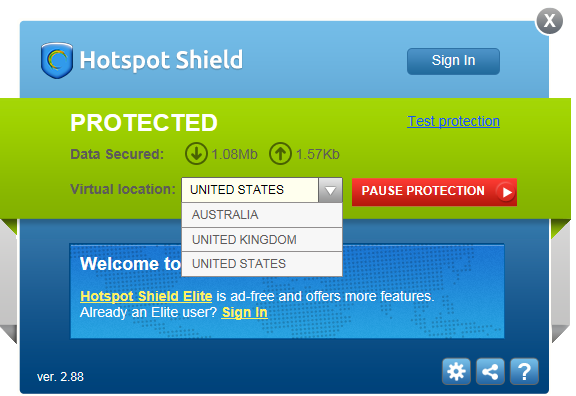
Tor kann zusammen mit einem VPN genutzt werden. Das wirkt sich zwar negativ auf die Internetgeschwindigkeit aus, doch auf der anderen Seite erhält man dafür Anonymität und Privatsphäre. Darüber hinaus lassen sich auf diese Weise auch Webseiten öffnen, die normalerweise im eigenen Land nicht geöffnet werden können.

2. Ein sicherer Browser

Mit dem Web-Browser verbringt man die meiste Zeit im Internet. Daher sollte der Browser besonders sicher sein und eine Vielzahl an entsprechenden Plugins anbieten. Darüber hinaus ist es ratsam, einen Open-Source-Browser zu verwenden.

Ein solcher Open-Source-Browser ist zum Beispiel der Tor-Browser. Er basiert auf Mozillas Firefox, der bereits für die Nutzung von Tor vorkonfiguriert ist. Auch SRWare Iron ist empfehlenswert. Dabei handelt es sich um eine sichere Version des Chrome-Browsers, die keine Daten an Google sendet. Die mobile Variante verfügt zudem über weitere Sicherheitsmerkmale.
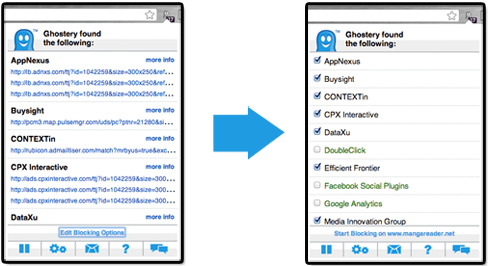
Ghostery identifies all kinds of cookie tracers on any website you visit.

Mit Erweiterungen wie Ghostery oder DoNotTrackMe, die beide sogenannte Tracker deaktivieren, lässt sich die Privatsphäre des Browsers weiter erhöhen. Die meisten dieser Programme bieten beim Surfen im Internet die Möglichkeit, anonym zu bleiben. Der eigene Traffic bleibt jedoch unverschlüsselt. Wie dieser verschlüsselt werden kann, lesen Sie weiter unten.

3. Eine sichere Suchmaschine

Das Surfen im Internet beginnt meisten mit einer Suche, die bereits viel über den Nutzer verrät. Daher ist eine sichere Suchmaschine ebenso ein wichtiger Aspekt, um die Privatsphäre im Web zu erhöhen.

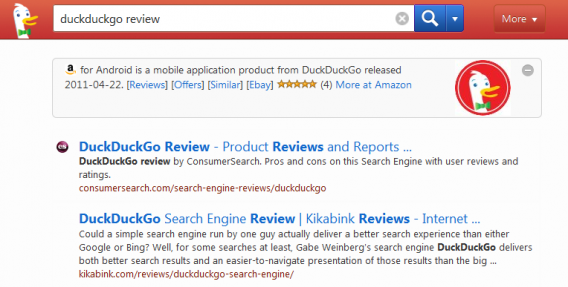
Seit dem PRISM-Skandal entwickelt sich die unabhängige Suchmaschine DuckDuckGo zu einer echten Alternative zu Google: Die Qualität der Suchergebnisse ist auf annähernd gleichem Niveau, jedoch speichert DuckDuckGo keine Suchanfragen, so dass sie später auch nicht dem jeweiligen Nutzer zugeordnet werden können.Wer trozdem weiterhin die Google-Suche nutzen möchte, erhält über die Browser-Erweiterung GoogleSharing eine Möglichkeit, die eigenen Suchanfragen über anonymisierte Server zu schicken, so dass sie ebenfalls nicht dem jeweiligen Absender zugeordnet werden können.
4. Ein sicheres E-Mai-Konto

Insbesondere der E-Mail-Verkehr enthält eine Unmenge an persönlichen Daten, ganz gleich, ob es sich um verschickte oder empfangene Mails handelt. Grund genug, diesen Traffic zu schützen.

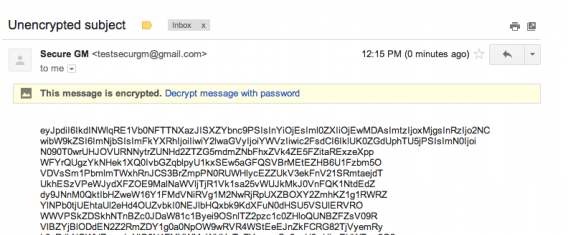
SecureGmail verschlüsselt den Datenverkehr über Googles E-Mail-Client Gmail. Wer Gmail nicht nutzt, greift auf das weit verbreitete PGP oder GPG zurück. Einfacher in der Bedienung ist neben Gmail auch die Erweiterung MailEnvelope.An encrypted email with SecureGmail.
Wem das noch zu unsicher ist, nutzt die Clients von CounterMail oder HushMail, die beide durch eine integrierte Verschlüsselung ein hohes Maß an Sicherheit bieten. Eine weitere Alternative sind die Einweg-E-Mail-Konten wie etwa Guerrilla Mail oder Mailinator.

5. Ein sicherer Messenger

Der Messenger von WhatsApp wird von vielen auf dem Smartphone genutzt, ist jedoch nicht gerade sicher. Bislang wird der Traffic nicht verschlüsselt. Darüber hinaus speichert die App sämtliche Nachrichten auf dem eigenen Smartphone.

Die Alternativen zu WhatsApp heißen Wickr für das iPhone und Gryphn für Android-Smartphones. Beide nutzen ausgeklügelte Algorithmen, mit denen Nachrichten verschlüsselt werden.
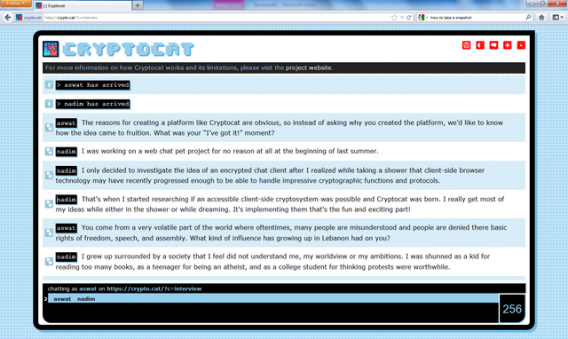
Für den PC ist Cryptocat, eine Erweiterung für Firefox, die Option für den sicheren Nachrichtenversand und -empfang. Cryptocat wird in 32 Sprachen angeboten und ist insbesondere bei Journalisten für vertrauliche Chats beliebt. In Kombination mit Tor bietet Cryptocat ein hohes Maß an Verschlüsselung und Anonymität für die eigenen Chats.

6. Ein sicheres File-Hosting

Manchmal muss man über das Internet große Dateien versenden oder mit anderen Nutzern teilen. Wenn es sich um sensible Informationen handelt, ist das Hochladen solcher Daten insbesondere dann risikoreich, wenn die Server in Ländern stehen, deren Gesetzgebung nur ein geringes Maß an Privatsphäre garantieren.

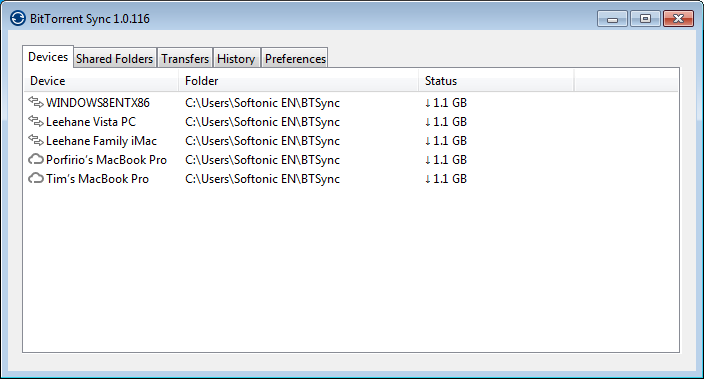
Programme wie BitTorrent Sync, dessen Anwendung hier erklärt wird, nutzen ein raffiniertes System aus Sicherheitscodes und einer 256-Bit-Verschlüsselung. Dadurch können Dateien und ganze Ordner einfach und sicher mit anderen Nutzern geteilt werden.In Kombination mit Dropbox spielt BitTorrent Sync seine volle Stärke aus. Aber es existieren durchaus Alternativen: Mega und Bitcasa nutzen eine Verschlüsselung, um Dateien auf den eigenen Servern zu speichern. Auf diese Weise weiß nur der Besitzer der Dateien, welche Daten auf den Servern liegen.
7. Texte und Bilder anonym teilen

Auch wenn man Textdokumente oder Bilder im Internet öffentlich mit anderen teilen will, muss man nicht auf Anonymität verzichten.

Das unangefochten beste Tool für Texte ist PasteBin, eine Art Zwischenablage in der Cloud, mit der alle möglichen Dokumente unter den Nutzern geteilt werden. Dennoch bleibt die Anonymität der Nutzer erhalten. Noch etwas sicherer ist CryptoBin. Das Tool verschlüsselt die Texte zusätzlich mit einem Code.

Imgur bewahrt die Anonymität, wenn man Bilder oder andere Dateien hochladen will. Die Vorgehensweise des Programms ist dabei recht simpel: Wenn das hochgeladene Bild nicht für alle zugänglich gemacht werden soll, kann es keiner sehen. Es liegt aber beim Nutzer, ob er den Link, den Imgur zu jeder Datei erstellt, mit anderen teilen will oder nicht.

8. Metadaten entfernen

Alle Dateien beinhalten sogenannte Metadaten. Durch diese Informationen können persönliche Daten an die Öffentlichkeit gelangen.

Auch wenn der Kommunikationskanal gegen fremde Einblicke geschützt ist, ruinieren private Daten zum Beispiel über die GPS-Koordinaten eines Bilds oder den eigenen Namen in einer .DOC-Datei den Versuch, anonym zu bleiben.

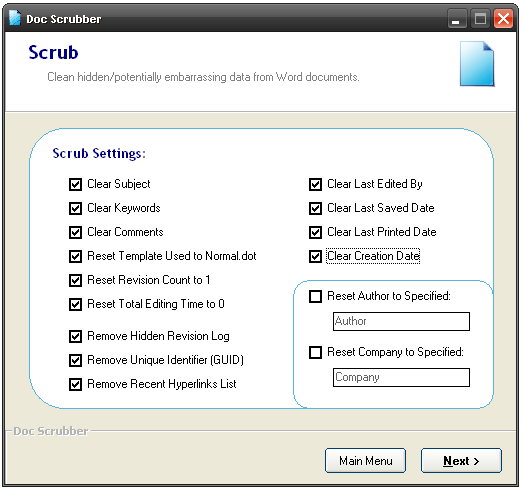
Es existieren etliche Tools, die in Sekundenschnelle die Metadaten von sehr vielen Dateien einsammeln. Angesichts solcher Programme sollte man zusehen, private Daten aus geteilten Dokumenten zu entfernen.Es ist nicht allzu schwer, die eigenen Dokumente von persönlichen Informationen zu befreien. Tools wie Doc Scrubber oder MetaStripper erleichtern die Arbeit. Im Allgemeinen sollte man nie eine Datei oder ein Bild ins Internet stellen, ohne vorher die Metadaten entfernt zu haben.
9. Die passende Online-Präsenz

Die Online-Präsenz sagt viel über die eigene Persönlichkeit aus, was im Internet durchaus gefährlich sein kann. Wer seine Spuren im World Wide Web verwischt, geht sicher, dass die eigenen Daten nicht missbraucht werden.

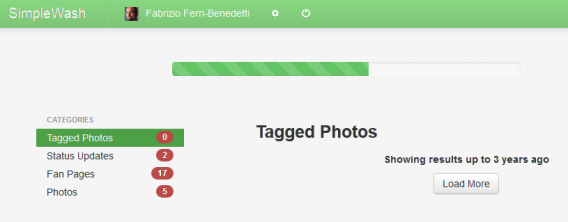
Simplewash löscht beispielsweise die letzten Aktivitäten in sozialen Netzwerken. Mit Safe Shepherd lässt sich eine detaillierte Analyse der eigenen Online-Präsenz erstellen.
Eine andere Möglichkeit ist, neben dem eigenen offiziellen Profil weitere Profile zu kreieren, die man jedoch nicht mit der eigenen Person verbindet. Auf diese Weise kann man in sozialen Netzwerken anonym aktiv bleiben. Solche Profile müssen allerdings glaubwürdig sein und sollten nicht vollends frei erfunden werden.

10. Ein sicherer Speicher im PC und in der Clooud

Auch wenn man vieles in der Cloud speichert, liegen die meisten persönlichen Informationen immer noch auf der heimischen Festplatte.

Um die eigene Festplatte vor fremden Zugriffen zu schützen, kann man diese verschlüsseln. Ein Tool wie PGP ist dabei hilfreich, jedoch gibt es daneben auch kostenlose Lösungen. Eine davon ist TrueCrypt. Das Programm verschlüsselt virtuelle Festplatten in einem Schritt. Doch Vorsicht: Wer das Passwort für TrueCrypt vergisst, kommt nicht mehr an seine Daten heran.

Für die Nutzer von Box, Dropbox oder einem anderen Cloud-Service bietet sich BoxCryptor an. Bevor die Daten mit der Cloud synchronisiert werden, gruppiert BoxCryptor die Daten und verschlüsselt sie auf der Festplatte.

Keine Gewährleistung

Die genannten Tools sind eine praktische Hilfe, um die eigene Privatsphäre und Identität im Internet zu schützen. Sie ersetzen jedoch nicht den gesunden Menschenverstand. Diese Programme arbeiten nicht immer perfekt, besonders dann nicht, wenn sie ohne vorherige Kenntnisse eingesetzt werden.