WhatsApp: Lesebestätigung deaktivieren mit der Beta-Version der Messenger-App für Android

Wie wir in unserem Exklusiv-Bericht beschrieben haben, hat sich eine Deaktivierung der Lesebestätigung in WhatsApp bereits angekündigt. Jetzt erhalten Android-Nutzer die Möglichkeit, mit der neuesten Beta-Version der Messenger-App die blauen Haken und damit die Gelesen-Mitteilung auszuschalten. Apple-Nutzer müssen auf die iOS-Version noch warten.

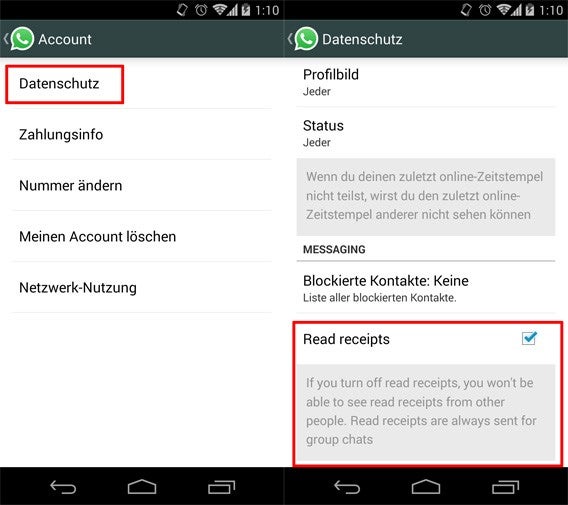
Anfang November 2014 hat WhatsApp die Lesebestätigung eingeführt: Zwei blaue Haken hinter einer Nachricht signalisieren, dass der Empfänger die Botschaft gelesen hat. Die neue Funktion ließ sich bislang nicht ausstellen. Jetzt bietet die Beta-Version für Android erstmals die Möglichkeit, in den Datenschutz-Einstellung die sogenannten Read Receipts zu unterdrücken.WhatsApp: Lesebestätigung deaktivieren mit der neuen Beta-Version der Messenger-App

Mit der neuen Option können Sie wie auch bei der Sichtbarkeit von Zuletzt online wählen, ob WhatsApp eine Lesebestätigung an den Empfänger übermitteln soll. Aber auch hier gilt: Wer keine Bestätigung schickt, kann auch eine von anderen Nutzern erhalten.WhatsApp: Lesebestätigung deaktivieren mit der neuen Beta-Version der Messenger-App

Die Beta-Version von WhatsApp für Android steht auf der Internetseite des Anbieters zur Verfügung. Die Installation erfolgt als APK-Datei. Dazu ist es nötig, Unbekannte Quellen in den Systemeinstellungen zuzulassen. Die Update der regulären Version sowie eine iOS-Ausgabe sollten in Kürze erhältlich sein.

Quelle: WhatsApp

Downloads

Download WhatsApp Beta für Android

Download WhatsApp für Android

Download WhatsApp für iOS

Download WhatsApp für Windows Phone

Passende Artikel

Softonic Exklusiv: WhatsApp-Update bringt Deaktivierung der Lesebestätigung

WhatsApp: Der Messenger-Dienst führt eine Lesebestätigung für Nachrichten ein

WhatsApp: Keine Pläne für Werbung in der App, Telefonfunktion kommt erst 2015

Dem Autor Jakob Straub auf Twitter und Google+ folgen.

Android: APK-Dateien installieren ohne Google Play

Der Google Play Store bietet eine riesige Auswahl an Apps für Android-Handys. Aber manch feine App findet sich nicht im Portal des Giganten, wie etwa Schoener Fernsehen oder der Flash Player. Aber wie bringt man diese als APK-Dateien vorliegenden Anwendungen auf das Smartphone? Wir zeigen Schritt für Schritt, wie Sie eine APK-Datei auf dem Android installieren.

1. APK-Datei herunterladen

Laden Sie die APK-Datei der App direkt auf Ihr Smartphone herunter. Alternativ speichern Sie die APK-Datei zunächst auf Ihren PC. Anschließend verbinden Sie Ihr Android-Smartphone mit dem Rechner und übertragen die Datei auf das Handy.

Achtung: Sie sollten sich sicher sein, dass der Anbieter der Datei vertrauenswürdig ist. Android-Apps, die nicht aus dem Play Store stammen, sind nicht von Google geprüft und können daher mit Malware verseucht sein.
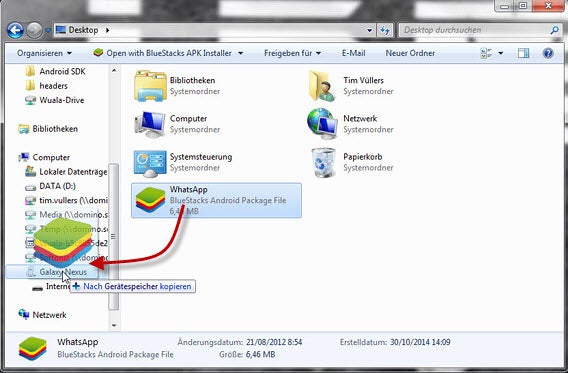
APK auf Smartphone übertragenÜbertragen Sie die APK-Datei per Drag&Drop auf das Android-Smartphone.

2.Installation aus unbekannten Quellen erlauben

Bevor Sie starten können, müssen Sie die Installation von Anwendungen aus unbekannten Quellen zulassen. Gehen Sie dazu in die Einstellungen und wählen Sie den Menüpunkt Sicherheit. Unter Geräteverwaltung finden Sie den Eintrag Unbekannte Herkunft. Setzen Sie das Häkchen neben diesem Feld, um die Installation von APKs aus anderen Quellen als Google Play zu erlauben. Bestätigen Sie die aufgehende Warnmeldung mit OK.
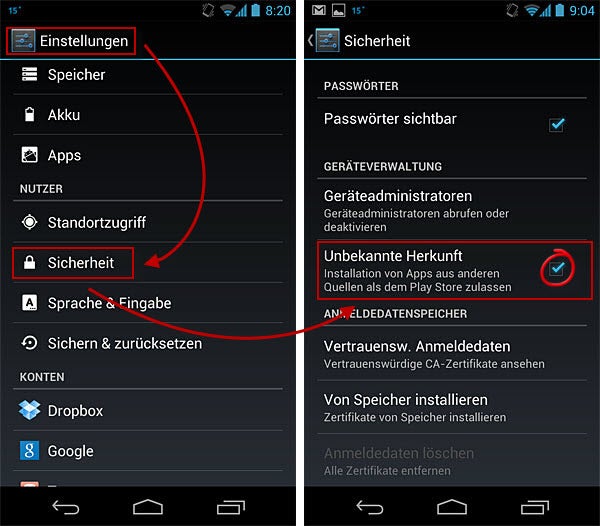
Unbekannte Herkunft zulassenUnter Einstellungen > Sicherheit erlauben Sie die Installation von Apps Unbekannter Herkunft.

Ab Android 4.2 Jelly Bean

Haben Sie auf Ihrem Smartphone Android 4.2/4.3 Jelly Bean oder Android 4.4 KitKat installiert, wird der Eintrag Unbekannte Herkunft zunächst gar nicht oder ausgegraut erscheinen. Auch in Android 5.0 Lollipop wird dies voraussichtlich der Fall sein. Sie müssen zunächst die Entwickleroptionen aktivieren. Gehen Sie dazu in den Menüpunkt Über das Telefon und scrollen Sie ganz nach unten. Tippen Sie mehrmals hintereinander auf den Eintrag Build-Nummer. Gehen Sie zurück in die Einstellungen. Unter Sicherheit sollte nun der Eintrag Unbekannte Herkunft aktiv sein und Sie können wie oben beschrieben das Häkchen setzen.

3. Installation starten

Navigieren Sie mit einem Datei-Browser wie dem Astro File Manager oder ES Datei-Explorer zum Speicherort der APK auf dem Handy. Tippen Sie die Datei an. Es öffnet sich eine Seite mit Informationen der Zugriffsrechte der Datei und der Frage, ob Sie diese App installieren möchten. Tippen Sie auf Installieren.
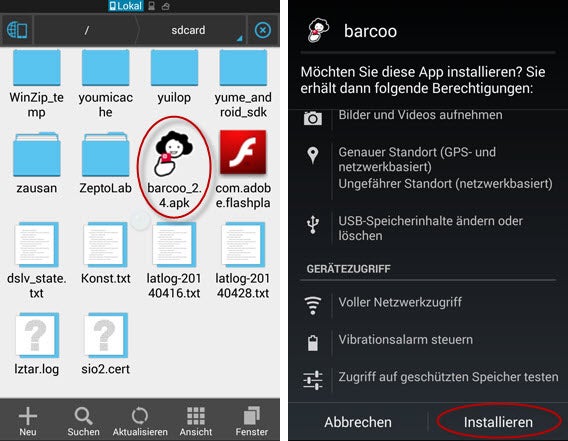
APK installierenÖffnen Sie die APK-Datei in einem Datei-Browser wie hier ES Datei-Explorer.

4. App starten

Nach Abschluss der Installation starten Sie die App wie gewohnt aus der App-Übersicht.
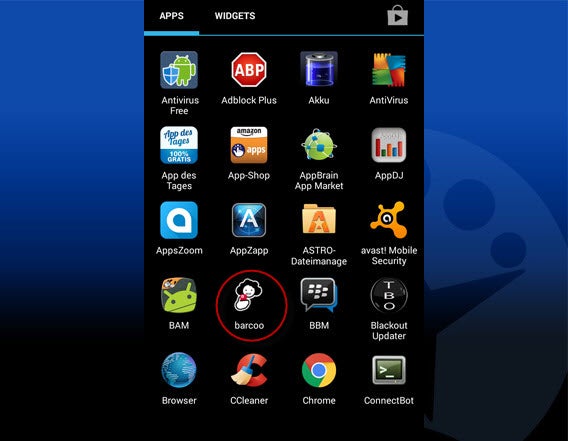
installierte App im App-BrowserDie installierte App erscheint ganz normal im App-Browser.

5. (Optional) Unbekannte Herkunft deaktivieren

Um ungewollte App-Installationen zu vermeiden, entfernen Sie am besten den Haken bei Unbekannte Herkunft direkt nach der Installation. So sind Sie gezwungen, sich jedes Mal bewusst für die Installation einer App über die vertrauenswürdige Herkunft einer App zu entscheiden.

Frei über die Installation von Apps entscheiden

Auf dem beschriebenen Weg haben Sie die volle Kontrolle über die App-Installation auf Ihrem Androiden. Installieren Sie auf diesem Weg alle APKs, die Sie möchten und deren Anbietern Sie vertrauen.

Mehr Tipps und Tricks zu Android:

Android 5.0 Lollipop: Fünf geniale neue Funktionen

Android 5.0 Lollipop: Das müssen Sie vor dem Update wissen

Android Lollipop Update: Diese Smartphones bekommen das Material Design

Passwortschutz im Google Play Store: So vermeiden Sie ungewollte Käufe

Mehr Saft für Android: So hält der Akku länger durch

Clean Master: Mehr Speicherplatz auf dem Android-Smartphone

Android-Backup erstellen

Android-Hits der Woche

Android ganz individuell: Diese Apps geben Ihrem Smartphone eine persönliche Note

Dieser Artikel wurde am 8.11.2012 erstmals veröffentlicht und am 30.10. 2014 überarbeitet.

Neue Version von Google Play: Version 4.4 mit Seitenleiste

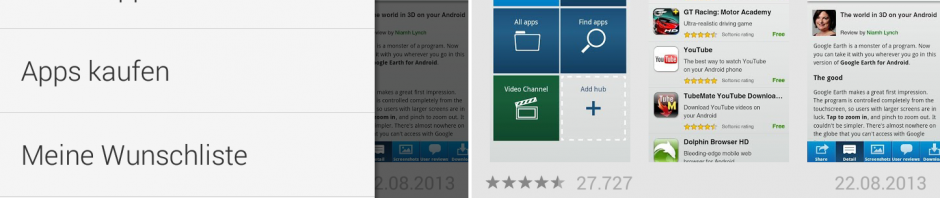
Google Play 4.4 ist da. Google hat mit der Veröffentlichung der neusten Version des Google Play-Stores für Android begonnen, die Google Play-App wird zurzeit auf Android-Handys nach und nach automatisch aktualisiert. Die wichtigste Änderung: Das neue Google Menü in einer Seitenleiste am linken Bildschirmrand.

Das neue Menü erreicht man wie bei der aktuellen Version von Google Plus oder Google Maps durch einen Fingerwisch vom linken Bildschirmrand nach rechts.

Wie bei früheren Updates erscheint Google Play nicht zur gleichen Zeit auf allen Android-Geräten. Das Update wird nach und nach ausgerollt und dürfte auch deutsche Android-Smartphones in den nächsten Tagen erreichen. Wer so lange nicht warten möchte, kann die neuste Google Play-Version auch als APK installieren.

Google Play 4.4 schon jetzt installieren

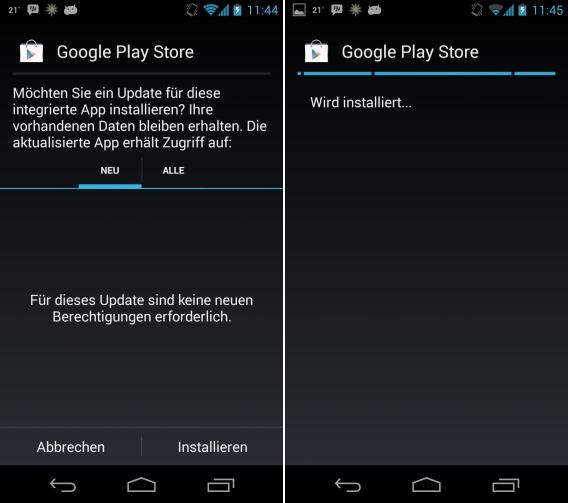
Möchte man dem automatischen Update zuvor kommen, kann man sich im Internet die aktuelle Google Play APK herunterladen. Anschließend überspielt man die Programm-Datei auf das Android-Smartphone und installiert das Programm. Wie man APK-Dateien auf dem Android-Smartphone installiert, haben wir hier erklärt.

Android-Apps vom PC auf dem Handy installieren

Oft findet man während des Surfens eine interessante App für das eigene Android-Handy. Statt umständlich die gefundene Anwendung noch einmal auf dem Smartphone zu suchen, kann man die App über den Google Play Store an das Android-Gerät schicken. Wir zeigen, wie man Android-Apps ganz einfach über den Internetbrowser installiert.

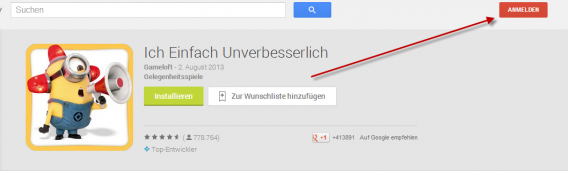
1. Suchen Sie die App im Google Play Store

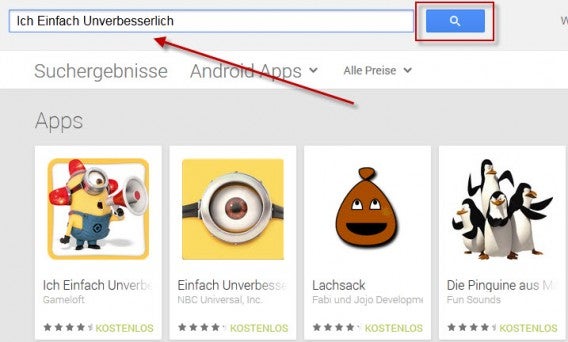
Surfen Sie zum Google Play Store und suchen Sie die entsprechende App mit der Suchmaschine.

2. Melden Sie sich bei Google an

Um den Download zu starten, müssen Sie sich im Google Play Store anmelden. Klicken Sie auf Anmeldung in der rechten oberen Ecke.

Damit Google Play Ihr Gerät kennt, müssen Sie sich mindestens einmal bei Google Play registrieren. Nach Ihrer Registrierung beim Google Play Store merkt sich Google die Daten Ihrer Geräte automatisch.

3. Klicken Sie auf Installieren

Klicken Sie auf den grünen Installations-Knopf neben dem Icon.

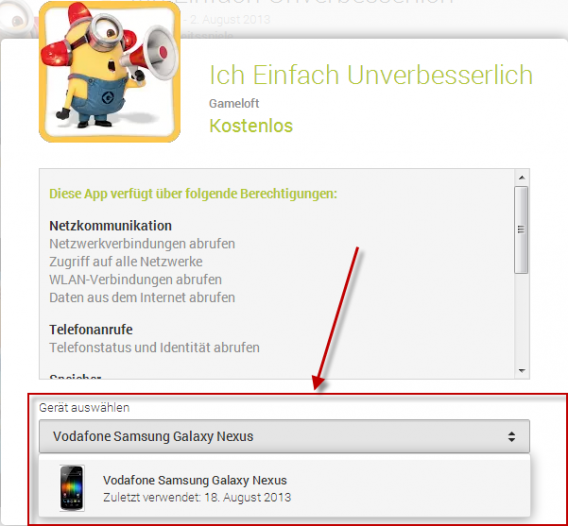
4. Wählen Sie das Gerät zur Installation aus

Wenn Sie mehr als ein Adroid-Gerät bei Google Play registriert haben, können Sie hier ein Gerät zur Installation auswählen.

5. Warten Sie, bis die App heruntergeladen und installiert ist

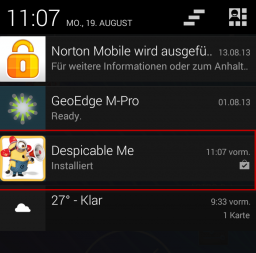
Google Play Store sendet die App jetzt an Ihr mobiles Gerät. Im Kontroll-Zentrum sowie der oberen Menüleiste können Sie den Download und die Installation verfolgen. Nach der erfolgreichen Installation könne Sie die App nutzen.

Weitere Tipps und Tricks zum Play Store finden Sie hier:

APKs ohne Play Store installieren

Nervige Apps und Werbung finden und entfernen

Android Market ist jetzt Google Play – Was hat sich geändert?

Der heutige Tag ist mit einer großen Überraschung für Android-Nutzer gestartet. Auf einmal gibt es den Android Market nicht mehr! Der Online-Store für mobile Apps wurde kurzer Hand umgetauft in Google Play.

Doch keine Panik: Für die Android-Nutzer ändert sich damit in Deutschland zunächst einmal nichts. Lediglich das Logo mit der Einkaufstüte und dem Androiden wurde durch ein vierfarbiges Dreieck ersetzt. Die Marke Google ist nun in den Vordergrund gerückt. Der Smartphone-Besitzer kann aber weiterhin wie gewohnt seine Android-Apps herunterladen und installieren. Continue reading “Android Market ist jetzt Google Play – Was hat sich geändert?”