7 Euro geschenkt: Drei Apps zur Selbsttherapie heute kostenlos

Gleich drei englischsprachige Apps zur Selbsttherapie sind heute kostenlos im Google Play Store erhältlich. Die Apps stammen von der Hypnotherapeutin Amanda Stanhope und sollen mit integrierten Therapiesitzungen Stress, Angstzustände und Schlaflosigkeit bekämpfen.

Anxiety & Panic Relief ist die erste der drei Apps, die gerade kostenlos sind. Die App kostet normalerweise 2,27 Euro und soll Panikattacken vermeiden und vor Depressionen schützen.

Die App Deep Sleep Hypnosis kostet normalerweise 2,28 Euro und soll dem Nutzer dabei helfen, sich zu entspannen. Self Esteem Hypnosis Therapy steigert laut Herstellerangaben das Selbstbewusstsein und kostet sonst 2,31 Euro.

Allen Apps gemeinsam ist der Aufbau. Mit einleitenden Texten und Audioaufnahmen führt die App den Nutzer durch eine digitale Therapiesitzung.

Die Apps haben bei den bisherigen Käufern gemischte Gefühle ausgelöst. Da die Apps aber gerade verschenkt werden, kann man eigentlich nichts falsch machen. Einziger Nachteil für deutsche Nutzer: Die Apps sind komplett in englischer Sprache.

Downloads

In der Kategorie Top-Angebot wählt die Softonic-Redaktion regelmäßig reduzierte oder kurzfristig kostenlose Apps aus und stellt diese vor. Habt auch ihr ein Angebot entdeckt? Lasst es uns wissen, in den Kommentaren, bei Facebook oder Twitter.
Windows-Tipp: Standard-Ordner beim Öffnen des Explorers ändern

Viele nützliche Windows-Funktionen sind weitgehend unbekannt. Wir stellen Ihnen vor, wie Sie den Standard-Ordner beim Aufruf des Explorers ändern.

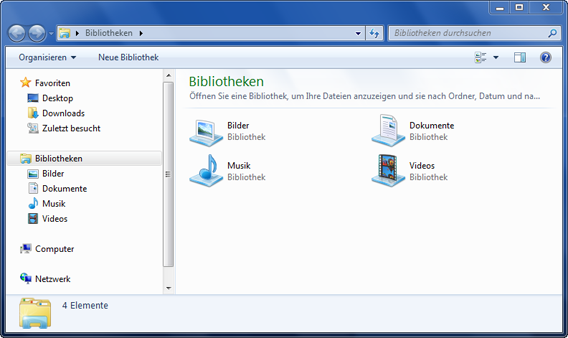
Standard-Bibliotheken Windows ExplorerDie Standard-Bibliotheken im Explorer von Windows 7
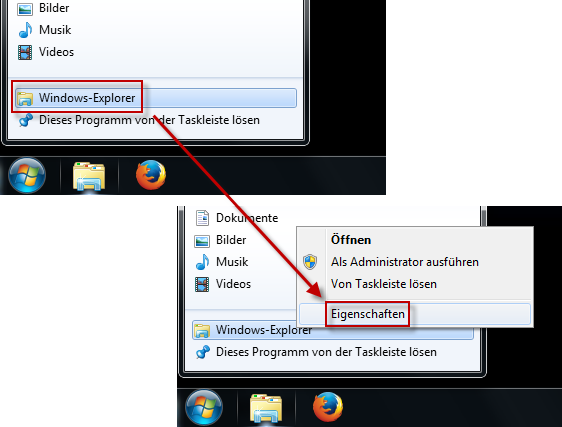
Nur wenige Anwender nutzen bei der täglichen Arbeit die von Windows standardmäßig vorgeschlagenen Bibliotheken. Wer regelmäßig auf einen bestimmten Ordner zugreifen muss, kann stattdessen diesen Ordner als Standard im Explorer bestimmen. Das erleichtert die Arbeit insbesondere auch, wenn Sie einen externen Server nutzen. Wir erklären Schritt für Schritt, wie Sie unter Windows 7 den Zielordner beim Aufruf des Explorers ändern:

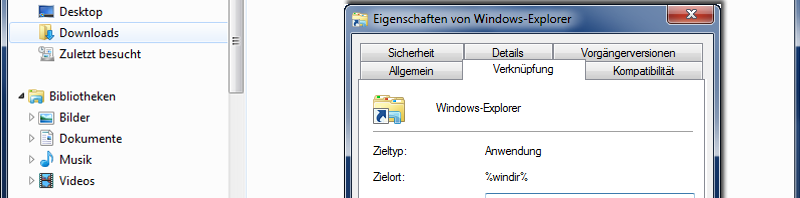
1. Klicken Sie mit der rechten Maustaste auf das Ordnersymbol des Windows Explorers in der Taskleiste. Rechtsklicken Sie auf Windows-Explorer und wählen Sie Eigenschaften aus. Auf dem Bildschirm erscheint daraufhin ein neues Fenster.

Eigenschaften Explorer öffnen

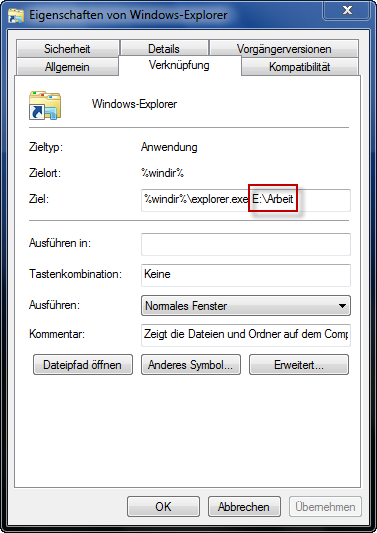
2. Im Reiter Verknüpfungen ändern Sie den Eintrag im Feld Ziel. Hier steht %windir%\explorer.exe.

3. An %windir%\explorer.exe hängen Sie nun den Pfad des Ordners an, der standardmäßig beim Aufruf des Windows Explorers geöffnet werden soll. Der Eintrag E:\Arbeit öffnet zum Beispiel auf dem Laufwerk E: den Ordern Arbeit.

neuer Zielordner

4. Klicken Sie zum Schluss auf OK, um den Vorgang abzuschließen. Wenn Sie das nächste Mal den Explorer öffnen, führt er Sie direkt zum gewünschten Ordner.

Originalartikel auf Französisch

Die besten Windows-Tipps

Mozilla verbessert Firefox-Synchronisation zwischen PC und Android

Mozilla will mehr Firefox-Nutzer dazu bringen, ihren Browser mit der Cloud zu verbinden und auf mehreren Geräten zu synchronisieren. Die Firefox-Synchronisation nutzt bislang nur jeder hundertste Nutzer; genau das soll sich mit Firefox 29 ändern. In der für den 29. April 2014 geplanten Firefox-Version soll Firefox-Sync Version 1.5 erreichen und schneller, besser sowie einfacher sein.

Wie Mozilla-Blogger Sören Hentschel berichtet, ist das erklärte Ziel, den Firefox-Sync auf eine neue Login-Basis zu stellen. Bislang ist für die Einrichtung des Firefox-Sync eine umständliche Eingabe von langen und kryptischen Sicherheits-Codes notwendig. Diese Einrichtung will Mozilla in Firefox 29 durch einen einfachen Login mit E-Mail-Adresse und Passwort ersetzen.

Was ist Firefox-Sync?

Mit dem Cloud-Dienst synchronisiert man Lesezeichen, Passwörter und weitere Browser-Daten über verschiedene Betriebssysteme und so beispielsweise zwischen einem PC und einem Android-Smartphone. Doch bislang nutzen gerade einmal ein Prozent der Firefox-Nutzer Firefox-Sync.

In einem ersten Schritt soll der neue Firefox-Sync für Android und Desktop-PCs erscheinen. Die Modern UI-Version für Windows 8 und das mobile Betriebssystem Firefox OS bleiben erst einmal außen vor.

Firefox-Sync 1.5 soll vor allem mehr Nutzer animieren

Mit der neuen Firefox-Sync Version 1.5 will Mozilla zunächst neue Nutzer für den Dienst begeistern. So ist geplant, dass Firefox-Nutzer, die den Dienst bislang nicht nutzen, explizit zu einer Nutzung aufgefordert werden. Nutzer von Firefox-Sync 1.1 will man hingegen erst in Firefox 30 zu einem Umzug animieren. Das Ende von Firefox-Sync 1.1 ist für Firefox 31 geplant.

Mehr zum Thema Firefox

Windows 9 für April 2015 erwartet – das bringt die nächste Version

Windows 9, das Microsoft aktuell unter dem Codenamen Windows Threshold entwickelt, erscheint vermutlich im April 2015. Erfahren hat dies der Windows-Blogger Paul Thurrott von nicht weiter genannten Quellen. Anders als bislang angenommen plant Microsoft mit Windows Threshold eine neue Namensgebung, um sich vom Windows 8-Debakel zu distanzieren.

Windows 9 soll besser sein als Windows 8

Mit der Namensgebung Windows 9 will sich Microsoft von Windows 8 distanzieren, einem Betriebssystem, welches am Markt deutlich schlechter ankommt, als viele erwartet hatten. Das kostenlose Update Windows 8.1 läuft laut Thurrott gerade einmal auf 25 Millionen PCs.

Windows 9 bringt Welten zusammen

Bereits Anfang Dezember war bekannt geworden, dass Microsoft mit Windows 9 beziehungsweise Windows Threshold einen großen Schritt in Richtung Integration geht. So sollen Windows 8, Windows 8 RT und Windows Phone 8 stärker zusammen rücken. Wie genau Microsoft das anstellen will, ist bislang nicht bekannt.

Microsoft plant mit Windows 9 auch eine Weiterentwicklung des in Windows 8.1 zurückgebrachten Start-Knopfs. So soll der bislang sehr rudimentäre Start-Knopf von Windows 8.1 wieder zu einem echten Menü werden. Auch Metro-Apps, die man bislang ausschließlich im Vollbildmodus ausführen kann, unterstützen dann eine Fensterdarstellung.

Neue App MoID verspricht die Zukunft der Visitenkarte

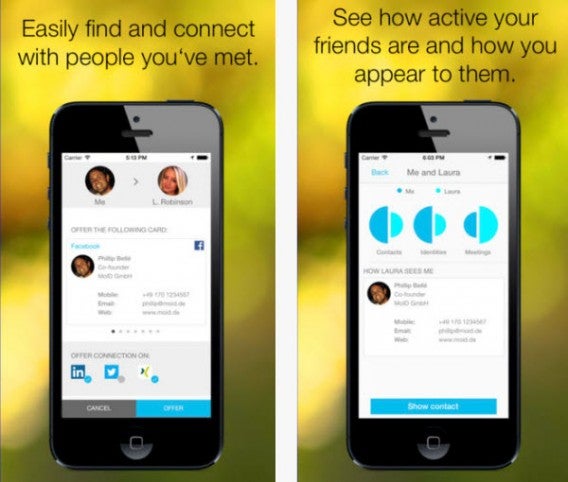
Seit 2011 arbeitet eine Gruppe Münchner Studenten an einer kostenlosen App, welche die Kontaktaufnahme ein für alle Mal ins 21. Jahrhundert katapultieren soll. Seit dieser Woche ist das MoID genannte Projekt für iPhone und Android erhältlich.

UPDATE: Am 14. Januar 2014 haben wir einen ausführlichen Artikel, basierend auf einem Interview mit den MoID-Entwicklern veröffentlicht, den Sie hier finden.

Softonic sprach mit CEO Phillip Belle und Produktentwickler Dennis Pagano über MoID. Die App ruft persönliche Informationen von sozialen Netzwerken wie LinkedIn (Download für Android / iOS) oder Facebook (Download für Android / iOS) ab und lässt die Nutzern die Informationen miteinander teilen. Der eigentliche Clou der App verbirgt sich allerdings im Hintergrund.

Visitenkarte austauschen, nachdem man sich gesehen hat

MoID richtet sich vor allem an Geschäftsleute und zeigt schnell, welchen Zusatznutzen die eigens entwickelte Technologie gegenüber einfach Netzwerken mit sich bringt. Nach dem Besuch einer Konferenz erstellt MoID eine Liste von anderen MoID-Nutzern, mit denen man sich unterhalten hat. Ein manuelles Eingreifen benötigt die App nicht. Der integrierte Algorithmus nutzt sämtliche verfügbaren Sensoren des Smartphones und erkennt automatisch, mit wem man sich unterhalten hat.

Die Gesprächspartner erkennt man an einem Foto, dem Namen und dem Unternehmen in dem die Person arbeitet. Hat man einen Gesprächspartner wiedererkannt, kann man dem Nutzer anbieten, Kontaktinformationen auszutauschen. Erst danach hat man Einblick in private Informationen des ehemaligen Gegenübers.

Den vollständigen Inhalt unseres Interviews lesen Sie hier. In unserem Artikel beschäftigen wir uns stärker mit den Funktionen von MoID. Außerdem erklären wir, warum man die App auch für den Flirt von gestern Nacht nutzen kann, MoID aber kein besseres Tinder ist.

Downloads

Minecraft 1.8: Erster Snapshot zeigt Schleimblöcke und Villager-Handel

Minecraft-Entwickler Mojang hat gestern Abend den ersten Snapshot zur nächsten Minecraft-Version 1.8 veröffentlicht. Minecraft 1.8 fokussiert sich auf zwei Bereiche: Das Gameplay im Überlebensmodus (Survival Mode) und neue Möglichkeiten im Abenteuermodus (Adventure Mode).

Survival Mode bekommt neue Blöcke und einen besseren Handel

Im Survival Mode erhalten Spieler in Minecraft 1.8 unter anderem drei neue Steintypen. Dazu kommen Schleim-Blöcke und Türen. Auch ein Rezept für moosbedeckte Steine gibt es jetzt. Darüber hinaus hat Mojang den Handel unter den Dorfbewohnern verbessert und diverse Fehler im Programmcode behoben.

Adventure Mode verbietet das Verschieben von Blöcken

Die wichtigste Änderung im Adventure Mode betrifft das Zerstören und Verschieben von Blöcken: Beides ist ab sofort nicht mehr möglich. Darüber hinaus gibt es jetzt einen /blockdata-Befehl sowie einen optionalen Parameter zum Töten über /kill.

Downloads

Der Minecraft Pre-Release für Version 1.8 ist aktuell für Windows erhältlich.

Mehr zum Thema:

Via Mojang

WhatsApp: Alte Chats bequem auf dem PC lesen

WhatsApp-Chats kann man direkt vom Smartphone per E-Mail verschicken und so beispielsweise eine Sicherheitskopie alter Nachrichten erstellen. Doch den Chat-Verlauf versendet WhatsApp als einfache TXT-Datei. Die Web App WhatWasApp bringt den Text mit wenigen Klicks in ein ansprechendes und lesbares Format.

WhatWasApp funktioniert nur vernünftig mit Chat-Archiven von Android-Geräten, diese Anleitung wendet sich deshalb vor allem an Android-Nutzer, da der Import von iPhone-Backups im Test fehlerhaft war.

1. Schritt: Chat per E-Mail versenden

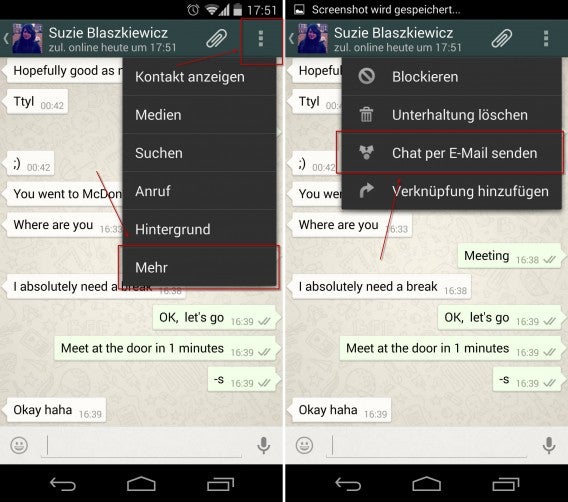
Bevor Sie das Archiv auf dem PC anzeigen können, müssen Sie den Chat-Verlauf zunächst per E-Mail versenden. Hierzu tippen Sie innerhalb eines Chats auf den Menü-Button oben rechts in der Ecke. Im Menü drücken Sie auf Mehr und anschließend auf Chat per E-Mail senden.

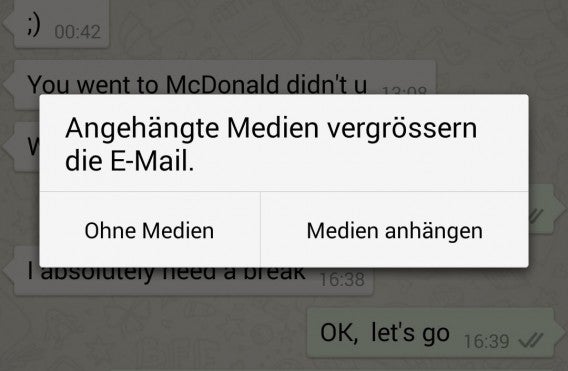
In einem weiteren Dialog fragt WhatsApp, ob Sie Mediendateien wie Fotos und Videos an die Nachricht anfügen möchten. WhatsApp speichert Medien auf Android-Smartphones automatisch in der Galerie, weshalb dies für ein Backup nicht notwendig ist. Auch WhatWasApp zeigt keine Bilder und Videos an. Das Anhängen ist daher nicht nötig.

2. Schritt: Text-Datei in WhatWasApp öffnen

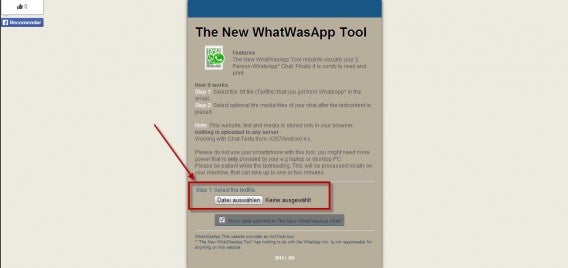
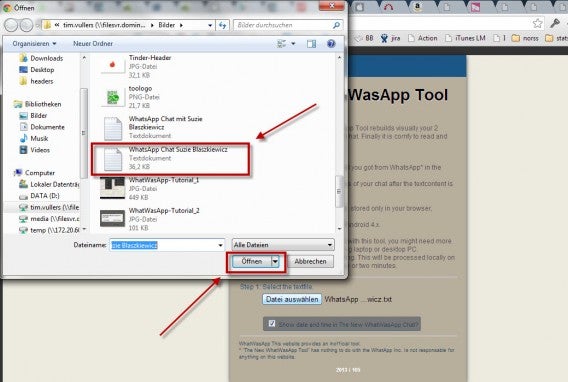
Nachdem Sie die E-Mail versendet haben, speichern Sie die TXT-Datei in einem Ordner Ihrer Wahl auf dem PC. Standardmäßig trägt die Textdatei den Namen WhatsApp Chat mit Kontaktname. Anschließend öffnen Sie die Webseite von WhatWasApp und klicken unter Step 1: Select the textfile. auf Datei auswählen.

Im anschließenden Dialogfenster wählen Sie die gespeicherte Textdatei aus und klicken anschließend auf Öffnen.

3. Schritt: Chat-Verlauf lesen

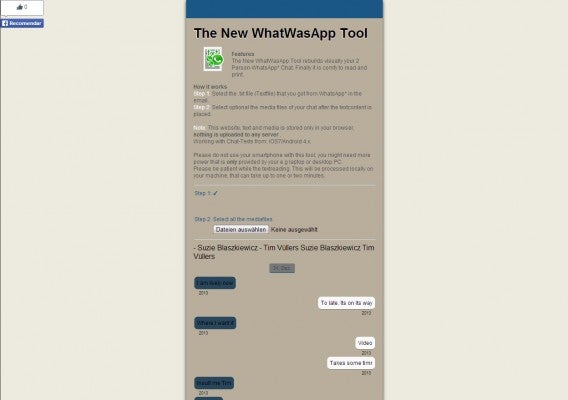
WhatWasApp erstellt nun aus der Text-Datei eine WhatsApp-Unterhaltung, welche so übersichtlich ist wie bei WhatsApp selbst. Das Archiv verlässt dazu nicht den Computer. Das Text-Dokument verarbeitet WhatWasApp direkt im Webbrowser, ohne die Daten an einen Server zu übertragen.

Die einzige Einschränkung von WhatWasApp ist die Darstellung der Uhrzeit und des Datums der Unterhaltung, welche nicht funktioniert und lediglich die Jahreszahl anzeigt.

Hier geht’s zu WhatWasApp

GTA V für PC: Weitere Hinweise auf eine Veröffentlichung im März

GTA V erscheint aktuellen Gerüchten nach am 12. März 2014 für den PC. Die Spielewelt wartet bereits gespannt auf das Action-Spiel, bereits Ende Dezember verriet der Amazon-Kundenservice, dass das Spiel vermutlich im März erscheint.

Der neuste Hinweis auf einen Release im März 2014 stammt von Thiago Diniz, dem CEO des brasilianischen Spielevertriebs Nuuvem. Gegenüber der Internetseite CódigoFonte erklärte Diniz, dass GTA V am 12. März 2014 für den PC erscheint.

Noch gibt es keine offizielle Ankündigung

GTA V-Entwickler Rockstar hat sich bislang weder zu einer PC-Version noch zu einem Veröffentlichungstermin geäußert. Frühere Versionen von Grand Theft Auto lassen aber darauf schließen, dass irgendwann eine PC-Version erscheint. Darüber hinaus entdeckten Internetnutzer bereits bei der Veröffentlichung von GTA V für Xbox 360 und Playstation 3 Hinweise auf eine PC-Version im Quellcode der Software.

Die neusten Hinweise nennen nun erstmals einen möglichen Veröffentlichungstermin. Ob sich dieser bewahrheitet – wir warten es ab.

Alles rund um GTA V

GTA V Bedienungsanleitung jetzt auch für Windows Phone erhältlich

GTA V: The Manual, die offizielle Bedienungsanleitung zum Spieleblockbuster GTA V, gibt es jetzt auch für Windows Phone. Die Bedienungsanleitung ist bereits auch für Windows (Download), iOS (Download) und Android (Download) verfügbar.

Im Windows Phone Store ist die neue App allerdings nicht ganz zu leicht zu finden. Anders als bei den anderen Betriebssystemen heißt die App nicht GTA V: The Manual sondern GTAV Manual.

GTAV Manual ist das offizielle Handbuch für Grand Theft Auto V. Auf über 100 Seiten erklärt die App alle wichtigen Fragen zur Steuerung, die Besonderheiten des Spiels und alle Details zu Charakteren und den Stadt-Bezirken von Los Santos in GTA V für Xbox 360 und PlayStation 3. Details zur hochauflösenden Karte von Los Santos haben wir auch hier veröffentlicht.

Zweite GTA V-App für Windows Phone

Mit GTAV Manual für Windows Phone sind nun alle Begleit-App zum Spieleblockbuster Grand Theft Auto V (einen Überblick zu GTA V findet ihr hier) auch auf dem mobilen Microsoft-Betriebssystem erhältlich.

Zuvor hatte Entwickler Rockstar bereits die GTA V-App iFruit (Download) im Windows Phone Store veröffentlicht. In iFruit kümmert man sich wie bei einem Tamagotchi um den Hund von Gangster Franklin. Außerdem motzt man in iFruit Autos aus der eigenen GTA V-Garage auf. Beim nächsten Start des Spiels sind die Änderungen dann bereits durchgeführt und man kann im verbesserten Auto durch die echten Straßen von Los Santos heizen.

Download

Google+ landet in Gmail: So verhindert man ungewollte E-Mails

Google integriert Gmail stärker in Google+ und eröffnet Spam-Absendern damit eine Tür, um noch mehr Leute mit Werbung zu nerven. Doch es gibt Möglichkeiten, dieses Einfalltor zu schließen.

Das Update hat Google gestern für Google+ veröffentlicht. Es soll die Kommunikation zwischen den Nutzern erleichtern. Jeder Gmail-Nutzer kann damit jedem Google+-Nutzer eine E-Mail schreiben. So erscheinen alle Google+-Nutzer in Gmail jetzt automatisch als möglicher Empfänger. Die Funktion ist gut gedacht und erleichtert gerade unter Geschäftsleuten die Kommunikation. Denn nicht jede Person, mit der man eine E-Mail-austauschen will, möchte man auch in die eigenen Kreise aufnehmen.

Die E-Mail-Adresse ist nicht öffentlich

Die Gmail-Adresse ist für andere Google+-Nutzer nicht einsehbar. Doch SPAMer könnten Gmail jetzt nutzen, um zahlreichen Fremden Werbung zu schicken. Zwar landen Nachrichten von unbekannten Personen automatisch im Soziale Netzwerke-Reiter von Gmail (Infos zur neuen Reiter-Übersicht in Gmail findet ihr hier), aufräumen muss man diesen dennoch.

So schaltet man die Funktion ab

Wer nicht möchte, dass einem Fremde über Google+ Nachrichten senden, kann dies in den Einstellungen von Gmail ändern. Hierzu öffnet man in Gmail über das Steuerrad in der oberen rechten Ecke die Einstellungen und sucht im Reiter Allgemein den Unterpunkt E-Mail über Google+. Hier kann man nun auswählen, wer einem über Google+ eine Mail schreiben darf: Jeder, die erweiterten Kreise, nur die eigenen Kreise oder niemand.

Via Google

Mehr zu Gmail: