Internet Explorer Leseansicht: Online-Lektüre auf die elegante Art

Lesen im Webbrowser ist auf mit Infos überladenen Webseiten oft sehr anstrengend. Nutzen Sie bei längeren Texten deshalb am besten die Leseansicht im Internet Explorer.

Viele Anwender nutzen Tablets zum Lesen von Nachrichten, Hintergrundartikeln oder gar von ganzen Büchern. Die Touch-Version des Internet Explorer 11 eignet sich dank Leseansicht dafür besonders gut. So aktivieren Sie den Lesemodus.

1. Webseite komplett laden

Öffnen Sie einen Online-Artikel in Internet Explorer 11 und warten Sie bis die Seite vollständig geladen ist und die aus fünf von links nach rechts fliegenden Punkten bestehende Statusanzeige verschwindet.

Softonic Windows Tip of the Week - Use reading view in Internet Explorer

2. Leseansicht per Fingertipp starten

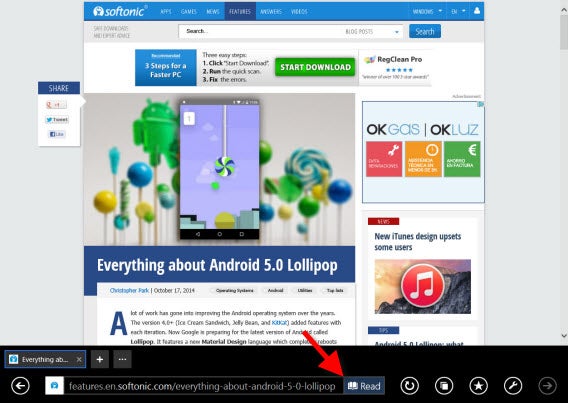
Ist die Seite fertig geladen, erscheint rechts in der Adresszeile ein Knopf mit Buchsymbol. Per Fingertipp starten Sie die Leseansicht.
Softonic Windows Tip of the Week - Use reading view in Internet Explorer

In der Leseansicht sehen Sie nur den Artikel. Alle anderen Seitenelemente und auch Werbung blendet der Internet Explorer aus. Per Wischgeste können Sie den Text seitlich scrollen.
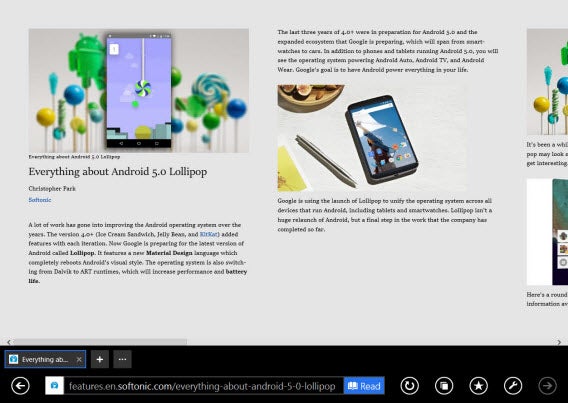
Windows 8.1 Internet Explorer reading view

Der Lesemodus im Internet Explorer ist gerade bei langen Texten praktisch. Die aufgeräumte Anzeige erfordert beim Lesen deutlich weniger Konzentration. Sie können die Leseansicht auch gut mit der mit Windows 8.1 eingeführten App Reading List und dem verbesserten Snap-Modus kombinieren.

Sie suchen weitere Tipps rund um Windows? Schauen Sie sich unsere Tricks und Tutorials rund um Windows an.

Folgen Sie mir bei Twitter @mkasanm

So deaktivieren Sie den Touchscreen unter Windows

Es gibt Momente, in denen Touchscreens unter Windows einfach nur stören. Mit unserem Tipp schalten Sie die Touch-Eingabe bei Bedarf blitzschnell aus.

Gerade bei angedockten Hybrid-Geräten mit Windows 8 brauchen Sie im Desktop-Modus eigentlich keinen Touchscreen. Wenn Sie die Eingabe per Fingertipp aus irgendeinem Grund abschalten wollen, ist dies sehr einfach.

Wichtig: Zum späteren Aktivieren des Touchscreens benötigen Sie eine Maus. Auf reinen Windows-Tablets ohne Dock oder USB-Anschluss für Mäuse sollten Sie den Touchscreen unter keinen Umständen deaktivieren. Ihr Rechner wird sonst unbrauchbar und erfordert eventuell eine Neuinstallation.

1. Geräte-Manager aufrufen

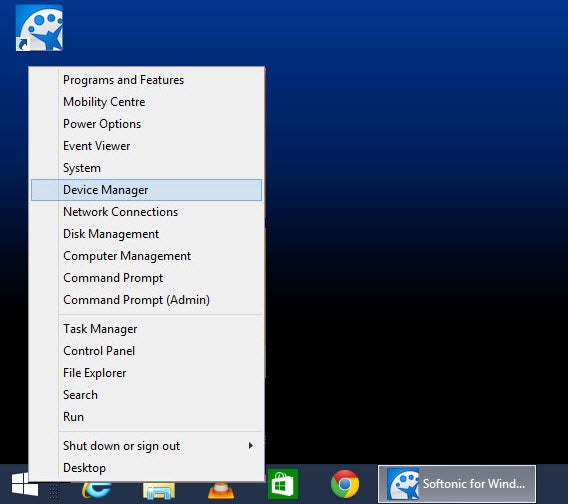
Rufen Sie mit der Tastenkombination Windows + X das Menü in der unteren linken Ecke auf und öffnen Sie den Geräte-Manager.

windows tip - how to deactivate the touch screen

2. Touchscreen unter Eingabegeräte (Human Interface Devices) abschalten

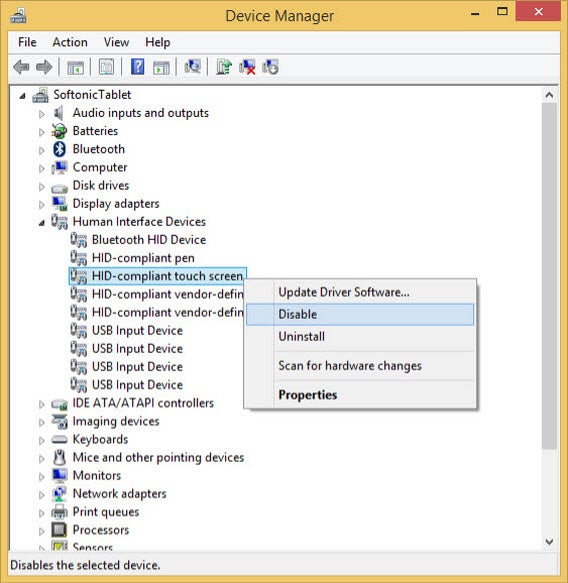
Klappen Sie den Abschnitt Eingabegeräte (Human Interface Devices) auf. Klicken Sie den Eintrag HID-compliant touch screen mit der rechten Maustaste an und anschließend auf Deaktivieren. Die Touch-Eingabe ist damit abgeschaltet.

windows tip - how to deactivate the touch screen

3. Touchscreen unter Eingabegeräte (Human Interface Devices) wieder einschalten

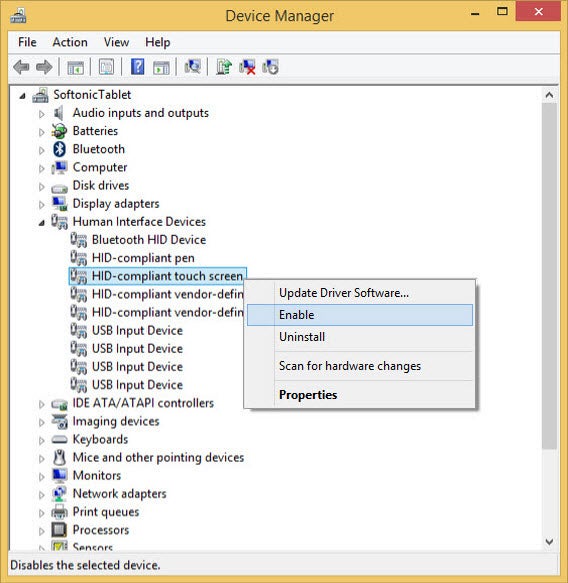
Um die Touch-Eingabe wieder zu aktiveren machen Sie den vorher beschriebenen Schritt wieder rückgängig. Klicken Sie den Eintrag HID-compliant touch screen mit der rechten Maustaste an und anschließend auf Aktivieren. Die Touch-Eingabe ist damit wieder aktiv.

windows tip - deactivate touch screen

Das Deaktivieren des Touchscreens ist sicher nur für Sonderfälle sinnvoll. Sollten Sie bislang ein Touchscreen-Hasser sein, empfehlen wir Ihnen einen Blick in unseren Einsteiger-Guide für Windows 8. Die wichtigsten Bediengesten von Windows 8 sind wirklich sehr schnell gelernt und machen dann auch richtig Spaß.

Sie suchen weitere Tipps rund um Windows? Schauen Sie sich unsere Tricks und Tutorials rund um Windows an.

Folgen Sie mir bei Twitter @mkasanm

Video-Tipp: Windows 8-Apps mit einem Wisch neustarten

Sehr komplexe Windows Store Apps hängen sich immer wieder mal auf. Für den Neustart benötigen Sie zum Glück nur eine simple Touch-Geste.

Windows Store Apps sind generell stabiler als normale Desktop-Anwendungen. Doch besonders anspruchsvolle Apps wie etwa FIFA 14 bleiben durchaus einmal stehen. So starten Sie eine hängende App im Fall der Fälle neu.

Default player.

<!–
By use of this code snippet, I agree to the Brightcove Publisher T and C
found at https://accounts.brightcove.com/en/terms-and-conditions/.
–>

<!–
This script tag will cause the Brightcove Players defined above it to be created as soon
as the line is read by the browser. If you wish to have the player instantiated only after
the rest of the HTML is processed and the page load is complete, remove the line.
–>
brightcove.createExperiences();

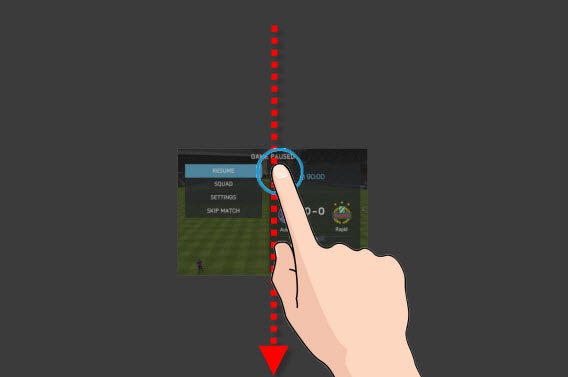
1. Vom Oberen Bildschirmrand wischen

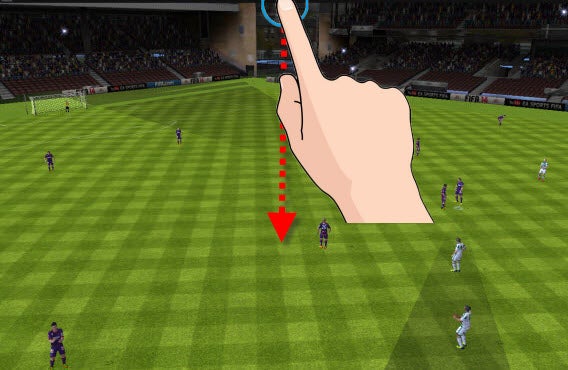
Wischen Sie mit dem Finger vom oberen Bildschirmrand nach unten wie zum Beenden einer App.

Windows 8 store apps quick restart touch gesture

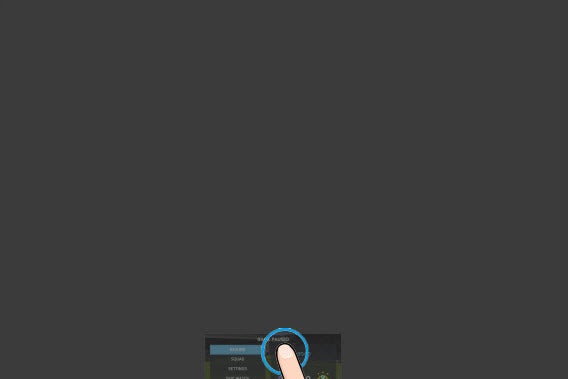
2. Verkleinertes Bild nach unten ziehen

Bewegen Sie den Finger weiter nach unten, wenn Windows die App auf ein Miniaturbild verkleinert.

Windows 8 store apps quick restart touch gesture

3. Am unteren Bildschirmrand anhalten und warten

Ziehen Sie den Finger nicht über den unteren Bildschirmrand hinaus, sondern stoppen Sie kurz davor und warten Sie einen Moment.Windows 8 store apps quick restart touch gesture

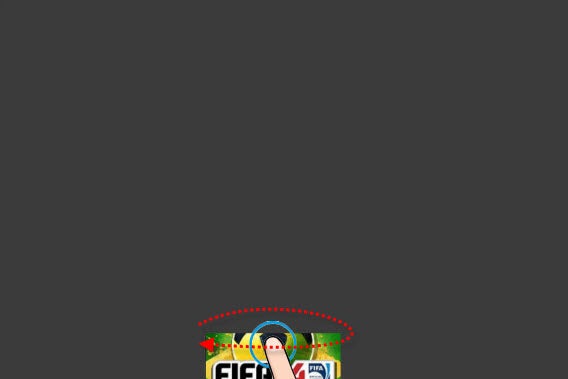
4. Eine Drehung signalisiert den App-Neustart

Nach zwei Sekunden dreht sich die Kachel einmal schnell im Kreis. Windows hat die App neu gestartet.

Windows 8 store apps quick restart touch gesture

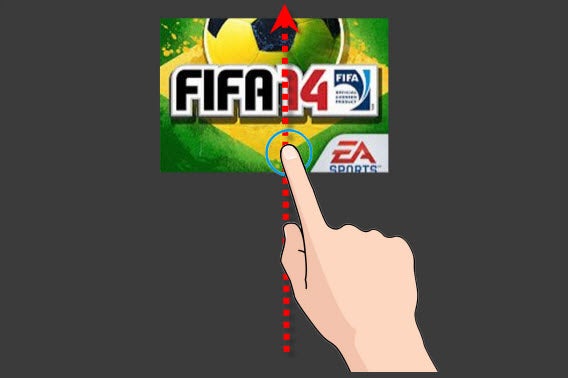
5. App wieder vergrößern

Ziehen Sie die App-Kachel wieder nach oben. Dies bringt die App wieder in den Vollbildmodus.

Windows 8 store apps quick restart touch gesture

Die App wurde komplett neu gestartet. Sie sehen jetzt wieder den Anfangsbildschirm der App.

Windows 8 store apps quick restart touch gesture

Auch wenn Windows Store Apps deutlich stabiler sind, ist dies eine sehr praktische Funktion. Schade nur, dass Microsoft nicht besser darauf hinweist.

Sie suchen weitere Tipps rund um Windows? Schauen Sie sich unsere Tricks und Tutorials rund um Windows an.

Folgen Sie mir bei Twitter @mkasanm

Windows Tipp: So finden Sie Ihr WLAN-Passwort mit wenigen Klicks

Ob für ein neues Tablet, oder gute Freunde mit Smartphone: Wenn Sie Ihr eigenes WLAN-Passwort benötigen, können Sie es ganz einfach unter Windows nachsehen.

Wenn das WLAN-Passwort gebraucht wird, kommen im Normalfall kleine Merkzettel zum Einsatz. Fehlen diese, führt dies meist zu Verrenkungen in Zimmerecken. Denn dort hängt oft der WLAN-Router und auf der Rückseite steht im Normalfall das Passwort. Schauen Sie das Passwort besser an einem Windows-Rechner nach. Das ist praktischer! Denn wenn Sie es von dort per Email oder Chatnachricht an ein Smartphone senden, spart dies unangenehme Tipparbeit.

1. Netzwerkverbindungen anzeigen

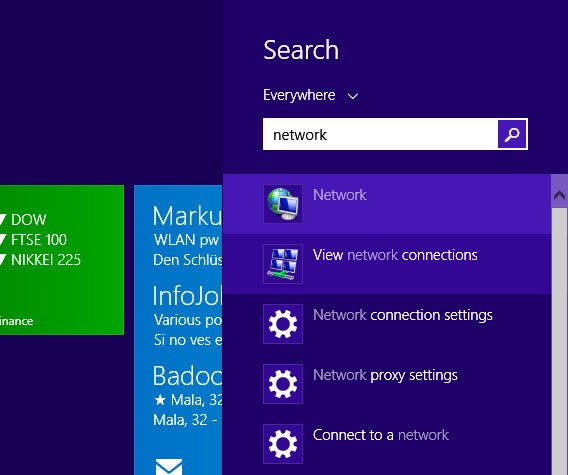
Tippen Sie auf dem Startbildschirm Netzwerke ein und klicken Sie auf den Suchtreffer Netzwerkverbindungen anzeigen.

2. Gewünschte WLAN-Verbindung auswählen

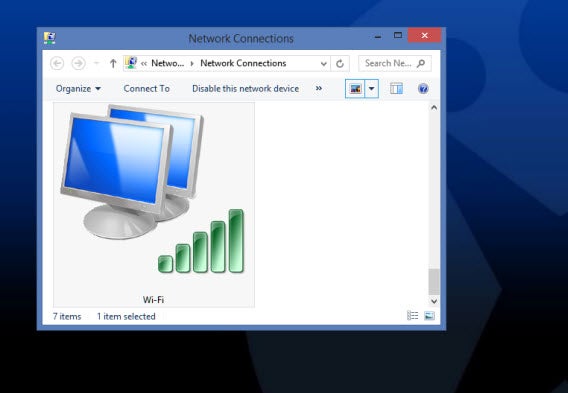
Suchen Sie in der Übersicht nach dem Namen des gewünschten WLAN-Zugangspunktes. Im Normalfall ist dies der Netzwerkname Ihres heimischen WLAN-Routers.

3. Details der WLAN-Verbindung anzeigen

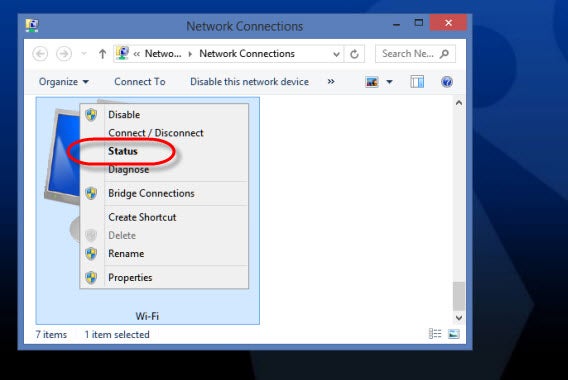
Klicken Sie mit der rechten Maustaste auf das Symbol und anschließend auf Status.

windows - find out wifi password

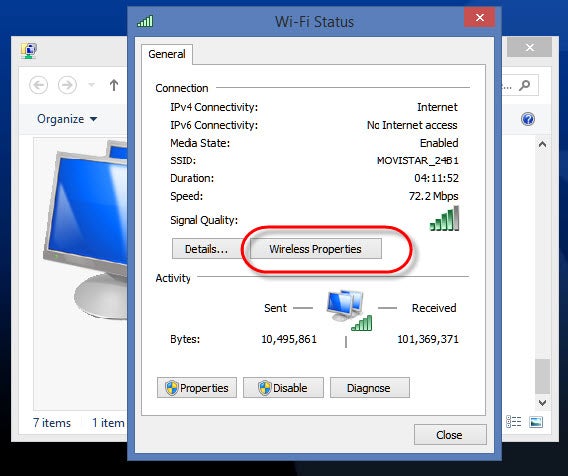
Klicken Sie anschließend mit der rechten Maustaste auf den Namen des gewünschten WLAN-Netzwerks. Es öffnet sich ein Dialogfenster. Klicken Sie hier auf Drahtloseigenschaften.

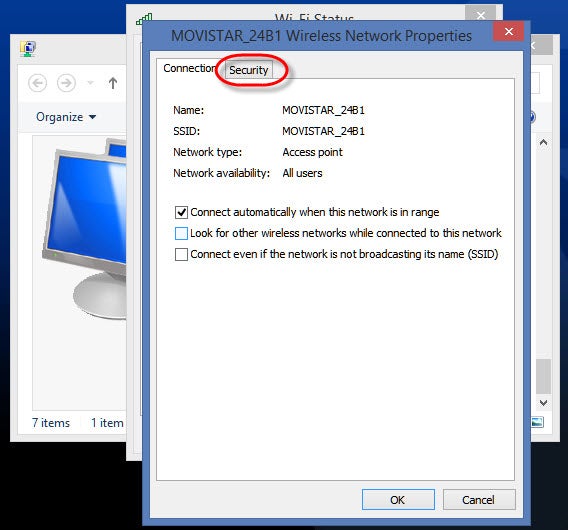
Es öffnet sich ein weiteres Dialogfenster mit dem Namen Drahtloseigenschaften. Klicken Sie oben auf die Registerkarte Sicherheit.

3. WLAN-Passwort anzeigen

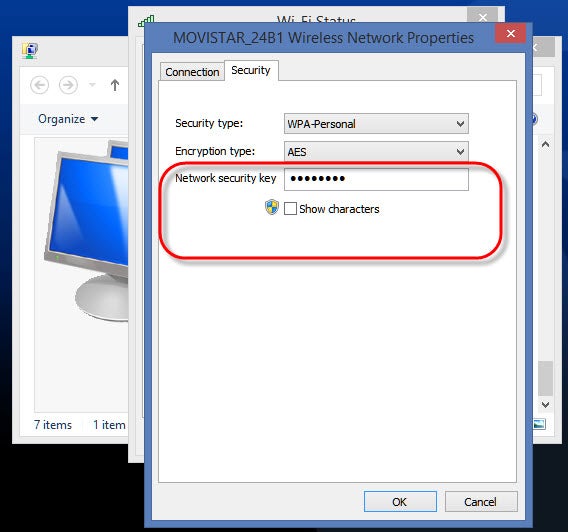
Bei Sicherheitsschlüssel sehen Sie statt des Passworts eine Reihe von Punkten. Markieren Sie die Klickbox Zeichen anzeigen um den WLAN-Zugangscode sichtbar zu machen.

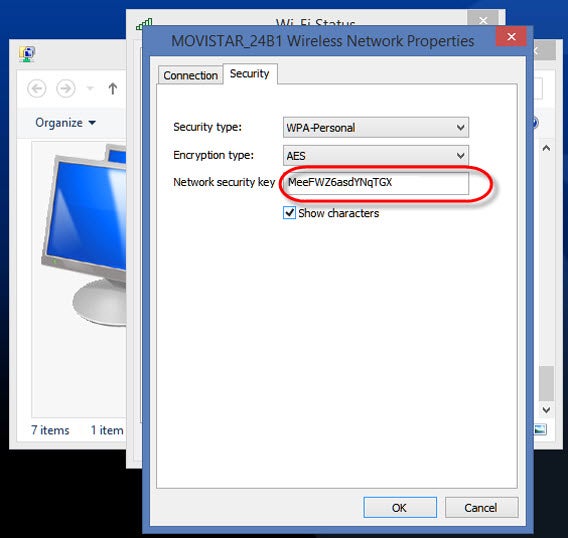
Ihr WLAN-Schlüssel erscheint nun an der Stelle, wo vorher die Punkte waren.

Vorsicht: Wie Sie sehen, kann jeder mit Zugriff auf Ihrem Rechner ohne großen Aufwand das WLAN-Kennwort auslesen. Achten Sie deshalb darauf, wem Sie die Nutzung Ihres PCs gestatten!

Sie suchen weitere Tipps rund um Windows? Schauen Sie sich unsere Tricks und Tutorials rund um Windows an.

Folgen Sie mir bei Twitter @mkasanm

Windows 8.1 ohne störende Seitenleiste: So werden Sie die Charms-Bar los

Stört Sie in Windows 8.1 auch die oft ungewollt rechts aufklappende Seitenleiste? Dann schalten Sie diese so genannte Charms-Bar doch einfach ab!

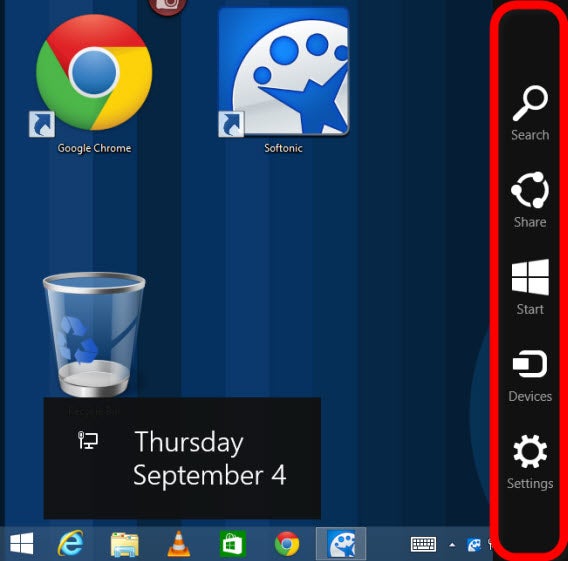
Seit Windows 8.1 kann man direkt auf den Desktop booten. Desktop-Liebhaber kommen dennoch nicht ganz um das neue Design von Windows 8.1 herum. Die so genannte Charms-Bar erscheint oft gerade dann, wenn man sie am wenigsten braucht. Ein versehentlicher Wisch an den Bildschirmrand reicht meist schon aus – und schon ist sie da.

Mit unserem Tipp schalten Sie diese Aktivierung per Maus ab. Für die obere rechte Aktivierungs-Ecke geht das mit einer einfachen Windows-Enstellung. Zur Deaktivierung auf der unteren rechten Ecke müssen Sie etwas Hand anlegen. Entscheiden Sie sich für die vollständige Lösung, können Sie die Seitenleiste später immer noch über das Tastenkürzel Windows + C erreichen.

A) Obere rechte Ecke für Charms Bar abschalten

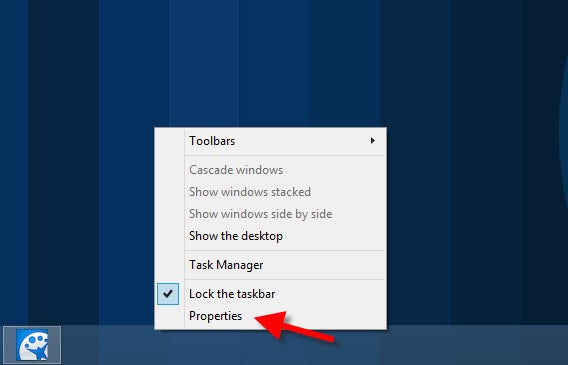
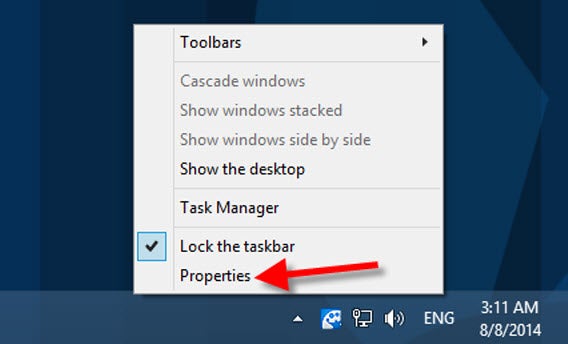
Klicken Sie zunächst mit der rechten Maustaste auf eine leere Stelle auf der Taskleiste und dann auf Eigenschaften.

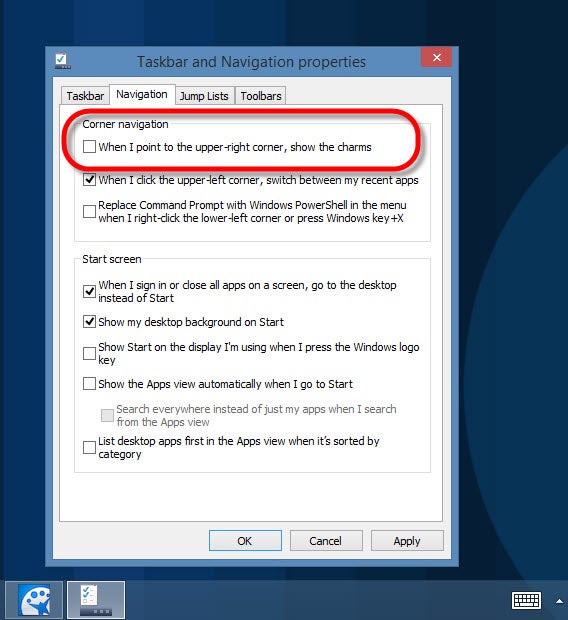
Anschließend können Sie unter Naviagation die Einblendung der Charms-Bar mit der oberen Klickbox abschalten.

Damit haben Sie den größten Störfaktor beseitigt. Die untere Ecke ist weniger kritisch, da die Maus auf dem Desktop meist im oberen Bereich umherflitzt. Wenn Sie auch den Aufruf über die untere Ecke abschalten wollen, lesen Sie weiter.

B) Charms Bar Aufruf über obere und untere rechte Ecke abschalten

Leider bietet Microsoft hierfür keinen einfachen Weg an. Über die Windows-Registrierung ist dies dennoch relativ leicht möglich.

1. Windows-Registrierung öffnen

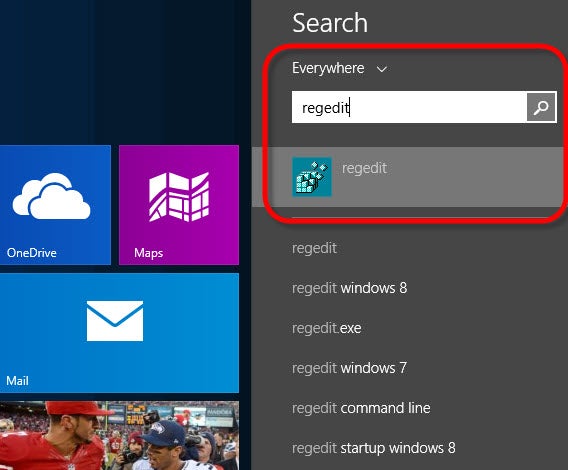
Tippen Sie auf dem Startmenü die Zeichenkette regedit ein und drücken Sie Enter. Dies öffnet den Registrierungseditor, in welchem Sie die Charms-Bar durch einen neuen Eintrag deaktivieren können.

2. Zu Ordner wechseln

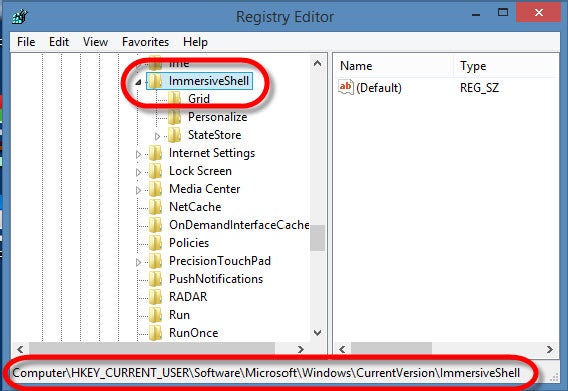
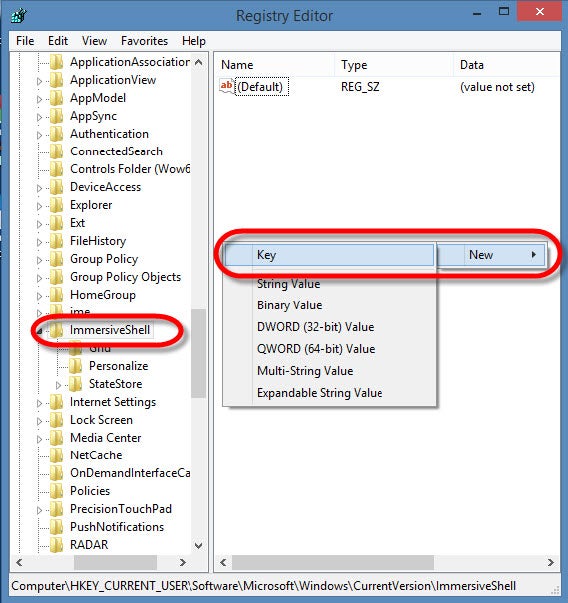
Wechseln Sie im linken Teilfenster zu HKEY_CURRENT_USER -> Software>Microsoft ->Windows -> CurrentVersion -> ImmersiveShell .

3. Fehlenden Registrierungsschlüssel EdgeUI anlegen

Klicken Sie mit der rechten Maustaste auf die freie Fläche im rechten Teilfenster, und dann auf New und Key.

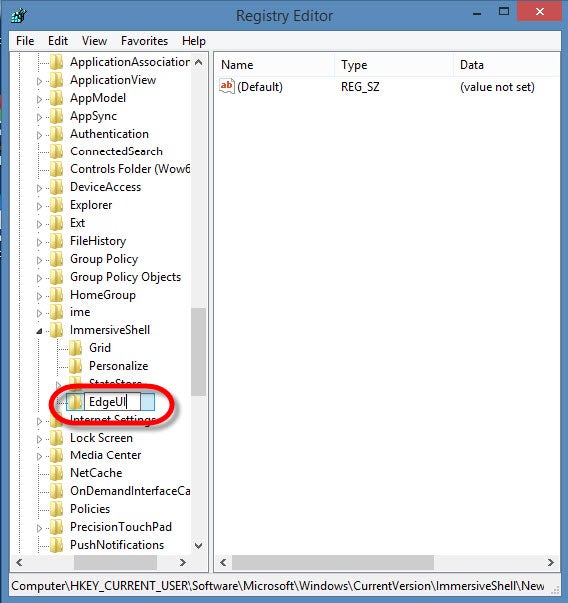
Geben Sie die Zeichenkette EdgeUI ein.

4. Regel für den Registrierungsschlüssel erstellen

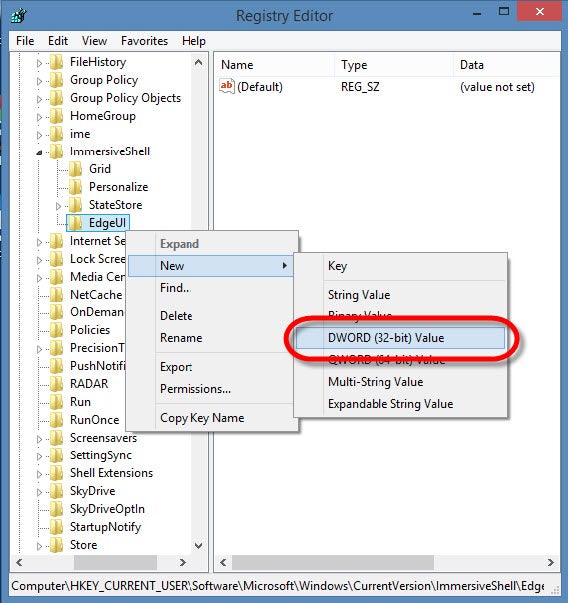
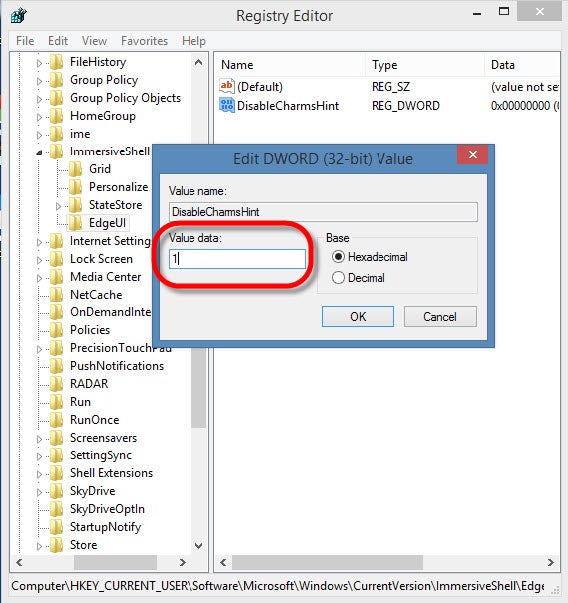
Wechseln Sie in den von Ihnen erstellten Unterordner EdgeUI und klicken Sie wieder mit der rechten Maustaste rechts in die freie Fläche. Wählen Sie dann New und anschließend DWORD (32-bit) Value aus.

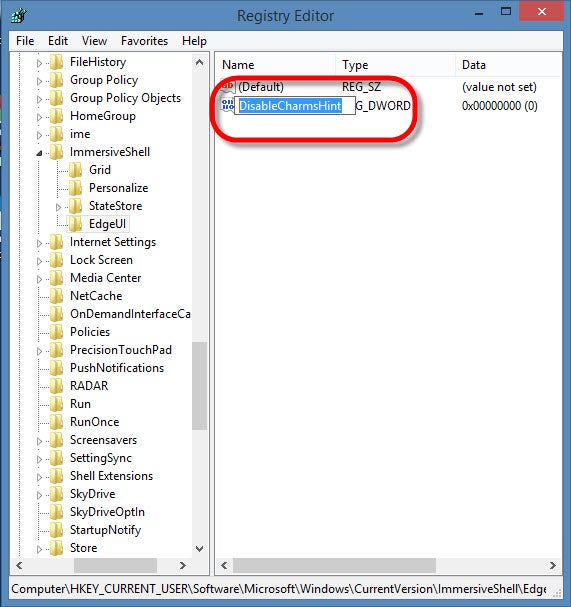
Es erscheint ein neuer Eintrag. Benennen Sie diesen mit DisableCharmsHint und drücken Sie Enter.

5. Aktivierung per Maus für die Charms-Bar abschalten

Klicken Sie den neuen Eintrag DisableCharmsHint doppelt an. Es öffnet sich ein Einstellungsdialog. Geben Sie hier bei Value data die Zahl 1 an. Mit einem Klick auf OK sind Sie fertig.

Nach einem Neustart des Rechners ist die Mausaktivierung für die Charms-Bar komplett weg. Über die Tastenkombination Windows + C können Sie die Charms-Bar bei Bedarf immer noch gezielt öffnen.

Sie suchen weitere Tipps rund um Windows? Schauen Sie sich unsere Tricks und Tutorials rund um Windows an.

Folgen Sie mir bei Twitter @mkasanm

Windows 8.1 App-Liste: Mit diesen zwei Tricks brauchen Sie kein klassisches Startmenü

Ziehen Sie ein klassisches Startmenü der Kacheloberfläche vor? Auf Tablets ist das ab Windows 8.1 keine gute Idee. Mit unseren Tipps für die App-Liste finden Sie auch ohne Startmenü alle Apps in Windeseile.

Microsoft bringt zwar in Windows 9 das Startmenü zurück. Die per Pfeil aufklappbare App-Liste kann aber mehr, als Sie vielleicht denken.

windows 8.1 start screen apps list tipps 00

Mit einer kleinen Anpassung packen Sie mehr Apps auf einen Bildschirm, und über eine per Klick anzeigbare Indexseite springen Sie schnell zur gesuchten App.

Mehr Apps auf einem Bildschirm anzeigen

Die Standardansicht der App-Liste verschwendet den Bildschirmplatz geradezu. Auf vielen Monitoren können Sie die antippbaren App-Symbole ohne Probleme auch kleiner anzeigen. Die Option finden Sie über die Charms-Bar.

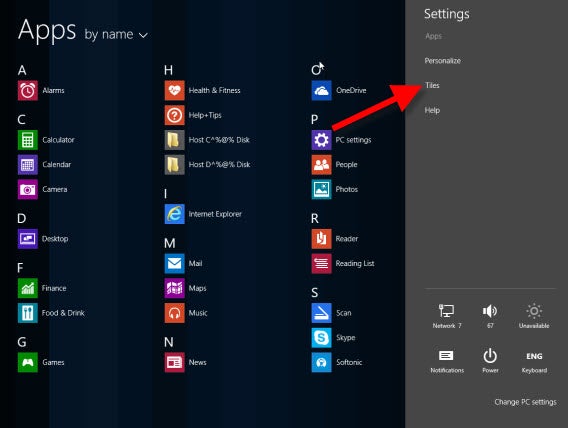
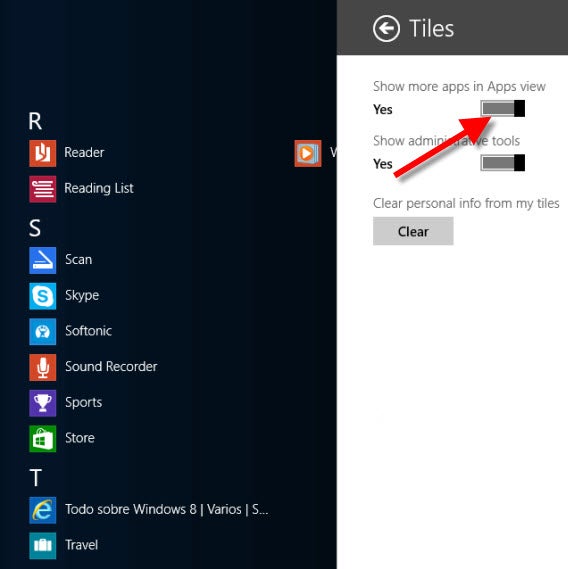
1. Öffnen Sie die Einstellungen für den Startbildschirm

Klicken Sie in der Charms-Bar auf Einstellungen und dann auf Kacheln.

windows 8.1 start screen apps list tipps 02

2. Aktivieren Sie die erweiterte Kachelansicht

Die Option hat den Namen Mehr Apps in der Apps-Ansicht anzeigen. Die Änderung wird sofort aktiv.

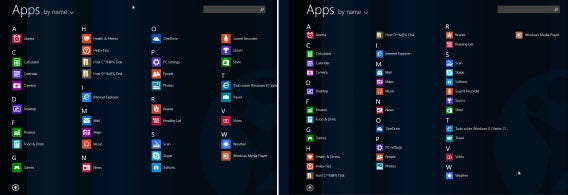
windows 8.1 start screen apps list tipps 04

Wie Sie sehen können, passen in der verkleinerten Ansicht deutlich mehr Apps auf einen Bildschirm.

windows 8.1 start screen apps list tipps 07

Alphabetische Indexseite anzeigen

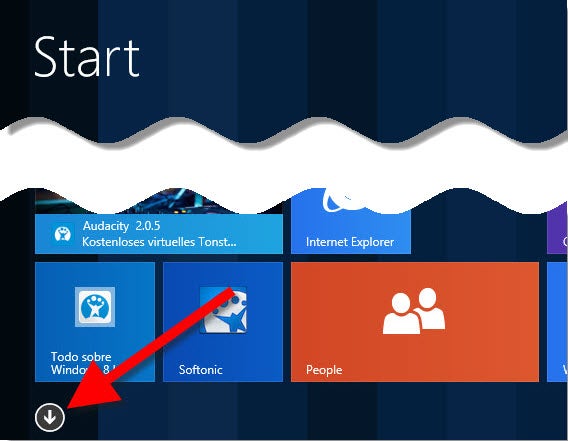
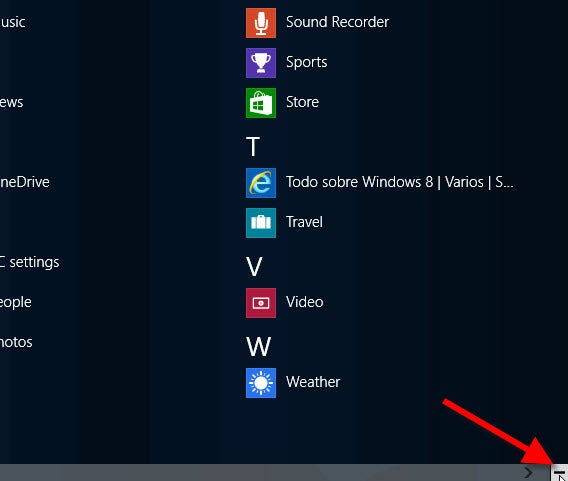
Bei sehr vielen installierten Apps kommt auch die verkleinerte Ansicht sehr schnell an Grenzen. Hier hilft ein Fingertipp oder Mausklick in der unteren rechten Ecke weiter.

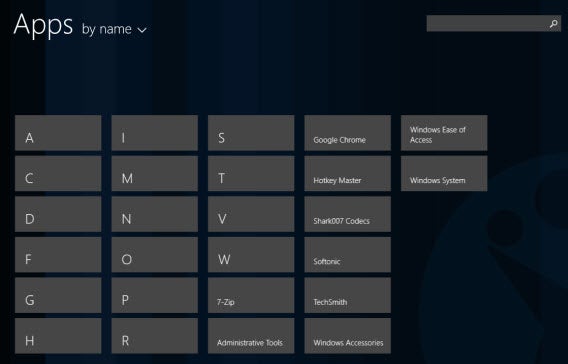
Anders als auf dem Startbildschirm zeigt Windows 8.1 dann eine Liste aller Anfangsbuchstaben und die Ordner/Gruppen von Desktop-Apps an. Mit einem Fingertipp springen Sie hier an die gewünschte Stelle in der App-Liste.

windows 8.1 start screen apps list tipps 06

Gerade auf Touchscreens ist die App-Liste praktischer als ein optionales Desktop-Startmenü. Auch das für Windows 9 geplante Startmenü wird daran nur wenig ändern.

Sie suchen weitere Tipps rund um Windows? Schauen Sie sich unsere Tricks und Tutorials rund um Windows an.

Folgen Sie mir bei Twitter @mkasanm

Der Windows-Upload Trick: Online-Dateien direkt aus dem Netz öffnen

Windows öffnet nicht nur Dateien von Ihrer Festplatte sondern auch direkt aus dem Netz. Wenn Sie die Adresse kennen, können Sie sich den vorherigen Download sparen und die Dateien direkt öffnen. Gerade für den Upload von Bildern ist dies sehr praktisch.

Der klassische Weg für Online-Dateien ist der altbekannte Download. Die Datei landet irgendwo auf der Festplatte und kann dann geöffnet oder ausgewählt werden. Wenn Sie solche aus dem Netz an einer anderen Stelle hochladen wollen, ist dies umständlich. Sie können stattdessen auch gleich die Online-Adresse der Datei angeben.

Hier als Beispiel der direkte Upload von Bildern aus dem Netz als Facebook-Profilbild.

1. Onlineadresse der Bilddatei kopieren

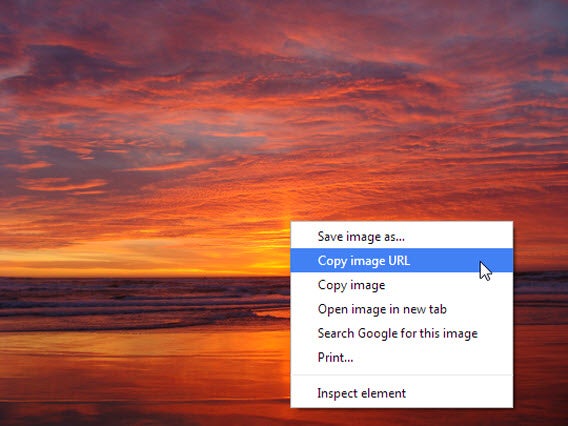
Klicken Sie im Webbrowser mit der rechten Maustaste auf ein beliebiges Bild und wählen Sie Grafikadresse kopieren. Für andere Dateien können Sie die Adresse eines Weblinks kopieren oder falls die Adresse der Datei irgendwo geschrieben steht mit der Maus auswählen und kopieren.

2. Öffnen-Dialogfenster von Windows aufrufen

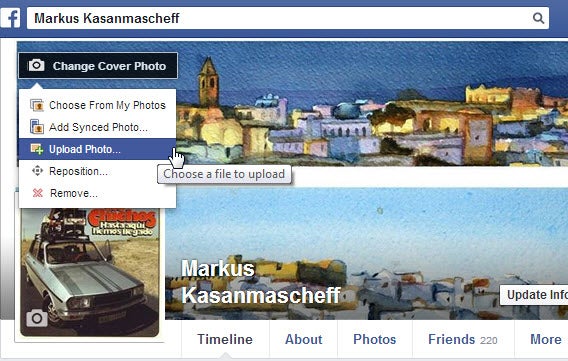
Windows nutzt zum Öffnen und Speichern von Dateien immer so genannte Dialogfenster. In Programmen rufen Sie dieses Öffnen-Fenster normalerweise über das Menü mit Datei öffnen auf. Webseiten wie Facebook starten für Uploads den Öffnen-Dialog mit Hilfe des Webbrowsers. Für unser Beispiel klicke ich dazu bei Facebook auf Foto hochladen.

3. Online-Adresse der Datei angeben

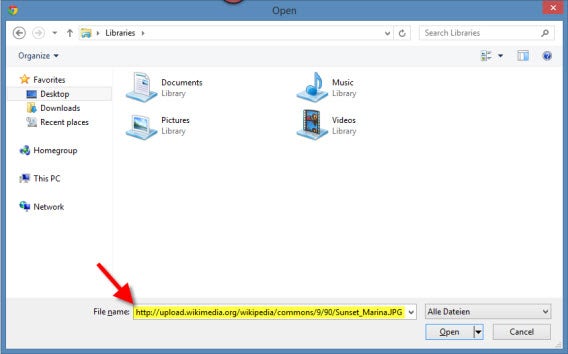
Im Öffnen-Dialogfenster wählen Sie anders als gewohnt keine Datei von der Festplatte aus und geben statt dessen bei Dateiname die vorher kopierte Onlineadresse an.

In unserem Beispiel lädt Windows die Datei nach einem Klick auf Öffnen automatisch bei Facebook hoch. Die Aktion dauert im Normalfall ein bis zwei Sekunden. Für den Upload von Bildern sparen Sie auf diese Weise Mausklicks und Zeit. Hier das fertige Resultat.

Die Funktion ist aber nicht nur für Bilder praktisch. Sie können mit der Funktion beispielsweise auch Webseiten in Word oder Excel laden. Dies ist bei Tabellen besonders praktisch.

Sie suchen weitere Tipps rund um Windows? Schauen Sie sich unsere Tricks und Tutorials rund um Windows an.
Folgen Sie mir bei Twitter @mkasanm

Surfen mit der Taskleiste: Adressleiste und Suchfeld für schnellen Zugriff

Die Taskleiste von Windows kann mehr als Sie vielleicht denken. Mit einer Addressleiste öffnen Sie von dort aus sogar Webseiten und starten Suchanfragen.

Um im Netz zu surfen, müssen Sie nicht erst den Webbrowser starten und dann Ihre Suchbegriffe oder Adressen in die entsprechende Leiste tippen. Mit dem optionalen Suchfeld in der Taskleiste geht es deutlich schneller. So aktivieren Sie die praktische Funktion.

1. Die Taskleistenoptionen öffnen

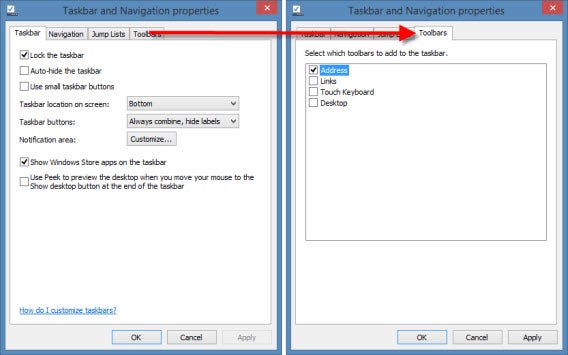
Klicken Sie mit der rechten Maustaste auf eine leere Stelle auf der Taskleiste und anschließend auf Eigenschaften.

Hier finden Sie verschiedenste Einstellungsmöglichkeiten für die Taskleiste. Die Option für das Eingabefeld ist etwas versteckt im Untermenü Toolbars ganz rechts.

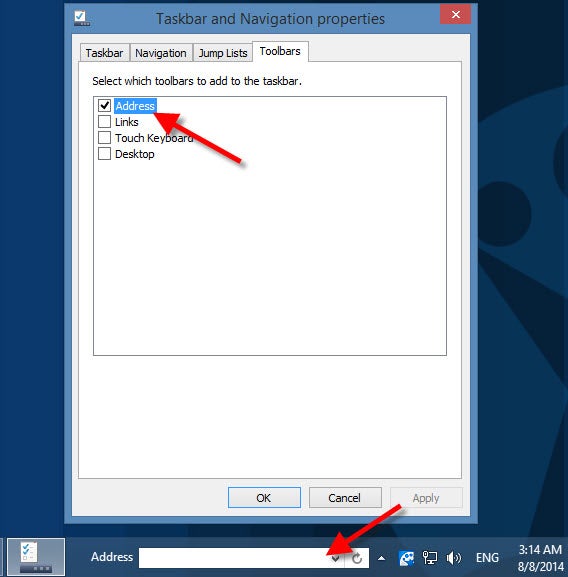
2. Klickbox Adresse markieren

Setzen Sie das Häkchen bei Adresse und klicken Sie auf OK. Die Adressleiste in der Taskleiste wird sofort sichtbar.

Zwei Eingabevarianten: Adresseingabe oder Suchfunktion

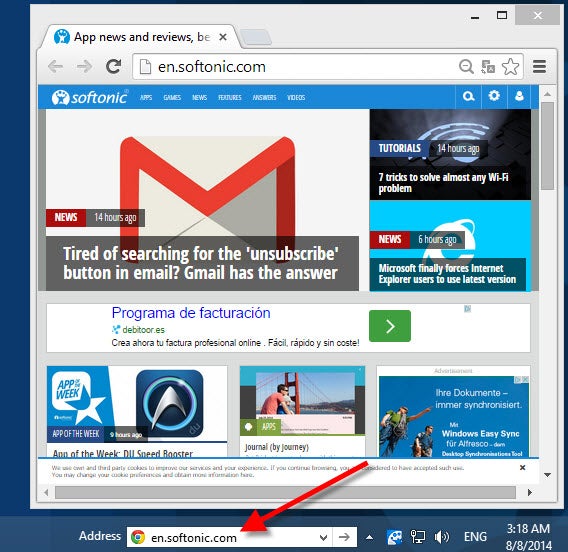
Seitenadressen wie softonic.de oder artikel.softonic.de können Sie direkt durch Eingabe der Zeichenkette im Standardbrowser öffnen.

Um eine Suche zu starten, schreiben Sie statt dessen einfach das Wort suche vor die gewünschten Suchwörter. Mit suche whatsapp tipps softonic finden Sie beispielsweise unsere Tipps-Artikel zum beliebten Messenger.
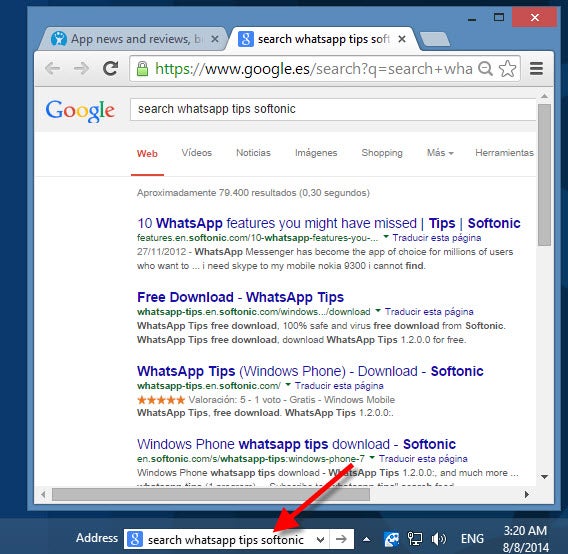
Anders als bei der in Windows 8 eingebauten Suche, sind Sie auch nicht an Bing gebunden. Das Suchfeld ruft automatisch den Standardbrowser auf.

Sie suchen weitere Tipps rund um Windows? Schauen Sie sich unsere Tricks und Tutorials rund um Windows an.

Windows mit dem Mausrad intelligenter nutzen

Fast alle Computermäuse haben ein Mausrad. Mehr als Webseiten scrollen tun die meisten Nutzer damit aber nicht. Dabei lässt sich Windows mit dem Mausrad viel eleganter bedienen.

Seit der Genius EasyScroll, der ersten Maus mit Radfunktion von 1995, ist das praktische Rädchen nicht mehr wegzudenken. Inzwischen gilt eine Kombination aus Rad und Knopf als Standard für Mäuse. Microsoft hält mehrere wichtige Patente für die Technologie und hat Windows mit folgenden Funktionen für die Mausradbedienung optimiert.

Der Mausrad-Zoom für fast überall

Halten Sie die STRG-Taste gedrückt, können Sie mit dem Mausrad an vielen Stellen des Systems Ansichten oder Objekte schnell vergrößern und verkleinern.

Größe von Desktop-Symbolen schnell ändern

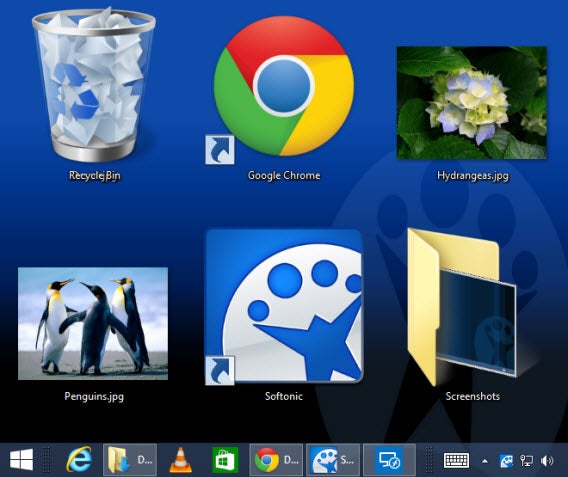
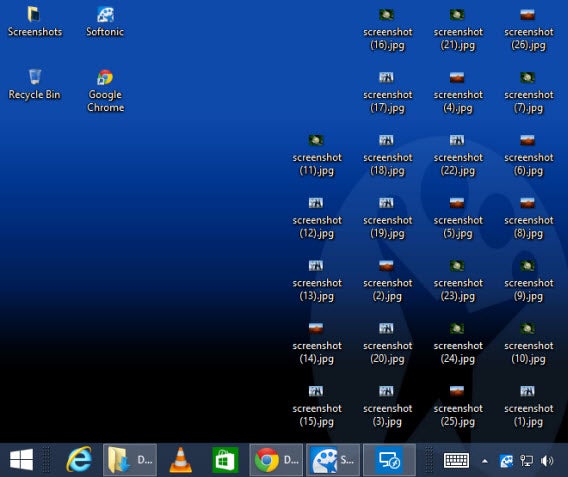
Mit der Kombination aus  gedrückter STRG-Taste und Mausrad passen Sie die Größe aller Symbole schnell und bequem an. Je nach Bedarf rießengroß, oder…

…winzig klein, um besonders viel Platz zum Anordnen nutzen zu können.
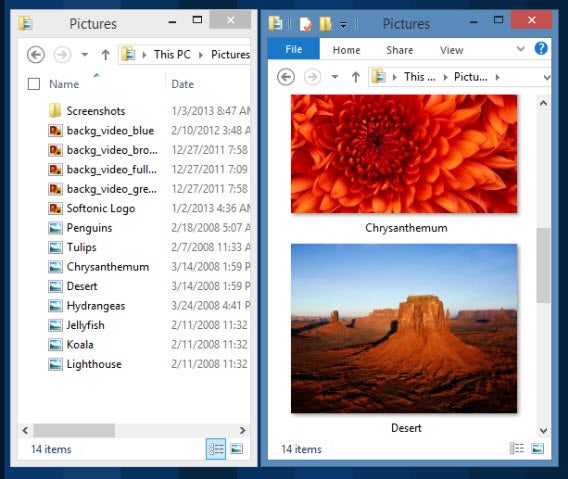
Zoom im Windows Explorer

Auch im Windows-eigenen Dateimanager können Sie den Zoom nutzen, um schnell zwischen Detailansicht und großen Vorschaubildern hin- und herzuwechseln. Das ist insbesondere beim Hantieren mit Fotos eine große Hilfe.

Windows 8 Startmenü

Im Startmenü von Windows 8 können Sie die Ansicht mit dem Mausrad nicht nur seitlich scrollen. Auch hier aktiviert die Kombination aus STRG-Taste und Mausrad einen Zoom-Modus, mit dessen Hilfe Sie App-Gruppen schnell anordnen können.

Kalender auf der Taskleiste

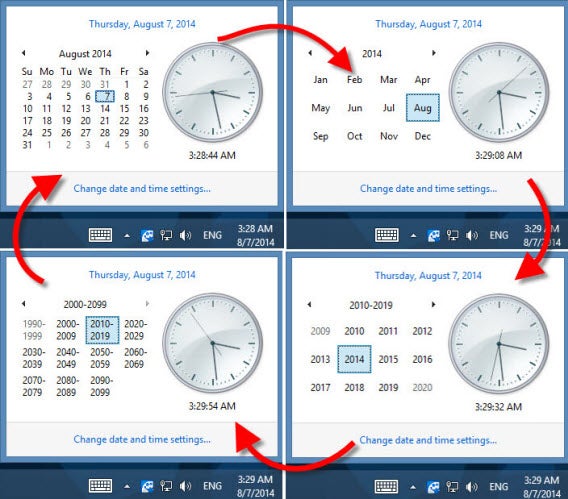
Im Kalender auf der Taskleiste wechseln Sie mit STRG-Taste und Mausrad schnell zwischen Tages-, Monats- und Jahresansichten hin und her. Wenn Sie schnell ein Datum in der fernen Zukunft prüfen wollen, erspart dies einige Mausklicks.

Zoom- und Scrollfunktion in Webbrowsern und anderen Apps
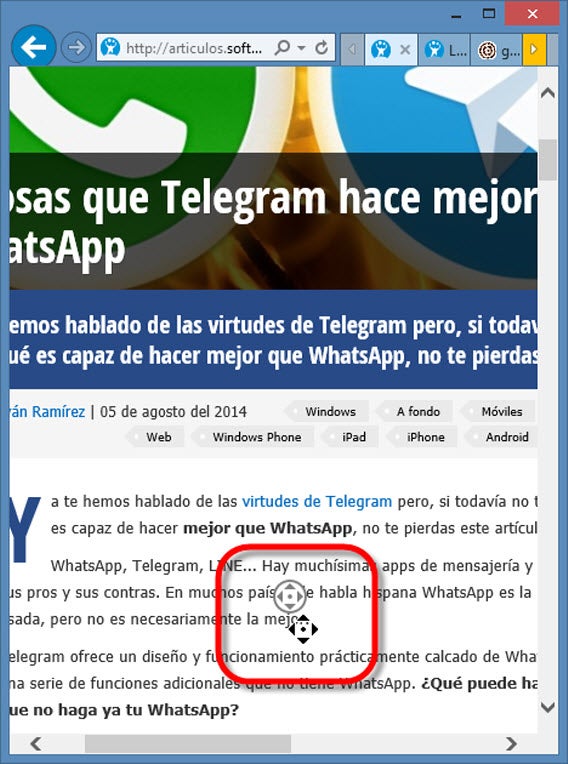

Alle Webbrowser und viele Apps unterstützen ebenfalls den Zoom über STRG-Taste und Mausrad. Sie vergrößern und verkleinern dort die jeweilige Ansicht. Darüber hinaus können Sie in vielen anderen Apps zusätzlich die Tastenfunktion des Mausrads nutzen. Fast in allen Fenstern mit scrollbaren Inhalten aktiviert ein Klick mit dem Mausrad den Autoscroll-Modus. In manchen Apps müssen Sie dazu die Scroll-Leiste anklicken, in Webbrowsern geht das auch im Fenster. Ob der Autoscroll-Modus aktiv ist, erkennen Sie an dem dann eingeblendeten Kreissymbol mit den Pfeilen.

Durch leichtes Verschieben der Maus aktivieren Sie den automatischen Scrollvorgang. Große Bewegungen erhöhen die Scroll-Geschwindigkeit, kleine verlangsamen die Funktion.

Kennen Sie weitere Anwendungsmöglichkeiten für das Mausrad? Hinterlassen Sie uns doch einen Kommentar!

Weitere Tipps finden Sie in unserer umfangreichen Sammlung an Tricks und Tutorials rund um Windows.

Automatische Treiber-Updates in Windows einrichten

Windows ist voller unbekannter, aber nützlicher Funktionen. Wir zeigen, wie man ganz einfach alle Treiber des eigenen Computers automatisch aktualisiert.

Gerätetreiber sind Computerprogramme, über die das Betriebssystem eines PCs mit den angeschlossenen Geräten kommuniziert. Drucker, Tastatur, Maus, Bildschirm … alle diese sogenannten Peripheriegeräte brauchen diese gemeinsame Sprache, um sich mit dem PC zu verständigen.

Nach einer Zeit sind diese Treiber aber meist veraltet und können Probleme bereiten. Um sicherzustellen, dass Maus und Co. weiterhin reibungslos funktionieren, sollte man die Treiber also aktualisieren.

Treiber automatisch aktualisieren

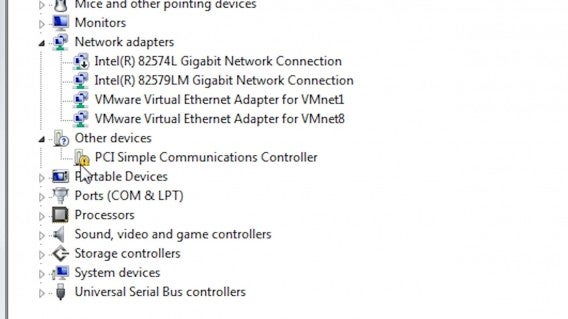
Ein gelbes Ausrufezeichen im Gerätemanager von Windows zeigt in der Regel an, dass man die Treiber aktualisieren sollte.

Man kann Treiber auf mehrere Arten aktualisieren:

– Mit einem Programm wie DriverBooster oder Driver Genius

– Indem man die Treiber von der offiziellen Website des Peripheriegeräts herunterlädt, so wie man das normalerweise mit Grafikkartentreibern macht

– Indem man Windows die ganze Arbeit überlässt.

Wie aktualisiert man automatisch Treiber in Windows 8?

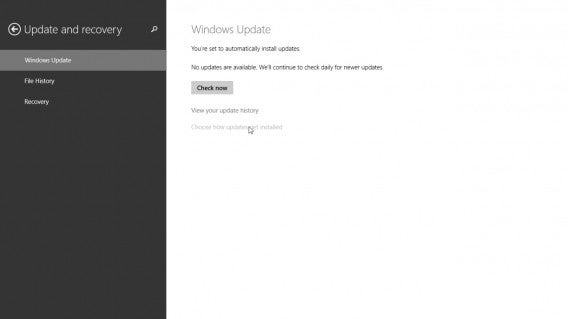
Seit dem neuen Betriebssystem von Microsoft, Windows 8, stellen die Treiber kein wirkliches Problem mehr für den Benutzer dar: Windows Update kümmert sich darum, zumindest wenn es sich um die gängigsten Treiber handelt. Bei der Option „automatische Updates” sind nämlich auch die Treiber eingeschlossen.

Treiber automatisch aktualisieren

Windows Update aktualisiert auch die meisten Treiber.

Wie aktualisiert man automatisch Treiber in Windows Vista, 7 und 8?

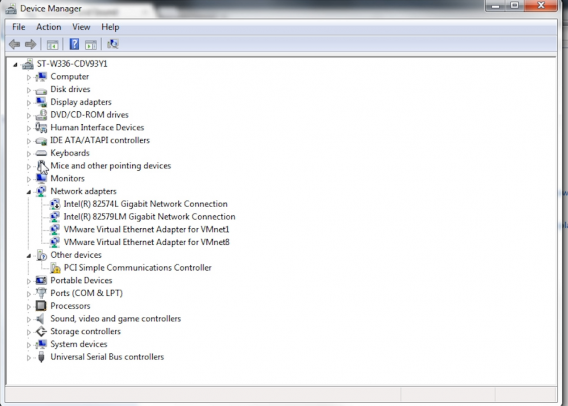
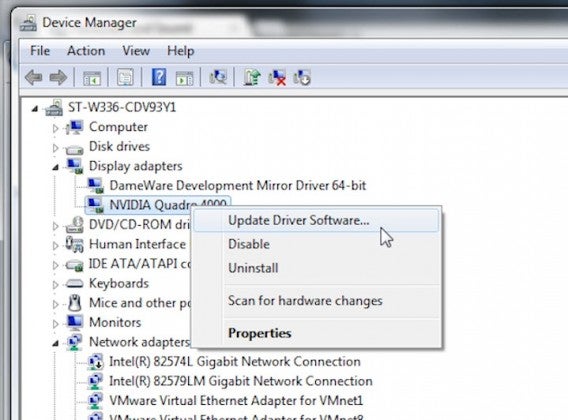
Für ein automatisches Update muss man Systemsteuerung > Hardware und Geräte > Gerätemanager aufrufen. Es erscheint das folgende Fenster.

Treiber automatisch aktualisieren

Nun wählt man einfach dasjenige Gerät aus, das man updaten möchte, und klickt mit der rechten Maustaste auf Treibersoftware aktualisieren. Dann die Option Automatisch nach Software-Updates für den Treiber suchen. Der entsprechende Treiber wird dann von Windows gesucht, heruntergeladen und installiert.

Treiber automatisch aktualisieren

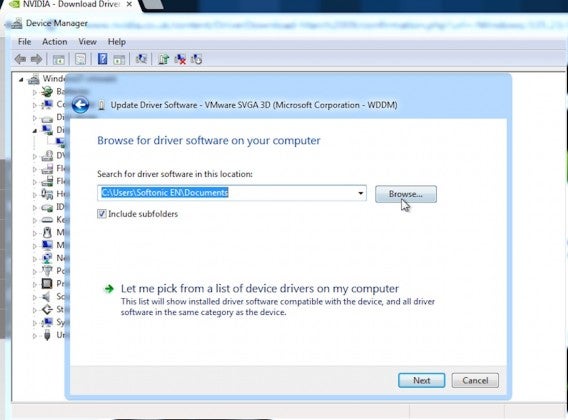
Hat man den Treiber schon heruntergeladen, kann man den richtigen Treiber auf der Festplatte auswählen.

Treiber automatisch aktualisieren

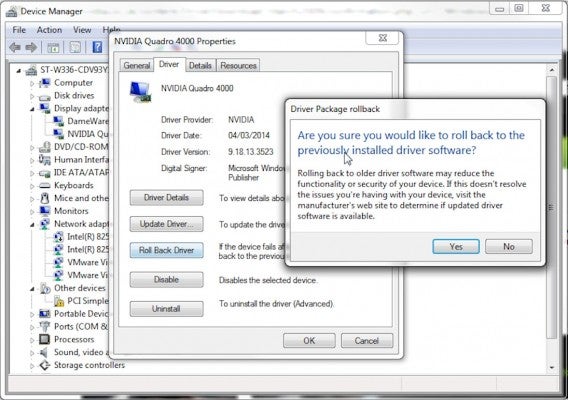
Wer irgendwelche Probleme mit dem neuen Treiber hat, kann außerdem ganz einfach zum alten zurückkehren. Hierfür mit der rechten Maustaste auf das Gerät klicken, die Eigenschaften anzeigen lassen und unter der Registerkarte Treiber auf Zurücksetzen klicken.

Treiber automatisch aktualisieren