Windows 10: Mit einem neuen Button können Sie Dateien direkt im Windows-Explorer teilen

In Windows 10 Technical Preview führt Microsoft eine Teilen-Schaltfläche im Windows-Explorer ein. Damit können Sie eine oder mehrere Dateien auf sozialen Plattformen teilen. Ein Großteil der Verwaltung und Handhabung von Inhalten findet direkt im Datei-Explorer statt. Daher ist es für Microsoft sinnvoll, die Funktion da anzubieten, wo Nutzer diese am häufigsten benötigen.

Der neue Teilen-Button unterstützt alle installierten Anwendungen, welche die Funktion zum Teilen aktiviert haben. Der Dialog zum Teilen funktioniert wie das Share-Charm unter Windows 8.1: Sie wählen beispielsweise ein paar Fotos im Datei-Explorer aus, klicken auf den Teilen-Button und können die Bilder direkt auf Facebook oder Twitter teilen, sofern Sie die entsprechenden Apps installiert haben.Windows 10: Mit einem neuen Button können Sie Dateien direkt im Datei-Explorer teilen
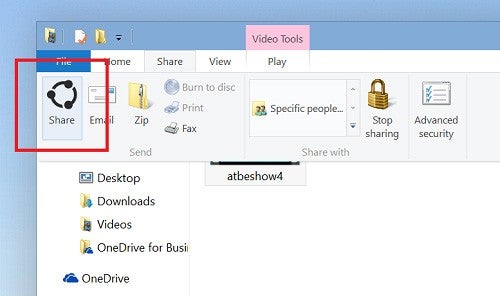
Der Teilen-Button ist bereits in Windows 10 Technical Preview integriert, befindet sich nach Aussage von Microsoft aber noch in einer frühen Testphase. Die Funktion soll in den kommenden Monaten noch erweitert werden. Entwickler können ihre Apps aber bereits an den Teilen-Button anbinden.

Windows 10 Technical Preview ist die Vorab-Ausgabe der neuen Version des Betriebssystems, das Microsoft erstmals am 30. September 2014 vorgestellt hat. Ein Erscheinungstermin der finalen Version ist noch nicht bekannt, wird aber frühestens für Anfang 2015 erwartet.

Quelle / Bild: Microsoft

Downloads

Download Windows 10 Technical Preview

Passende Artikel

Windows 10 Technical Preview: Das neue Benachrichtigungscenter lässt sich mit einem Trick aktivieren

Installieren Sie das Update auf Windows 10 über Windows Update direkt aus Windows 7
Windows 10 Faktencheck: Alles, was Sie wissen müssen

Dem Autor Jakob Straub auf Twitter und Google+ folgen.

Windows-Tipp: Standard-Ordner beim Öffnen des Explorers ändern

Viele nützliche Windows-Funktionen sind weitgehend unbekannt. Wir stellen Ihnen vor, wie Sie den Standard-Ordner beim Aufruf des Explorers ändern.

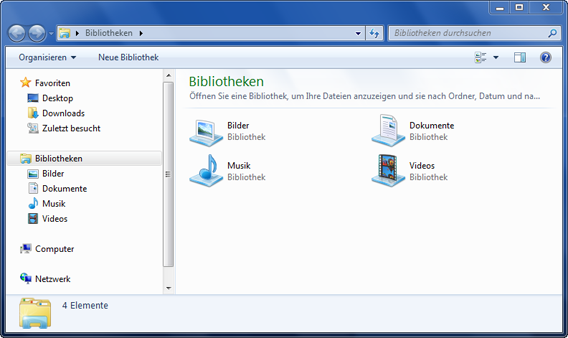
Standard-Bibliotheken Windows ExplorerDie Standard-Bibliotheken im Explorer von Windows 7
Nur wenige Anwender nutzen bei der täglichen Arbeit die von Windows standardmäßig vorgeschlagenen Bibliotheken. Wer regelmäßig auf einen bestimmten Ordner zugreifen muss, kann stattdessen diesen Ordner als Standard im Explorer bestimmen. Das erleichtert die Arbeit insbesondere auch, wenn Sie einen externen Server nutzen. Wir erklären Schritt für Schritt, wie Sie unter Windows 7 den Zielordner beim Aufruf des Explorers ändern:

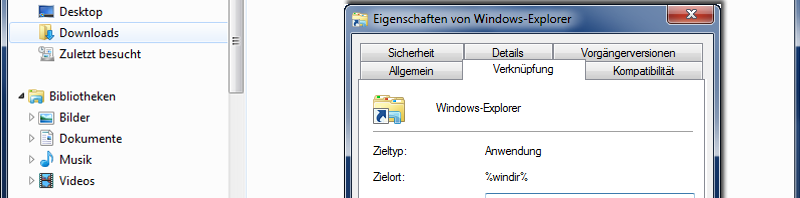
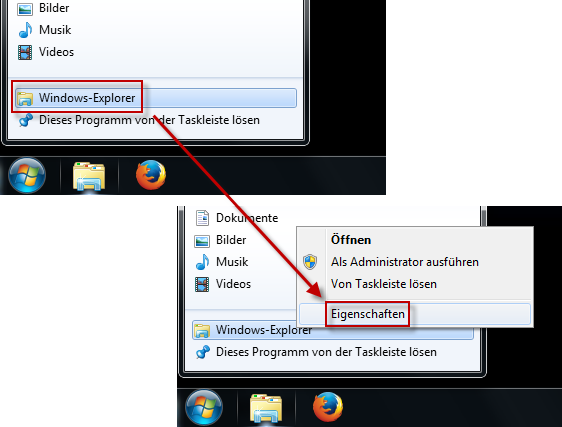
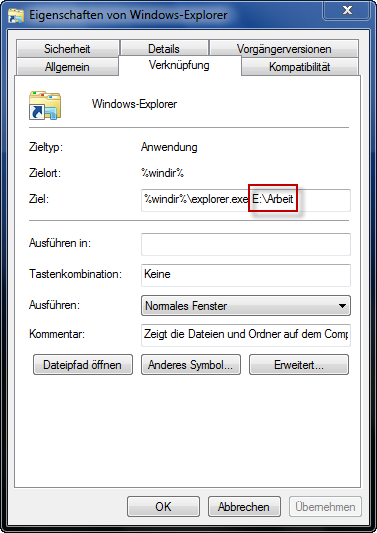
1. Klicken Sie mit der rechten Maustaste auf das Ordnersymbol des Windows Explorers in der Taskleiste. Rechtsklicken Sie auf Windows-Explorer und wählen Sie Eigenschaften aus. Auf dem Bildschirm erscheint daraufhin ein neues Fenster.

Eigenschaften Explorer öffnen

2. Im Reiter Verknüpfungen ändern Sie den Eintrag im Feld Ziel. Hier steht %windir%\explorer.exe.

3. An %windir%\explorer.exe hängen Sie nun den Pfad des Ordners an, der standardmäßig beim Aufruf des Windows Explorers geöffnet werden soll. Der Eintrag E:\Arbeit öffnet zum Beispiel auf dem Laufwerk E: den Ordern Arbeit.

neuer Zielordner

4. Klicken Sie zum Schluss auf OK, um den Vorgang abzuschließen. Wenn Sie das nächste Mal den Explorer öffnen, führt er Sie direkt zum gewünschten Ordner.

Originalartikel auf Französisch

Die besten Windows-Tipps

Tutorial: Astro File Manager für Android richtig nutzen

Der kostenlose Astro File Manager ist für Android das, was der Explorer für Windows ist. Diese App sollte deshalb auf keinem Android-Handy fehlen. Doch was ist mit dem Dateimanager alles möglich? Wir zeigen es Ihnen in diesem Tutorial.

Mit dem Astro File Manager können Sie Dateien und Ordner auf den Speicher Ihres Handys kopieren, verschieben, löschen und umbenennen. Eine nützliche Anwendung, denn beim Betriebssystem Android fehlt diese Möglichkeit. Astro File Manager erstellt außerdem Backups der installierten Apps, kann Anwendungen verwalten und Dateien entpacken.

Dateien löschen, kopieren, umbenennen

Drücken Sie die Einstellungs-Taste von Android. Über Tools gehen Sie in den Datei-Manager.  Sie sehen alle Ordner und Dateien als Kacheln vor sich. Optional können Sie auch über das Menü Ansicht im oberen Bereich auf eine Darstellung mit Listen wechseln.

Continue reading “Tutorial: Astro File Manager für Android richtig nutzen”