Schneller surfen: Welcher Browser gewinnt beim großen Geschwindigkeitsvergleich?

Der Browser macht den Internetzugang erst möglich und beeinflusst gleichzeitig die Möglichkeiten im Netz. Viele Nutzer schwören aus unterschiedlichen Gründen auf die eine oder andere Anwendung. Bei Softonic wollten wir aber wissen: Wie kann man Browser effektiv miteinander vergleichen, und welcher ist am schnellsten? Wir haben Mozilla Firefox, Google Chrome, Opera und Internet Explorer ins Rennen geschickt.

Als Kriterien für einen guten Browser haben wir Geschwindigkeit und Leistung festgelegt, denn Internetseiten sollen sich schnell aufbauen und mit allen Funktionen dargestellt werden. Die ausführlichen Tests von Geschwindigkeit, Speicherverbrauch und Leistung im Netz haben wir auf einem Windows-7-Rechner durchgeführt und anschließend die einzelnen Browser beurteilt. Der Apple-Browser Safari blieb dabei unbeachtet. In einem eigenen Artikel erklären wir unser Testverfahren.

Bei unserem großen Browservergleich gewinnt diesen Monat in der Gesamtwertung Mozilla Firefox, dicht gefolgt von Opera und Google Chrome auf den weiteren Plätzen. Die ausführlichen Ergebnisse und Messwerte finden sich in unserem Wettrennen der Browser.

Weil alle Hersteller ihre Software regelmäßig aktualisieren, werden wir bei Softonic natürlich auch in Zukunft die aktuellen Versionen der Browser auf ihre Leistung testen und unser Verfahren ständig weiterentwickeln.

Passende Artikel

Der große Browservergleich: Chrome, Firefox, Internet Explorer und Opera – wer ist am schnellsten?

Der große Browservergleich: So haben wir in unserem Testlabor gemessen

Google Chrome: Mit der neusten Version einzelne Cookies im Browser löschen

Mozilla Firefox: Version 31 des Browsers schützt vor Schadsoftware

Microsoft schließt Sicherheitslücken in Windows und Internet Explorer

Dem Autor Jakob Straub auf Twitter und Google+ folgen.

PC langsam? 7 einfache Tipps für einen schnellen Rechner

Alte Hardware wird durch Software nicht neu – ein optimales System holt aber das Meiste aus der Kiste heraus. Wir zeigen sieben Tipps, mit denen Sie Ihrem Rechner Beine machen – kostenlos und einfach auszuführen.

1. Autostart aufräumenLangsamer PC? Diese 7 Tipps helfen weiter

Als erstes fällt auf: Der Rechner braucht ewig zum Hochfahren. Das liegt oft daran, dass einfach zu viele Programme mit dem Windows-System gestartet werden.

Überlegen Sie, welche Programme Sie tatsächlich jedes Mal benutzen und welche Sie auch später per Hand starten können. Aber Vorsicht: Im Autostart gibt es auch Programme, die unbedingt notwendig sind. In diesem Artikel erklären wir, wie man Programme aus dem Autostart entfernt.

2. Unnötige Prozesse beenden

Viele Programme starten mehrere Prozesse, die im Hintergrund nützliche Aufgaben übernehmen – wenn man das entsprechende Programm wirklich nutzt. Ansonsten kann man den Prozess beenden. Hier finden Sie Tipps, wie Sie hungrige Prozesse finden und beenden.

Bei so vielen Prozessen kann man allerdings leicht den Überblick verlieren – In dieser Liste finden Sie 20 Prozesse, die Sie ohne Bedenken beenden können.

3. Unnötige Dienste abstellen

Außerdem laufen auch viele Windows-Dienste im Hintergrund, die etwa das Drucken von Dokumenten oder die Bluetooth-Unterstützung verwalten. Damit bietet Windows viele Möglichkeiten für unterschiedliche Systeme, wird aber auch langsamer.

Unser Artikel zeigt, wie Sie Windows-Dienste abstellen, wofür die Dienste zuständig sind und welche Sie beenden können.

Langsamer PC? Diese 7 Tipps helfen weiter4. Unnötige Programme deinstallieren

Obwohl manche Tuning-Programme anderes versprechen – viele Programme machen den PC langsam. In unserem Test haben wir genau das ausprobiert und konnten deutlich schwächere  Systemleistung messen.

Deinstallieren Sie deshalb alle Programme, die Sie nicht brauchen. Unter Start> Systemsteuerung>Programme und Funktionen finden Sie alle installierten Programme. Wählen Sie das ansprechende Programm aus und klicken Sie auf deinstallieren. Für hartnäckige Kandidaten empfehlen wir Revo Uninstaller.

5. Genügend Festplattenplatz freiräumen und defragmentieren

Füllt sich die Festplatte, dann muss Windows auch immer mehr nach freien Flecken suchen, wo es neue Dateien ablegen kann. Große Dateien speichert das System dann zerstückelt an unterschiedlichen Orten ab. Das kostet beim Lesen und Schreiben Zeit. Als Faustregel kann man sich merken: 5 bis 10% freier Speicherplatz sollten vorhanden sein.

So schaffen Sie mehr Platz auf dem Laufwerk: Mit der Datenträgerbereinigung bietet Windows ein Werkzeug, um den Papierkorb zu leeren und unnötige Systemdateien sowie temporäre Dateien zu löschen. Das Tool finden Sie im Startmenü unter Alle Programme > Zubehör > Systemprogramme > Datenträgerbereinigung. Wählen Sie die gewünschten Einträge aus und klicken auf Systemdateien bereinigen.

Defragmentieren können Sie am einfachsten, indem Sie unter Start in die Suche Defragmentierung eingeben. Mit einem Klick auf Datenträger analysieren erfahren Sie, ob Ihre Festplatte fragmentiert ist. Mit Datenträger defragmentieren starten Sie den Prozess.

Langsamer PC? Diese 7 Tipps helfen weiter6. Visuelle Effekte anpassen

Mit Windows 7 kommen ansprechende und ressourcenintensive visuelle Effekte auf den Desktop. Vor allem bei schwacher Grafikkarte kann das Deaktivieren der Effekte einen Leistungsschub beim Arbeiten unter Windows bringen.

Die Einstellungen dazu finden Sie unter Start > Systemsteuerung > Alle Systemsteuerungselemente > Leistungsinformationen und -tools. Dort klicken Sie auf Visuelle Effekte anpassen. Im Menü können Sie entweder einzelne Effekte an- und abwählen oder Windows-Profile – etwa für optimale Leistung – nutzen.

7. Windows-Leistungsindex zeigt Flaschenhals

Oft arbeitet der Rechner ordentlich, lahmt aber an einer Stelle. Eine schnelle Grafikkarte etwa kann fehlenden Arbeitsspeicher nicht ausgleichen. Eine erste Auskunft über die verschiedenen Komponenten des Computers gibt der Windows-Leistungsindex.

Das Tool finden Sie unter Start > Systemsteuerung > Alle Systemsteuerungselemente > Leistungsinformationen und -tools. Klicken Sie auf Diesen Computer bewerten. Das Ergebnis zeigt vereinfacht, wo der Flaschenhals liegt.

Außerdem: Vorsicht bei Tuning-Programmen

Tuning-Programme versprechen meist mehr Rechenleistung, bessere Bootzeiten und mehr Speicherplatz. Dabei ist Vorsicht Trumpf: In unserem Test konnten nicht alle Tuning-Lösungen überzeugen.

Darüber hinaus haben Sie viele Lösungen der Boostersoftware schon vorweggenommen, wenn Sie Schritt 1 bis Schritt 6 ausgeführt haben.

Fazit: Ohne großes Schnick-Schnack den PC beschleunigen

Mit diesen Tipps bekommen Sie nach kurzer Zeit wieder einen schnelleren PC. Ist das System aber völlig zugemüllt, wird es allerdings schwierig. Oft hilft nur noch Windows neu aufzusetzen. Und natürlich gilt wie immer: Alte Hardware wird auch mit der besten Software nicht leistungsfähig.

Dem Autor Klaus Müller auf Twitter folgen.

Mehr zum Thema:

PC-Mythen im Test: Viele Programme machen den PC langsam – stimmt das?

Eine alte Windows-Weisheit sagt: Viele Programme machen den Rechner langsam. Aber stimmt das wirklich? Wir haben einen Rechner neu aufgesetzt und seine Leistung untersucht. Anschließend haben wir mehr als 70 Programme installiert und die Systemleistung erneut gemessen. Mit erstaunlichem Ergebnis.

So sieht unser Testrechner aus

Zuerst setzen wir einen Testrechner neu auf. Unser Rechner, eine Dell Precision 490 Workstation, läuft unter Windows 8.1, hat 16 Gigabyte RAM unter der Haube und zwei 2 GHz Kerne.

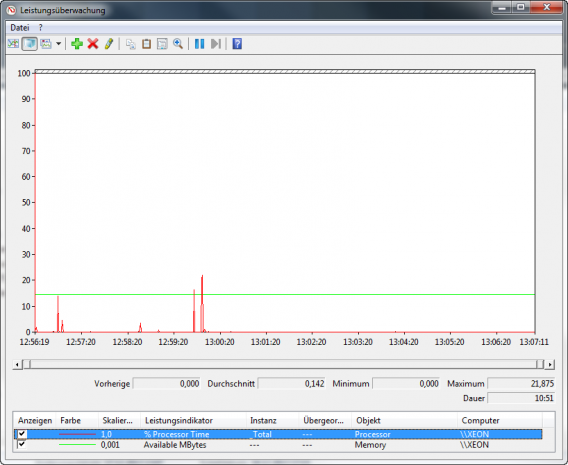
Neben den Programmen, die mit Windows 8.1 auf den Rechner kommen, installieren wir Macrium Reflect, um nach dem Software-Marathon unseren Rechner wieder zurückzusetzen. Außerdem kommt Soluto auf den Computer, um die Bootzeit zu messen. Arbeitsspeicherbelastung und Prozessorlast messen wir mit dem Windows-eigenen Tool Perfmon. Ansonsten ist das System fabrikneu.
So schnell ist das saubere System

Nun messen wir die Zeit, die Windows zum Hochfahren und zum Kopieren eines Ordners braucht. Zusätzlich untersuchen wir Arbeitsspeicherbelastung und Prozessorlast im Leerlauf, um den Ressourcenverbrauch von Hintergrundprozessen zu überprüfen.

Zeit zum Hochfahren

Nach 44 Sekunden ist der Desktop sichtbar und der PC reagiert auf Befehle. Nach insgesamt 57 Sekunden ist der Testrechner komplett hochgefahren und der Bootvorgang abgeschlossen.

Ordner kopieren

Um den 474 Megabyte großen Test-Ordner mit 214 Dateien von dem USB-Stick auf den Desktop zu kopieren, braucht der Rechner 35 Sekunden.

Arbeitsspeicherverbrauch und Prozessorlast im Leerlauf

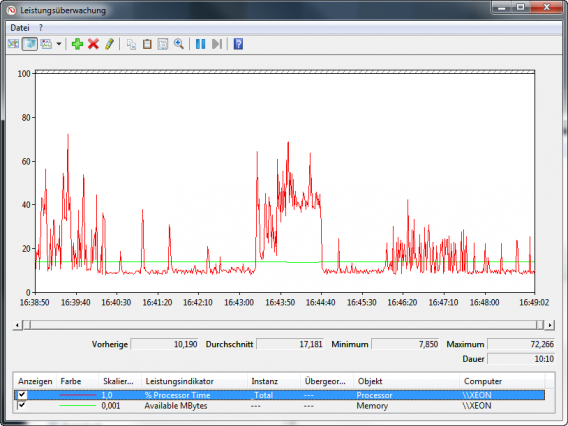
Von den 16 Gigabyte RAM sind ohne Last im Schnitt etwas mehr als 14,5 GB übrig. Die Prozessoren müssen nur kurz mit maximal 22% der Leistungsfähigkeit eingreifen. Der Durschnitt liegt bei 0,14 %.
Jetzt wird der Rechner vollgemüllt

Nun simulieren wir mit unserem Testrechner einen typischen Familien-PC. Der Rechner muss neben Office-Software, Multimedia-Software auch Spiele, Sicherheitssoftware und Systemprogramme schleppen.

Wir nutzen für unseren Test populäre Software, allerdings mit gesundem Menschenverstand: Ein Virenscanner ist auf Windows-Rechner ein Muss, mehrere Media-Player oder Bildbearbeitungsprogramme sind ebenso Standard.

Die Software wird mit Hersteller-Einstellungen und ohne Toolbars installiert. In allen Browsern installieren wir zusätzlich zehn Add-ons. Den Desktop polieren wir mit der Windows-Einstellung zum Live-Hintergrund auf.

Wir starten alle Programme mindestens einmal, und loggen uns bei Skype, Dropbox und Softonic für Windows ein. Die komplette Liste der installierten Software findet sich am Ende dieses Artikels.

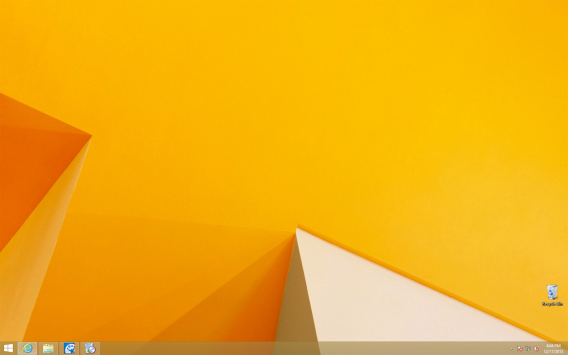
Nach der Installations-Orgie sieht unser Desktop so aus:
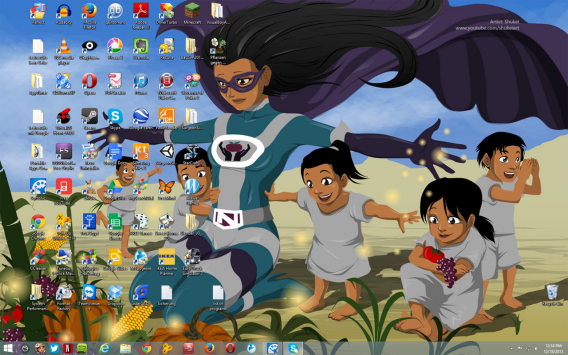
So schnell ist das System mit 70 installierten Programmen

Nach mehreren Stunden Installation, einigen Neustarts und wenigen Abstürzen läuft der Rechner. Danach führen wir unsere Tests erneut durch.

Zeit zum Hochfahren

Nach 2 Minuten und 49 Sekunden sehen wir den Desktop und der PC reagiert auf Befehle. Auf dem sauberen System waren es zuvor nur 44 Sekunden.

Der Bootvorgang ist auf dem vollgemüllten Rechner erst nach 3 Minuten und 26 Sekunden zu Ende. Davor waren es nur 57 Sekunden.

Ordner kopieren

Den Testordner kopiert das System in 37 Sekunden und ist damit nur 2 Sekunden langsamer als der Rechner vor der massiven Software-Installation.

Arbeitsspeicherverbrauch und Prozessorlast im Leerlauf

Bei der Arbeitsspeicherauslastung ist in unserem Test kein großer Unterschied zwischen dem System mit 70 Programmen und dem sauberen PC bemerkbar: Statt 14,5 Gigabye RAM sind mit installierter Software noch etwas weniger als 14 Gigabye RAM verfügbar.

Die Prozessorauslastung liegt mit durchschnittlich 17% allerdings deutlich höher. Ohne installierte Programme waren es durchschnittlich 0,14 %. Der Spitzenwert beträgt sogar 72 Prozent.
Fazit:

Viele Programme machen den Rechner langsam? Das stimmt – mit Ausnahmen. Auch mit vielen installierten Programmen erledigt der PC Aufgabe wie das Kopieren von Daten in fast der selben Zeit. Außerdem macht sich die neue RAM-Verwaltung unter Windows 8 positiv bemerkbar.

Aber: Die CPU-Belastung im Leerlauf ist nach der Installation vieler Programme deutlich höher. Besonders krass wirken sich installierte Programme beim Boot-Vorgang aus: Im Vergleich zum sauberen PC dauert es mehr als dreimal so lange, bis das System voll zur Verfügung steht.

Mehr zu PC-Leistung

Die komplette Liste der Programme:

Browser und Internetsoftware: Firefox, Google Chrome, Opera, Free YouTube Download, Free YouTube to MP3 Converter, okay freedom vpn, bittorent, emule, Steam, Hamachi

Systemtools: Format FactoryCCleaner, Free Windows Tuner, Samsung KiesDriver Turbo-3, recuva, TuneUp Utilities 2014, Softonic für Windows, net framework 3.5, Teamviewer, windows live essentials 2011 (enthält mehrere Programme), Pokki

Multimediasoftware: Adobe Flash Player 11, VLC Media Player, iTunes, 4Free Video Converter, Virtual DJ Free Home Edition, audacity, Java, Silverlight, Adobe Air, Shockwave, Windows Movie Maker, Nero Burning ROM, 7 Zip, foxit reader, freemind, spotify, netflix für Pokki

Office-Software: Microsoft Office 2013, Adobe Reader, Foxit Reader, Freemind, PDF Creator, Sweet Home 3D, Gstar CAD, IKEA Home Planer, Google Translator, CD burner xp pro, evernote, dropbox, google drive

Bildbearbeitung: Picasa, Adobe Photoshop, Photoscape

Messenger und Mail: Windows Live Mail 2012, Skype, twitter für Pokki

Spiele: Minecraft, Minecraft SkinEdit, Surgeon Simulator 2013, Euro Truck Simulator 2, Bau-Simulator 2014, Slender 0.9 Beta, visualboyadvance, Pflanzen gegen Zombies, Governor of Poker, Cut the rope, farmville 2 für Pokki, Starcraft II

SonstigeBlueStacks App Player, Google Earth, mobogenie