Opera 25 für Windows und Mac OS X bringt Lesezeichen mit Vorschau

Opera 25 für Windows und Mac OS X bringt überarbeitete Lesezeichen mit sich. Große Vorschaubilder helfen Ihnen, die Lesezeichen und favorisierten Internetseiten besser zu sortieren und zu verwalten. Ein neuer PDF-Betrachter erlaubt das schnelle Öffnen und Lesen von PDF-Dokumenten, und die Wiedergabe von Videos und Musik unterstützt neue Medienformate.

Opera 25 für Windows und Mac OS X führt Lesezeichen mit Vorschau ein

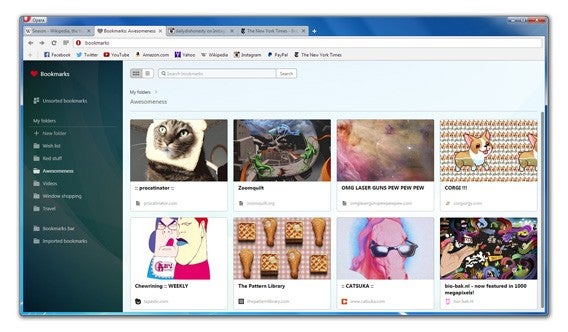
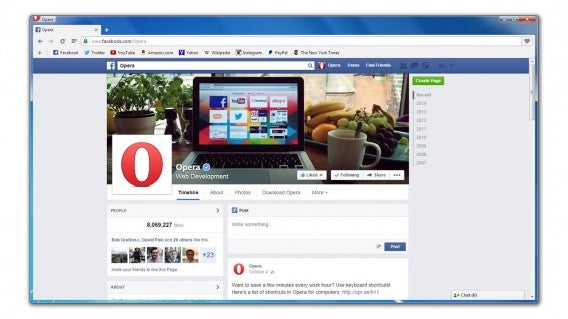
Mit Opera 25 stehen Ihnen visuelle Lesezeichen zur Verfügung. Statt nur eine Adresse oder eine Seitenbeschreibung zu speichern, können Sie für jedes Lesezeichen ein Vorschaubild festlegen, das direkt von der entsprechenden Internetseite stammt. Opera möchte mit diesem optischen Ansatz gespeicherte Seiten, Produkte und Ergebnisse zu Erinnerungen werden lassen.Opera 25 für Windows und Mac OS X führt Lesezeichen mit Vorschau ein

Zum Anlegen eines Lesezeichens klicken Sie in Opera 25 für Windows und Mac einfach auf das Herzsymbol rechts neben der Adresszeile. Danach können Sie ein Vorschaubild zuweisen und auf Wunsch auch einen Ordner innerhalb der Lesezeichen. Opera legt alle gespeicherten Seiten als Bilder ab, die Sie nach Belieben ordnen und umbenennen können.Opera 25 für Windows und Mac OS X führt Lesezeichen mit Vorschau ein

Außerdem beinhaltet Opera 25 einen PDF-Betrachter, mit dem Sie direkt im Browser PDF-Dokumente Öffnen und lesen können. Die Wiedergabe von Musik und Videos ist noch leichter dank der Unterstützung neuer Medienformate wie MP3 und H.264.

Quelle: Opera

Downloads

Download Opera 22 für Windows

Download Opera 22 für Mac

Passende Artikel

Schneller surfen: Welcher Browser gewinnt beim großen Geschwindigkeitsvergleich?

Adblock Plus: Version 1.8.4 für Chrome, Opera und Safari behebt Fehler

Opera: Version 22 des Browsers für Windows und Mac erschienen

Dem Autor Jakob Straub auf Twitter und Google+ folgen.

Adobe schließt kritische Sicherheitslücken in Adobe Acrobat und Adobe Reader

Adobe hat kritische Sicherheitsupdates für Adobe Reader und Adobe Acrobat veröffentlicht und schließt damit mehrere Schwachstellen in den Anwendungen für Windows und Mac. Der Hersteller empfiehlt allen Nutzern die Aktualisierung auf die neueste Version.

Die Sicherheitslücken können Angreifern ermöglichen, die Kontrolle über betroffene Systeme zu erlangen. Nach Angabe des Unternehmens sind noch keine Fälle bekannt, in denen eine der Schwachstellen ausgenutzt wurde. Trotzdem empfiehlt Adobe aus Sicherheitsgründen, die Aktualisierung durchzuführen.

Betroffene Versionen der Anwendungen

Windows

  • Adobe Reader XI 11.0.08 und früher.
  • Adobe Reader X 10.1.11 und früher.
  • Adobe Acrobat XI 11.0.8 und früher.
  • Adobe Acrobat X 10.1.11 und früher.

Mac

  • Adobe Reader XI 11.0.7 und früher.
  • Adobe Reader X 10.1.10 und früher.
  • Adobe Acrobat XI 11.0.07 und früher.
  • Adobe Acrobat X 10.1.10 und früher.

Nutzer können im Hilfe-Menü unter dem Punkt Nach Updates suchen die Verfügbarkeit einer Aktualisierung prüfen, außerdem lassen sich die neuesten Versionen auch manuell herunterladen und installieren.

Quelle / Bild: Adobe

Downloads

Adobe Reader für Windows herunterladen

Adobe Reader für Mac herunterladen

Adobe Acrobat für Windows herunterladen

Adobe Acrobat für Mac herunterladen

Passende Artikel

Update für Adobe Flash Player, Adobe Reader und Acrobat stopft Sicherheitslücke

Video-Tutorial: PDFs mit Adobe Reader X bearbeiten

PDF in Word ausdrucken – So wandeln Sie eine Word-Datei in ein PDF um

Tutorial: PDFs zusammenführen und teilen

Foxit PDF Reader vs Adobe Reader: Welcher PDF-Betrachter ist besser?

Dem Autor Jakob Straub auf Twitter und Google+ folgen.

Microsoft Office für iPad: Update bringt PDF-Export und Präsentationsansicht

Microsoft hat das Office-Paket für iPad aktualisiert. Nutzer von Word, Excel und PowerPoint können ab sofort Dokumente in PDF-Dateien konvertieren. Die Funktion steht kostenlos zur Verfügung und erfordert kein kostenpflichtiges Office 365-Abo. Zu den weiteren Neuerungen von Office für iPad zählen eine Präsentationsansicht für PowerPoint, Verbesserungen der Bildbearbeitung und Schriftarten von Drittanbietern.

PDF-Export mit Microsoft Office

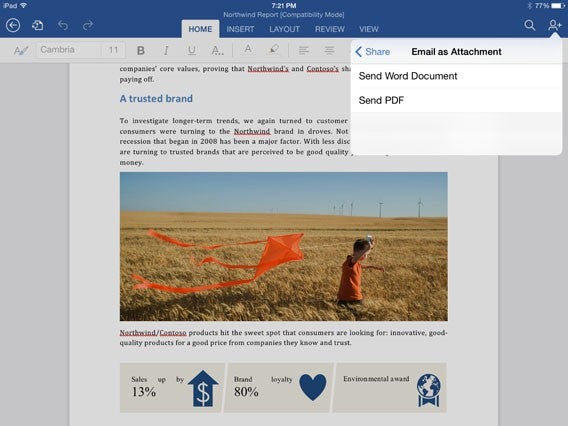
Microsoft reagiert mit der Aktualisierung von Office für iPad auf Nutzervorschläge und fügt vielfach gewünschte Funktionen hinzu. Alle drei Anwendungen Word, Excel und PowerPoint können ab sofort Dokumente als PDF-Dateien ausgeben. Die Option steht im Teilen-Menü zur Verfügung, auch in der kostenlosen Version der Apps.Microsoft Office für iPad: Update bringt PDF-Export und Präsentationsansicht
Neue Möglichkeiten zur Bildbearbeitung und Schriftarten in Word

Microsoft Word für iPad erhält neue Optionen beim Einfügen von Bildern: Ein Werkzeug erlaubt das Beschneiden, entweder frei Hand mit Fingergesten, oder nach Voreinstellungen in der Anwendung. Ein neuer Button ermöglicht das Zurücknehmen aller Änderungen.Microsoft Office für iPad: Update bringt PDF-Export und Präsentationsansicht
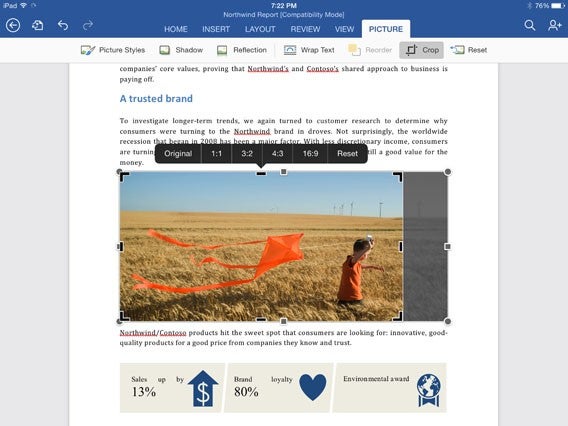
Weiterhin erkennt Office für iPad auf dem System installierte Schriftarten von Drittanbietern, zum Beispiel von AnyFont. Diese lassen sich jetzt auch in Word, Excel und PowerPoint verwenden.

Neue Funktionen in Excel verbessern das Drucken und den Umgang mit Daten

Excel erleichtert den Umgang mit sogenannten Pivot-Tabellen, mit denen sich Daten unterschiedlich sortieren lassen. Verschiedene Stile und Layouts stehen zur Auswahl, neue Gesten verbessern die Interaktion mit den Tabellen.Microsoft Office für iPad: Update bringt PDF-Export und Präsentationsansicht
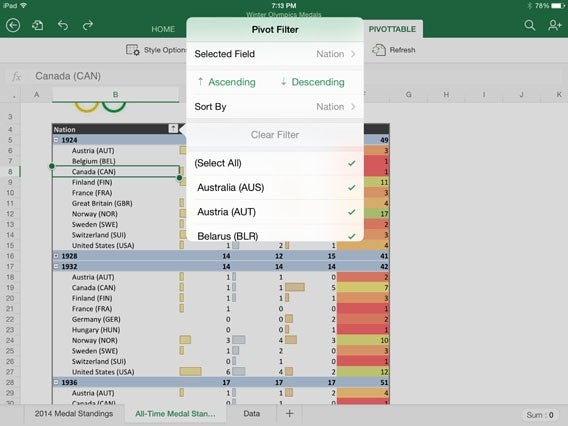
Das Markieren großer Datensätze unterstützt Excel ebenfalls mit einer neuen Geste, um automatisch eine ganze Spalte auszuwählen. Unterschiedliche Eingabe-Modi für Nutzer mit einer Hardware-Tastatur beschleunigen die Tabellenkalkulation mit Tastaturkürzeln. Außerdem bietet Excel beim Drucken jetzt weitere Papierformate an und neue Optionen zum Skalieren der Tabellen auf die Papiergröße.

Präsentationsansicht in PowerPoint

Mit der Präsentationsansicht reagiert Microsoft auf den Wunsch vieler Nutzer: Bei der Arbeit mit einem Projektor zeigt Office für iPad jetzt die Notizen auf dem Tablet an, um die Präsentation zu vereinfachen. In Präsentationen lassen sich jetzt auch Videos und Tonaufnahmen einfügen.Microsoft Office für iPad: Update bringt PDF-Export und Präsentationsansicht

Neue Werkzeuge bieten die Möglichkeit, Dokumente direkt während der Präsentation mit Notizen zu versehen, und PowerPoint für iPad erlaubt die Bearbeitung von Hyperlinks direkt in der App.Microsoft Office für iPad: Update bringt PDF-Export und Präsentationsansicht

Office für iPad besteht aus den drei einzelnen Anwendungen Word, Excel und PowerPoint. In der kostenlosen Ausgabe erlauben die Anwendungen das Betrachten und Drucken von Dokumenten sowie die Konvertierung in PDF. Zum Bearbeiten ist ein Abonnement von Office 365 erforderlich.

Quelle: Microsoft Office Blogs

Downloads

Microsoft Word für iPad herunterladen

Microsoft Excel für iPad herunterladen

Microsoft PowerPoint für iPad herunterladen

Passende Artikel

Microsoft Office für iOS und Android: Word, Excel und Powerpoint kostenlos für iPad und Android-Smartphones

Microsoft Office für iPad: Erstes Update bringt die Druck-Funktion über AirPrint und SmartGuides für PowerPoint

Microsoft Office für iPad: Für wen das iOS-Office Sinn macht

Dem Autor Jakob Straub auf Twitter und Google+ folgen.

OneNote: Update für Mac und iOS erlaubt das Einfügen von Microsoft Office-Dokumenten

Microsoft hat die kostenlose Notiz-App OneNote für iOS und Mac OS X aktualisiert. Neu sind die Möglichkeiten zum Anhängen von Office-Dokumenten und PDF-Dateien. Außerdem verbessert die neuste Version die Organisation der Notizbücher und die Anbindung an den Cloudspeicher OneDrive von Microsoft.

Anhängen von Dokumenten

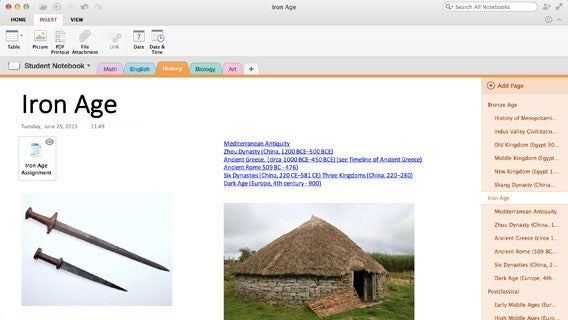
OneNote für Mac OS X, iPhone und iPad erlaubt jetzt das Einfügen unterschiedlicher Dokumente in Notizen: Microsoft Office und PDF-Dateien sowie Audio-Aufnahmen lassen sich direkt einbinden. OneNote erstellt an der ausgewählten Stelle eine Verknüpfung mit dem Dokument. PDF-Dokumente lassen sich zudem mit Notizen versehen.OneNote: Update für iOS und Mac erlaubt das Einfügen von Microsoft Office-Dokumenten

Auf  mobilen Geräten lassen sich Dokumente über den Teilen-Button aus anderen Apps heraus in OneNote öffnen und platzieren. Auf dem Mac lassen sich die angehängten Dokumente mit der Vorschau oder einer passenden Anwendung wie Microsoft Office oder Adobe Reader betrachten.

Organisation von Notizbüchern

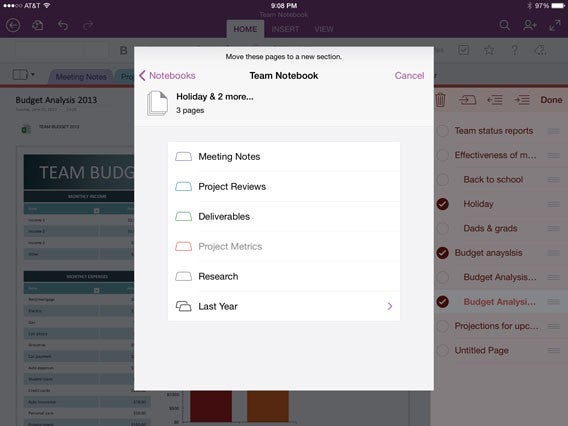
Das Update für OneNote führt auch die Möglichkeit ein, Notizen besser zu organisieren. Einzelne Einträge lassen sich zwischen Abschnitten und Notizbüchern verschieben. Zudem können Nutzer formatierte Inhalte von Internetseiten und aus anderen Apps kopieren. In der Mac-Version lässt sich jetzt Text mit der ursprünglichen Formatierung in eine E-Mail kopieren.OneNote: Update für iOS und Mac erlaubt das Einfügen von Microsoft Office-Dokumenten

OneDrive und passwortgeschützte Dokumente

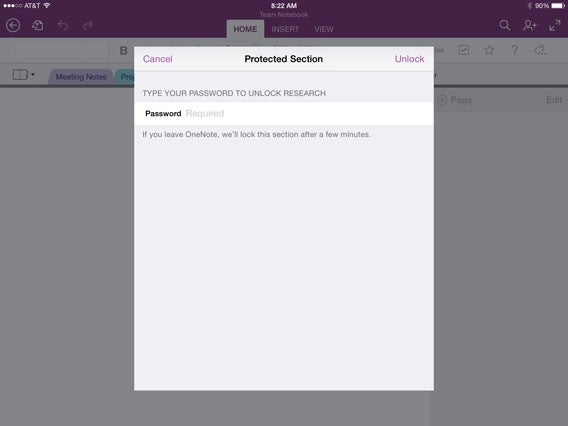
OneNote für iOS und Mac OS X unterstützt jetzt auch Dokumente mit Passwortschutz: Zum Betrachten eines gesperrten Bereichs fragt die App das entsprechende Passwort ab. Die Sperre lässt sich manuell wieder setzen oder automatisch nach einer voreingestellten Zeit.OneNote: Update für iOS und Mac erlaubt das Einfügen von Microsoft Office-Dokumenten

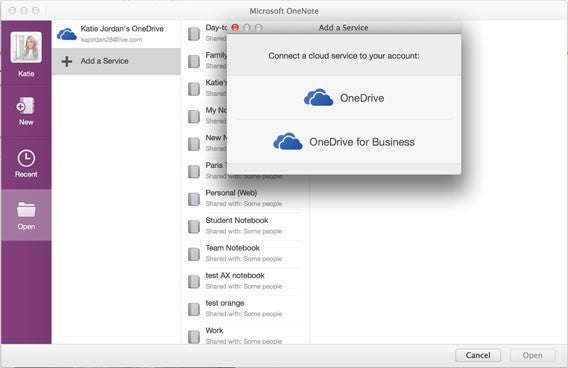
Außerdem bietet OneNote ab sofort auch Zugriff auf Notizbücher, die in einem Business-Konto von Microsofts Cloudspeicher OneDrive liegen. Inhalte lassen sich öffnen, bearbeiten und mit anderen Nutzern teilen. OneNote zeigt private und geschäftliche OneDrive-Konten nebeneinander an.OneNote: Update für iOS und Mac erlaubt das Einfügen von Microsoft Office-Dokumenten

Die neuen OneNote-Funktionen verbessern die Benutzerfreundlichkeit der App, besonders im Hinblick auf Microsoft Office. Mit Office für Smartphones und Tablets setzt Microsoft zunehmend auf mobile Geräte und öffnet gleichzeitig das Paket an Office-Apps für Apple-Nutzer.

Quelle / Bilder: Microsoft Office Blogs

Downloads

Microsoft OneNote für iPad herunterladen

Microsoft OneNote für iPhone herunterladen

Microsoft OneNote für Mac herunterladen

Microsoft OneNote Mobile für Android herunterladen

Passende Artikel

OneNote für iPad: Update bringt neues iOS-Design für die Notiz-App

OneNote für Mac: Was gut und was schlecht ist

Microsoft Office für iOS und Android: Word, Excel und Powerpoint kostenlos für iPad und Android-Smartphones

Microsoft Office für iPad: Für wen das iOS-Office Sinn macht

Fünf Alternativen zu Microsoft Office

Dem Autor Jakob Straub auf Twitter und Google+ folgen.
PDF in Word ausdrucken – So wandeln Sie eine Word-Datei in ein PDF um

Bewerbungen schreibt man meistens mit Microsoft Word. Abschicken sollte man die Unterlagen aber im PDF-Format. So kann der Empfänger die Dateien zwar öffnen, aber nicht verändern. Wir zeigen, wie Sie eine Word-Datei ohne Probleme in ein PDF umwandeln – direkt in Word 2010 oder Word 2013.

Unter Word 2007 benötigen Sie dazu ein Plug-in. Auf der Microsoft-Webseite finden Sie dazu ein Tutorial.

1. Text-Dokument sichern

Bevor Sie aus der Word-Datei ein PDF erstellen, speichern Sie das fertige Dokument ab. Dazu klicken Sie entweder auf die Diskette im Eck oben links oder wählen im Menü Datei den Unterpunkt Speichern aus. Sollten Sie später einen Fehler entdecken, können Sie ihn so ohne Umstände beheben.

2. Speicherort auswählen

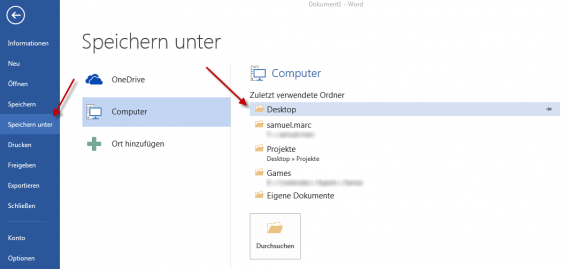
In Word lassen sich doc- oder docx-Dateien einfach als PDF abspeichern. Dazu klicken Sie auf das Menü Datei und wählen Speichern unter aus. Legen Sie jetzt den Speicherort für die PDF-Datei fest. In unserem Beispiel haben wir den Desktop als Speicherort gewählt.

Word in PDF umwandeln - Speicherort wählen

3. Word-Datei als PDF speichern

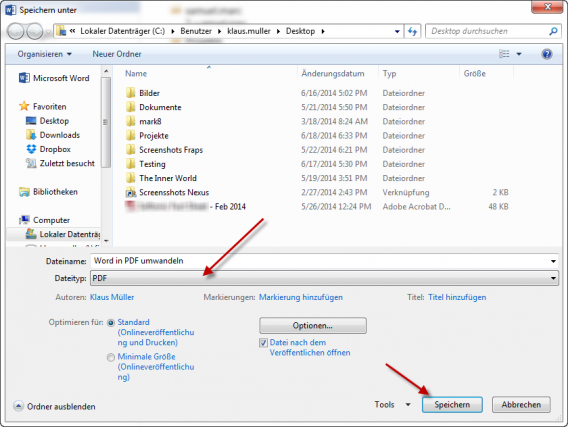
Sobald Sie auf den Speicherort klicken, öffnet Word ein neues Fenster. Hier geben Sie unter Dateiname einen Namen für das PDF an. Unter Dateityp wählen Sie außerdem PDF aus. Zusätzlich zum Dateinamen können Sie dem PDF-Dokument auch einen Titel geben, die Autoren bestimmen und Markierungen hinzufügen. Unter Optionen finden Sie weitere Einstellungen.

Word in PDF umwandeln - Als PDF speichern

Klicken Sie auf Speichern. Word sichert das Text-Dokument jetzt als PDF-Datei. Auch Links bleiben beim Speichern erhalten und funktionieren auch im PDF.

Und wie wird aus einer PDF ein Word-Dokument?

Wollen Sie allerdings eine PDF-Datei in ein Word-Dokument umwandeln oder bearbeiten, brauchen Sie dazu eine eigene Software. Hier eine Auswahl aus unserem Software-Katalog:

Mehr zum Thema: