Skype-Videoanrufe über Outlook.com machen

Skype für Outlook.com ist weltweit verfügbar. Über ein vorher installiertes Plugin kann ab sofort jeder Outlook.com-User über das Internet aus Videoanrufe tätigen, ohne Skype öffnen zu müssen. In diesem Artikel zeigen wir, wie es geht.

Skype- und Microsoft-Konto miteinander verbinden

Wer sein MSN-Konto schon mit dem Skype-Account verknüpft hat, muss hier nichts weiter tun. Ansonsten sollte man sein Outlook.com-Konto mit Skype verbinden. Damit kann man auf die Skype-Kontakte zugreifen, Instant-Messaging-Nachrichten schicken sowie Anrufe und Videoanrufe tätigen kann.

Zum Verknüpfen der Skype- und Microsoft-Konten meldet man sich am besten bei Skype mit seinem Microsoft-Benutzernamen @hotmail, @outlook, @msn … an. In diesem Artikel finden sich hierzu weitere Informationen.

Skype-Web-Plugin installieren

Um Skype-Videoanrufe von Outlook.com aus tätigen zu können, muss man nun noch ein Web-Plugin installieren. Am einfachsten geht das folgendermaßen:

1. Suchen Sie den Kontakt, den Sie anrufen möchten, in Outlook.com. Dieser muss im Messenger oder in Skype anwählbar sein.

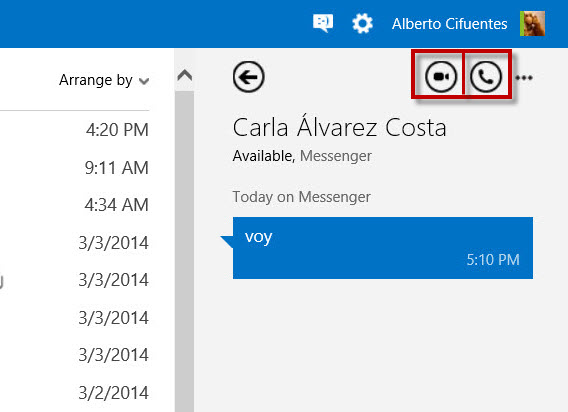
2. Klicken Sie nun für Videoanrufe das Kamerasymbol und für Anrufe ohne Video das Telefonsymbol an.

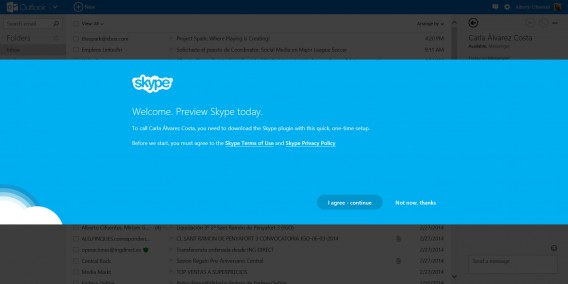
3. Daraufhin öffnet sich ein Fenster, in dem Sie aufgefordert werden, das Skype-Web-Plugin zu installieren.

4. Folgen Sie hierzu den Anweisungen auf dem Bildschirm.

Jetzt kann es losgehen!

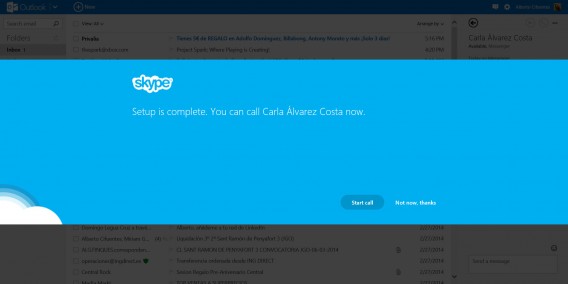
Nach der Installation des Plugins kann man direkt von Outlook.com mit seinen Kontakten Telefonate oder Videotelefonate führen.

Hierfür müssen beide Gesprächsteilnehmer zumindest mit einem korrekt konfigurierten Mikrofon sowie entsprechenden Lautsprechern ausgestattet sein. Für Videoanrufe ist zudem eine Webcam notwendig.

Auch wenn von Microsoft versichert wird, dass es sich um Anrufe in HD-Qualität handelt, hängt dies zu großen Teilen von der Internet-Verbindung der Gesprächsteilnehmer und den Geräten, mit denen das Telefonat geführt wird, ab.

Fazit: eine klasse Erfindung

Wie man es auch dreht, Videoanrufe direkt von Outlook.com aus möglich zu machen, ist eine großartige Idee. Zusätzlich zum Telefonieren im Browser, kann ich auf mein Online-Office zugreifen und alle meine Dateien in OneDrive speichern – meiner Meinung nach eine überzeugende Lösung.

Wer hat schon die Videoanrufe von Outlook.com aus ausprobiert? Und wie war’s?

Hinzufügen und Entfernen von Schriftarten in Windows

Windows enthält in seinem Ordner Schriftarten bereits eine recht große Anzahl an vorinstallierten Schriftarten, auf die man auf verschiedene Arten zugreifen kann. Zu besagtem Ordner gelangt man über Systemsteuerung > Alle Elemente der Systemsteuerung > Schriftarten. Alternativ tippt man Schriftarten in das Suchfeld von Windows.

Designliebhabern oder alle diejenigen, die es gern ein bisschen origineller mögen, ist diese Windows-Auswahl an Schriftarten kaum genug. Zusätzliche Schriftarten gibt es auf unendlich vielen Webseiten. Aber wie kann man diese auf Windows installieren und auch wieder deinstallieren? Wir zeigen in diesem Artikel, wie es geht.

Vor dem Hinzufügen

Bevor man eine neue Schriftart hinzufügt, sollte man zunächst die folgenden vier Punkte beachten. So erspart man sich böse Überraschungen:

  • Nur Schriftarten von vertrauenswürdigen Webseiten herunterladen.
  • Die Schriftart herunterladen und in einem beliebigen Ordner speichern.
  • Entpacken. Solange sich die Schriftart in einer Zip- oder Rar-Datei befindet, kann sie nicht installiert werden.
  • Zum Installieren einer Schriftart muss man Administrator-Rechte haben.

Hinzufügen einer Schriftart

Eine Schriftart kann auf drei verschiedene Arten hinzugefügt werden:

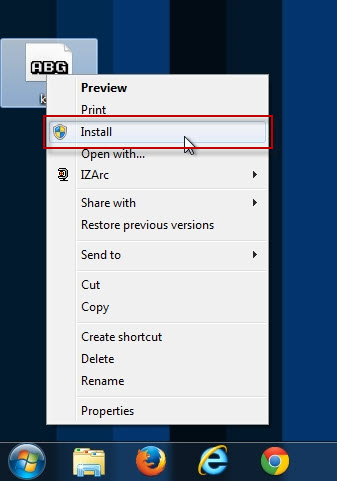
1. Rechtsklick auf die Datei der Schriftart

Im angezeigten Kontextmenü klicken Sie auf Installieren.

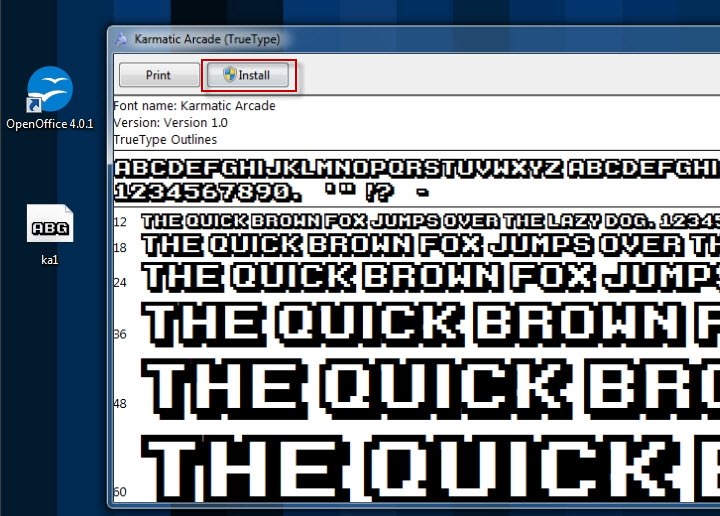
2. Doppelklick auf die Datei

Es erscheint eine Vorschau der Schriftart. Sie können nun zunächst einen Beispieltext in der Schriftart ausdrucken oder die Schrift direkt installieren.

3. Drag and drop

Öffnen Sie den Ordner Schriftarten wie oben beschrieben. Ziehen Sie die Schriftart-Datei oder -Dateien im TTF-Format mit der Maus in den Ordner.

Nach dem Installieren der Schriftart ist diese in jedem Programm, das Windows-Schriftarten verwendet, verfügbar.

Entfernen einer Schriftart

Man kann eine Schriftart ganz einfach entfernen. Dazu klicken Sie im Ordner Schriftarten einfach die Schrift mit der rechten Maustaste und wählen Löschen. Aber wozu gleich löschen? Im Folgenden zeigen wir drei Alternativen:

1. Schriftart verbergen

Im Ordner Schriftarten kann man Schriften unsichtbar machen. Dazu klicken wählen Sie die Schriftart aus und klicken in der oberen Menüleiste auf Ausblenden. Die Schrift wird nun halbtransparent angezeigt und ist in den Programmen nicht mehr verfügbar.

2. In einem anderen Ordner speichern

Auch Schriftarten, die in anderen Ordner gespeichert wurden, sind von den Programmen aus nicht zugänglich und daher auch nicht sichtbar.

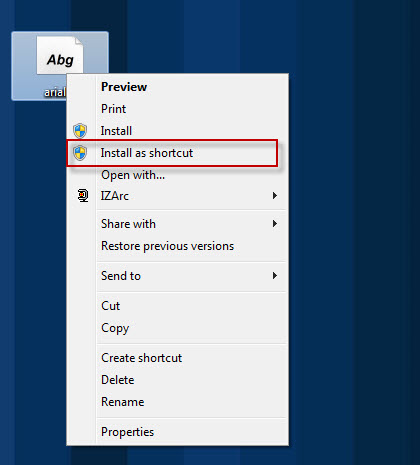
3. Als Direktzugriff speichern

Wer wenig Speicherplatz auf seiner Festplatte hat, kann die Schriftarten auch als Direktzugriff speichern.

Damit diese Option im Kontextmenü angezeigt wird, muss man sie vorher in Systemsteuerung > Schriftarten > Schriftarteinstellungen markieren.

Man kann die Schriftart zum Beispiel auf einem USB-Stick speichern. Die Schrift ist dann nur verfügbar, wenn der USB-Stick angeschlossen ist.

Weitere Informationen über die Schriftarten von Windows finden Sie auf dieser Webseite.

Originalartikel auf Spanisch von Antoni Noguera

Die besten Windows-Tipps

WhatsApp-Übernahme durch Facebook: Was bedeutet das für mich?

Facebook kauft WhatsApp für rund 16 Milliarden Dollar. Was bedeutet die von beiden Seiten bestätigte Übernahme für Nutzer von Facebook und WhatsApp? Unser amerikanischer Kollege Christopher Park hat sich Gedanken gemacht wie die rosige oder schwarze Zukunft für WhatsApp nach der Übernahme aussehen könnte:

Im besten Fall: Eigenständige Apps und Erfahrungsaustausch

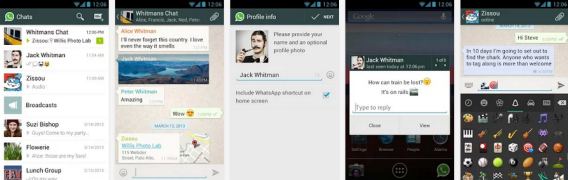
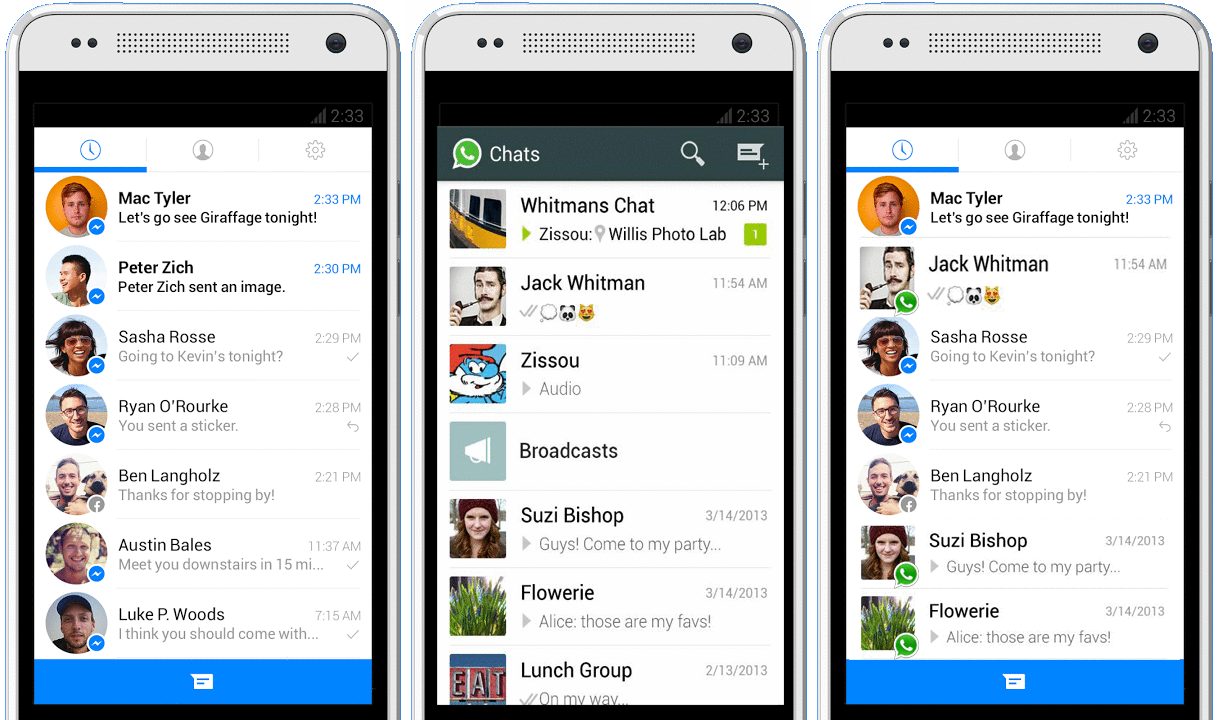
Im bestmöglichen Fall lässt Facebook WhatsApp als eigenständige App weiterlaufen. Die interne Konkurrenz Facebook Messenger hat einen anderen Ansatz: Dieser Service funktioniert aus Facebook heraus, während für WhatsApp eine Handynummer erforderlich ist.

WhatsApp CEO Jan Koum gab bekannt: “Das wird sich für Euch, unsere Nutzer ändern: nichts.”

whatsapp

Wie sehr man sich auf diese Versprechen verlassen kann, ist fraglich. Denn auch wenn sich jetzt nichts ändert, kann das in der Zukunft sehr wohl der Fall sein.

Facebook wäre allerdings gut beraten, WhatsApp mit dem aktuellen Service eigenständig bestehen zu lassen und die App gleichzeitig mit Hilfe der Entwickler-Teams von Facebook zu verbessern. Das wäre dasselbe Konzept wie bei Instagram, dem letzten großen Facebook-Einkauf.

Alternativ könnten die WhatsApp-Entwickler zur Verbesserung der Facebook-Messenger-App für Android und iOS beitragen. Obwohl der Messenger viele Funktionen wie etwa Anrufe bietet, nutzen iPhone-Besitzer wohl eher FaceTime oder Apple Messages. Facebook Messenger ist eine gute Lösung, um mit Freunden weltweit zu kommunizieren. Unter den zahlreichen  Messenger-Konkurrenten ist der Facebook Messenger für viele allerdings nicht erste Wahl.

Das passiert im besten Fall: WhatsApp bleibt wie Instagram eine eigenständige App innerhalb des Facebook-Imperiums. Gleichzeitig profitiert der Facebook Messenger von den Erfahrungen der WhatsApp-Entwickler. Blickt man auf die Entwicklung von Instagram nach der Übernahme durch Facebook zurück, ist dieses Szenario sehr wahrscheinlich.

Im schlechtesten Fall: Ein Facebook-WhatsApp-Zwitter

Der schlimmste anzunehmende Fall wäre die Auflösung von WhatsApp und die Integration des Entwickler-Teams in andere Facebook-Projekte wie Messenger. Vor der Aussage Koums, dass sich für WhatsApp-Nutzer nichts ändern wird, ist dieses Szenario aber wohl unwahrscheinlich.

Eine andere Möglichkeit wäre die schrittweise Zusammenführung von WhatsApp und Facebook Messenger zu einer einzigen Facebook/WhatsApp-Software. Diese Lösung würde Facebook erlauben, die beiden Nutzergruppen zusammenzuführen. Es würde Facebook nicht viel kosten, seinen Nutzern das Hinzufügen individueller WhatsApp-Informationen zu erlauben.

Falls sich Facebook schließlich zu einem Zusammenschluss der beiden Messenger-Apps entscheidet, könnte es zu Massenabmeldungen bei WhatsApp kommen. Der Facebook Messenger wäre davon nicht betroffen, da der Chat-Dienst innerhalb der Facebook-Apps verfügbar ist.

Das passiert im schlechtesten Fall: WhatsApp und Facebook Messenger werden vereint und die WhatsApp-Nutzer sehen die Zeit gekommen, sich von dem Dienst zu verabschieden und sich für eine Alternative zu entscheiden.

Werden meine Freunde WhatsApp nun verlassen?

Einzelberichten aus unserem Team und Twitter zufolge, melden sich bereits einige Nutzer von WhatsApp ab. Wie viele dem Dienst am Ende tatsächlich den Rücken kehren, wird wohl von der endgültigen Art der Übernahme abhängen. Dies ist momentan das größte Risiko für Facebook.

Fangen die Leute an, ein soziales Netzwerk oder eine App zu verlassen, können die Abmeldung schnell exponentiell in die Höhe schießen. So wie es momentan aussieht, ist WhatsApp allerdings viel zu beliebt, als dass der Einstieg von Facebook den Untergang bedeuten könnte.

Facebook Messenger and WhatsApp combined

Eine Kombination aus Facebook/WhatsApp wäre die schlechteste  Lösung.

Darum will Facebook WhatsApp wirklich haben

Ich persönlich nutze verschiedene Nachrichten-Apps, um mit meinen Freunden in den USA und vielen Menschen in Süd-Korea zu kommunizieren. Facebook versucht meiner Meinung nach mit der Übernahme, direkten Zugang zu den WhatsApp-Nutzern in Europa zu bekommen, wo die App extrem beliebt ist.

Ein großer Vorteil von WhatsApp ist, dass man einfach und günstig zwischen Handynutzern unterschiedlicher Länder kommunizieren kann. Meine Kollegen von Softonic in Barcelona kommen aus ganz Europa, sie sind praktisch alle bei WhatsApp.

In den USA hingegen nutzt niemand WhatsApp, um mit Freunden innerhalb des Landes zu kommunizieren. Auch ich persönlich nutze WhatsApp ausschließlich für Nachrichten an Freunde und Kollegen in Europa. Das ist es, was Facebook interessiert.

Die Daten europäischer WhatsApp-Nutzer bergen für Facebook ein großes Potential. Gleichzeitig beschert der Jahresbeitrag von 0,89 Euro für die Nutzung von WhastApp nach dem ersten Jahr Facebook ein nettes zusätzliches Einkommen.

Die Übernahme von WhatsApp durch Facebook ist strategisch. Auf den ersten Blick scheinen der Kauf und die immense Summe vielleicht seltsam. Betrachtet man aber die Daten und die schiere Menge an Nutzern, auf die Facebook nun Zugriff hat, ist die Strategie zukunftsorientiert.

In eigener Sache: Software, News und Tutorials mit der Softonic-App für Android und iOS

Mit der neuen mobilen App von Softonic kommt die Welt der Software auf das Smartphone und Tablet.

Mit der neuen mobilen App von Softonic holt man mehr aus dem eigenen Tablet oder Smartphone heraus. Mit der Anwendung haben Sie News und Artikel von Softonic immer dabei, App-Downloads sind nur einen Klick entfernt.

Diese Funktionen bietet Ihnen die Softonic-App:

Das eigene Tablet oder Smartphone bedienen lernen

Das mobile  Gerät ist neu und man hat keine Ahnung, wo man anfangen soll? Unsere App kann hier behilflich sein und stellt dem Benutzer automatisch alle einschlägigen Artikel zum benutzten Betriebssystem zur Verfügung.

Unter der Rubrik Artikel findet man so alle Tutorials und Tipps für das eigene Gerät.

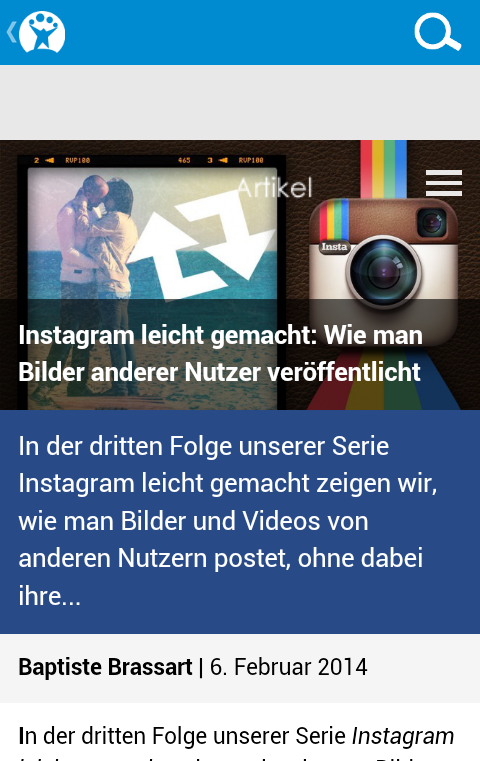
Als Beispiel: In der folgenden Artikel-Serie finden sich alle Informationen rund um Instagram.

Im App-Bereich personalisieren Sie das eigene Smartphone oder Tablet auf die unterschiedlichste Art und Weise.

Hintergrundbild gefällig? Die Softonic-App hält eine riesige Auswahl bereit.

Zudem finden Sie die neuesten Apps mit Testberichten und Top-Listen.

Die Lieblings-App besser kennen lernen

Man benutzt bereits eine bestimmte Software, möchte aber mehr darüber erfahren? Dann sind Sie bei der App von Softonic genau richtig. Denn neben Analysen und Downloads finden sich hier alle notwendigen Anleitungen.

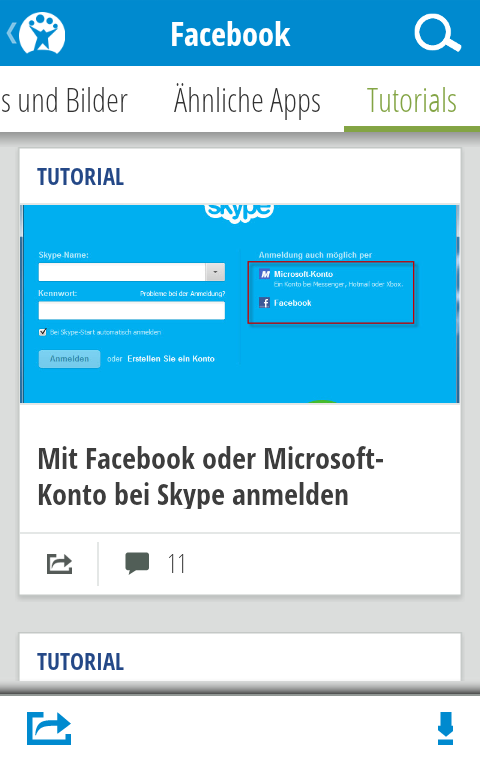
So finden Sie beispielsweise unter dem Stichwort Facebook nicht nur den Testbericht zur Facebook-App, sondern auch alle dazu passenden Tutorials und Artikel.

Alternativen zu den Lieblings-Apps finden

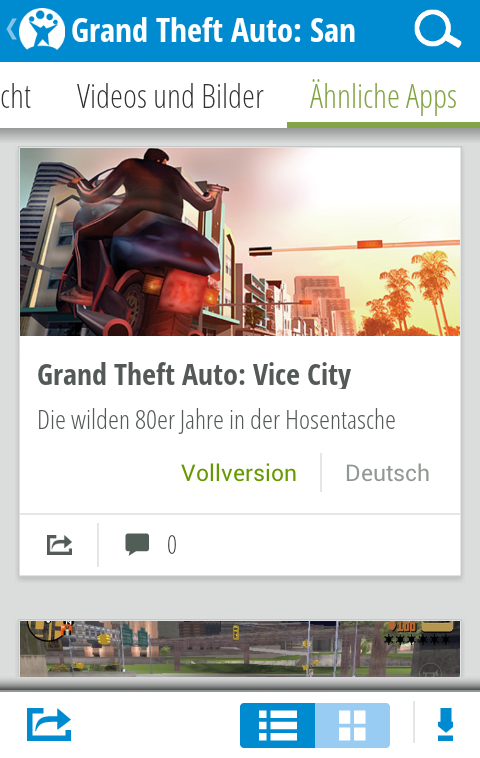
Keine Lust mehr auf immer die gleichen Apps? Mithilfe der Funktion “Ähnliche Apps” empfiehlt die Softonic -App Anwendungen als Alternative.

Den Freunden die besten Apps weiterempfehlen

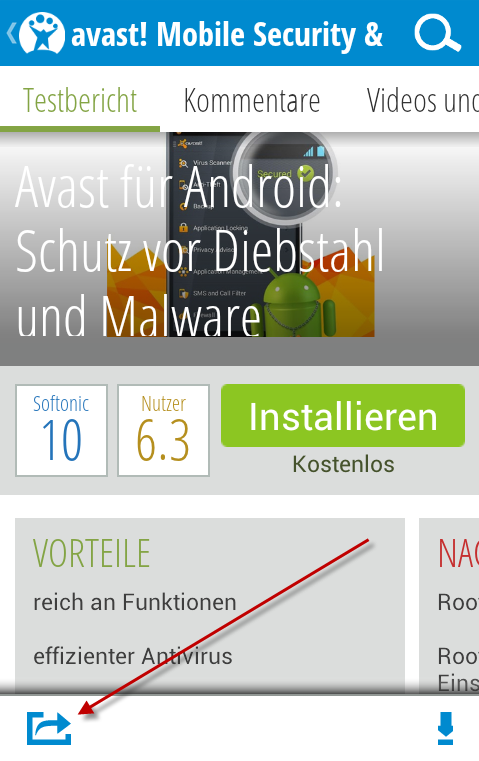
Sie haben eine praktische App installiert und möchten diese Ihren Freunden empfehlen. Mit  Softonic-App verschicken Sie den Testbericht einfach per E-Mail, SMS oder Twitter.

Alles über andere Betriebssysteme erfahren

Die Softonic-App passt sich an Ihr Betriebssystem an. Allerdings finden Sie natürlich auch  Artikel, Nachrichten und Testberichte zu anderen Betriebssystemen.

Man benutzt zum Beispiel Softonic auf einem Tablet, möchte aber Nachrichten über Windows lesen. Kein Problem!

Eine App – unzählige Möglichkeiten

Mit der Softonic-App können Sie die beste Software und dazu passende Tutorials und Tipps ganz einfach finden.

Natürlich werden wir die App weiterentwicklen und verbessern und freuen uns schon auf Ihr Feedback.

Wollen Sie die Softonic-App für Android, iPhone und iPad auszuprobieren? Hier geht es zu den Downloads:

Softonic für Android herunterladen

Softonic für iPhone und iPad herunterladen

Die neue Softonic App: Mobiler Wegweiser durch die Welt der Software

Softonic gibt es jetzt auch als App für iPhone und iPad. Wir zeigen Ihnen, wie Sie sich mit der App in der Welt der Software zurechtfinden.

Mit der neuen App von Softonic finden Sie Testberichte der neuesten Programme sowie Artikel und die neuesten Nachrichten unseres Teams von Software-Experten. Die neue Softonic App ist ein praktischer Guide, den Sie immer und überall auf Ihrem Smartphone verwenden können.

Die App bietet eine moderne Oberfläche. Ihre Verwendung ist so einfach wie das Blättern in einem Magazin.

Rezensionen, Nachrichten, Artikel – so nutzen Sie die Softonic-App

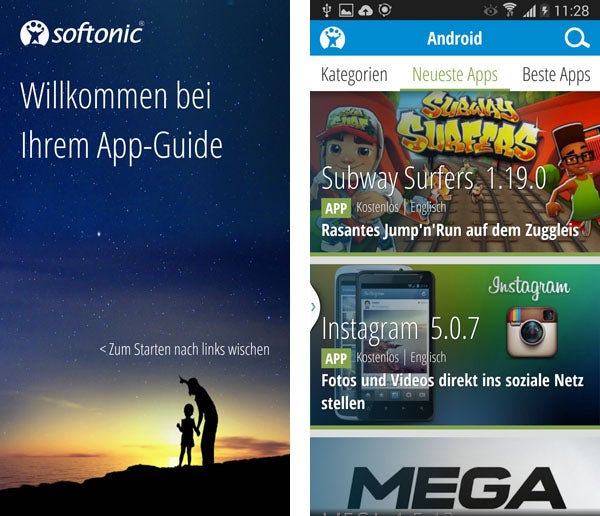
Beim ersten Öffnen der App führt ein kurzes Tutorial Sie in die Touch-Navigation ein. Blättern Sie mit dem Finger nach links, bis Sie den Hauptbildschirm  erreichen. Der sieht etwa so aus:

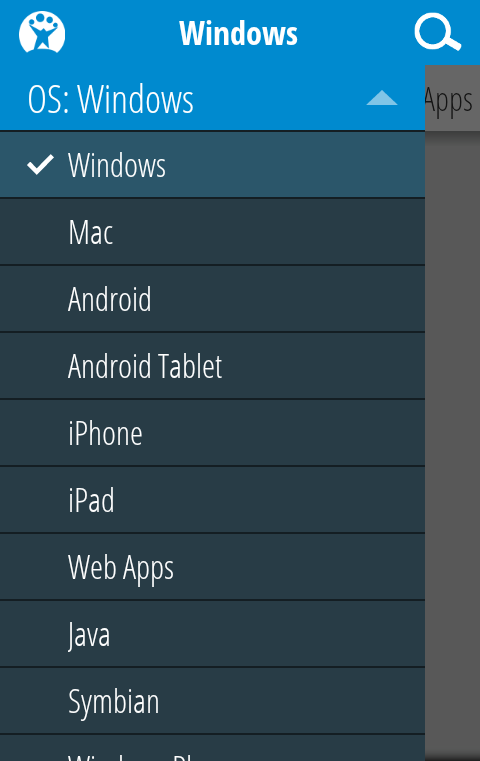
So wählt man die Art der Inhalte und das Betriebssystem: Durch Tippen auf das Softonic-Symbol öffnet sich ein Menü.

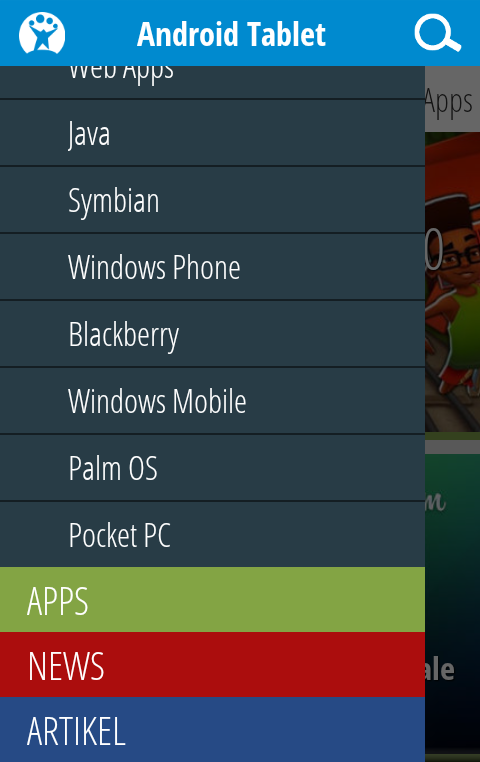
Zum Abrufen von Inhalten über Mac, Windows oder Web-App, tippen Sie auf den Pfeil nach unten und wählen das entsprechende Betriebssystem aus. Sie sehen drei verschiedenfarbig hinterlegte Kategorien: Apps, News und Artikel. Dabei können Sie durch Tippen auf den jeweiligen Link jederzeit zwischen den besten Apps zum Download, den neuesten Nachrichten und den interessantesten Tutorials und Artikeln hin und her navigieren.

Die besten Apps entdecken

In der Kategorie Apps finden Sie alle von unseren Experten unter die Lupe genommenen Apps sowie  Benutzerkommentare, Videos, verwandte Inhalte und vieles mehr.

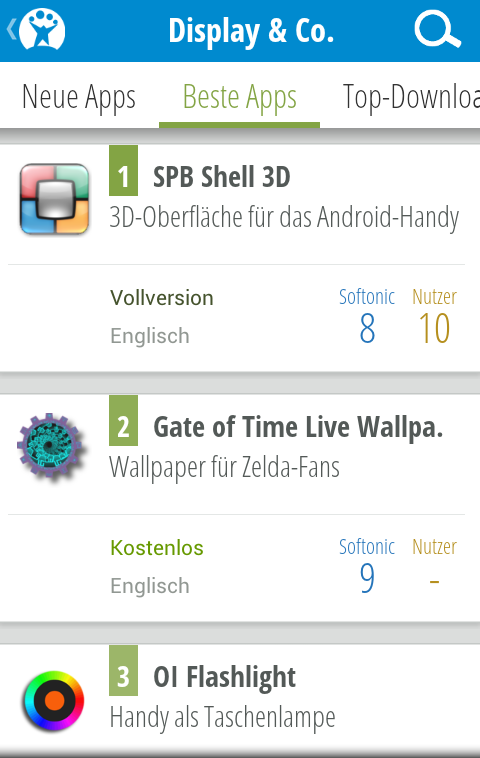
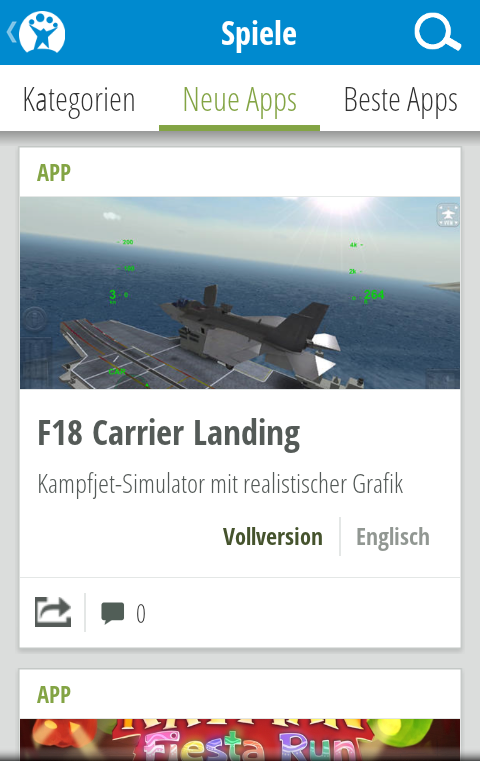
Auf der ersten Seite findet der Besucher Neue Apps, also die neusten von der Softonic-Redaktion getesteten Apps. Wischen nach links führt den Nutzer zu einer Liste der beliebtesten und der am meisten heruntergeladenen Apps.

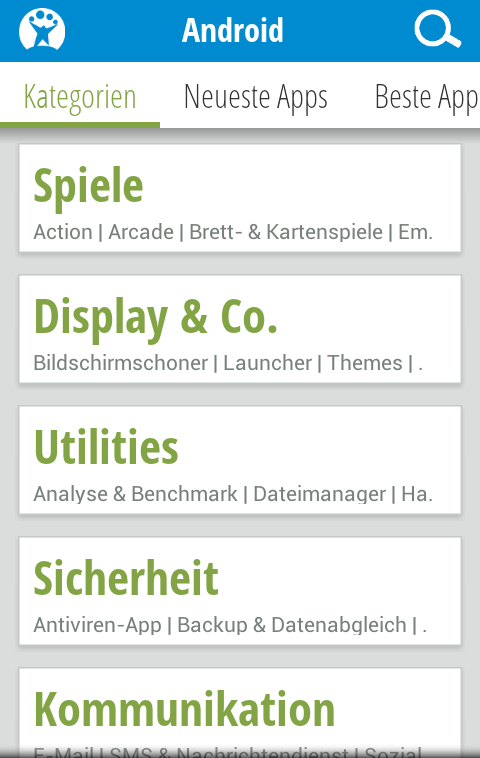
Mit Wischen nach rechts gelangen Sie zu Kategorien – den Themenbereichen, in denen ähnliche Apps gelistet sind. Per Tippen gelangt man zu den Apps der jeweiligen Kategorie. Um wieder zurück zu springen genügt ein Tippen auf den Pfeil oben links.

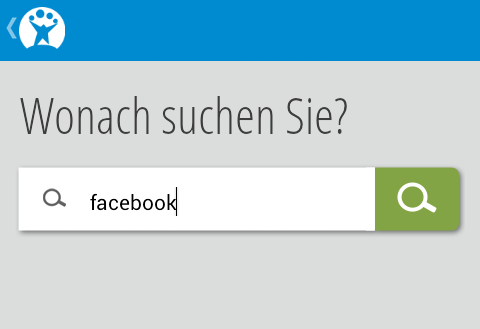
Um eine App auf Ihrem Gerät zu verwenden, können Sie entweder die verschiedenen Kategorien durchsuchen oder die Suchfunktion verwenden. Dazu tippt man auf die Lupe oben rechts. Achten Sie darauf, dass das korrekte Betriebssystem eingestellt ist, wie oben erklärt. Geben Sie den Namen in das Suchfeld ein und tippen Sie dann auf Suche.

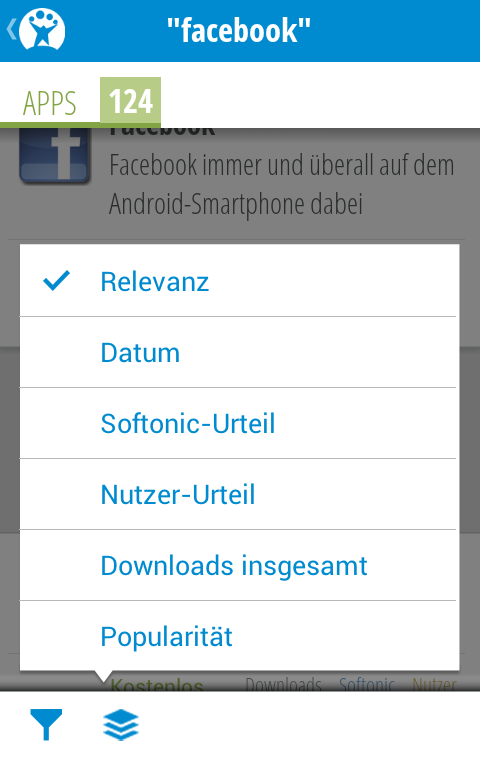
Die Suchergebnisse lassen sich mit der Leiste unten sortieren. Tippen Sie auf Symbol in der Navigationsleitste und wählen Sie einen Filter wie Relevanz, Datum, Softonic-Urteil, Nutzer-Urteil, Anzahl der Downloads und Popularität.

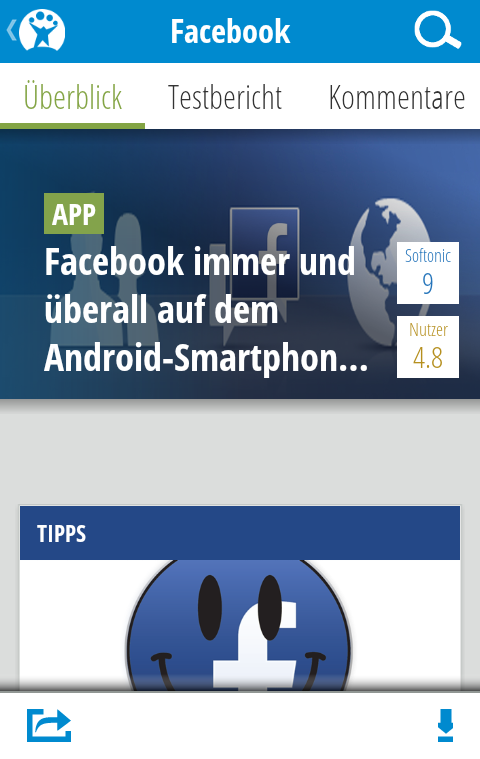
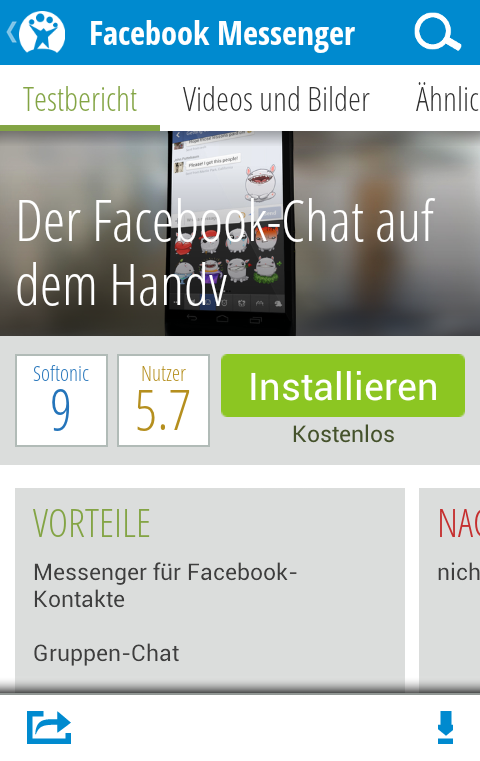
Wenn Sie die richtige App gefunden haben, tippen Sie auf das Symbol, um zu den Inhalten zu gelangen. In dem neuen Bildschirm sehen Sie den Testbericht über die App.

Zum Installieren und verwenden der App tippen Sie die grüne Schaltfläche Installieren auf der rechten Seite. In der Version für iOS öffnet sich das Popup-Fenster des App Stores, der Download beginnt. In der Android-Version werden Sie auf den Google Play Store weitergeleitet.

Während der Installation können Sie per Wischen nach links nach weiteren Inhalten suchen. Neben Videos und Bilder finden Sie auch Kommentare von Nutzern sowie Tutorials, die zeigen, wie man die App samt allen seinen Funktionen nutzt.

Neues aus der Welt der Software

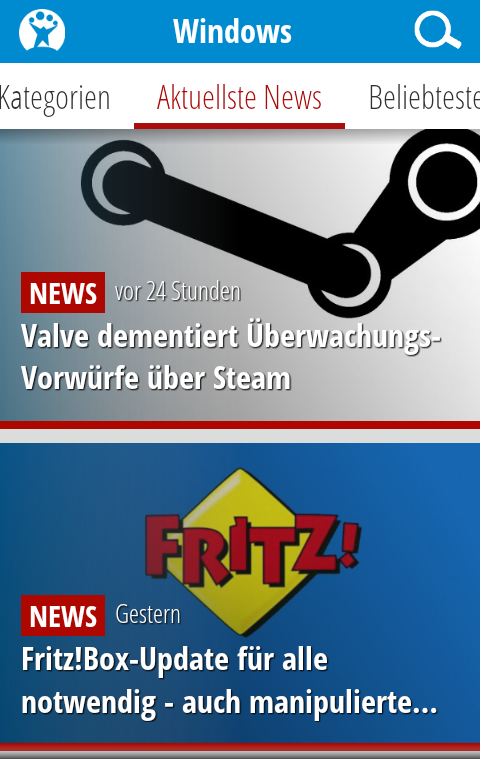
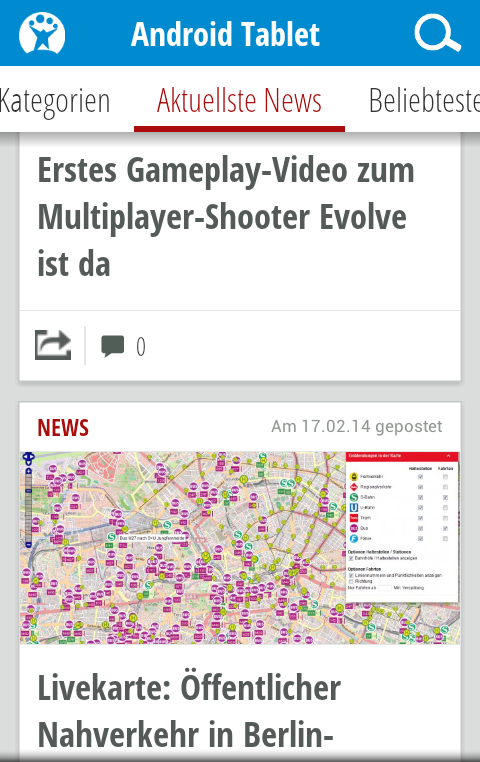
Die Softonic App können Sie auch als Nachrichtenquellen für die neuesten Trends aus der Welt der Software nutzen. Hier bleiben Sie auf dem Laufenden über die Neuheiten und Trends der Technik. Zugreifen können Sie darauf über das Menü auf der Seite.

Hier finden Sie auf der ersten Seite die neuesten Nachrichten. Alle Beiträge werden dem gewählten Betriebssystem nach angezeigt.

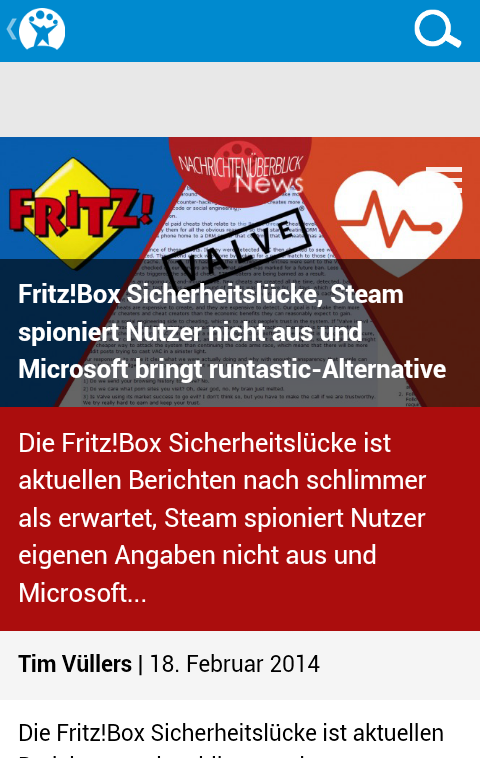
Nach dem Klick auf einen Beitrag können Sie die Inhalte lesen.

Hintergründe, Tutorials und Tricks

Die Softonic App bietet noch weit mehr als Nachrichten zu neuen Apps – nämlich Tutorials, Hintergrundberichte, Tipps und Tricks, Softwarevergleiche und Kommentare. Um sich die Inhalte näher anzusehen, tippen Sie auf das seitliche Menü.

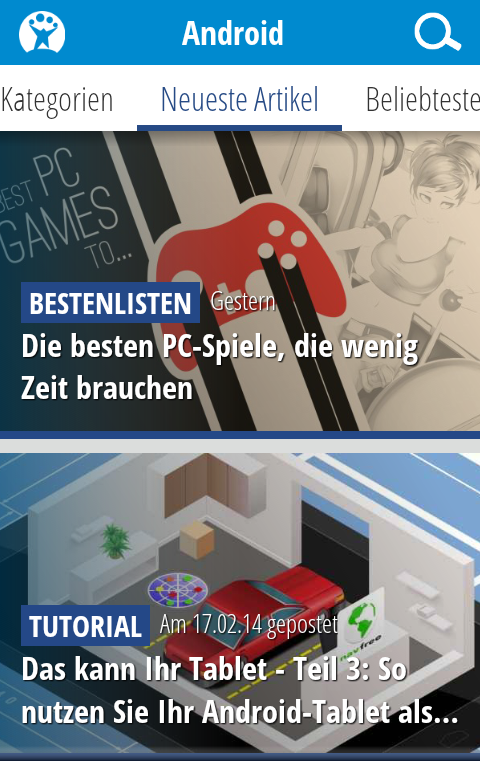
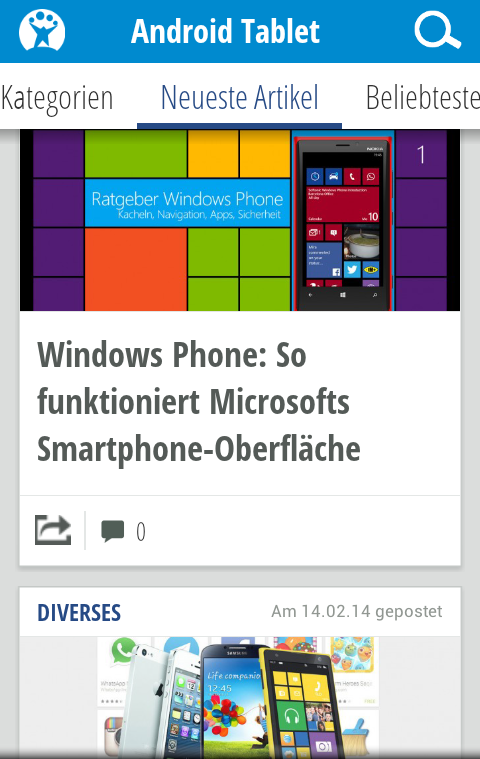
Die Startseite zeigt die neuesten Artikel der Softonic-Redakteure. Wenn Sie mit dem Finger nach links wischen, kommen Sie zu den beliebtesten Inhalten, nach rechts geht es zur Auswahl der Kategorien. Wie beim Rest der App sind auch die Artikel nach Betriebssystem gegliedert.

Ihr tragbarer Software-Guide

Die Softonic App ist Ihr Wegweiser durch die Welt der Software – mit Nachrichten, Artikeln und Programm-Rezensionen. Mit der App für Android, iPhone und iPad sind Sie in der Lage, alle Inhalte der Softonic-Website mit einer übersichtlichen und elegant gestalteten Oberfläche abzurufen.

Downloads

Softonic für Android herunterladen

Softonic für iPhone und iPad herunterladen

In eigener Sache: Softonic-App für iOS und Android veröffentlicht

Softonic hat heute die Softonic-App für iOS und Android veröffentlicht. Die Anwendung ist sowohl für Smartphones als auch Tablets optimiert und bietet eine breite Palette an Software-Themen: Brandneue Apps, Software-Tests, Artikel und Anleitungen rund um Anwendungen und aktuelle News.

Mit der App positioniert sich Softonic weiter auf dem wachsenden mobilen Markt. Allein im letzten Jahr stiegen die Besucherzahlen der Softonic-Website von mobilen Geräten um 97 Prozent.

Die Funktionen der neuen App im Überblick

  • Ausführliche App-Bewertungen von Experten: Spiele, Anwendungen, Tools und weitere Programme.
  • Die neuesten Software-News aus einer internationalen Redaktion.
  • Anleitungen, Interviews, Artikel, Videos, Ankündigungen und ein breit gefächertes Angebot zum Thema Software.
  • Downloads von neuesten Apps, Updates und Anwendungen.

Downloads

Softonic für Android herunterladen

Softonic für iPhone und iPad herunterladen

Passende Artikel

In eigener Sache: Software, News und Tutorials mit der Softonic-App für Android und iOS

Die neue Softonic App: Mobiler Wegweiser durch die Welt der Software

WhatsApp-Alternative Telegram: Was steckt dahinter?

Telegram ist eine Messenger-App, die sehr ähnlich wie WhatsApp funktioniert. Nach der Übernahme von WhatsApp durch Facebook ist Telegram eine besonders interessante Alternative für WhatsApp-Nutzer, die ihre Chat-Nachrichten und Telefonnummern nicht im Hause Facebook sehen wollen.

Hinter Telegram stehen die Gründer von VKontakte, dem beliebtesten Sozialen Netzwerk Russlands. Auf den ersten Blick sind die Gemeinsamkeiten von Telegram mit WhatsApp erdrückend. Unter der Oberfläche gibt es aber einige entscheidenden Unterschiede:

Offene Plattform

WhatsApp basiert auf einer hermetisch abgeschlossenen Plattform. Telegram dagegen verfügt über eine API, die es Drittanwendungen erlaubt, mit dem Netzwerk zu kommunizieren. Das ermöglicht inoffizielle Clients wie Versionen für Windows, Mac, Linux, Web und auch Android.

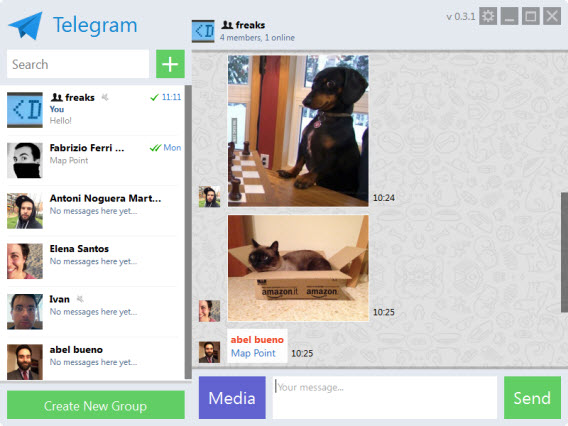
Telegram for Desktop befindet sich zwar noch in der Alpha-Version, funktioniert aber bereits erstaunlich gut.

Um WhatsApp auf dem Desktop zu nutzen, bedarf es hingegen virtueller Maschinen oder auf dem Smartphone installierter Client-Anwendungen, wie WhatsRemote.

Anbieter wie LINE verfügen über offizielle Versionen für Windows, Windows 8 und Mac. Clients von Drittanbietern gibt es nicht.

Kostenlos und werbefrei

Im Abschnitt Häufig gestellte Fragen auf der Telegram-Webseite liest man:

“Telegram ist kein kommerzielles Projekt. Es ist nicht darauf angelegt Anzeigen zu verkaufen, Gewinne zu erzielen oder Investitionen von außen anzunehmen.” (Q: How are you going to make money out of this?)

WhatsApp hingegen verlangt von seinen Nutzern einen Jahresbeitrag von 0,89 Euro, wenn auch auf recht undurchsichtige Weise. Viele Nutzer erhalten immer wieder eine Verlängerung, ohne bezahlt zu haben.

Telegram scheint sich hier näher an LINE  zu orientieren und Micro-Payments für bestimmte Extras zu verlangen. Sind es bei LINE die Stickers, sollen es bei Telegram “nicht essenzielle Optionen” sein.

Telegram-Oberfläche: Eine Kopie von WhatsApp

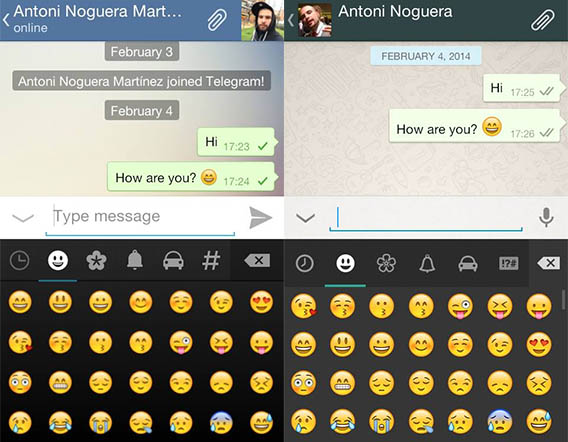
Wer WhatsApp kennt, kennt auch Telegram. Die Oberfläche von Telegram gleicht der von WhatsApp praktisch wie ein Ei dem anderen. Einziger Unterschied ist die Farbgestaltung.

Links Telegram, rechts WhatsApp: Optische Zwillingsbrüder.

Diese immense Ähnlichkeit macht den Umstieg von WhatsApp auf Telegram extrem schmerzfrei. Die Oberfläche sieht nicht nur gleich aus, sie verhält sich auch komplett identisch.

In Telegram sind Art und Weise der Chat-Ansicht, Kontaktübersicht und Start einen neuen Unterhaltung genau gleich.

Sicherer als die Konkurrenz

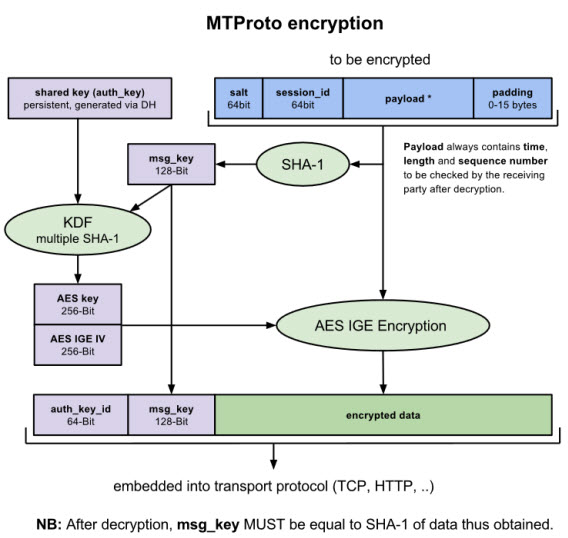
Ganz unabhängig vom persönlichen Paranoia-Niveau bietet Telegram eine höhere Sicherheit für Chats. Für normale Nutzer verschlüsselt die App die Nachrichten zwischen Client und Server. Wer einen größeren Sicherheitsanspruch hat, setzt bei Bedarf auf die stärkere Client-zu-Client-Verschlüsselung.

Die Telegram-Webseite bietet ausführliche Informationen über die verwendete Verschlüsselung. (Grafik: Telegram)

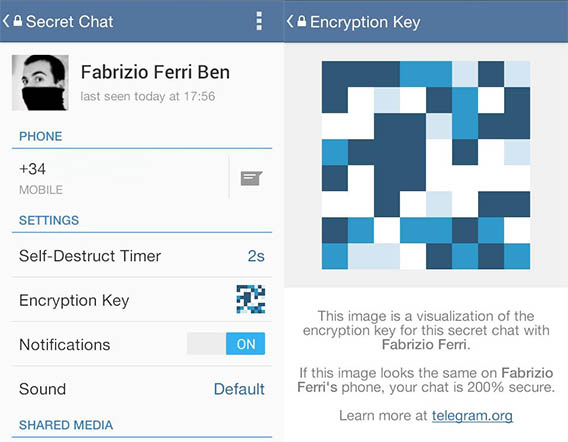
Diese zusätzliche Sicherheitsstufe erreicht man in den privaten Chats. Damit kommt man in eine Art Inkognito-Modus, indem die Unterhaltungen besondere erweiterte Funktionen bekommen, darunter die bereits erwähnte Client-zu-Client-Verschlüsselung oder die Selbstzerstörung von Nachrichten, wie sie aus Snapchat bekannt ist.

Um einen privaten Chat zu starten, tippt man in der oberen Leiste auf das Bild der Person, mit der man sich unterhält. Am unteren Bildschirmrand tippt man nun auf Start Secret Chat um die Verbindung zu verschlüsseln.

Der bei den Kontaktinformationen angezeigte Verschlüsselungs-Code hat keinen wirklichen Nutzen. Hat man seinen Gesprächspartner in der Nähe, kann man die Schlüssel auf beiden Smartphones vergleichen. Stimmen sie überein, ist der Chat zu “200% sicher”, wie die App versichert.

Die Telegram-Entwickler sind so überzeugt von der Sicherheit ihrer App, dass sie der Person, die das Protokoll entschlüsselt, 200.000 Dollar bieten.

Wie sieht es mit der Privatsphäre aus?

Die Privatsphäre in Telegram ist vergleichbar mit WhatsApp. Jeder aus der Kontaktliste kann sehen, wann man zuletzt online war. In der Zukunft wird es eventuell die Möglichkeit geben, diese Information zu verstecken.

Eines der größten Rätsel für WhatsApp-Nutzer stellt sich in Telegram nicht: Hat mein Gesprächspartner meine Nachricht gelesen? Ein Häkchen in Telegram bedeutet, dass die Nachricht verschickt wurde. Erscheint das zweite Häkchen, hat der Empfänger die Nachricht gelesen. Die Ungewissheit aus WhatsApp, wo das zweite Häkchen nur die Zustellung der Nachricht anzeigt, hat man bei Telegram nicht.

Was fehlt Telegram?

Telegram ist eine neue und vielversprechende Messenger-App. Wer den Wechsel in Erwägung zieht, sollte sich der folgenden Nachteile bewusst sein:

  • Im Gegensatz zu WhatsApp bietet Telegram keine Sprachnachrichten.
  • Man kann mit Telegram keine Anrufe oder Video-Anrufe tätigen wie in LINE.
  • Telegram bietet keine Sticker oder besonderen Emoticons. Die Smileys sind die gleichen wie in WhatsApp.
  • Man kann in Telegram keine Kontakte unabhängig von den Telefonkontakten hinzufügen wie in LINE.
  • Die Benachrichtigungen für einen neue Nachricht in Android sind sehr allgemein, ohne die Möglichkeit im aufgehenden Fenster direkt zu antworten.

Dank der offenen Entwicklung sind für Telegram viele Änderungen und Verbesserungen zu erwarten. Die App ist auch trotz der genannten Nachteile eine interessante Alternative auf dem Messenger-Markt und wird in Zukunft sicher noch für Aufmerksamkeit sorgen.

Originalartikel auf Spanisch von Iván Ramírez

Downloads

Telegram für Android

Telegram für iOS

Mehr zum Thema

Tipps & Tricks: Alles rund um WhatsApp

Fünf WhatsApp-Alternativen: Das können Viber, LINE, Kik und Co

http://telegram.softonic.de/android

Mobile World Congress 2014 – das erwartet uns

Beim Mobile World Congress werden Mobilfunk-Anbieter aus aller Welt ihre neuesten Produkte präsentieren.  Ab dem 24. Februar 2014 stellen Unternehmen wie Google, Microsoft, Facebook, Dropbox, Foursquare, Nokia, Vodafone oder Mozilla ihr wegweisenden Mobil-Entwicklungen in Barcelona vor.

Unsere Redakteure Markus, Samuel und Fabrizio wagen einen Blick in die Glaskugel und analysieren die Trends, die beim MWC 2014 eine Rolle spielen werden.

Markus: Windows 8.1 und Windows Phone 8.1 auf dem Vormarsch

Die letzten Jahre waren nicht einfach für Microsoft. Mit Windows 8 versuchte man, sich in letzter Minute noch etwas vom Tablet-Kuchen abzuschneiden. Auch Windows Phone ersetzte Windows Mobile erst sehr spät. Doch Microsoft wirft alles in die Waagschale, und deshalb dürfen wir Großes erwarten. Mit der Übernahme von Skype und Nokia sicherte sich  Microsoft nicht nur Know-how und Markenrechte, sondern auch viele Bestandskunden.

Mit dem kommenden Windows 8.1 update1 ist  Windows 8 mittlerweile zu einem praktischen und leistungsstarken Betriebssystem für Tablets herangewachsen. Die meisten Nutzer ziehen es dem doch sehr eingeschränkten Windows RT vor. Im Vergleich zu iOS und Android haben sich aber der Preis und die mangelnde Verfügbarkeit von Apps als Problem erwiesen. Angesichts fallender Hardwarepreise erwarten wir neue, bezahlbare Atom-Tablets mit Windows 8.1 und  3G-Option.

Windows Phone könnte mit den ersten Geräten am Markt mit Version 8.1 von sich reden machen. Wie bereits bei Windows 8 wird sich auch hier das Update sehr positiv auswirken. Nokia’s Lumia-Phones haben gezeigt, was heute schon möglich ist und sich einen hervorragenden Ruf erworben. Es wird eine neue Linie an Lumia Phones und -Tablets geben. Gerüchte besagen, dass Samsung sein erstes Windows Phone 8.1 namens ‘Huron’ der Öffentlichkeit präsentieren wird.

Angesichts dieser Fülle von neuen Geräten dürften auch fehlende Top-Apps wie Instagram für Windows Phone beim MWC 2014 das Licht der Welt erblicken. Obwohl große Namen wie Snapchat, Pinterest und Dropbox auf dem Windows Phone noch nicht präsent sind, kommen dessen Nutzer mttlerweile in den Genuss der meisten großen Anbieter.

Samuel: Die neusten Spiele auf Handys, Tablets – und am Handgelenk

Bei großen Anbietern wie Apple, Google oder Nintendo steht Gesundheit immer mehr im Fokus. Damit bietet der Mobile World Congress 2014 eine perfekte Bühne für Wearables sowie Software, die Gesundheits- und Fitnesstrends bedient. Zudem wird die Messe ein Gradmesser sein, ob dieser Trend richtungweisend ist oder eher ein Strohfeuer.

Der Mobile World Congress 2014 ist aber auch eine willkommene Gelegenheit, in Sachen mobiler Spiele hinter die Kulissen zu sehen. Große Spieleanbieter wie  Nvidia und Gameloft sind vor Ort und geben uns einen Eindruck von ihren neuesten Produkten und Entwicklungen. Das sollte man sich nicht entgehen lassen.

Fabrizio: Mobile Sicherheit im Fokus

2013 war das Jahr des NSA-Skandals. Es war aber auch das Jahr der Android-Malware. Privatnutzer können die Bedrohungen nun endgültig nicht mehr ignorieren.

Sicherheitslücken in Apps wie  Snapchat und WhatsApp zeigen, dass große Apps lange nicht so sicher sind, wie wir glauben. Das Ergebnis sind neue, sichere Chat-Alternativen wie Telegram und Confide. Beim MWC werden wir zahlreiche Verbesserungen in Bereich App-Sicherheit sehen.

Eine Reihe von Security-Produkten werden darüber hinaus die Bühne betreten. SecureMailbox, eine Mail-App mit einer starken Verschlüsselung, wird voraussichtlich vorgestellt. Blackphone, das Anti-NSA-Handy von Silent Circle and Geeksphone wird ebenfalls sein Debüt geben – mit einem OS, das gegen Wiretapping und Malware immun sein soll.

MWC – nicht entgehen lassen

Auf dem Mobile World Congress 2014 erwarten wir Großes von Microsoft, Nokia und Samsung (Tizen) sowie ein starkes Auftreten von Ubuntu und Firefox OS. Außerdem spricht wieder einmal Facebook-Vater Mark Zuckerberg und sorgt vielleicht für Überraschungen.

Natürlich sind auch wir beim MWC 2014 mit von der Partie und berichten für unsere Leser über die wichtigsten Software-Neuigkeiten. Lesen Sie bei uns, was sich in Sachen Apps und Betriebssystemen tut und was die Zukunft Neues bringen wird.

Facebook Paper und andere US-Apps über den App Store in Deutschland installieren

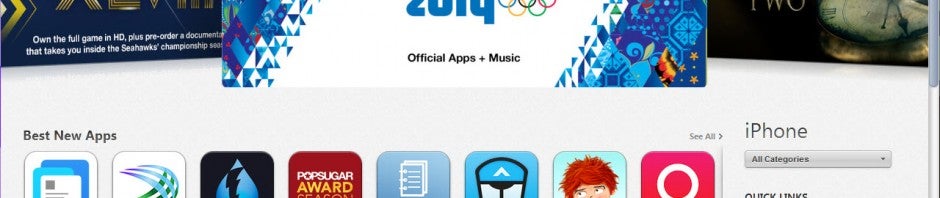
Über brandneue Apps wie Facebook Paper liest man heute auf der ganzen Welt. Doch US-Konzerne testen ihre neuen App-Konzepte häufig erst einmal nur in den USA. Hat man ein deutsches Kundenkonto im App Store. schaut man in die Röhre und findet die App nicht einmal. Doch mit ein paar Tricks kann man eine App wie Facebook Paper oder Beats Music auch in Deutschland installieren. Wir erklären in 11 Schritten, wie das im App Store von Apple funktioniert.

Wichtiger Hinweis: Die Nutzung eines US-iTunes-Kontos außerhalb der USA verstößt gegen die Vertragsbedingungen des App Stores. Sollte Apple herausfinden, dass ein US-Account außerhalb der USA genutzt wird, hat Apple das Recht das Account zu sperren. Bezahl-Apps sollte man daher immer mit einem echten Account kaufen. Lesen Sie hierzu auch den Hinweis am Ende der Anleitung.

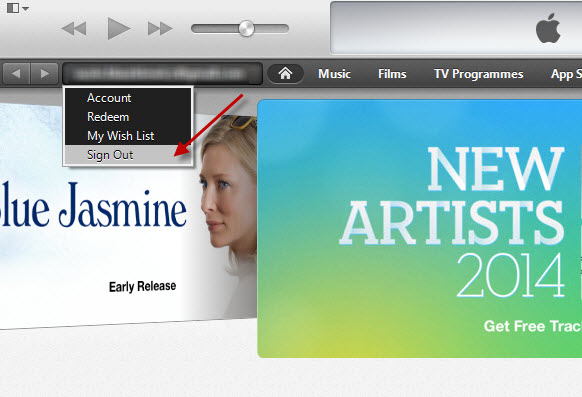
1. Schritt: Ausloggen

In einem ersten Schritt öffnen Sie iTunes (Download für Windows / Mac). Im iTunes Store-Bereich klicken Sie auf Ihren Account und loggen sich aus.

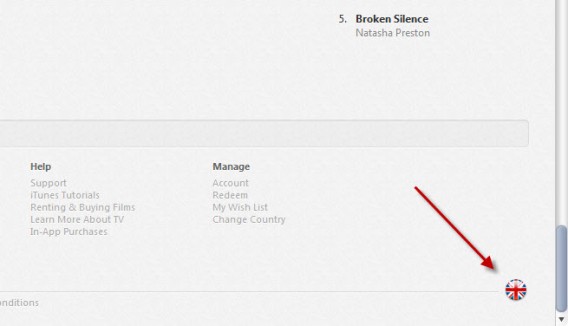
2. Schritt: Flagge klicken

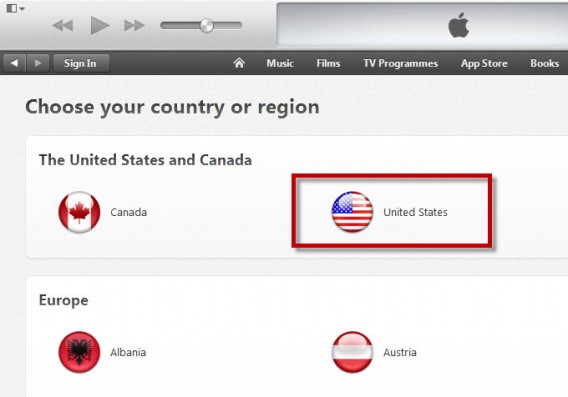
Sobald Sie sich abgmeldet haben, scrollen Sie zum Ende der Seite und klicken auf die Flagge in der unteren rechten Ecke.

3. Schritt: Region wählen

Das Klicken auf die Fahne öffnet ein Menü, in dem Sie eine Region auswählen können. Wähen Sie die Vereinigten Staaten aus.

4. Schritt: Der US-Store

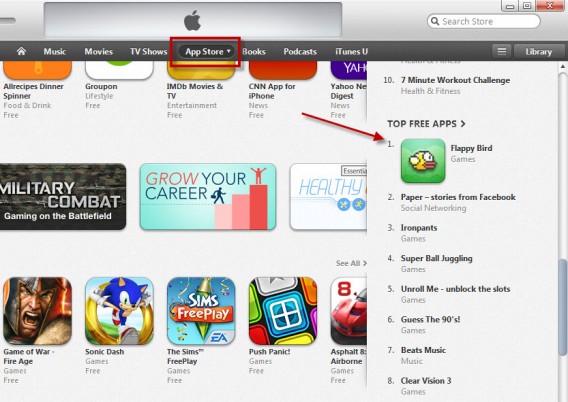
iTunes leitet Sie nun in den US iTunes-Store um. Dort angekommen, öffnen Sie im Menü den App Store. Im App Store gehen Sie zum Bereich Top Free Apps und klicken eine der kostenlosen Apps an.

5. Schritt: App kaufen

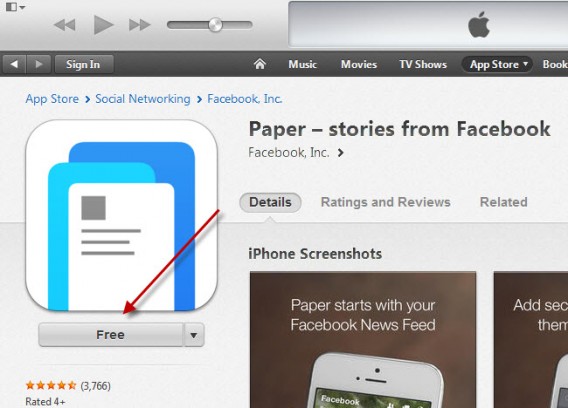
Haben Sie eine App geöffnet, klicken Sie auf den Free-Button, um die App zu kaufen.

6. Schritt: Registrieren

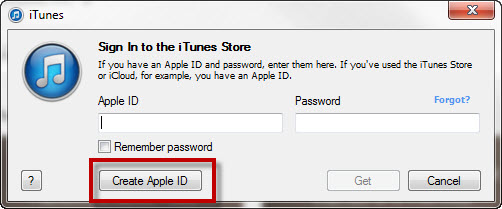
Nach dem Klick fordert Sie iTunes dazu auf, sich einzuloggen. Hier geben Sie nicht ihre normalen Konto-Daten ein. Stattdessen klicken Sie auf den Create Apple ID-Knopf.

7. Schritt: E-Mail-Adresse

Für die Registrierung müssen Sie eine E-Mail-Adresse angeben. Wichtig: Die E-Mail-Adresse muss echt sein, darf aber noch nicht mit einem anderen iTunes-Account verbunden sein.

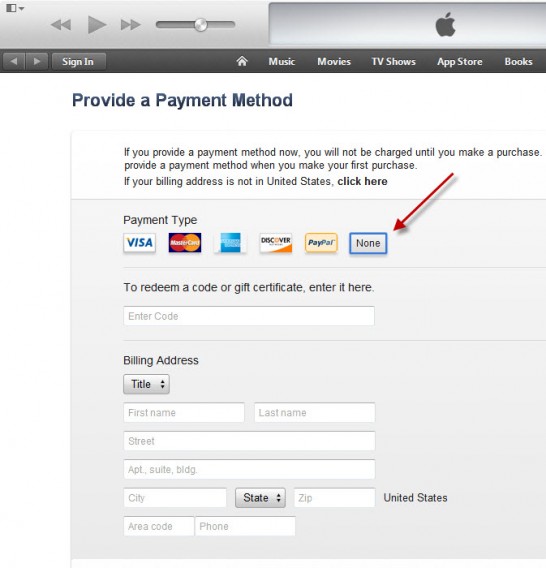
8. Schritt: Zahlungsmittel

Jetzt folgen Sie einfach den Anweisungen zur Einrichtung eines App Store Accounts. Kommen Sie im Bereich Payment Method an, klicken sie auf None. Wichtig: Versuchen Sie nicht eine deutsche Kreditkarte anzugeben. Nur in den USA ausgestellte Kreditkarten funktionieren als Zahlungsmittel.

9. Schritt: Rechnungsadresse

Auch wenn Sie kein Zahlungsmittel angeben, müssen Sie unter Billing Adress eine Rechnungsadresse angeben. Diese Adresse muss vollständig sein und in Wirklichkeit existieren. Tipp: Ein Blick in die amerikanischen Gelben Seiten kann Ihnen bei der Wahl einer Adresse helfen.

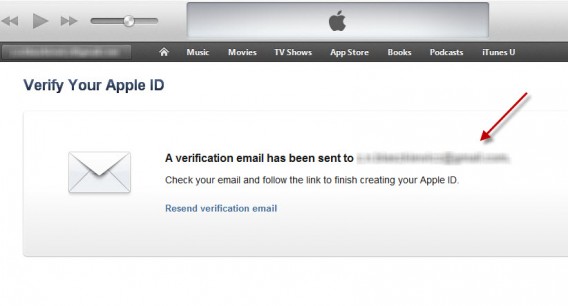
10. Schritt: Apple ID bestätigen

Sind alle Angaben richtig, schickt Ihnen Apple nun einen Link an die von Ihnen angegebene E-Mail-Adresse. Öffnen Sie den Link, um Ihr neues App Store-Konto freizuschalten und die Registrierung abzuschließen.

11. Schritt: Neue App auf dem iPhone installieren

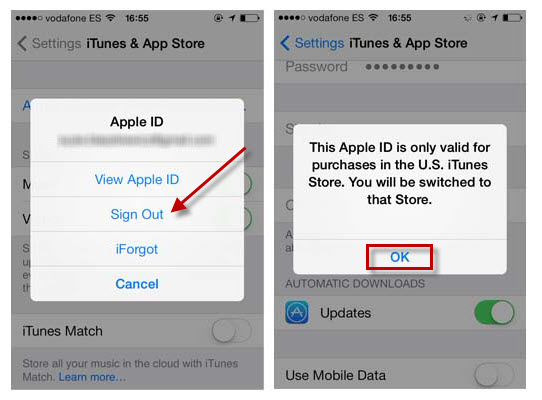
Um die App auf Ihrem iPhone, iPad oder iPod touch zu installieren, müssen Sie sich auch auf dem Gerät selbst mit dem neuen Account anmelden. Hierzu öffnen Sie den App Store, und tippen ganz am Ende der Highlights-Übersicht auf Ihre Apple ID. Loggen Sie sich aus und anschließend mit dem neuen Konto ein.

Alte Apps bleiben

Sie können nun Apps installieren, die nur in den USA erhältlich sind. Ihre mit dem deutschen Konto installierten Apps verlieren Sie durch den Konto-Wechsel nicht. Wichtig: Sie können nur kostenlose Apps installieren. Kostenpflichtige Programme oder In-App-Einkäufe sind wegen des fehlenden Zahlungsmittel nicht möglich.

Ändern Sie lieber nicht Ihren Standort

Viele andere Anleitungen im Internet erklären, wie man den eigenen iTunes Account für den Kauf einer einzelnen App in ein US-Account umwandelt, um eine App zu installieren. Dieses Verfahren funktioniert sehr schnell und ist mit deutlich mehr Komfort verbunden als die Registrierung mit einem neuen Account. Wir raten davon ab: Apple hat das Recht, einen Account bei einem Verstoß gegen die Vertragsbedingungen zu schließen.

Originalartikel auf Englisch von Zuzanna Blaszkiewicz.

Zehn Jahre Facebook: Das würde ich heute anders machen

Wenn Sie das Rad der Zeit zurückdrehen könnten – bis zu dem Zeitpunkt, als Sie Facebook beigetreten sind – würden Sie etwas anders machen? Diese Frage haben wir uns gestellt.

Facebook gibt es seit nunmehr zehn Jahren. Zeit, Bilanz zu ziehen: Zehn unserer Redakteure blicken zurück auf die Zeit, als sie Facebook-Mitglied wurden. Wie wir damals waren? Eher unerfahren und naiv im Hinblick auf die Gefahren für die Privatsphäre, die Facebook mit sich bringen würde? Oder schon immer bereit, unsere persönlichen Daten mit Zähnen und Klauen zu verteidigen?

Eines ist sicher: Heute sind wir definitiv umsichtiger. Wir teilen wir weniger Beiträge, haben weniger Facebook-Freunde und sind vorsichtiger in dem, was wir über uns preisgeben. Das sind die Dinge,  die wir heute definitiv anders machen:

Markus: Weniger teilen

Als ich 2006 Facebook beigetreten bin, habe ich mir wenig Gedanken darüber gemacht, wie sehr das Netzwerk mein soziales Leben beeinflussen würde. Ich reise viel, und so wuchs mein Freundeskreis rasch auf mehr als 500 Personen an. Dazu kommt, dass ich nicht wirklich wusste, was ich posten oder teilen sollte.

2010 wurde ich zum wahren Facebook-Junkie, teilte jede Menge überflüssige und private Dinge mit Leuten, die ich zum Teil kaum kannte. Außerdem beteiligte ich mich an all diesem oberflächlichen Smalltalk. Ich entschied mich dann, mein Profil gänzlich zu löschen und pausierte für ein Jahr.

Seit 2011 bin ich wieder bei Facebook, aber ganz anders als beim ersten Anlauf. Ich habe zum Beispiel keine Chronik mehr, beschränke meine persönliche Pinwand auf nicht mehr als fünf Postings und wähle meine Freunde viel sorgsamer aus. Heute kann es vorkommen, dass ich mich nur einmal pro Woche einlogge.

Fabrizio: Weniger Freunde hinzufügen

Facebook hat glücklicherweise meinen persönlichen Blog abgelöst. Denn 2007 habe ich im Blog noch sehr persönliche Dinge preisgegeben. Diese öffentliche Offenbarung hat mir stets ein ungutes Gefühl beschert. Mit Facebook hingegen konnte ich besser steuern, wer meine persönlichen Dinge lesen kann und besseres Feedback bekommen. Der Personenkreis ist zudem präsenter und greifbarer, wenn auch kleiner.

Heute nutze ich mein Profil als Test für meine Kreativität beim Schreiben. Meine Freunde lesen meine Texte bevor es ein anderer tut. Vor einiger Zeit habe ich die Zahl auf 140 reduziert. Ich lösche auch regelmäßig Kontakte, die ich nicht benötige.

Was teilen und mit wem? Lesen Sie den Artikel Sichtbarkeit in sozialen Netzwerken einschränken

Junko: Weniger Kollegen hinzufügen

Meinen Account habe ich im November 2007 eingerichtet, aber wenig genutzt. Denn all meine japanischen Freunde nutzten ein anderes soziales Netzwerk namens ‘mixi’, wo man einen Spitznamen als ID verwenden darf.

Ende 2010 entdeckten auch die Japaner Facebook für sich, mixi hingegen verlor an Bedeutung. Japaner haben einen ganz eigenen Habitus, der sich sogar in ihrem Verhalten in den sozialen Netzwerken zeigt. Sie drücken stets den “Gefällt mir”-Button und fügen nette Kommentare hinzu. Schließlich sind Japaner stets auf Harmonie bedacht. Ich persönlich vermeide es nach Möglichkeit, Arbeitskollegen als Kontakte in Facebook hinzuzufügen. Denn dann muss ich kein schlechtes Gewissen haben, wenn ich nicht auf den “Gefällt mir”-Button drücke. Etwas absurd, oder?

Maria: Nicht Fan von allem sein

Im September 2008 habe ich zum ersten Mal bei Facebook gepostet, zeitgleich erstmals auch bei Twitter. Ich konnte zwischen beiden Netzwerken keine großen Unterschiede feststellen. Meine Einträge drehten sich um praktisch mein ganzes privates Leben: was ich aß, tat oder fühlte. Das gipfelte darin, dass ich begann, über mich selbst in der driten Person zu schreiben: “…ist müde”, “..sucht einen Job”.

Doch ich bemerkte rechtzeitig, wie lächerlich das alles war, trotzdem habe ich angefangen, allem und jedem “Likes” zu vergeben. Ich wurde Fan von Kaffee, Leggings, Cockerspaniels… Heute sehe ich das als Spinnerei an. Ich bin irgendwie erwachsener geworden.

“Gefällt mir” einmal anders herum: Facebook mit “Gefällt mir nicht”-Knopf nachrüsten – so geht’s

Pier Francesco: Profil mit dem echten Namen anlegen

Zunächst begegnete ich Facebook mit beharrlicher Ablehnung. Doch eines Tages wurde ich Teil eines Teams, das Spenden für die Opfer des großen Erdbebens in den Abruzzen 2008 sammelte. Ich war verantwortlich für sämtlichen Inhalte, und der Haupt-Verbreitungskanal war Facebook. Damit gab ich meinen Widerstand weitgehend auf.

Ich erstellte mir ein Profil unter einem Fantasienamen, um einer Flut von Postings zu entgehen. Das brachte aber Probleme mit sich. Beispielsweise musste ich bei jeder Freundschaftanfrage hinzufügen, wer ich wirklich bin. Zudem konnte mich niemand in Facebook finden. Heute würde ich mich nur noch unter meinem richtigen Namen anmelden. Trotzdem hat meine Kampagne gefruchtet und 10.000 Euro eingebracht. Trotz des falschen Profils.

Auch Bedenken, mit echtem Namen bei Facebook aufzutreten? Lesen Sie Privat statt peinlich – So schützen Sie Ihren Ruf im Netz

Daniel: Profil mit falschem Namen anlegen

Als ich zum ersten Mal von FB hörte, ging ich von einer billigen Kopie von MySpace aus. Trotzdem meldete ich mich nach einiger Zeit an. Das war 2008. Ich verließ zu dieser Zeit Australien und wollte mit meinen Freunden in Kontakt bleiben. Das erste was ich tat, war meinen Realnamen anzugeben, viel zu viele Freunde hinzuzufügen und sogar Fotos hochladen.

Nach einer Weile löschte ich alle Bilder, änderte meinen Namen in einen Fantasienamen und brachte meine Privatsphäre-Einstellungen auf Vordermann. Heute kann man mich noch nicht einmal auf Fotos markieren ohne meine Zustimmung. Wie sich die Zeiten ändern…

Was teilen und mit wem? Lesen Sie den Artikel Sichtbarkeit in sozialen Netzwerken einschränken

Sebina: Finger weg von Facebook Connect

Ich tauchte 2008 in die Welt von Facebook ein. Zunächst beschränkte ich mich darauf, alte und neue Freunde wiederzufinden. Als meine ganze Familie sich bei Facebook angemeldet hatte, änderte sich mein Verhalten und ich teilte Fotos und Links, Gedanken und Gefühle.

Ich kümmerte mich nicht sonderlich um die Privatsphäre-Einstellungen und verwendete Facebook Connect, um neue Apps und Services auszuprobieren. Vor wenigen Tagen fand ich mit Hilfe von MyPermissions, heraus, dass über 190 Apps Zugriff auf meine persönlichen Daten haben. Ich widerrief alles und schwor mir, den entsprechenden Button nie mehr zu betätigen.

Baptiste: Private Nachrichten statt alles zu teilen

Ich war noch nie ein großer Fan von Facebook. Denn seine privaten Belange im Internet zu verbreiten, kann nur negative Auswirkungen haben. Trotzdem war ich angefixt.  Damals wandten sich all meine Freunde von Windows Live Messenger und Skype ab, jeder sprach von Facebook.

Am 30. Januar 2011 meldet ich mich an. Mein erster Blick galt den Privatsphäreeinstellungen.  Heute nutze ich Facebook jeden Tag, um mit meinen Freunden zu kommunizieren, und zwar über Private Nachrichten. Auf meiner Seite poste ich so gut wie nichts. Ich kommentiere auch keine anderen Postings. Ich bin ein lebendes Beispiel dafür, dass man nicht alles “liken” muss.

Verwenden Sie den Facebook Chat? So werden Sie für ausgewählte Freunde unsichtbar

Samuel: Den Ruf wahren

Ich weiß von meinen Facebook-Anfängen – es muss 2007 gewesen sein – nicht mehr viel. Was ich jedoch noch gut weiß, ist meine eiserne Regel: Facebook ist nicht das reale Leben.

Die Gefahren einer Plattform, bei der man Freunde einfach hinzufügen oder ignorieren, Nachrichten blocken und in fremde Chroniken schreiben kann, waren mir schnell bewusst. Früher oder später würden die sozialen Netzwerke unsere Leben so sehr durchsetzt haben, dass die realen und die Online-Beziehungn schwer auseinaderzuhalten sind. Ich denke, ich würde heute noch besser auf meine Online-Reputation achten.

Jan-Hendrik: Ohne Facebook leben

Die Frage nach meinen größten Facebook-Fehlern ist schnell beantwortet: Keine. Denn ich gehöre zu den Exoten, die über kein FB-Profil verfügen. Ist das ein Fehler? Es wäre einer, hätte ich das Gefühl, etwas zu verpassen. Doch auf die geposteten Bilder fremder Katzen kann ich gut und gern verzichten.

Generell sehe ich mich gern aktiv nach relevanten Informationen um, statt von einem Netzwerk überflutet zu werden. Ich möchte meine Zeit nicht vergeuden mit dem Filtern von jeder Menge überflüssiger und wenig relevanter Information. Soziale Interaktion gab es auch schon vor Facebook. Ich komme gut ohne Facebook zurecht.

Sind Sie Jan-Hendriks Meinung? Lesen Sie 10 Gründe, warum man keinen Facebook-Account braucht

Und Sie?

Sind Sie auch bei Facebook? Sind Sie glücklich damit oder haben Sie es schon einmal bereut? Schreiben Sie uns, was Sie heute in Facebook anders machen würden.