Wie kann man Internet Explorer und andere versteckte Windows-Funktionen deaktivieren?

Windows bringt oft (Hilfs-)Programme mit, die von vielen Anwendern gar nicht genutzt werden. Diese reichen von fast gänzlich unbekannten Serviceleistungen bis hin zu so berühmten Programmen wie dem Internet Explorer oder dem Windows Media Player. Solche Programme kann man deaktivieren, ohne sie deshalb gleich vom Computer entfernen zu müssen. In diesem Artikel zeigen wir, wie das geht.

1. Das entsprechende Menü aufrufen

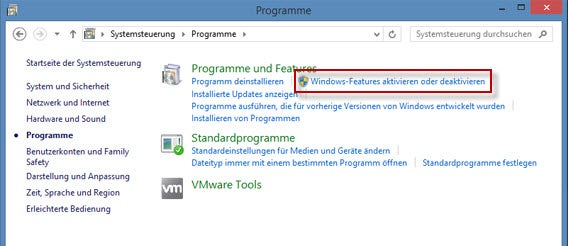
In der Systemsteuerung findet sich, ein bisschen versteckt, ein Menüpunkt mit dem Namen Windows-Funktionen aktivieren und deaktivieren. Zu diesem gelangt man auf zwei Arten:

  • Man navigiert zu Systemsteuerung > Programme und Funktionen > Windows-Funktionen aktivieren und deaktivieren.
  • Alternativ gibt man Windows-Funktionen aktivieren und deaktivieren in das Suchfeld von Windows ein.

Hierzu müssen Sie als Administrator angemeldet sein, sonst haben Sie keinen Zugriff.

Systemsteuerung - Programme und Features

2. Elemente auswählen, die aktiviert/deaktiviert werden sollen

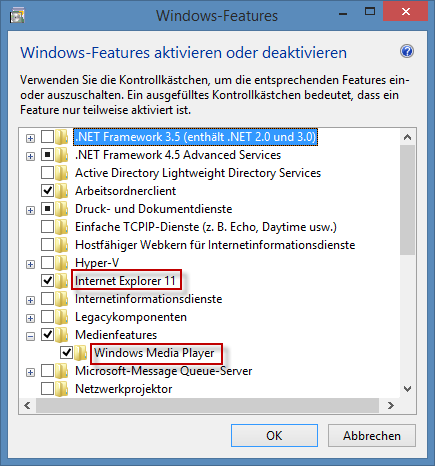
Viele Funktionen sind, da es sich um fortgeschrittene Features von Windows handelt, sowieso schon deaktiviert. Die meisten “Feinde” haben dagegen meist Internet Explorer und Windows Media Player, die sich beide im Ordner Multimedia befinden.

Windows Features

Aber auch andere Elemente, wie der Windows-Suchdienst oder die leistungsstarke Virtualisierungslösung Hyper-V, werden gerne aktiviert/deaktiviert. Nicht ganz so erfahrenen Anwender raten wir dazu, hier nichts zu ändern.

3. Markieren/deaktivieren und auf OK klicken

Zum Deaktivieren einer Windows-Funktion genügt es, die Markierung zu entfernen und auf OK zu klicken. Windows fordert Sie dann auf, den Computer neu zu starten.

Hat man beispielsweise den Internet Explorer deaktiviert, sieht man von diesem nach dem Neustart keine Spur mehr.

Sollte man das Programm irgendwann wieder benutzen wollen, muss man es lediglich wieder in besagtem Menüpunkt aktivieren.

Welche Windows-Funktionen haben Sie deaktiviert?

Andere Windows-Tipps:

Wohin führen uns verkürzte Links? Die besten Tools für sicheres Surfen

Hallo Michael, bist du auf diesem Foto? http://bit.ly/s01unV1ru5?“. Bei Erhalt einer solchen Nachricht hat man zwei Möglichkeiten: die Person fragen, von der die Nachricht kommt, oder blind den Link anklicken – mit ungewissem Ausgang.

Denn URL-Kürzer wie Bit.ly, T.co, Goo.gl und Co bergen auch die Gefahr von Phishing und Malware.

Glücklicherweise gibt es Methoden, mit denen man diese verkürzten Adressen wieder verlängern, also den ursprünglichen Link erhalten kann.

Ein kleiner Trick für Bit.ly-Links

1.Den Bi.tly-Link in den Browser kopieren. Nicht Enter drücken.

2. Nach der URL ein + anfügen

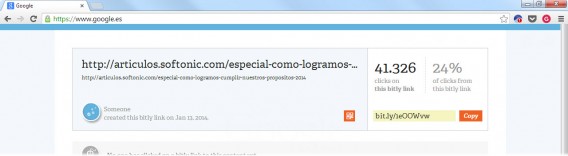
3. Jetzt Enter drücken. Nun öffnet sich eine URL-Statistik in Bit.ly. Hier findet sich der Link, der sich hinter der Kurzform verbirgt.

Web-Anwendungen

Im Netz gibt es eine Reihe von Applikationen, die verkürzte Links in ihrer vollen Länge sichtbar machen. Hier die wichtigsten:

  • LongURL – Diese Anwendung unterstützt 333 Kürzer, kein Wunder also, dass die Web-App zu den bekanntesten gehört.
  • Unshorten.it – Neben der tatsächlichen Adresse wird hier ein Screenshot der Website angezeigt und darüber informiert, welchen Ruf diese in WOT genießt.
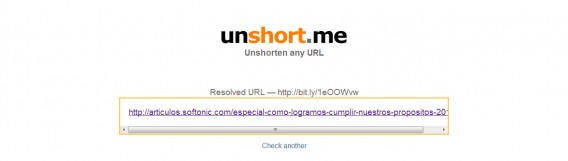
  • unshort.me – Simple Alternative, die einfach funktioniert, sonst nichts.
  • URL unshortener – Hier wird auch die Zielseite gezeigt. Für Bit.ly, Goo.gl und TinyURL.

Erweiterungen für Firefox

Firefox wartet zwar mit mehreren Erweiterungen auf, die einem die Sache vereinfachen könnten. Leider sind die meisten Add-ons allerdings nicht mit der neuesten Version des Browsers kompatibel. Die Browsererweiterung UnshortenIt funktioniert auch mit der aktuellsten Firefox-Ausgabe.

UnshortenIt fügt allen angezeigten Links ein Kontextmenü zu, dessen Ergebnisse in einem weiteren Reiter angezeigt werden. Das ist ein bisschen unpraktisch, aber zumindest spart man sich ein paar Klicks.

Unshorten para Firefox

Erweiterungen für Google Chrome

Auch für Google Chrome gibt es die Erweiterung Unshorten.it, die fast genauso wie bei Firefox funktioniert. Dazu kommen aber noch ein paar Alternativen:

  • Unshort.me – Fast ein Klon von Unshorten.it, einziger Unterschied ist, dass man den Service unshort.me benutzt.
  • LongURL – Offizielle Erweiterung von LongURL, die die Information per Mouseover als Tool-Tip anzeigt
  • Tactical URL Expander – Benutzt das gleiche System wie LongURL, auch hier erscheint die wahre Adresse, sobald man mit der Maus über den verkürzten Link fährt
  • Explode – Ähnlich wie LongURL, zeigt aber nur die Zieladresse an. Die Ergebnisse werden zur besseren Leistung im Cache gespeichert

longurl-chrome

Andere Browser

Bei anderen Browsern kann man LongURL Mobile Expander for Greasemonkey benutzen, ein Skript, das unter Verwendung von LongURL die tatsächliche Adresse in einem Kasten anzeigt.screenshot

Welchen Link-Kürzer nutzen Sie?

Originalartikel auf Spanisch.

So überlebt man in DayZ – 25 Tipps zum Einstieg

Sehr oft sterben Anfänger in DayZ schon bei der ersten Attacke oder werden zum Spielball anderer Spieler. Ein offizielles Tutorial gibt es nicht. Softonic hat die 25 wichtigsten Überlebenstipps für Einsteiger zusammengestellt.

Richtig bewegen

1. Große Städte meiden

Der Startpunkt in DayZ wird nicht zufällig ausgewählt, sondern stammt von einer Liste. Meistens startet man an der Südküste der Insel Chernarus. Die großen Städte im Süden wie Elektrozavodsk oder Chernogorsk liegen hier in Reichweite. Allerdings tummeln sich dort auch viele bewaffnete Gruppen und rücksichtslose Spieler. Anfänger sollten diese Städte zunächst meiden. Am besten geht man nur kurz in die Städte, um lebenswichtige Ausrüstung zu ergattern. Anschließend geht man zurück in die Natur. Aber Achtung: Insbesondere in den Bergdörfern wimmelt es von Zombies.

2. Orientierungshilfen nutzen

Einsteiger sollten sich mit Hilfe der interaktiven Karte orientieren und so interessante Gegenden ausfindig machen. So orientiert man sich leicht:

  • Die Sonne geht immer im Osten auf und im Westen unter.
  • Wolken bewegen sich stets von West nach Ost.
  • Nachts erstrahlt der Morgenstern immer im Norden.
  • Auch die Stromleitungen helfen bei der Orientierung, sie führen in die Hauptstadt Chernogorsk.

Hat man sich verirrt, folgt man den Stromleitungen bis zur Hauptstadt.

3. Energie sparen

Am Anfang besitzt man weder eine gute Ausrüstung noch Medikamente. Selbst wenn man sich im Kampf durchsetzt, kostet jeder Kampf Energie. Beim nächsten Zwischenfall ist man dann verwundbarer. Wunden lösen zudem Infektionen aus. Deshalb: Möglichst Energie sparen!

4. In der Stadt nicht rennen

In der Stadt sollte man nicht versuchen, wegzurennen. Das macht zu viele Geräusche und man wird leicht entdeckt. Zombies besitzen große Ausdauer, wenn sie jemanden verfolgen. Stattdessen sollte man sich geduckt fortbewegen, ohne zu rennen.

5. Geräusche vermeiden

Zombies nutzen ihr Gehör und ihre Augen, um Opfer aufzuspüren. Also muss man wachsam bleiben. Muss man über einen lauten Boden gehen, ist es besser sich hinzulegen und davonzukriechen. Hat man einen Zombie entdeckt, legt man sich ebenfalls hin und verschwindet langsam aus seinem Sichtfeld.

6. Wurde man entdeckt: Weglaufen!

Wurde man von einem Zombie entdeckt, gibt es nur noch eins: laufen. Man läuft aus der Stadt aufs Land hinaus und sucht sich in den Wäldern ein Versteck. Sobald man sicher ist, dass der Zombie die Verfolgung aufgegeben hat, kehrt man vorsichtig in die Stadt zurück.

7. Nur kämpfen, wenn der Sieg sicher ist

Einen Kampf sollte man nur eingehen, wenn man keine andere Wahl hat oder sich sicher ist, dass man den Zombie besiegen kann – zum Beispiel mit einer Waffe.
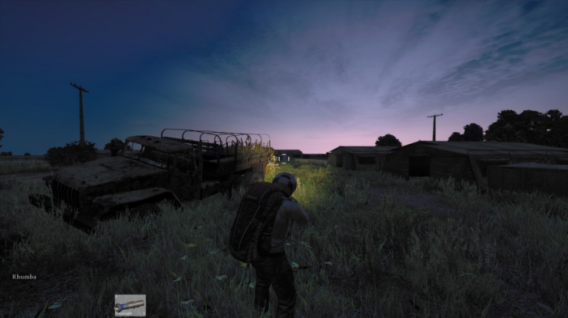
DayZ Night Light

Nachts sollte man jede Lichtquelle vermeiden, um nicht schon von Weitem sichtbar zu sein.

8. Vorsicht bei einsamen Gegnern

Das gleiche gilt auch für menschliche Gegner: Die meisten Spieler haben sich in Banden organisiert. Ein einsamer Gegner kann schnell zur Falle werden, wenn sich der Rest der Bande im Dickicht versteckt.

9. Umgebung genau beobachten

Zu Beginn sollte man Bäume oder Wände ausnutzen und sich nur in deren Schutz fortbewegen. Dabei gilt es besonders auf bewaffnete Gegner aufzupassen. In den Städten darf man auch den Blick hoch zu den Dächern nicht vergessen. Hier verschanzen sich häufig Scharfschützen.

Mit der Alt-Taste erhält man einen Rundumblick. Diese Taste sollte man möglichst oft benutzen. Wer bei DayZ als Erster andere Spieler ausmacht, ist im Vorteil.

10. Tür zu!

Durchsucht man ein Gebäude, schließt man hinter sich die Tür. Eine offene Tür deutet darauf hin, dass kürzlich jemand das Gebäude betreten hat – ein gefundenes Fressen für Banditen. Man rennt nicht im Gebäude. Die Geräusche hört man bis in weite Ferne.

11. Licht aus!

Bewegt man sich während der Nacht, nutzt man niemals Taschenlampen. Das Licht verrät die eigene Position an Zombies und andere Spieler. Man öffnet besser die Spieloptionen und setzt die Gamma-Einstellungen auf Maximum.

Den richtigen Server wählen

12. Deutschen Server finden

Beim Start von DayZ wählt man zunächst einen Server aus, über den man spielt. Zuerst filtert man aus der Serverliste die mit den Buchstaben DE heraus. Damit hat man die Server gefunden, die die deutsche Sprache unterstützen. Nicht jeder Server erlaubt eine Kommunikation über Mikrofon oder Headsets. Der Vorteil eines deutschen Servers: Manche Spieler neigen zu Feindseligkeiten, wenn man nicht ihre Sprache spricht.

13. Weniger Spieler, sicherere Welt

Abgesehen vom Ping-Signal, das die Geschwindigkeit des Servers anzeigt, sollte man auf die Anzahl der Online-Spieler achten. Ein Server mit wenigen Spielern bedeutet, dass man vergleichsweise gefahrlos die Gegend erkunden kann, ohne dass man gleich auf andere Spieler trifft. Bei einem Server mit 50 Spielern ist die Gefahr größer, dass man auf bewaffnete Banden trifft.
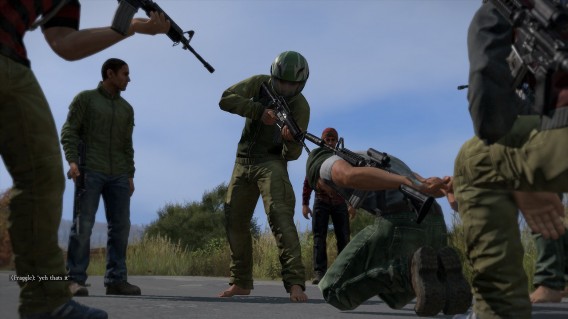
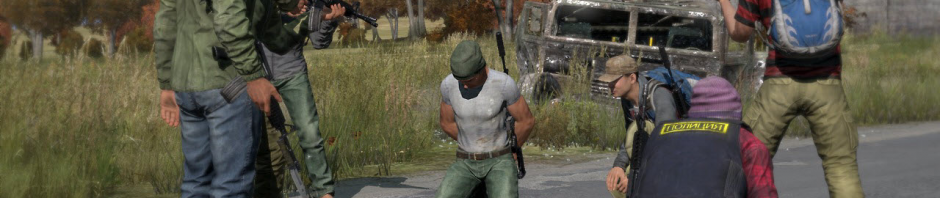
DayZ Group Prisoner

Auf einem belebten Server alleine umherzuwandern, kann zu schwierigen Situationen führen.

14. Mit Spielern chatten

Einige Server sind über Mumble oder Teamspeak an Foren oder Chat-Kanäle angeschlossen. Hier findet man Mitspieler, die nicht sofort auf einen schießen.

15. Als Gruppe reisen

Zusammen mit befreundeten Mitspielern zu reisen, verringert die Gefahr Opfer von Überfällen zu werden. Einzelgänger halten Abstand von Gruppen. Zudem profitiert man von der Hilfe der anderen, zum Beispiel über Bluttransfusionen.

16. Freunde finden – und wachsam bleiben

Nicht jeder Spieler, dem man in DayZ begegnet, muss ein Feind sein. Über das Mikrofon bekundet man seine friedlichen Absichten und vielleicht findet sich auf diese Weise ein Freund, mit dem man zusammen reisen kann. Man sollte sich aber darüber im Klaren sein, dass selbst der friedlichste Mitspieler zum Feind wird, wenn man mit ihm das einzige M4-Gewehr im ganzen Spiel teilen will.

Hunger, Durst und Krankheit vermeiden

17. Konserven sammeln

Zombies und Banditen kann man in DayZ entkommen, aber nicht Hunger und Krankheit. Auf Hunger und Durst wird mit Texteinblendungen am unteren Bildschirmrand hingewiesen. Am besten man sammelt so viele Konserven wie möglich.

18. Dosenöffner dabei haben

Zum Öffnen der Konserven braucht man einen Dosenöffner oder ein Werkzeug wie ein Messer oder einen Schraubenzieher. Man isst soviel bis die Einblendung erscheint, dass die Figur satt ist. Nicht zuviel essen, sonst übergibt man sich.

19. Immer Wasserflasche mitnehmen

Für den Durst sollte man stets eine Wasser- oder Feldflasche mit sich tragen. Im Gegensatz zum Essen findet man auf der Karte viele Brunnen, an denen man die Flasche auffüllt.

20. Mineralwasser ist besser

Im Gegensatz zu einer Flasche Mineralwasser besteht bei Brunnen die Gefahr, dass das Wasser verseucht ist. Man kann das Wasser mit Dekontaminations-Tabletten reinigen, jedoch ist die Gefahr nicht sehr groß, sodass man eigentlich aus jedem Brunnen trinken kann.

DayZ low health

Die Farbe der Texteinblendung zeigt einen kritischen Gesundheitszustand an.

21. Medizin im Krankenhaus besorgen

Sobald man eine Basisausrüstung zusammen hat, hält man nach einem Krankenhaus Ausschau, um sich Medizin und Erste-Hilfe-Pakete zu besorgen. Ohne Medizin geht man ein hohes Risiko ein, das sich bei einem Beinbruch oder Übelkeit in den Bergen schnell rächt.

22. Hilfe holen, Position nur als Privatnachricht weitergeben

Wer sich das Bein bricht und sich nicht selbst versorgen kann, bittet im Forum oder in einem Chat-Kanal um Hilfe. Mit dem richtigen Angebot für eine Belohnung erhält man Hilfe von einem Freund. Bis der zur Stelle ist, kappt man die Verbindung zum Server, um die Auswirkungen der Krankheit abzuschwächen. Die eigene Position sollte man nur in einer Privatnachricht herausrücken. Ansonsten erfahren feindlich gesinnte Spieler, wo sie ein leichtes Opfer finden.

23. Blutungen stoppen

Wenn die Figur Schaden nimmt, wird das über einen sinkenden Balken am Bildschirm dargestellt. Der Charakter fängt an zu bluten. Um Blutungen zu stoppen, reißt man sich aus der Kleidung einen Verband heraus und verbindet die offene Wunde.

24. Sitt und satt bringen dreifache Regeneration

Der einzige Weg, um über den Gesundheitszustand auf dem Laufenden zu bleiben, ist die Farbsättigung der Bildschirmanzeige. Leuchtende Farben attestieren eine gute Gesundheit. Bei eintönigen Farben stimmt etwas nicht. Ist der Zustand bedenklich, ruht man sich aus. Wenn der Charakter satt ist und genug getrunken hat, verdreifacht sich die Geschwindigkeit der Regeneration.

25. Bluttransfusion wirkt Wunder, Salzlösung bei Ohnmacht

Am schnellsten kommt man wieder zu Kräften, wenn man eine Bluttransfusion von einem anderen Spieler erhält. Dafür braucht man eine Blutspende sowie die richtige Blutgruppe. Die findet man über diese Tabelle heraus. Besitzt man eine Waffe und keine Skrupel, zwingt man einen anderen Spieler zu einer Bluttransfusion.

Ist der Zustand kritisch oder hat man zu wenig gegessen, fällt man in Ohnmacht. In diesem Fall kann man nur noch durch eine Salzlösung gerettet werden, die ein anderer Spieler verabreicht und der Figur wieder auf die Beine hilft.

Allen Tipps zum Trotz: Der Tod lauert überall

Mit diesen Tipps gelingt es auch Einsteigern, etwas länger in der harten Welt von Chernarus zu überleben. Man sollte nie außer Acht lassen, dass der Tod ein Teil von DayZ ist. Wie vorsichtig oder gut ausgerüstet man auch ist, der Tod kann einen auf sehr unfaire Weise treffen. Man muss sich mit seinem Schicksal abfinden und versuchen, es beim nächsten Mal besser zu machen.

Original-Artikel auf Französisch von Softonic-Redakteur Vincent Sarrazin.

Mehr zu DayZ:

Windows-Turbo: Dienste abschalten, System beschleunigen

Viele Windows-Anwendungen laufen unsichtbar im Hintergrund. Sie dienen dazu, damit der Windows-Kernel solche Funktionen wie den Internetzugang, das Drucken von Dokumenten oder die Optimierung der Festplatte verwalten kann.

Dadurch funktioniert Windows auf unterschiedlicher Hardware und erfüllt die Anforderungen der Nutzer. Diese Flexibilität hat jedoch ihren Nachteil: Viele dieser unsichtbaren Anwendungen verbrauchen Rechenleistung. Sie wirken sich mit der Zeit negativ auf die Performance des Computers aus.

Die folgende Liste enthält solche Anwendungen, die Sie beenden können, wenn Sie sie nicht brauchen.

Dienste abschalten

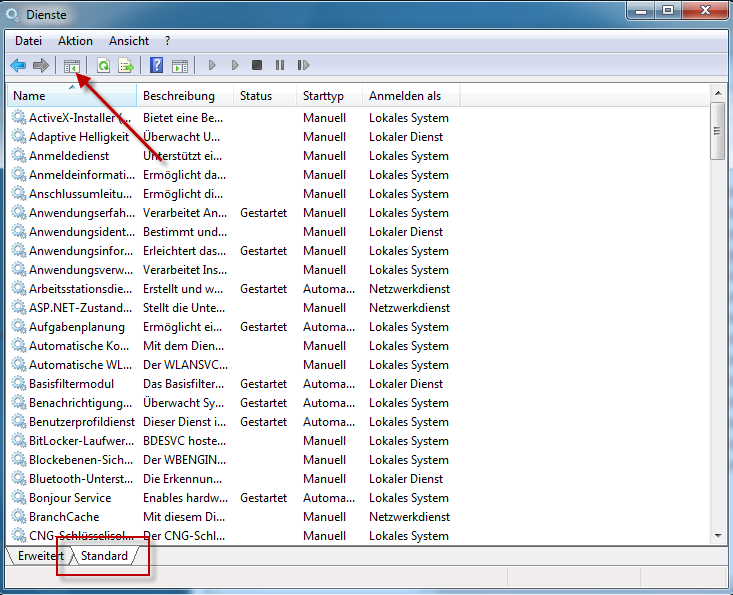
Gehen Sie in der Systemsteuerung auf Verwaltung. Dort klicken sie doppelt auf Dienste. Wählen Sie anschließend den Reiter Standard aus und klicken Sie auf den Button Konsolenstruktur ein-/ausblenden. Die Ansicht ist nun etwas übersichtlicher.

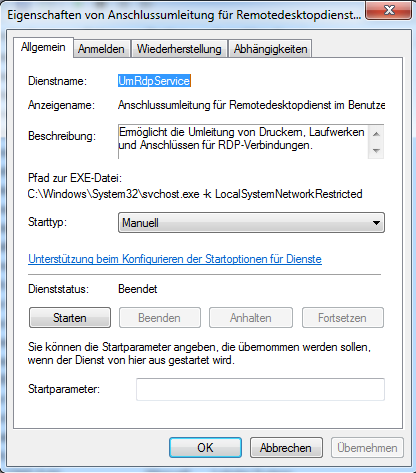
Um die Einstellungen für einen Dienst zu ändern, klicken Sie doppelt auf darauf. Es öffnet sich das Einstellungsfenster. Interessant ist der erst Reiter Allgemein.

In der Mitte des Reiters befindet sich neben dem Bereich Starttyp ein Drop-down-Menü. Folgene Einstellungen sind möglich:

  • Manuel: Der Dienst startet nur, wenn Windows ihn benötigt.
  • Automatisch: Der Dienst startet automatisch mit Windows.
  • Automatisch (Verzögerter Start): Der Dienst startet erst nach dem Bootvorgang von Windows.
  • Deaktiviert: Der Dienst wird überhaupt nicht gestartet.

Bevor Sie die Einstellungen an den Diensten ändern, empfiehlt es sich, einen Backup zu machen oder zumindest einen Wiederherstellungspunkt zu erstellen. Damit gehen Sie auf Nummer Sicher, falls etwas schiefgeht und Sie Ihre Daten wiederherstellen müssen.

Deaktivierbare Dienste (wenn Sie sie nicht benötigen)

Um die Dienste zu finden, die Sie deaktiveren können, haben wir sie gemäß ihren Aufgaben in einzelne Gruppen aufgeteilt.

Nutzung eines Remotedesktop:

  • Konfiguration für Remotedesktops: Dieser Task ist für die Einrichtung und Wartung des Remotedesktop verantwortlich.
  • Port-Umlenkung im Benutzermodus der Remotedesktopdienste: Umleiten der Drucker- und Laufwerksanschlüsse für den Remotedesktop.
  • Remotedesktopdienste: Auch dieser Dienst kann deaktiviert werden, wenn Sie keinen Remotedesktop verwenden.

PC-Verwaltung über ein lokales Netzwerk:

Red local

  • Client Link Tracking: Verwaltung von Datenlinks innerhalb eines Netzwerks. In der Praxis ist der Nutzen dieses Dienstes nicht sehr groß.
  • Netzanmeldung: Wird nur benötigt, wenn Sie eine Domain in Ihrem Netzwerk verwenden.
  • Remote Remoto: Mit diesem Dienst verwaltet man die Registry eines Rechners von einem anderen aus.
  • Applikationsmanager: Erlaubt die Installation und das Löschen von Applikationen vom Group Policy Editor.
  • Branchcache: Diese Funktion ist nur für Business-Groups nützlich. Sie erleichtert das Management von Netzwerkdateien über mehrere Rechner hinweg.
  • Windows-Remoteverwaltung (WS-Management): Implementiert das WS-Management-Protokoll für das Remotemanagement von Soft- und Hardware.

PC ohne Mediennetzwerk oder Heimgruppe:

Grupo del Hogar

  • Suchanbieterhost-Funktion: Durchsucht das Netzwerk nach FD und SSDP-Protokollen. Sie ähneln dem UPnP-Protokoll. Wenn Ihnen diese Abkürzungen nichts sagen, können Sie den Dienst deaktivieren.
  • Funktionssuche-Ressourcenveröffentlichung: Sie steht im Zusammenhang mit den oben genannten Protokollen.
  • Enumeratordienst für tragbare Geräte: Dieser Dienst zwingt Speichermedien dazu, Gruppenrichtlinien zu folgen. In der Praxis ein sehr hilfreicher Dienst. Deaktiveren Sie ihn so lange, bis Probleme mit externen Datenträgern wie USB-Sticks auftauchen.
  • Heimnetzgruppen-Listener: Erstellt Konfigurationsänderungen der Heimnetzgruppe
  • Heimnetzgruppen-Anbieter: Bezieht sich auf die Einrichtung und Wartung von Heimnetzgruppen

Keine Nutzung des Windows Media Center:

Windows Media Center

  • Schedule-Dienst für das Windows Media Center: Dient zur Programmierung von TV-Aufnahmen
  • Windows Media Center-Empfängerdienst: Empfängt TV und Radio

LAN-Verbindung mit dem Internet:

Conexión con cable

  • Config-Registrar von Windows Connect Now: Wird nur für WiFi-Verbindungen benötigt.
  • Automatische WLAN-Konfiguration: Einrichtungsassistent für drahtlose Verbindungen zum Internet.

Keine Nutzung von Windows Hilfe & Support:

Windows Error

  • Diagnosediensthost: Diagnose-Dienst für Probleme mit Windows. Da nur wenige Probleme über Windows Hilfe & Support gelöst werden, verzichten viele Nutzer auf diesen Dienst.
  • Diagnoserichtliniendienst: Es gilt das Gleiche wie für den Diagnose-Host. Wenn Sie kein Vertrauen in Windows Hilfe & Support haben, deaktiveren Sie den Dienst.
  • Support Service: Wird für den Kompatiblitäts-Assistenten benötigt, der installierte Software auf ihre Kompatiblität hin überprüft. Wenn Sie diesen Dienst deaktiveren, können Sie dennoch den Kompatiblitäts-Reiter in den Verknüpfungseinstellungen nutzen.
  • Unterstützung in der Systemsteuerung unter Lösungen für Probleme: Dient dazu, um sich Problemberichte und Lösungen aus der Systemsteuerung anzusehen.

Weitere Dienste

  • Adaptive Helligkeit: Passt die Bildschirmhelligkeit der Umgebung an. Wenn Ihr PC keinen entsprechenden Sensor besitzt, können Sie diesen Dienst deaktiveren.
  • ActiveX-Installer: Managt die Installation von ActiveX-Elementen. Wenn Sie den Internet Explorer nicht nutzen, können Sie diesen Dienst deaktiveren.
  • Zertifikatverteilung: Dient der Verwaltung von Smartcards. Inzwischen kommen jedoch viele Smartcard-Reader ohne diesen Dienst aus.
  • Tablet-PC-Eingabedienst: Installiert spezielle Funktionen für den Umgang mit einem Pen für ein Windows Tablet.
  • Verschlüsseltes Dateisystem (EFS): Das EFS legt Dateien auf einem NTFS-Laufwerk verschlüsselt ab. Wenn Sie dieses Dateisystem nicht nutzen, können Sie den Dienst deaktivieren.
  • Windows Biometriedienst: Dient nur der Anwendungen von biometrischen Systemen wie etwa einer Fingerabdruck-Erkennung.
  • Remoteprozeduraufruf-Locator (RPC): Dieser Dienst ist seid Windows Vista überflüssig. Lediglich einige ältere Anwendungen benötigen ihn.

Angry Birds Go!: Mit diesen 10 Tipps wird man Erster

In Angry Birds Go! gehen die berühmten Vögel und Schweine als Kart-Fahrer auf die Rennstrecke. Wir zeigen euch zehn Tipps, die euch zum Ass auf der Piste machen.

1. Die einzelnen Strecken kennenlernen

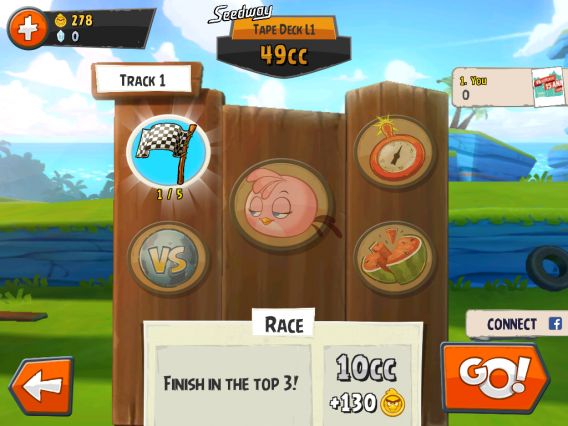
Die Rennstrecken in Angry Birds Go! stellen keine große Herausforderung dar. Man sollte sie aber nicht unterschätzen, denn an verschiedenen Stellen drohen Fallen. Daher empfiehlt es sich, die Strecken in einem Rennen gegen andere Fahrer kennenzulernen. Dieser Renntypus kostet nur wenige Münzen. Er wird im Menü per Zielflagge angezeigt.

Die einzelnen Rennstrecken befährt man mehrfach. So macht man sich mit ihnen vertraut und sammelt möglichst viele Münzen ein.

Die besten Rennen sind für die Strecke geplant.
2. Besondere Fahrtechniken

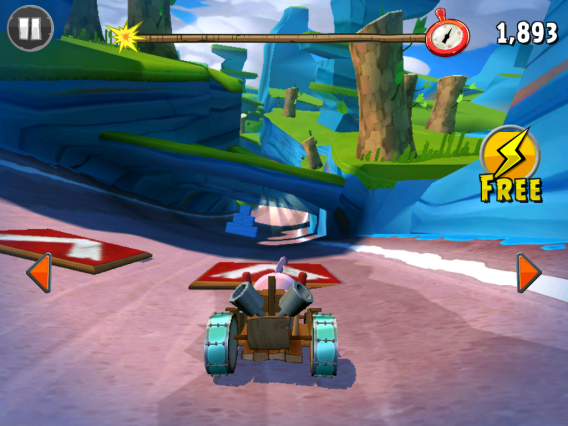
In Angry Birds Go! werden die Karts nicht langsamer oder schneller. Man muss lediglich die Richtung kontrollieren. Dennoch schüttelt man die Konkurernz mit ein paar Fahrtechniken schnell ab.

So lässt sich beispielsweise der Windschatten hinter einem anderen Fahrer nutzen. In der richtigen Position sorgt er für eine Beschleunigung des eigenen Karts.

Wer über die roten Icons mit einem Pfeil fährt, wird ebenfalls schneller. Diese Icons sollte man immer nutzen. Sie könnten die letzte Chance sein, den Führenden auf den letzten Metern noch zu überholen.

Die Beschleunigungs-Icons erhöhen die Geschwindigkeit für kurze Zeit.
3. Power-ups richtig einsetzen

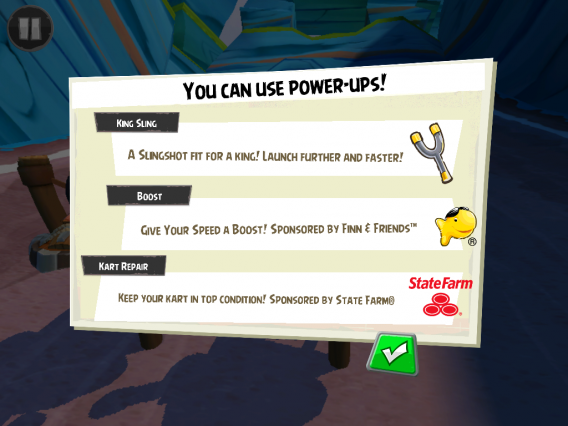
Auch mit Power-ups kann man sich gegen Gegner behaupten. Die Boni bekommt man für Münzen. Allerdings sollte man Power-ups nicht gleich beim ersten Hindernis einsetzen. Sie sind teuer und nicht unendlich verfügbar. Den richtigen Moment für den Einsatz eines Power-ups abzuwarten, bringt den Erfolg.

Power-ups sollte man nur einsetzen, wenn sie wirklich nötig sind.
4. Alle Vorgaben müssen erfüllt werden

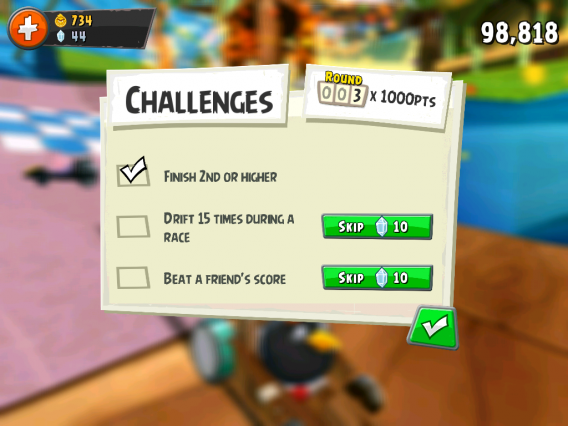
In einigen Leveln muss der Spieler mehrere Rennen bestehen, um vorwärts zu kommen. Zum Beispiel sollte man mindestens zu den ersten drei Fahrern eines Rennens gehören, einen befreundeten Fahrer überholen oder nicht mit mehr als fünf Gegenständen kollidieren.

Eine unerfüllte Aufgabe ist aber kein Problem: Die erfolgreich absolvierten Vorgaben werden gespeichert, sodass sich der Spieler auf die restlichen Vorgaben konzentrieren kann.

Immer die Ruhe bewahren! Die beiden restlichen Herausforderungen bewältigt man beim nächsten Mal.
5. Besseres Kart für neue Level

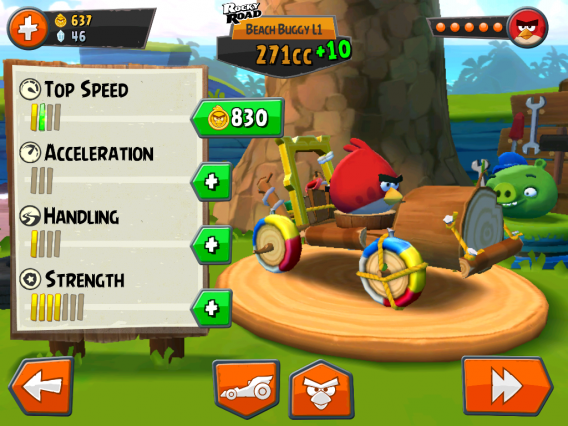
Sein Geld sollte man nicht in Power-ups stecken. Im Kart sind die Münzen besser investiert. Dadurch steigert man nicht nur die Chancen auf den Rennsieg. Ein wertvolleres Kart schaltet auch schneller weiteres Zubehör frei.

Das Geld ist am besten in neuer Kart-Ausrüstung aufgehoben.
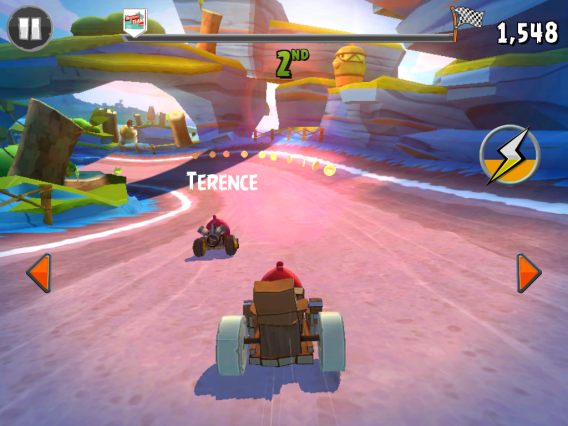
6. Rennen wiederholen, um schneller zu werden

Hat man nicht genügend Münzen für ein besseres Kart gesammelt, dann kann man schon absolvierte Rennen wiederholen. Das schult die Fahrfähgikeiten und man wird schneller.

Im Versus-Modus kommt man am einfachsten an Münzen heran. Man erhält Geld als Sieger und fährt die Rennstrecke ab.

Im Versus-Modus kommt man am einfachsten an Geld heran.
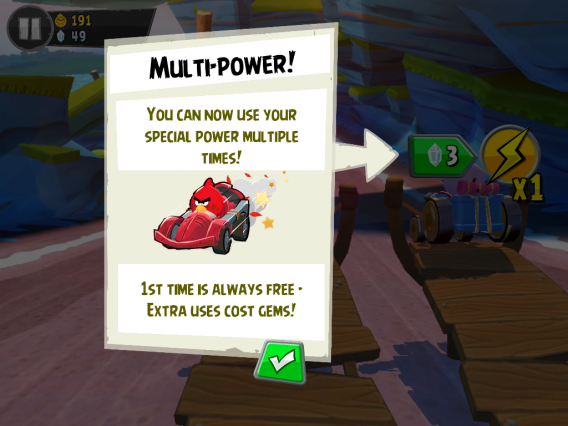
7. Die Fähigkeiten der Figuren nutzen

Jede Spielfigur besitzt eine besondere Fähigkeit. In einigen Rennen benötigt man diese Eigenschaft nicht, in anderen braucht man sie unbedingt.

Bevor man also eine Karriere startet, wirft man einen genauen Blick auf die unterschiedlichen Eigenschaften der Figuren. So setzt man zum Beispiel Pink Bird auf Strecken mit vielen Hindernissen ein: Seine Kraftfeld-Funktion macht ihn für kurze Zeit unverwundbar.

Ein anderes Beispiel: Für ein Rennen, bei dem man unbedingt gewinnen muss, eignet sich beispielsweise Red Bird. Red Bird ist ein sehr aggressiver Fahrer, der den Vordermann schnell attackiert.

Jede Figur besitzt eine besondere Fähigkeit.
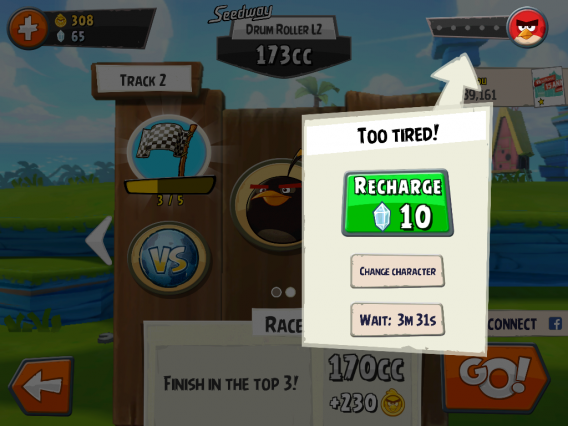
8. Belohnungen richtig einsetzen

In einigen Rennen sammelt man neben Münzen auch Belohnungen ein. Ihr Einsatz sollte wohl überlegt sein. Hat man zum Beispiel genügend Belohnungen gesammelt, kann man sich ein Kart leisten, das man sonst nicht bekommen hätte. Davon hat man mehr, als wenn man die Belohnungen für Benzin ausgibt.

Auch Angry Birds müssen sich mal erholen. Edelsteine sollte man trotzdem nicht hier einsetzen, sondern lieber warten.
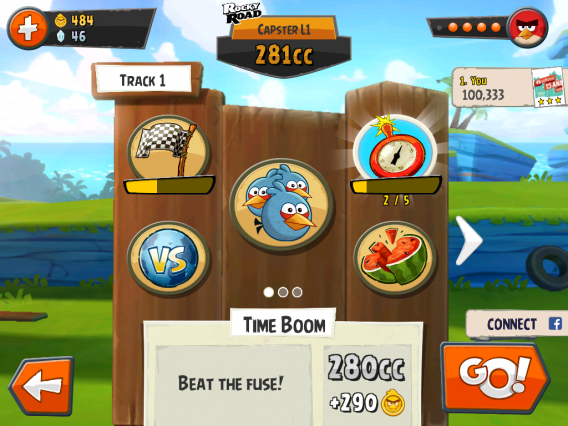
9. Schwierige Herausforderungen

Einige Herausforderungen von Angry Birds Go! stellen den Spieler vor große Probleme. Der Time-Bomb-Modus ist beispielsweise nur sehr schwer zu gewinnen. Auch Champion Chase ist kein einfaches Rennen.

Das sollte den Spieler aber nicht verzweifeln lassen. Stattdessen versucht man eine andere Karriere in dem Spiel oder man rüstet sein Kart auf. Manchmal hilft das schon, um das nächste Level freizuschalten.

Verzweifelt man an einer Herausforderungen, sollte man sie später einfach noch einmal angehen.

10. Das Spiel genießen

Mit diesem Tipps kommt der Spieler bei Angry Birds Go! besser voran und hat mehr Spaß. Für jeden Spieler ist ein guter Tipp dabei, um das Spiel genießen zu können. Wer keinen Spaß hat, gewinnt auch nicht mehr!

Mehr zu Angry Birds Go:

Lustige Facebook-Comics: Witzige Bitstrips erstellen

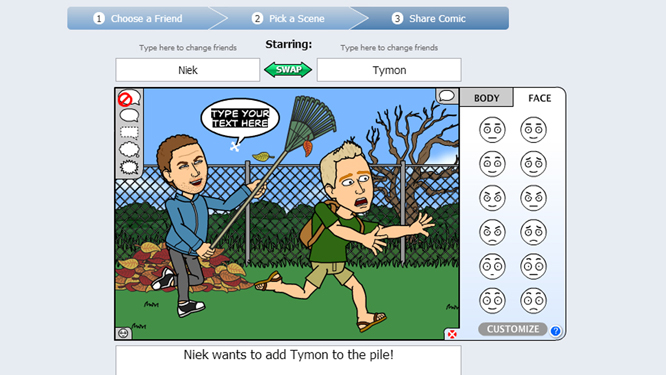
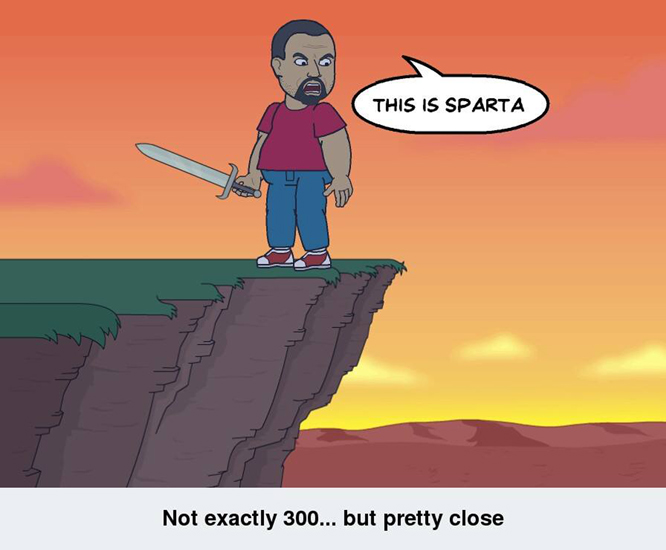
Jeder Facebook-Nutzer ist schon einmal darüber gestolpert: Bitstrips (Android, iPhone, WebApp) die wenig lustigen Comics mit den Facebook-Freunden in der Hauptrolle. Unsäglich, doch es geht auch besser! Wir zeigen, wie man lustigste Comics baut und die der anderen aus der eignen Facebook-Chronik entfernt.

Woher kommen all diese Comics?

Bitstrips gibt es zwar schon seit 2008, richtig populär wurde der Comicgenerator allerdings erst mit dem Erscheinen der  App für Android– und iOS 2013. Diese App vereinfacht das Teilen auf Facebook deutlich. In den USA, Frankreich und Deutschland gehört Bitstrips zu den am meisten heruntergeladenen Apps im Google Play Store und im App Store.

Der Avatar-Editor erzeugt detaillierte Darstellungen von lebenden Personen.

Die Comic-Figuren gleichen dabei tatsächlich echten Personen. Das liegt vor allem an dem hervorragenden Avatar-Editor. Damit lassen sich charakteristische Merkmale auf die Figur übertragen. Zum Beispiel die Kopfform, Augenfarbe oder die Zahl der Falten auf der Stirn oder die umgekehrt getragenen Baseballmütze.

Im Web oder per App?

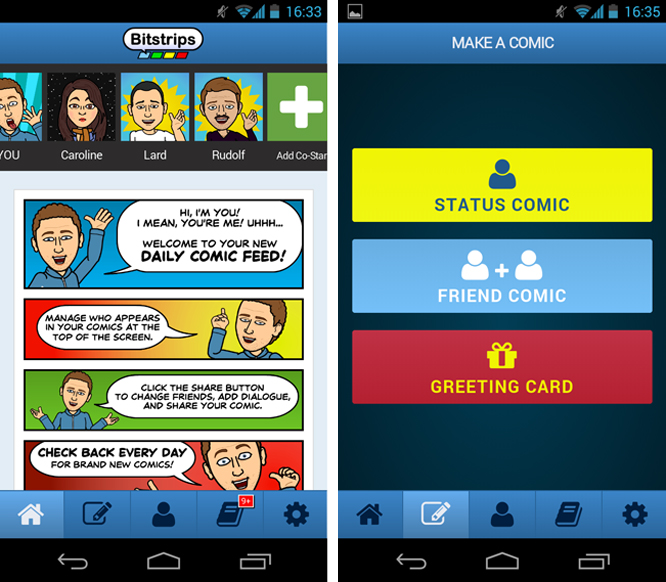
In diesem Tutorial erstellen wir einen Avatar im Facebook-Editor im Internet.Die Android- oder iOS-Apps funktionieren ganz ähnlich. Das Prinzip ist einfach: in Facebook einloggen und die einzelnen Schritte befolgen. Bald wird es sogar möglich sein, Bitstrips ohne ein Facebook-Konto zu verwenden.

Die Bitstrips Android-App ist sehr benutzerfreundlich.

Auch das Erstellen des Comics geht leicht von der Hand. Wählen Sie zunächst einen der drei Comic-Typen: Status-Comic, Friend-Comic oder Greeting Card. Dann wählen Sie einen Hintergrund, fügen Ihren Text hinzu und verwenden die Avatare Ihrer Facebook-Freunde. Die Comics werden in der Regel direkt auf Facebook gestellt. Sie können die Strips auch auf dem Telefon speichern, etwa um sie via Whatsapp zu teilen.

Wie alle Modeerscheinungen, gerade auf Facebook, werden die Comics schnell eintönig. Wir geben ein paar Tipps für wirklich lustige Bitstrips.

Dos und don’ts

Jeder hat einen anderen Sinn für Humor. Wenn Sie aber ein paar Grundregeln beachten, erstellen Sie leicht witzige Bitstrips für ein breites Publikum und verhindern, dass Ihre Facebook-Freunde Ihre Bitstrips aus der Chronik löschen.

Vorsicht mit Insider-Gags

Das nervigste für Facebook-Nutzer sind Insiderwitze, also solche, die nur ein begrenzter Kreis von Personen versteht.  Dafür gibt es schließlich WhatsApp oder ähnliche Anwendungen. Gestalten Sie das Szenario nicht zu kompliziert, so dass jeder etwas davon hat. Darüber hinaus sind rassistische oder anderweitig anstößige Kommentare unbedingt zu vermeiden, auch wenn man meint, sie seien lustig. Ironie in einem Bild ist für viele Menschen schwierig zu verstehen.

Lustiger sein als seine Freunde

Eine hervorragende Möglichkeit, die Lacher auf seiner Seite zu haben, ist Selbstironie. Menschen lieben es, über andere zu lachen. Nehmen Sie sich nicht zu ernst und probieren Sie es aus. Auch Wortspiele und Satire über aktuelle Ereignisse kommen immer gut an.

Selbstironie kommt meist gut an.

Eine andere Möglichkeit ist ein Überraschungseffekt. Beginnen Sie mit einer völlig alltäglichen Gegebenheit, die sich dann zu einer völlig unerwarteten Pointe entwickelt. Und der vielleicht wichtigste Rat: Achten Sie auf Originalität.

Wenn Sie die diese Tipps und Tricks bei der Erstellung Ihrer Bitstrips berücksichtigen, kann kaum etwas schief gehen.

Schlechte Bitstrips aus der Chronik löschen

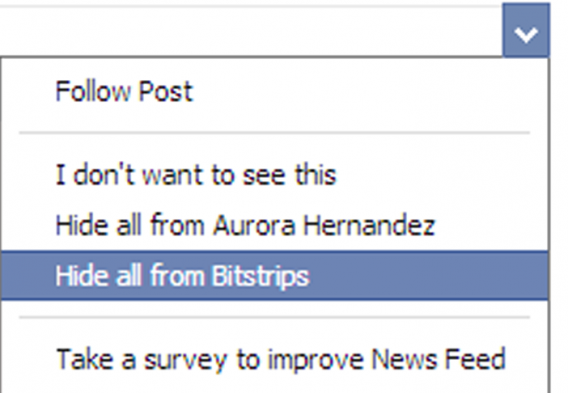
Sind die Bitstrips, die andere in Ihre Chronik gepostet haben, nicht lustig? Sie können auch alle Bitstrips entfernen. Klicken Sie bei einem davon auf den Pfeil rechts oben und wählen Sie im Menü Bitstrips löschen.

Bitstrips zu entfernen ist einfach.

Originalartikel auf Niederländisch.

Mehr Tipps und Tricks zu Facebook

Windows-Tipp der Woche: Windows 8.1 per Wisch herunterfahren

In Windows 8.1 kann man auch per Wisch herunterfahren – ähnlich wie Windows Phone. Um diese Funktion zu aktiveren, Bedarf es eines kleinen Tricks. Wir zeigen, wie’s geht.

Diese versteckte Möglichkeit, den Rechner herunterzufahren, kennen nur wenige. Die Methode stammt ursprünglich vom Microsoft Zune, dem wenig erfolgreichen “iPod” von Microsoft. Außerdem schaltet man so auch Windows Phone-Handys aus.

Um das Werkzeug zu aktivieren, muss der Nutzer eine EXE-Datei unter C:\Windows\System32 ausführen: SlideToShutDown.exe

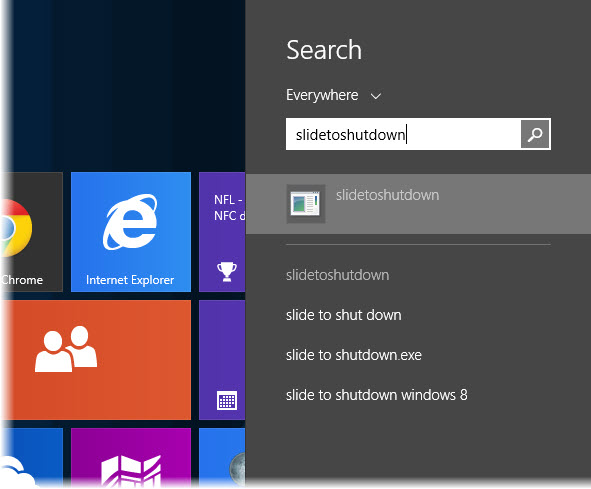
Diese Datei findet man am einfachsten, indem man das Suchmenü öffnet und slidetoshutdown eingibt.

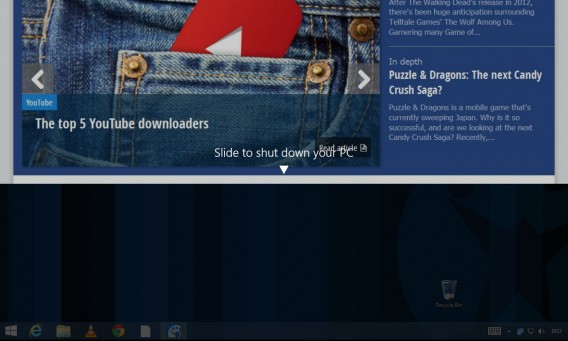
Nach einem Doppelklick auf die Datei erscheint der gesperrte Bildschirm und eine Nachricht: Zum Herunterfahren des PCs ziehen.

Wer mit der Maus oder dem Finger nach unten schiebt, schaltet nun den Computer aus. Tut man nichts oder schiebt nach oben, so kehrt man zum Ausgangspukt zurück.

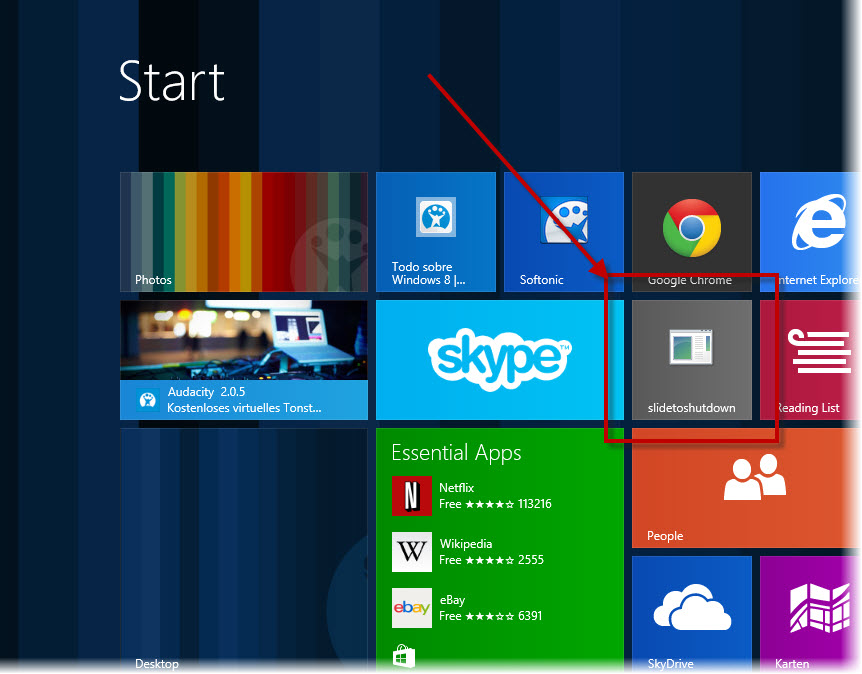
Um schneller auf diese Funktion zuzgreifen, kann man den Dienst auf der Startseite verankern. Anwendungen wie OblyTile helfen, ein schönes Icon zu kreieren.

Originalartikel auf Spanisch von Softonic-Redakteur Alberto Cifuentes

Mehr Windows-Tipps:

Von Staubsauger bis Chirurg: Sechs verrückte Simulatoren

Simulationen gibt es wie Sand am Meer. Flugzeug- oder Traktor-Pilot sein ist dabei nichts Besonderes mehr. Eine neue Spielidee muss her. Wir haben sechs ungewöhnliche Simulatoren mit verrückten Spielideen gesammelt.

City Car Driving

City Car Driving soll dem Spieler das Fahrenlernen erleichtern. Das russissche Spiel stellt die verschiedensten Verkehrssituationen sehr realistisch dar – inklusive Autos, Straßenbahnen, Bussen und Fußgängern.

Was ist daran so interessant? Das gesamte Spielambiente erinnert an den Ostblock. Graue Plattenbauten säumen den Straßenrand und alten Wolgas und Ladas holpern zwischen den Betonklötzen durch. Und um das Osteuropa-Feeling zu vollenden, kann der Spieler auch noch Regen einstellen.

City Car Driving herunterladen

symulator dla poczatkujacych kierowcow

Space Engineers

Bei Space Engineers streift sich der Spieler den Raumanzug über, arbeit als Ingenieur im Orbit und baut Raumstationen  und -schiffe.

Das Spiel ist schön gemacht von einem unabhängigen Softwarestudio in Tschechien. Science-Fiction-Fans kommen dabei ganz besonders auf ihre Kosten.

Space Engineers herunterladen

najlepsze symulatory

Müllabfuhr-Simulator

Im Grunde hat doch jeder als kleines Kind schon davon geträumt, einmal ein großes Müllauto zu fahren und allerhand Unrat zu entsorgen. Und selbst wenn nicht – beim Müllabfuhr Simulator kann jeder tatkräftig mitanpacken. Ein tolles Spiel.

Müllabfuhr-Simulator herunterladen

symulatory pojazdów

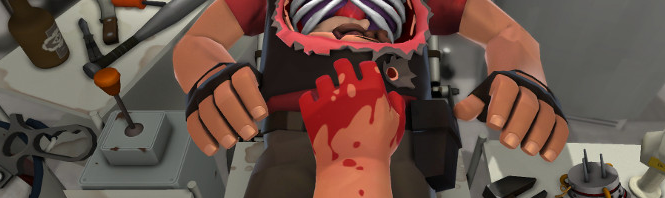
Surgeon Simulator 2013

Selbstverständlich darf der Surgeon Simulator 2013 in dieser Liste nicht fehlen. Das Spiel wendet sich gerade an die Zeitgenossen, die einen makaberen und schwarzen Humor ihr Eigen nennen.

Als Chirurg führt man Operationen mit den merkwürdigsten und unterschiedlichsten Instrumenten durch. Dazu gehören auch Hammer und Bohrmaschine. Die komplexe Steuerung der Hände sorgt für viel Vergnügen. Dummerweise hat der Patient wenig Überlebenschancen.

Surgeon Simulator 2013 herunterladen

surgeon simulator

Vacuum Simulator

Vacuum Simulator ist ein Spiel, das per Definition eigentlich wenige begeistern dürfte. Hausarbeit ist nun einmal eher lästige Pflicht als etwas, das man am Computer noch nachspielen würde. Trotzdem Glückwunsch an die Macher für die Umsetzung.

Vacuum Simulator herunterladen

vacuum simulator

Bungee Jumping Simulator

Beim Bungee Jumping Simulator springen Sie von Kränen, Brücken, Dämmen und anderen Gebäuden. Die Grafik und die Animationen sind leider weit von der Realität entfernt. Deshalb braucht der Spieler nicht auf ein wundersames Überleben oder den großen Adrenalinkick hoffen. Doch die Idee ist allemal interessant.

Bungee Jumping Simulator herunterladen

Najlepsze symulatory

Original-Artikel auf Polnisch von Softonic-Redakteurin Gosia Mikowska.

Mehr zu Simulatoren:

Fehlt eine verrückte Simulation in dieser Liste? Schreibt uns einen Kommentar!

Windows-Icons in wenigen Schritten personalisieren

Windows lässt sich mit vielen kleinen Tricks an die persönlichen Bedürfnisse anpassen. Die meisten Tricks sind jedoch völlig unbekannt. Heute zeigen wir Ihnen, wie Sie Windows-Icons personalisieren.

Ordnersymbol und Desktop-Icons ändern

Um Icons zu ändern, klicken Sie mit der rechten Maustaste auf einen Ordner oder eine Verknüpfung. Wählen Sie aus dem Menü den Punkt Eigenschaften. Im folgenden Fenster klicken Sie auf den Reiter Anpassen und anschließend auf Anderes Symbol. Es öffnet sich ein Fenster mit zahreichen Icons zur Auswahl. Windows besitzt in der Datei shell32.dll standardmäßig zahlreiche Icons.

Auf die gleiche Weise ändern Sie die Windows-Desktop-Icons wie Papierkorb, Netzwerk oder Arbeitsplatz. Klicken Sie mit der rechten Maustaste auf den Desktop und wählen Sie Anpassen aus. Anschließen gehen Sie auf den Reiter Desktopsymbole ändern und klicken auf eines der Symbole wie etwa den Papierkorb. Wählen Sie ein anderes Icon aus, indem Sie auf Anderes Symbol … klicken.

Eigene Bilder als Icons benutzen

Wer den Icons einen ganz persönlichen Stil verleihen will, durchsucht entweder seine Festplatte nach geeigneten Symbolen oder lädt Icon-Pakete aus dem Internet herunter.

Falls Sie eigene Fotos als Icon verwenden wollen, achten Sie darauf, dass die Bilder die Endung .ICO besitzen. Um ein Bild in eine ICO-Datei umzuwandeln, verwenden Sie Software wie etwa das kostenlose IcoFX.

Eigene Dateien oder Exe-Dateien mit eigenem Icon

Etwas schwieriger wird das Ändern von Symbolen bei dem Ordner Eigene Dateien oder Exe-Dateien. Hierfür sind Änderungen in der Windows-Registry notwendig. Tools wie Resource Hacker sind dabei eine nützliche Hilfe.

Original-Artikel auf Spanisch von Softonic-Redakteur Antoni Noguera.

Alle Windows-Tipps der Woche

Alles zu Windows 8.1

Android 4.4 KitKat: Das sind die Neuerungen des Android-Updates

Android 4.4 KitKat ist das neue Betriebssystem für Android-Handys und Tablets. Welche Neuerungen bringt das Update auf Android 4.4? Wir stellen die zwölf wichtigsten neuen Funktionen von Android 4.4 vor.

Handy-Wechsel leicht gemacht

Der Android-Launcher von Android 4.4 ist mit allen Google-Diensten verbunden. Wenn Sie von Ihrem alten Smartphone Ihr Google-Konto gesichert haben, ist das Importieren der Benutzerdaten und Apps so einfach wie das Einloggen. KitKat erledigt das Aufsetzen des neuen Systems sehr schnell.

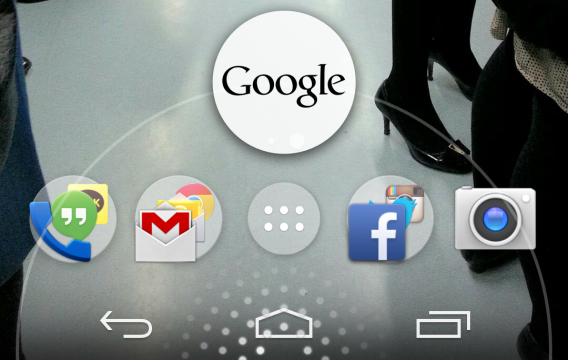
Suchleiste immer auf dem Homescreen

Mit Android 4.4 KitKat versucht Google, den Nutzer mit den eigenen Produkten und Diensten zu versorgen. Die Google-Suchleiste ist ein permanentes Widget auf dem Launcher und kann nicht vom Homescreen entfernt werden. Wer Android gerne ohne Google-Dienste nutzen will, empfindet die ständige Gegenwart der Google-Suchfunktion möglicherweise als lästig.

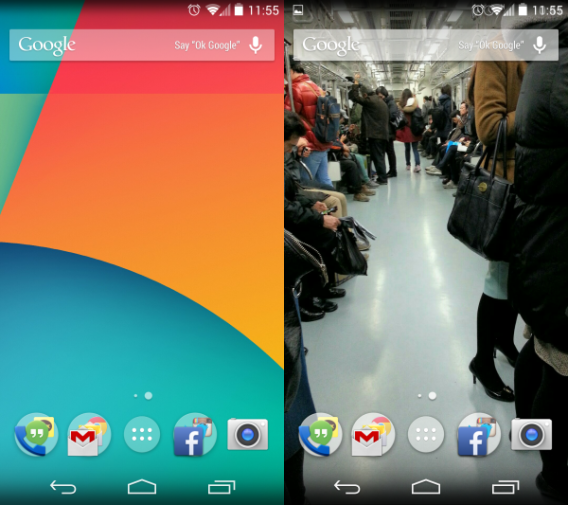
Hintergrundbilder für den ganzen Bildschirm

Wie bei früheren Android-Versionen befindet sich der Quick-Launcher am unteren Rand des Bildschirms. Die Benachrichtigungen findet der Nutzer oben. Die Neuerung bei Android 4.4: Hintergrundbilder umfassen nun den kompletten Bildschirm. Die Wallpaper befinden sich jetzt auch hinter der Benachrichtigungsleiste und den Menü-Icons am unteren Rand.

Google Now per Fingerwisch

Wischt man mit dem Finger nach rechts, erscheint Google Now. Die Google Search-Erweiterung befindet sich im Launcher immer links vom Homescreen. Installieren Sie einen anderen Launcher wie zum Beispiel den Nova Launcher Prime, dann verlieren Sie den Google Homescreen. Sie können Google Now aber aufrufen, indem Sie vertikal über den Bildschirm wischen.

Optionsmenü für Widgets, Hintergrundbilder und Google-Einstellungen

Sobald Sie länger auf den Bildschirm drücken, laden Sie ein Optionsmenü. Hier wählen Sie das Hintergrundbild aus, fügen Widgets hinzu oder greifen auf Einstellungen zum Google-Konto zu. Widgets können nur noch auf diese Weise ausgewählt werden und nicht mehr über den App Drawer wie bei Android 4.3.

Telefon-App mit Suchfunktion

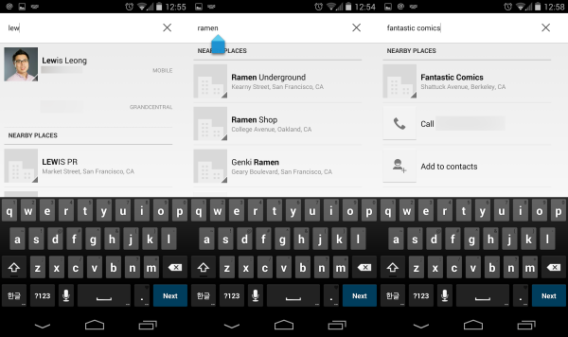
Die Telefon-App ist unter Android 4.4 KitKat mehr als eine Anzeige des Ziffernblocks. Das Telefon ist mit Google Search verbunden, sodass man mit der App nach Kontakten oder Orten wie etwa Restaurants und Läden suchen kann. Die Telefon-App wird außerdem Werbung anzeigen können. Dabei soll es sich allerdings mehr um Google-Angebote als um echte Werbung handeln.

Telefon-App mit LinkedIn- und Google+-Synchronisation

Ist KitKat mit anderen sozialen Netzwerken wie LinkedIn oder Google+ verbunden, dann durchsucht die Telefon-App alle synchronisierten Kontakte. Seltsamerweise synchronisierte Android 4.4 Facebook- und Twitter-Kontakte in unserem Test nicht, obwohl KitKat diese Option unterstützt.

Was bei der Telefon-App stört: Man sieht die Profile der Personen nicht, wenn man durch die Kontakte navigiert. Einige Telefonnummern sind keinem Namen zugeordnet, sodass die App nur die Nummer anzeigt.

Umständliche Hangouts

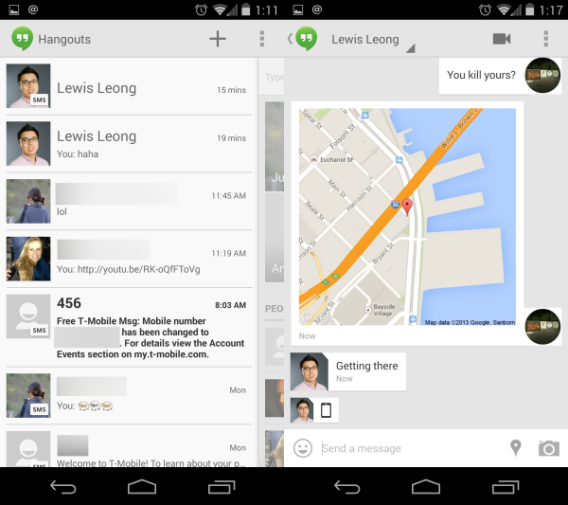
Googles Hangouts eignet sich hervorragend, um mit Freunden zu sprechen. Der Textversand mit Hangouts hat jedoch seine Nachteile. Im Test, bei dem wir an ein iPhone Emoticons sowie Ortsdaten geschickt haben, funktionierte Hangouts ohne Probleme.

Der Nachteil: Hangouts teilt SMS und Chats in unterschiedliche Konversationen ein. Anstatt beides zu kombinieren, sorgt Android 4.4 durch diese Aufteilung für Verwirrung. Hier sollte Android 4.4 die Hangouts besser mit dem SMS-Interface verbinden.

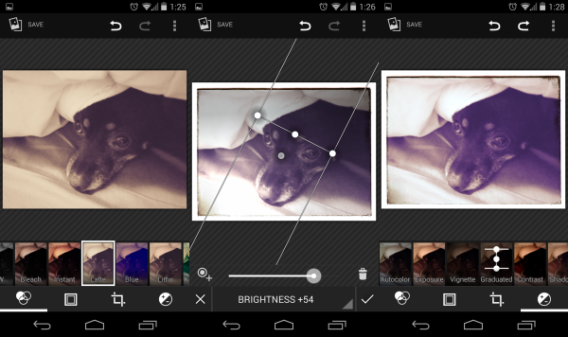
Integrierte Foto-Bearbeitung mit bekannten Filtern

Android 4.4 besitzt einen Bildeditor in der Galerie-App. Damit bearbeitet man Bilder mit Filtern, fügt Rahmen hinzu, schneidet Bilder zurecht oder nutzt andere Einstellungen wie Bildrotation oder -spiegelung. Die Filter ähneln den Effekten von Instagram oder anderen Foto-Apps.

Realtime-Darstellung aller Änderungen beim Bildeditor

Die Funktionen für das Fein-Tuning von Bildern sind viel interessanter. Der Bildeditor verfügt über eine Echtzeit-Darstellung aller vorgenommenen Änderungen. Die Bearbeitungen kann man auch ebenso in Echtzeit wieder rückgängig machen.

Auto-Awesome-Feature automatisch bei Google Drive-Upload

Zusammen mit der HDR+-Funktion und dem Auto-Awesome-Feature von Google+ deckt die der Bildeditor die wichtigsten Foto-Korrekturen ab.

Speichert man Bilder bei Google Drive, werden die Bilder gescannt und automatisch Auto-Awesome-Fotos generiert. Für den automatischen Upload in die Cloud aktiviert man die Funktion Auto Backup im Bildeditor.

Mediensteuerung im Sperrbildschirm

Mit KitKat steuert der Nutzer Medien auch im Sperrbildschirm. Google Play Music spielt Musik auch ab, wenn der Bildschirm gesperrt ist. Sobald man den Bildschirm wieder einschaltet, stellt das System das Cover anstelle des Hintergrundbilds dar und man kann durch die Songs navigieren.

Fazit: weitere Verbesserungen für Android, auch mehr Google

An Android 4.4 KitKat wird offensichtlich, dass Googles Dienste und sein Betriebssystem immer mehr zusammenwachsen. Google Now, das nicht vom Homescreen entfernt werden kann, ist ein hervorragendes Feature – wenn man gerne Google-Produkte nutzt. Wer lieber ohne Google-Dienste arbeitet und surft, wird an KitKat wohl nicht nur Freude haben.

Zurzeit gibt es nur Google-Apps, die dem aktuellen Design von Android 4.4 angepasst sind.

Originalartikel auf Englisch von Softonic-Redakteur Christopher Park.

Mehr zu KitKat: