Sie möchten zu Hause bequem mit dem Smartphone oder Tablet surfen, haben aber keinen WLAN-Router? Unter Windows machen Sie aus Ihrem PC in wenigen Schritten einen WLAN-Hotspot. Auch am Arbeitsplatz oder in der Uni kommt man mit diesem Trick schnell mobil ins Netz. Wir zeigen, wie es geht.
Hier erklären wir, wie Sie Ihr Adroid-Smartphone zum Hotspot machen
1. Prüfen Sie, ob Ihr Netzwerk-Treiber gehostete Netzwerke unterstützt
Auf einzelnen Rechnern kann Virtual Router Plus nicht auf das lokale Netzwerk zugreifen. Der Treiber Ihrer Netzwerkkarte muss dazu so genannte gehostete Netzwerke unterstützen. Ob dies der Fall ist, überprüfen Sie mit zwei einfachen Schritten.
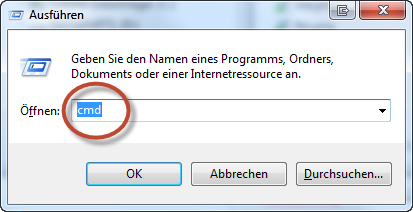
- Drücken Sie gleichzeitig die Windows-Taste und R. Geben Sie in das Öffnen-Feld die Zeichenkette CMD ein und klicken Sie OK.
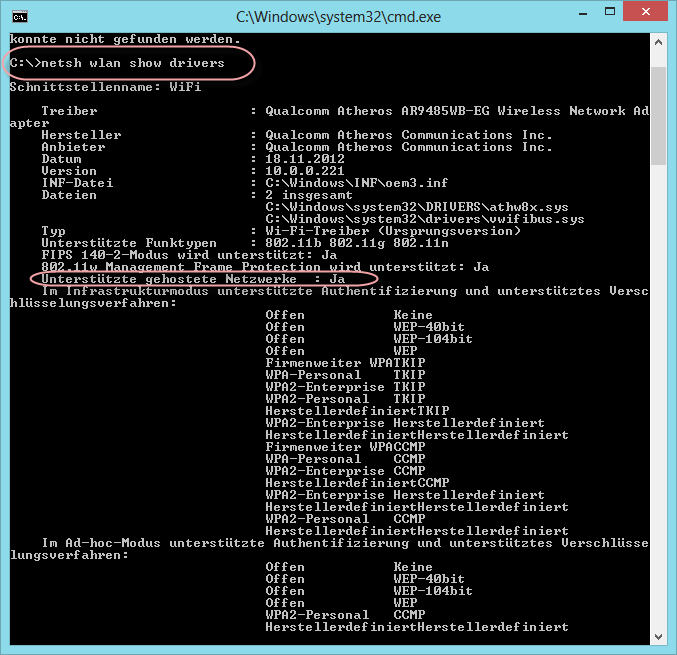
- Es erscheint ein Fenster mit der Windows-Kommandozeile. Geben Sie den Befehl netsh wlan show drivers ein und drücken Sie Enter beziehungsweise Return. Windows listet anschließend Details zu Ihrem Netzwerktreiber auf. Steht bei Unterstützte gehostete Netzwerke der Eintrag Ja, können Sie einen WLAN-Hotspot einrichten.
2. Falls Ihr PC keinen WLAN-Adapter hat: WLAN-Adapter für USB kaufen und anschließen
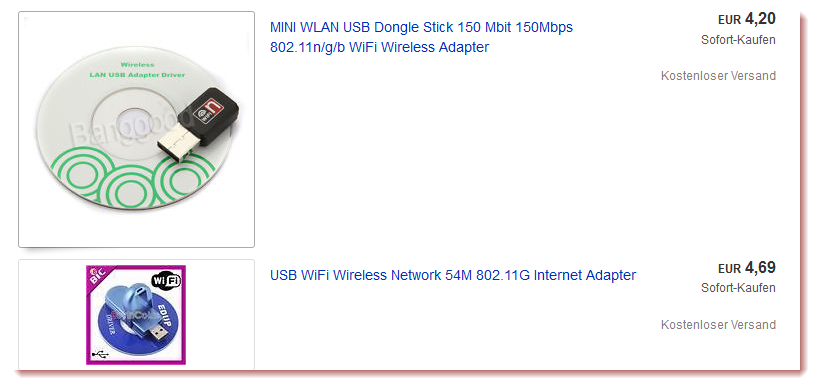
Bei Online-Anbietern finden Sie entsprechende USB WLAN-Adapter für unter fünf Euro. Stecken Sie einen solchen Adapter in eine freie USB-Buchse und schon können Sie loslegen. Treiber sind in den meisten Fällen unnötig. Windows erkennt das Gerät automatisch.
3. Virtual Router Plus installieren
Laden Sie die kostenlose Software Virtual Router Plus herunter und installieren Sie das Programm.
4. Virtual Router Plus starten und einstellen
Die Freeware benötigt nur drei simple Angaben: Unter Network Name (SSID) geben Sie einen beliebigen Namen ein. Danach geben Sie ein möglichst sicheres Passwort an und wählen unter Shared Connection Ihre aktuelle Internetverbindung. Mit einem Klick auf Start Virtual Router aktivieren Sie Ihren persönlichen WLAN-Hotspot.
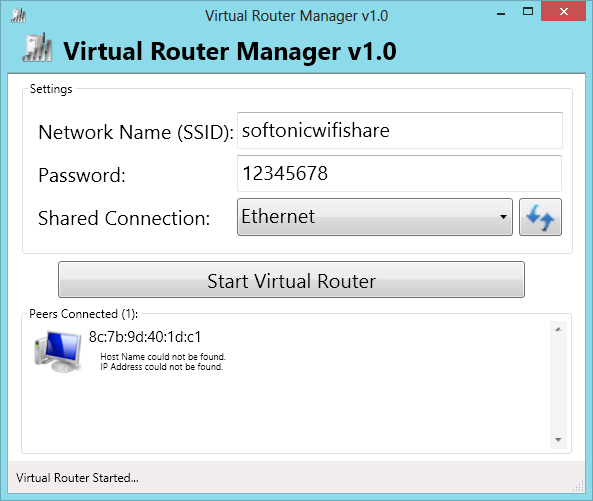
5. Mobiles Gerät verbinden
Ihr Windows WLAN-Hotspot taucht jetzt als verfügbares Netzwerk auf Ihren mobilen Gerät auf. Nach der Eingabe des Passworts können Sie die Internetverbindung des PCs auf Ihrem Tablet, Notebook oder Smartphone nutzen.
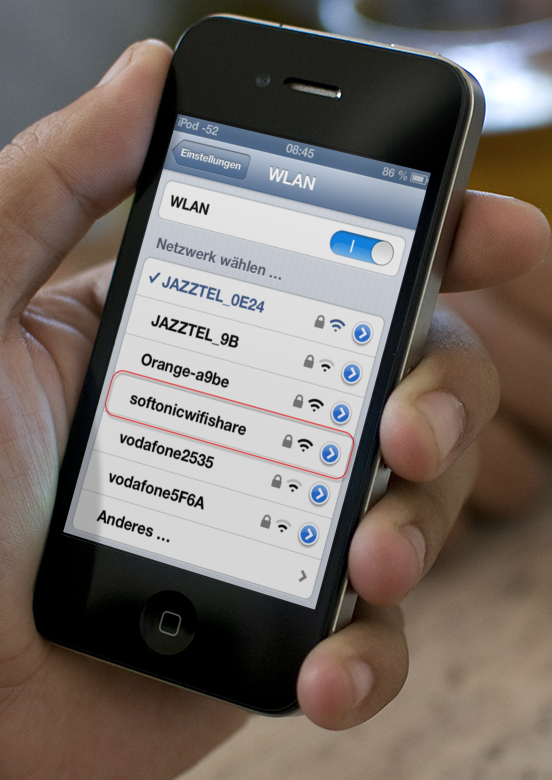
Bild: Eigener Screenshot via PlaceIt
Problemlösung: Hotspot kann nicht gefunden werden
Kann Ihr mobiles Gerät den WLAN-Hotspot nicht finden, klicken Sie im Virtual Router Manager auf Stop Virtual Router und anschließend erneut auf Start Virtual Router. Mit dieser Methode lösen Sie seltene Verbindungsprobleme.
Mehr Tipps zu Windows 8
Dieser Artikel am 09.05.2013 erstmals veröffentlicht und am 01.11.2013 aktualisiert.


 Deutschland will ein High-Tech-Land sein. Computer, Tablets und Smartphones sieht man überall. Will ich aber an öffentlichen Plätzen mit meinem Laptop kostenlos ins Netz, stoße ich ganz schnell an meine Grenzen. Deutschland ist die reinste WLAN-Wüste.
 Sie befinden sich auf Geschäftsreise und wollen eine längere E-Mail mit dem Notebook schreiben oder im Internet surfen, aber weit und breit gibt es kein WLAN. Was tun? Wenn Sie ein Android-Handy besitzen, aktivieren Sie damit einfach Ihren eigenen WLAN-Hotspot.