Let’s Play Live: Tipps für den Upload auf YouTube

Ihr habt euer Gameplay aufgenommen, kommentiert, geschnitten und betitelt? Dann wird es Zeit für den Upload auf YouTube! Wir geben ein paar Tipps, was ihr beim Hochladen beachten solltet und wie ihr viele zufriedene Zuschauer erreicht.

Vorbereitung: YouTube-Account und Kanal einrichten

Um euer Video bei YouTube der Öffentlichkeit zu zeigen, müsst ihr zunächst einen YouTube-Account einrichten. Geht folgendermaßen vor:

  • Ruft die Webseite von Google auf.
  • Wählt Anmelden.
  • Loggt euch in euren Google-Account ein oder klickt auf Konto erstellen.
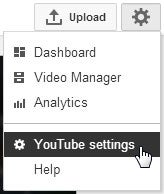
Let's play auf YouTube: Kanal erstellenLegt anschließend einen aussagekräftigen Kanal an, damit eure Videos gut strukturiert auf YouTube erscheinen:

  • Wechselt auf die Seite YouTube.
  • Meldet euch falls erforderlich mit eurem Google-Account an.
  • Klickt oben rechts auf das Zahnrad und wählt YouTube Einstellungen.
  • Ihr befindet euch in der Übersichtsseite eures YouTube-Profils. Klickt nun auf Erstelle einen Kanal.

Jetzt kommt der spannende Teil, der Upload der Videos!

Videos hochladen
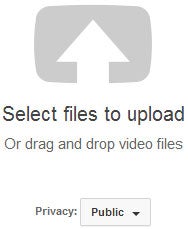
Let's play auf YouTube: Video-UploadUm ein Video hochzuladen, müsst ihr nur auf Hochladen klicken und eure Datei wählen. Alternativ zieht die Datei auf den Hochlade-Knopf in eurem Internet-Browser.

Bereits während des Uploads könnt ihr die Felder Titel, Beschreibung und Tags ausfüllen, Datenschutzeinstellungen vornehmen und eine passende Kategorie wählen.

Die Felder Titel und Beschreibung helfen euch dabei, Zuschauer auf euer Video zu locken. Dazu gibt unser Video-Redakteur Antoni Noguera einige wichtige Tipps:

  • Wählt einen attraktiven, aber korrekten Titel. Flunkert nicht und denkt nicht nur an Suchmaschinen oder Schlagwörter für eine günstige Platzierung auf YouTube.
  • Gebt dem Video eine gute, suchmaschinenenfreundliche Beschreibung. Das Feld sollte die Frage, wofür das Video nützlich ist, schlüssig beantworten.
  • Fügt in der Beschreibung Links zu eurer Webseite ein, falls vorhanden. Verlinkt auch Quellen, die ihr im Video verwendet habt. Das gilt besonders für Musik. Eure Zuschauer werden euch nach Songs befragen. Antwortet ihnen vorausschauend. Und fasst euch in der Beschreibung so kurz wie möglich.
  • Wählt ein gutes Thumbnail. Nach dem Upload macht euch YouTube drei Vorschläge mit verschiedenen Schnappschüssen aus dem Video. Verwendet kein missverständliches Bild, das die Nutzer in die Irre führt und nichts mit eurem Video zu tun hat. Gute und schlechte Thumbnails haben Auswirkungen auf eure langfristige Positionierung auf YouTube.
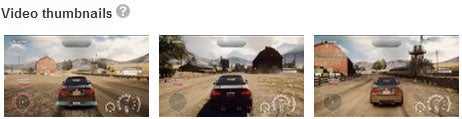
Let's Play auf YouTube - Thumbnails

Tags und Kategorien helfen darüber hinaus, euer Video den richtigen Zuschauern zugänglich zu machen. Unterhaltung ist beispielsweise für Let’s Play-Videos geeigneter als Reisen und Events. Tags sind kurze Schlagwörter, um die Suche nach den Videos zu erleichtern. Hier bieten sich etwa der Name des Spiels und das Thema eures Videos an.

Nachbearbeitung auf YouTube

Eigentlich seid ihr jetzt schon fertig. Allerdings gibt es noch ein paar Tricks, mit denen ihr eure Nutzer noch besser einbindet. YouTube bietet auch nach der Veröffentlichung von Videos noch einige Möglichkeiten an, sie mit Effekten zu bereichern. Besonders wirkungsvoll sind Anmerkungen (Annotations).

Öffnet auf YouTube euren Video-Manager über diesen Link. Hier habt ihr einen Überblick über alle hochgeladenen Videos. Klickt neben Bearbeiten auf den Pfeil nach unten und wählt Anmerkungen aus. Das folgende Fenster ähnelt einem einfachen Schnittprogramm. Verschiebt die Marke auf der Zeitleiste bis zu der gewünschten Stelle und klickt anschließend auf Anmerkung hinzufügen.
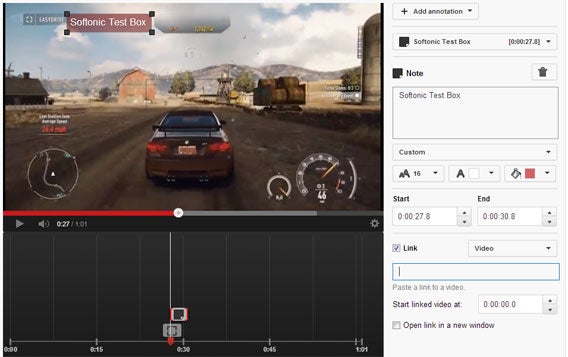
Let's Play auf YouTube - Anmerkungen

Ihr könnt Texte über das Video legen und sie mit Links versehen. Das ist ein praktisches Mittel, um weitere Videos von euch zu verlinken, sobald euer Archiv gewachsen ist. Darüber hinaus bieten sich Anmerkungen an, auf thematisch ähnliche Kanäle zu verweisen.

Eine Warnung: Anmerkungen sind toll, um User länger auf dem eigenen Kanal zu halten. Aber zu viele Boxen stören und können dazu führen, dass Zuschauer genervt die Seite verlassen.

Qualität ist Trumpf!

Niemand will verpixelte Videos mit Rauschen und schlechter Qualität sehen. Ladet deshalb keine schlecht vorbereiteten Videos hoch. Achtet schon bei der Aufnahme darauf, in einer HD-Auflösung (1280×720 Pixel oder 1920×1080 Pixel) aufzunehmen. Und sorgt dafür, dass bei der Nachbearbeitung keine Qualität verloren geht.

Hier haben wir erklärt, wie ihr verlustfrei schneidet. Mit diesem Programm gebt ihr euer Video immerhin noch mit 1280×720 Pixeln aus. Sofern ihr das Video neu rendern müsst, wählt möglichst den besonders effizienten Codec H.264.

Anpassung des Kanals

Wenn ihr nach und nach euren Kanal mit Videos füllt, solltet ihr ihn auch etwas anpassen. Mit einem eigenen Hintergrundbild einer passenden Kanalbeschreibung und Links auf euer soziales Netzwerk gebt ihr dem Kanal eine persönliche Note. So erkennen eure Zuschauer den Kanal besser wieder und fühlen sich wohl.

Fazit: Einfacher Video-Upload mit einigen rechtlichen Stolperfallen

YouTube ist für das unkomplizierte Teilen von Let’s Play Videos besonders praktisch. Der Upload ist ein Kinderspiel, auf der Videoplattform tummeln sich millionen Spiele-Fans und man kann seine Inhalte unkompliziert wahlweise mit Freunden oder jedermann teilen.

Eines solltet ihr bei dem Upload von Gameplay-Videos allerdings beachten. Ihr arbeitet mit urheberrechtlich geschütztem Material. Was es dabei zu beachten gilt, wird Thema unserer abschließenden fünften Folge Let’s Play Legal, die in Kürze erscheint.

Let’s Play kostenlos – Teil 1: Spiele-Gameplay aufnehmen

Let’s Play kostenlos – Teil 2: Videos schneiden

Let’s Play kostenlos – Teil 3: Videos mit einfachen Effekten versehen
Let’s Play kostenlos: Spiele-Gameplay aufnehmen

Spielszenen aufzunehmen muss nicht teuer sein. Wir zeigen anhand kostenloser Tools, wie ihr eure besten Spiele-Glanzpunkte aufzeichnet, schneidet und mit Freunden teilt. In der ersten Folge unserer Let’s Play kostenlos Serie steht die Aufnahme im Rampenlicht.

In Let’s Play Videos teilen Spieler ihre oft live kommentierten Spielszenen auf YouTube & Co. Profis greifen auf teure Hardware zurück, aber das muss nicht sein. Für den Einstieg und erste Experimente genügen kostenlose Programme. Oft wird für die Aufnahme das kostenpflichtige Fraps verwendet. Als kostenlose Alternative empfiehlt sich LoiLo Game Recorder, der fast dasselbe kann und obendrein dank Kompression in Echtzeit handliche Videodateien liefert.

Und Action: Gameplay aufnehmen

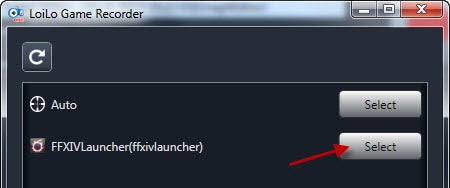
Let's Play - LoiLo Game Recorder selectUm eine Aufnahme mit LoiLo Game Recorder zu starten, muss man der App eine Anwendung zuweisen. Schließt euer laufendes Spiel mit ALT+TAB.

Startet anschließend Loilo Game Recorder. Klickt neben das hervorgehobene Feld, um eine Liste aller laufenden Anwendungen zu öffnen. Hier könnt ihr nun euer Spiel auswählen – oder auch eine andere Anwendung, falls ihr beispielsweise einen Screencast von eurem Webbrowser machen möchtet.

Sobald ihr euer Spiel gewählt habt und in das Spiel zurückgekehrt seid, seht ihr in der oberen linken Ecke eine grüne Anzeige der Framerates. Je höher die Zahl, desto flüssiger läuft das Spiel. Mit der Taste F6 startet ihr eine Aufnahme. Die Anzeige wechselt von grün auf rot und zeigt die Dauer der laufenden Aufnahme. Sobald ihr fertig seid, betätigt abermals F6, um die Aufnahme zu beenden. Für flüssige Videos sollte die Framerate während einer Aufzeichnung möglichst nicht unter 30 Frames pro Sekunde sinken.

Tipp bei Tonproblemen: In unserem Test kam es gelegentlich vor, dass die Tonausgabe stumm blieb. Der Fehler trat stets dann auf, wenn LoiLo Game Recorder bereits lief, bevor das Spiel gestartet wurde. In diesem Fall half folgendes:

  • Spiel und LoiLo Game Recorder schließen.
  • Spiel starten und mit ALT+TAB minimieren.
  • LoiLo Game Recorder starten und Spiel auswählen.

Live-Moderation: Stimme aufnehmen

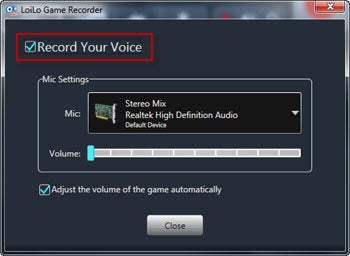
Wenn ihr eure Kommentare live einsprechen möchtet, könnt ihr ein Mikrofon an den Computer anschließen. Öffnet das Mikrofon-Menü über den entsprechenden Knopf im Hauptmenü von LoiLo Game Recorder und setzt im folgenden Menü das Häkchen neben dem gewünschten Mikrofon.

Let's Play - LoiLo Game Recorder Mikrofon

Das Mikrofon muss in LoiLo Game Recorder für Live-Kommentare aktiviert werden.

Let's Play - LoiLo SettingsQualität zählt: LoiLo Game Recorder richtig konfigurieren
Im Gegensatz zum kostenpflichtigen Fraps wird bereits bei der Aufnahme der Videoinhalt komprimiert. Das führt zu etwas kleineren, handlicheren Dateien, aber auch zu Qualitätsverlust. Wieviel Qualität ihr verliert, hängt von der Einstellung ab.

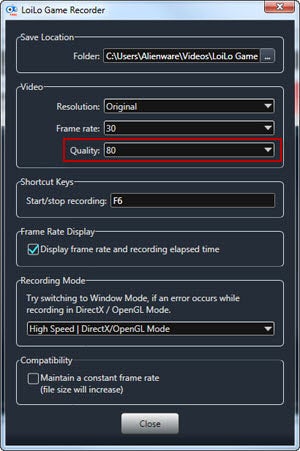
Über das Zahnrad erreicht ihr die Optionen. Hier könnt ihr Speicherort, Videoauflösung, Framerate und Qualität einstellen. Auflösung und Framerate könnt ihr bei den voreingestellten Werten belassen. Wählt ihr dagegen eine andere Qualität, hat das Auswirkungen auf die Dateigröße sowie die Bildqualität.

Der voreingestellte Wert 80 ist in aller Regel ausreichend. Bei Full-HD (1920×1080 Pixel) liegt die Dateigröße bei etwa 430-450 Megabyte pro Minute. Zum Vergleich: FRAPS belegt in derselben Zeitspanne rund zwei Gigabyte. Erhöht ihr den Wert in LoiLo Game Recorder auf 99, vervielfacht sich die Dateigröße auf rund 1,5 Gbyte pro Aufnahmeminute.

Qualitätsvergleich

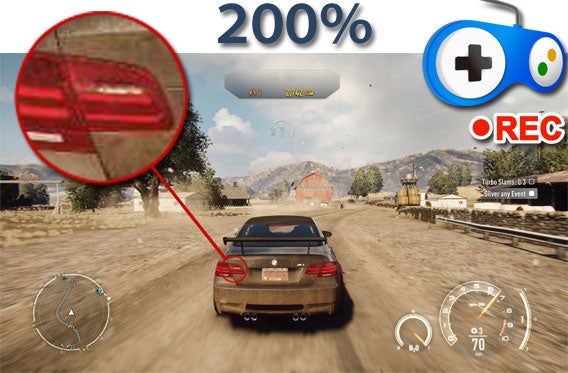
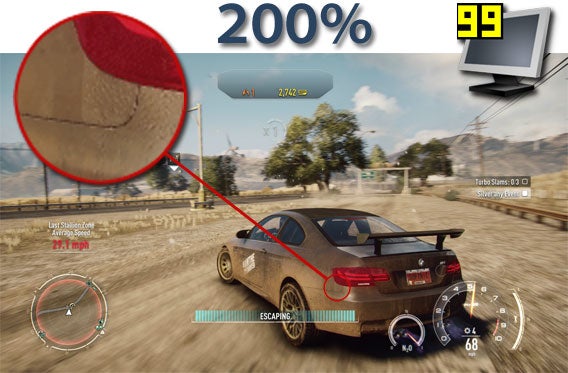
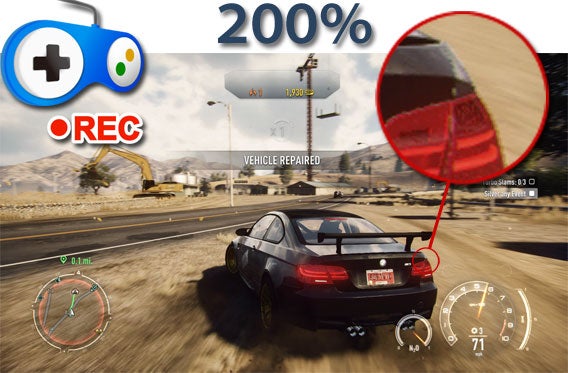
Unterschreitet ihr den Qualitäts-Wert von 80, verringert sich die Dateigröße nur geringfügig bei deutlich sichtbarer Klötzchenbildung in den Videoaufnahmen. Der folgende Vergleich zeigt Spielszenen mit Fraps und LoiLo Game Recoder in den Qualitätsstufen 50 und 99 mit Detailvergrößerungen von 200%:

Let's Play - Fraps

Fraps liefert mit unkomprimierten Videos artefaktfreie Aufnahmen auf Kosten von viel Speicherplatz.

Let's Play - LoiLo Game Recorder Quality 99

LoiLo Game Recorder komprimiert auch auf der höchsten Stufe 99, aber ohne sichtbare Blockartefakte.

Let's Play - LoiLo Game Recorder Quality 50

Unterhalb der Qualitäts-Stufe 80 (hier: 50) treten bei LoiLo Game Recorder störende Klötzchen in Erscheinung.

Videovergleich

YouTube & Co optimieren das angelieferte Material für das Streaming und führen in diesem Zug in aller Regel eine neue Kompression durch. Aus diesem Grund geht immer Qualität verloren. Trotzdem lohnt sich die Anlieferung guter Qualität. Auch Softonic-Videos sind stark komprimiert, was im direkten Vergleich zu folgenden Ergebnissen führt:

Default player.


brightcove.createExperiences();

Aufnahme einer Spielszene aus Final Fantasy XIV – A Realm Reborn mit Fraps

Default player.


brightcove.createExperiences();

Aufnahme einer Spielszene aus Final Fantasy XIV – A Realm Reborn mit LoiLo Game Recorder auf Qualitätsstufe 80

Wie schnell ist LoiLo Game Recorder?

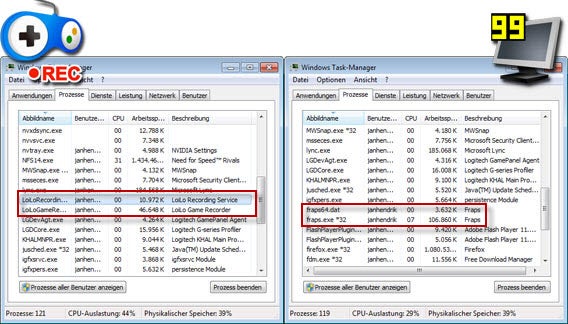
Software-basiertes Game-Capturing belegt prinzipiell Systemressourcen, die für das Spiel nicht zur Verfügung stehen. Das ist mit Fraps und LoiLo und weiteren ähnlichen Tools der Fall. Im Vergleich hat sich auf dem Testrechner Fraps gut 100 Megabyte Arbeitsspeicher und bis zu 10 Prozent Prozessorleistung gegönnt. LoiLo Game Recorder belegt etwa halb soviel Arbeitsspeicher. Die Prozessorbelastung bewegte sich im nicht messbaren Bereich.

Im direkten Vergleich belastet LoiLo Game Recorder während einer Aufnahme das System weniger stark als Fraps.

Fazit: Gutes Game-Capture-Tool mit guten Resultaten, aber einigen Tücken bei der Nachbearbeitung

Mit LoiLo Game Capture hat man ein wirklich praktisches Werkzeug zur Hand, das die Systemressourcen während einer Aufnahme schont, handliche Dateien auf die Festplatte schreibt und fast an den Funktionsumfang von Fraps herankommt. Bei der Kompression sollte man allerdings aufpassen und die Qualität nicht zu niedrig ansetzen.

Ein Nachteil bei der Arbeit mit komprimierten Dateien von LoiLo Game Recorder ist der Schnitt. Manche Programme tun sich schwer, solche Dateien zu verarbeiten oder produzieren Verzögerungen zwischen Bild und Ton. Außerdem erfordert die Arbeit mit komprimierten Videodateien mehr Rechenleistung beim Schnitt.

Let’s Play kostenlos – Teil 2: Videos schneiden

LoiLo Game Recorder herunterladen

Testbericht von Fraps lesen