
Was früher das liebevoll aufgenommene Mix-Tape, ist heute die geteilte Playlist. Spotify erleichtert Facebook-Nutzern den Weg. Alle Facebook-Freunde tauchen auch in Spotify auf und die Musikliste ist mit wenigen Klicks geteilt. Ist man selber oder die Freunde aber nicht auf Facebook oder sind die Konten nicht verknüpft, wird es schwieriger. Wir zeigen, wie Sie Spotify-Playlisten ohne Facebook teilen.
Der schwierigste Part ist das Hinzufügen von Freunden ohne Facebook. Wie das geht, zeigt der erste Teil des Tutorials. Im zweiten Teil erklären wir, wie Sie Playlists teilen.
Teil 1: Freunde hinzufügen ohne Facebook
1. Spotify-Name der Freunde herausfinden
Als erstes müssen Sie Ihre Freunde um ihren Spotify-Nutzernamen bitten. Der Nutzername steht oben rechts neben dem Profilbild.
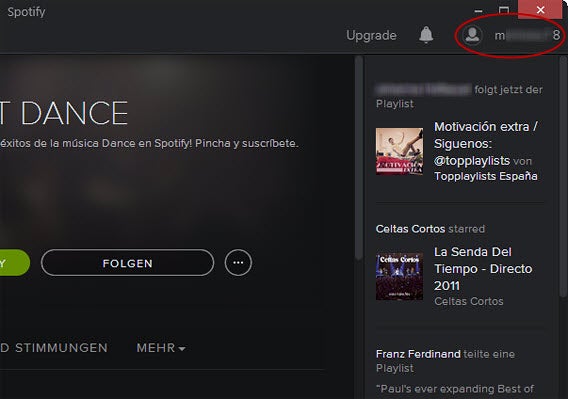 Der Benutzername findet sich oben links.
Haben Ihre Freunde das Spotify-Konto mit einem Facebook-Account eröffnet, steht dort der richtige Name, beziehungsweise der auf Facebook genutzte Name. Dieser Name nützt Ihnen nichts, Spotify nutzt zur Identifikation des Nutzers eine Nummer.
Um diese Nummer zu finden, öffnet man das Menü Hilfe und klickt auf Dein Konto. Es öffnet sich die Konto-Übersichtsseite im Browser. Hier finden sich die kompletten Kontoinformationen, einschließlich des Benutzernamens im Falle eines mit Facebook angelegten Spotify-Kontos in Nummernform.
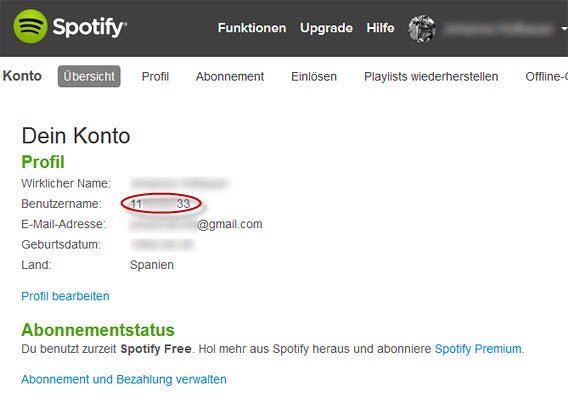 Bei Verknüpfung mit einem Facebook-Konto ist der Spotify-Benutzername eine Nummer.
2. Freunde in Spotify finden
Haben Sie nun Benutzername oder -nummer Ihrer Freunde, öffnen Sie Spotify. Tippen Sie in das Suchfeld oben links
spotify:user:XYZ
Ersetzen Sie XYZ mit dem Benutzernamen beziehungsweise der Nummer Ihres Freundes und drücken Sie die Enter-Taste. Das Profil Ihres Freundes erscheint.
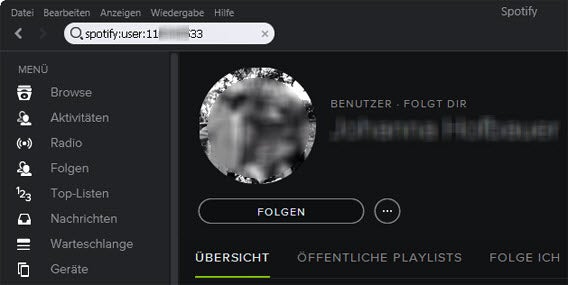 Über den Suchbefehl spotify:user:XYZ findet man Freunde in Spotify.
3. Freunde in Spotify hinzufügen
Klicken Sie unter dem Profilbild Ihres Freundes auf Folgen. Aktuelle Informationen von Ihren Freunden erscheinen nun in der Timeline rechts.
Nachdem Sie nun Ihre Freunde hinzugefügt haben, können Sie Ihre Playlisten mit wenigen Klicks aus Spotify heraus teilen.
2. Teil: Playlisten mit Freunden teilen
1. Playlist öffnen
Öffnen Sie im linken Menü die gewünschte Playlist.
2. Playlist teilen
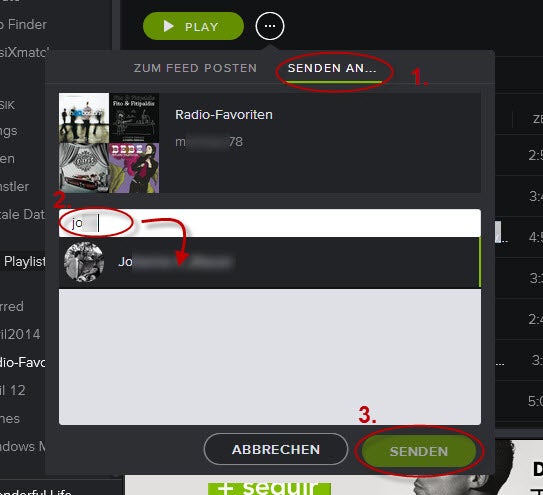
Klicken Sie auf die drei Punkte neben dem Play-Button. Im aufgehenden Kontextmenü klicken Sie auf Teilen.
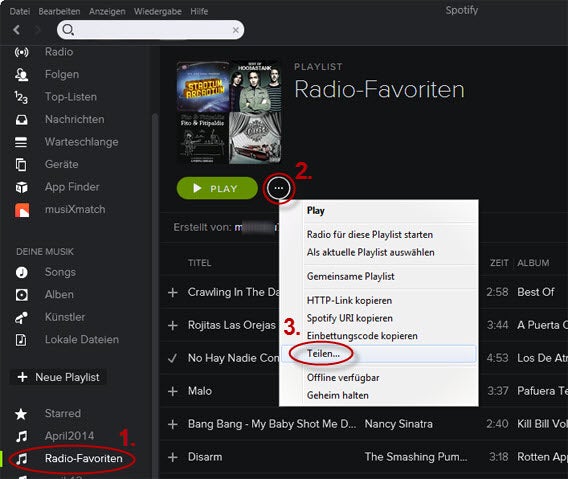 Das Teilen-Menü findet sich hinter den drei Punkten in der Playlist-Ansicht.
Es öffnet sich das Teilen-Fenster. Möchten Sie Ihren Freunden etwas zu dieser Playlist mitteilen, schreiben Sie die Nachricht in das Textfeld.
Klicken Sie dann auf Senden an… und beginnen den Namen des Freundes zu tippen. Wählen Sie den richtigen Namen aus der Vorschlag-Liste aus. Fügen Sie bei Bedarf weitere Freunde auf die gleiche Weise hinzu und klicken Sie schließlich auf Senden.
Musik gemeinsam genießen
Teilen Sie Ihre Musik mit Ihren Freunden weltweit ganz ohne Facebook. Schließlich ist Musik für alle da – nicht nur für Facebook-Fans.
Spotify-Suche: Musik mit Filtern schneller finden
Spotify: So bringen Sie eigene MP3s in die Android- oder iOS-App
Der Autorin Mareike Erlmann auf Twitter folgen.