Sie haben Netflix abonniert und Probleme mit dem Streaming? Mit ein paar cleveren Tipps verbessern Sie die Qualität der Verbindung und genießen den Streaming-Dienst in aller Ruhe.
Wenn sich Ihr Video-Stream regelmäßig verzögert oder komplett aussetzt, dann liegt das wahrscheinlich an Ihrem Zwischenspeicher, einem Teil Ihrer Festplatte. Netflix nutzt diesen Speicher, um die Streamingdaten temporär abzuspeichern. Der sogenannte Buffer verhindert so die Unterbrechungen während des Films.
Wir zeigen Ihnen, wie Netflix die Video-Dateien schneller lädt.
1. Verbindungsgeschwindigkeit einstellen
Die Verbindungsgeschwindigkeit des Videos können Sie im Stream Manager anpassen. Drücken Sie unter Windows Shift + Alt + linke Maustaste und unter Mac Shift + ctrl + alt + s. Anschließend erscheint das Fenster Stream Manager.
Stellen Sie hier die Verbindungsqualität niedriger ein, als Netflix vorschlägt. Überprüfen Sie danach, ob sich die Verbindungsqualität verbessert.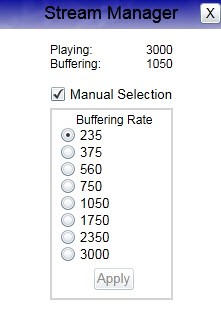
2. Neustart des Modems
Wenn Ihr System die Mindestanforderungen zum Streamen erfüllt, dann können Sie mit folgenden Schritten die meisten Ihrer Verbindungsprobleme lösen:
- Starten Sie Ihr Netzwerk erneut.
- Verbinden Sie Ihren PC mit dem Modem.
- Stellen Sie den Router an einen anderen Platz und verbessern so die Signalstärke des WLAN.
Alternativ können Sie sich auch auf der offiziellen Netflix-Seite informieren.