TV für Kinder: Kindgerechte Filme und Serien ohne Werbung streamen mit KiDS by WATCHEVER

Der Streaming-Anbieter WATCHEVER hat ein eigenes Angebot nur für Kinder gestartet. KiDS by WATCHEVER für iOS bietet Serien und Filme für Kinder und Jugendliche ab drei Jahren sowie eine Kindersicherung und Sperrung von In-App-Käufen.

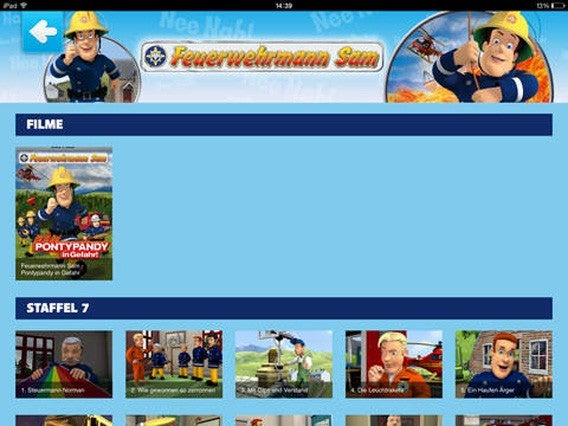
Mit einem Angebot von Serien, Zeichentrick, Animationsfilmen und jugendgerechten Spielfilmen richtet sich KiDS by WATCHEVER speziell an Kinder. Eine kindgerechte Umgebung und werbefreie Inhalte sollen Eltern Gewissheit geben, dass der Nachwuchs in einem unbedenklichen und pädagodisch wertvollen Rahmen konsumiert.TV für Kinder: Filme und Serien für Kinder streamen mit KiDS by WATCHEVER
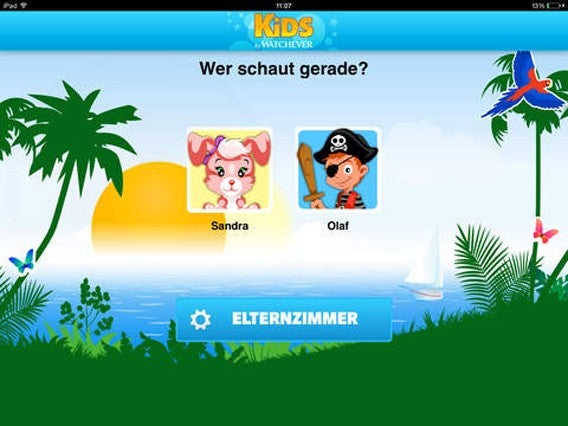
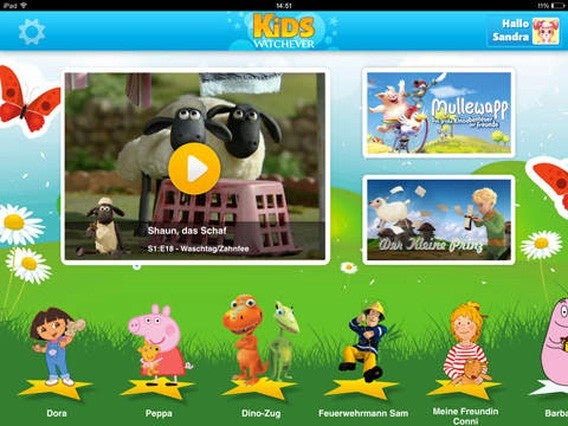
Die Bedienung erfolgt textfrei. Kinder können in der App für iPhone und iPad eigene Profil- und Hintergrundbilder festlegen und bis zu fünf verschiedene Helden oder Serienfiguren auswählen. Die App bietet dann speziell Vorschläge zu diesen Lieblingsfiguren. Insgesamt sind fünf verschiedene Profile möglich.TV für Kinder: Filme und Serien für Kinder streamen mit KiDS by WATCHEVER
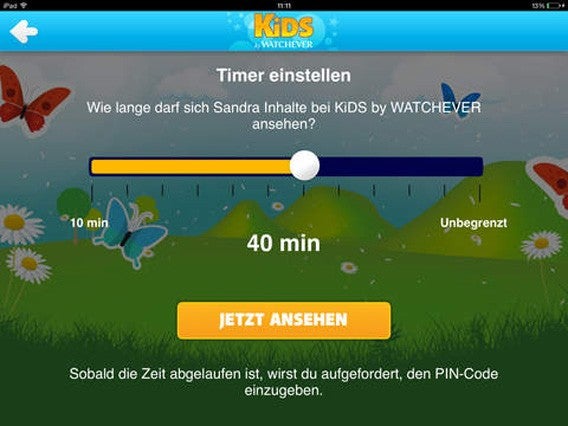
Ein Altersfilter richtet sich an die Eltern und erlaubt die passwortgeschützte Einschränkung der Inhalte. Mögliche Altersbegrenzungen innerhalb der Anwendung sind zwischen drei und fünf Jahren oder ab sechs Jahren. Ein Timer legt fest, wie viele Minuten pro Tag die Kinder mit der App verbringen dürfen.TV für Kinder: Filme und Serien für Kinder streamen mit KiDS by WATCHEVER
Bestehende WATCHEVER-Kunden können die App KiDS by WATCHEVER zusätzlich ohne weitere Kosten nutzen. Ein reines Kinder-Abonnement ist mit rund fünf Euro etwas günstiger als das normale Angebot. Eine kostenlose Probenutzung ist für eine Woche möglich.TV für Kinder: Filme und Serien für Kinder streamen mit KiDS by WATCHEVER
Aktuell ist KiDS by WATCHEVER nur für iOS erhältlich und erfordert mindestens iOS 6. Weitere Plattformen sollen folgen.

Quelle / Bilder: WATCHEVER

Downloads

Download KiDS by WATCHEVER für iOS

Download Watchever für iOS

Download Watchever für Android

Passende Artikel

Video-Streaming: Was ist eigentlich Netflix?

Bei Netflix anmelden – So geht’s

Fernsehen auf dem Android-Handy

Dem Autor Jakob Straub auf Twitter und Google+ folgen.

Netflix: Die nützlichsten Tastenkombinationen für Ihren PC

Sie nutzen Netflix seit einigen Wochen regelmäßig auf Ihrem PC und sehen alle Ihre Lieblingsfilme. Gerade auf dem Sofa wird das ständige herumklicken mit der Maus irgendwann nervig.

Es gibt aber nützliche Tastenkombinationen für Sie. Wir zeigen Ihnen die praktischsten Tastenkürzel für Netflix, die in jedem PC- und Mac-Browser funktionieren.

Die Tastenkürzel

  • Leertaste: Video anhalten oder abspielen
  • Pfeil nach oben oder nach unten: Lautstärke anpassen
  • F-Taste: Vollbildmodus öffnen
  • Shift + Esc: Vollbildmodus schließen
  • Strg + Pfeil nach links: Schnell zurückspulen
  • Strg + Pfeil nach rechts: Schnell vorspulen
  • M-Taste: Stumm schalten während der Wiedergabe
  • Enter-Taste und Pfeil nach links: Video anhalten. Mit der Leertaste startet man das Video wieder.

Verstecktes Menü für Profis

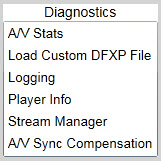
Für technikaffine Nutzer gibt es das Menü Diagnostics. Hier können Sie alle technischen Informationen sehen: Drücken Sie Alt + Shift + Linksklick.Netflix menu Diagnostics

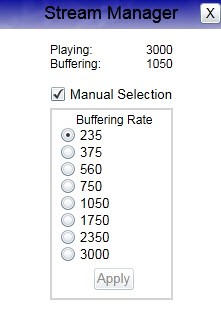
Im Untermenü sollten Sie den Stream Manager beachten. Mit diesem Manager können Sie die Mindestgeschwindigkeit selbst auswählen. Diese Option sollten Sie nur bei Problemen mit dem Streaming verwenden, um die Wiedergabe zu stabilisieren. Wie Sie den Stream Manager bedienen, erklären wir Ihnen in dem Artikel Netflix: Videos in HD-Qualität abspielen.Netflix menu stream Manager

Hat Ihnen dieses Tutorial geholfen? Dann werfen Sie auch einen Blick auf unsere anderen Netflix-Anleitungen.

Download Netflix für Android

Download Netflix für iOS

Download Netflix für Windows Phone

Download Netflix für Windows 8

Netflix: Filme und Serien im Originalton ansehen

Seit Mitte September steht der Netflix Video-Streaming-Dienst auch in Deutschland zur Verfügung. Netflix bietet viele Filme und TV-Serien sowohl auf Deutsch als auch in der Originalsprache mit Untertiteln an. Wir erklären Ihnen, wie Sie Ihre Lieblingsfilme im Originalton sehen – mit oder ohne Untertitel.

Originalton und Untertitel während der Wiedergabe wählen

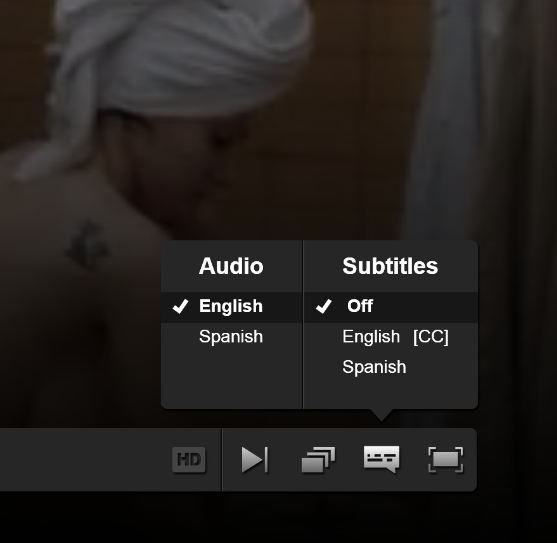
Sie haben das Video auf Ihrem PC bereits gestartet. Bewegen Sie einfach die Maus über den unteren Teil des Bildschirms und es erscheint das Einstellungsmenü auf der rechten Seite. Hier ändern Sie die Tonspur und stellen die Untertitel ein.netflix 1

Untertitel anpassen

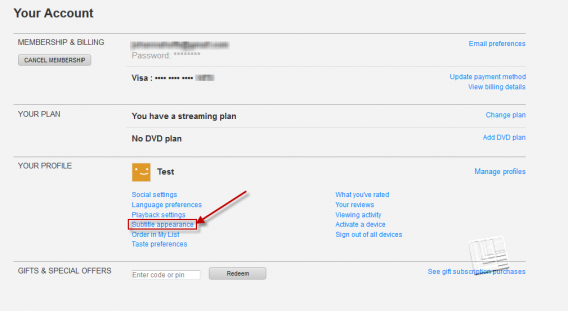
Die Untertitel lassen sich bei Netflix auf Ihre Bedürfnisse anpassen. Gehen Sie rechts oben im Profil auf den Menüpunkt Ihr Konto. Unter Ihr Profil finden Sie die Option zur Anpassung der Untertitel.

Netflix 2

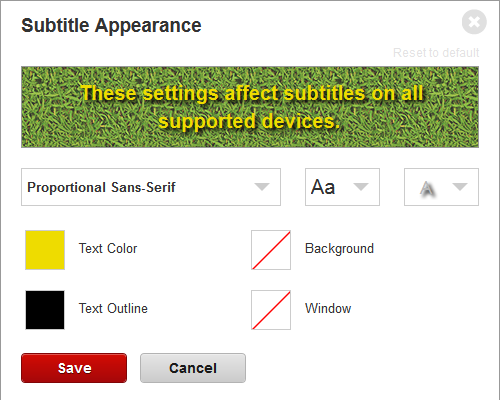
Mit einem Klick auf Untertitel ansehen erscheint ein Fenster mit Einstellungsoptionen für die Untertitel. Hier wählen Sie Schriftart, Größe und Farbe. Aber Achtung: Diese Einstellungen gelten für alle Untertitel auf jedem Gerät, auf dem Sie Netflix nutzen.

Netflix3

Einstellungen für Android und iOS

Während der Wiedergabe auf dem Smartphone gehen Sie wie folgt vor:

1. Wählen Sie zunächst einen Film oder eine Serie aus.

2. Während der Wiedergabe tippen Sie irgendwo auf den Bildschirm.

3. Dann tippen Sie auf den Dialog-Button in der oberen rechte Ecke.

4. Nun wählen Sie die gewünschten Audio- und Untertiteleinstellungen.

5. Zum Schluss tippen Sie auf Fertig und kehren zur Wiedergabe zurück.

Aber Vorsicht: Die Untertiteleinstellungen auf dem iPhone mit iOS7 und später könnten durch die Geräteeinstellungen beeinflusst werden. Diese Optionen ändern Sie wie folgt:

Gehen Sie zu den Einstellungen > Allgemeine Einstellungen > Zugang > Untertitel und Untertitel für Hörgeschädigte > Stil.

Wählen Sie anschließend die gewünschten Audio- und Untertiteleinstellungen und aktivieren diese.

Hat Ihnen dieses Tutorial geholfen? Dann werfen Sie auch einen Blick auf unsere anderen Netflix-Anleitungen.

Download Netflix für Android

Download Netflix für iOS

Download Netflix für Windows Phone

Download Netflix für Windows 8

Netflix: Die Streaming-Qualität verbessern

Sie haben Netflix abonniert und Probleme mit dem Streaming? Mit ein paar cleveren Tipps verbessern Sie die Qualität der Verbindung und genießen den Streaming-Dienst in aller Ruhe.

Wenn sich Ihr Video-Stream regelmäßig verzögert oder komplett aussetzt, dann liegt das wahrscheinlich an Ihrem Zwischenspeicher, einem Teil Ihrer Festplatte. Netflix nutzt diesen Speicher, um die Streamingdaten temporär abzuspeichern. Der sogenannte Buffer verhindert so die Unterbrechungen während des Films.

Wir zeigen Ihnen, wie Netflix die Video-Dateien schneller lädt.

1. Verbindungsgeschwindigkeit einstellen

Die Verbindungsgeschwindigkeit des Videos können Sie im Stream Manager anpassen. Drücken Sie unter Windows Shift + Alt + linke Maustaste und unter Mac Shift + ctrl + alt + s. Anschließend erscheint das Fenster Stream Manager.

Stellen Sie hier die Verbindungsqualität niedriger ein, als Netflix vorschlägt. Überprüfen Sie danach, ob sich die Verbindungsqualität verbessert.Netflix menu stream Manager

2. Neustart des Modems

Wenn Ihr System die Mindestanforderungen zum Streamen erfüllt, dann können Sie mit folgenden Schritten die meisten Ihrer Verbindungsprobleme lösen:

  • Starten Sie Ihr Netzwerk erneut.
  • Verbinden Sie Ihren PC mit dem Modem.
  • Stellen Sie den Router an einen anderen Platz und verbessern so die Signalstärke des WLAN.

Alternativ können Sie sich auch auf der offiziellen Netflix-Seite informieren.

Hat Ihnen dieses Tutorial geholfen? Dann werfen Sie auch einen Blick auf unsere anderen Netflix-Anleitungen.

Download Netflix für Android

Download Netflix für iOS

Download Netflix für Windows Phone

Download Netflix für Windows 8

Mit Netflix für Android können Sie ab sofort mehrere Profile verwalten

Netflix hat die Android-App aktualisiert und bietet Ihnen in der neuen Version 3.8 einige Verbesserungen. Ab sofort lassen sich mehrere Netzflix-Konten auf einem Gerät verwalten. Wie in der Web-Version präsentieren sich die Suchergebnisse in einer übersichtlichen Kachel-Ansicht und ein neues Benachrichtigungs-Icon informiert Sie über die Wiedergabe im Hintergrund.

Mehrere Netflix-Konten verwalten

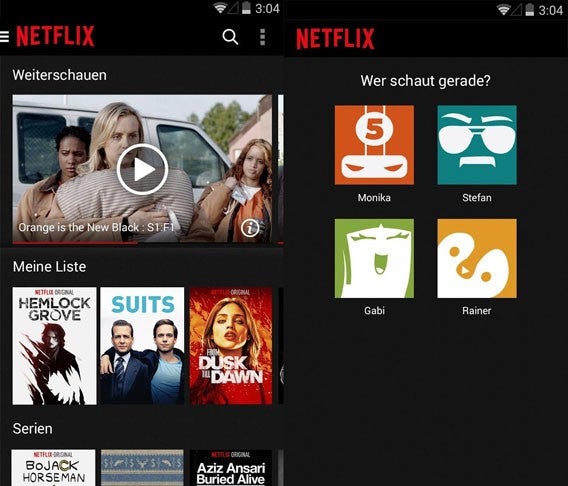
Nach dem Update auf die Version 3.8 von Netflix für Android können Sie weitere Netflix-Konten hinzufügen. In den Eigenschaften eines Profils können Sie einen Namen vergeben sowie ein Bild zuordnen und auswählen, ob es sich um einen Zugang für Kinder handelt. Dadurch lassen sich erwachsene Inhalte für Minderjährige sperren.

Übersichtliche Suchergebnisse

Statt einer reinen Liste stellt Netflix für Android die Suchergebnisse jetzt als übersichtliche Kachel-Ansicht dar. So lassen sich mehr Ergebnisse auf einmal betrachten und Sie finden schneller den gewünschten Film oder eine gesuchte Serie, Schauspieler sowie Regisseure.

Mit Netflix für Android können Sie ab sofort mehrere Konten verwalten

Neues Icon in der Benachrichtigungsleiste

Wenn Sie gerade auf Netflix einen Film oder eine Serie anschauen und dann zu einer anderen Anwendung oder auf den Startbildschirm wechseln, informiert Sie die App ab sofort über die Wiedergabe im Hintergrund. Dazu zeigt Netflix ein Symbol in der Benachrichtigungsleiste an, über das Sie schnell zum Abspielen in Netflix zurückgelangen können. Eine Wiedergabe im Hintergrund findet aber nicht statt.

Netflix für Android ist kostenlos erhältlich und erfordert ein kostenpflichtiges Netflix-Konto. Wir erklären Ihnen die zur Anmeldung notwendigen Schritte und wie Sie den kostenlosen Probe-Monat kündigen können.

Downloads

Netflix für Android herunterladen

Netflix für iOS herunterladen

Netflix für Windows 8 herunterladen

Netflix für Windows Phone herunterladen

Passende Artikel

Bei Netflix anmelden – So geht’s

Netflix: So finden Sie die besten Serien und Filme

Netflix: Serien und Filme speichern für später

Dem Autor Jakob Straub auf Twitter und Google+ folgen.

YouTube: Update für Android mit Anpassung der Streaming-Qualität

Google hat die YouTube-App für Android aktualisiert. In der neuen Version können Nutzer jetzt die Qualität des Video-Streams manuell einstellen oder eine automatische Anpassung abhängig von der aktuellen Internetverbindung auswählen.

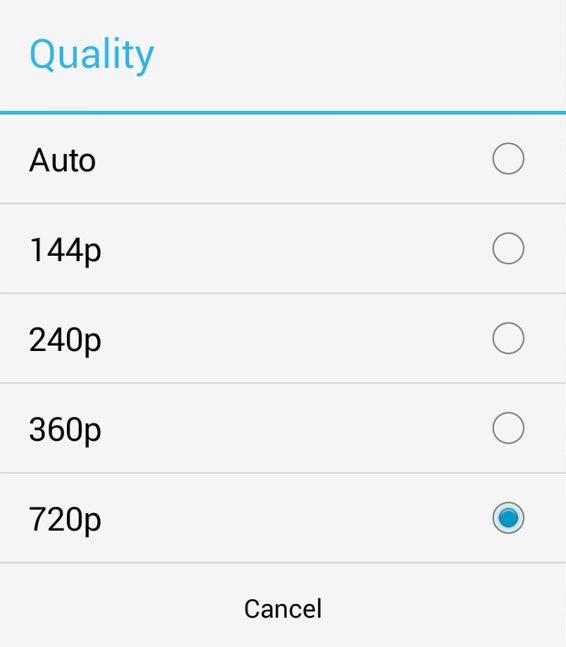
Bisher erlaubte die YouTube-App für Android nur die Wahl zwischen den zwei Optionen HD und HQ für High Definition beziehungsweise High Quality Videos. Über das Zahnrad-Symbol stehen jetzt im Menü verschiedene Auflösungen zwischen 144p und 720p zur Verfügung. Mit der Auto-Einstellung legt YouTube die Qualität selbst fest, angepasst an die verfügbare Geschwindigkeit der jeweiligen Internetverbindung.YouTube: Update der Android-App erlaubt das Anpassen der Streaming-Qualität

Google stellt das Update der YouTube-App über den Google Play Store zur Verfügung.

Dem Autor Jakob Straub auf Twitter und Google+ folgen.

Downloads

Passende Artikel

Quelle: YouTube im Google Play Store

Das Erste als App: ARD Live-Fernsehen, Programm und Mediathek jetzt auch für Windows Phone

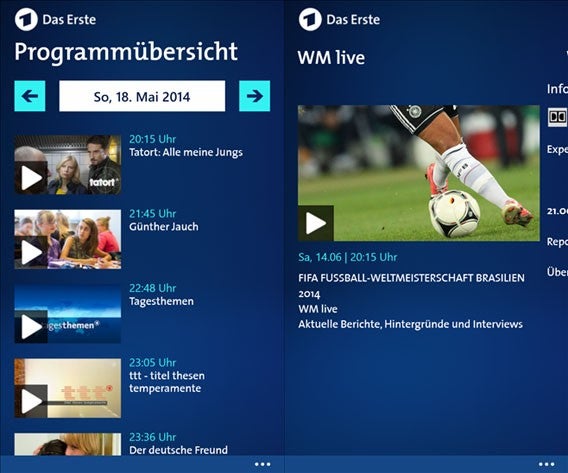
Die App des Ersten Deutschen Fernsehens gibt es jetzt auch für Windows Phone. Nutzern stehen Live-Streams, das Sendungsarchiv der Mediathek sowie das TV-Programm und Tipps des Senders zur Auswahl. Nach einer Überarbeitung der ARD Mediathek im neuen Design ist die ARD auf nahezu allen Plattformen präsent.

Das Erste als App bietet Zugriff auf das Live-Fernsehprogramm des Ersten Deutschen Fernsehens. Der Stream schließt die Tagesschau, Fußball-Bundesliga in der Sportschau und natürlich Sportereignisse wie die Fußball-Weltmeisterschaft und Olympiaübertragungen mit ein. Eine Vorschau zeigt die nächsten beiden nachfolgenden Sendungen.

In der Mediathek findet sich das Archiv der vergangenen Sendungen. Hier lassen sich informative und unterhaltende Inhalte auf Wunsch abrufen. Ein TV-Programm, Fernseh-Tipps der Redaktion mit den Highlights des Tages und eine Suche nach Sendezeit runden das Angebot ab.Das Erste als App: ARD Live-Fernsehen, Programm und Mediathek jetzt auch für Windows Phone

Das Erste für Windows Phone ist wie die Android-App kostenlos. Aufgrund des hohen Datenvolumens beim Video-Streaming empfiehlt der Sender eine Flatrate oder das Abrufen der Angebote über WLAN.

Dem Autor Jakob Straub auf Twitter und Google+ folgen.

Downloads

Passende Artikel

Quelle / Bild: Das Erste App