Telegram auf dem PC nutzen

Die Chat-App Telegram ist als Alternative zu WhatsApp sehr beliebt. Das liegt auch daran, dass man Telegram nicht nur auf dem Smartphone, sondern auch auf dem PC oder Mac nutzen kann.

Telegram läuft auf Smartphone-Systemen wie Android oder iPhone, aber auch auf dem PC. Dazu nutzt man entweder die Desktop-Software oder die Browser-Version von Telegram. Wir erklären, wie man Telegram auf dem Rechner aktiviert und verwendet.

Telegram mit Desktop-Software nutzen

1. Software installieren

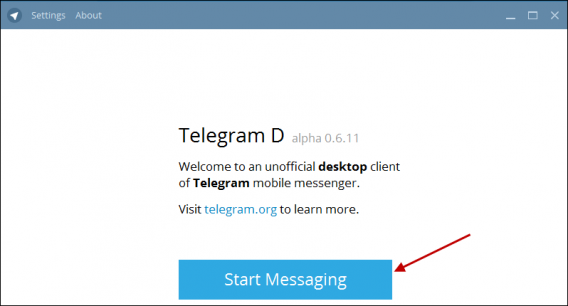
Die Telegram-Software gibt es sowohl für PC (Download) oder Mac (Download). Zunächst muss man die Anwendung installieren. Nach der Installation klickt man auf Start Messaging.

2. Telegram-Konto aktivieren

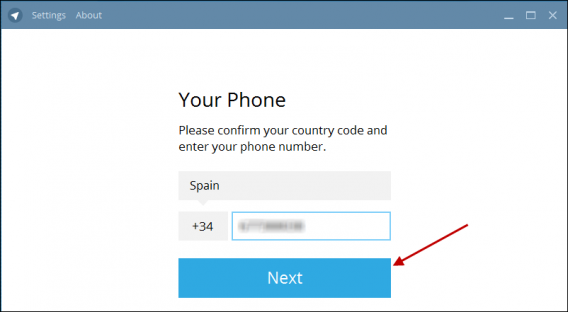
Nun muss man die Software mit dem eigenen Telegram-Konto verknüpfen. Dazu gibt man die Handy-Nummer des Smartphones ein, auf dem man Telegram für gewöhnlich nutzt und klickt auf Next.

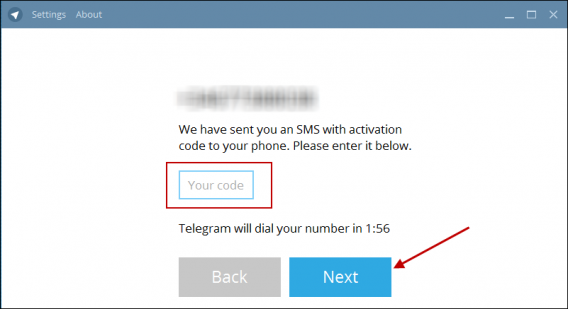
Auf dem Handy erhält man nun eine Telegram- und SMS-Nachricht mit einem Zahlencode. Diesen Code gibt man im folgenden Fenster ein und klickt auf Next.

3. Telegram auf dem PC nutzen

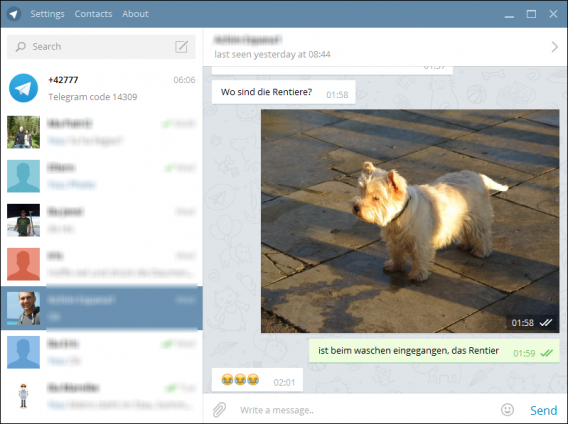
Nun kann man mit Telegram auf dem PC chatten. Wie auf dem Smartphone kann man in der Desktop-Version neben Chat-Nachrichten auch Smileys, Bilder und andere Dokumente verschicken.

Telegram im Browser nutzen

1. Telegram-Seite aufrufen und Telefonnummer aktivieren

Alternativ zur Desktop-Installation kann man auf dem PC oder Mac auch die Browser-Version von Telegram nutzen. Dazu ruft man die Telegram-Web-Anwendung im Browser wie Firefox oder Chrome über diesen Link auf. Dort gibt man seine Telefonnummer an und bestätigt diese. Auf der nächsten Seite gibt man dann seinen Code ein, den man auf dem Smartphone erhält.

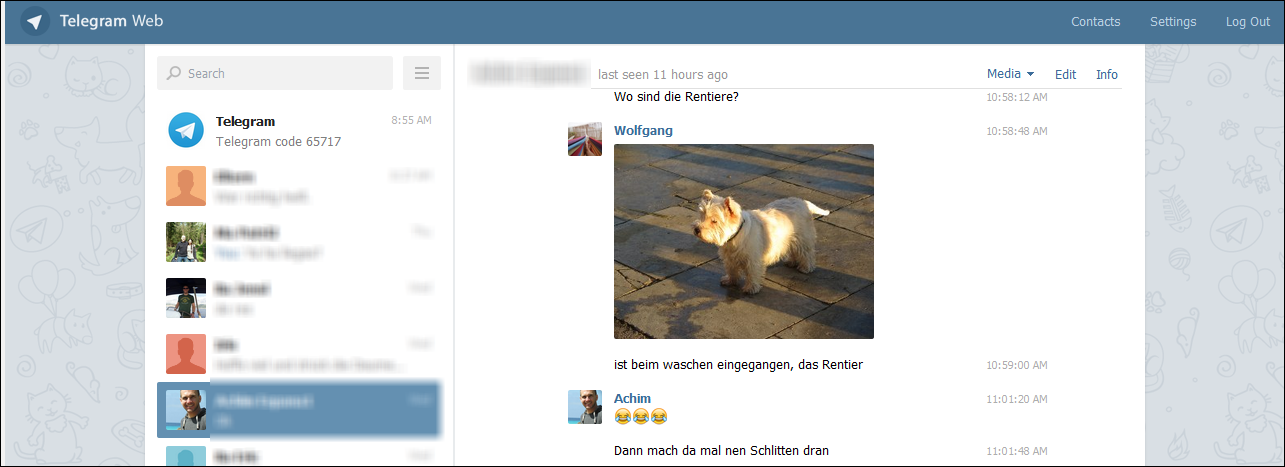
2. Im Browser chatten

Das war es schon: Nun kann man auch im Internetbrowser mit seinen Freunden über Telegram chatten. Auch hier stehen alle gewohnten Telegram-Funktionen zur Verfügung.

Ein Messenger für fast alle Systeme

Auch wenn Telegram oft wie eine Kopie des WhatsApp-Messenger erscheint: Im Punkt System-Vielfalt hat Telegram WhatsApp einiges voraus. Über die Desktop-Software oder die Web-App von Telegram chattet man bequem und vor allem schneller mit Freunden und spart sich außerdem den ständigen Blick auf das Smartphone.

Dem Autor Wolfgang Harbauer auf Twitter folgen.

Downloads

Download Telegram für Android

Download Telegram für iOS

Download Telegram für Windows Phone

Download Telegram Desktop für Windows

Download Telegram Desktop für Mac

Web-App Telegram für den Browser

Ähnliche Artikel

Telegram: Videos schneiden und verschicken

Telegram: So blockiert man Kontakte

Meinung: Ich hasse ALLE Apps

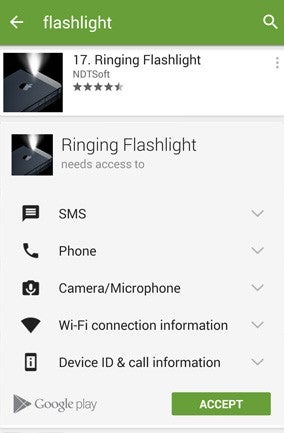
Eigentlich meine ich im Titel: “Ich hasse alle Apps, die das Internet nutzen”. Aber in einer Welt, in der selbst eine Taschenlampen-App (siehe Screenshot) eine Internetverbindung benötigt, finde ich die Vier-Worte-Version griffiger, klickbarer und genauso wahr, denn: Ich hasse ALLE Apps (die das Internet nutzen) – und Sie sollten es auch.

Selbst Taschenlampen-Apps verlangen Zugriff auf das Internet, SMS oder Ihren Standort.Ich weiß nicht, in welcher Welt Sie leben, aber in meiner sind Smartphones ein ständiger Begleiter. Ich lese morgens in der U-Bahn die Nachrichten, unterwegs höre ich Musik und im Büro nutze ich jeden Gang zur Toilette, um bei Facebook nach dem neuesten Ausschau zu halten.

Es sind keine außergewöhnlichen Wunder, die meine Smartphones hier vollbringen sollen. Doch egal ob Windows Phone, iPhone oder meinem Nexus 5 mit dem zerbrochenen Display – ich habe auf allen Geräten dasselbe Problem: Ist die Internetverbindung schwach, geht nichts mehr.

Die Lüge von der Offline-App

Der Vorteil von sogenannten Nativen Apps, Anwendungen aus dem App Store des Vertrauens: Diese Apps sollten auch ohne Internetverbindung funktionieren. In der Diskussion zwischen Web-Apps und nativer App führt man dieses Argument gerne ganz vorn auf. Nur: Offline ist eine garstige Lüge, die in keiner Weise unserer Wirklichkeit entspricht.

Entwickler leben in einer Traumwelt, in der wir immer vollen Netzempfang haben. Das beste Beispiel für dieses Paralleluniversum ist Apples Screencasting in OS X Yosemite. Wenn man das iPhone für eine Aufnahme des Bildschirms anschließt, erscheint der Akku nicht nur als voll geladen. Auch die Empfangsanzeige springt auf 100 Prozent, selbst wenn wir uns im Wald aufhalten. Irrelevant dabei die Frage, warum wir ausgerechnet in einem Wald eine Bildschirmaufnahme benötigen.

Das Resultat: Apps die im echten Leben unbrauchbar sind.

Bei schlechtem Netzempfang bringen Sie besser etwas Geduld mit.In dieser Situation bringen Sie besser etwas Geduld mit.

Facebook, Candy Crush, Feedly: Alle scheiße

Die insgesamt überladene Facebook-App ist ein gutes Beispiel für eine na(t)ive App-Entwicklung. Facebook wird in der U-Bahn unbrauchbar. Bei schlechtem Empfang friert die Oberfläche ein, während die App versucht neue Inhalte zu laden, statt einfach die bereits geladenen anzuzeigen. Der RSS-Reader Feedly, eine ansonsten brillante App, stürzt regelmäßig ab, wenn beim Lesen der Empfang abbricht. Candy Crush verbindet sich beim Start mit dem Internet. Das dauert umso länger, je schlechter der Empfang ist. Das zeugt nicht gerade von Nutzerfreundlichkeit.

Offline sieht das ganze anders aus. Hat ein Smartphone gar keinen Empfang, startet Candy Crush beispielsweise im Nu. Dasselbe gilt für Facebook. Ich habe einmal versucht, Freunden in der U-Bahn ein Bild auf Facebook zu zeigen, dass ich kurz zuvor in derselben App angesehen hatte. Nach fünf Minuten habe ich aufgegeben, den Flugmodus eingestellt und siehe da: Die Facebook-App funktionierte und das Bild, welches noch im Cache lag, wurde angezeigt.

Kommt raus aus eurer Traumwelt

“Es ist ein Problem, dass Entwickler immer davon ausgehen, immer eine schnelle Verbindung zu haben. Aber das ist ein Fehler, unsere Kunden haben andere Standards.” Chris Heilmann, Evangelist beim Firefox-Entwickler Mozilla, gab mir diese treffsichere Analyse in einem Gespräch auf der MobileTech Conference Anfang September in Berlin. Nur ist Heilmann kein App-Entwickler im eigentlichen Sinne.

Als Evangelist für das mobile System Firefox OS fördert Heilmann die Entwicklung von Web-Apps. Naturbedingt benötigen Web-Apps trotz ausgeklügelter Caching-Algorithmen eigentlich ständig eine Internetverbindung. Genau deshalb weiß es Heilmann besser: Eine Web-App funktioniert nicht, wenn sie sich nur so lala mit dem Server verbinden kann. Heilmann empfiehlt Entwicklern daher, eine App so zu schreiben, dass sie offline startet und erst bei einer gewissen Signalqualität neue Inhalte lädt.

Ich hasse alle Apps

App-Entwickler sind faul. Manche von ihnen haben vielleicht gute Ideen und leisten feine Arbeit. Wenn es allerdings ums große Ganze geht, sind die Entwickler wie jeder von uns: Sie denken häufig nicht zu Ende. Das ständige Versagen von Apps in Situationen im echten Leben ist der Beweis und der Grund für tägliche Frustration. Apps wie Facebook, Feedly oder Candy Crush sind Ausgeburten von Entwickler-Armaden die unter Laborbedingungen Apps entwickeln. Ich hasse sie alle.

Auch unsere anderen Redakteure haben eine Meinung. Lesen Sie, was unsere Redaktion so denkt.

Googles Lüge vom freien Android

Facebook, Gmail und Co. sind nicht kostenlos

Software als Abo ist Abzocke

Über den Autor: Tim Vüllers

Apps, Smartphones, Statistik und das Internet of Things sind Themen, mit denen ich meine Freizeit verschwende. Bei Softonic schreibe ich hauptsächlich über Smartphone-Apps und E-Mail-Sicherheit. Meine neuste Leidenschaft: Der Datenjournalismus.

Weitere Artikel von mir

Folgen Sie mir bei Twitter @tvuellers

FIFA 15 Ultimate Team: Mit den besten Spielern zur Traumelf

Die richtige Führung Ihres FIFA Ultimate Teams erfordert Zeit und echte Manager-Qualitäten. Ihr Smartphone und die Web App erleichtern die Verwaltung Ihres Star-Teams.

FIFA 15 Ultimate Team ist einer der am meisten erwarteten Spielmodi von FIFA 15 und zugleich der schwierigste.

Mit den folgenden Tricks und Tipps verdienen Sie mehr Geld und kommen im Spiel schneller voran.

Die Begleit-Apps auf das Smartphone herunterladen und mit der Web App verbinden

Mit den Companion-Apps für FIFA 15 haben Sie Ihr Fußballteam überall und jederzeit unter Kontrolle. So verwalten Sie Ihr Team unterwegs, zu Hause oder im Büro.

Die Begleit-Apps sind für Android, iPhone und Windows Phone kostenlos verfügbar, ebenso wie die Web App.

FIFA 15 companion apps

Diese Apps bieten Ihnen jedoch nur Zugang zu den Verwaltungs-Werkzeugen. Über die Begleit-Apps wechseln Sie Spieler bei Bedarf aus und ändern Ihre Spieltaktik.

Es gibt zwar mobile FIFA 15-Apps für eine Partie Fußball für Android, iPhone und Windows Phone. Diese Spiele sind jedoch völlig unabhängig von dem PC- und Konsolenspiel FIFA 15.

Mit dem richtigen Fuß beginnen

Ein Anfangstutorial erleichtert Ihnen den Einstieg in FIFA 15 Ultimate Team. Eines der Grundkonzepte ist die Chemie zwischen den Spielern, deren Position, Auswechslungen und viele andere Optionen.

Befolgen Sie diese Anleitung Schritt für Schritt, erhalten Sie Münzen als Belohnung. Unter Mein Club>Manager Aufgaben können Sie stets da weitermachen, wo Sie aufgehört haben.

FUT - manager tasks

Zu Beginn einer Partie erhalten Sie immer ein Paket von FIFA 15 Ultimate Team. Dafür müssen Sie sich häufig und regelmäßig beim Spiel anmelden. In den verschiedensten Paketen können Sie Spieler, Manager, Fähigkeiten und weitere Boni erhalten.

Das passende Paket erwerben und die richtigen Gegner herausfordern

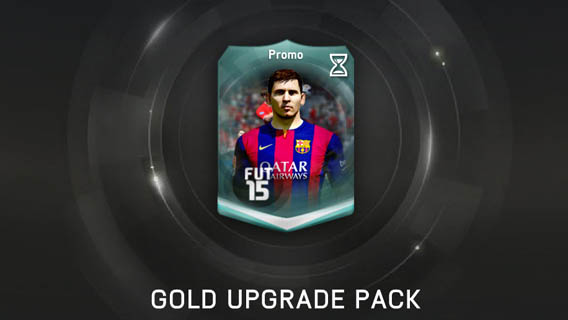
Geben Sie das hart verdiente Geld nicht für das erstbeste Paket aus, das man Ihnen anbietet. Sparen Sie die Münzen lieber für ein Gold oder Silber Upgrade. Damit geben Sie Ihrer Mannschaft eine solide Grundlage.

FUT gold pack

Besonders zu Beginn sind kurze Partien gegen den Computer ratsam. So erhalten Sie Guthaben und verschiedene Pakete. In zwei Minuten bringen Sie ein leichter zu gewinnendes Spiel hinter sich und kommen zu mehr Geld.

Chemie und Position

Die Tutorials von FIFA 14 UT betonen stark den Aspekt der Chemie zwischen den Spielern. Die richtige Spielerchemie ist der Schlüssel für eine echte Siegermannschaft.

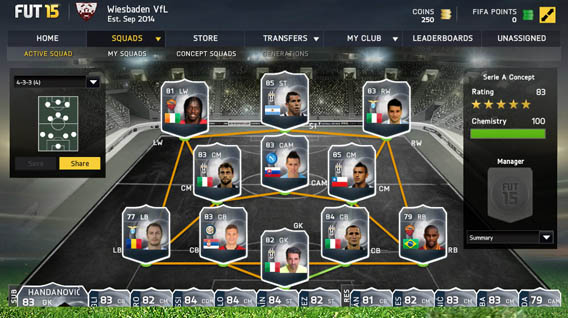
Deshalb ist die sorgfältige Planung der Mannschaftsordnung auch so wichtig: Man beginnt bei den bereits bestehenden Spielern und wählt eine Grundformation gemäß deren Eigenschaften. Alternativ passen Sie Ihre Mannschaft an Ihr eigenes Spielmodell an und richten Ihre zukünftige Auswahl nach dieser Grundlage.

FUT squad

Kaufen oder verkaufen Sie einen Fußballer, sollten Sie das immer in Bezug auf Ihre Standard-Formation und die Position der Spieler tun. Name und Wert des Fußballstars sollten nur Nebensache sein.

Für eine wettbewerbsfähige Mannschaft sollten Sie nach Spielern Ausschau halten, die sich an die Bedürfnisse des Teams anpassen. Wenn zwei Stars nebeneinander spielen, wie beispielsweise Verteidiger und Außenstürmer, empfehlen sich Spieler aus derselben Nationalität und aus denselben Turnieren.

Grundstrategien für den Spielerkauf

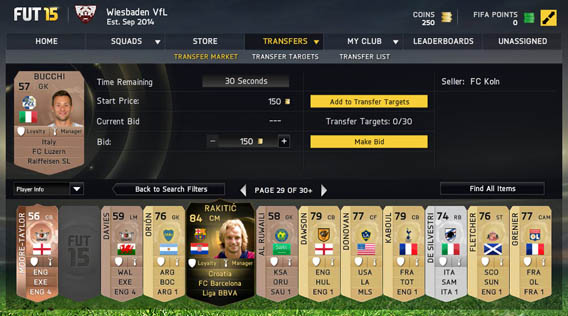
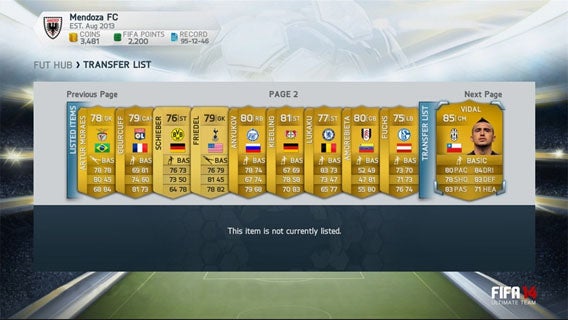
Wenn Sie einen Spieler suchen, schauen Sie am besten auf der letzten Seite der Suchergebnisse nach. Dort finden Sie nämlich die neuesten und interessantesten Angebote.

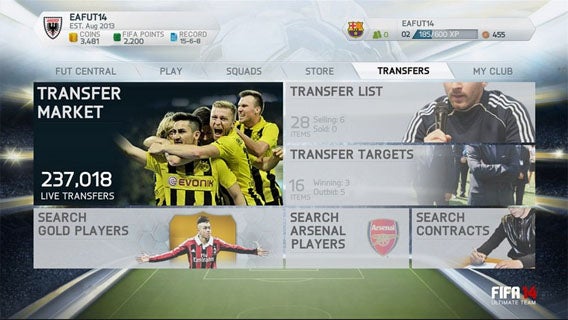
FUT - Transfer market

Des weiteren empfiehlt sich der Kauf eines Spielers, der seine Position geändert hat. Denn dieser kostet weniger. Auf dem Feld setzen Sie den Fußballer auf seiner ursprünglichen Position ein. So steigt sein Wert und Sie können beim Weiterverkauf einen großen Gewinn herausschlagen.

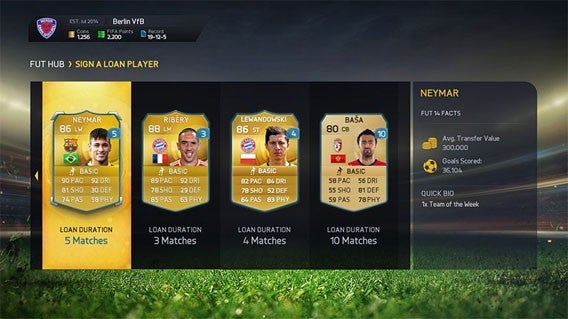
Wenn Sie sich nicht sicher sind, können Sie einen Spieler vor dem Kauf ausleihen. So prüfen Sie dessen Wert für die Mannschaft.

Vor einem wichtigen Spiel verbessern Sie die Fitness oder Fähigkeiten der Spieler durch den Kauf von Karten.

Spielen, spielen und nochmals spielen

Am besten probieren Sie die Tipps selbst aus. Behalten Sie eine Regel jedoch an vorderster Stelle: Viele kleine Einkünfte sind besser als das Warten auf einen eventuellen Millionengewinn.

Mit der richtigen Mannschaft und kluger Kaufstrategie spielen Sie bald ganz oben mit. Das wichtigste hierbei ist, regelmäßig zu spielen und viel zu üben.

Weitere interessante Artikel:

FIFA 15 und PES 2015 im Vergleich: Welches ist die beste Fußball-Simulation?

FIFA 15: Mit diesen Tipps werden Sie zum Champion

FIFA 15: Nach Verzögerungen ist die FIFA 15 Ultimate Team Web-App mit Transfermarkt gestartet

Nach Verzögerungen hat EA Sports die FIFA 15 Ultimate Team Web-App gestartet. Schon vor der Veröffentlichung  von FIFA 15 können Spieler aller Plattformen damit ihre Mannschaften verwalten und Fußballer kaufen oder handeln.

Mit der FIFA 15 Ultimate Team Web-App können Spieler Tauschgeschäfte durchführen, Fußballer unter Vertrag nehmen und alle Möglichkeiten der persönlichen Mannschaftsplanung nutzen. FIFA Ultimate Team verfügt über den weltweit größten Fußball-Transfermarkt.FIFA 15: Nach Verzögerungen ist die FIFA 15 Ultimate Team Web-App mit Transfermarkt gestartet

Zu den Neuerungen des Ultimate Team-Modus in FIFA 15 zählen die Konzeptmannschaft-Funktion zur Planung von Teams, der Modus Freundschaftsspiel-Saisons zur Herausforderung anderer, das Ausleihen von Spielern und jede Menge aktuelle Statistiken zu den einzelnen Fußballern. EA Sports hat außerdem bereits das erste Team der Woche bekannt gegeben.FIFA 15: Nach Verzögerungen ist die FIFA 15 Ultimate Team Web-App mit Transfermarkt gestartet

Die FIFA 15 Ultimate Team Web-App ist ab sofort verfügbar. Die Anwendung erfordert ein Origin-Konto und die Verifizierung der Anmeldedaten. FIFA 15 erscheint am 25. September 2014 für PC, PlayStation 4 und 3 sowie Xbox One und 360. Eine spielbare Demo-Version für PC und Konsolen ist bereits verfügbar.

Quelle: EA Sports

Downloads

FIFA 15 Ultimate Team für Android herunterladen

FIFA 15 Ultimate Team für iOS herunterladen

FIFA 15 Ultimate Team für Windows Phone herunterladen

FIFA 15 Demo für Windows herunterladen

Passende Artikel

FIFA 15: EA Sports startet die FIFA Ultimate Team Web-App mit Transfermarkt und Team der Woche

FIFA 15 und PES 2015 im Vergleich: Welches ist die beste Fußball-Simulation?

FIFA 15: Tutorial-Video zur Demo-Version von FIFA 15 erklärt Torjubel

FIFA 15: Lionel Messi, Cristiano Ronaldo und Arjen Robben an der Spitze der 50 besten Fußball-Spieler

FIFA 15: Die vollständige Liste aller Erfolge der Fußball-Simulation

Dem Autor Jakob Straub auf Twitter und Google+ folgen.

FIFA 15: Die Web-App für Ultimate Team mit Transfermarkt startet am 17. September 2014

EA Sports hat den Start der FIFA 15 Ultimate Team Web-App für den 17. September 2014 angekündigt. Schon vor dem Start der Fußball-Simulation können Spieler aller Plattformen damit Mannschaften zusammenstellen und Fußballer kaufen oder handeln. Update: Die FIFA 15 Ultimate Team Web-App startet um 19.00 Uhr.

Seit dem 12. September 2014 ist die Web-App für FIFA 14 Ultimate Team nicht mehr verfügbar. Mit der neuen Ausgabe zur diesjährigen Ausgabe können Spieler von PC, Playstation 4 und 3 sowie Xbox One und 360 sofort in einen wichtigen Aspekt des Ultimate Team-Modus einsteigen: den Transfermarkt.FIFA 15: Die Web-App zum Spiel-Modus Ultimate Team startet am 17. September 2014 und öffnet den Transfermarkt

Über den Online-Zugriff bietet die Web-App eine Übersicht des Mannschaftsfortschritts und die Verwaltung des Teams. Spieler können mit echtem Geld Packs mit Fußballern kaufen und untereinander handeln. Wie EA Sports bekannt gegeben hat, fällt allerdings die Möglichkeit des direkten Tausches weg, so dass nur die Auktion im Spiel verbleibt.FIFA 15: Die Web-App zum Spiel-Modus Ultimate Team startet am 17. September 2014 und öffnet den Transfermarkt

Die FIFA 15 Ultimate Team Web-App erfordert ein Origin-Konto und die Verifizierung der Anmeldedaten. FIFA 15 erscheint am 25. September 2014 für PC, PlayStation 4 und 3 sowie Xbox One und 360. Eine spielbare Demo-Version für PC und Konsolen ist bereits verfügbar.

Update (17. September 2014, 16.30 Uhr): Die FIFA 15 Ultimate Team Web-App startet zusammen mit dem ersten Team der Woche um 19.00 Uhr.

Quelle / Bilder: EA

Downloads

FIFA 15 Demo für Windows herunterladen

Passende Artikel

FIFA 15: Top-Spieler der europäischen Ligen und Ultimate Team-Modus ohne Tausch-Angebote

FIFA 15: Tutorial-Video zur Demo-Version von FIFA 15 erklärt Torjubel

FIFA 15 und PES 2015 im Vergleich: Welches ist die beste Fußball-Simulation?

FIFA 15: Die vollständige Liste aller Erfolge der Fußball-Simulation

FIFA 15: Neue Videos zeigen Premier-League-Stadien und Torlinientechnik

Dem Autor Jakob Straub auf Twitter und Google+ folgen.

Clevere Webapps für Präsentationen: So beeindrucken Sie Ihre Kollegen

Sie halten demnächst einen wichtigen Vortrag für Ihre Kollegen? Eine gelungene Power Point-Präsentation oder Slideshow darf da natürlich nicht fehlen. Schließlich wollen Sie nicht, dass sich Ihre Zuhörer während der Präsentation vom Smartphone oder Däumchen drehen ablenken lassen.

Diese oft auch einfachen Powerpoints oder Keynotes genannten Hilfsmittel sind eben gerade deswegen so beliebt, weil sie einen gewöhnlichen Vortrag mit Bildern und Texten beleben. Die beliebtesten Programme sind hierbei Microsoft Powerpoint und Apple Keynote. Auch im Internet stehen Vorlagen für die eigene Präsentation oft kostenlos zur Verfügung.

Wir zeigen Ihnen die besten Apps für kreative und originelle Präsentationen. So gewinnen und behalten Sie die volle Aufmerksamkeit Ihres Publikums.

Microsoft PowerPoint

Neben der beliebten Desktopvariante gibt es von PowerPoint auch eine Online-Version. Diese Variante funktioniert ähnlich wie die Adobe CC, Spotify oder Netflix mittels eines Monats- oder Jahresabos.
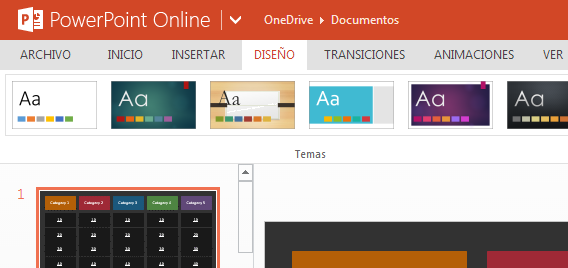
PowerPoint-OnlineDer erste Schritt hierbei ist Ihre Registrierung bei Office 365. Dieses Programm enthält auch alle anderen Office-Programme wie Word, Excel, OneNote, Outlook, Publisher und Access sowie Speicherplatz in der Cloud und Skype-Telefonate.

Die Online-Version bietet die wichtigsten Funktionen von Microsoft PowerPoint. Für alle, die nicht das komplette Angebot des Programms nutzen, ist diese Version mehr als ausreichend.

Apple Keynote

Die Präsentations-App von Apple hat ebenfalls eine in die iCloud integrierte Online-Version. Mit einem kostenlosen Apple-Konto, das Sie auch für iTunes und alle anderen Leistungen der iCloud nutzen können, haben Sie Zugang zu Keynote, Numbers und Pages. Mit Keynote zaubern Sie tolle Präsentationen, Tabellen und Dokumente.

iCloud-Keynote-OnlineDie Online-Variante ist der Desktop-Anwendung sehr ähnlich, aber auf die absolut notwendigen Funktionen beschränkt. Mit der App betrachten Sie Präsentationen und gestalten die Slideshows mit Vorlagen, Effekten und eigenen Multimedia-Inhalten.

Zudem speichern Sie Ihre Präsentationen in der iCloud und greifen auf dem Mac, iPhone oder iPad auf die Datei zu.

Google-Drive-Präsentationen

Google Drive bringt seit Anfang Mai neue Funktionen wie die Bildersuche oder die Integration von Anwendungen.
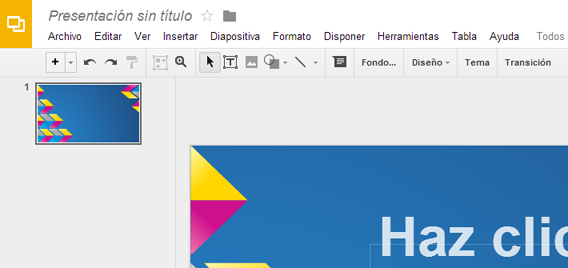
Google-DriveUnter diesen neuen Funktionen findet sich auch eine Präsentations-App. Sie erstellen damit eigene Themen oder importieren Dateien vom Computer. Außerdem belebt man die Präsentation mit Videos, Bildern und Texten. In der Anwendung erstellen und bearbeiten Sie Präsentationen und betrachten diese direkt im Browser.

Prezi

Neben den Anwendungen der bekannten Anbieter Google, Apple und Microsoft hat sich eine weitere Slideshow-App beliebt gemacht: Prezi. Diese App erfindet die altbewährten Slides durch spektakuläre Animationen neu. In diesen Animationen bewegt sich die ganze Präsentation und hebt dabei immer das Element hervor, von dem gerade die Rede ist.

Prezi

Prezi bietet eine Vielzahl an Funktionen, mit denen Sie das Publikum garantiert bei der Stange halten. Zudem integrieren Sie die Präsentation in die eigene Homepage und teilen diese auf den sozialen Netzwerken mit Ihren Freunden und Bekannten.

Prezi ist für den privaten Gebrauch kostenfrei. Für kommerzielle Zwecke oder erweiterte Optionen benötigen Sie ein kostenpflichtiges Konto. Die Bezahl-Variante können Sie einen Monat lang kostenlos testen.

PowToon

Präsentationen können auch witzig sein. Das beweist PowToon: Mit diesem Online-Service erstellen Sie Videos und animierte Präsentationen. Die Web-Anwendung lässt sich zudem sehr leicht bedienen.
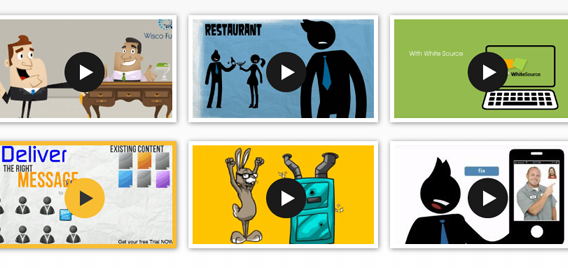
PowToonPowToon erinnert ein wenig an eine Anwendung für Videobearbeitung. Auf der einen Seite hat man die Timeline, auf der anderen Seite Slides und grafische Elemente.

Wie bei Prezi ist die Anwendung zunächst kostenfrei. Für mehr Funktionen stehen zwei kostenpflichtige Abo-Möglichkeiten zur Auswahl. Zudem gibt es Rabatte für Bildungsinstitutionen. Die Gratis-App erlaubt bis zu fünf Minuten lange Videos, maximal zehn Hintergrundmelodien und zehn Themen oder Stilvorlagen.

Slides

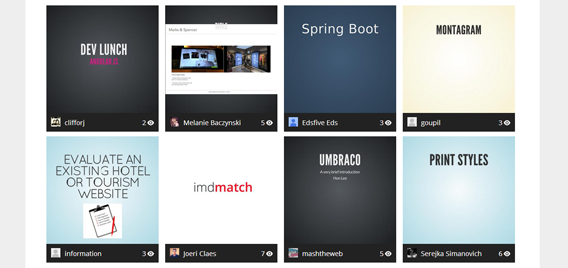
Für professionelle Präsentationen im Büro eignet sich jedoch die Anwendung Slides besser als PowToon. Elegant, schlicht und seriös.
Slides

Slides setzt auf Minimalismus, klare Botschaften und pastellfarbene Hintergründe. Das ein oder andere Bild lockert die Slides etwas auf. Slides eignet sich ideal für elegante Präsentationen ohne Schnörkel, Videos oder Animationen.

Projeqt

Projeqt ähnelt in ihrem nüchternen und minimalistischen Stil zwar Slides, ist aber vom Design her ausgereifter. Die Präsentationen sind dynamisch und interaktiv. Außerdem können Sie die Präsentation über soziale Netzwerke teilen.

ProjeqtProjeqt unterscheidet sich von den anderen Anwendungen durch eine Funktion: Sie können unterschiedliche Inhalte wie Fotografien, nur Text oder sogar Videos auf einzelnen herausgebrochenen Slides in die Präsentation einbinden. Wie auch bei den anderen Präsentations-Apps gestalten, betrachten und speichern Sie Ihre Slideshows online.

Eine Präsentations-App für jeden Typ

Natürlich ist die Liste der Präsentations-Anwendungen noch lang, aber uns interessieren nur die nutzerfreundlichsten und besten Apps. Jeder Anbieter unterscheidet sich von seinen Konkurrenten. So ist für jeden etwas dabei, egal ob für das Büro, die Universität oder private Projekte.

Welche App nutzen Sie für Präsentationen?

Weitere interessante Artikel zum Thema:

Laufen die neuesten Spiele auf Ihrem PC?

Ein neues Spiel ist gerade auf den Markt gekommen. Funktioniert es aber auf dem eigenen Rechner? So vermeiden Sie rausgeworfenes Geld.

Die meisten Computerprogramme und -spiele verlangen bestimmte Hardware, die sogenannten Minimalanforderungen. Nicht jeder weiß jedoch, wie man diese entsprechend interpretiert, und erlebt nach dem Softwarekauf oft eine herbe Enttäuschung.

Daher sollten Sie vorher überprüfen, ob das heißersehnte Spiel auf dem eigenen PC läuft. Das geht ganz einfach mit der WebApp Can You Run It?. Zudem erhalten Sie Tipps, wie Sie das Beste aus dem Spiel herausholen.

1. Das Spiel auswählen

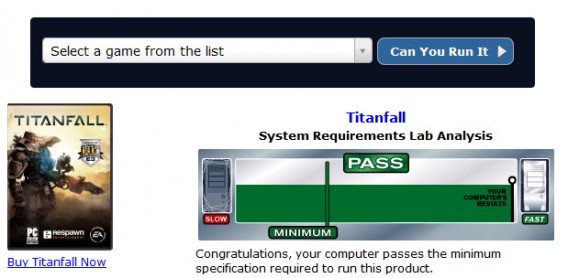
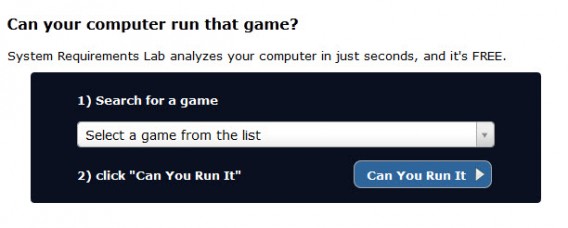
Zunächst müssen Sie Can You Run It? öffnen und das gesuchte Spiel auswählen. Schreiben Sie einfach die ersten Buchstaben und die Web App sucht dann die entsprechenden Möglichkeiten. In diesem Artikel nehmen wir als Beispiel das Spiel Titanfall.Can you run it? 1

2. Den Computer testen

Klicken Sie anschließend auf die Schaltfläche Can You Run It.

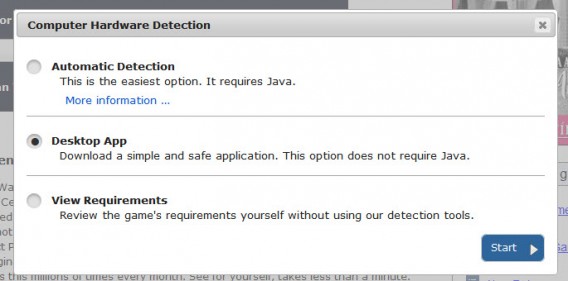
Daraufhin erscheint ein Menü-Fenster mit verschiedenen Optionen. Soll das Programm den PC über Java oder ein kleines installiertes Programm testen? Wer Java auswählt, sollte sicherstellen, dass auch die neuste Version installiert ist. Dann können Sie gleich mit Schritt 3 weiterfahren.

Ist Java nicht auf dem neusten Stand, sollten Sie auf die Option Desktop App zurückgreifen. Damit wird ein kleines Programm heruntergeladen und installiert.

Can you run it? 2

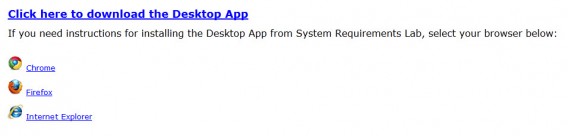
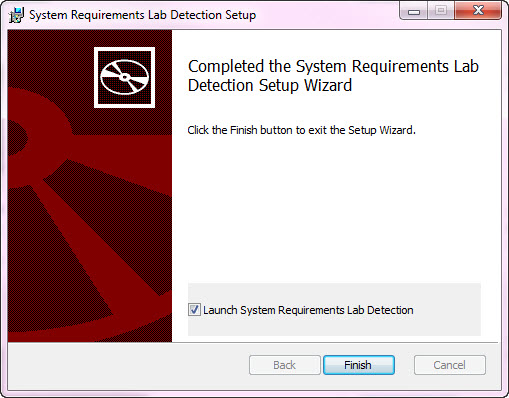
Klicken Sie dafür auf den Start-Button und anschließend auf den großen Installationslink. Laden Sie nun das Programm herunter und starten Sie es. Folgen Sie hierbei den üblichen Installationsschritten.

Can you run it? 4Can you run it? 3

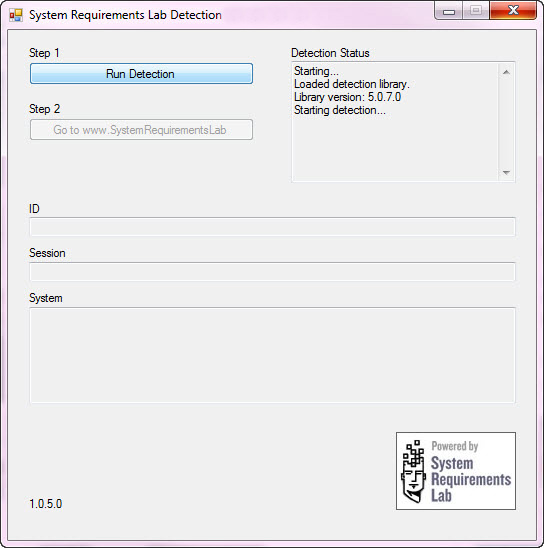
Laden Sie nach der Installation das Programm und klicken Sie auf Run Detection.

Can you run it? 5

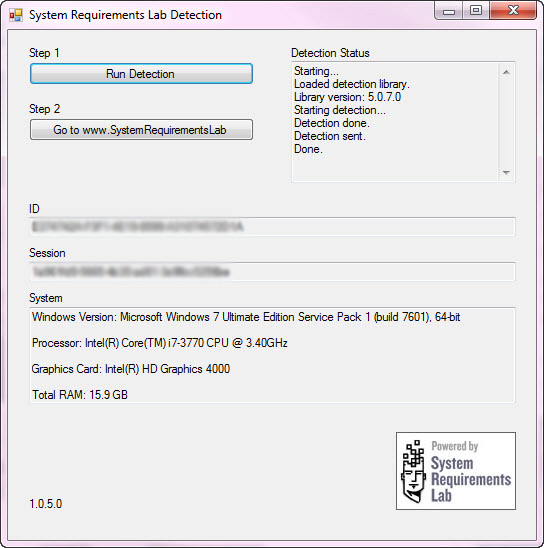
Es dauert einige Sekunden oder wenige Minuten, bis das Programm den PC erkennt. Danach klicken Sie einfach auf den Button Go to www.SystemRequerimentsLab.

Can you run it? 6

3. Läuft das Spiel auf dem PC oder nicht?

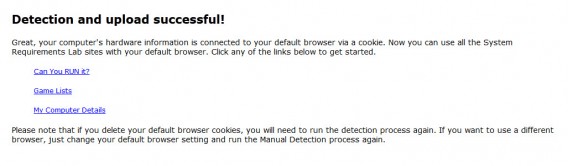
Der PC ist nun mit dem Internet verbunden, wo die Systeminformationen via Cookies gespeichert werden. Sobald dieses Fenster erscheint, auf Can You Run It? klicken.

Can you run it? 7

Suchen Sie den Spieltitel nun erneut und klicken Sie auf Can You Run It?

Can you run it? 8

Jetzt wird das Geheimnis gelüftet: Je weiter die Anzeige vom Minimum entfernt ist, desto besser läuft das Spiel. In diesem Fall kann man Tintanfall ohne Probleme auf dem Computer spielen.

Can you run it? 9

4. Mehr über die Leistung des Spiels auf dem eigenen PC erfahren (optional)

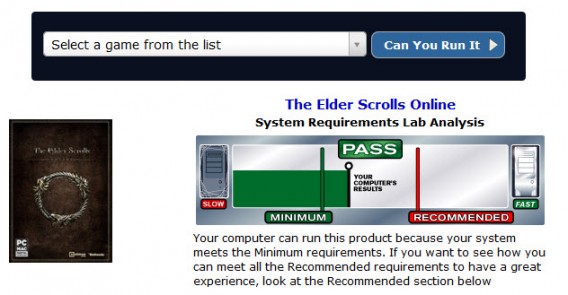
Can You Run It? liefert außerdem interessante Informationen über das System. Wir haben getestet, wie gut The Elder Scrolls Online auf dem PC läuft. Das Ergebnis: Der PC erfüllt zwar die Mindestanforderungen, ist aber von den empfohlenen technischen Voraussetzungen weit entfernt.

Can you run it? 10

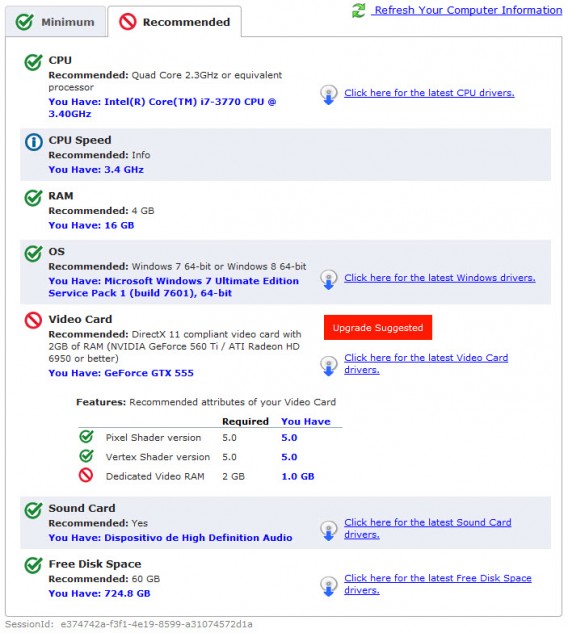
Unten auf der Seite finden sich weitere Informationen über die Schwächen des PCs. Wählen Sie hierzu den Reiter Recommended aus. Hier sehen Sie, welche Merkmale verbesserungswürdig sind.

Mit einem Klick auf Updgrade Suggested sendet die App weitere Seiten mit empfohlenen Komponenten zu.

Can you run it? 11

Im Zweifelsfall Can You Run It?

Ist der PC einmal mit Can You Run It? verbunden, ist eine Überprüfung des Systems nicht jedesmal notwendig. Sie wählen einfach den Titel aus der Liste und drücken auf den blauen Knopf.

Can you run it? 12

Auch bei leistungsfähigen PCs empfiehlt sich Can you run it?. Nur so wissen Sie tatsächlich, inwieweit das Spiel einwandfrei läuft und wo Sie etwas in Aufrüstungen investieren sollten.

Mehr zum Thema:

ARD Mediathek ab sofort mit modernem Design und mehr Übersicht

Die Web-App der ARD Mediathek hat ein Update erhalten und präsentiert sich in moderner Darstellung und mit neuen Funktionen. Ab sofort sorgt das sogenannte Responsive Design dafür, dass sich die Darstellung der Mediathek geräteunabhängig automatisch an die jeweilige Bildschirmgröße anpasst. Zur den weiteren Verbesserungen zählen die prominente Platzierung beliebter Inhalte und die Zusammenfassung von Live-Streams.

ARD Mediathek im neuen Design

Mit dem überarbeiteten Design reagiert die ARD nach Aussage des Intendanten Peter Boudgoust auf das veränderte Nutzungsverhalten der Zuschauer. Als “erfolgreichstes Telemedianangebot der ARD” hat die Mediathek den steigenden Trend zur mobilen Nutzung erkannt und bietet mit der Umstellung auf eine responsive Internetseite eine Lösung auf der Höhe der Zeit.

ARD Mediathek als App für Android und iOS

Anwendern mit mobilen Geräten steht neben der anpassungsfähigen ARD Mediathek im Browser auch eine eigene App für Android und iOS zur Verfügung.

Weitere Verbesserungen

Die ARD Mediathek präsentiert jetzt aktuelle Sendungen und Inhalte an prominenter Stelle. Über exklusive Videos, die Empfehlungen der Redaktion und ausgewählte Kanäle ist direkt von der Startseite ein schneller Einstieg ins Programm möglich. Die Live-Rubrik bündelt alle verfügbaren Live-Streams an einem Ort. Einige noch fehlende Programme will der Sender in nächster Zeit noch ergänzen. Außerdem kommen im Bereich Radio noch die Sendungen von Deutschlandradio/Deutschlandfunk zum Angebot hinzu.

Soziale Anbindung

Die Anbindung an soziale Kanäle zu ausgewählten TV- und Radio-Sendungen bleibt auch in der neuen ARD Mediathek erhalten. Social TV und Social Radio bieten Plattformen zum Live-Austausch mit anderen während des laufenden Programms. Facebook und Twitter sind ebenfalls integriert.

Dem Autor Jakob Straub auf Twitter und Google+ folgen.

Downloads

Passende Artikel

Quelle / Bild: ARD

Web-Fundstück: Bubble Shooter für den Browser

Das kostenlose Spiel Bubble Shooter wie auch seine vielen Nachahmer erfreuen sich auf Smartphones großer Beliebtheit. Wer gerade kein Handy zur Hand hat, kann das Spiel mit den platzenden Ballons auch direkt im Browser spielen.

Die Web-Anwendung Bubble Shooter folgt dem gleichen simplen Prinzip wie die Varianten des Spiels für Handys und PC. Der Spieler schießt eine bunte Kugel auf eine von oben sich nähernde Wand aus bunten Farbballons. Sobald drei Kugeln mit der selben Farbe sich berühren, platzen sie. Das Ziel des Spieles: Alle Blasen zerstören, bevor sie absinken und den Boden berühren.

Continue reading “Web-Fundstück: Bubble Shooter für den Browser”