Fenster, Desktop und Startmenü in Windows 8 und Windows 10

Erst weg, dann ein bisschen zurück und schließlich wirklich neu: Das Startmenü in Windows erlebt seit Auflage 8 des Betriebssystems aus dem Hause Microsoft eine wechselhafte Würdigung.

Den ersatzlose Wegfall des klassischen Startmenüs in Windows 8 kommentierten die Nutzer erbost, so dass in Windows 8.1 eine lieblose, kaum funktionelle Variante zurückkehrte. Auch der neue Startbildschirm mit den Live-Kacheln, zunächst unter dem Namen Metro vorgestellt und dann in Modern UI-Oberfläche umbenannt, fand nicht viel Anklang bei den Nutzern. Mit Windows 8.1 gab es auch hier einige Anpassungen.

Mit Windows 10 soll alles besser werden. Bis zur endgültigen Veröffentlichung der neuen Version im Laufe des Jahres 2015 gibt es verschiedene Mittel und Wege die Misere(n) zu umgehen. Alternativen, Meilensteine und Blick in die Zukunft: Das Startmenü und der Desktop in Windows 8, Windows 8.1 und Windows 10. (Microsoft überspringt Windows 9)

Windows 8.1

Die aktuelle Version des Betriebssystems ist Windows 8.1 mit den aufeinander aufbauenden Updates 1 und August Update. Diese kostenlosen Updates sollten Sie auf jeden Fall installieren. Dann sind Sie auf dem aktuellen Stand und können alle hier vorgestellten Tipps und Tricks nutzen.
windows-8-1-update-banner

Artikel

Windows 8.1 Update 1: So installieren Sie das wichtige Systemupdate

August Update statt Windows 8.1 Update 2: Mit uns behalten Sie den Durchblick

Übersichtsseite: Windows 8.1: Alle Tipps zum großen Windows-Update

Download

Testbericht Windows 8.1

Startmenü in Windows 8.1

Der mit dem Update 1 zurückgekehrte Startbutton ist lediglich ein Umschaltknopf zwischen Desktop und der neuen Windows 8 Modern UI-Oberfläche mit den Live-Kacheln. Der Startknopf leistet damit nicht mehr als die Windows-Taste.
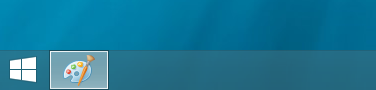
Windows 8.1 Startknopf

Mit Windows 8.1 kehrte der Startknopf zurück.

Mit einem Rechtsklick auf den Startknopf erreicht man schon etwas mehr. So öffnet man eine grafisch extrem einfach gehaltene Liste von Shortcuts zu verschiedenen Verwaltungsanwendungen wie Programme und Features, Geräte-Manager, Task-Manager oder Systemsteuerung.

In diesem Startmenü kann man recht einfach Einträge löschen. Dazu müssen Sie nur den entsprechenden Ordner im Datei Explorer öffnen. Unser Tutorial zeigt den Weg dorthin. Um das Startmenü anzupassen, benötigen Sie einen Helfer: Das Programm Win+X Menu Editor for Windows 8 führt zum Ziel.

Wer ein Startmenü wie unter Windows 7 haben möchte, muss auf jeden Fall auf zusätzliche Software zurückgreifen. Mit Programmen wie Start8, ViStart, Pokki, Classic Shell, StartIsBack IObit StartMenu8, Start Menu Reviver, StartW8 oder Start Button 8 basteln Sie sich Ihr persönliches Startmenü.
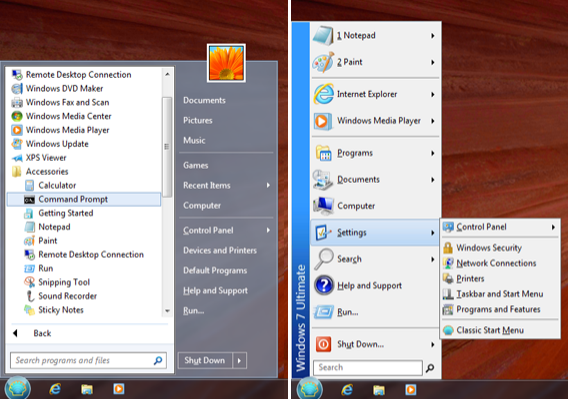
Windows 8-Startmenü mit Classic ShellMit Programmen wie Classic Shell kommt das Windows 7-Startmenü zurück.

Artikel

Windows 8: Das versteckte Schnellstart-Menü einfach anpassen

Die besten Startmenü-Apps für Windows 8.1

Downloads

Win+X Menu Editor for Windows 8

Start8

ViStart

Pokki

Classic Shell

StartIsBack

IObit StartMenu8

Start Menu Revive

StartW8

Start Button 8

Desktop und Fenster in Windows 8.1

Seit Windows 8.1 kann man wieder direkt in den Desktop booten. Alternativ lässt man sich automatisch die komplette App-Liste anzeigen. Wie das genau funktioniert, beschreiben wir in diesem Artikel unter dem ersten Punkt Das Menü “Einstellungen” auf dem Startbildschirm.

Traditioneller Desktop und Modern UI sind in Windows 8.1 zwei streng voneinander getrennte Welten. Klassische Programme gehören in Fenster, Modern UI-Apps nicht. Wem das nicht passt, der kann mit Anwendungen wie ModernMix und Actual Multiple Monitors nachhelfen. Unser Tutorial zeigt, wie es geht.
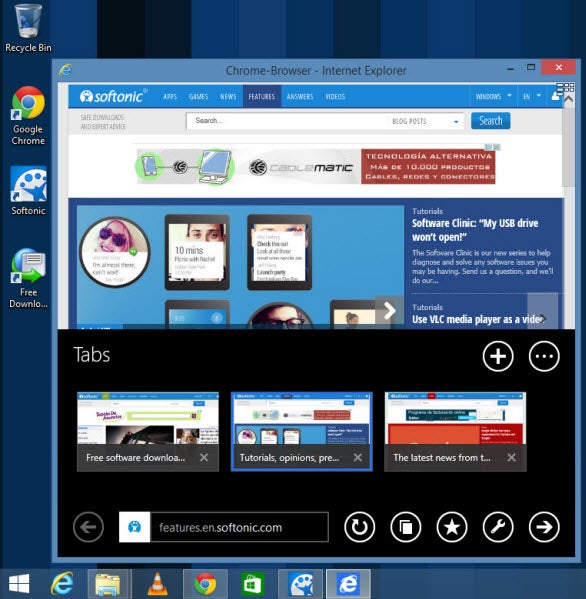
Windows 8 Apps im FenstermodusApps im Fenstermodus mit ModernMix.

Artikel

Windows 8.1: Neue Möglichkeiten zur Personalisierung

Windows 8-Apps im Fenstermodus

Downloads

ModernMix

Actual Multiple Monitors

Ausschalter in Windows 8.1

Beim Umstieg von Windows 7 oder älteren Windows-Versionen fehlt vielen Nutzern auch der Ausschaltknopf. Seit Windows 8 befindet sich der Ausschalter gut versteckt hinter vier Klicks in der Charms-Bar.

Schnellere Wege zum Herunterfahren des Rechners, egal ob aus dem Desktop oder der Modern UI-Oberfläche, beschreibt der Artikel Windows 8.1: Schnellzugriff für Ausschalter und Ruhezustand. Mit wenigen Klicks setzen Sie sich auch wieder Ihren eigenen Ausschalter in das Startmenü, die Taskleiste oder auf den Desktop.

Artikel

Windows 8.1: Schnellzugriff für Ausschalter und Ruhezustand

Windows 10

Windows 10, zunächst unter dem logischen Namen Windows 9 erwartet, soll im Laufe des Jahres 2015 auf den Rechnern landen. Mit dem großen Sprung will Microsoft viele Schwächen von Windows 8 korrigieren.

Download

Download Windows 10 Pro Technical Preview

Artikel

Windows 10 Threshold: Alle wichtigen Informationen zur neuen Windows-Version

Startmenü in Windows 10

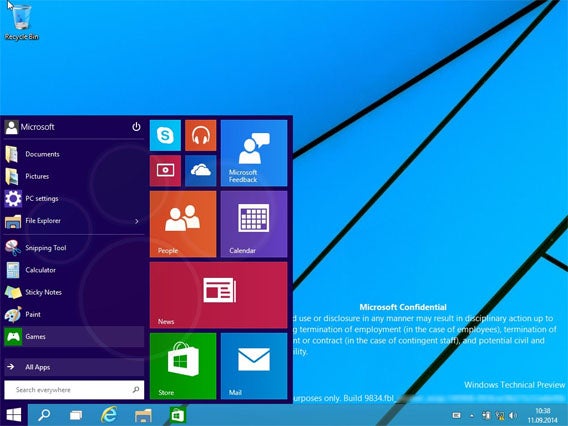
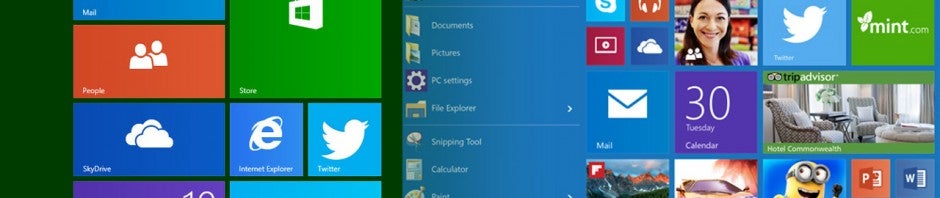
Windows 10 bringt das traditionelle Startmenü aus Windows 7 zurück. Microsoft erweitert das Startmenü außerdem mit Modern UI-Elementen, so dass klassische Desktop Icons neben Modern UI-Icons und Live-Kacheln stehen.
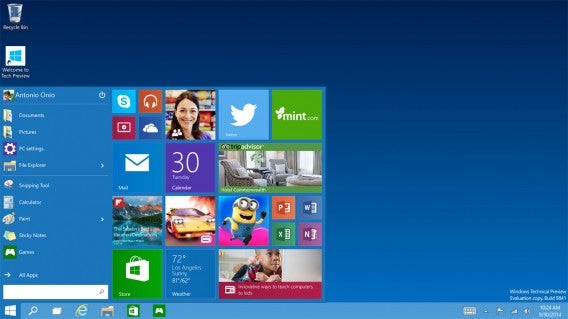
Windows 10 Startmenü

Desktop und Fenster in Windows 10

Windows 10 bootet je nach Gerät die passende Oberfläche: Auf einem Desktop-PC wird der klassische Desktop gestartet, auf dem Tablet mit Touchbedienung geht es direkt in die Modern UI-Ansicht.

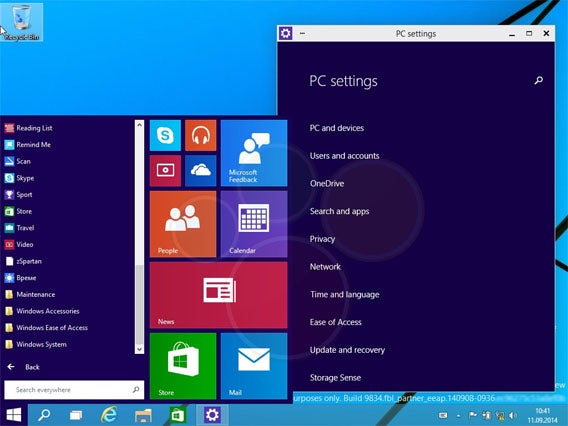
Das dem Betriebssystem seinen Namen gebende Fenster bekommt in Windows 10 wieder eine größere Bedeutung: Alle Programme und Apps kann man in Zukunft im Fenstermodus nutzen.
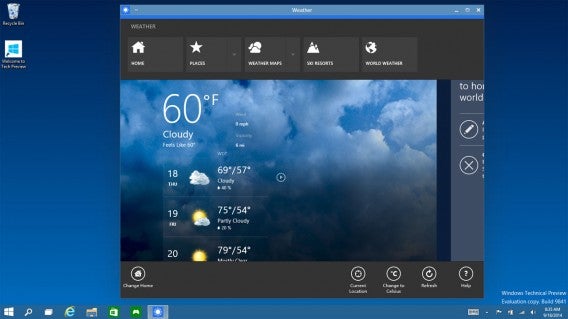
Windows 10 - Apps im FenstermodusModern UI-Apps laufen unter Windows 10 auch im Fenstermodus.

Hinweis: Dieser Artikel wurde zuerst am 4. Oktober 2011 von Markus Kasanmascheff veröffentlicht. Der Originalartikel beschrieb einen Registry-Trick mit dem man in der Windows 8 Developer Preview das alte Startmenü wieder herstellen und die Metro-Oberfläche abstellen konnte. Dieser Trick funktioniert nicht mehr. Der Artikel wurde daher am 7. November komplett überarbeitet.

Mehr zum Thema

Windows 8 / Windows 8.1

Windows 8 Guide: So funktionieren die bunten Live-Kacheln

Windows 8.1: Alle Tipps zum großen Windows-Update

Windows 8.1: Neue Möglichkeiten zur Personalisierung

Von Windows 7 auf Windows 8.1: Lohnt sich der Wechsel?

Windows 8.1: Die Update-Optionen von Windows 8, Windows 7, Vista und XP

Windows 10 (Windows 9, Windows Threshold)

Windows 10 Faktencheck: Alles, was Sie wissen müssen

Windows 10: Microsoft hat die nächste Version des Windows-Betriebssystems vorgestellt

Windows 10 als Virtuelle Maschine mit VMware Player gefahrlos testen

Dual-Boot: So nutzen Sie Windows 10 und ältere Versionen im Parallelbetrieb

Windows 10 unterstützt neue Medienformate zum Abspielen von Videos auch ohne VLC media player

Windows 10: Microsoft erneuert den Prozess der Windows Updates

Installieren Sie das Update auf Windows 10 über Windows Update direkt aus Windows 7
Meinung: Warum Sie auf Windows 10 verzichten können

Telegram auf dem PC nutzen

Die Chat-App Telegram ist als Alternative zu WhatsApp sehr beliebt. Das liegt auch daran, dass man Telegram nicht nur auf dem Smartphone, sondern auch auf dem PC oder Mac nutzen kann.

Telegram läuft auf Smartphone-Systemen wie Android oder iPhone, aber auch auf dem PC. Dazu nutzt man entweder die Desktop-Software oder die Browser-Version von Telegram. Wir erklären, wie man Telegram auf dem Rechner aktiviert und verwendet.

Telegram mit Desktop-Software nutzen

1. Software installieren

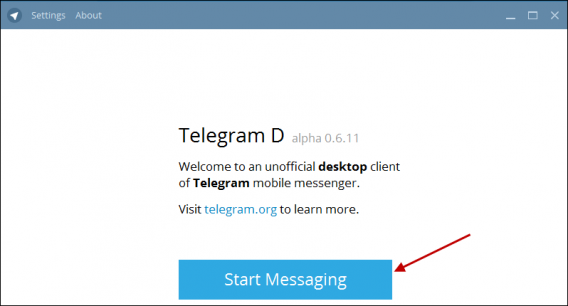
Die Telegram-Software gibt es sowohl für PC (Download) oder Mac (Download). Zunächst muss man die Anwendung installieren. Nach der Installation klickt man auf Start Messaging.

2. Telegram-Konto aktivieren

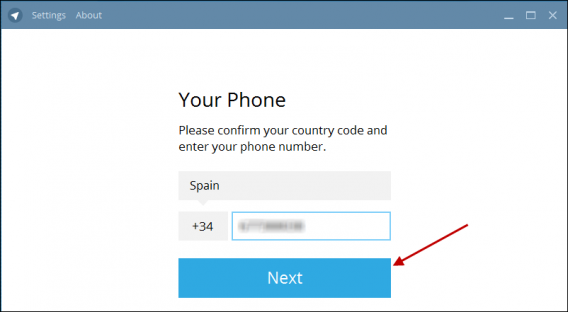
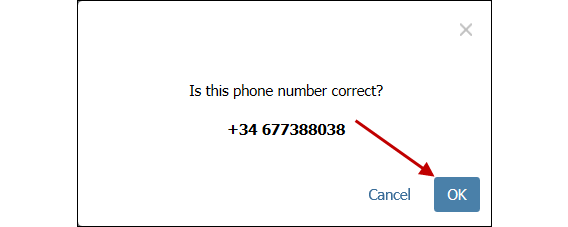
Nun muss man die Software mit dem eigenen Telegram-Konto verknüpfen. Dazu gibt man die Handy-Nummer des Smartphones ein, auf dem man Telegram für gewöhnlich nutzt und klickt auf Next.

Auf dem Handy erhält man nun eine Telegram- und SMS-Nachricht mit einem Zahlencode. Diesen Code gibt man im folgenden Fenster ein und klickt auf Next.
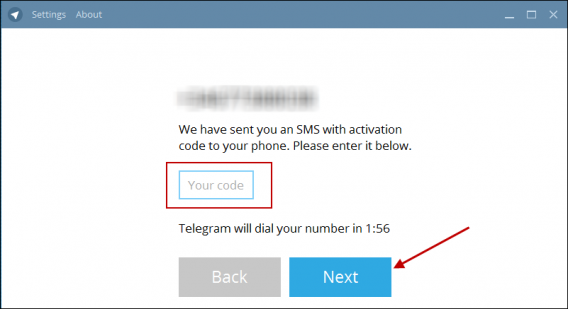
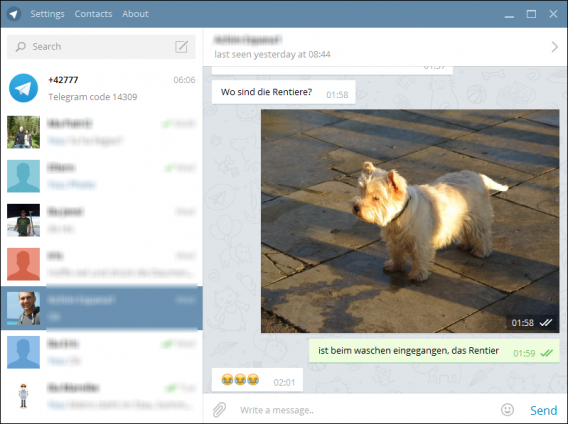
3. Telegram auf dem PC nutzen

Nun kann man mit Telegram auf dem PC chatten. Wie auf dem Smartphone kann man in der Desktop-Version neben Chat-Nachrichten auch Smileys, Bilder und andere Dokumente verschicken.

Telegram im Browser nutzen

1. Telegram-Seite aufrufen und Telefonnummer aktivieren

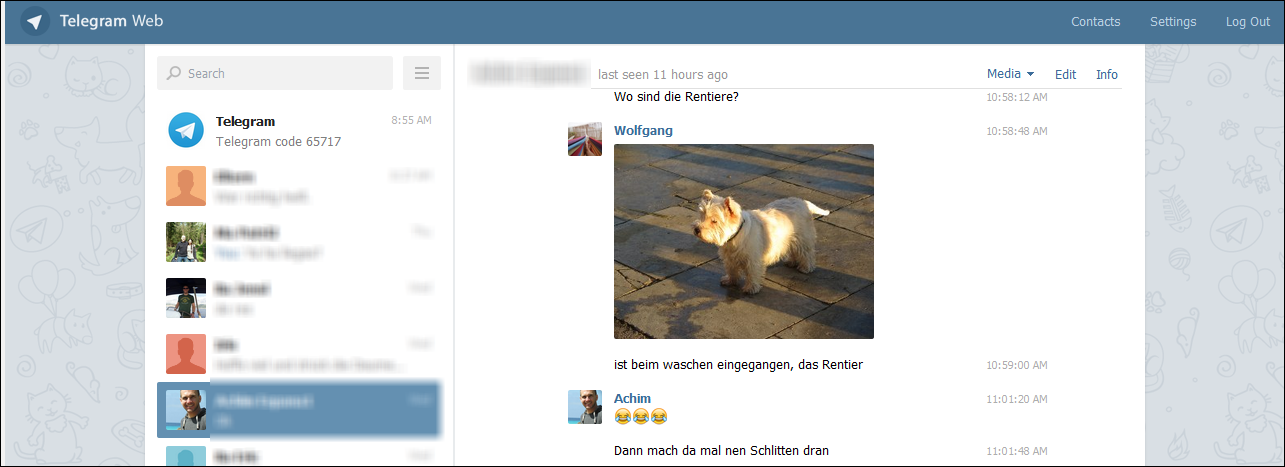
Alternativ zur Desktop-Installation kann man auf dem PC oder Mac auch die Browser-Version von Telegram nutzen. Dazu ruft man die Telegram-Web-Anwendung im Browser wie Firefox oder Chrome über diesen Link auf. Dort gibt man seine Telefonnummer an und bestätigt diese. Auf der nächsten Seite gibt man dann seinen Code ein, den man auf dem Smartphone erhält.

2. Im Browser chatten

Das war es schon: Nun kann man auch im Internetbrowser mit seinen Freunden über Telegram chatten. Auch hier stehen alle gewohnten Telegram-Funktionen zur Verfügung.

Ein Messenger für fast alle Systeme

Auch wenn Telegram oft wie eine Kopie des WhatsApp-Messenger erscheint: Im Punkt System-Vielfalt hat Telegram WhatsApp einiges voraus. Über die Desktop-Software oder die Web-App von Telegram chattet man bequem und vor allem schneller mit Freunden und spart sich außerdem den ständigen Blick auf das Smartphone.

Dem Autor Wolfgang Harbauer auf Twitter folgen.

Downloads

Download Telegram für Android

Download Telegram für iOS

Download Telegram für Windows Phone

Download Telegram Desktop für Windows

Download Telegram Desktop für Mac

Web-App Telegram für den Browser

Ähnliche Artikel

Telegram: Videos schneiden und verschicken

Telegram: So blockiert man Kontakte

Windows 9: Die Technische Vorschau von Windows 9 Threshold soll erst im Oktober 2014 verfügbar sein

Microsoft hat am 30. September 2014 zu einer Pressekonferenz rund um die neue Windows-Version eingeladen, allgemein wird die Vorstellung der Technischen Vorschau von Windows 9 Threshold zu diesem Termin erwartet. Wie Paul Thurrott von Winsupersite berichtet, soll die Vorab-Version aber erst im Oktober zur Verfügung stehen. Gleichzeitig bestätigt er, dass Microsoft auch mit der neuen Version des Betriebssystems an einem Zyklus häufiger Updates festhalten will.

Winsupersite weist darauf hin, dass die Technische Vorschau von Windows 9 Threshold erst im Oktober 2014 zur Verfügung stehen wird. Ende September wendet sich Microsoft vorab an Geschäftskunden mit Informationen zu den Neuerungen des Systems.

Neuerungen von Windows 9

Aufgrund von Vorab-Versionen sind bereits viele Informationen zu den Neuerungen in Windows 9 bekannt, zuletzt sind Screenshots durchgesickert, auf denen die automatische farbliche Anpassung des neuen Start-Menüs zu sehen ist. Dieses soll sich auch in der Größe anpassen lassen. In der Technischen Vorschau steht der App Store von Windows 8.1 zur Verfügung, alle Anwendungen des einen Systems lassen sich auch im anderen installieren und ausführen.

Die Charms-Leiste steht nur auf Geräten mit Touch-Steuerung zur Verfügung. Modern UI-Apps lassen sich im Fenster-Modus ausführen und anheften. Windows 9 erhält ein neues Benachrichtigungscenter im Stil von Windows Phone 8.1 und mehrere Arbeitsflächen, sogenannte virtuelle Desktops. Außerdem soll die Sprachassistentin Cortana Teil des Betriebssystems werden.

Windows Insider Preview Program

Mit dem Windows Insider Preview Program hat Microsoft eine Möglichkeit für Nutzer geschaffen, regelmäßig Vorab-Versionen zu beziehen und dem Unternehmen Rückmeldungen zu geben. Angemeldete Anwender können über die Windows Feedback-App einzelne Punkte auswählen, zu denen sie Kommentare und Rückmeldungen mit Screenshots abgeben möchten. Zu den Themen zählen zuletzt genutzte Anwendungen, Apps und der Windows Store, Hardware und Geräte, Downloads und Installationen, oder auch Internet und Internet Explorer.

Auch für die normale Version des Betriebssystems wird Microsoft nach dem Erscheinen auf einen regelmäßigen Aktualisierungszyklus setzen. Die Veröffentlichung der finalen Version von Windows 9 Threshold wird für Frühjahr 2015 erwartet.

Quelle: Winsupersite

Passende Artikel

Windows 9: Das neue Start-Menü von Windows Threshold ist bunt und passt sich farblich an

Windows 9: Microsoft bestätigt die Vorstellung der Technischen Vorschau am 30. September 2014

Windows 9: Mit WiFi Sense und Storage Sense führt Microsoft Funktionen von Windows Phone 8.1 ein

Windows 9: Videos zeigen das neue Benachrichtigungscenter und virtuelle Desktops von Windows 9 Threshold

Windows 9: Bilder und ein Video zeigen Start-Menü und Desktop von Windows 9 Threshold

Dem Autor Jakob Straub auf Twitter und Google+ folgen.

Windows 9: Bilder und ein Video zeigen Start-Menü und Desktop von Windows 9 Threshold

Microsoft will mit Windows 9 Threshold den Desktop des Betriebssystems überarbeiten. Die nächste große Windows-Version bringt eine neue Ausgabe des Start-Menüs, eine Multi-Desktop-Funktion und die Ausführung von Modern UI-Anwendungen im Fenstermodus. Screenshots und ein Video der Technischen Vorschau von Windows 9 zeigen erste Details.

Microsoft will die Technische Vorschau von Windows 9 Threshold bereits am 30. September vorstellen und hat die Vorab-Version des neuen Betriebssystems daher schon Partnern wie Großkunden und Firmen zur Verfügung gestellt. Ein Mitarbeiter eines solchen Partner-Unternehmens hat ein Medienpaket an Pressemitglieder wie WinFuture verschickt. Windows 9: Bilder und ein Video zeigen Start-Menü und Desktop von Windows 9 Threshold

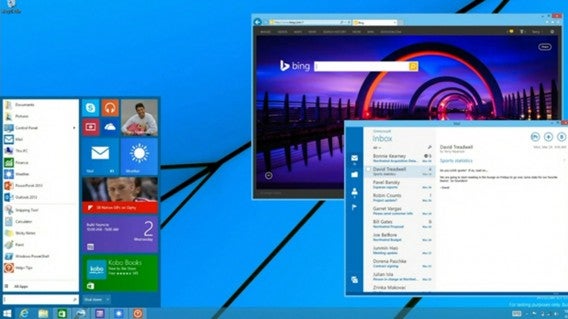
Bei der gezeigten Windows-Version handelt es sich um Build 9834. Zu sehen ist das neue Start-Menü von Windows 9, das die klassische Ansicht von Windows 7 mit den Live-Kacheln von Windows 8 kombiniert. Auch das Ausführen von Modern UI-Apps im Fenstermodus zählt zu den Neuerungen.Windows 9: Bilder und ein Video zeigen Start-Menü und Desktop von Windows 9 Threshold

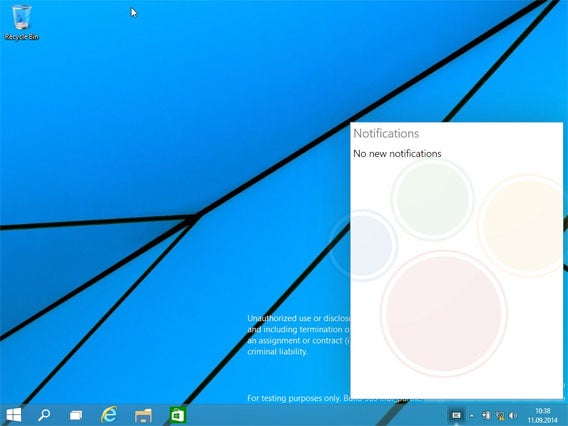
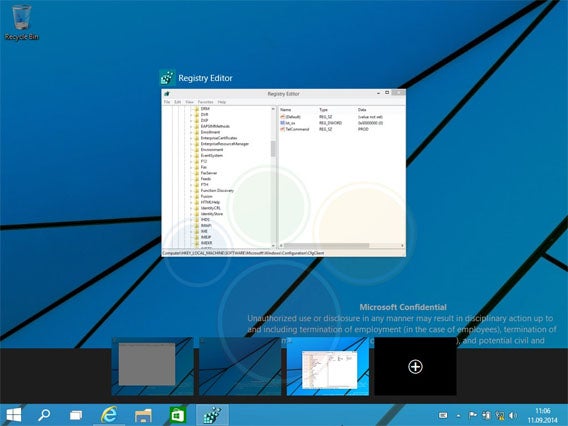
Der Windows Explorer und weitere Anwendungen haben neue Icons erhalten, die Charms-Leiste am rechten Desktop-Rand fällt weg und einige Funktionen finden sich jetzt in der Taskleiste, beispielsweise der Zugriff auf die Suchfunktion. Mit mehreren virtuellen Desktops stellt Windows 9 unterschiedliche Arbeitsflächen zur Verfügung, auf denen Nutzer Programme anordnen können. Außerdem gibt es ein Benachrichtigungssystem, das dem von Windows Phone und mobilen Geräten ähnelt.Windows 9: Bilder und ein Video zeigen Start-Menü und Desktop von Windows 9 Threshold

Microsoft will die Technische Vorschau von Windows 9 Threshold am 30. September 2014 im Rahmen einer Pressekonferenz vorstellen. Das Unternehmen arbeitet ebenfalls an der Integration von Cortana in die nächste Windows-Version. Zum jetzigen Zeitpunkt ist aber noch unklar, ob die Sprachassistentin ebenfalls in der Vorschau enthalten ist. Es ist anzunehmen, dass Threshold im Frühjahr 2015 unter dem Titel Windows 9 erscheint. Bisher hat Microsoft aber noch keine offizielle Bezeichnung und keinen Termin bekannt gegeben.Windows 9: Bilder und ein Video zeigen Start-Menü und Desktop von Windows 9 Threshold

Gleichzeitig arbeitet Microsoft an einer neuen Version von Windows für Tablet-PCs und Smartphones. Sehr wahrscheinlich wird das Unternehmen auf der kommenden Pressekonferenz ebenfalls Details zur plattformübergreifenden Ausgabe des Betriebssystems ansprechen.

Quelle / Bilder / Video: WinFuture

Passende Artikel

Windows 9: Ankündigung des neuen Treshold-Betriebssystems von Microsoft aus Versehen?

Windows 9: Cloud-Backup-Funktion und günstiges Update für Windows 7-Nutzer

Windows 9 Threshold: Microsoft vereinfacht die Aktualisierung des Betriebssystems mit Ein-Klick-Updates

Windows 9: Microsoft will das neue Betriebssystem Threshold am 30. September 2014 vorstellen

Microsoft: Ein Windows für alle vereint die drei Versionen des Betriebssystems

Dem Autor Jakob Straub auf Twitter und Google+ folgen.

Kleines ganz groß: In Windows Menüs, Symbole und Text lesbarer machen

Große Bildschirme werden immer beliebter. Bei Geräten mit besonders hoher Auflösung erscheinen die Windows-Bedienelemente trotz Extra-Platz aber besonders winzig. Zum Glück ist eine Lösung wie so oft nur ein paar Klicks entfernt.

Monitore arbeiten mit Millionen winziger Pixel, die in unterschiedlichen Farben leuchten. Bei hohen Auflösungen sind diese Pixel besonders klein. Dementsprechend verkleinern sich auch alle Bedienelemente und der Text. Unter Windows können Sie die Größe bei großflächigen Monitoren aber leicht anpassen. Das schont die Augen und sieht oft auch besser aus.

1. Öffnen Sie die Bildschirm-Einstellungen

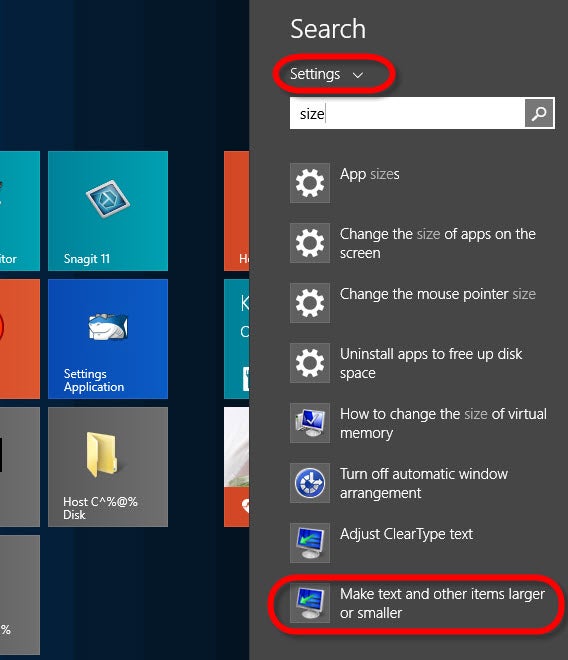
Starten Sie eine Suche nach dem Stichwort Größe. Schränken Sie das Suchergebnis mit der Filteroption über der Eingabezeile auf die Einstellungen ein, und klicken Sie unten auf Text und weitere Elemente vergrößern oder verkleinern.

2. Benutzen Sie den Schieberegler oder aktivieren Sie die erweiterten Einstellungen
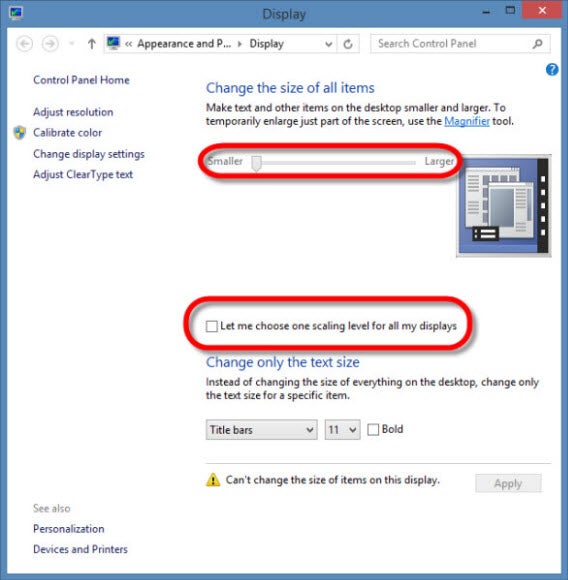
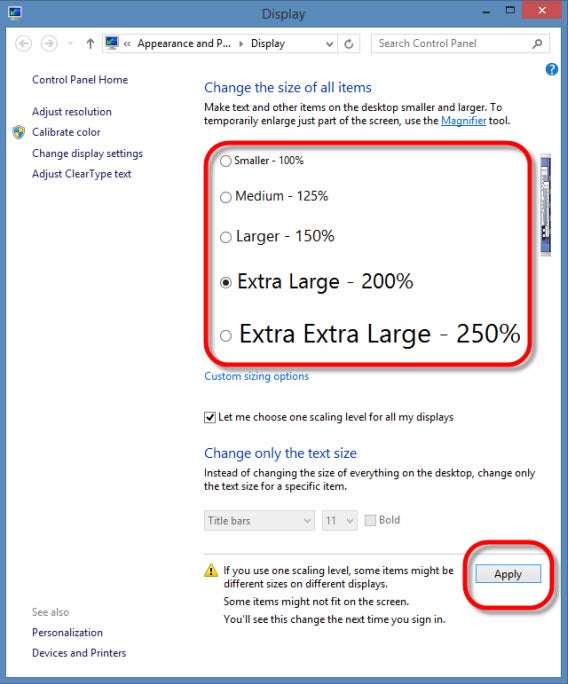
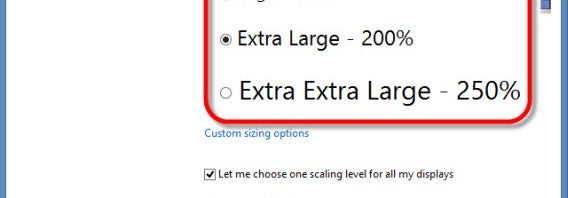
Abhängig von Ihrer  Grafikhardware können Sie hier einen Schieberegler benutzen um die Größe der Bedienelemente und Beschriftungen anzupassen. Wenn der Schieberegler nicht geht, aktivieren Sie die Klickbox Manuell eine Skalierungsstufe für alle Anzeigengeräte auswählen.

3. Wählen Sie den gewünschten Vergrößerungsgrad aus

Hier können Sie eine von vier Vergrößerungsstufen auswählen. Probieren Sie am besten erst einmal die Stufe 150% aus und prüfen Sie wie es aussieht. Die Stufen 200% oder 250% sind nur für besonders große Bildschirme gut geeignet. Mit einem Klick auf Übernehmen aktivieren Sie die neue Einstellung.

Die Größenanpassung für die Windows-Oberfläche ist eine praktische Sache. Schade, dass Windows bei der Installation oder bei der Auswahl einer Auflösung nicht gleich eine andere Einstellung vorschlägt. Doch dies ist auch bei Systemen wie Mac OS X oder Linux-Oberflächen nicht anders.

Sie suchen weitere Tipps rund um Windows? Schauen Sie sich unsere Tricks und Tutorials rund um Windows an.

Windows 8-Apps im Fenstermodus: Mit diesen Tools warten Sie nicht bis Windows 9

In Windows 9 werden Sie die neuen Windows Apps auch als Desktop-Fenster nutzen können. Ungeduldige müssen jedoch nicht auf den Erscheinungstermin 2015 von Windows 9 warten. Zwei praktische Helfer verkleinern die Apps schon jetzt auf Fenstergröße.

Bei den so genannten Modern UI Apps vollzieht Microsoft die Rolle rückwärts. Vorbei ist die Zeit, als man den Nutzern das neue Bedienkonzept aufzwingen wollte. Windows steht auf Englisch nun einmal für Fenster. Die Entwickler von ModernMix und Actual Multiple Monitors haben das schon vor Microsoft verstanden.

ModernMix

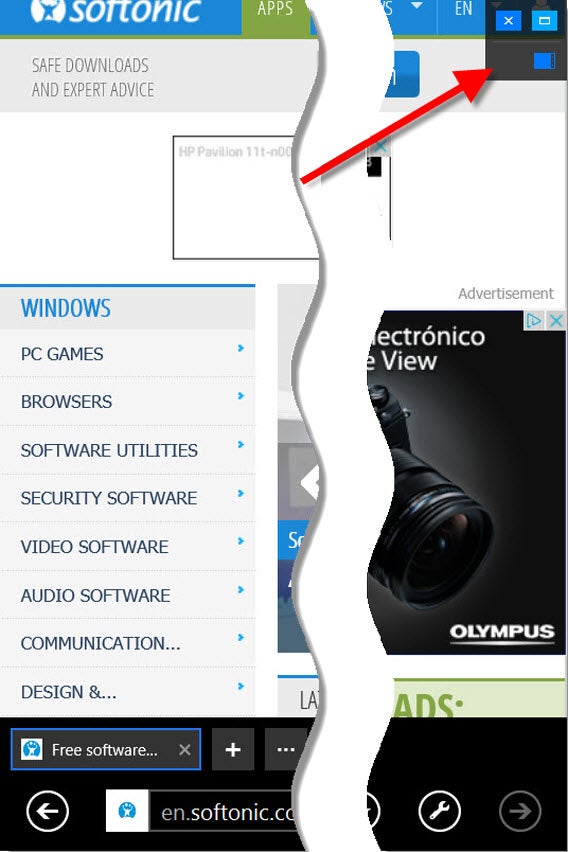
Die praktische App ModernMix erweitert Windows 8 Apps durch ein kleines Aufklappmenü in der oberen rechten Ecke. Mit nur einem Fingertipp auf das entsprechende Symbol schieben Sie die App in ein Fenster auf dem Desktop.

Auf dem Desktop können Sie das Fenster wie bei klassischen Desktop-Anwendungen frei verschieben und seine Größe anpassen.
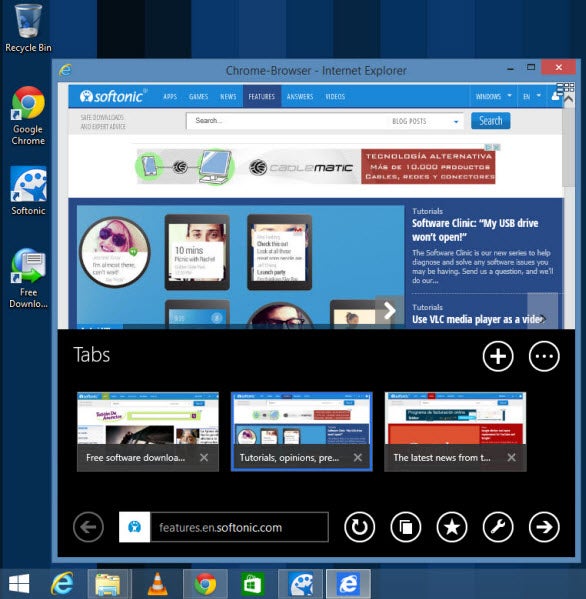
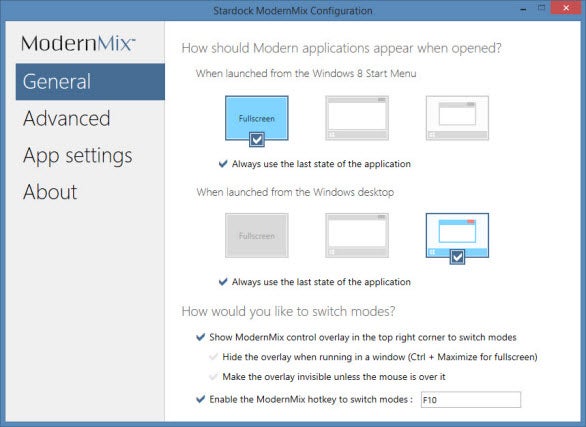
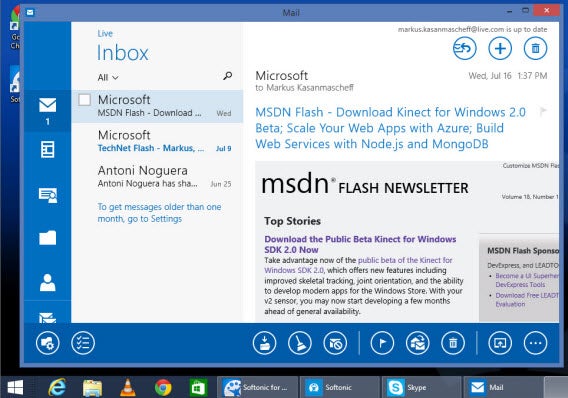
Ein paar praktische Einstellungen hat ModernMix auch noch parat. Sie können festlegen, in welchem Modus die Apps standardmäßig starten. Auf dem Desktop empfiehlt sich der Fenstermodus, vom Startbildschirm aus mit den bunten Kacheln können Sie den Vollbildmodus nutzen. Mit einer frei einstellbaren Umschalttaste bleiben Sie aber in jedem Fall flexibel und schalten spontan zwischen Fenster- und Vollbildmodus um.

Actual Multiple Monitors

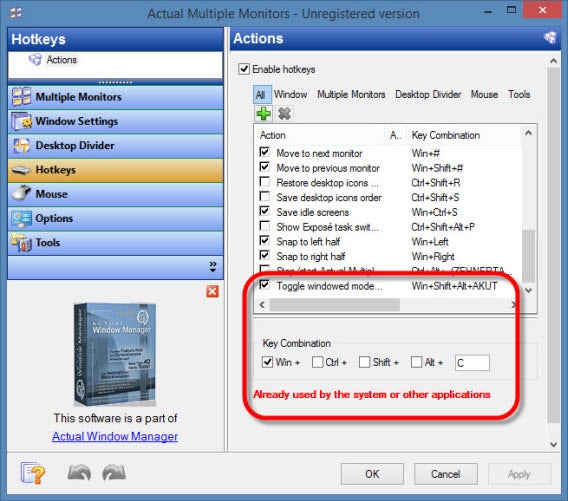
Auch Actual Multiple Monitors bringt Modern UI Apps in ein Desktop-Fenster. Bei der Software handelt es sich um einen Desktop-Assistenten für die einfachere Windows-Bedienung bei zwei oder mehr Bildschirmen. Den Fenstermodus für Windows 8 Apps aktiviert Actual Multiple Monitors mit einer frei einstellbaren Tastenkombination. Das Ergebnis ist das Gleiche wie bei ModernMix.

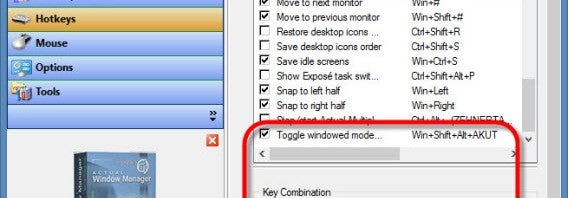
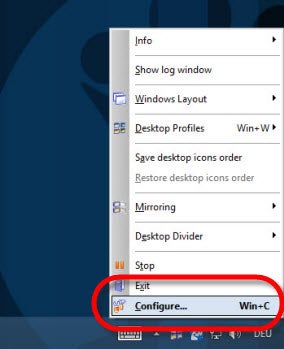
Die Hotkey-Taste legen Sie mit Hilfe der Einstellungen fest. Das entsprechende Menü erreichen Sie über das Taskleistensymbol unter Configure.

Die Option für die Tastenkombination finden Sie ganz unten in der Hotkeys-Liste.

Ob sich ModernMix oder Actual Multiple Monitors besser für Sie eignen, hängt von Ihrer Hardware und Ihren Ansprüchen ab. ModernMix lässt sich auch ohne Tastatur bedienen und eignet sich damit für Tablets. Für einen lokalen Arbeitsplatz mit zwei Bildschirmen und Tastatur ist Actual Multiple Monitors sicher die erste Wahl.

Sie suchen weitere Tipps rund um Windows? Schauen Sie sich unsere Tricks und Tutorials rund um Windows an.

Windows 9: Microsoft will noch dieses Jahr eine neue Benutzeroberfläche mit Start-Menü zeigen

Microsoft will noch dieses Jahr eine Vorschau der nächsten Windows-Version mit dem Code-Namen Threshold zeigen. Mit Veränderungen am Start-Screen und einer Rückkehr des Start-Menüs will das Unternehmen möglichst viele Nutzer von Windows 7 zu einem Update bewegen.

Microsoft nutzt den Code-Namen Threshold sowohl für die nächste Desktop-Version von Windows als auch für die neue Ausgabe von Windows Phone. Zu den Neuerungen von Windows 9 für Desktop- und Tablet-PCs zählt eine Überarbeitung der Benutzeroberfläche: Anwender können den Start-Bildschirm mit den Kacheln deaktivieren.

Außerdem bringt Microsoft das Start-Menü in einer neuen Version zurück, die auf Wunsch alle Modern UI-Apps beinhaltet oder nur Desktop-Anwendungen aufführt. Das neue Start-Menü kann Apps entweder in Kachel-Form oder als Liste anzeigen.Windows 9: Microsoft will noch dieses Jahr eine Vorab-Version mit neuer Benutzeroberfläche zeigen

Microsoft will Anwender älterer Windows-Versionen zum Update auf eine neuere Version bewegen. Die Verbesserungen der Benutzeroberfläche richten sich auch Windows 7-Nutzer, die bisher von Windows 8 Abstand genomen haben. Zusätzlich überlegt Microsoft, für Anwender mit Windows 8.1 Windows 9 vergünstigt anzubieten.

Windows 8.1 Update 2 mit kleineren Verbesserungen der Benutzeroberfläche und Fehlerbehebungen soll im August 2014 erscheinen. Weitere Neuigkeiten von Microsoft zur nächsten großen Windows-Version werden zur Microsoft Worldwide Partner Conference vom 13. bis zum 17. Juli 2014 erwartet.

Dem Autor Jakob Straub auf Twitter und Google+ folgen.

Passende Artikel

Quelle: ZDNet