Microsoft achète Nokia: Ce qui va changer chez Windows Phone

Le rachat de la branche mobile de Nokia par Microsoft marque la naissance d’un nouveau géant des télécommunications. Voyons ensemble ce que cette acquisition pourrait changer concrètement pour Windows Phone.

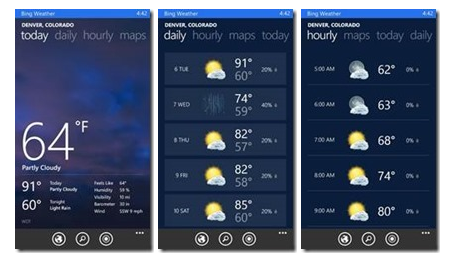
Les applications Bing

Weather Bing AppsBing Weather

En août dernier, Microsoft présentait les versions Windows Phone 8 de ses Bing Apps News, Finance, Weather et Sports. À l’avenir, cette collection d’applications pourrait s’étoffer et être pré-installée sur les smartphones de la marque en tant qu’offre logicielle par défaut.

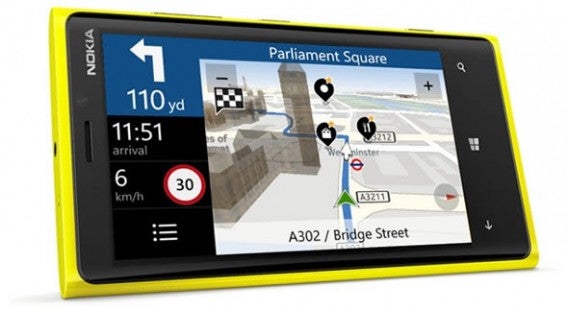
Nokia HERE

Nokia HERE

Nokia HERE

La solution de cartographie Nokia HERE reste sous la coupe du constructeur finlandais. Cependant, le service devrait être amené à évoluer rapidement grâce à l’apport de nouveaux brevets en provenance de Microsoft. Le géant américain s’est quant à lui engagé à utiliser le service de Nokia sur ses prochains terminaux mobiles. Résultat des courses, un service de cartographie qui devrait rapidement monter en puissance pour venir faire concurrence à Google Maps et Apple Plans.

Une expérience unifiée

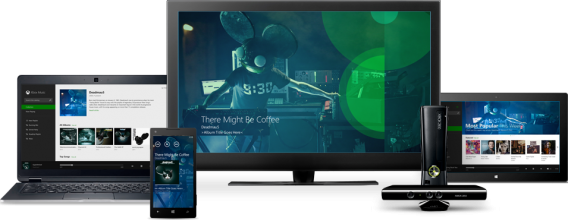
Xbox MusicXbox Music

Microsoft compte s’appuyer sur les téléphones d’entrée de gamme de Nokia pour accompagner de nouveaux utilisateurs vers l’expérience Windows Phone. Par conséquent, il ne serait pas étonnant de voir des services de Microsoft comme SkyDrive, Xbox Music ou Skype arriver sur les téléphones d’entrée de gamme de la marque dans un futur proche.

Windows Phone, plus stable, plus beau et plus rapide

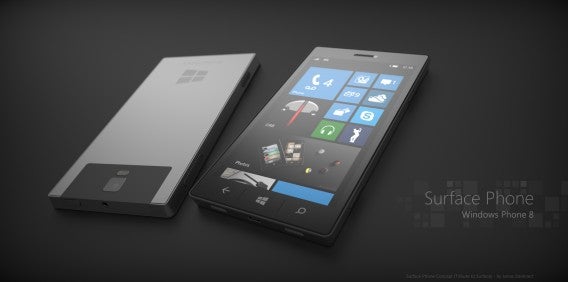
Surface Phone concept by Jonas Daehnert

Concept de Surface Phone par Jonas Daehnert

En contrôlant à la fois les aspects matériels et logiciels de ses terminaux mobiles, Microsoft sera en mesure de maîtriser l’expérience d’utilisation de ses appareils de bout en bout à l’instar d’Apple avec iOS et l’iPhone. Windows Phone ne peut que bénéficier d’un tel changement qui autorisera des mises à jour plus fréquentes et une meilleure intégration entre le système d’exploitation et les terminaux. De là à imaginer que Windows Phone fasse de l’ombre à Android et à iOS, il n’y a qu’un pas.

Vous aimerez aussi…

Microsoft rachète Nokia: Que va-t-il arriver à mon téléphone?

8 raisons de passer à Windows Phone 8: le choix des éditeurs

Nokia Lumia: Les 20 meilleures applications!

Microsoft rachète Nokia: Que va-t-il arriver à mon téléphone?

Microsoft rachète Nokia: Que va-t-il arriver à mon téléphone?

[Mise à jour] Nokia ne supportera plus les plates-formes Symbian et Meego à compter du 1er janvier 2014

Le rachat de la branche mobile de Nokia par Microsoft marque la naissance d’un nouveau géant des télécommunications. Mais que va-t-il arriver à votre téléphone? Voyons ensemble les conséquences que ce que rachat pourrait avoir sur votre vie de tous les jours.

Que va-t-il arriver à mon Smartphone sous Windows Phone?

Le rachat ne devrait pas avoir de conséquence directe sur votre téléphone équipé de Windows Phone. Qu’il soit de marque Nokia, HTC ou Samsung, votre smartphone devrait continuer à recevoir des mises à jour régulières et continuer à fonctionner sans encombres. En effet, Microsoft s’engage à continuer à travailler avec ses partenaires et à supporter leurs produits actuels et à venir.

Lumia

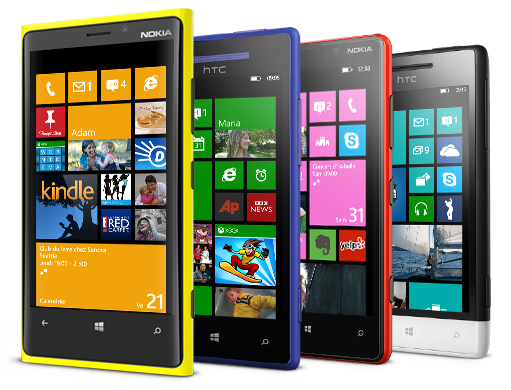
Smartphones Nokia et HTC sous Windows Phone

Je n’ai pas de Smartphone. Que va-t-il arriver à mon téléphone Nokia?

Les téléphones Nokia d’entrée de gamme (Symbian, S40 series, etc.) ne seront pas abandonnés et continueront d’être supportés et mis à jour dans le futur. Microsoft compte se servir de ce segment rentable et stratégique comme d’un tremplin pour amener de nouveaux utilisateurs à adopter Windows Phone.

Et le Nokia Store/Ovi Store?

Le rachat de Nokia par Microsoft entraînera probablement l’intégration du Nokia Store – le magasin d’applications mobiles de Nokia – au Windows Phone Store. La boutique d’applications de Microsoft intégrerait alors 120.000 nouvelles applications et couvrirait un éventail d’appareil sans égal, du téléphone d’entrée de gamme aux smartphones les plus perfectionnés.

Vous aimerez aussi…

8 raisons de passer à Windows Phone 8: le choix des éditeurs

Nokia Lumia: Les 20 meilleures applications!

A vendre: BlackBerry, dans l’état, faire offre..

BitTorrent Sync [Tuto 3/3]: Echanger des fichiers entre smartphones Android

  • Comment échanger des fichiers entre smartphones Android?

BitTorrent Sync est enfin disponible sur Android. Bien qu’encore en Bêta, cette version mobile du logiciel permet de synchroniser des données entre son smartphone et son ordinateur (Windows & Mac), ou encore de partager du contenu entre appareils Android sans utiliser le moindre câble!

Voyons ensemble comment échanger des fichiers entre smartphones Android.

1. Téléchargez et installez BitTorrent Sync sur les deux appareils Android.

2. Lancez l’application BitTorrent Sync sur le premier appareil puis rendez-vous sur l’onglet « Send ».

mobile to mobile
3. Appuyez sur le bouton «Select files to send» dans l’onglet « Send » afin d’explorer vos dossiers et de choisir les fichiers que vous souhaitez partager. Notez qu’il est possible de n’afficher que les images pour des recherches plus rapides.

4. Une fois les fichiers à envoyer sélectionnés, appuyez sur le bouton « Done ». BitTorrent Sync générera un QR code qui s’affichera sur l’écran de votre smartphone.

5. Pour transférer les fichiers partagés, lancez BitTorrent Sync sur le deuxième appareil Android.

6. Rendez-vous dans l’onglet « Send », et appuyez sur le bouton « Receive files » pour activer la caméra du deuxieme appareil Android.

7. Scannez le QR code affiché sur l’écran du premier terminal et voilà! La durée du transfert dépendra de votre vitesse de connexion et de la taille des fichiers échangés.

Articles associés

BitTorrent Sync [Tuto 1/3]: Synchroniser des dossiers entre un mobile Android et un ordinateur

BitTorrent Sync [Tuto 2/3]: Transférer des fichiers d’un smartphone Android à un ordinateur

BitTorrent Sync: comment partager des dossiers entre plusieurs PC

BitTorrent Sync [Tuto 2/3]: Transférer des fichiers d’un smartphone Android à un ordinateur

  • Comment transférer des fichiers d’un smartphone Android à un ordinateur?

BitTorrent Sync est enfin disponible sur Android. Bien qu’encore en Bêta, cette version mobile du logiciel permet de synchroniser des données entre son smartphone et son ordinateur (Windows & Mac), ou encore de partager du contenu entre appareils Android sans utiliser le moindre câble! La génération de clés secrètes permet d’envoyer rapidement des fichiers de son téléphone Android à son ordinateur.

Voyons ensemble comment transférer des fichiers d’un smartphone Android à un ordinateur avec BitTorrent Sync.

1. Téléchargez et installez BitTorrent Sync sur votre appareil Android.

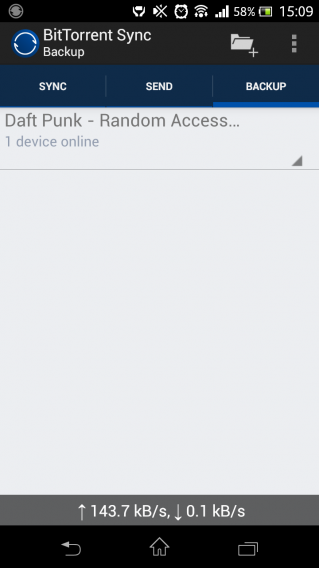
2. Lancez l’application puis rendez-vous sur l’onglet « Backup »

Bittorrent Back Up tab

3. Appuyez sur l’icône représentant un dossier dans le coin supérieur droit.

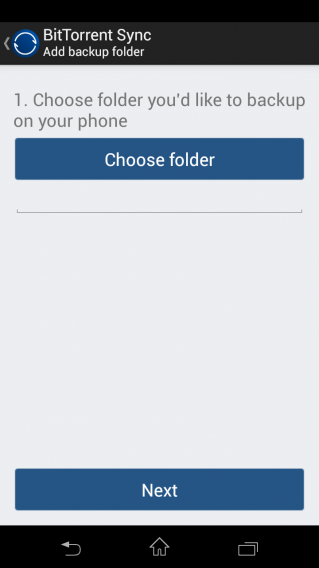
4. Dans l’écran suivant, cliquez sur le bouton « Choose folder », puis sélectionnez le dossier contenant les fichiers à transférer. Une clé secrète sera générée automatiquement.

Bittorrent sync choose folder

5. Copiez la clé secrète dans le presse-papiers de votre appareil Android en appuyant sur le bouton « Copy » ou envoyez-la sur votre boîte mail en appuyant sur le bouton « E-mail» .

email code

6. Téléchargez et installez BitTorrent Sync sur votre ordinateur (Windows ou Mac).

7. Lancez BitTorrent Sync sur votre ordinateur.

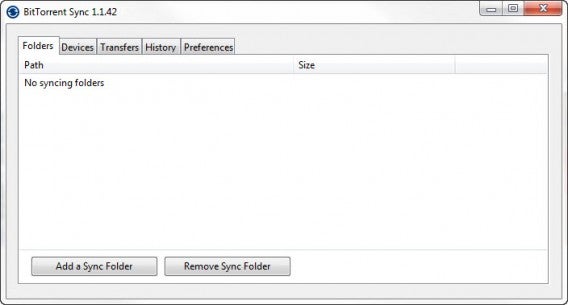
8. Rendez-vous dans l’onglet « Folders » de BitTottent Sync.

BitTorrent-Sync-Add-Folder-568x305

9.Cliquez sur le bouton « Add a Sync Folder ».

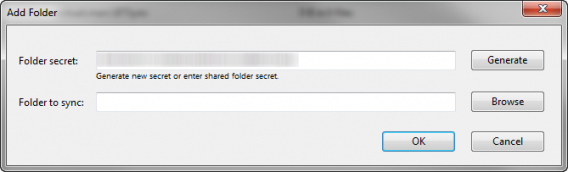
10. Une nouvelle fenêtre s’ouvre. Collez la clé secrète copiée à l’étape 4 dans la case «Folder secret».

BitTorrent Sync

11. Cliquez sur le bouton « Browse », sélectionnez l’emplacement où vous souhaitez transférer les fichier puis cliquez sur le bouton « OK »

Et voilà, vos fichiers seront automatiquement transférés de votre smartphone Android à votre ordinateur.

Une question sur BitTorrent Sync ? Interrogez nos experts dans les commentaires !

Articles associés

BitTorrent Sync [Tuto 1/3]: Synchroniser des dossiers entre un mobile Android et un ordinateur
BitTorrent Sync [Tuto 3/3]: Echanger des fichiers entre smartphones Android
BitTorrent Sync: comment partager des dossiers entre plusieurs PC

en appuyant sur le bouton « Copy »

BitTorrent Sync [Tuto 1/3]: Synchroniser des dossiers entre un mobile Android et un ordinateur

  • Comment synchroniser Android et son ordinateur?

BitTorrent Sync est enfin disponible sur Android. Bien qu’encore en Bêta, cette version mobile du logiciel permet de synchroniser des données entre son smartphone et son ordinateur (Windows & Mac), ou encore de partager du contenu entre appareils Android sans utiliser le moindre câble!

Voyons ensemble comment utiliser BitTorrent Sync sur Android pour synchroniser des dossiers entre son smartphone et son ordinateur.

1. Téléchargez et installez BitTorrent Sync (Windows ou Mac).
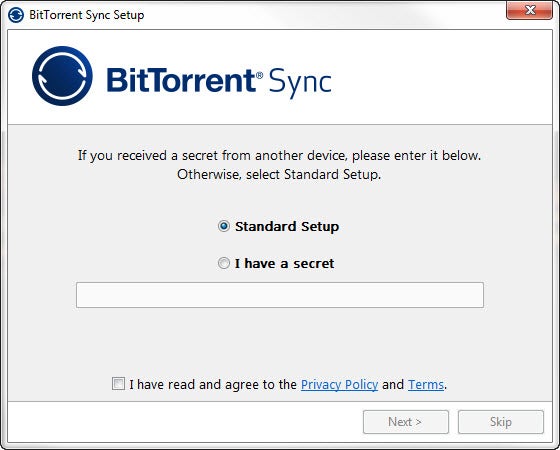
2. Sur le premier écran, sélectionnez « Standard Setup », acceptez les conditions d’utilisation (lisez-les!) puis cliquez sur « Next ».

BitTorrent-Sync-Standard-Setup
3. Dans l’onglet « Folders » cliquez sur « Add Sync Folder » en bas à gauche.

BitTorrent-Sync-Add-Folder-568x305
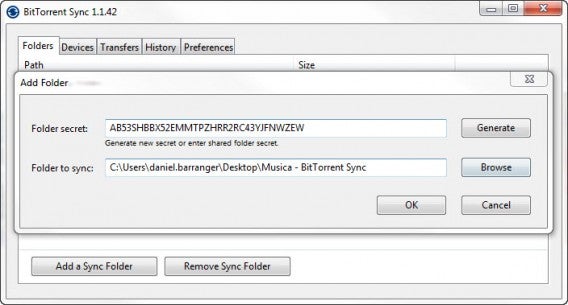
4. Dans la fenêtre qui s’ouvre, cliquez sur « Browse » et sélectionnez le dossier que vous souhaitez synchroniser. Appuyez sur puis sur « Generate », puis sur « OK ».

BitTorrent-Sync-Browse-e-Generate-568x305
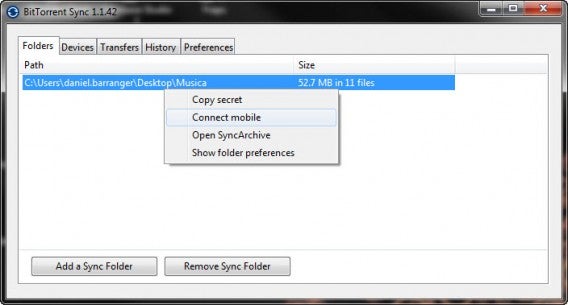
5. Faites un clic droit l’adresse du dossier puis cliquez sur « Connect mobile ».

BitTorrent-Sync-Conect-mobile-568x305
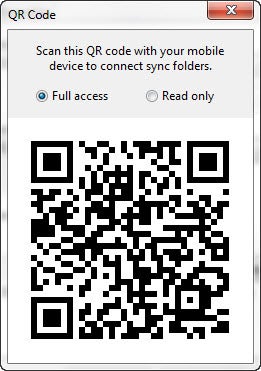
6. Un QR code s’affiche alors dans une nouvelle fenêtre.

BitTorrent-Sync-Codice-QR
7. Téléchargez et installez BitTorrent Sync sur votre appareil Android.

8. Appuyez sur l’icône représentant un dossier dans le coin supérieur droit.


9. Dans l’écran suivant, cliquez sur le bouton « Choose folder », puis sélectionnez le dossier où vous souhaitez que les fichiers synchronisés apparaissent.

10. Cliquez sur « Scan QR Code ».


11. La caméra de votre appareil Android s’active, et vous n’avez plus qu’à la pointer vers votre moniteur pour scanner le QR code. Pas besoin de confirmation, l’opération se termine dès que le QR code est correctement scanné.

12. Une fois votre terminal Android et votre Smartphone connectés, vous pouvez choisir d’activer la synchronisation automatique de vos dossiers en cochant la case « Automatic Sync ». Une fois que vous êtes satisfait des paramètres, cliquez sur le bouton « Done » pour terminer l’ajout du dossier.

Et voilà ! Votre dossier est à présent synchronisé entre votre ordinateur et votre terminal Android.

Une question sur BitTorrent Sync ? Interrogez nos experts dans les commentaires !

Articles associés

iOS 7: 7 nouveautés qu’Apple doit absolument intégrer à iOS 8

  • iOS 7 : les 7 nouveautés qu’Apple doit absolument intégrer à iOS 8.
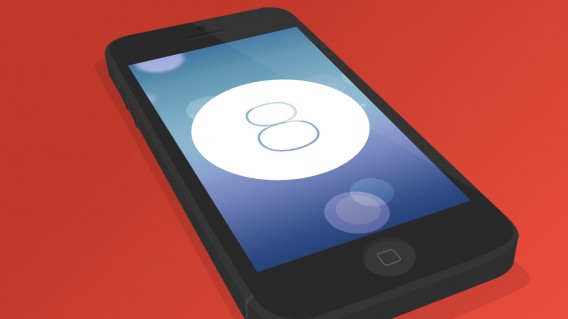
iOS 8

Cet article retranscrit le ressenti et l’expérience individuelle d’un membre de l’équipe Softonic; les points de vue ici énoncés sont strictement personnels.

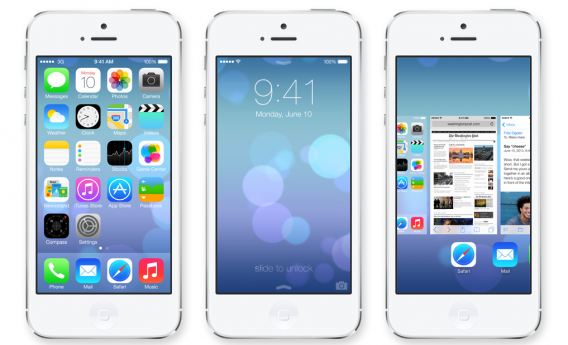
Apple a officiellement présenté une version Bêta d’iOS 7 lors du WWDC 2013, la conférence annuelle de la marque à l’intention des développeurs. Si le système d’exploitation mobile bénéficie d’une refonte esthétique totale avec iOS 7, la nouvelle mouture néglige quelques-uns des problèmes les plus importants de la plate-forme. Passons en revue les 7 fonctionnalités qu’Apple doit absolument intégrer à iOS 8.

1.    La suppression des applications Apple
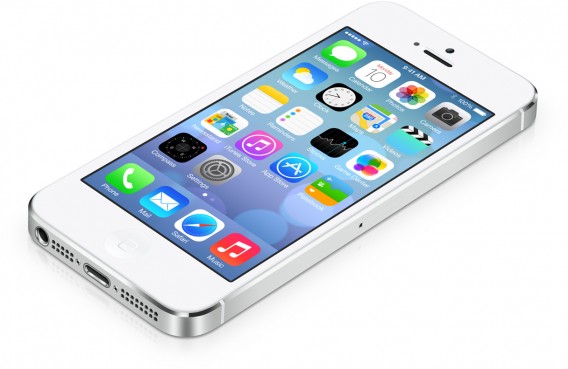
iOS 7 apps

La suppression des applications Apple installées par défaut ne figurait pas au programme des nouveautés annoncées lors de la conférence WWDC 2013. Malgré certains bruits de couloirs plus ou moins crédibles, cette fonctionnalité élémentaire a peu de chances de faire son apparition sous iOS 7. Si comme de nombreux utilisateurs vous avez sur votre iPhone un dossier Apple où sont rangées les applications pommées que vous n’utilisez plus, sachez que vous devrez sûrement le garder encore un moment.

2.    Une interface graphique unifiée

Dès sa présentation à la presse, iOS 7 a déchaîné les critiques les plus virulentes au sujet de la refonte graphique du système d’exploitation. Style enfantin, couleurs criardes, non respect des règles de design les plus élémentaires… la nouvelle robe d’iOS 7 est loin de faire l’unanimité. Espérons seulement que la version Bêta présentée sera retravaillée avant le déploiement officiel de la mise à jour à l’automne prochain. Au cas échéant, il faudra attendre la prochaine révision majeure du système d’exploitation avec iOS 8!

3.     Le partage entre applications
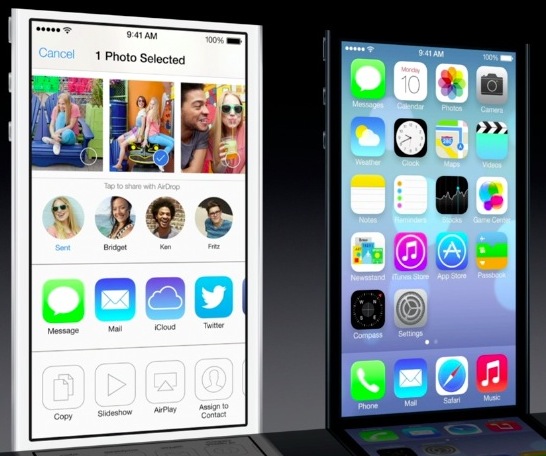
iOS 7 Share Sheet

Au grand dam des utilisateurs avancés, il ne sera toujours pas possible de transférer des données simplement d’une applications à une autre sous iOS 7. Les options de partage de l’OS mobile d’Apple se limitent encore à celles intégrées au préalable aux applications. Impossible par exemple de sauvegarder une page web visitée sous Chrome dans son compte Pocket à moins de passer par une procédure complexe nécessitant de contourner les limitations du système. Simplement inadmissible.

4.    Un système de fichiers digne de ce nom

iOS 7 ne sera pas la mouture d’iOS qui transformera votre téléphone ou votre tablette en véritable ordinateur de poche. Vous souhaitez accéder à un fichier téléchargé pour l’ouvrir avec l’application de votre choix? Impossible! Gérer avec précision les fichiers stockés sur votre appareil? Ne rêvez pas!  Les bridages internes d’iOS 7 en font encore une plate-forme moins performante qu’Android en terme de productivité. Si la simplicité déconcertante de l’OS mobile d’Apple a par le passé grandement contribué à son succès, cette dernière entrave à présent les utilisateurs les plus avancés.

5.    Un mode Multitâche plus accessible
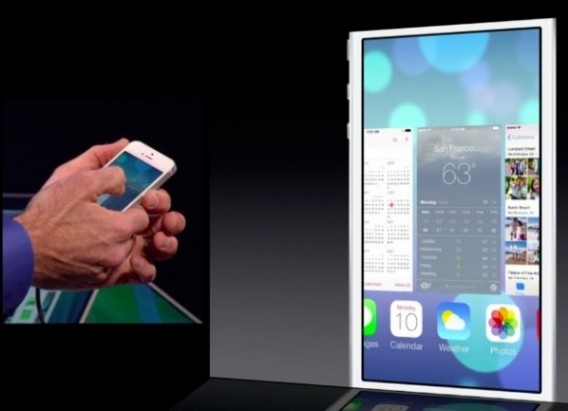
ios-7-multitasking

Si la nouvelle fenêtre de multitâche d’iOS 7 emprunte beaucoup (!) au système mis en place dès 2009 sous WebOs, Apple a oublié de s’inspirer de son mode d’activation, un simple geste du bas de l’écran vers le haut. Le nouveau système d’exploitation reprend l’activation du multitâche via double pression du bouton Home, manipulation susceptible de provoquer une usure prématurée de l’appareil.

6.    Des codes visuels compréhensibles

Si les métaphores pseudo-réalistes d’iOS ont permis de familiariser une génération toute entière aux interfaces tactiles, iOS 7 s’éloigne peut-être un peu trop des sentiers battus en adoptant une direction diamétralement opposée. En confondant abstraction et simplicité, le nouveau système d’exploitation pourrait bien aliéner les utilisateurs les moins avancés.

7.    Le choix des application par défaut
iOS 7 apps

iOS 7 ne permet toujours pas de choisir ses propres applications par défaut. Une honte aujourd’hui! Impossible par exemple de choisir Opera Mini comme navigateur par défaut, Mailbox comme messagerie principale ou de remplacer le Calendrier d’Apple par Sunrise Calendar.

iOS 7 sera disponible dès l’automne prochain sur iPhone 4, iPhone 4S, iPhone 5, iPad 2, iPad 3, iPad 4, iPad Mini, et iPod touch de 5ème génération. Espérons que les équipes de Tim Cook sauront tirer partie des mois qui nous séparent du lancement pour peaufiner et enrichir le système d’exploitation mobile.  En attendant, restez connecté à Softonic.fr pour ne rien rater de l’actualité d’Apple et d’iOS.

Et vous, que reprochez-vous à la Bêta d’iOS 7?

Articles associés

Apple: Découvrez le nouvel iOS 7 bêta

iOS 7: Tout ce qu’il faut savoir

MAC: Apple annonce le nouvel OS X 10.9 Mavericks
Qu’est-ce que la validation en deux étapes et pourquoi l’utiliser dès maintenant ?

Cadenas

Un mot de passe n’est pas une mesure de sécurité infaillible. Il peut être volé et parfois même deviné si son utilisateur choisit un code trop simple. Mais les autres modes de sécurité ne sont hélas pas exempts de failles. Ainsi les clés ou empreintes digitales peuvent être volées, copiées ou obtenues sous la contrainte.

La solution? Utiliser plus d’une clé. Beaucoup de pages Web commencent maintenant à appliquer ladite validation en deux étapes. Désormais, en plus de demander le mot de passe, un code supplémentaire est requis par téléphone mobile.

Nous allons  vous expliquer le plus simplement possible en quoi consiste cette vérification en deux étapes, comment l’activer sur vos applications Web préférées et comment optimiser son efficacité (car, ne l’oublions pas, aucune mesure de sécurité n’est sûre à 100% si elle est utilisée sans précaution).

Continue reading “Qu’est-ce que la validation en deux étapes et pourquoi l’utiliser dès maintenant ?”

Temps passé sur un smartphone: 2% consacré à la productivité et 50% aux jeux et à Facebook

Une étude de Flurry révèle que seulement 2% de notre temps passé sur les mobiles (iPhone et Android confondus) est consacré à des applications liées à la productivité. Le téléphone serait ainsi plus un loisir qu’un outil de travail.
Flurry, une société américaine spécialisée à analyser les habitudes des utilisateurs de smartphones et à fournir à de grandes entreprises des campagnes de publicité adaptées à nos comportements, a fêté ses 5 ans en publiant une rétrospective de toutes les données qu’ils ont accumulé. Le résultat est étonnant. Continue reading “Temps passé sur un smartphone: 2% consacré à la productivité et 50% aux jeux et à Facebook”

MWC 2013: Firefox OS et Ubuntu Phone à l’assault d’Android et de iOS

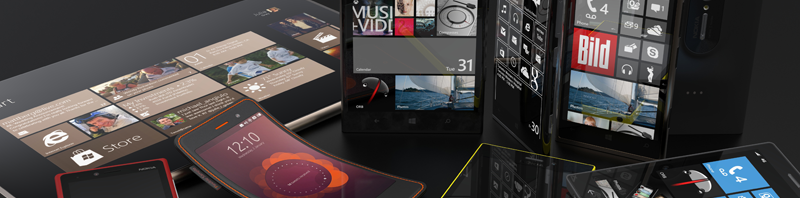
Firefox OS et Ubuntu Phone ont fait beaucoup parlé d’eux lors du Mobile World Congress 2013. Nous avons eu l’occasion de tester ces nouveaux systèmes d’exploitation à Barcelone. Qu’elles sont leurs points communs et quelles caractéristiques les différencient ?  Courent-ils dans la même catégorie qu’Android de Google ou d‘iOS d’Apple?

Voici quelques réponses basées sur la prise en main de ces deux OS mobiles qui risquent de faire parler d’eux encore plus dans les mois à venir.

Continue reading “MWC 2013: Firefox OS et Ubuntu Phone à l’assault d’Android et de iOS”

Télécharger des applications et jeux pour mobiles sur Softonic

Softonic propose au téléchargement des milliers d’applications et de jeux pour mobiles. Si vous êtes possesseur d’un dispositif sous Android, iOS, Windows Phone 7 ou BlackBerry, vous avez probablement remarqué que nos liens renvoient vers les marchés d’applications des différents OS pour des raisons techniques.

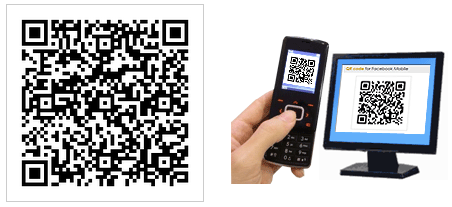
Pour télécharger une appli ou un jeu sur Softonic pour votre smartphone ou tablette depuis votre ordinateur, voici la clé : le code QR ! Celui-ci apparaît après avoir cliqué sur le bouton “Télécharger” (cf. image). Pour le lire, vous avez besoin d’un lecteur de code QR. Au rayon des lecteurs gratuits, vous trouverez notamment Barcode Scanner (Android), Scan (iOS), Flashcode (WP7) ou encore Code Muncher (BlackBerry). A l’aide du lecteur de code QR, vous n’avez qu’à scanner le code qui apparaît à l’écran et vous arriverez sur la page de téléchargement de l’application ou du jeu que vous souhaitez installer. Vous pourrez ainsi bénéficier du confort d’un grand écran pour partir à la recherche des meilleures applis ! Continue reading “Télécharger des applications et jeux pour mobiles sur Softonic”