Dieta Melarossa: scopri i segreti del successo dell’app con più di 1 milione di download

Intervestiamo Alessandra Parretta, responsabile Comunicazione e Marketing di Melarossa per farci spiegare i segreti del successo della loro dieta e della loro app.

Diciamo la verità. Dimagrire non è mai né facile né divertente. Piatti sconditi, porzioni microscopiche e pasti fatti di rinunce. O forse no. Tra tante diete, e tante app, Melarossa – La tua dieta personalizzata, mi ha colpito. Avrò provato a dimagrire 5 o 6 volte. Una volta ho provato anche a seguire i preziosi consigli di Daniel per dimagrire con le app, ma ho rinunciato dopo pochi giorni dall’inizio. La mia incostanza è una delle principali cause, ma devo dire che anche cercando la dieta più adatta a me non trovavo nulla che mi convincesse.

Spesso si promettono risultati miracolosi ma con dei sacrifici disumani. E chi ci assicura che il danno non sia maggiore del beneficio? Ebbene, pochi giorni fa in redazione mi hanno parlato di un sito, che poi ho scoperto essere anche un’app sia per Android che per iPhone, bella da vedere, facile da usare e, come se non bastasse, che trasmette fiducia come nessuna mai. Questo sito è melarossa.it, un ambizioso progetto tutto italiano nato dalla collaborazione della Grapho, gli editori di Melarossa, e la Società Italiana di Scienza dell’Alimentazione.

Incuriosita ho scaricato l’app per il mio Android e ho iniziato a settare le impostazione per capire come funzionasse. Ho notato subito che l’app è stata progettata con intelligenza. Intuitiva da usare con un’interfaccia grafica lodevole. Non paga delle iniziali buone impressioni ho cercato in rete esperienze di altri aspiranti magri, con Melarossa. Ebbene, è sorprendente la quantità di feedback positivi sul servizio. Tantissimi gli iscritti anche alla loro pagina Facebook.

Per indagare sul come un’app, e una dieta online, riescano a riscuotere tutto questo successo, abbiamo deciso di intervistare Alessandra Parretta, responsabile Comunicazione e Marketing di Melarossa. Ecco cosa ci racconta.

Com’è nato il progetto Melarossa e perché avete scelto proprio questo nome?

Alessandra: Melarossa è nato da una lunga collaborazione della Grapho (editore di Melarossa) con nutrizionisti ed esperti del settore alimentare, in special modo con la Società Italiana di Scienza dell’Alimentazione. Il nome è evocativo di un cibo sano, buono e bello.

Cosa rende la vostra dieta, e la vostra app, migliore delle altre?

Alessandra: È sana, varia ed equilibrata. È ispirata a principi nutrizionali corretti e non legata a mode passeggere o business di guadagno. Per questo, se seguita con attenzione, la dieta Melarossa permette di ottenere buoni risultati senza alcun effetto collaterale. Melarossa divulga la sana alimentazione, oltre a proporre diete dimagranti. Inoltre, il nostro  software permette di elaborare diete altamente personalizzate, elaborate sulla base dei dati fisici, delle attività che si svolgono quotidianamente e delle preferenze alimentari. Si tiene conto anche di scelte nutrizionali e/o etiche, come il vegetarianismo, o di esigenze lavorative fornendo, a richiesta, un pranzo veloce per chi mangia fuori casa nei giorni feriali.

Tutti si chiedono prima di iniziare una dieta… Funziona non funziona? Quali sono i feedback che ricevete dai vostri utenti?

Alessandra: Ottimi. Per le app abbiamo, tra iPhone e Android, oltre 50mila recensioni con una media di oltre 4 stelle. Per quanto riguarda il sito i riscontri del controllo periodico del peso dimostrano che circa il 70% degli iscritti dimagrisce regolarmente nelle prime tre settimane di dieta.  Inoltre, abbiamo un servizio di assistenza clienti dedicato per app e sito, e ogni giorno riceviamo, tra gli altri, messaggi di attestazione di stima e ringraziamenti per le nostre diete. Sul sitomelarossa.it la sezione Testimonial racconta alcune testimonianze di chi ha provato, con successo, i nostri servizi.

Complessivamente tra sito e app abbiamo oltre 1 milione di iscritti!

Quali sono le richieste più curiose che avete ricevuto?

Alessandra: La maggior parte dei nostri utenti lamenta un metabolismo lento, per questo è nostra cura spiegare che la sana alimentazione dà buoni risultati solo se unita ad uno stile di vita attivo (sul sito abbiamo un’ampia sezione fitness). La sedentarietà compromette molto la linea (e la salute). Tanti altri, invece, vogliono solo essere rassicurati: ad esempio arrivano tante domande sulla fame nervosa, che è tipica dei nostri tempi. Per questo Melarossa mette a disposizione anche un supporto psicologico, tramite un canale diretto via e-mail con una esperta del settore.

Chi aggiorna le ricette sul vostro sito?

Alessandra: La redazione, che collabora e ricerca costantemente chef, foodblogger, amanti della cucina e così via. I nutrizionisti supervisionano le ricette dal punto di vista dei nutrienti, eventualmente suggerendo come renderle più sane, senza alterarne il gusto.

Melarossa mette a disposizione anche un supporto psicologico tramite un canale diretto con gli esperti del settore.

Melarossa per Windows Phone: ancora non esiste, ma state pensando a una versione anche per questi dispositivi?

Alessandra: Sì certo, è tra i nostri programmi di sviluppo.

L’app è stata tradotta anche per altri mercati. Volete promuovere la dieta italiana all’estero?

Alessandra: Italiandiet è stata realizzata in lingua inglese per promuovere la dieta mediterranea in tutto il mondo dimostrando che, oltre che varia e gustosa, può essere anche sana, equilibrata e naturalmente dimagrante.

Melarossa Pro: quali sono i vantaggi della versione a pagamento?

Alessandra: Melarossa Pro è l’ultimo aggiornamento dell’app per iPhone che, a differenza di quella Android, prevede un piccolo abbonamento settimanale (costo 0,89 cent a settimana) o mensile (costo 2,69 euro al mese). Per questo offre dei servizi aggiuntivi come la sostituzione piatti (che permette di cambiare piatti non graditi o non di stagione), il contacalorie per alimenti e il contacalorie per le attività.

L’app si integra con i dispositivi wearable? Per esempio con gli smartwatch?

Alessandra: Non ancora, ma ci sono prospettive molto interessanti. In questo momento stiamo osservando i prodotti che si stanno affacciando sul mercato. Non abbiamo ancora visto dispositivi che siano utili per migliorare in modo significativo  il servizio Melarossa, ma non appena saranno disponibili non mancheremo di adottarli.

Potrebbe essere carino condividere piccoli traguardi sui social network. L’app lo prevede?

Alessandra: Su questo stiamo già lavorando. E’ probabile che il prossimo aggiornamento di Melarossa integrerà questo tipo di funzionalità.

Grazie Alessandra per la tua disponibilità.

Che dire. Io non so quali risultati riuscirò a raggiungere seguendo la dieta Melarossa. Quello che però so con certezza è che mi ha motivata, che mi ha dato tante idee originali per delle cene appetibili e che usare l’app è stato più un piacere che una tortura. So anche che se avessi dei dubbi o delle curiosità potrei rivolgermi direttamente a dei dietologi che collaborano col progetto e che riceverei una consulenza personalizzata.

E se un giorno avessi voglia di una bella amatriciana e non fosse consentito dalla dieta? Bè, ecco, sono convinta che uno strappo alla regola faccia rigorosamente parte dei segreti del successo di una dieta!

E tu, hai deciso di provare l’app Melarossa?

Seguimi su Twitter @MarinaCappa

Android: la batteria dura poco? Forse è colpa delle app “vampiro”!

Mentre la batteria del tuo Android rimane a secco, le applicazioni vampiro fanno soldi a tue spese. Si tratta di un nuovo tipo di malware che, fortunatamente, può essere rilevato applicando un semplice metodo.

Hai deciso di installare un’app per il download di temi e sfondi e tutto sembra normale, ma improvvisamente ti accorgi che la batteria si esaurisce in un lampo e che il traffico dati è aumentato vertiginosamente. È come se ci fosse un vampiro che “succhia” di nascosto le risorse del tuo cellulare o del tuo tablet.

Le applicazioni vampiro esistono e cercano di farsi passare per programmi normali. Il loro obiettivo? Approfittare del tuo telefono per generare bitcoin, ovvero valute virtuali che richiedono calcoli lunghi e costosi per essere create. Android non è sempre in grado di identificare queste minacce perché sono più fastidiose che pericolose.

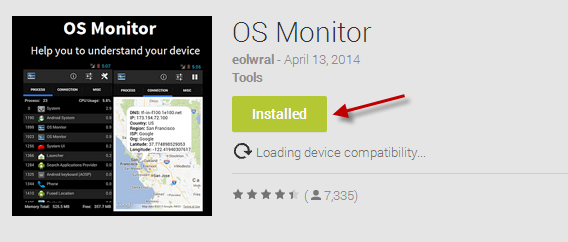
Sul mercato esiste una utility che ti consente di identificare questi ladri di risorse: si chiama OS Monitor. Di seguito ti spiego come usarla per rilevare le “app vampiro” e, eventualmente, disfartene.

1. Installa OS Monitor da Google Play

OS Monitor è la cosa più simile al Task Manager di Windows, ma per Android. Indica il consumo della CPU di ogni applicazione, visibile e invisibile, le connessioni attive e altre statistiche di sistema.

2. Abilita l’icona di notifica di OS Monitor

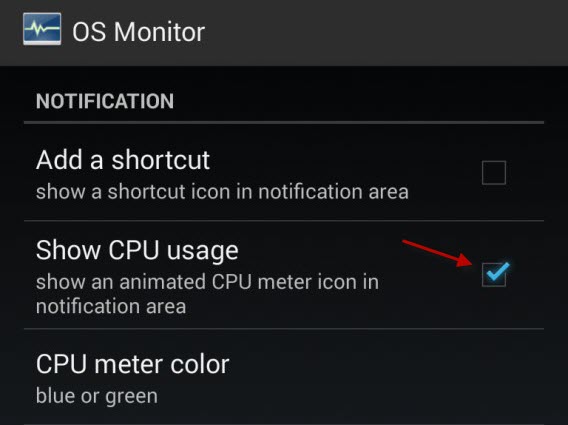
Apri OS Monitor, vai a Opzioni (seconda icona a destra) e attiva la casella Show CPU Usage. In questo modo verrà visualizzato il consumo della CPU nella taskbar.

3. Osserva il consumo della CPU

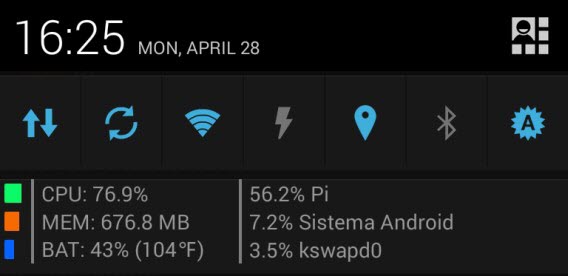
Fai attenzione all’uso della CPU: se rimane verde per lunghi periodi di tempo senza che tu faccia nulla, qualcosa di strano sta succedendo. Il menù delle notifiche te lo confermerà, aprilo.

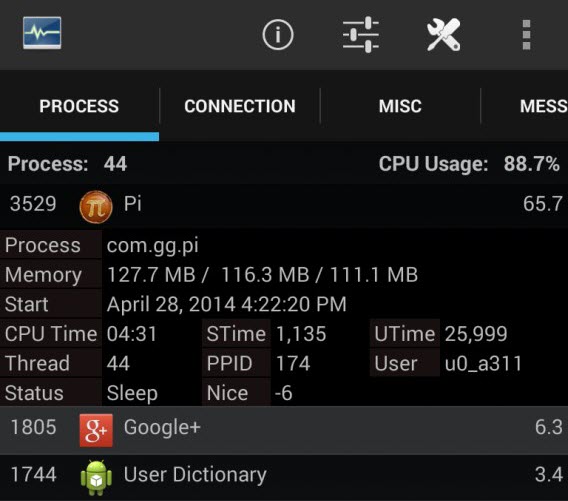
In questo esempio, l’uso della CPU è insolitamente elevato a causa di un’app chiamata Pi.

4. Chiudi e disinstalla le app vampiro

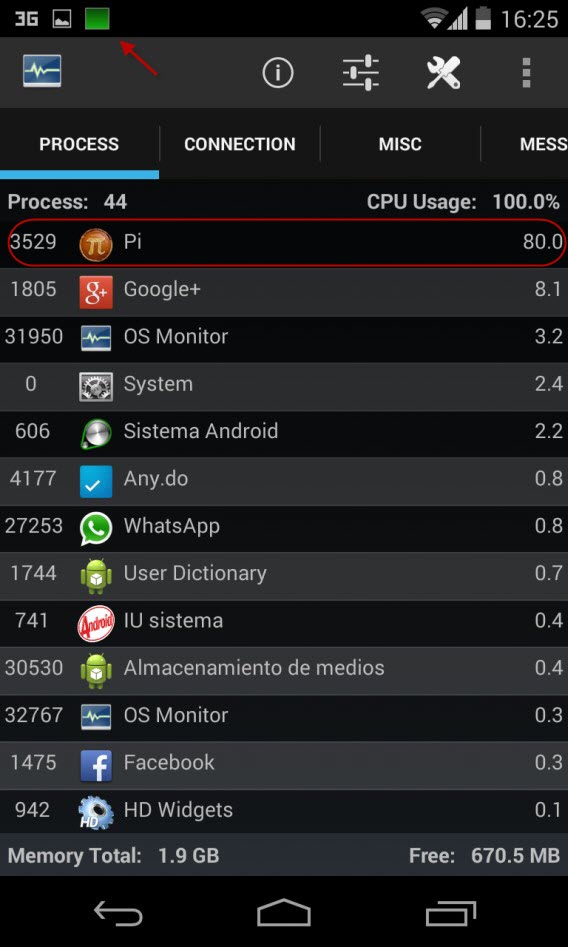
Una volta individuato il problema che causa l’elevato consumo di risorse, apri OS Monitor. Vedrai un elenco delle applicazioni ordinate per uso della CPU.

Nell’esempio, ecco Pi. Sta consumando l’80% della CPU.

Premendo sull’applicazione in questione, vedrai maggiori dettagli come la memoria consumata e lo stato.

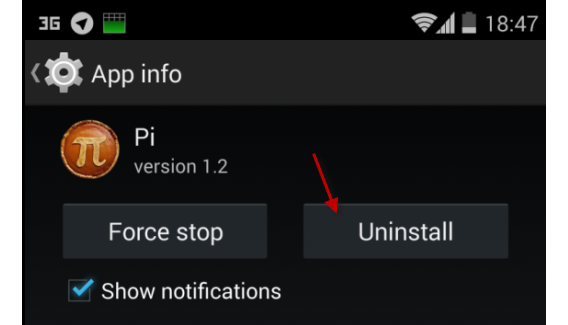
Premendo più a lungo, comparirà il menu delle opzioni. Seleziona Kill process per chiudere l’applicazione. Dopodiché disinstallala dal menù Impostazioni > Apps.

Nota: l’applicazione di questo esempio, Pi, è totalmente innocua.

Un suggerimento per il futuro

Stai attento a quello che installi, anche se proviene da Google Play. Le applicazioni che promettono molto in cambio di poco o nulla sono le prime di cui devi sospettare. Se noti che la batteria si scarica più velocemente del dovuto o che il telefono è lento o non risponde, segui la procedura che ti ho spiegato per scovare l’app falsa.

Sei mai stato “morso” da un’app vampiro?

[Adattamento di un articolo originale di Fabrizio Ferri-Benedetti su Softonic ES]

Instagram per Android: faccine ed emoticon originali sempre a portata di tap

Ti sei mai chiesto come fanno i tuoi amici di Instagram e di altre reti sociali a inserire emoticon, emoji e altri simboli? Sappi che è facilissimo! Scopri come.

A differenza di Whatsapp, LINE e di altri programmi di messaggistica, Instagram o Twitter non dispongono di una grande varietà di emoticon e simboli che puoi facilmente selezionare da un menu. Eppure esiste una maniera veloce per aggiungere questi simpatici disegnini ai tuoi post e commenti nei social network: quello di cui hai bisogno è una semplice app, facile da installare, e seguire passo passo questa procedura.

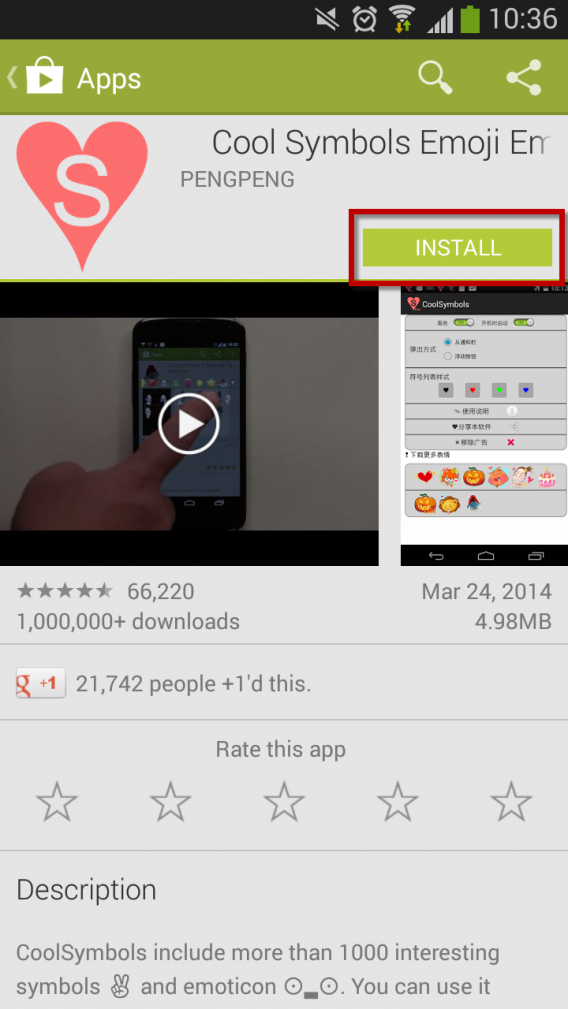
1. Scarica e installa Cool Symbols Emoji Emoticon

Scarica dal Google Play l’app Cool Symbols Emoji Emoticon, una delle migliori presenti sul mercato per aggiungere emoticon ai tuoi messaggi. Una volta accettati i permessi che richiede l’app, installala sul tuo smartphone o tablet Android.

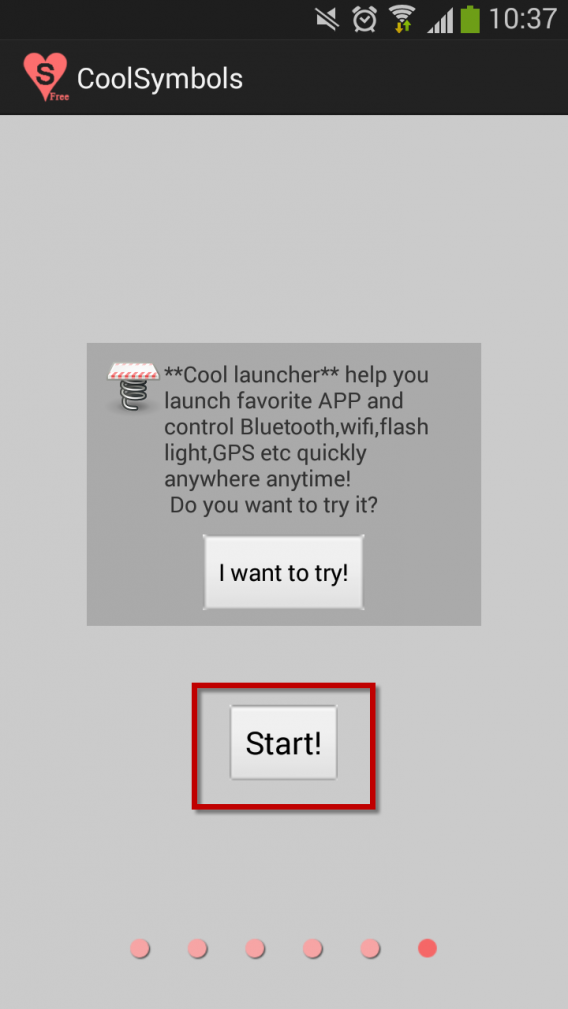
Quindi avvia l’app, supera le pagine introduttive di spiegazione e premi il pulsante Start! per iniziare ad usarla.

2. Configurazione facoltativa dell’app

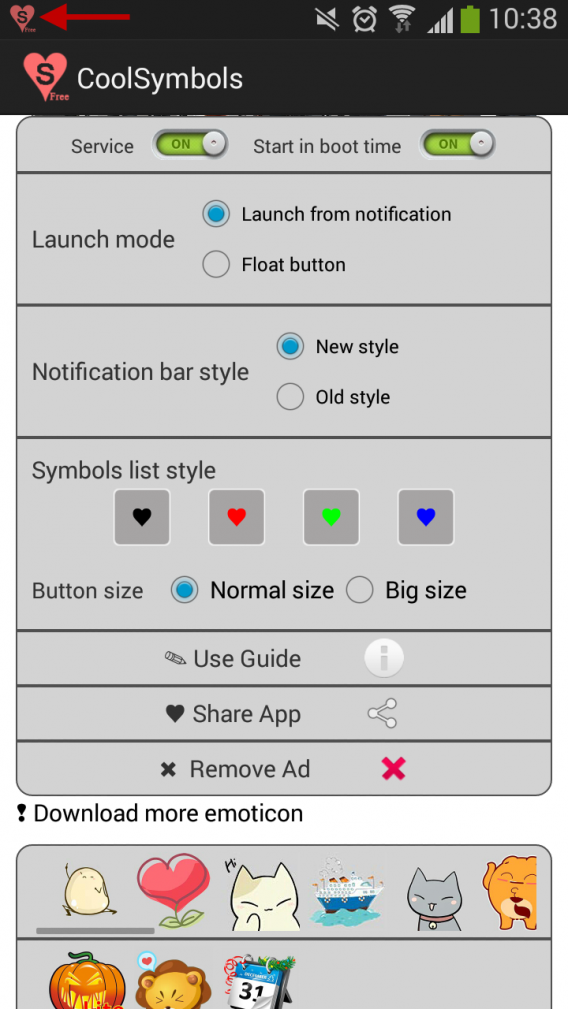
A questo punto ti apparirà la schermata di configurazione, che consente di cambiare alcune impostazioni dell’app che sono, però, puramente estetiche. Queste impostazioni, quindi, non ne altereranno l’uso vero e proprio.

Se l’aspetto di Cool Symbols Emoji Emoticon non ti interessa particolarmente, non toccare nulla della schermata di configurazione ed esci dall’app.

Vedrai che da questo momento in poi sulla barra superiore delle notifiche sarà visibile un cuoricino. Questo sta ad indicare che Cool Symbols Emoji Emoticon è pronta per l’uso in qualsiasi momento.

3. Scrivi quello che vuoi su Instagram

Apri Instagram e aggiorna il tuo profilo o commenta su quello di un amico, come fai di solito. Anche se in questo tutorial si fa continuamente riferimento a Instagram, tutte queste operazioni sono valide per qualsiasi app in cui si possa scrivere: Facebook, Twitter, SMS e così via.

4. Seleziona il simbolo o l’emoticon che vuoi aggiungere al testo

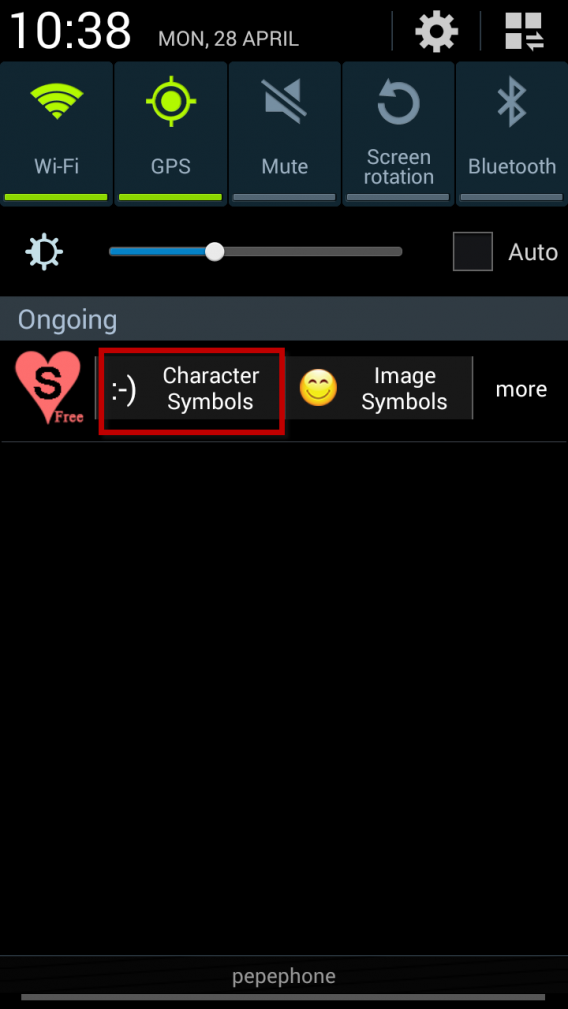
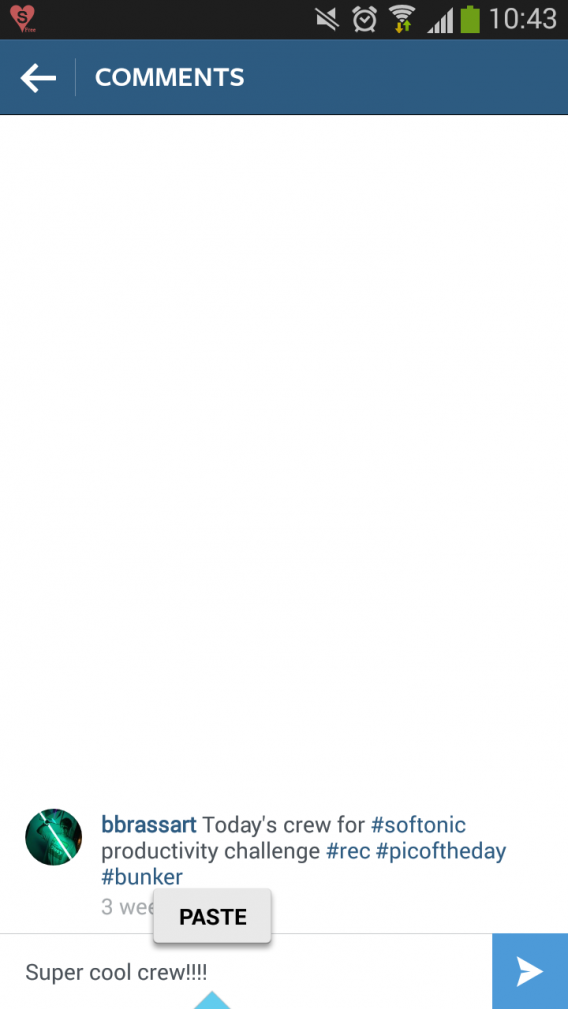
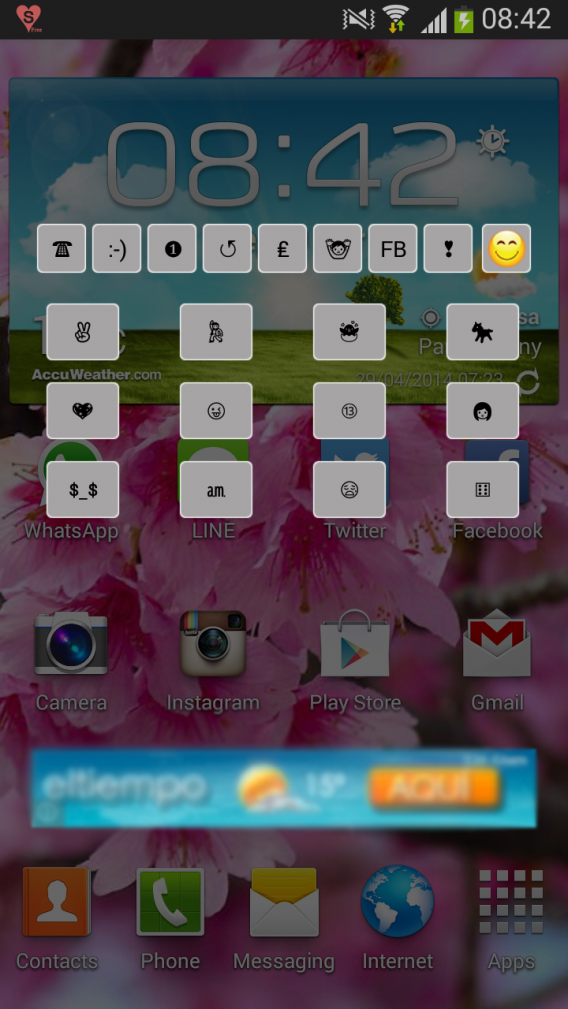
Trascina il dito dall’alto verso il basso sullo schermo del tuo Android per aprire la taskbar, in cui è visibile ora Cool Symbols Emoji Emoticon ed alcune sue opzioni. Clicca su Character Symbols.

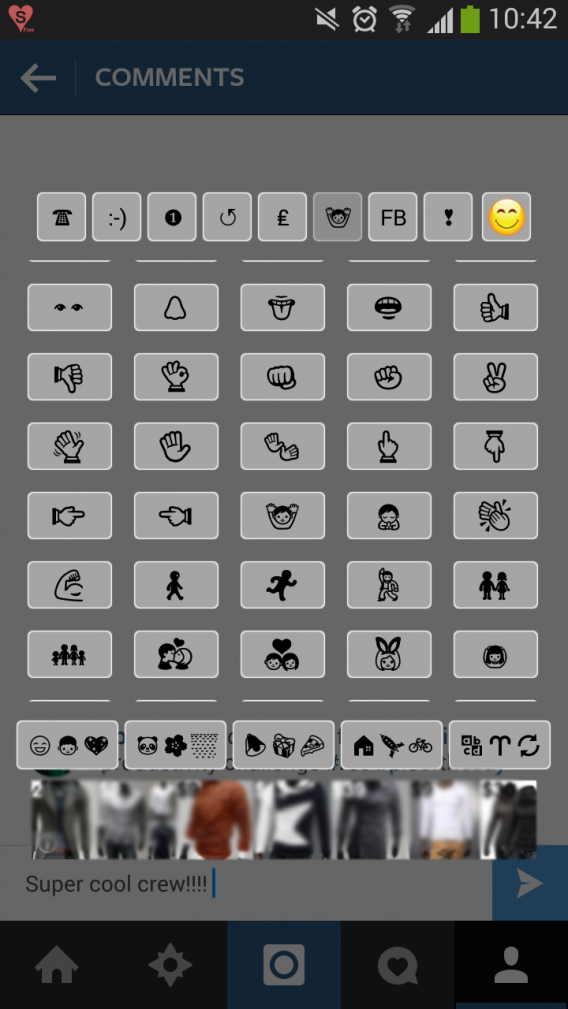
Naviga tra i vari menu. Ognuno mostra tipi diversi di emoticon e simboli: faccine, personaggi, oggetti, animali… Quando hai scelto quale inserire, selezionalo.

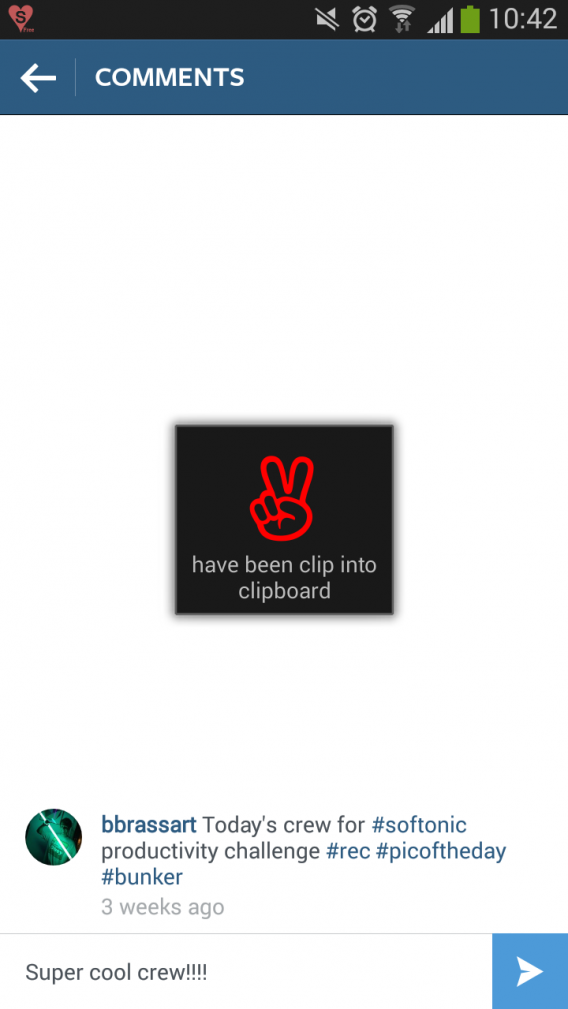
L’app ti avvisa se la selezione è andata a buon fine con una piccola mano che indica vittoria.

5. Incolla l’immagine selezionata nel testo

A questo punto hai copiato la tua emoticon negli Appunti. Quindi clicca sul testo che stai scrivendo e incolla.

6. Ripeti l’operazione tutte le volte che vuoi

Se vuoi aggiungere più emoticon ai tuoi post, ripeti la procedura 4 e 5 tutte le volte che vuoi.

Cool Symbols Emoji Emoticon ti rende più facile quest’operazione salvando in una sezione tutti i simboli usati in precedenza. Così sarà ancora più semplice accedere agli emoji che usi più di frequente.

7. Quando non vuoi usare l’app basta disattivarla

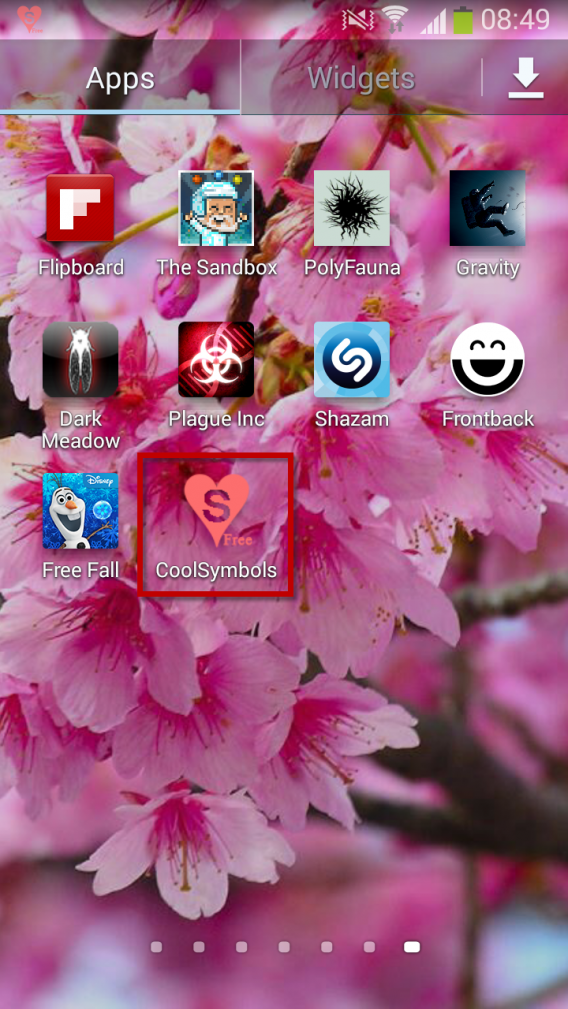
Se pensi di non aggiungere faccine nelle tue app social per un po’ di tempo, ma non vuoi disinstallare l’app, puoi semplicemente disattivarla e non renderla visibile nella taskbar. Per fare questo, accedi all’app normalmente, dal menu delle app del tuo telefono o tablet.

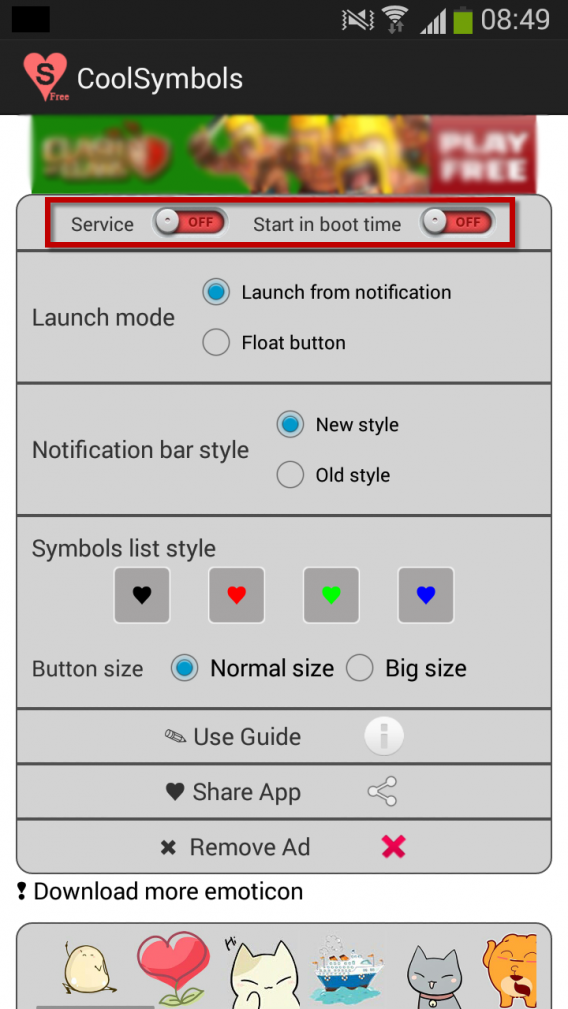
Disattiva le due opzioni nella barra superiore. In questo modo Cool Symbols Emoji Emoticon non sarà più visibile nella taskbar. Quando vuoi riattivare l’app, reimposta su On queste due opzioni.

Più espressivo con i tuoi amici

Grazie ad app complementari come Cool Symbols Emoji Emoticon potrai esprimerti sui social network in modo molto più vario, originale e… all’infinito. Gli emoticon semplici, del tipo “:-)” o “:-P”, stanno ormai passando di moda e usare emoji come quelli resi famosi da WhatsApp è molto più trendy.

Poterli includere in tutte le applicazioni che offrono un’opzione di testo è un’occasione da prendere al volo!

E ora che hai capito come inserire delle bellissime emoticon diventa un vero mago di Instagram leggendo la nostra guida completa.

[Adattamento di un articolo originale di Maria Baeta di Softonic ES]

Frontback: 11 idee per dei selfie davvero originali

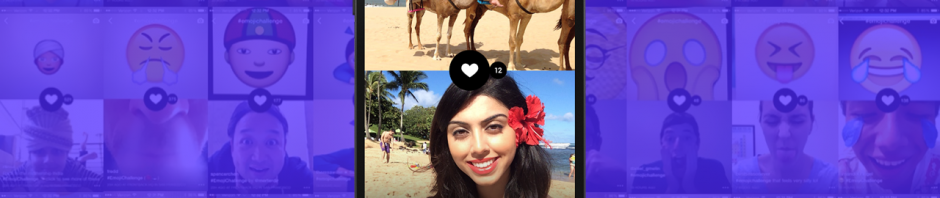
FrontBack è finalmente disponibile su Android. In questo articolo proponiamo 11 idee originali per creare dei montaggi incredibili e pubblicarli su questa applicazione mobile dedicata ai selfie.

Per soddisfare gli utenti più creativi, il team di FrontBack ha introdotto alcune caratteristiche per dare un tocco in più ai tuoi selfie. La più importante? Se non sei soddisfatto del montaggio, puoi modificarlo con un semplice tocco sulle foto. Ma il bello non finisce qui: lo scorrimento del dito da destra a sinistra ti permette di capovolgere l’immagine, mentre con una leggera pressione puoi spostare le foto da sopra a sotto e viceversa.

Ma passiamo alle 11 idee da provare immediatamente.

Moltiplicati

Per sorprendere il tuo pubblico, hai mai pensato di cambiare le regole? Se FrontBack ti consente di unire al selfie classico una foto scattata con la camera posteriore, perché non comparire in entrambe? La sorpresa è garantita!

Moltiplicati

Selfie estremo

Per sorprendere i tuoi amici e i tuoi follower, a volte è necessario correre dei rischi: una montagna da scalare, un giro su una moto d’acqua… pensa selfie e agisci! FrontBack ti consente di catturare in un istante dei momenti eccezionali, da non praticare con troppa costanza!
Il bacio

La tua fidanzata merita molto di più di un selfie. Con FrontBack puoi creare dei montaggi divertenti e molto romantici. Devi solo dare libero sfogo alla tua fantasia…

Un FrontBack a testa in giù

Le foto dei piedi spopolano su Instagram: l’hashtag #fromwhereistand, che indica gli scatti in prima persona, è uno dei più popolari del network. Con FrontBack puoi dare una nuova dimensione a questo concetto e aggiungere una foto del paesaggio sopra di te.

Luce e ombra

Nella fotografia come nella pittura, i giochi di luce e ombra danno un tocco di mistero agli elementi rappresentati. Come negli esempi che trovi qui sotto, le possibilità sono quasi infinite e il numero di like che otterrai, anche.

Benjamin Button in versione FrontBack

Una foto di quando eri bambino? È giunto il momento di sfoggiarla! Crea un montaggio di te in due epoche differenti per mostrare diversi aspetti della tua personalità.

Tra disegno e fotografia

Cosa ne dici di scatenare la tua immaginazione e di riprodurre un disegno o un quadro famoso? Più l’immagine originale è nota, meglio è! In questo periodo, va molto di moda ricreare gli Emoji, ovvero gli ideogrammi usati nei messaggi elettronici. Sai fare di meglio?

I migliori amici dell’uomo

Hai l’animo del dottor Frankenstein? Perfetto! Devi solo prendere un’immagine del tuo animale preferito e completare il montaggio con la tua foto! Puoi anche divertirti riproducendo le espressioni dei tuoi amici pelosi e ottenere dei risultati davvero esilaranti.

Collage due in uno

Prendi FrontBack in contropiede e cerca di creare delle immagini complete usando le due fotocamere del tuo cellulare oppure, se ti piacciono le sfide, prova a unire scatti diversi per dare una falsa impressione di unità. Un compito più complicato di quanto sembri…

Prima e dopo

Fai viaggiare i tuoi amici nel tempo immortalando due momenti distinti: montaggio di mobili, ricette, tagli di capelli, bricolage. Le possibilità sono infinite, ma attenzione: come nella pubblicità a buon mercato, il prima e il dopo può dare dei risultati assurdi!

Simmetria

Prova a sorprendere i tuoi follower di Frontback creando delle immagini perfettamente simmetriche senza l’aiuto di uno specchio. Piccolo trucco: puoi ribaltare una foto trascinando il dito verso destra o verso sinistra. Successo garantito!

Simmetrie nei selfie

Viva la creatività!

Ora conosci tutti i trucchi per creare dei montaggi sorprendenti ed essere selezionato come Staff pick dal team Frontback.

Un ultimo consiglio? Non esitare a mescolare queste 11 idee per creare dei montaggi nuovi e sorprendenti!

E… se vuoi saperne di più sui selfie, leggi questo approfondimento.


[Adattamento di un articolo originale di Baptiste Brassart su Softonic FR]

Android 5.0: Oreo, Snickers o Twix. A noi piacerebbe… mangiarlo così!

Android 4.0 KitKat lascia ben sperare i golosi utenti Android sul nome delle future versioni del sistema operativo targato Google. E allora, fantastichiamo insieme sulla scelta del nome della prossima versione?

I nomi ci rappresentano e la loro scelta non sempre è cosa facile. Big G sembrava aver intrapreso la strada delle caramelle per deliziare i palati dei propri utenti. E invece poi ha cambiato le carte in tavola scegliendo la famosa barretta di cioccolato della Nestlé, KitKat, per contraddistinguere il neonato Android 4.4.

Ora cosa succederà? Noi abbiamo ipotizzato due possibili scenari: Google utilizzerà i nomi dei dolci casarecci più comuni per i prossimi SO o piuttosto continuerà a prendere ispirazione dall’industria alimentare mondiale.

L’alfabero Android è arrivato con l’ultimo SO alla lettera K. Quindi, come da tradizione, è probabile che proceda in ordine alfabetico per selezionare il prossimo nome. Abbiamo provato a guardare dentro la sfera di cristallo e di idee bizzarre ne son venute fuori, eccome! Ecco le più papabile scelte. E chissà se la tua fantasia si allinea con la nostra…

Ritorno al passato – Tutti gli Android dalla A alla K

Dagli albori ai giorni nostri: la dolcissima storia di Android è questa qui:

  • Apple Pie – versione 1.1 non ufficiale
  • Banana Bread – versione 1.2 non ufficiale
  • Cupcake – versione 1.5
  • Donut – versione 1.6
  • Eclair – versioni 2.0, 2.1
  • Froyo – versioni 2.2, 2.2.3
  • Gingerbread – versioni 3.0, 3.2
  • Honeycomb – versioni 3.0, 3.2
  • Ice Cream Sandwich – versioni 4.0, 4.0.4
  • Jelly Bean – versioni dalla 4.1 alla 4.3
  • KitKat – versione 4.4

E ora che? Android 5.0 tutti gli scenari possibili

Non abbiamo la certezza che il prossimo SO di Google seguirà la scia dello scenario mangereccio. Ma le opzioni che ci tentanto di più sono le seguenti.

Android 5.0: L come Lion

Android 5.0 o 4.5 verrà presentato sicuramente nel 2014. Ed è alle porte! La lettera dell’alfabeto che gli spetta è la… L. L come Lion e come il famosissimo cioccolato della Nestlé. Quindi la collaborazione tra le due imprese potrebbe facilmente essere un degno seguito. Unico inconveniente? La similitudine con il nome scelto dall’acerrimo nemico Apple, per il sistema operativo Mac – OS X 10.7.

Le immagini dell’articolo sono state creata da Abel Bueno

M come M&M’s

Android M&M’s? Perché no! Per gli amanti dei dolci i confetti colorati sono una vera delizia. E le dimensioni ridotte e il prezzo contenuto potrebbero anche essere un buon auspicio per una versione low cost dei dispositivi Android. I dolcetti sono prodotti dalla Mars. Chissà cosa ne pensano loro.

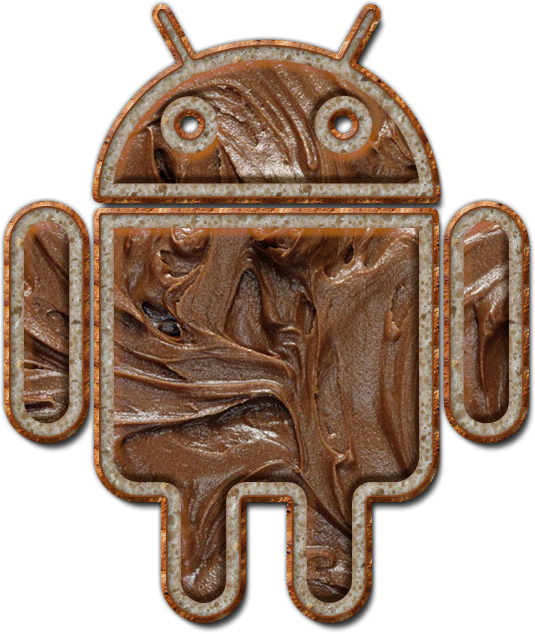
N come Nutella

Be’, questo sarebbe un vero colpo basso. La Nutella è un nome che si associa alla colazione e agli spuntini di milioni di persone in tutto il mondo. Riuscirebbe Android Nutella a conquistare la vita tecnologica di tanti altri utenti? Nutella è un prodotto della Ferrero.

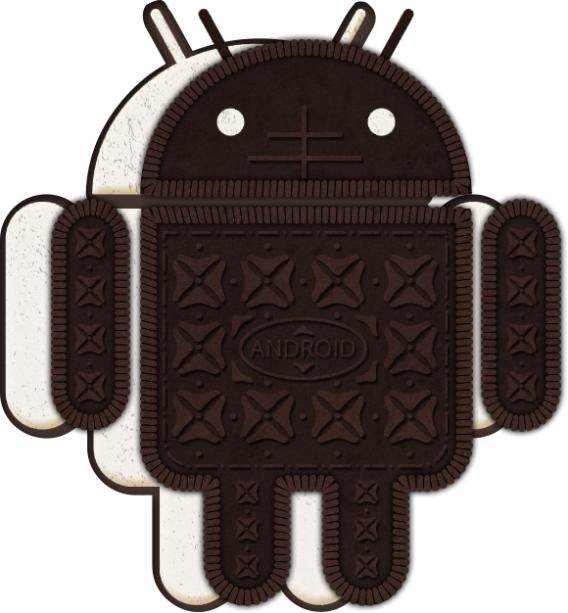
O come Oreo

Gnam! Il biscotto croccante, fuori cioccolato e dentro ripieno di crema al latte, farebbe senz’altro impazzire i palati dei fedelissimi Androidiani. E perché no, potrebbe anche attrarre nuovi golosi utenti. Oreo è un prodotti della società Kraft.

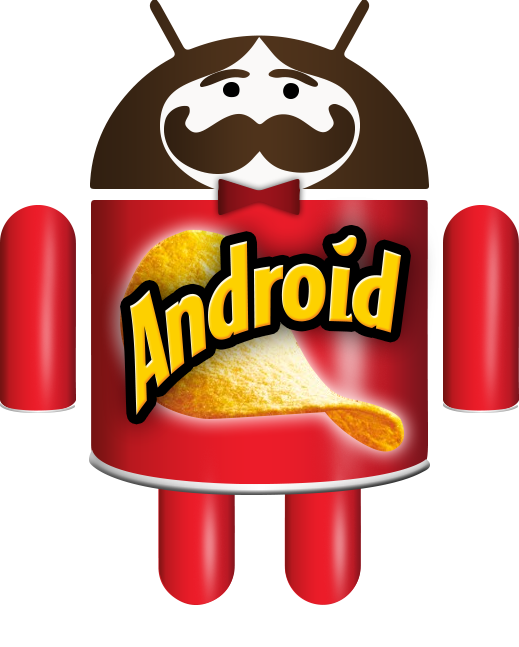
P come Pringles

Android Pringles, concediamoci un’eccezione ai dolci, protagonisti indiscussi di questo articolo. La forma ricurva delle patatine più famose del mondo potrebbero, infatti, caratterizzare lo schermo pieghevole che sembra essere il futuro degli smartphone. Pringles sono un prodotto venduto dalla Procter&Gamble, nel 2012 vendute alla Kellogg.

R come Rocher

Ferrero Rocher il delizioso cioccolato con nocciole che strabordano ovunque nel loro guscio di wafer. Acquolina in bocca al solo pensiero! E forse queste caratteristiche si adatterebbero alla tecnologia sempre più avanzata dei dispositivi Android, che vedono il cuore tecnologico ricco di dettagli e l’interfaccia utente gradevole e user friendly. Ferrero Rocher è prodotto dalla Ferrero.

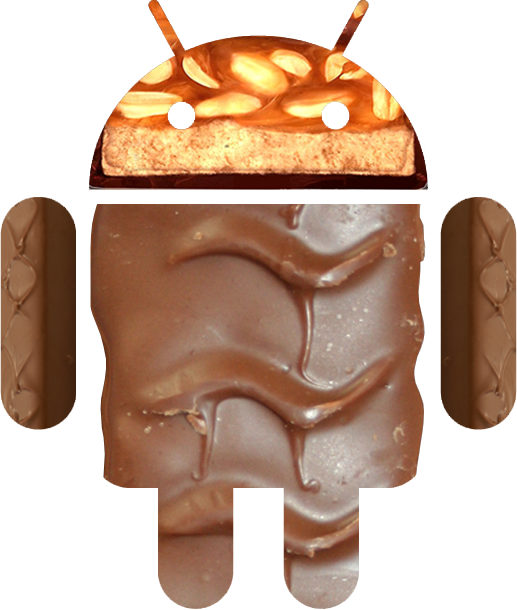
S come Snickers

Lo Snickers è una tavoletta di cioccolato molto nutriente. Android Snickers potrebbe soddisfare la fame dei propri utenti col nuovo sistema operativo mobile! Lo Snickers, inoltre, è fatto a strati. Ciò potrebbe essere ”tradotto” con una maggiore stratificazione e integrazione dei servizi Google come Google Now o Google Plus? Snickers è prodotto dalla Mars.

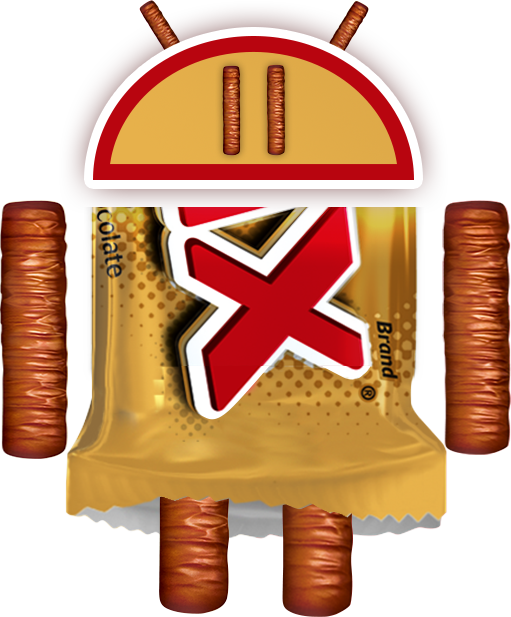
T come Twix

Twix, due barre in una e… potrebbe Android sorprendere tutti con una duplice natura? Non so, magari due interfacce utente o forse l’annuncio dell’integrazione dei dispositivi Android con i Google Glass. E vissero per sempre felici e contenti. Twix è prodotto da Mars.

Android U, V, W, X, Y e Z

Forse questo futuro è troppo remoto anche per la nostra fervida immaginazione. O forse semplicemente per allora non accadrà nulla perché gli smartphone saranno superati e ci saranno solo i Google Glass, orologi intelligenti o altri gadget che non possiamo nemmeno ipotizzare. Insomma, chi vivrà vedrà, e noi attenderemo il futuro con ansia.

Ma, ehi, se hai altri suggerimenti per prossimi nomi, lasciaceli in un commento, noi siamo pronti ad ascoltarli!

[Adattamento di un articolo di Radek Grabarek su Softonic PL]

Come cambiare numero di telefono di WhatsApp

WhatsApp ha recentemente aggiunto l’opzione per cambiare numero di telefono dentro l’applicazione. Ti speghiamo come usarla.

Dal 23 ottobre, la versione di WhatsApp per Android che trovi sul Google Play ti permette di cambiare il numero di telefono associato all’applicazione. In precedenza, infatti, se volevi fare questo cambio dovevi disinstallare l’applicazione e scaricarla nuovamente.

La funzione di WhatsApp è molto semplice da usare, e ti richede solamente di avere un dispositivo e un numero di telefono attivo, in modo che tu possa ricevere un SMS o una chiamata per attivare il cambio.

Il consiglio che ti diamo è quindi quello di inserire la nuova SIM o micro-SIM nel tuo smartphone prima di iniziare la procedura.

La procedura per cambiare numero di telefono di WhatsApp

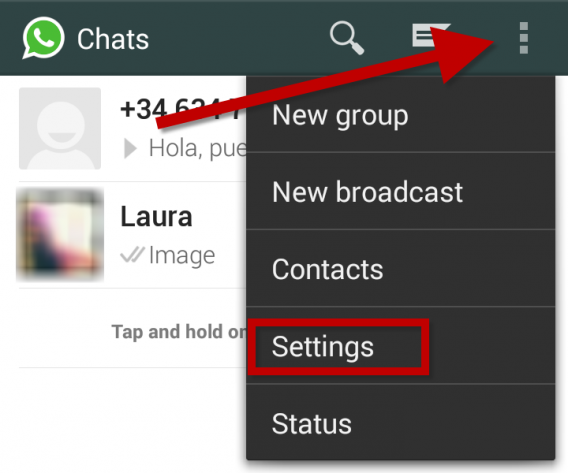
1. Accedi alle impostazioni: premi sull’icona in alto a destra o sul pulsante fisico dipendendo del modello di Android che hai, e poi clicca su Impostazioni.

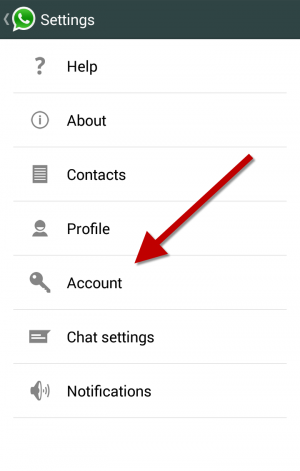
2. Premi quindi su Account nella schermata successiva.

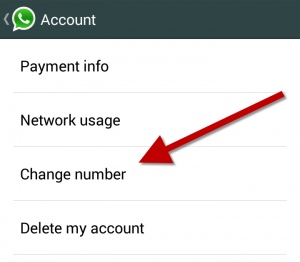
3. Adesso fai tap su Cambia numero.

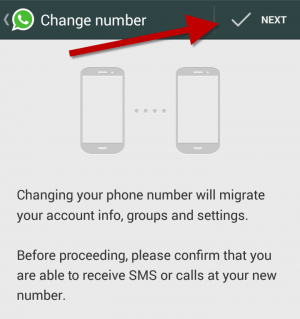
4. Nel menu successivo WhatsApp ti informa che se procedi, tutte le informazioni, i gruppi e le impostazioni saranno associate al nuovo numero di cellulare rimanendo però sullo smartphone che stai usando. Per procedere premi su Successivo in alto a destra.

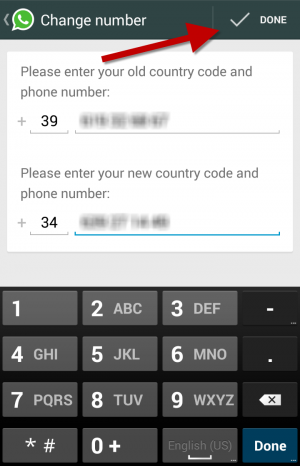
5. Inserisci quindi il tuo vecchio numero di telefono e poi quello nuovo e premi su Successivo.

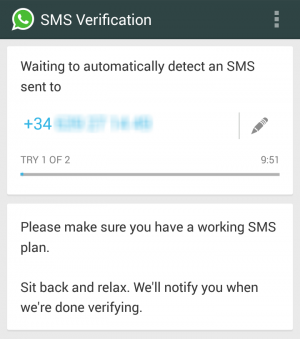
6. Adesso WhatsApp verificherà automaticamente il tuo nuovo numero di telefono tramite un SMS. Tu non devi far niente: come ti suggerisce l’app, siediti e rilassati.

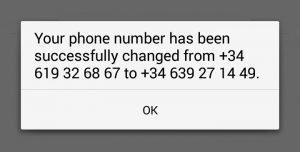
7. Una volta cambiato il numero associato all’app, WhatsApp ti notificherà con una finestra pop up, come questa:

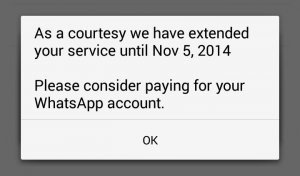
Fatto! Questa nuova funzione è molto utile se, ad esempio, vai all’estero e vuoi associare l’applicazione al nuovo numero, o se semplicemente hai acquistato una nuova SIM e non vuoi fare la portabilità. Con questa procedura non perderai l’abbonamento a WhatsApp né le conversazioni o i gruppi. Anzi, nel nostro caso ci sono stati regalati anche dei mesi extra gratuiti. Come puoi vedere nell’immagine:

Se hai altri dubbi, curiosità o problemi con WhatsApp… Leggi la nostra guida completa sull’app di messaggistica più famosa che c’è!

WhatsApp per Android: evitare l’aggiornamento dell’ultima visita

Anche su WhatsApp per Android è possibile nascondere l’ultima visita. Attenzione: per seguire la procedura ufficiale leggi il nostro articolo aggiornato all’ultima versione di WhatsApp.

Di seguito un breve trucco che era utile seguire prima che la funzione venisse integrata tra le opzioni dell’app.

Ogni giorno, quando ricevi un messaggio su WhatsApp, entri nell’app, lo leggi e poi esci. L’orario della tua ultima visita viene subito aggiornato e i tuoi amici potranno così presupporre che hai letto i messaggi a te inviati.

E la tua privacy ne risente, specie nei casi in cui non vuoi far sapere se e quando hai letto il messaggio. Esiste un modo per essere invisibili su WhatsApp?

Al contrario della versione per iPhone, WhatsApp per Android non include funzioni per nascondere l’orario dell’ultima visita. Ma esiste un trucco per bypassare il problema, e noi te lo spieghiamo. Ecco come fare!

La procedura per nascondere l’ultima visita

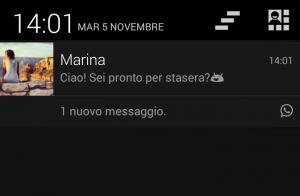
1. Ricevi la notifica di un nuovo messaggio. Non aprire ancora WhatsApp.

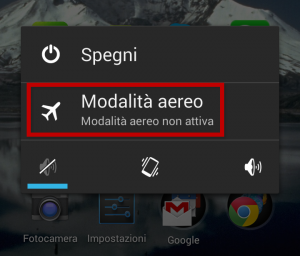
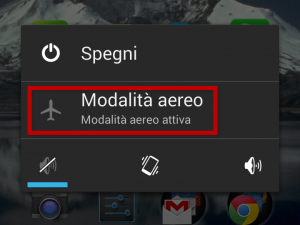
2. Abilita la modalità aereo. Per farlo, tieni premuto il pulsante di spegnimento del cellulare e poi premi su Modalità aereo.

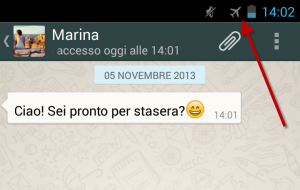
3. Controlla che in alto a destra ci sia il simbolo dell’areoplano. Poi entra su Whatsapp e leggi il messaggio.

4. Esci da WhatsApp (importante!) e disabilita la modalità aereo. Per farlo premi il tasto sul tuo smartphone per uscire dall’applicazione, poi tieni premuto sul pulsante di spegnimento e seleziona di nuovo Modalità aereo.

L’uso della modalità Aereo disabilita ogni connessione. Per l’app sarà così impossibile “capire” che hai letto il messaggio e non potrà aggiornare l’orario dell’ultima visita (“visto oggi alle…”). Per farlo, infatti, WhatsApp deve essere aperto e con un collegamento a internet attivo.

Esempio pratico

L’immagine mostra un esempio: l’ultima connessione di Daniel risale alle 17.35, mentre l’ultimo messaggio da me inviato è delle 17.37. Daniel, dopo aver attivato la modalità Aereo, legge il messaggio alle 17.40, poi esce dall’app e disattiva la modalità Aereo per ripristinare la sua connessione. Sono le 17.42 e sul mio dispositivo (terza cattura) l’ultima visita di Daniel risulta ancora quella delle 17.35. Eppure lui il messaggio l’ha letto!

Con questo trucco il mittente crederà che il tuo ultimo accesso a WhatsApp sia precedente rispetto all’ultimo messaggio inviato (che però, tu avrai già visto senza lasciar traccia!) e non potrà presumere che tu l’abbia letto… almeno fin quando non rientri dentro l’app con la connessione attiva! Un po’ contorto, un po’ diabolico… ma molto efficace. Provalo e mi dirai!

Se hai altri dubbi, curiosità o problemi con WhatsApp… Leggi la nostra guida completa sull’app di messaggistica più famosa che c’è!

FIFA 14 per iPhone, iPad e Android: guida alla modalità Ultimate Team

In questo nuovo episodio della nostra guida sulla versione mobile di FIFA 14, ti spieghiamo le basi della modalità Ultimate Team: ideale per imparare a ottenere il meglio dalla tua squadra e acquistare dei nuovi giocatori.

I giocatori

FIFA 14 Mobile

Ogni calciatore è rappresentato da una carta di bronzo, d’argento o d’oro

Nella modalità Ultimate Team, ogni giocatore è rappresentato da una carta di color bronzo, argento oppure oro, che contiene delle informazioni chiave come il livello, la posizione, la nazionalità e lo stemma della sua squadra di provenienza.

Dopo la schermata della formazione, basta toccare una scheda per accedere alle informazioni aggiuntive, come il campionato in cui il giocatore è cresciuto. Perfetto per confrontare rapidamente i calciatori e ottimizzare la selezione.

La coesione

FIFA 14 Mobile

E se facessi giocare quei due giocatori insieme?

Una squadra con una buona intesa tra i giocatori sarà più efficiente e darà degli ottimi risultati. Nella schermata della tua formazione, il livello di sintonia tra i calciatori è indicato da una linea verde, arancione o rossa.

Puoi migliorare l’affiatamento della tua squadra facendo giocare assieme tutti i giocatori dello stesso campionato, dello stesso paese o della stessa squadra (bonus migliori per il gruppo). Crea la tua squadra con attenzione per stabilire delle connessioni vincenti.

Acquista dei nuovi giocatori

FIFA 14 Mobile

3 mazzi di carte d’oro

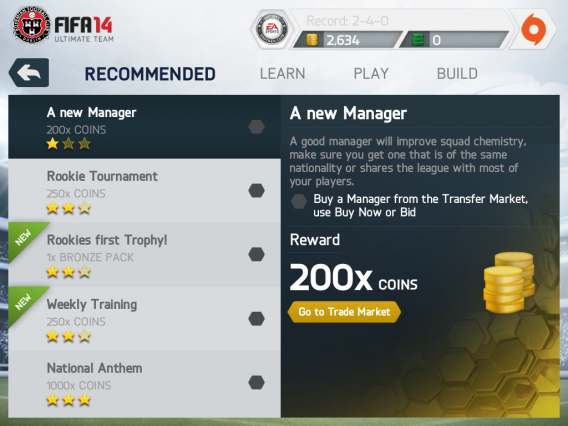
Per acquistare un nuovo giocatore nella modalità Ultimate Team, dovrai guadagnare del denaro giocando delle partite e completando degli obiettivi. Quando avrai abbastanza risparmi, potrai acquistare dei mazzi di bronzo, d’argento o d’oro.

Potrai anche comprare dei calciatore all’asta subito dopo il calcio mercato. L’acquisto di singoli giocatori ti permetterà di fare delle scelte precise basate sulla posizione, sul campionato e sulla nazionalità. Ogni mazzo di carte ha dei prezzi differenti: maggiore sarà la spesa, migliori saranno i calciatori.

Nota che al primo avvio della modalità Ultimate Team, il gioco ti offre un mazzo d’oro. Vai nella sezione Special dello Shop per ricevere il tuo regalo. Ideale per iniziare con una marcia in più!

Gli obiettivi

FIFA 14 Mobile

Alcuni obiettivi sono molto semplici da raggiungere! Forza!

Tieni d’occhio gli obiettivi della modalità Ultimate Team: il loro raggiungimento ti farà guadagnare molto rapidamente. Aumentare la sintonia della squadra migliorerà le prestazioni sul campo e ti permetterà di completare il primo obiettivo in un batter d’occhio!

Le posizioni dei giocatori

FIFA 14 Mobile

Che bella collezione di scarpe rosse! Una cosa da non fare!

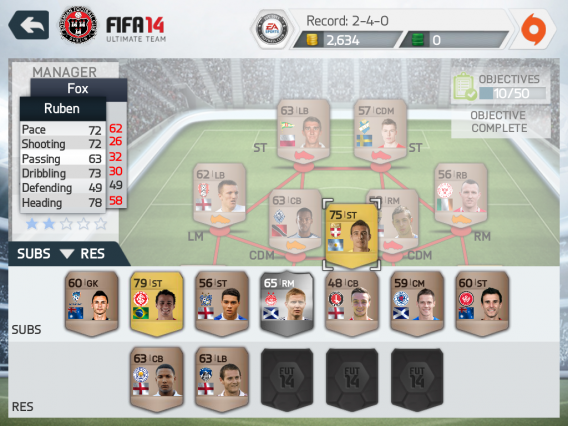
Nella schermata della formazione, la corrispondenza tra un giocatore e la sua posizione in campo è indicata dal colore dell’icona a forma di scarpa, nella parte inferiore della scheda. Il verde significa che il giocatore occupa la posizione ideale, l’arancione indica che il posto non è quello ottimale, mentre il rosso vuol dire che il giocatore non c’entra niente con quel ruolo!

Evita, se possibile, le scarpe rosse: controlla regolarmente i tuoi giocatori per assicurarti di ottenere il massimo posizionandoli correttamente. Una volta terminata la selezione, dai un’occhiata alle riserve: potresti avere dei giocatori migliori che occupano le stesse posizioni.

Le sostituzioni

FIFA 14 Mobile

Sostituisco il mio attaccante di bronzo con un bomber d’oro…

Una volta che hai scelto i titolari, metti i migliori giocatori che ti restano tra le riserve. Cerca di tenere in panchina dei calciatori che occupano diverse posizioni per far fronte a qualsiasi imprevisto (cartellini, lesioni e così via). Per rimuovere un giocatore dalla selezione (titolari o riserve), fai tap sulla carta e premi Rimuovi dalla squadra. Potrai quindi sfogliare il tuo staff per coprire i posti vacanti.

Ecco fatto! Adesso hai tutte le chiavi per controllare la modalità Ultimate Team di FIFA 14 Mobile e vincere la tua prima partita. Diventa il miglior allenatore e guida la tua squadra alla vittoria!

Qual è la tua formazione ideale?

Leggi anche:

FIFA 14 per iPhone, iPad e Android: guida ai comandi

Le novità di FIFA 14

FIFA 14 VS PES 2014

[Adattamento di un articolo originale di Samuel Marc su Softonic FR]

Google Drive contro Quickoffice: quando usare l’uno e quando l’altro in Android e iOS

Quickoffice è la suite per ufficio di Google per Android e iOS. Finora modificavamo tutto in Google Drive (ex Google Docs), ma l’uscita di Quickoffice ha generato confusione. Quando conviene usare uno invece dell’altro?

Drive e Quickoffice si assomigliano molto, forse troppo. Il cambio da Google Docs a Google Drive stava a significare che lo storage online era per Drive la funzione essenziale, più importante della capacità di modificare documenti.

L’arrivo di Quickoffice rafforza questa sensazione: Google Drive è l’hard disk, e Google Quickoffice è la suite per la modifica dei documenti. A differenza di quello che avviene nel PC, in Android e iOS il dualismo è molto evidente.

Quando usare Drive? E quando Quickoffice?

Modificare documenti di Microsoft Office: Quickoffice

Quando apri un documento di Microsoft Office in Google Drive puoi solo visualizzarlo, e per giunta in un formato poco fedele all’originale. Con QuickOffice, invece, puoi modificare documenti DOCX, PPTX y XLSX, nonché i classici DOC, PPT e XLS. Questo è l’aspetto più interessante di Quickoffice rispetto a Drive quando si tratta di modificare documenti.

Consultare documenti sullo smartphone: Drive

Per la rapidità e la semplicità, risulta più comodo consultare i documenti in Google Drive. Se devi modificarli, invece, la cosa è chiaramente diversa. Però Drive è perfetto quando si tratta di visualizzare qualsiasi tipo di file compatibile (e sono molti). Mentre Quickoffice vince come editor, Drive trionfa come visualizzatore di file.

Quando vuoi creare una presentazione: Quickoffice

La versione standard di Drive consente di creare presentazioni, al contrario della versione per smartphone. Quickoffice, dal canto suo, contiene Quickpoint, una geniale applicazione per prentazioni di diapositive. Il suo funzionamento è molto simile a quello di un Powerpoint con funzioni di base. E in Drive potrai visualizzare il risultato quando vuoi.

Quando devi scansionare un documento: Drive

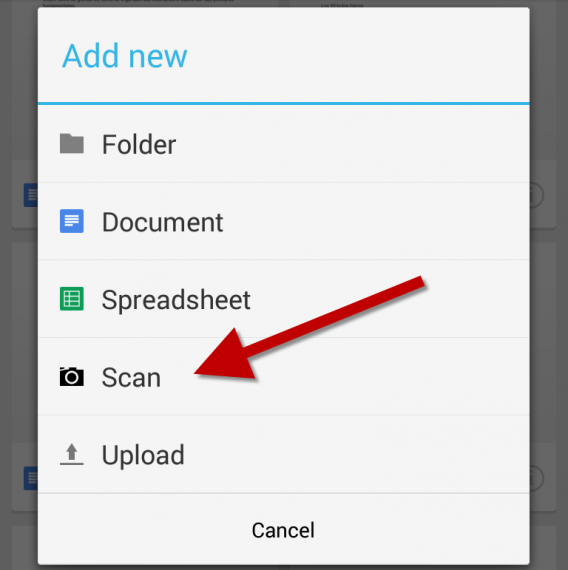
Drive ha una caratteristica molto interessante e poco conosciuta: la scansione di documenti attraverso la videocamera del telefono o del tablet. È una maniera molto veloce di creare file PDF partendo da foto di libri o documenti quando non si ha uno scanner da PC a disposizione.

Inserire tabelle o opzioni di formattazione avanzata: Quickoffice

La quantità di cose che Drive non consente di fare su smartphone o tablet è considerevole. È qui che Quickoffice entra in azione: la possibilità di inserire tabelle o immagini in Quickword o aggiungere formule complesse in Quicksheet fa sì che la suite Quickoffice risulti la migliore opzione per la modifica di documenti in profondità.

Archiviare online qualsiasi tipo di file: Drive

Google Drive è il tuo hard disk on the cloud. Quando hai bisogno di archiviare un file nel tuo spazio di storage, che sia un documento o un altro tipo di file, Drive diventa la scelta più logica. La sua integrazione con il sistema operativo (meglio in Android che in iOS) facilita molto il compito di condividere file o fare semplicemente il backup.

Aggiungere note a un file PDF: Quickoffice

Grazie a QuickPDF puoi aggiungere note nei file PDF di Acrobat. Basta premere il tasto Note (la matita) e scegliere l’opzione desiderata: puoi sottolineare e cancellare il testo, aggiungere delle figure (rettangoli, ovali, frecce) o note adesive. Niente di tutto ciò esiste ancora in Drive.

Collaborare nella modifica di un documento: Drive

Drive non è solo un servizio di storage online, ma anche una spazio di lavoro condiviso. Quando apri un documento con Drive dallo smartphone o tablet, puoi visualizzare altri utenti mentre leggono o modificano il documento, e puoi partecipare alle conversazioni. Questo in Quickoffice non si può fare, almeno per adesso.

Drive per condividere, Quickoffice per modificare

Questa è la conclusione cui sono arrivato dopo aver confrontato le funzioni di entrambe le app. Mentre Drive si è specializzato come spazio di consultazione, storage e lavoro condiviso, Quickoffice va a riempire un buco essenziale, quello di un editor per documenti complessi, siano essi fogli di calcolo o presentazioni.

Scarica Google Drive e Google Quickoffice adesso:

[Adattamento di un articolo originale di Fabrizio Ferri-Benedetti per Softonic ES]

Cerchi Infinity Blade per Android? Ecco 7 alternative

Infinity Blade III è appannaggio esclusivo di chi possiede un dispositivo iOS. E gli utenti Android? Be’, per loro ci sono alcune valide alternative!

Te ne proponiamo 7 che, per giocabilità, grafica e potenza evocativa, non ti faranno rimpiangere il titolo della Epic Games appena pubblicato sull’iTunes Store.

Dragon Slayer iconDragon Slayer

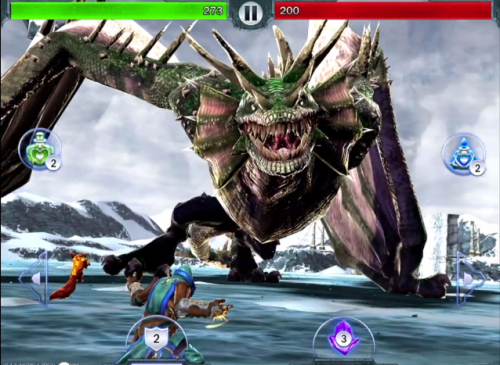
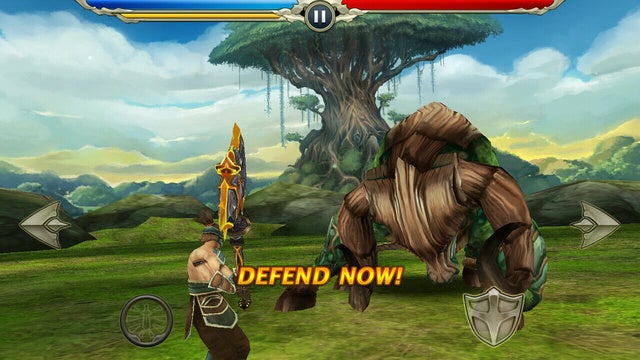
Magie, armi, un regno magico, creature potenti e terribili: cosa può chiedere di più un appassionato di fantasy? Quando poi la grafica è mozzafiato come in questo titolo, il divertimento è assicurato. I giganteschi draghi sono quanto di più spettacolare si possa chiedere ad un dispositivo mobile. Coinvolgente.

Dragon Slayer

Monster Blade iconMonster Blade

I dragoni non stancano mai. I mostri neanche. E quindi ecco Monster Blade. Il gioco non ha elementi originali, ma permette di chiamare in tuo aiutogli amici quando devi fronteggiare nemici particolarmente ostici. Serve però una connessione internet potente, o si è sempre a rischio lag. Classico.

Monster Blade scrn

Avengers Initiative iconAvengers: Initiative

Hulk in tutta la sua verde brutalità è il viatico per ore di gioco frenetico. La grafica HD offre nemici enormi ed effetti speciali spettacolari. Puoi scegliere tra diverse “versioni” di Hulk, compreso l’inarrestabile King Hulk, armato come un gladiatore. I controlli touch rispondono molto bene, e il livello di personalizzazione è alto. Poderoso.

Avengers-Initiative

Blood and Glory iconBlood & Glory

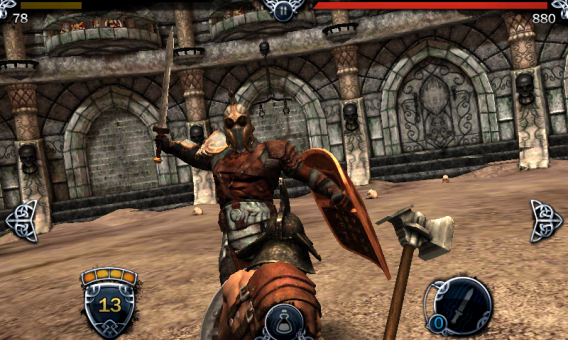
Abbiamo detto “gladiatori”? Eccoli serviti, stavolta per davvero! Blood & Glory è un gioco di combattimenti hack and slash tra gladiatori della Roma antica che lascia a bocca aperta. Non capita spesso di trovare una giocabilità così fluida associata ad una grafica di questo livello. Il teatro dei combattimenti è il Colosseo, e grazie ai tutorial imparare a giocare è semplice. Spettacolare.

Blood-and-Glory

Dark Meadow iconDark Meadow: The Pact

Qui è il terrore che la fa da padrone! Questo titolo in prima persona è per cuori forti. Le ambientazioni sono spaventose e curatissime, e i nemici da affrontare sono diversissimi tra loro. Tra mostri dai mille tentacoli e velocissimi creature delle ombre, Dark Meadow: The Pact è stato accolto dalla critica e dai giocatori con autentica gioia. La trama è interessante, è in italiano (ma anche in inglese, francese, tedesco, spagnolo, giapponese, coreano, cinese semplificato russo e portoghese) e l’azione non dà un attimo di tregua. Agghiacciante.

Dark Meadow

Death Dome iconDeath Dome

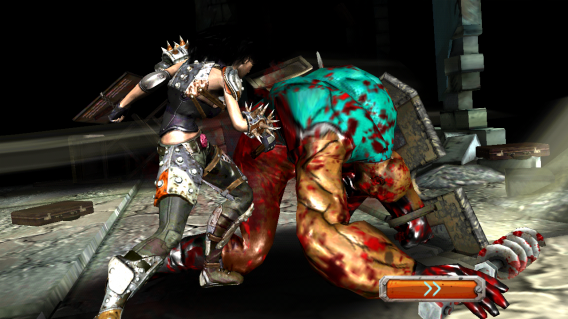
Un virus ha trasformato gli abitanti di Palamira in mostruosi, violentissimi mutanti: i Behemoth. Tu, ovviamente, ti sei salvato. Il che ti mette in una situazione delicata. Le ambientazioni dei combattimenti, sempre diverse, sono curatissime, così come l’aspetto dei tuoi orridi (e resistentissimi) nemici. Gli effetti sonori sono di primo livello. Brutale.

Death Dome

Blood and Glory 2 iconBlood & Glory: Legend

Il secondo episodio della saga dei gladiatori offre nuove armi, nuove arene, nuovi nemici, nuove mosse speciali e combo e, soprattutto, una trama degna di tale nome. La violenza del gioco potrebbe turbare le persone sensibili, quindi è bene andarci cauti. Estremo.

Blood and Glory 2

E se dopo tutto questo hai ancora voglia di azione, che ne dici di una partita ad un modernissimo sparatutto per Android? Eccone alcuni che ti piaceranno!