Let’s Play: opnemen met gratis video-capturing software LoiLo Game Recorder

Gameplay-beelden opnemen hoeft niet duur te zijn. We laten je zien hoe je met gratis gereedschappen video’s van de mooiste hoogtepunten, gruwelijkste headshots en snelste races opneemt om te delen met vrienden.

Wat is een Let’s Play-video precies? Stel: je bent aan het gamen en besluit een stuk van de gameplay op te nemen. Je geeft eventueel commentaar via een microfoon, monteert het tot één mooi geheel en uploadt je creatie vervolgens op YouTube, zodat anderen jouw gamevaardigheden kunnen zien.

Waar je voor het opnemen van gameplay-video’s ooit veel geld moest neerleggen, bestaat er tegenwoordig genoeg gratis software voor video capturing. Veel gamers gebruiken Fraps, maar een handig gratis alternatief is LoiLo Game Recorder. Dat programma biedt nagenoeg dezelfde mogelijkheden als zijn populaire tegenhanger.

En… actie! Gameplay opnemen
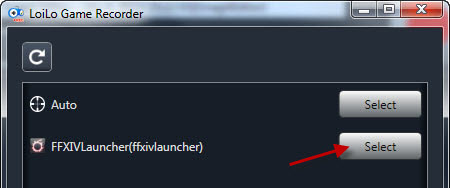
Let's Play - LoiLo Game Recorder select

Om een opname met LoiLo Game Recorder te starten, moet je de app aan een toepassing toewijzen. Minimaliseer tijdelijk je game met Alt + TAB en open LoiLo Game Recorder.

Klik naast het gemarkeerde veld om een lijst van actieve toepassingen te openen. Hier kies je de openstaande game, of, als je wilt, een andere applicatie of je bureaublad.

Zodra je de game hebt gekozen en weer terugkeert naar je spel, zie je in de linker bovenhoek een groene indicator van de framerate (aantal beelden per seconde). Hoe hoger het getal, hoe soepeler de game draait. Met de F6-toets start je de opname. Het display verandert van groen naar rood. Zodra je klaar bent druk je nogmaals op F6 om de opname te stoppen. Voor vloeiend beeld is het belangrijk dat de framerate niet onder de 30 valt.

Tips bij audioproblemen: In onze test gebeurde het af en toe dat er geen geluid werd opgenomen. Het probleem ontstond telkens wanneer LoiLo Game Recorder al actief was voordat we de game openden. Ga daarom altijd in deze volgorde te werk:

  • Sluit de game en LoiLo Game Recorder
  • Herstart de game en minimaliseer ‘m met Alt + TAB
  • Start LoiLo Game Recorder en selecteer je game

Live-presentatie: Audiocommentaar opnemen

Wil je tekst en uitleg geven bij je video, dan kun je een microfoon aansluiten of de ingebouwde mic van je laptop gebruiken. Open het microfoonmenu met desbetreffende knop in het hoofdmenu van LoiLo Game Recorder en zet een vinkje naast de gewenste geluidsinput in onderstaand venster:
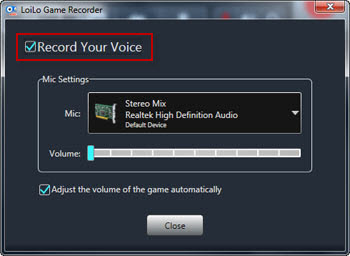
Let's Play - LoiLo Game Recorder Mikrofon

Activeer de microfoon voor live-commentaar

Let's Play - LoiLo Settings

Kwaliteit telt: LoiLo Game Recorder configureren

In tegenstelling tot het betaalde Fraps, wordt de video-input van LoiLo Game Recorder gecomprimeerd. Dit leidt tot kleinere bestanden, maar ook kwaliteitsverlies. Hoeveel kwaliteit je verliest is afhankelijk van hoe je het programma configureert.

Bij de instellingen kies je opslaglocatie, videoresolutie, framerate en kwaliteit van je opnames. Resolutie en framerate kun je hier laten staan op de standaardwaarden. Kies je een andere optie, dan heeft dit invloed op de bestandsgrootte en beeldkwaliteit.

Meestal is de standaardwaarde van 80 voor beeldkwaliteit voldoende. Met Full HD (1920×1080 pixels) is de bestandsgrootte ongeveer 40-450 MB per minuut. Ter vergelijking: Fraps gebruikt voor een soortgelijk fragment ongeveer 2 GB. Zet je de beeldkwaliteit van LoiLo Game Recorder op zijn max (99), dan kost je video zo’n 1,5 GB per minuut.

Kwaliteitsvergelijking

Kies je een lagere kwaliteitswaarde dan 80, dan neemt de bestandsgrootte af, maar neem je ook duidelijk kwaliteitsvermindering waar. De volgende vergelijking toont een vergelijking tussen Fraps en LoiLo Game Recorder, met de waardes van 50 tot en met 99. Om een idee te krijgen van de kwaliteit zoomen we 200% in op de screenshot.
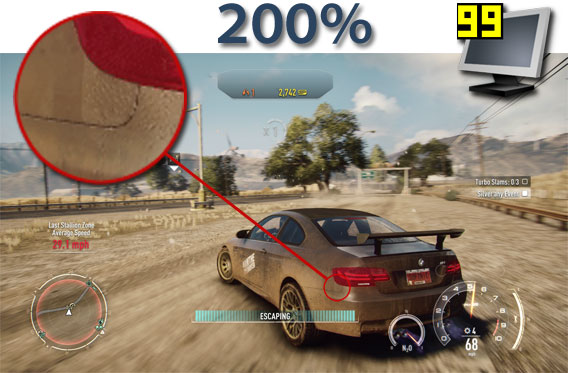
Let's Play - Fraps

Fraps capturet ongecomprimeerd, ten koste van het nodige systeemgeheugen.

Let's Play - LoiLo Game Recorder Quality 99

LoiLo Game Recorder op zijn hoogste beeldkwaliteitsstand (99) evenaart nagenoeg Fraps.
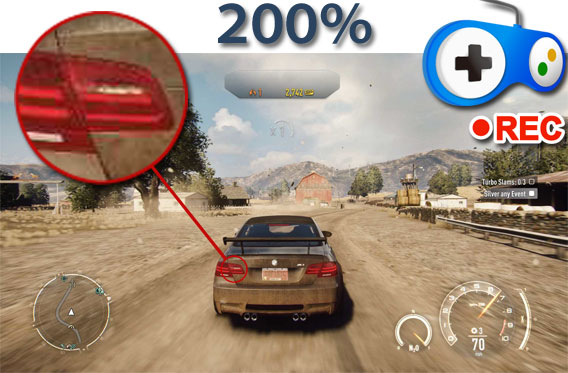
Let's Play - LoiLo Game Recorder Quality 50

Onder de waarde van 80 (hier: 50) wordt het beeld duidelijk blokkerig.

Hoe snel is LoiLo Game Recorder?

Capture-software gebruikt overgebleven systeemgeheugen om zijn werk te doen tijdens het gamen. We vergeleken Fraps en LoiLo Game Recorder en zagen dat eerstgenoemde zo’n 100 MB RAM en 10% processor-capaciteit gebruikt. LoiLo Game Recorder gebruikt ongeveer de helft van dat geheugen en de processorbelasting is minimaal.

LoiLo Game Recorder belast het systeem duidelijk minder dan Fraps

LoiLo Game Recorder: Prima capture-software met een paar minpuntjes

Met LoiLo Game Recorder heeft de fervente gamer een handig gratis hulpmiddel bij de hand, dat de computer niet te zwaar belast bij het opnemen van video. Ondanks de beeldcompressie benadert LoiLo in zijn resultaten de kwaliteit van Fraps.

Nadeel van zulke automatische beeldcompressie is dat andere programma’s meer moeite hebben de output te verwerken, dan bij rauw beeldmateriaal. Zo kost het werken met gecomprimeerde videobestanden tijdens het monteren meer verwerkingskracht en kan er vertraging tussen beeld en geluid optreden.

Desondanks is LoiLo Game Recorder een uitstekend programma dat het waard is om op zijn minst uit te proberen als je een Let’s Play wilt maken.

Hoe maak jij jouw Let’s Play-video’s?
Download Fraps

Download LoiLo Game Recorder

Minecraft snapshot 14w04a vanaf nu beschikbaar

Mojang heeft, op de vooraf beloofde datum, nieuwe features aan de wereld van Minecraft toegevoegd. De update – snapshot 14w04a – is vanaf nu beschikbaar via de launcher van de game.

Continue reading “Minecraft snapshot 14w04a vanaf nu beschikbaar”

Zo blokkeer je automatisch afspelende video’s op Facebook

Sinds kort speelt Facebook automatisch video’s af op je feed. Vind je dat ook zo vervelend? Wij leggen uit hoe je voorkomt dat het sociale netwerk een frustratieparade van beeld en geluid wordt. Zowel op de computer als in je mobiele Facebook-app.

Niet lang geleden staken de eerste geruchten de kop op, over Facebook dat videoadvertenties aan het testen zou zijn vooraf aan automatisch afspelende filmpjes. En ja hoor, onlangs kregen onze mobiele apps en de webversie van het sociale netwerk een flinke update.

Voor sommige gebruikers komt het automatisch afspelen van Facebook-video’s ongetwijfeld goed van pas, maar het heeft nogal wat nadelen. Behalve de overduidelijke frustraties, is het vooral funest voor je mobieletelefoonrekening wanneer dataslurpende video’s zonder pardon worden gestart.

Gelukkig is er een manier om automatisch afspelende Facebook-video’s te stoppen. In de web-app voor pc’s is het mogelijk om de functie volledig uit te schakelen; in de mobiele app bepaal je of de autoplay-functie slechts wordt ingeschakeld bij een Wi-Fi-verbinding om kosten te besparen. Laten we kijken hoe het werkt.

Autoplay blokkeren in Facebook voor het web

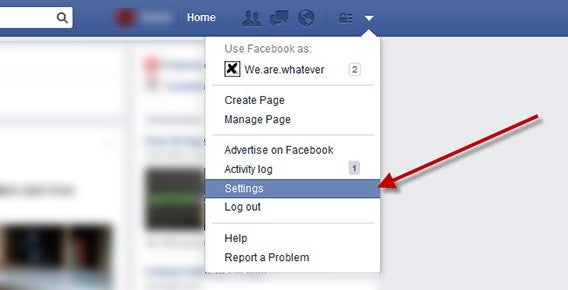
1. Om het automatisch afspelen van video’s op Facebook te stoppen in de browser van je pc of laptop, klik je als eerste op het pijltje in de rechterbovenhoek en kiest je de optie Instellingen.

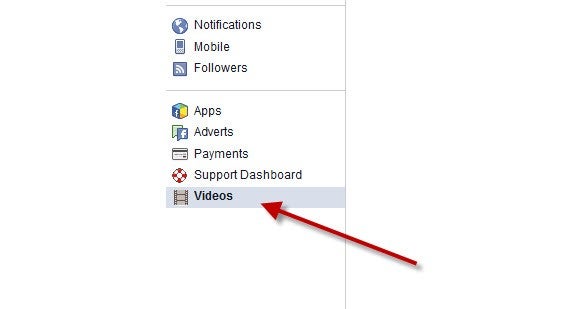
2. In de linkerkolom kies je het onderste item: Video.

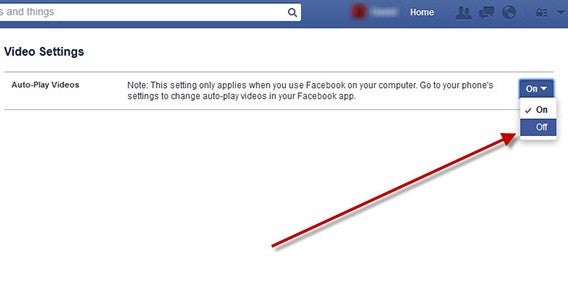
3. Bij de video-instellingen vind je prominent de keuze of je video’s automatisch wilt laten afspelen op je pc of niet. Klik op het uitrolmenu en geef aan of je de optie in of uit wilt schakelen.

Autoplay blokkeren bij dataverbinding in Facebook voor Android

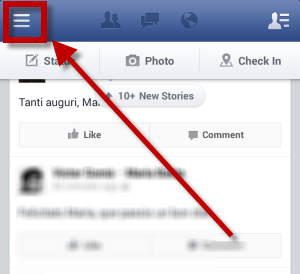
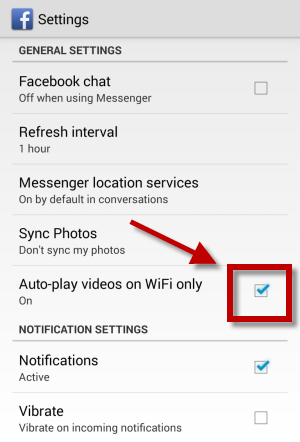
1. Open de Facebook-app voor Android en tik op het icoon met de drie lijnen in de linkerbovenhoek.

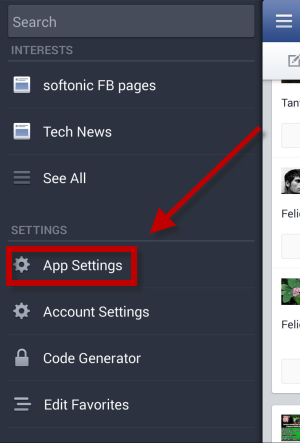
2. In het menu dat nu opent scroll je naar beneden en open je de app-instellingen.

3. Onder Video’s alleen automatisch afspelen met Wi-Fi zet je een vinkje om te voorkomen dat de app video’s laadt terwijl je een mobiele dataverbinding gebruikt.

Autoplay blokkeren bij dataverbinding in Facebook voor iPhone en iPad

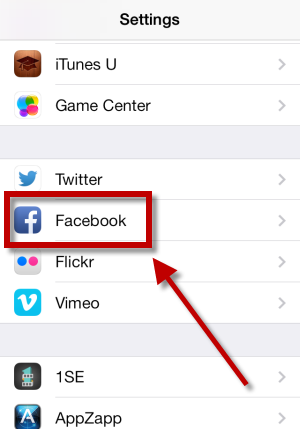
1. Vanuit het startscherm van je toestel op je Instellingen en scroll je naar beneden naar het Facebook-icoontje.

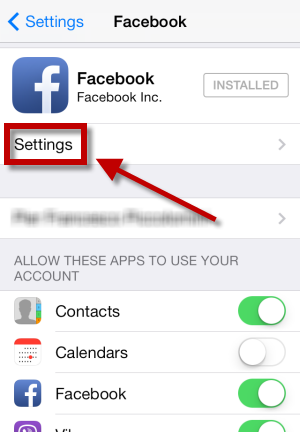
2. Tik erop en tik vervolgens op Instellingen.

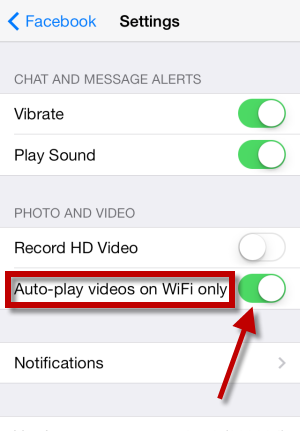
3. Je vindt in het volgende menu onder het kopje Video de optie Automatisch afspelen. Tik erop en kies voor Alleen Wi-Fi, of, nog rigoureuzer, Uit om de functie uit te schakelen.

Blijft Facebook video’s automatisch afspelen in de toekomst of zijn de nadelen voor gebruikers te groot? We weten het niet. Wel weten we dat je gelukkig zelf de controle hebt over wanneer filmpjes wel en niet je tijdlijn tot een kakofonie van bewegend beeld mogen maken. Wat jij?
Automatisch afspelen van video’s in de Facebook-app: handig of irritant?

Lees ook:

Edward Snowden beantwoordt vragen over NSA-klokkenluidersaffaire

Enkele dagen na de speech van de Amerikaanse president Barack Obama over de NSA-affaire, beantwoordt klokkenluider Edward Snowden vragen tijdens een live Vraag & Antwoord-sessie. Snowden reageerde direct op de verzoeken van Twitter-gebruikers, die er binnen enkele minuten voor zorgde dat #AskSnowden trending was op het micro-blog.

Continue reading “Edward Snowden beantwoordt vragen over NSA-klokkenluidersaffaire”

Microsoft toont nieuw ontwerp Office Web Apps

Microsoft heeft de Office Web Apps geüpdatet met een vernieuwde interface die strakker en platter oogt. Het nieuwe design past bij de andere applicaties voor Windows 8.1 en Windows Phone 8.

Continue reading “Microsoft toont nieuw ontwerp Office Web Apps”

Zo koop je apps in de Google Play Store mét of zonder creditcard

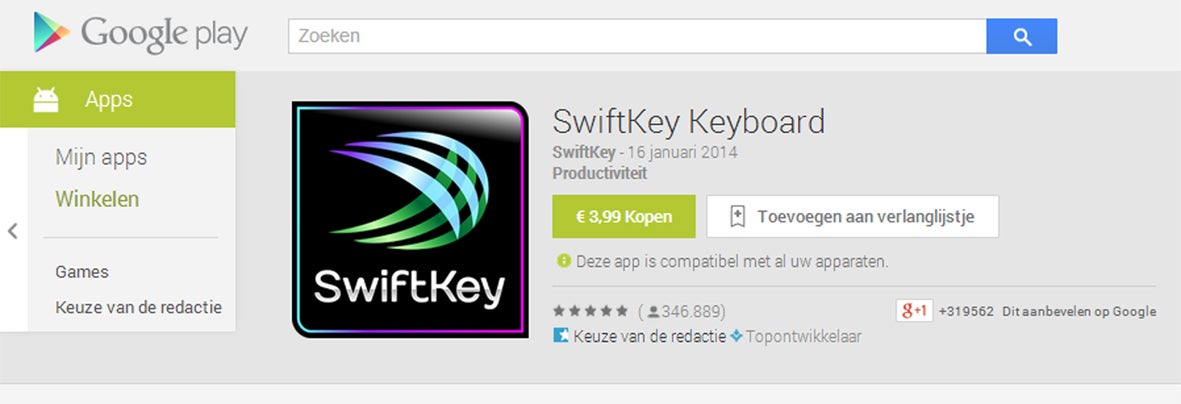
De meeste Android-bezitters zijn inmiddels goed bekend met Googles officiële app-winkel. Het downloaden van gratis apps gaat doorgaans vlekkeloos, maar bij betaalde apps komt wat meer kijken. We leggen je uit waar je op moet letten bij het kopen van apps, mét of zonder creditcard. Je kunt de apps kopen via de Play Store-website of via de Play Store-app.

Creditcard of couponcode?

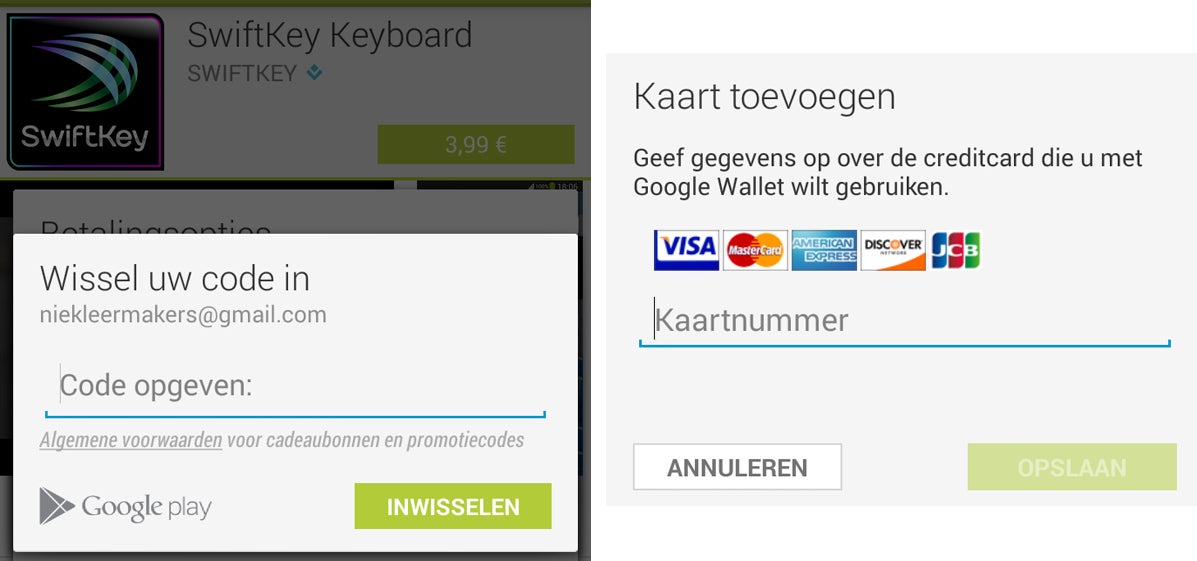
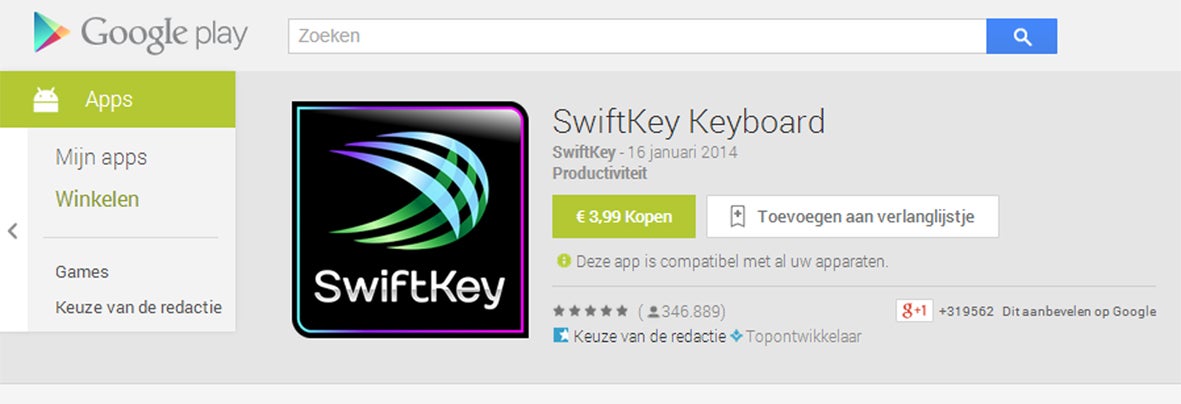
Om gebruik te maken van Google Play Store heb je een Google-account nodig. Eenmaal ingelogd kies je een betaalde app – bijvoorbeeld uit de lijst Beste betaalde apps – en klik je op de Kopen-knop.

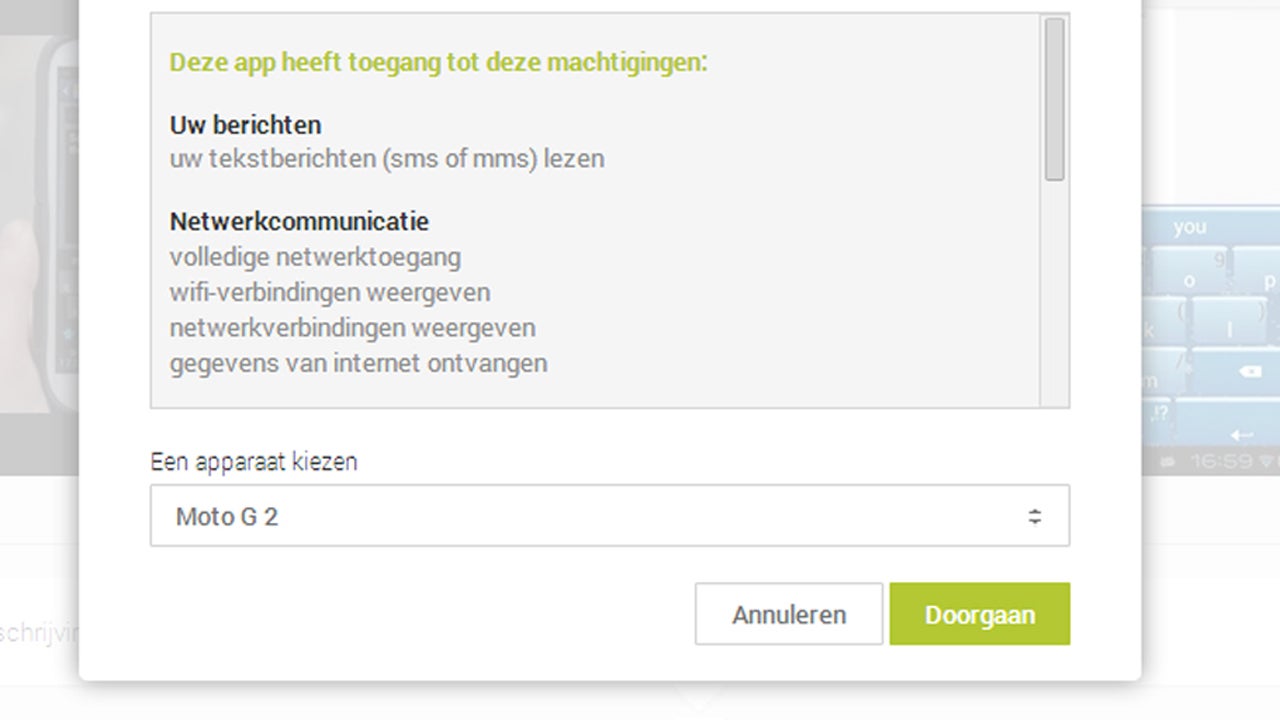
In het pop up-scherm ga je akkoord met de voorwaarden en kies je het Android-apparaat dat aan je account is gekoppeld, in dit geval de Motorola Moto G.

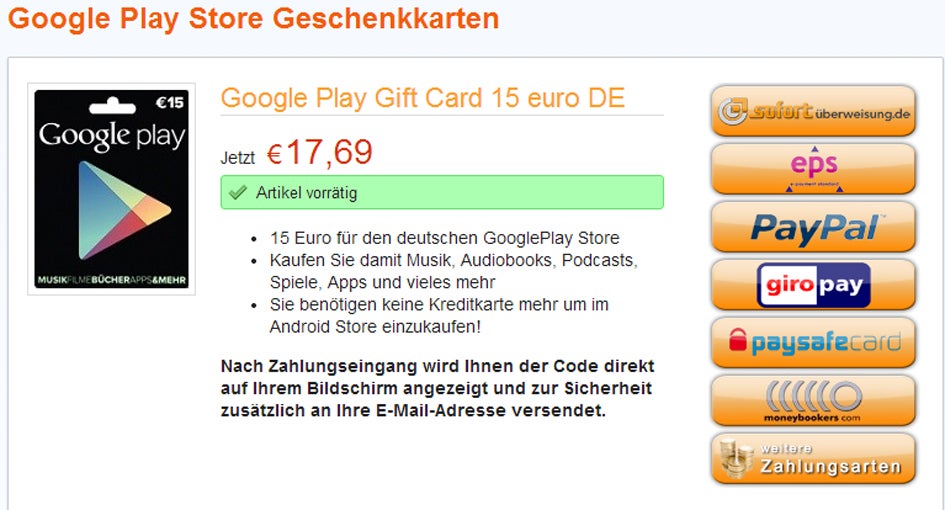
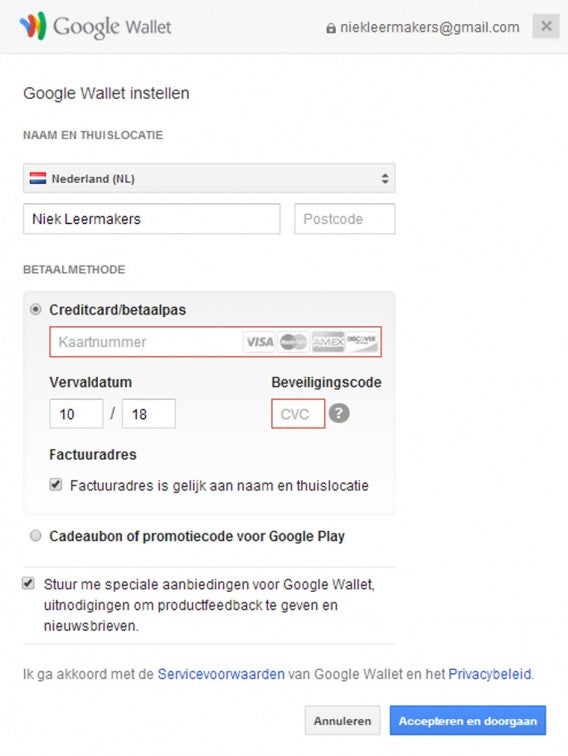
Het betaalscherm biedt je vervolgens twee mogelijkheden om de app te kopen. Je kiest voor betaling met een creditcard of met een couponcode. Als je bereid bent om je creditcard te gebruiken voor je app-aankoop, ben je na het invullen van je gegevens klaar. Voor betaling met een couponcode heb je natuurlijk eerst een coupon nodig. Google verkoopt echter geen officiële Play Store-coupons in Nederland en België. Verderop in het artikel leggen we uit hoe je toch aan een Play Store-coupon komt.


Voer hier je creditcard-gegevens in en klik op ‘Accepteren en doorgaan’.


In de Play Store-app betaal je eveneens met een couponcode of creditcard.

Meer betalingsopties

Het beperkte aantal betalingsopties is voor veel gebruikers een doorn in het oog. Niet iedereen heeft een creditcard of wil een creditcard gebruiken voor een app-aankoop. Daarnaast is het nog niet mogelijk om een officiële Google Play-cadeaubon te kopen in Nederland. Gelukkig zijn er genoeg mogelijkheden om het aantal betalingsopties uit te breiden. We zetten een aantal alternatieve betalingsopties voor je op een rijtje.

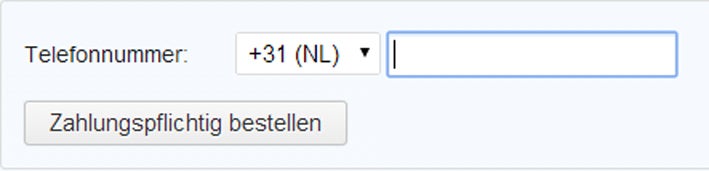
Play Store-cadeaubon uit Duitsland

Google verkoopt, zoals gezegd, geen Play Store-cadeaubonnen in Nederland en België. In Duitsland is dat wel het geval, dus via Duitse webwinkels koop je een Google-giftcard met je PayPal-account.

Klik op het PayPal-logo naast de Google-giftcard met het gewenste bedrag. Vervolgens word je gevraagd je Nederlandse telefoonnummer in te vullen.

Je ontvangt een sms-bericht met een pincode die je invult op de website. Tenslotte ontvang je de couponcode digitaal via het e-mailadres dat aan je PayPal-account is gekoppeld.

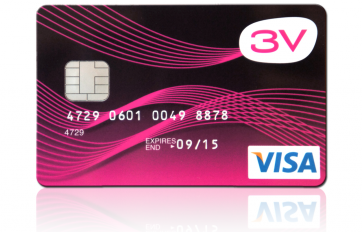
3V-voucher

Een andere mogelijkheid is het gebruiken van een 3V-voucher. Een 3V-voucher is in principe niets meer dan een creditcardnummer. Je stort vooraf via iDeal (Nederland) een zelf gekozen bedrag op de voucher. Dit idee klinkt misschien eng, maar een 3V-voucher bevat geen persoonsgegevens en je geeft nooit meer uit dan er op je kaart staat. 3V-vouchers zijn onder andere te koop in Primera-winkels in Nederland en via deze website.

Betalen via telefoonrekening

Google heeft per land één telefoonprovider geselecteerd, die het mogelijk maken om Android-apps via je telefoonrekening te betalen. In Nederland is dat KPN (en Hi) en voor Belgische klanten is dat Mobistar. Wanneer andere providers deze dienst aan gaan bieden is nog niet bekend.

Wat brengt de toekomst?

Het moge duidelijk zijn: Google maakt het klanten niet makkelijk om een app te kopen zonder creditcard. Daarnaast staat Google geen betalingen toe via iDeal (Nederland) of Bancontact/MisterCash (België). Met name de afwezigheid van PayPal is voor veel Android-gebruikers een groot gemis. Google ziet eigen betalingsdienst Google Wallet als directe PayPal-concurrent en laat de digitale bank daarom buiten beschouwing. Toch zijn er indicaties dat je binnenkort ook apps kunt kopen met PayPal. Onlangs verscheen er een stukje Javascript-code op de onafhankelijke Google Systems Blog, waaruit blijkt dat Google-ontwikkelaars aan de PayPal-integratie werken. Hoewel deze code geen steekhoudend bewijs is, geeft dit een toch een sprankje hoop voor de toekomst.

Ook Amazon heeft een officiële app-winkel voor Android.

Wil je eens iets anders proberen dan de Google Play Store? Neem dans eens een kijkje in de andere officiële Android-winkel: de Amazon AppStore. Bovendien zijn er niet officiële app-winkels zoals GetJar, SlideME of F-Droid. Houd er rekening mee dat deze app-winkels het niet zo nauw nemen met malware-beveiling als Google dat doet. Zorg er in ieder geval voor dat je in dat geval een goede antivirus-app op je Android-apparaat hebt geïnstalleerd.

Lees ook:

Koop jij al apps in de Google Play Store?

Mac wordt 30 jaar: is OS X het nieuwe Windows?

De Mac wordt 30 jaar oud. OS X is uitgegroeid van niche-product tot ongelofelijk populair besturingssysteem dat je overal terugziet. Hoe heeft Apple dat voor elkaar gekregen?

Op 24 januari 1984 introduceert Steve Jobs ‘s wereld eerste Mac. Sindsdien zijn er veel dingen veranderd. Wij nemen je mee langsde geschiedenis van Apple en kijken wat er in de afgelopen dertig jaar allemaal is gebeurd rondom de Mac.

Boeken, muziek, films? Apple!

Je kunt het bedrijf Apple veel verwijten, maar niet een gebrek aan innovatie. Het motto ‘think different’ (denk anders) is duidelijk altijd het motief geweest van het bedrijf. De stamvader van alle Macintosh had al in 1984 een grafische interface zoals de personal computer pas vele jaren later zou krijgen. En het besturingssysteem was, samen met de bijna even oude AmigaOS, het begin van een revolutie die het pad van de computer vormde zoals we die nu kennen.

Un vecchio Mac

Het potentieel van Apple-systemen lag in het begin vooral in de professionele sector. Reeds in 1985 groeide Macintosh, dankzij MacPublisher en Aldus PageMaker, uit tot belangrijk gereedschap voor publicaties. De dominantie op de professionele markt werd op den duur alleen maar sterker. Ook al probeerden andere computermerken een graantje mee te pikken, de grafische wereld bleef trouw aan Apple. Het programma QuarkXpress domineert in de jaren ’90, terwijl Photoshop en Illustrator uitgroeien tot de standaard voor grafische ontwerpers.

Maar er zijn nog twee gebieden die profiteren van de kracht van de Mac-machines uit Cupertino: film en muziek. Final Cut Pro (zag het licht in 1999) vestigde zich al snel als de norm voor professionele digitale video-editing, naast Avid. Logic Pro en Pro Tools domineren de muziekproductiemarkt en worden gebruikt in opnamestudio’s over de hele wereld. Vooral Pro Tools is geen eenvoudig programma om snel onder de knie te krijgen, maar wel zo compleet en voorzien van plug-ins van topkwaliteit dat professionals er massaal gebruik van maken.

Windows en de pc-massa

windows-old-logo

De geschiedenis van het welbekende Microsoft-besturingssysteem is anders. Vanaf het begin onderscheidt Windows zich al keuze voor de thuisgebruiker, zonder hoge of specifieke eisen, maar als product tegen een goede prijs met toegang tot programma’s voor dagelijks gebruik. Vanaf Windows 95 explodeert de populariteit van het besturingssysteem en ontpopt het zich tot pc-systeem voor de massa. Iedereen heeft plots een computer thuis, dankzij Windows. Zo is de computerwereld sterk verdeeld: de professionele uitgeveren, muziekstudio’s en vormgevers (en andere creatieve niches) gebruiken Mac, de rest van de wereld Windows.

Breken met het verleden

Lange tijd blijft die situatie stabiel. De Mac is een optie voor de high-end (mede dankzij de prijs) en het bedrijf blijft investeren in een eigen besturingssysteem, dat in 2001 wordt omgedoopt tot OS X. Windows-pc’s zijn de standaard voor op kantoor, surfen op internet en het lezen van e-mails.

iPod

Dan verandert er iets. Met het overweldigende succes van de nieuwste Apple-gadget, de iPod (geïntroduceerd in 2001, maar echt een cultproduct sinds 2005), begint Apple minder in OS X te investeren en meer in het ontwikkelen van nieuwe, winstgevende producten zoals muziekspelers, smartphone (de iPhone) en tablets (de iPad).

Professionele gebruikers beginnen te klagen en vragen Apple meer aandacht te besteden aan de doorontwikkeling van OS X, maar al snel wordt duidelijk dat Apple’s doel is veranderd. Macs worden meer en meer ‘leuke’ producten; dure gadgets waar je graag mee gezien wilt worden.

Final Cut en Logic: symbolen van het nieuwe Apple-beleid

Belangrijke voorbeelden van deze koerswijziging zijn Final Cut en Logic, twee van de meest geliefde Apple-programma’s.

Final-Cut-Pro-logo

Final Cut Pro X is de nieuwe versie van het videobewerkingsprogramma en wordt vrijgegeven op 21 juni 2011. Het product ondergaat een ingrijpende transformatie. Wat jarenlang een van de topprogramma’s voor professionele videobewerking was, blijkt plots omgevormd tot semi-professionele software, geschikt voor de standaardgebruiker die net iets meer wil dan iMovie. Het programma lijkt absoluut niet bedoel voor professionals die bioscoopfilms in elkaar monteren met behulp van geavanceerde editing tools. De reactie van het publiek is onverbiddelijk en veel professionals stappen over naar Avid.

LogicProX

Logic Pro blijft wel op een kwalitatief gelijkwaardig niveau, maar maakt desondanks twee grote stappen richting de huis-tuin-en-keuken-muzikant: een eenvoudige en aantrekkelijke GarageBand-achtige interface met veel aandacht van het visuele ontwerp van plug-ins, effectpedalen en microfoons, en een drastische prijsverlaging.

Nog een belangrijke, zij het onbedoelde verandering: Logic Pro blijkt ongelofelijk makkelijk illegaal te kopiëren. Tot versie 6 was het praktisch onmogelijk om de software te kraken, dankzij een fysieke USB-donglesleutel die nodig is om het programma te gebruiken. Wanneer die maatregel verdwijnt, blijkt het programma plots gemakkelijk illegaal te downloaden, waarna iedereen ermee aan de slag kan.

Logic - Stomp boxes ampli effetti

Waarom deze omslag? Eenvoudig: om meer Logic Pro-licenties te verkopen tegen een concurrerende prijs en zo ook amateurs en semi-professionele musici aan te trekken, zodat zij weer in de verleiding komen om een Apple-systeem te kopen.

Kinderen (iOS) en stiefkinderen (OS X)

Het mobiele besturingssysteem iOS krijgt steeds meer aandacht van Steve Jobs en Apple, en groeit uit tot het centrum van de ontwikkelingsinspanningen van de Apple-technici. In dezelfde tijd zien we weinig echte revoluties meer in OS X, het besturingssysteem voor Mac-computers. Nieuwe releases lijken op elkaar en moeten het hebben van kleine wijzigingen, vaak gericht op iOS-integratie.

iPhone 5

iOS daarentegen kreeg in 2013 een compleet redesign met iOS 7; een radicale omslag zoals die bij OS X nergens is te bekennen.

Welkom, gemiddelde gebruiker!

Centraal in het nieuwe tijdperk van Apple staat blijkbaar de gewone gebruiker. Mac OS X krijgt dubbele waarde: de Mac-apparaten ogen onweerstaanbaar én zijn tegenwoordig prima geschikt als thuiscomputer, om taken uit te voeren waar je voorheen Windows voor gebruikte. Andersom biedt Windows ook voor professionals meer en meer software en lijkt Microsoft zich bewust van het feit dat uiterlijk ook meespeelt in de populariteit van een besturingssysteem. De kaarten zijn, kortom, opnieuw geschud.

Mac is het nieuwe Windows

Wat is de moraal van dit verhaal? Mac is meer dan ooit een massafenomeen, zoals Windows dat eerder al was. Mac is zijn nichehistorie ontgroeid en concurreert nu binnen een ander marktsegment. Dat is niet per se verkeerd; bedrijven streven uiteraard naar zoveel mogelijk winst, dat is logisch. En wellicht is OS X nog altijd het beste besturingssysteem op de markt. Maar toch krijg je het gevoel dat de kwantitatieve logica (meer mensen aanspreken = meer verkopen) begint te prevaleren boven de kwalitatieve.

Dat laat een wat bittere smaak achter in de mond van oude Mac-gebruikers zoals ik. Macs stonden voor unieke kwaliteit, uitmuntende producten, verpakt in een verfijnd apparaat. Het is maar de vraag of die reputatie behouden blijft.

Wat heeft jouw voorkeur: Mac of Windows?

Groepsgevechten onthuld in nieuwe The Elder Scrolls Online video

Een nieuwe video van Zenimax Online toont hoe groepen samen spelen en vechten in de nieuwe game The Elder Scrolls Online, een Massively Multiplayer Online Role Playing Game (MMORPG). Het spel verschijnt op 4 april voor pc en Mac.

Continue reading “Groepsgevechten onthuld in nieuwe The Elder Scrolls Online video”

Langzame browser? Herstellen zonder belangrijke gegevens te verliezen

Is je browser traag geworden? Kost het laden van webpagina’s veel meer tijd dan eerst? Heb je alles geprobeerd, maar zonder succes? Misschien is het tijd voor een reset. Wij leggen uit hoe, zodat je geen gegevens verliest maar wél weer je browser-topsnelheid behaalt.

De browser is waarschijnlijk het programma dat we het meest gebruiken op onze computer. We gebruiken ‘m om te zoeken naar informatie, het geeft ons toegang tot online diensten, het helpt ons muziek luisteren en werken, plus toolbars en plug-ins voorzien de software van de nodige extra’s. Juist daarom is het cruciaal dat je browser werkt als een goed geoliede machine.

Toch komt er een moment dat, om wat voor reden dan ook, onze lievelingsbrowser moe lijkt te worden. Pagina’s laden langzamer of helemaal niet, en de browser loopt zelf bij tijd en wijlen vast. Dan zijn er de standaardmaatregelen die je neemt: herstarten, updaten, cache legen, cookies verwijderen en desnoods enkele plug-ins uitschakelen, te beginnen bij de laatst geïnstalleerde.

Dit lost vaak niet alle problemen op. Soms moet je vanaf nul beginnen en kiezen voor een complete reset van je browser, oftewel het herstellen naar de oorspronkelijke instellingen. Daarbij wil je natuurlijk niet je bladwijzers, instellingen en andere gegevens verliezen. Wij leggen stap voor stap uit hoe je een reset uitvoert voor Chrome, Firefox, Internet Explorer en Safari.

Google Chrome

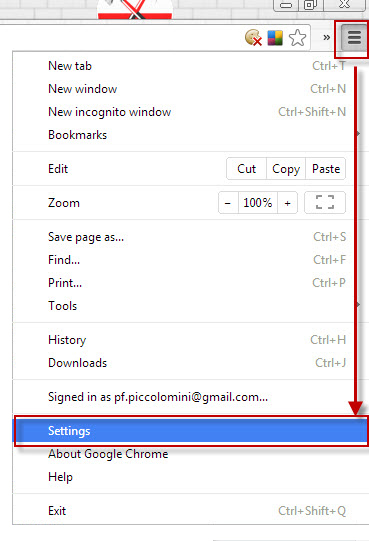
Om Chrome te herstellen naar de fabrieksinstellingen klik je rechtsboven op de drie horizontale streepjes en kies je Instellingen.

Chrome - Apri il menu Settings

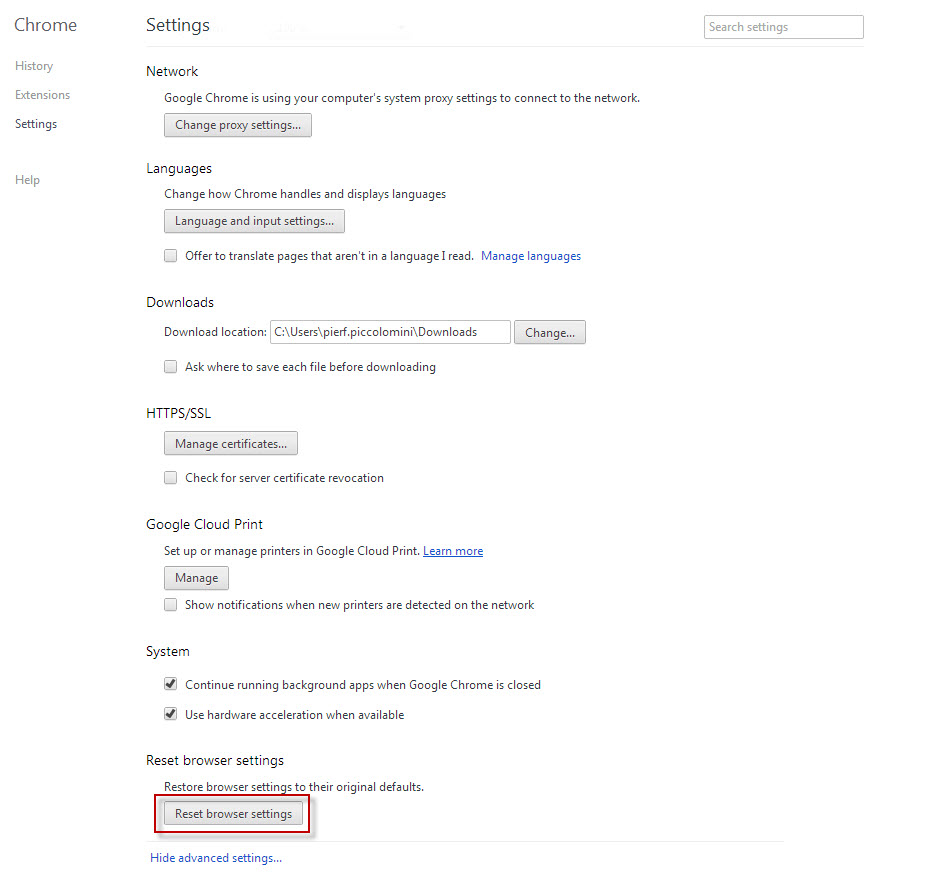
Scroll naar de onderkant van de pagina en kies Geavanceerde instellingen weergeven…. Ga weer naar de onderkant van de pagina en kies Browserinstellingen herstellen.

Chrome - Reset browser settings

Op deze manier worden je bladwijzers, opgeslagen wachtwoorden, extensies en thema’s tijdelijk gedeactiveerd, maar wel gewoon behouden!

Firefox

Om Firefox te resetten, ga je linksboven naar het Firefox-menu en selecteer je Help. Klik op Problemen oplossen en vervolgens op Firefox herstellen, rechts bovenaan.

Firefox - Reset Firefox

De reset verwijdert niet je browsergeschiedenis, bladwijzers, wachtwoorden en cookies.

Internet Explorer

Ook Internet Explorer resetten is een fluitje van een cent. Als de menu’s bovenin beeld verborgen zijn, druk je op Alt. Ga vervolgens naar Extra > Internetopties > Geavanceerd > Opnieuw instellen.

Explorer - Reset copy

De reset schakelt extensies en werkbalken uit, maar verwijdert ze niet. Door het aanvinken van de juiste vakjes, beslis je zelf welke items blijven behouden, zoals tijdelijke bestanden, cookies, browse-geschiedenis en wachtwoorden.

Safari

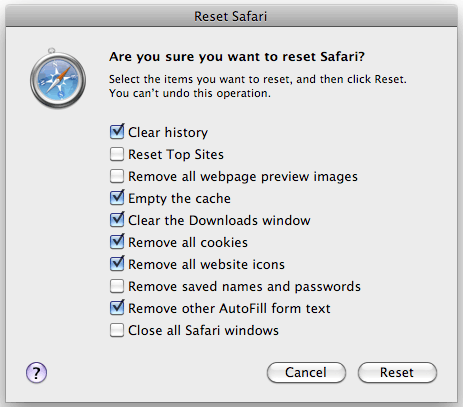
De reset-procedure van Apple-browser Safari is de meest eenvoudige: klik op het tandwiel rechtsboven en selecteer Reset Safari. Vanuit het venster dat nu verschijnt kies je welke items je wilt verwijderen.

Reset Safari

Reset zonder angst!

Zoals je ziet is de herstelprocedure bij elke browser heel eenvoudig om uit te voeren én hoef je geen bladwijzer, wachtwoord of cookie te verliezen. Enkele browsers bieden ruimte voor keuzes welke bestanden je behoudt en welke niet. Twijfel je nog over een reset, wees dan in ieder geval niet bang om bestanden kwijt te raken. Het herstellen van je browser levert doorgaans goede resultaten op, zodat je browser weer snel en probleemloos zijn werk doet.

Welke browser gebruik jij?