Windows Tip: Windows 8 herstellen zonder installatie-dvd

Daar zit je dan: Windows 8 start niet meer op en je dvd-drive wordt niet meer herkend. Het einde van de wereld? Nee, gelukkig niet. De oplossing is simpel: herstel je Windows 8-installatie naar de fabrieksinstellingen met behulp van een USB-stick. Wij leggen uit hoe je snel en eenvoudig zo’n recovery-USB maakt. Nu ben je op alles voorbereid!

In dit artikel laten we zien hoe je een zogenaamde ‘rescue stick’ maakt, een USB-stick die je gebruikt als installatiemedium voor Windows. Dit kan via elke Windows 8-computer, dus bijvoorbeeld ook wanneer jouw eigen pc de geest al heeft gegeven.

Een rescue stick maken met Windows 8

1. Start de Wizard voor noodherstelmedia

In het Startmenu typ je recoverydrive en klik je vervolgens op het bovenste zoekresultaat (zie onder).

2. Optioneel: Selecteer een rescue-partitie

Wanneer je de rescue stick als voorzorgsmaatregel op je eigen pc aanmaakt, krijg je ook de optie om een reddingspartitie op de gewone harde schijf aan te maken.

3. Selecteer de USB-drive

Om een rescue stick aan te maken heb je zo’n 300 MB aan vrije ruimte nodig op de USB-stick. Staan er nog bestanden op je USB-stick die je per se wilt bewaren maar teveel ruimte innemen, dan raden we je aan die op een andere plek op te slaan, bijvoorbeeld via een online back-up. Op die manier raak je geen belangrijke bestanden kwijt.

Klik op Volgende en Windows 8 installeert de juiste bestanden voor het systeemherstel op de flash drive.

Systeem opstarten en repareren met je rescue stick

1. Plaats de flash drive in usb-poort en herstart de computer

De computer start automatisch de zogenaamde Windows 8 Recovery Console. Als het onderstaande blauwe menu niet verschijnt, dan moet je de volgorde van opstartmedia aanpassen in de BIOS.

2. Kies Troubleshoot

3. Ga naar Advanced Options

4. Selecteer Startup Repair en start de automatische reparatie

In het menu vind je een aantal aanvullende opties en gebruikelijke functies, zoals systeemherstel, command prompt en System Image Recovery. Die opties kun je laten voor wat het is. Kies Startup Repair en de computer gaat vervolgens automatisch aan de slag. Met een beetje geluk is je pc daarna volledig hersteld. Het proces kan tot zo’n half uur duren.

De herstelsoftware doorzoekt automatisch het systeem op fouten en probeert deze direct te repareren. Het gaat vaak om de volgende problemen:

  • onjuiste of corrupte stuurprogramma’s/drivers
  • ontbrekende of beschadigde systeembestanden
  • ontbrekende of beschadigde opstartinstellingen
  • problemen met het Windows-register
  • beschadigde hardeschijf-metadata (master boot record, partitietabel, bootsector)
  • foutieve installatie van Windows-updates

Heb jij al een rescue stick in je bureaula liggen?

Andere Windows-tips:

iOS 7.1 vanaf nu beschikbaar voor iPhone en iPad

De langverwachte update naar iOS 7.1 is vanaf heden beschikbaar voor de iPhone 4, 4S, 5, 5c, 5S én voor de iPad 2 en iPad Mini. Eerder verschenen verschillende bèta-versies van het vernieuwde mobiele besturingssysteem, maar nu lijkt het om de officiële lancering te gaan. Vorige week ging het gerucht dat Apple de lancering zou verbinden aan het iTunes Festival dat 15 maart plaatsvindt.

Continue reading “iOS 7.1 vanaf nu beschikbaar voor iPhone en iPad”

Aantal Windows XP-gebruikers in Nederland neemt af

Volgens onderzoeken van StatCounter en Softonic NL neemt het aantal gebruikers met het besturingssysteem Windows XP af. Dit heeft te maken met het feit dat Microsoft heeft aangekondigd het verouderde programma vanaf april niet meer te ondersteunen. Daarnaast lanceerde het bedrijf Windows 8.1 dat, in tegenstelling tot voorganger Windows 8, snel populariteit vergaart.

Continue reading “Aantal Windows XP-gebruikers in Nederland neemt af”

WhatsApp-hack maakt anoniem sms’en mogelijk

Twee Spaanse ontwikkelaars zijn erachter gekomen dat het mogelijk is om vervalste WhatsApp-berichten te versturen zonder sporen achter te laten. Dit betekent dat er geen enkele melding is dat het oorspronkelijke bericht van jouw telefoon verzonden is. Hierdoor zou iemand een bericht kunnen versturen en de informatie modificeren om de herkomst van het “appje” volledig te laten verdwijnen.

Continue reading “WhatsApp-hack maakt anoniem sms’en mogelijk”

Software-clinic: “Hoe verplaats ik mijn WhatsApp-chats naar een andere telefoon?”

De patiënt in onze software-clinic heet deze week WhatsApp. Ruben vraagt of het mogelijk is om WhatsApp-conversaties over te zetten van de ene telefoon naar de andere en, zo ja, hoe dat precies werkt:

Hallo Fabri,

Bedankt dat ik mee mag doen in deze clinic, die me zonder twijfel een goed antwoord gaat opleveren! Ik zit met een vraag: op mijn nieuwe telefoon lukt het niet om mijn bestaande WhatsApp-chats te openen. Hoe krijg ik dit alsnog voor elkaar?

Ruben


Hallo Ruben,

Zoals je misschien hebt ontdekt, worden chatconversaties opgeslagen in het telefoongeheugen en niet op de WhatsApp-servers. Verander je dus van telefoon maar behoud je hetzelfde nummer, dan worden je conversaties niet automatisch op je nieuwe apparaat geopend.

Om nieuwsgierige aagjes tegen te werken, worden WhatsApp-chats opgeslagen als versleutelde bestanden. Gelukkig hoef je ze niet te ontsleutelen om ze van de ene naar de andere telefoon over te zetten. Maak een backup, zet de chatbestanden over en je hebt in no-time je lopende conversaties op je nieuwe telefoon geopend!

Als eerste: maak een backup op je oude telefoon

Bijna alle versies van WhatsApp hebben een optie om een chat-backup op te slaan op het telefoongeheugen of de SD-kaart. De exacte handeling verschilt per besturingssysteem:

  • Android : Instellingen > Chat Instellingen > Back-up converstaties
  • iPhone : Instellingen > Chat instellingen > Chat Backup (backup via iCloud)
  • BlackBerry : Instellingen > Media Instellingen > Berichtengeschiedenis
  • Windows Phone : Instellingen > Back-up
  • Nokia S60 : Instellingen > Gespreksgeschiedenis > Back-up maken van gespreksgeschiedenis

Nu heb je een chat-backup op je SD-kaart, je telefoongeheugen of op iCloud. De plek waar je de backup terugvindt verschilt ook per apparaat (verbindt je telefoon met je pc via USB om te kopiëren):

  • Android: \sdcard\WhatsApp\Databases\msgstore.db.crypt
  • iPhone: net.whatsapp.WhatsApp\Documents\ChatStorage.sqlite
  • BlackBerry: \SD Card\databases\WhatsApp\messagestore.db
  • Windows Phone: \SD card\WhatsApp\WinPhoneBackup
  • Nokia S60: \wa\MsgStore.bak (verloopt in 7 dagen)

Herstel je WhatsApp-chats op je nieuwe telefoon

Heb je je chats op de SD-kaart opgeslagen, dan is het herstellen van je chats zo makkelijk als het maar kan: steek de SD-kaart in je nieuwe telefoon, kopieer desnoods de bestanden naar het intern geheugen en open WhatsApp.

Open je WhatsApp voor het eerst, dan gaat de app op zoek naar oude chatconverstaties.

Heb je WhatsApp al eens geopend op je nieuwe telefoon voordat je de backup erop hebt gezet, dan vraagt de app je er niet naar. Verwijder WhatsApp daarom en herinstalleer de applicatie. Stap je over van iPhone naar iPhone, dan hoef je helemaal niets over te zetten. WhatsApp doorzoekt namelijk je iCloud voor bestaande chats.

Overstappen van iPhone naar Android

Om WhatsApp-chats over te zetten van iPhone naar Android heb je een losse app nodig zoals WhatsApp Migrator, die automatisch de chat-database van iPhone- naar Android-formaat overzet.

De app doet alles automatisch, behalve de iPhone-backup verwijderen. Daarvoor gebruik je speciale programma’s zoals iPhone Backup Extractor (Windows) of iPhone/iPod Touch Backup Extractor (Mac).

iPhone Backup Extractor met de WhatsApp-database geselecteerd (bron).

Chats migreren tussen andere mobiele besturingssystemen (bijvoorbeeld tussen Symbian en Android, of BlackBerry en Android) is technisch mogelijk, maar verre van eenvoudig. Voor zover ik weet zijn er geen applicaties beschikbaar die je daarbij kunnen helpen.

Voor noodgevallen heb je altijd de optie om je chats per e-mail vanaf je oude telefoon te versturen. Zo verlies je niet zomaar al je dierbare conversaties.

Met vriendelijke groet,

F.

Heb je een vraag over Windows, Android of computerbeveiliging? Fabrizio helpt je een handje. E-mail je vraag naar  vraaghetfabri@softonic.com of contacteer ons op Twitter met de hashtag #vraaghetfabri.

Rovio toont nieuwe Angry Birds game in korte trailer

Kort na de aankondiging van Angry Birds Stella komt ontwikkelaar Rovio met een nieuwe teaser trailer. In het korte filmpje is een middeleeuwse ridder te zien die bij nadere inspectie niet helemaal blijkt te zijn wat je aanvankelijk verwacht…

Continue reading “Rovio toont nieuwe Angry Birds game in korte trailer”

Instagram-cursus: foto’s en video’s importeren vanaf je pc

In deze vijfde aflevering van onze Instagram-cursus leggen we uit hoe je foto’s en video’s vanaf je computer publiceert op het sociale netwerk.

Sinds versie 4.1 van Instagram is het mogelijk om foto’s en video’s te importeren vanuit de beeldenbibliotheek op je Android of iPhone. Daarmee krijg je indirect de mogelijkheid om afbeeldingen en filmpjes die op je pc staan te publiceren op Instagram. Hoe dat precies werkt, lees je in dit artikel.

Merk op dat de bètaversie van Instagram voor Windows Phone 8 de videomodus nog niet ondersteund. Heb je een Windows Phone, dan is het dus alleen mogelijk om afbeeldingen te importeren.

1. Kies de juiste exportinstellingen voor je video’s

(Deze stap is alleen voor video)

Je smartphone is niet in staat om alle videoformaten af te spelen, dus is het essentieel om te voldoen aan een aantal exportinstellingen wanneer je een video maakt op je pc. De eerste voorwaarde: de video is minder dan 15 seconden lang. Tevens is de beeldresolutie van een video op Instagram 640 bij 640 pixels.

Camera’s filmen meestal in een beeldverhouding van 16:9. Bij een vierkant beeld betekent dit dat er bijvoorbeeld witte strepen aan de boven- en onderkant van de video verschijnen, waardoor het beeld kleiner is dan je misschien wilt. Verklein vóór de export al je video naar een vierkant formaat, het liefste van 640 bij 640 pixels.

De framerate moet daarnaast ingesteld worden op 25 beelden per seconde. Exporteer de video met behulp van videocodec H.264 en een bitrate van minder dan 35000Hz. Heb je alle instellingen juist geconfigureerd, exporteer dan je korte filmpje naar een willekeurige plek op je computer.

2. Importeer de foto of video op je iPhone, Android of Windows Phone

Deze stap is afhankelijk van het besturingssysteem van je smartphone. We beginnen met de iPhone. De meest gangbare manier voor het importeren van video is via synchronisatie met iTunes, ware het niet dat deze manier eigenlijk te omslachtig is voor één foto of korte video.

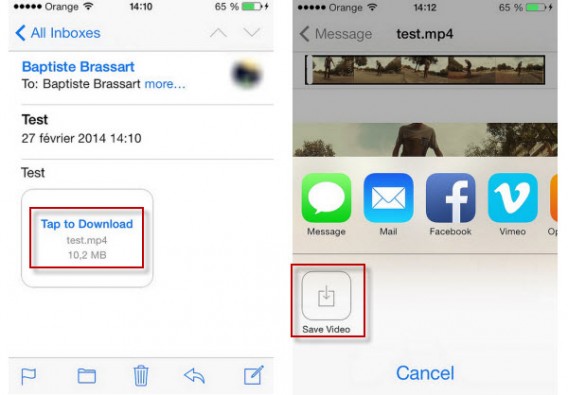
De oplossing? Stuur de foto of video via e-mail naar jezelf, open de Mail-app op je iPhone en sla vervolgens de bijlage op op je filmrol.

iPhone opslaan video InstagramSla de foto of video op op je filmrol

Op Android en Windows Phone is het proces iets makkelijker. Sluit je smartphone aan op je pc met een USB-kabel, kopieer je foto of video en plak ‘m via de Windows Verkenner in de media-map van je telefoon (Pictures voor Android, Camera Roll voor Windows Phone).

Windows file explorerKopiëren en plakken via de Windows Verkenner

3. Start Instagram zoek het bestand op je filmrol

Na deze voorbereidingen is het eindelijk mogelijk om de foto of video te importeren in Instagram. Tik op de fotoknop op de onderste balk en vervolgens op de filmrol om te bladeren door je meest recente materiaal in je telefoon. Kies de foto of video die je hebt toegevoegd om ‘m te bewerken in Instagram.

Instagram videoSelecteer je foto

4. Publiceer je foto of video!

Volg vervolgens het traditionele bewerkingsproces van Instagram, voeg een beschrijving en hashtags toe en publiceer eventueel je foto of filmpje op Twitter, Facebook of Tumblr.

Via bovenstaande stappen is het mogelijk om kwaliteitsfoto’s en -video’s te publiceren op je Instagram, zonder dat je daar bijvoorbeeld een spiksplinternieuwe telefoon met geavanceerde camera voor nodig hebt. Heb je een eigen bedrijfje en wil je een mooi gemonteerde reclamevideo publiceren op het bedrijfsaccount? Ook dan is dit dé manier om het voor elkaar te krijgen. Geniet ervan!

Lees meer artikelen uit de Instagram-serie:

Publiceer jij wel eens foto’s of video’s van je pc op Instagram?

Zo blijf je Windows XP trouw zonder ondersteuning van Microsoft

Microsoft stopt op 8 april 2014 met de ondersteuning van Windows XP. Wil je Windows XP toch veilig blijven gebruiken? Zorg dan dat je de goede voorzorgsmaatregelen neemt. Volg deze tips om Windows XP te beschermen tegen virussen en andere gevaren.

Als Microsoft binnenkort de stekker uit Windows XP trekt, komt er een officieel einde aan één van de populairste besturingssystemen ooit. Gebruik je nog Windows XP, dan biedt Microsoft slechts één oplossing: overstappen naar Windows 8.1. Maar die overstap heeft zijn nadelen: het kost geld, je moet een nieuw besturingssysteem onder de knie krijgen en sommige programma’s werken dan niet meer.

Zonder officiële updates en veiligheidspatches van Microsoft, kan Windows XP plots een hoop gevaren opleveren. Gelukkig zijn er genoeg mogelijkheden om je XP-pc te beveiligen, ook zonder Microsoft-ondersteuning.
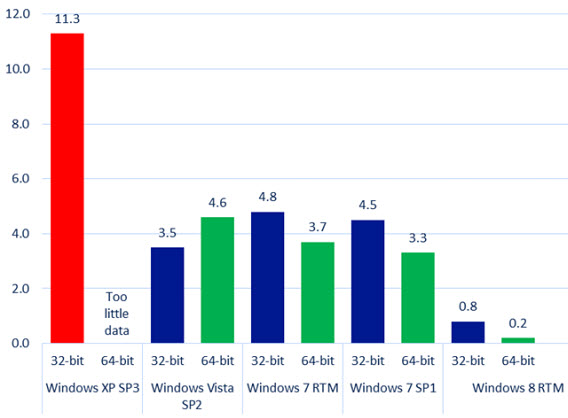
Percentage van geïnfecteerde computers: XP is kwetsbaar (Bron: Microsoft)

Wil je dus Windows XP blijven gebruiken, dan moet je zelf enige moeite doen om de deur voor virussen te sluiten. Dat is gelukkig niet moeilijk. Volg onderstaande tips en je gebruikt XP nog vele jaren zonder kopzorgen.

Check of je de laatste grote update voor XP hebt geïnstalleerd

Voordat je begint, controleer dan eerst welke versie van Windows XP je gebruikt. Om hierachter te komen, ga je naar Start > Uitvoeren en typ je vervolgens winver in. Druk op Enter en er verschijnt een venster met versie-informatie over je besturingssysteem.

Geen update meer nodig: SP3 is geïnstalleerd

De meest recente versie is Service Pack 3, met daarin de belangrijkste updates voor het besturingssysteem. Zie je in het venster dat je Service Pack 1 of Service Pack 2 hebt, update dan je systeem om infecties te voorkomen.
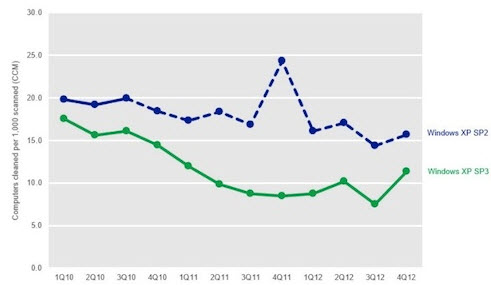
Reden tot upgraden? XP SP2 heeft gemiddeld veel meer last van infecties dan SP3 (Bron: Computerworld)

Installeer de laatste update

Hoewel Microsoft zijn Windows XP-ondersteuning officieel stilzet, blijven de oude updates gewoon te downloaden via Windows Update. Installeer alle beschikbare updates, inclusief (als je die nog niet hebt) Service Pack 1, 2 en 3.
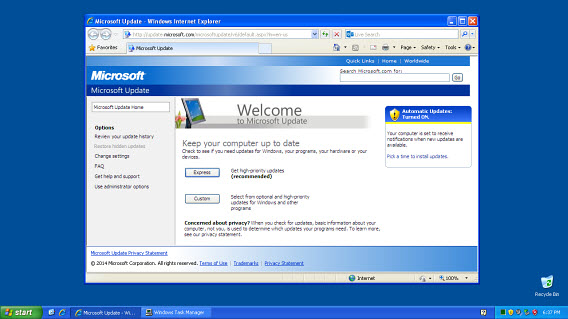
Updates voor Windows XP downloaden is nog altijd mogelijk via de Microsoft-website

Een andere manier om alle updates in één keer te installeren is via WSUS. Selecteer in het programma de laatste XP-update(s), kies de taal (onder Windows XP / Server 2003 x64 Editions) en klik op Start om de updates te installeren.
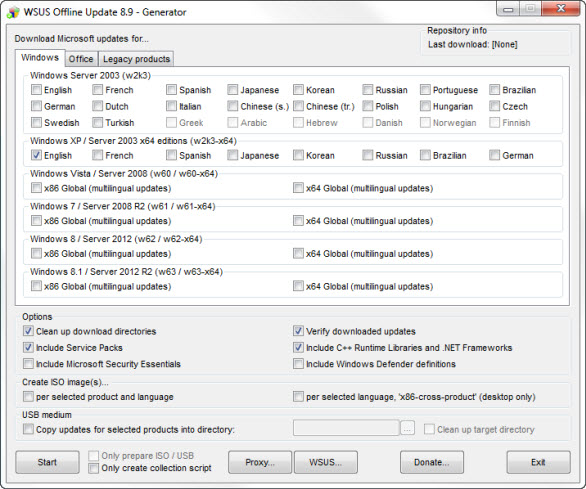
Versie 8.9 van WSUS ondersteunt alle update-pakketten voor Windows XP

Wij vinden WSUS een veilige optie, omdat het programma het mogelijk maakt om Windows XP in offline-modus te updaten. Daarnaast raden we aan een vinkje te zetten bij NET Framework. Veel Windows-programma’s vereisen NET Framework om correct te werken.

Upgrade Internet Explorer en download een extra browser

Windows XP werd gelanceerd met Internet Explorer 6, een inmiddels prehistorische en onveilige browser. Om erachter te komen welke versie van IE je gebruikt, ga je naar het menu Help > Over.
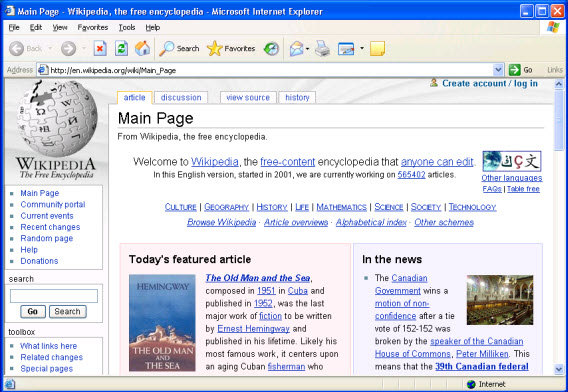
Internet Explorer 6 in al zijn glorie (Bron: Wikipedia)

Gebruik je nog steeds Internet Explorer 6.0 (foei!), upgrade dan meteen naar Internet Explorer 8, de laatste versie die nog voor Windows XP beschikbaar is. Versie 8 is veiliger en werkt een stuk fijner met nieuwe websites. Er bestaat geen IE 9, 10 of 11 voor Windows XP en er zijn geen manieren bekend om deze nieuwere versies aan de praat te krijgen op het oude besturingssysteem.
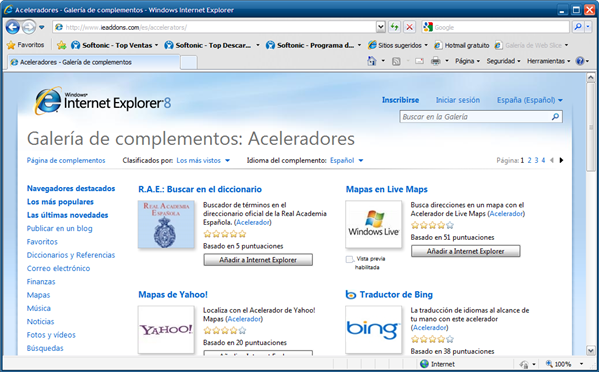
IE8 is de laatste versie van Internet Explorer voor Windows XP

We raden je ook aan een alternatieve browser te downloaden. Er is keuze genoeg, met Chrome, Firefox en Opera. Deze browsers zijn snel en efficiënt, voorkomen een hoop malware en zien er een stuk moderner uit.

Verwijder onnodige en ongebruikte programma’s

Een snelle manier om kwetsbaarheden te voorkomen en Windows XP sneller te maken is het verwijderen van programma’s die je niet langer nodig hebt. Om zulke programma’s definitief van je harde schijf te wissen gebruik je CCleaner of Revo Uninstaller.
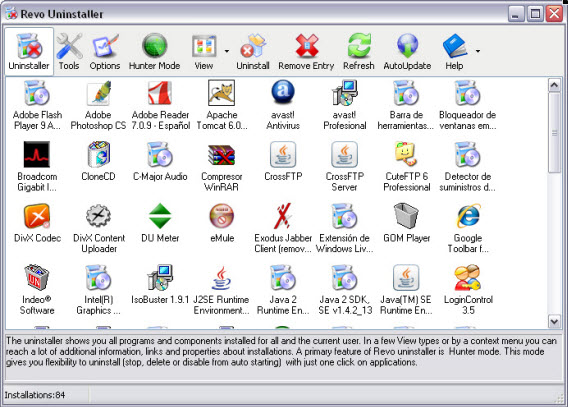
Revo Uninstaller is een krachtige programmaverwijderaar en werkt ook op Windows XP

Schakel daarnaast ook zoveel mogelijk opstartprocessen uit die je eigenlijk niet nodig hebt. Hoe minder programma’s er moeten worden opgestart en op je harde schijf staan, hoe minder zwakke punten je besturingssysteem heeft.

Installeer een update-programma

Niet alleen het besturingssysteem moet up-to-date gehouden worden, ook je geïnstalleerde applicaties hebben zo nu en dan een opfrisbeurt nodig. Een verouderd programma loopt vaak meer risico op virussen en andere infecties.

Er zijn genoeg hulpjes beschikbaar die je helpen al je programma’s up-to-date te houden. Eén daarvan is Softonic for Windows. Met een snelle scan vergelijkt de software de geïnstalleerde programma’s op je harde schijf met het versienummer op onze website.
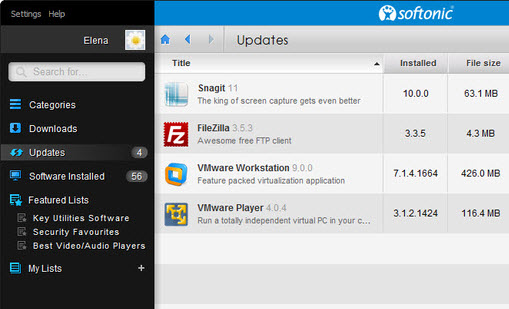
Softonic for Windows detecteert verouderde programma’s en helpt je updaten

Softonic for Windows werkt als applicatiemanager en installeert ook de laatste updates voor je geïnstalleerde programma’s wanneer nodig.

Installeer een antivirus compatibel met Windows XP

Microsoft Security Essentials, de officiële antivirus van Microsoft, krijgt geen updates meer voor Windows XP na 14 juli 2015. Vanaf dat moment, maar eigenlijk al eerder, heb je dus een ander antivirusprogramma nodig.

Gelukkig zijn de meeste van die beveiligingsprogramma’s gewoon compatibel met Windows XP en blijven ze dat ook de komende jaren. In onze grote antivirusvergelijking 2014 testten we 15 gratis en betaalde antivirusprogramma’s. De beste waren AVG, Qihoo 360 en Avira.
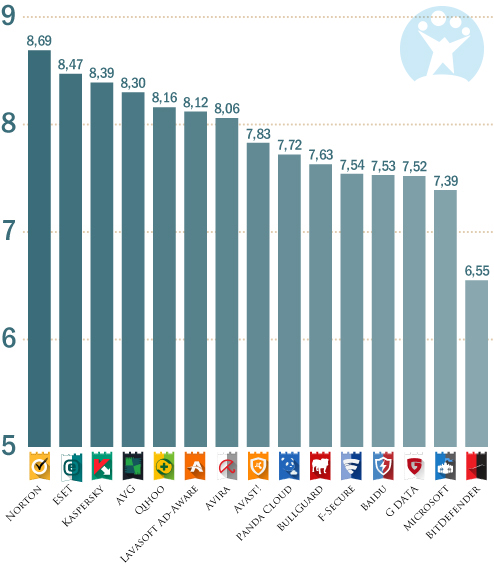
Statistieken uit onze antivirusvergelijking 2014; alle programma’s zijn beschikbaar voor Windows XP

Kies vooral een anitivrus die effectief én lichtgewicht is. Een andere goede optie is het gebruiken van een ‘portable’ beveiligingsprogramma. Deze programma’s installeer je niet op je pc, maar gebruik je alleen wanneer je pc is geïnfecteerd.

Installeer een eenvoudig te gebruiken firewall

Om Windows XP met het volste vertrouwen te blijven gebruiken dien je niet alleen te weten welke programma’s worden geopend wanneer je Windows start, maar ook welke programma’s data verzenden en ontvangen via internet. Waarom? Sommige schenden wellicht je privacy of zijn kwetsbaar voor virussen.
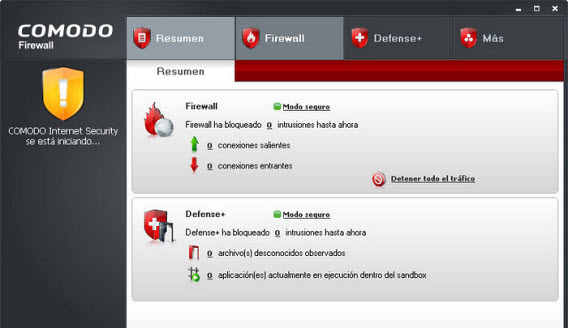
Het excellente Comodo Firewall is compatibel met Windows XP

De twee firewalls die wij aanraden hebben zich inmiddels vaak genoeg bewezen: Sygate Personal Firewall en Comodo Firewall. Sygate heeft een wat modernere interface, maar beide programma’s doen hun werk even goed.

Stop met Outlook Express/Windows Live Mail

Ook al ben je wellicht fan van e-mailen op de oude manier, is het toch tijd om programma’s als Outlook Express en Live Mail van je computer te verwijderen. Deze applicaties zijn sterk verouderd en kwetsbaar voor infecties.

Wil je toch een mail-programma blijven gebruiken op Windows XP, probeer dan eens Outlook-kloon Mozilla Thunderbird (dat wel nog regelmatig updates krijgt). Liever raden we je aan om webmail te gebruiken, zoals Outlook.com of Gmail.
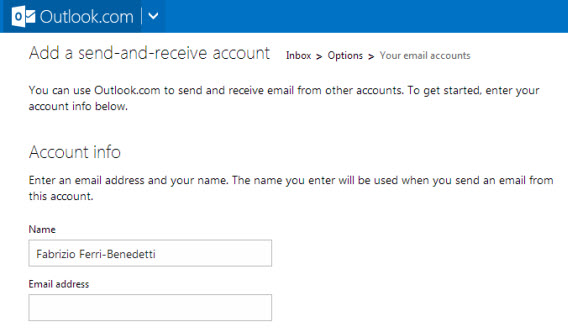
In de opties van Outlook.com voeg je POP- of IMAP-accounts toe

Beide opties laten POP3 toe, dus is het gewoon mogelijk om te blijven mailen zoals je dat gewend bent met je oude e-mailadres. Outlook.com en Gmail zijn webdiensten die je opent in je browser en die dus altijd up-to-date zijn met de beste bescherming tegen junkmail en malware.

Maak je eigen backup-plan

Heb je ervoor gekozen Windows XP te blijven gebruiken, dan ga je voor een avontuurlijk computerleven. Om te voorkomen dat je, ondanks al je voorbereidingen, toch plots al je data kwijtraakt na een crash of infectie raden we je aan regelmatig backups te maken. Gaat er dan iets fout (denk aan het Cryptolocker-virus), dan heb je je belangrijkste bestanden nog altijd achter de hand.
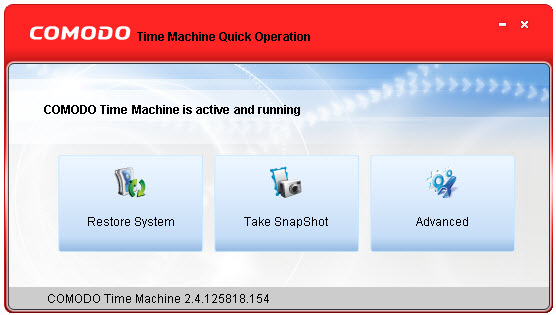
De beste manier om dit te doen is door regelmatig kopieën te maken op Dropbox (bestanden), Intel Anti (wachtwoorden) en Cobian Backup. Een andere optie is Macrium Reflect. Gebruik altijd meerdere backup-programma’s om het risico op verlies zo klein mogelijk te maken.

Optioneel: gebruik Windows XP via een virtual machine

Zoals je ziet is virusvrij blijven in Windows XP prima te doen, maar vergt het wel de juiste voorbereiding. Besturingssystemen evolueren echter en er komt een dag dat je afscheid moet nemen van je goede oude XP-vriend.
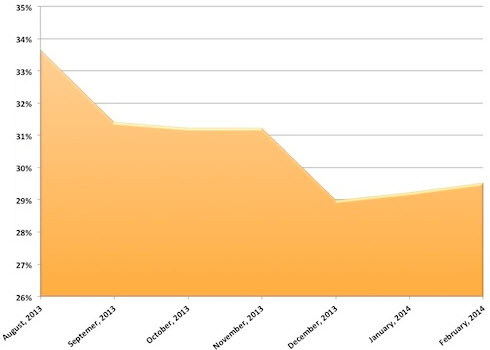
Het aantal XP-gebruikers is stabiel (Bron: Computerworld)

Heb je wel een nieuw besturingssysteem geïnstalleerd maar is er geen andere optie dan Windows XP te gebruiken om bepaalde programma’s te kunnen draaien, dan is het een optie om een zogenaamde virtuele machine te gebruiken. Met VirtualBox of VMWare Player maak je zo een soort ‘pc in je pc’ en draai je Windows XP bijvoorbeeld nog even makkelijk ín Windows 8.1.

Blijf jij Windows XP gebruiken of ben je al overgestapt?

Wat te doen met je tablet? De beste apps voor in de keuken

Je Android-tablet is een alleskunner en in deze artikelenserie vertellen we hoe je ‘m ten volste leert benutten. Vandaag aan de beurt: je tablet als handig hulpje in de keuken.

Als er één plek in huis is waar je tablet goed van pas komt, dan is het wel de keuken. Het apparaat is compact en je legt of zet ‘m neer waar je maar wilt. Je gebruikt ‘m als kookwekker, je zoekt naar nieuwe gerechten en je leest vervolgens het recept van het scherm. Bovendien kom je tegelijkertijd te weten hoeveel calorieën er uiteindelijk op je bord komen te liggen. En om je diner helemaal af te maken, zoek je ook nog even een lekker cocktail-recept voor na het diner.

We geven je een selectie van de beste apps voor in de keuken:

Kitchen Timer: houd het fornuis in de gaten

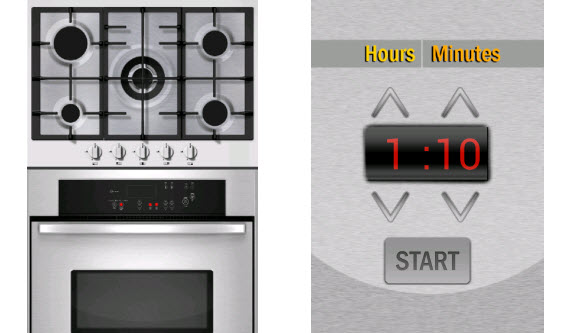
Niets is erger in de keuken dan een verbrand gerecht. Dat wil je natuurlijk voorkomen, dus download je een kookwekker-app op je tablet. Kitchen Timer is echter niet zomaar een kookwekker. De app laat je timers instellen voor maar liefst vijf pitten, zodat ook je complexe meerpansgerechten probleemloos de eettafel bereiken. Met Kitchen Timer heb je alles onder controle!

Download Kitchen Timer for Android

Allthecooks Recipes: bron van inspiratie voor de creatieve kok

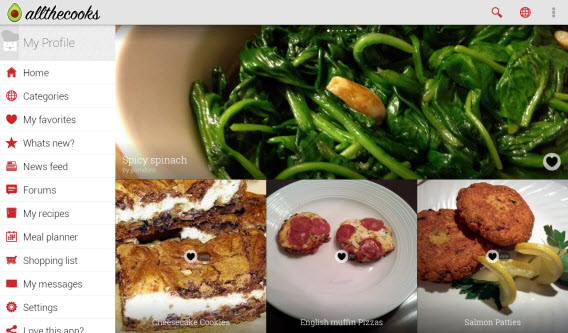
Of je nu een doorgewinterde kok bent of een culinaire leek: een kookboek is een absolute must in de keuken. Allthecooks Recipes is een app met een enorme database van recepten, van voorgerechten tot desserts. Daarnaast heeft de app een aparte sectie voor speciale diëten, zoals voor diabetici, baby’s, glutenvrij en vegetarisch. In de app vind je tevens een forum waar je discussieert over voeding en gezondheid en een handige interactieve boodschappenlijst.

Download Allthecooks Recipes voor Android

My CookBook: alle recepten op je tablet

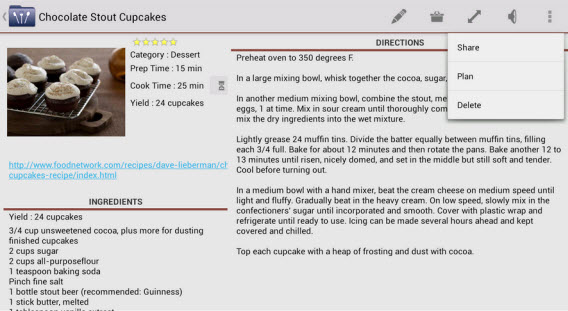
Een app om nieuwe recepten te ontdekken is handig, maar de mogelijkheid om je favorieten te bewaren en naar wens aan te passen is minstens zo belangrijk. Met My CookBook maak je zelf een recept op je tablet en creëer je zo een database met jouw eigen creaties en variaties op de recepten die je op internet vindt. Maak boodschappenlijstjes van de ingrediënten, synchroniseer je recepten met andere apparaten of deel zelfs je mooiste recepten met de rest van de wereld; het kan allemaal met My Cookbook.

Download My CookBook voor Android

Cooking Conversions: meten is weten

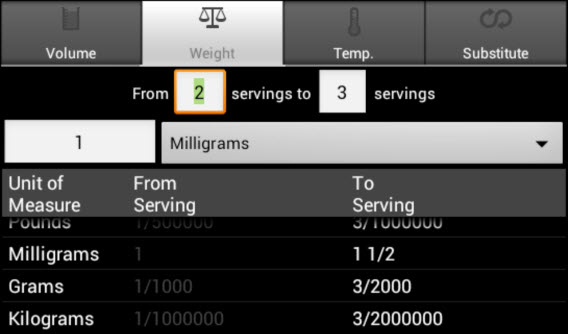
Niet iedereen heeft een wiskundeknobbel en je wilt je natuurlijk geen bult vallen aan rekenfouten bij het berekenen van de juiste dosering van ingrediënten. Voor een snelle en exacte omrekening van het originele recept naar de juiste porties gebruik je de app Cooking Conversions. Heb je een Engelstalig recept met andere maten dan die wij gebruiken in Nederland en België? Cooking Conversions rekent het voor je om naar de juiste eenheden.

Download Cooking Conversions voor Android

Best Before: nooit meer iets weggooien

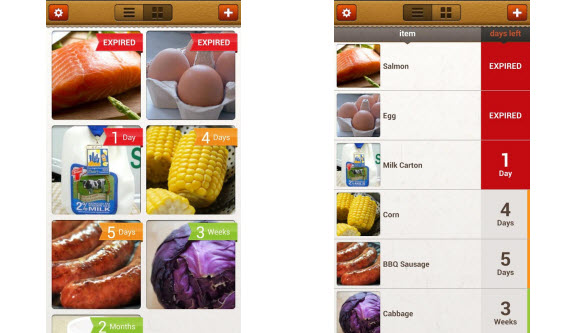
Zelfs met een kleine koelkast loop je gevaar voedsel te vergeten, waarna je gedwongen wordt het weg te gooien. Dat is natuurlijk zonde! Best Before is een app die je koelkastinhoud bewaakt en een waarschuwing geeft wanneer de houdbaarheidsdatum bijna verstrijkt. Neem een foto, stel een datum in en je hoeft nooit meer eten in de prullenbak te gooien.

Download Best Before voor Android

Recipes by Ingredients: geïmproviseerde gerechten

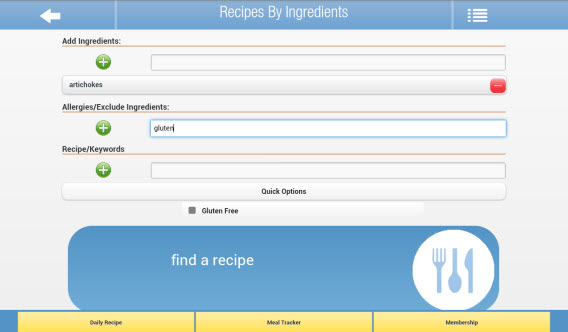
Stel, al het voedsel in je koelkast is bijna zijn houdbaarheidsdatum voorbij. Geen probleem! Met Recipes by Ingredients zoek je naar recepten op basis van de ingrediënten die je nog in huis hebt. Voer ze in, voeg eventueel allergieën of voedselintoleranties toe en filter de zoekresultaten op bijvoorbeeld de hoeveelheid calorieën.

Download Recipes by Ingredients voor Android

My Cocktail Bar Drink Recipes: een drankje na het eten

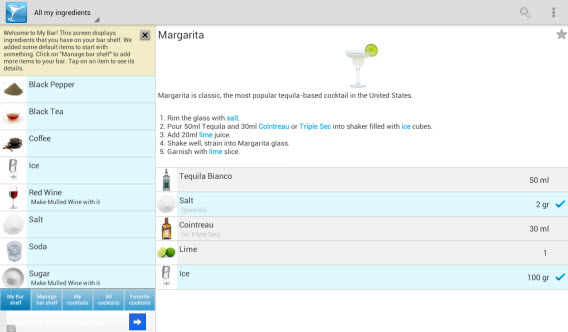
Na een heerlijke maaltijd is het tijd voor een drankje. Tenzij je barman bent, kan het voorkomen dat je even niet meer uit je hoofd weet hoe je precies een Mojito of Piña Colada moet bereiden. Dus download en installeer je de app My Cocktail Bar Drink Recipes. Nu voer je de alcoholische versnaperingen in die je nog in huis hebt en je krijgt een complete lijst met mogelijke cocktails die je ermee kunt maken.

Download My Cocktail Bar Drink Recipes

Noom: houd de calorieën onder controle

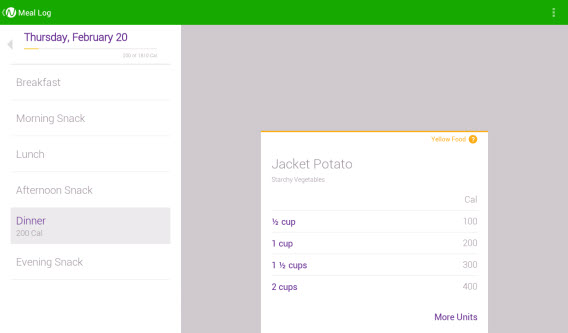
Het aantal calorieën van je eten berekenen is niet zo moeilijk, want apps als Allthecook Recipes geven al een prima indicatie van hoeveel ‘energie’ je binnenkrijgt. Wil je echter een compleet beeld van de hoeveelheid calorieën die je dagelijks inneemt en daar een gezonde balans in vinden, dan gebruik je de app Noom. Deze app is ideaal voor koks die bewust willen worden van wat ze eten.

Download Noom voor Android

Plaatsvervangend chef-kok met een groot geheugen

De tablet kan alles! Niet geheel onverwacht is het apparaat ook een uitstekend kookmaatje voor als je achter de potten en pannen staat. En bovenstaande suggesties zijn slechts het topje van de app-ijsberg; in Google Play vind je talloze andere kookapplicaties voor meer culinair plezier. Met een tablet in de hand word je daarom binnen de kortste keren een chef-kok dan wel keukenprinses.

Maar een tablet kan en is nog veel meer! In het volgende artikel in deze reeks leggen we bijvoorbeeld uit hoe je het apparaat gebruikt als stereo-installatie, met een reeks app-suggesties op muziekgebied!

Lees ook:

Internetverslaving: verzinsel of maatschappelijk probleem?

Gemiddeld ben ik vijftien uur per dag actief op internet. Ik heb een internetverbinding op zowat alle apparaten die ik bezit, behalve de wasmachine en de koelkast. Zowel privé als op mijn werk is mijn internetverbinding onmisbaar.

Steeds vaker verschijnen er berichten over internetverslaving in de media. Ik besloot daarom de kwestie te onderzoeken. Bestaat internetverslaving echt, of is het slechts een verzinsel van technofoben?

Wat is internetverslaving?

Internetverslaving wordt gedefinieerd als het overmatig gebruik van internet en nieuwe technologieën, waardoor het persoonlijke leven ingrijpend wordt veranderd. Dit kan ernstige psychische problemen tot gevolg hebben.

Deze definitie werd voor het eerst gegeven in 1995 door de Amerikaanse arts Ivan Goldberg en werd later ontmaskerd als hoax. Naarmate het internetgebruik steeg, gaven veel kranten en tv-stations internet de schuld van verschillende dramatische gebeurtenissen. Denk daarbij aan het het geval waarbij een echtpaar hun kind liet verhongeren omdat ze te druk bezig waren met online gamen.

Internetverslaving wordt nog niet officieel herkend als stoornis. In de DSM, het diagnostisch handboek voor psychiaters en psychotherapeuten wordt internetverslaving niet vermeld. Geen enkele medische vereniging of bevoegde instantie erkent het bestaan van internetverslaving.

Maatschappelijke problemen

Verschillende incidenten waarbij overmatig internetgebruik een rol speelde, lieten de maatschappelijke alarmbellen rinkelen. Dit was het startschot voor artsen en psychologen om de oorzaken van het fenomeen te onderzoeken. Eén ding is zeker: het grote publiek is ervan overtuigd dat internetverslaving wel degelijk bestaat.

In China worden internetverslaafde jongeren al in revalidatieklinieken geplaatst. Deze klinieken krijgen echter veel kritiek te verduren, vanwege de extreme behandelmethoden. In Azië wordt internetverslaving als epidemie beschouwd.

Nu internet alom vertegenwoordigd is, vragen we ons steeds vaker af wat de gevolgen precies zijn. Veel mensen beweren dat we ons door internet steeds meer afzonderen en niet meer onder mensen komen.

Vergeet de oorzaak niet

Internetverslaving wordt gezien als de oorzaak van veel maatschappelijke problemen. Het wereldwijde web is zo aanwezig in ons leven dat het makkelijk is om internet van alles de schuld te geven.

Dat is echter een té simpele verklaring. Deze problemen waren er al lang voor het internet überhaupt bestond. Het medium is niet de schuldige. De verantwoordelijkheid ligt bij de gebruiker. Zijn alle auto’s gevaarlijk omdat er een paar idioten ongelukken maken?

Oorzaak en gevolg

In de meeste door media uitgelichte gevallen, was het overmatige internetgebruik een gevolg van een eerder probleem. Internet is niet de oorzaak van het abnormale gedrag. Stoornissen als schizofrenie hebben veel invloed op de persoonlijke balans van een persoon, wat kan leiden tot misbruik van internet.

In het geval van verslaving aan videospelletjes in Azië, zorgen de extreme prestatiedrang en daaraan gekoppelde faalangst dat miljoenen mensen het web als uitvlucht uit het echte leven gebruiken.

Ben jij verslaafd aan internet?

Voor veel mensen is het internet uitgegroeid tot een onmisbaar onderdeel van hun leven. Internet laat ons werken, communiceren en misschien wel het allerbelangrijkste: internet is een leuk tijdverdrijf. Internet kan je leven op een positieve manier verrijken, maar het kan je ook belemmeren. Vind je zelf dat je teveel achter je laptop zit, of hebben mensen in je omgeving gezegd dat je nu eindelijk eens achter de monitor vandaan moet komen? Geen paniek, met onze tips druk je je verslaving snel de kop in.

  • Ga lekker naar buiten, loop een blokje om of ga even sporten. Afwisseling is goed voor je!
  • Houd voor elke 45 minuten die je achter de computer zit een kwartier pauze.
  • Denk je dat je al internetverslaafd bent? Vraag je dan af of je momenteel door een moeilijke of stressvolle periode gaat, waardoor je internetgebruik uit de hand loopt.
  • En als je er echt niet uitkomt, schaam je vooral niet om de hulp van een psycholoog in te roepen.

Uitloggen is goed voor je gezondheid en je portemonnee. Geniet van de echte wereld!

Wat denk jij? Bestaat er zoiets als internetverslaving?