Windows 8 Guide: Das System auffrischen oder vollautomatisch neu installieren

Eine praktische Neuerung von Windows 8 ist die verbesserte Systemwiederherstellung. Bis Windows 7 konnte man nur zwischen Systemwiederherstellungspunkten oder einer langwierigen Neuinstallation von der Installations-DVD wählen. Windows 8 fügt zwei besonders komfortable Möglichkeiten hinzu.


Alles zum Thema anonym surfen


Die auch unter Windows 8 vorhandenen klassischen Wiederherstellungspunkte lösen nur wenige Probleme. Nur die wichtigsten Systemdateien werden berücksichtigt und den Rechner verlangsamender Datenmüll bleibt weitgehend erhalten.
Mit einer kompletten Neuinstallation verliert man hingegen immer viel Zeit, wichtige Einstellungen und alle Programme. Zwar kann man Windows über ein bestehendes System installieren und dadurch reparieren. Dieser Sonderweg ist aber nicht mehr als eine Notlösung da viele Probleme und Datenmüll erhalten bleiben.

Windows 8 geht das Problem mit zwei neuen Funktionen an: Die automatische komplette Neuinstallation per Knopfdruck oder die so genannte Auffrischung des Systems mit Übernahme von installierten Programmen und Einstellungen.

Alternativ kann man auch weiterhin externe Rollback-Lösungen wie Comodo Time Machine einsetzen.

Zurück in den Urzustand: Alles entfernen und Windows neu installieren
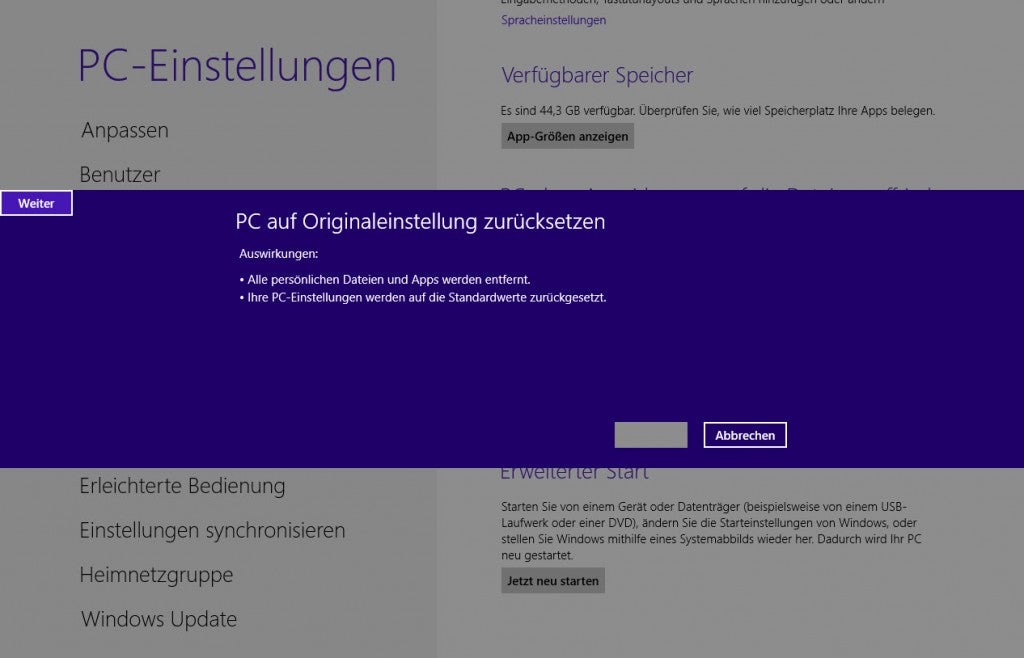
Diese Option entspricht fast der guten alten Neuinstallation per DVD – nur ohne DVD. Man setzt Windows komplett neu auf und entfernt alle Daten, Programme und Einstellungen. Man startet die Aktion, geht Kaffee trinken, und bei der Rückkehr steht ein neues Window 8 System bereit.

PC ohne Auswirkungen auf die Dateien auffrischen

Im Gegensatz zum Einspielen eines Systemwiederherstellungspunkts installiert sich Windows 8 auch hier komplett neu. Vorher erzeugt Windows 8 zusätzlich ein spezielles Backup aus Nutzerkonten, persönlichen Daten, installierten Windows 8 Apps und Einstellungen. Nach der Neuinstallation wird dieses Backup automatisch in das System eingepflegt.
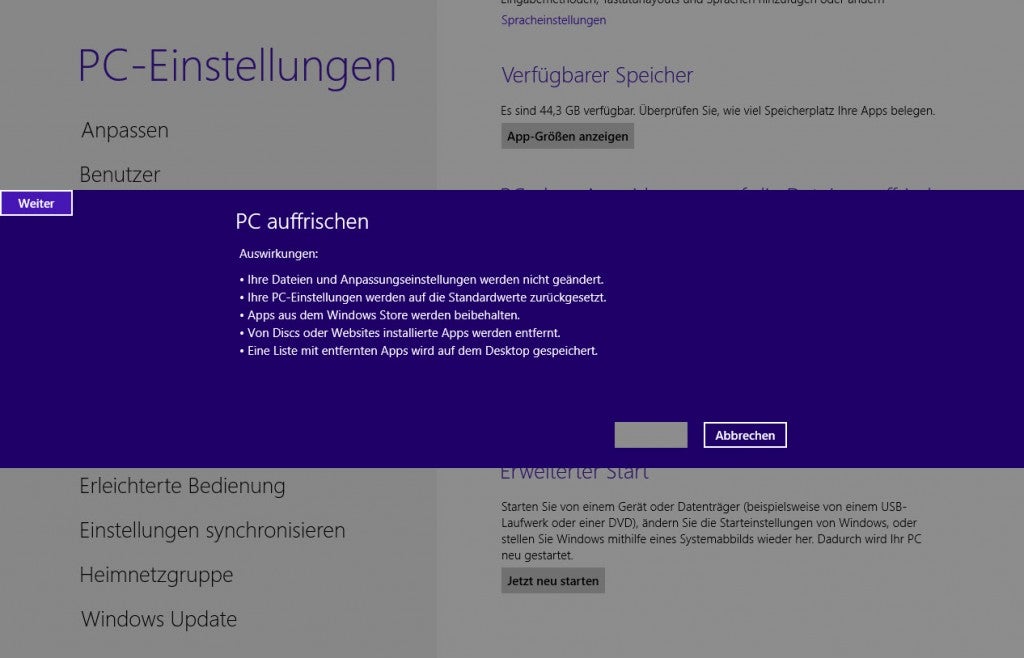
Vorsicht: Installierte Desktop-Apps, Grafikeinstellungen, Dateizuordnungen und Firewall-Einstellungen gehen mit dem Auffrischen verloren. Für ein wirklich wieder sauberes und funktionierendes System sind diese Ausnahmen aber unerlässlich.

Wie startet man die Neuinstallation oder Auffrischung?

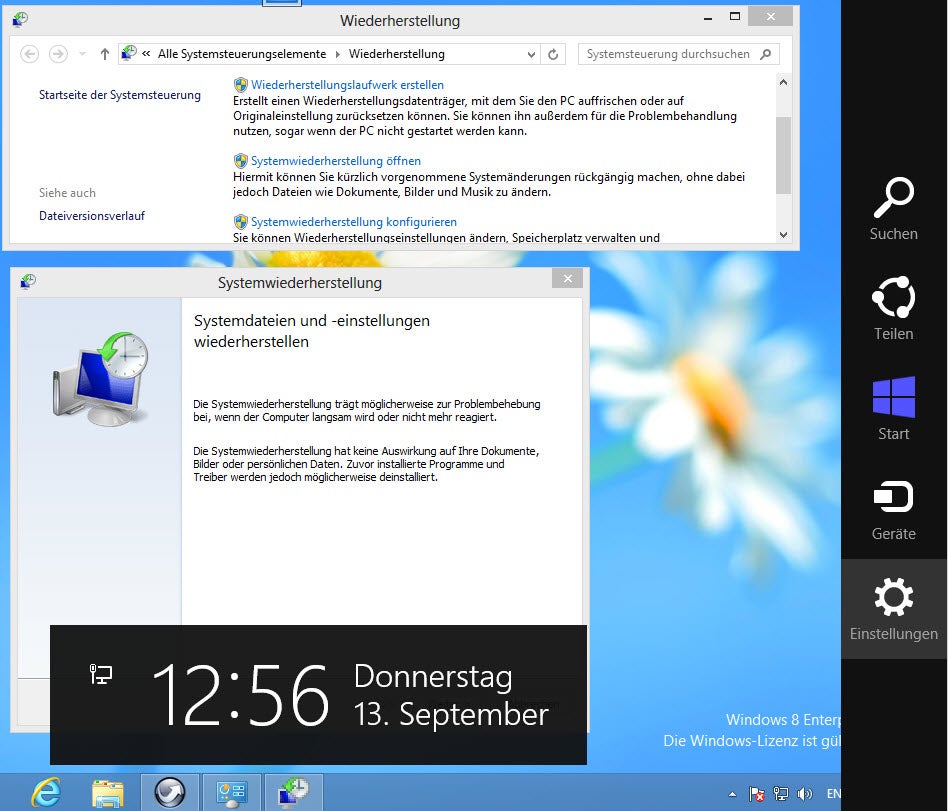
Beide Funktionen erreicht man über die Windows 8 Wiederherstellungskonsole. Folgende Startmöglichkeiten stehen zur Auswahl:

1. Über das neue Menü PC-Einstellungen in Windows 8

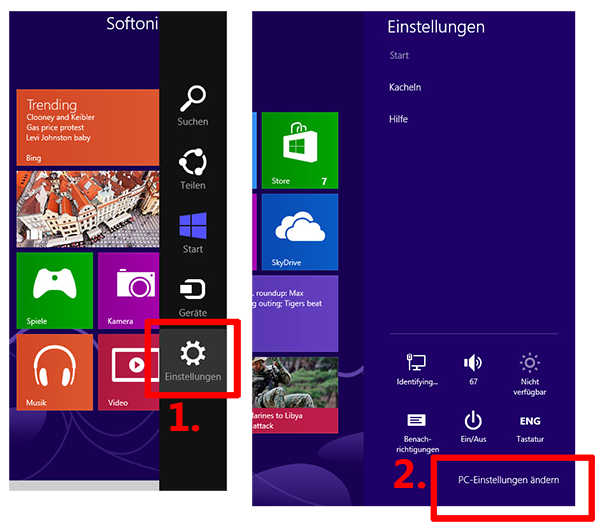
Öffnen Sie die Charms-Bar, klicken Sie unten auf Einstellungen. In der aufklappenden Seitenleiste wählen Sie PC-Einstellungen.
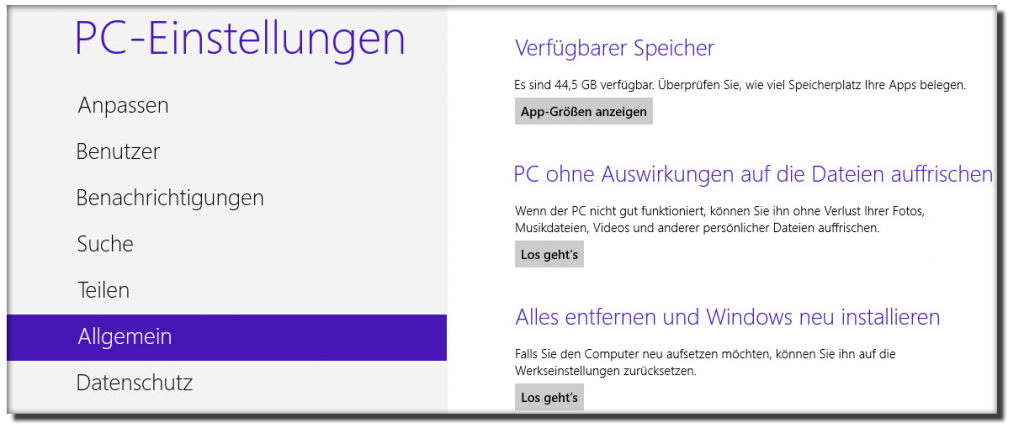
Es erscheint das neue Windows 8 Menü PC-Einstellungen. Unter Allgemein können Sie per Mausklick Alles entfernen und Windows neu installieren, oder den PC ohne Asuwirkungen auf die Dateien auffrischen.
2. Per Kommandozeile

Öffnen Sie die Charms-Bar, klicken Sie oben auf Suchen und geben Sie die Zeichenkette shutdown.exe /r /o ein. Klicken Sie anschließend auf den vorgeschlagenen Eintrag auf der linken Seite.
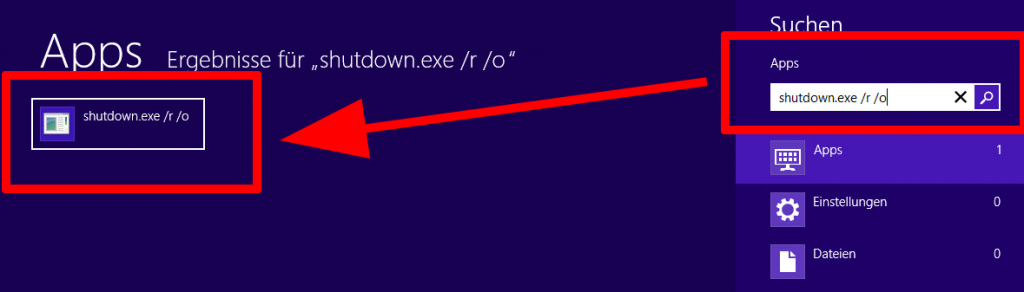
Windows startet anschließend automatisch mit einem speziellen Bootmenü, der so genannten Wiederherstellungskonsole. Nach einem Klick auf das zweite Symbol können Sie auch hier die Funktionen Neuinstallation und Auffrischen auswählen.
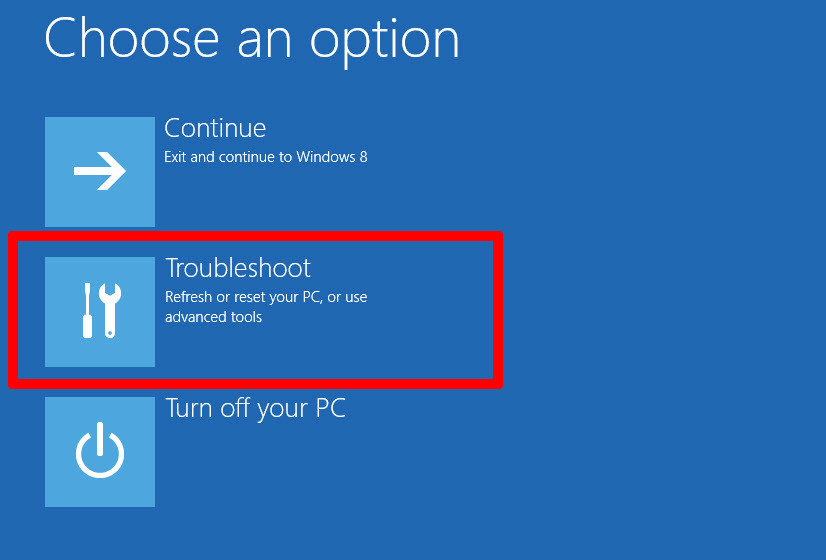
3. Beim Systemstart mit der Taste F8

Wenn Windows gar nicht mehr startet, erreicht man das gerade beschriebene Bootmenü mit der Taste F8. Halten Sie die Taste sofort nach dem Einschalten des Rechners gedrückt.

Tipp für Tablets: Der Weg über die F8-Taste steht auf Tablets mangels Tastatur nicht bereit. Über einen bootfähigen Windows 8 Installationsstick erreicht man bei einem nicht mehr startenden System das Bootmenü trotzdem.


Firefox richtig aufräumen

Der Mozilla Firefox (Download) ist der Lieblingsbrowser vieler PC-Nutzer. Um das Surferlebnis zu verbessern, sammelt Firefox Cookies, Verlauf- und Cache-Dateien. Das ist teilweise praktisch, führt aber auch zu viel Datenmüll und kann ein Sicherheitsrisiko sein, wenn man den Rechner nicht allein nutzt. Mit einer einfachen Funktion entfernen Sie schnell überflüssige Daten und räumen Firefox richtig auf. Continue reading “Firefox richtig aufräumen”

Videos auf iPhone und iPad kopieren

Apples mobile Begleiter iPhone und iPad haben mittlerweile genug Dampf, um selbst HD-Filme flüssig abzuspielen. Mit den fein auflösenden Retina-Displays macht die Wiedergabe der Videos auch unterwegs Spaß. Wir zeigen, wie Sie die Filme auf das Gerät bekommen und anschließend wieder los werden.

iPhone-Videos für unterwegs

Format prüfen und Video konvertieren

Zunächst prüfen Sie, ob Ihr Video das richtige Format hat. iPhones, iPads und iPods bevorzugen MP4-Dateien, am liebsten mit AAC-Audiospur. Mit einem dieser Videokonverter für Windows oder für Mac können Sie auch exotische Videos für Ihr Apple-Gadget flott machen. Continue reading “Videos auf iPhone und iPad kopieren”

Klartext: FIFA oder PES oder…?

Jetzt geht es wieder los. Die Rechthaberei. Die Beschimpfungen. Das Rumgezicke. Wenn Fans der Fußballsimulationen FIFA und PES aufeinander losgelassen werden, ist das meist kein schöner Anblick.

FIFA habe den besseren Multiplayer-Modus, PES sei der Konkurrenz in Sachen Taktik und Strategie eben doch überlegen, Pro Evolution Soccer wäre doch sowieso nur ein Kopie…

So geht das ewig hin und her, natürlich mit richtig viel Emotion.

Dabei stellt sich die Frage doch überhaupt nicht. Unbestritten sind sowohl FIFA als PES mittlerweile großartige und ausgereifte Fußballsimulationen, auch grafisch schenken sich die Games nichts.

Unbestritten ist auch: Die Hersteller der Spiele – EA Sports und Konami – verdienen sich jedes Jahr eine goldene Nase, indem sie das (fast) gleiche Produkt immer wieder neu verkaufen. Richtige Neuerungen sind Mangelware, größtes Kaufargument lediglich die aktualisierten Mannschaftsaufstellungen. Man schraubt an ein paar Details, setzt den aktuellen Starspieler als Werbeträger auf die Verpackung – fertig.

Das wird die Fans von FIFA und PES aber nicht weiter stören. Wie jedes Jahr werden sie sich auf diesmal die neueste Version ihrer Lieblings-Fußballsimulation kaufen.

Sonst kann man ja nicht mitdiskutieren.

Das muss auf den Rechner – Aktuelle Software Tipps 201

AVG Anti-Virus 2013 Free Edition (Download) sorgt für kostenlosen Basis-Schutz auf dem PC. Die Antivirensoftware spürt per Echtzeitschutz  Viren, Trojaner und Spyware auf und hält mit regelmäßigen Überprüfungen virtuelle Schädlinge vom Rechner fern. Gegenüber der kostenpflichtigen Version muss man in AVG Anti-Virus 2013 Free Edition auf Funktionen wie Onlineschutz für Downloads oder bevorzugte Updates allerdings verzichten.

Hobbyfotografen sollten sich Windows Live Fotogalerie (Download) einmal genauer anschauen. Die Freeware erweitert den Standard-Bildbetrachter von Windows um Werkzeuge für Fotogröße, Farbe, Kontrast oder Rote-Augen-Effekt. Aus dem Programm heraus verschickt man seine Schnappschüsse per E-Mail oder lädt die Bilder in den Online-Speicher von Windows Live Spaces hoch.

Wohl kaum ein Actionspiel ist so beliebt und gleichzeitig so umstritten wie Counter-Strike. Mit Counter-Strike: Global Offensive (Download) läutet der Taktikshooter eine neue Runde ein: Die verbesserte Steuerung, ausgeglichenere Karten sowie ein realistischer Sound sollen Counter-Strike-Fans überzeugen. Für Kritiker bleibt das Game so oder so ein sinnloses Ballerspiel.

Alle aktuellen Software-Tipps

WLAN-Netzwerke sichern: 6 Tipps

Viele deutsche Haushalte sind mit WiFi-Netzwerken ausgestattet. So kann man in jedem Zimmer von beliebig vielen Geräten auf das Internet zugreifen. Ist ein WLAN allerdings nicht gut gesichert, kann das auch der Nachbar. Mit unseren Tipps bleiben Schwarzsurfer aus Ihrem WLAN draußen.

1. Lernen Sie Ihren Router kennen

2. Ändern Sie die Standardkonfiguration des Routers

3. Begrenzen Sie die räumliche Abdeckung Ihres WLANs

4. Geben Sie Ihrem Netzwerk einen anonymen und originellen Namen

5. Firewall nicht vergessen

6. Schalten Sie Ihr WLAN aus

Continue reading “WLAN-Netzwerke sichern: 6 Tipps”

VLC media player als Videokonverter: MP4, WMV, DIVX etc. umwandeln

Der beliebte VLC media player spielt nicht nur fast jede beliebige Multimedia-Datei ab. Mit der Freeware kann man auch sehr einfach Videos in andere Formate wie MP4 konvertieren. Das ist sehr praktisch, wenn man seine Filme auf mobilen Abspielgeräten wie iPod oder iPhone ansehen will.

Allerdings ist die Konverter-Funktion des VLC etwas versteckt. Wir zeigen, wie man mit der PC-Freeware Filme in ein neues Format bringt.

1. Den Konverter im VLC media player öffnen

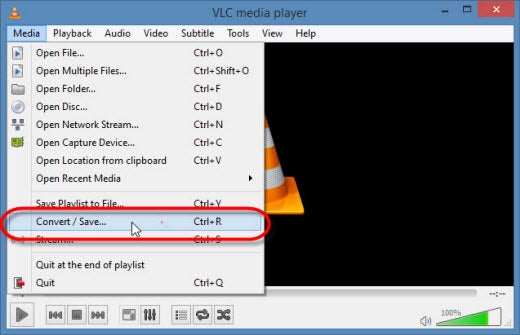
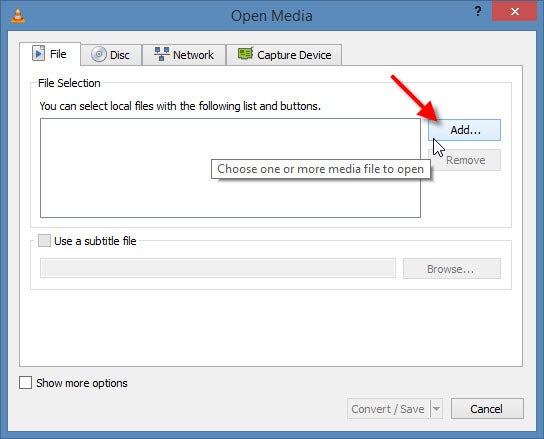
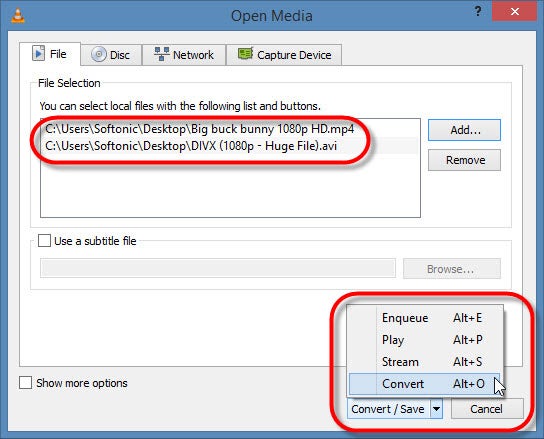
Klicken Sie auf Menü Medien und dann auf Konvertieren/Speichern.

2. Video(s) zur Umwandlung auswählen

Über die Schaltfläche Hinzufügen wählen wir ein oder mehrere umzuwandelnde Videodateien auf der Festplatte aus.

Der VLC media player konvertiert ohne Probleme auch mehrere Videos in unterschiedlichen Formaten wie MPEG, MP4, avi, Divx, ASF, WMV oder  DVD Videos.
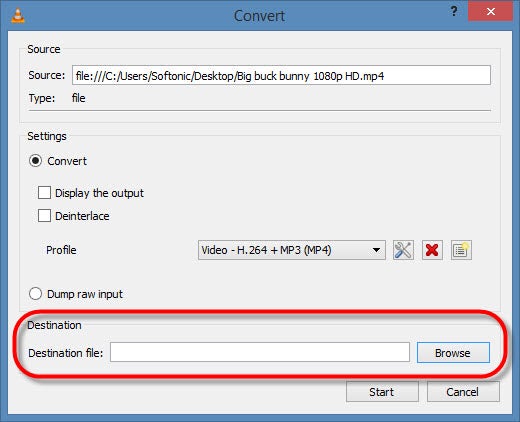
3. Dateinamen für das konvertierte Video auswählen

Geben Sie im Feld Zieldatei den Zielordner und den Namen der neuen Videodatei ein.


4. Videoformat für die Umwandlung auswählen

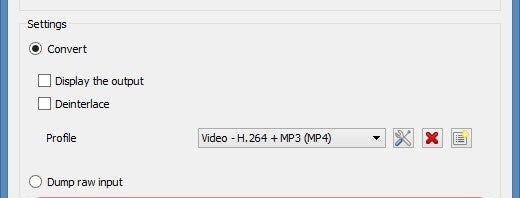
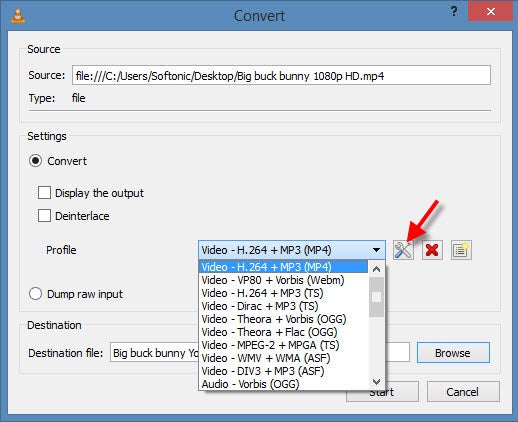
Unter Profil wählen wir das gewünschte Zielformat aus den vorgegebenen Formaten aus.

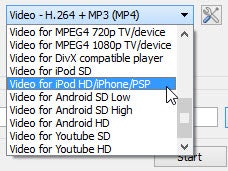
Wenn Sie Videos für einen bestimmten Gerätetyp erzeugen wollen, gibt es auch eine Reihe speziell optimierter Profile mit den optimalen Einstellungen für Auflösung, Framerate und Codecs.

4. Erweiterte Einstellungen (Optional)

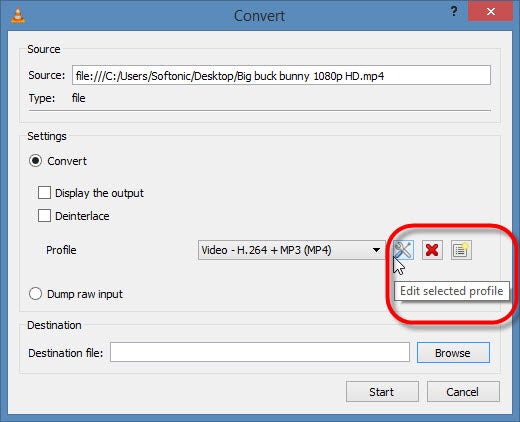
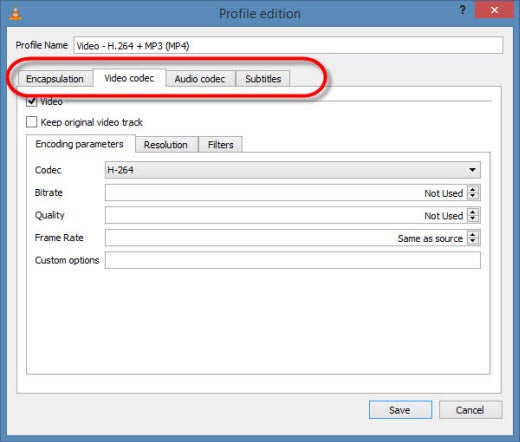
Über die kleinen Schaltfläche mit dem Werkzeugesymbol können Sie die Einstellungen für das Zielformat auch selbst anpassen.

Hier können Sie gezielt die unterstützten Video- und Audio-Codecs auswählen und haben Zugriff auf alle wichtigen Parameter wie Bitrate, Auflösung, Bildwiederholrate und Tonqualität.

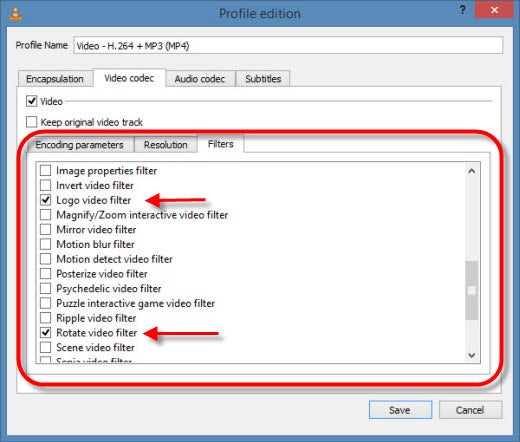
Mit speziellen Filtern können Sie die Video- oder Tonspur bei der Umwandlung auch verfremden oder optimieren. Zum Beispiel können Sie seitlich aufgenommene Videos auf diese Art einfach um 90° drehen und ein Wasserzeichen oder Logo einfügen.

5. Umwandlung: Video(s) im Zielformat abspeichern

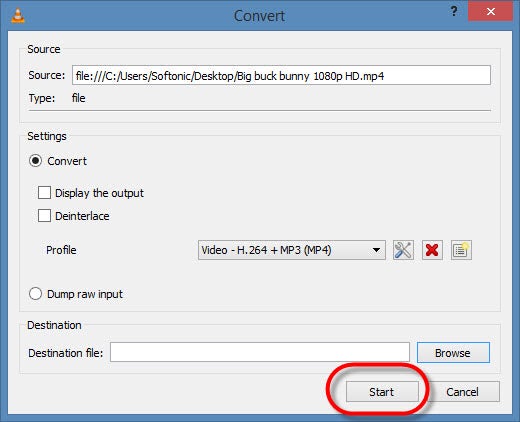
Sind Sie alle Einstellungen gesetzt, beginnen Sie mit einem Klick auf Start die Umwandlung. VLC media player speichert den Film im gewünschten Format im von Ihnen ausgewählten Ordner ab. Die Dauer der Umwandlung hängt von der Video-Länge, den von Ihnen gewählten Einstellungen und der Leistungsfähigkeit Ihres Rechners ab.

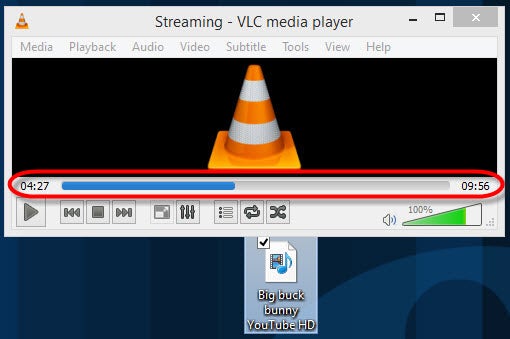
Den Konvertier-Fortschritt können Sie wie beim Abspielen eines Videos auf der Zeitleiste beobachten.

Dem Autor Wolfgang Harbauer auf Twitter folgen.

Mehr zum Thema

Download VLC media player

Fünf versteckte Funktionen im VLC media player

VLC media player: Videos um 90 Grad drehen

Tipps & Tricks zum VLC media player

Video-Lautstärke erhöhen und Ton von Rauschen befreien

Einfach und kostenlos: Videos für iPod und iPhone konvertieren

Dieser Artikel am 05.09.2012 erstmals veröffentlicht und am 16.06.2014 aktualisiert.

YouTube-Sperren umgehen, anonym surfen: 20 Lizenzen für OkayFreedom zu verschenken

Mit OkayFreedom surft man über eine sichere VPN-Verbindung im Internet. OkayFreedom (Download) nutzt dazu ausländische Proxy-Server, die einen anderen Standort des Anwenders vorgaukeln.

Dieser Trick hat so manche Vorteile: Man kann beispielsweise in Deutschland gesperrte YouTube-Videos betrachten oder ausländische Fernsehsender empfangen. Je nach Bedarf verbindet sich OkayFreedom automatisch mit einen Server, oder man wählt manuell ein bestimmtes Land.

Ein Monat lang mit OkayFreedom ohne Datenlimit surfen

Wir verlosen 20 OkayFreedom Premium Flat-Lizenzen im Wert von jeweils 9,95 Euro. Mit diesen Lizenzen kann man OkayFreedom einen Monat lang mit unbeschränktem Datenvolumen nutzen. In der kostenlosen Version von OkayFreedom stehen gerade mal 500 MB pro Monat bereit.

Wenn Sie kostenlos in den Genuss des sonst kostenpflichtigen Angebots kommen möchten, hinterlassen Sie einfach einen Kommentar unter diesem Artikel (gültige E-Mail-Adresse nicht vergessen). Teilnahmeschluss ist Mittwoch, 12. September 2012. Viel Glück!

Update: Die 20 Gewinner stehen fest. Wir verschicken die Lizenzen in den kommenden Tagen. Danke an alle Teilnehmer!

Download OkayFreedom (Testversion)

Rechtshinweis

Die besten kostenlosen Programme für die Video-Bearbeitung

Zur Bearbeitung von Handy-Clips oder Videos benötigt man keine teuren Werkzeuge. Wir stellen sechs kostenlose Anwendungen zur Video-Produktion am Rechner vor.



Teure Videoschnitt-Programme wie Adobe Premiere Pro oder Apples Final Cut Pro leisten natürlich gute Arbeit. Allerdings muss man für solche Monster-Anwendungen auch entsprechend viel Geld investieren.

Kostenlose Alternativen gibt es genügend. Wir zeigen die Schwächen und Stärken von sechs vergleichbaren Schnitt-Programmen.

Windows Live Movie Maker bietet eine Vielzahl von Funktionen für Anfänger und Fortgeschrittene. Die aktuelle Version Windows Movie Maker 2012 unterstützt endlich das hochwertige Format H.264 und die Bearbeitung mehrerer Tonspuren. Video-Stabilisierung zur Korrektur von wackeligen Aufnahmen, stilvolle Übergänge und überzeugende Effekte runden das Programm ab. Allerdings kann man einige vordefinierte Einstellungen nicht weiter bearbeiten.

Wer sich mit Video- und Audio-Schnitt auskennt, erzielt mit Avidemux erstaunliche Ergebnisse. Mit der Software bearbeitet man Ton- und Video-Spuren bis ins letzte Detail. Die veraltete Oberfläche ist allerdings nicht besonders übersichtlich.

VirtualDub schneidet Videos über eine simple Oberfläche. Mit vorgefertigten Effekten säubert oder verändert man Aufnahmen. Die Freeware kann zwar nicht mit der Funktionsvielfalt professioneller Programme mithalten, erledigt simple Aufgaben aber besonders schnell und effizient.

VideoSpin richtet sich ebenfalls in erster Linie an weniger erfahrene Anwender. Die attraktiv gestaltete Oberfläche erleichtert die Bedienung. Effekte für Video- und Audio-Spuren verbessern Clips mit geringem Aufwand. Nach der Bearbeitung speichert VideoSpin die Filme in gängigen Formaten.

VideoPad Video Editor ist genau das Richtige für ehrgeizige Einsteiger, die mehr als nur grundlegende Funktionen brauchen. Das Programm bietet einen hilfreichen Assistenten. Schritt für Schritt lernt man neue Funktionen kennen. Allerdings bietet das Programm nur wenige Übergangseffekte.