Animierte Katzen-GIFs für Facebook, Twitter, Foren und Avatare erstellen

Katzen versetzen nicht nur ihre Herrchen und Frauchen in Verzückung, sondern verbreiten sich auch als GIF-Animationen rasend im Internet. Wir zeigen, wie ihr eure Video-Clips in animierte Katzen-GIFs verwandelt. Diese GIFs könnt ihr beispielsweise bei Twitter und Facebook teilen oder als Foren-Avatare verwenden. Dieses Tutorial umfasst Windows-Programme. Für den Mac und plattformübergreifende Arbeit im Web-Browser haben wir eigene Tutorials.

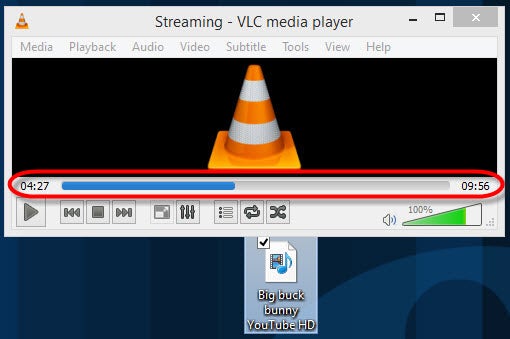
Als Vorbereitung müsst ihr zunächst mit eurem Smartphone oder mit einer digitalen Kamera ein Katzen-Video aufnehmen. Kopiert es anschließend auf euren PC. Die hier vorgestellte Anwendung bringt keine integrierte Vorschau mit. Aus diesem Grund empfiehlt es sich, das Video mit einem Videoplayer wie VLC zu öffnen und die gewünschte Start- und Endzeit sekundengenau zu notieren. Anschließend kann es mit der Konvertierung des Videos in eine GIF-Animation losgehen.

Download von VLC für Windows

    Free Video to GIF - Cat and Dog

  1. Ladet den kostenlosen Free Video to GIF Converter herunter und installiert die Anwendung.
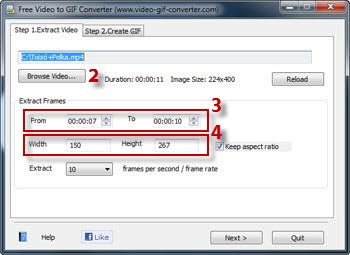
  2. Wählt nach dem Programmstart unter Browse Video euer Katzen-Video aus.
  3. Legt Anfangs- und Endpunkt der Animation fest. Fügt die sekundengenauen Werte in die Felder From und To ein.
  4. Bestimmt die Größe des exportieren GIFs. Bedenkt, dass Auflösung ebenso wie Länge der GIF-Animation über die Größe der exportierten Datei entscheiden. Hinweis: Die meisten Foren-Avatare haben eine Größe von 100×100 Pixel.
  5. Legt fest, wieviele Bilder pro Sekunde angezeigt werden sollen.
  6. Im nächsten Schritt könnt ihr unerwünschte Frames per Hand entfernen, die Bildqualität festlegen sowie die Wiedergabegeschwindigkeit einstellen. Anschließend schließt ihr die Umwandlung mit Klick auf Make GIF ab.

Free Video to GIF Converter

Die Oberfläche von Free Video to GIF Converter bringt keine eigene Vorschau mit.

Download Free Video to GIF Converter

Animierte Katzen-GIFs mit Programmen für Mac erstellen

Animierte Katzen-GIFs mit dem Web-Browser erstellen

Weiterer Artikel zum Thema: Mit Face to GIF eigene animierte GIFs aufnehmen
VLC media player als Videokonverter: MP4, WMV, DIVX etc. umwandeln

Der beliebte VLC media player spielt nicht nur fast jede beliebige Multimedia-Datei ab. Mit der Freeware kann man auch sehr einfach Videos in andere Formate wie MP4 konvertieren. Das ist sehr praktisch, wenn man seine Filme auf mobilen Abspielgeräten wie iPod oder iPhone ansehen will.

Allerdings ist die Konverter-Funktion des VLC etwas versteckt. Wir zeigen, wie man mit der PC-Freeware Filme in ein neues Format bringt.

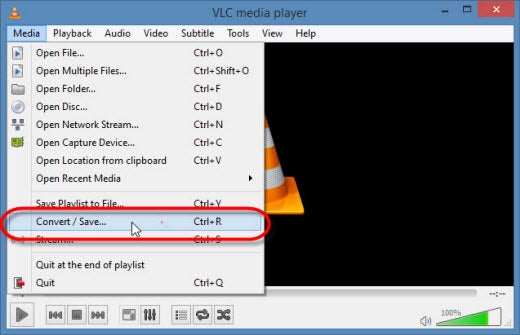
1. Den Konverter im VLC media player öffnen

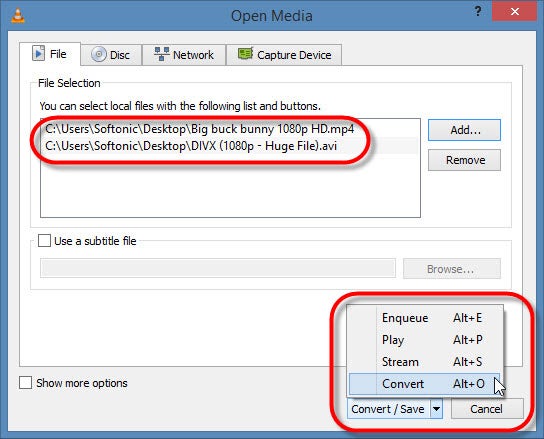
Klicken Sie auf Menü Medien und dann auf Konvertieren/Speichern.

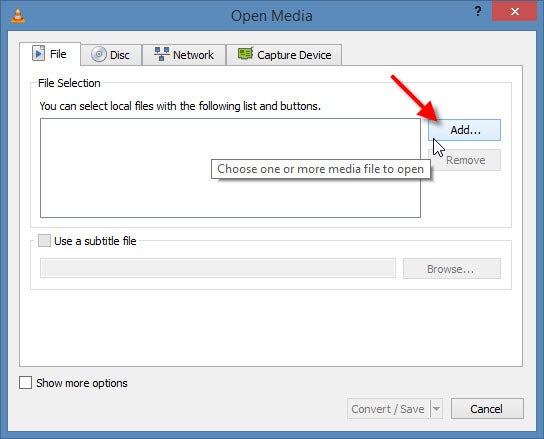
2. Video(s) zur Umwandlung auswählen

Über die Schaltfläche Hinzufügen wählen wir ein oder mehrere umzuwandelnde Videodateien auf der Festplatte aus.

Der VLC media player konvertiert ohne Probleme auch mehrere Videos in unterschiedlichen Formaten wie MPEG, MP4, avi, Divx, ASF, WMV oder  DVD Videos.
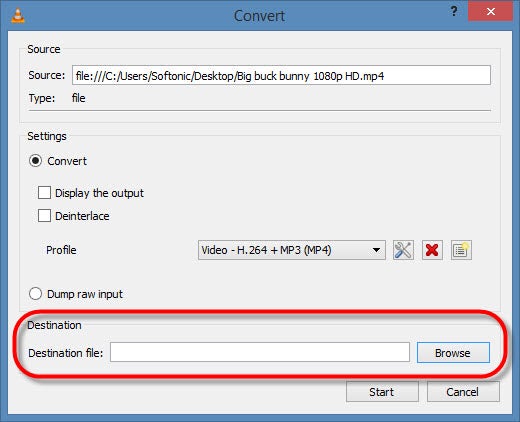
3. Dateinamen für das konvertierte Video auswählen

Geben Sie im Feld Zieldatei den Zielordner und den Namen der neuen Videodatei ein.


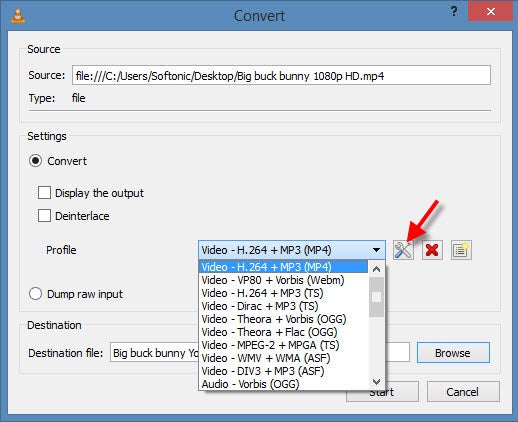
4. Videoformat für die Umwandlung auswählen

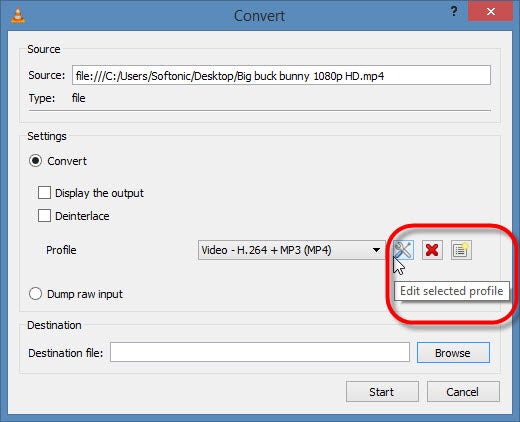
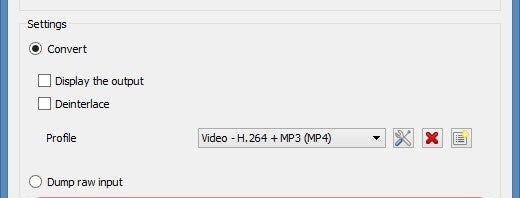
Unter Profil wählen wir das gewünschte Zielformat aus den vorgegebenen Formaten aus.

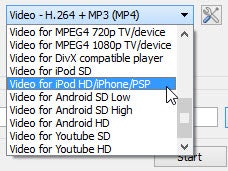
Wenn Sie Videos für einen bestimmten Gerätetyp erzeugen wollen, gibt es auch eine Reihe speziell optimierter Profile mit den optimalen Einstellungen für Auflösung, Framerate und Codecs.

4. Erweiterte Einstellungen (Optional)

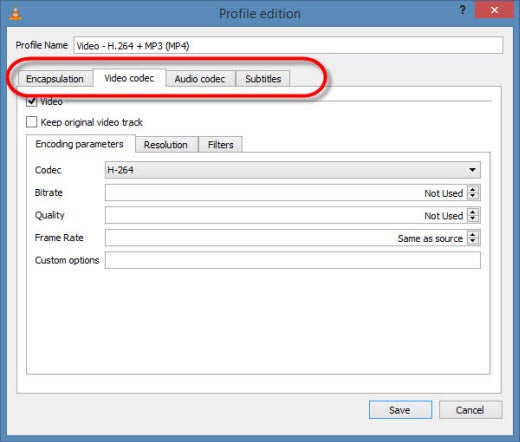
Über die kleinen Schaltfläche mit dem Werkzeugesymbol können Sie die Einstellungen für das Zielformat auch selbst anpassen.

Hier können Sie gezielt die unterstützten Video- und Audio-Codecs auswählen und haben Zugriff auf alle wichtigen Parameter wie Bitrate, Auflösung, Bildwiederholrate und Tonqualität.

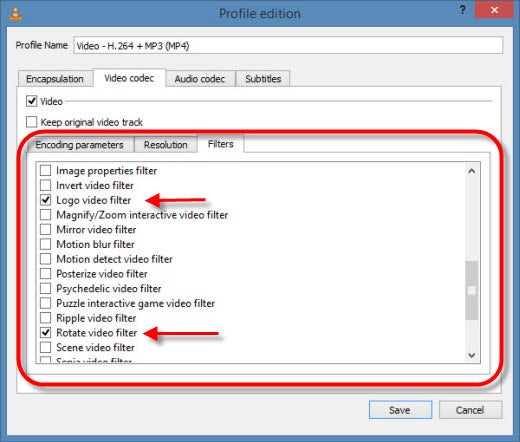
Mit speziellen Filtern können Sie die Video- oder Tonspur bei der Umwandlung auch verfremden oder optimieren. Zum Beispiel können Sie seitlich aufgenommene Videos auf diese Art einfach um 90° drehen und ein Wasserzeichen oder Logo einfügen.

5. Umwandlung: Video(s) im Zielformat abspeichern

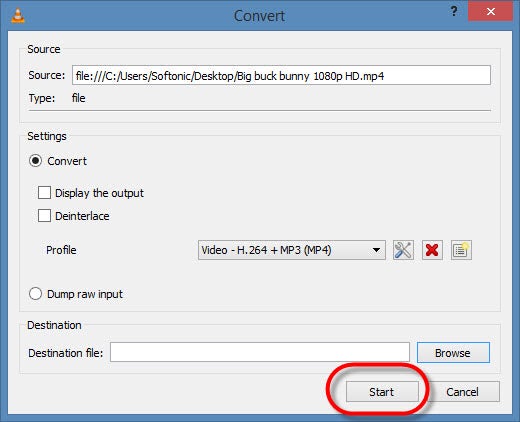
Sind Sie alle Einstellungen gesetzt, beginnen Sie mit einem Klick auf Start die Umwandlung. VLC media player speichert den Film im gewünschten Format im von Ihnen ausgewählten Ordner ab. Die Dauer der Umwandlung hängt von der Video-Länge, den von Ihnen gewählten Einstellungen und der Leistungsfähigkeit Ihres Rechners ab.

Den Konvertier-Fortschritt können Sie wie beim Abspielen eines Videos auf der Zeitleiste beobachten.

Dem Autor Wolfgang Harbauer auf Twitter folgen.

Mehr zum Thema

Download VLC media player

Fünf versteckte Funktionen im VLC media player

VLC media player: Videos um 90 Grad drehen

Tipps & Tricks zum VLC media player

Video-Lautstärke erhöhen und Ton von Rauschen befreien

Einfach und kostenlos: Videos für iPod und iPhone konvertieren

Dieser Artikel am 05.09.2012 erstmals veröffentlicht und am 16.06.2014 aktualisiert.