Ein wasserdichtes iPhone: Apple arbeitet daran

Es ist zwar unwahrscheinlich, dass wir dieses Jahr wasserdichte iPhones sehen, aber dieses Patent zeigt uns das Interesse des Unternehmens an eine mögliche Weiterentwicklung.

Apple scheint neue Unterwasserhorizonte zu erkunden. Ein kürzlich entdecktes Patent, das jedoch ursprünglich im April 2021 eingereicht wurde, wirft viel Licht auf Apples Forschungen im Bereich einer „ Unterwasser-Benutzeroberfläche“ für das iPhone. Ein Durchbruch, der den Beginn einer vollständig wasserdichten Version unserer Telefone markieren könnte.
iOS 17 Download

Eine neue Schnittstelle für unsere Unterwasserabenteuer

Obwohl die Apple Watch Ultra bereits als Tauchcomputer bis zu einer Tiefe von 40 Metern funktioniert, hat die aktuelle iPhone-Reihe, einschließlich des neuesten iPhone 15, nur die Einstufung als „wasserbeständig“. Inoffizielle Tests zeigen, dass es viel widerstandsfähiger ist als es scheint und dennoch offiziell mehr aushalten könnte.

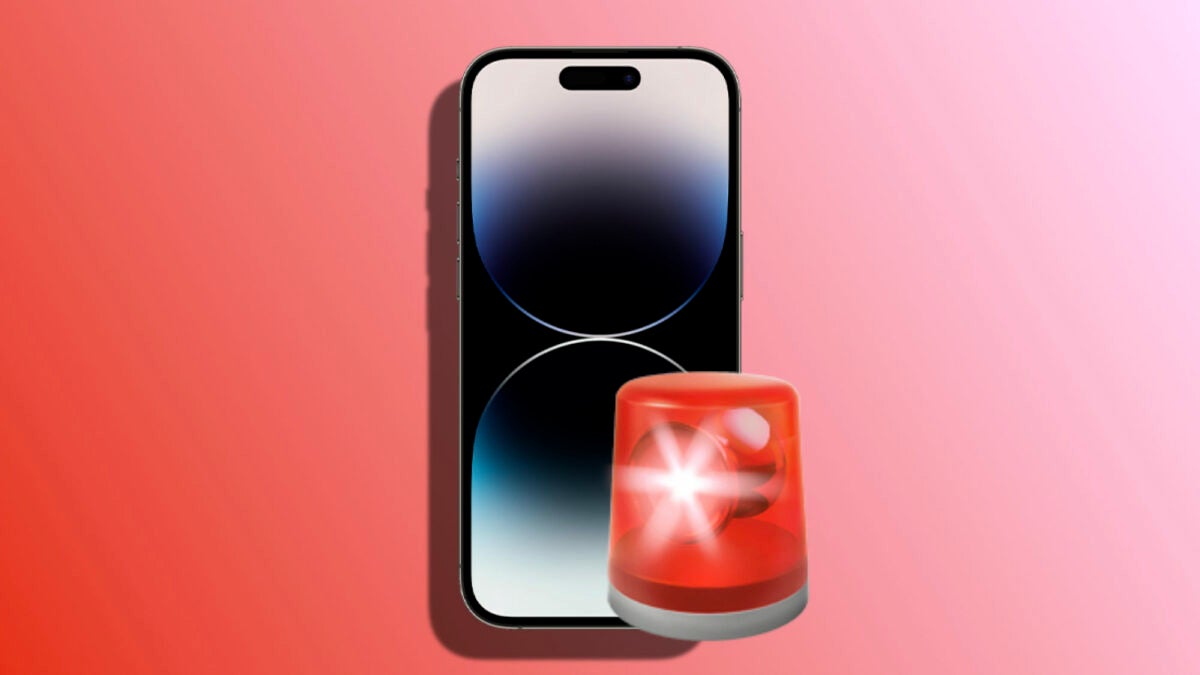
Das in dieser Woche veröffentlichte Patent legt nahe, dass zukünftige iPhone-Modelle erkennen könnten, wenn sie ins Wasser getaucht werden, und ihre Benutzeroberfläche anpassen, um eine vereinfachte Version von iOS anzuzeigen, die unter Wasser leichter zu bedienen ist. Das Patent mit beeindruckenden 78 Seiten scheint fast alle Aspekte des Apple-Betriebssystems abzudecken.

Gemäß dem Text hat der Aufschwung von wasserbeständigeren Geräten zu einer Zunahme ihrer Verwendung bei Wasseraktivitäten geführt. Apple erkennt an, dass das Standard-Betriebssystem iOS in solchen Situationen „umständlich und ineffizient“ sein kann und mehr Zeit in Anspruch nimmt als nötig. Das Unternehmen behauptet, dass die aktuellen Methoden zur Anzeige von Benutzeroberflächen unter Wasser „veraltet, langsam und ineffizient“ sind und mehrere Tasten- oder Knopfdrücke erfordern.

Ausgehend davon verspricht die neue von Apple patentierte Methodik eine schnellere und effizientere Möglichkeit, unsere iPhones unter Wasser zu nutzen. Obwohl sich das Patent nicht speziell auf die Hardware konzentriert, ist offensichtlich, dass Apple eine Zukunft sieht, in der iPhones vollständig wasserdicht sind und auf vielfältige Weise unter Wasser verwendet werden können.
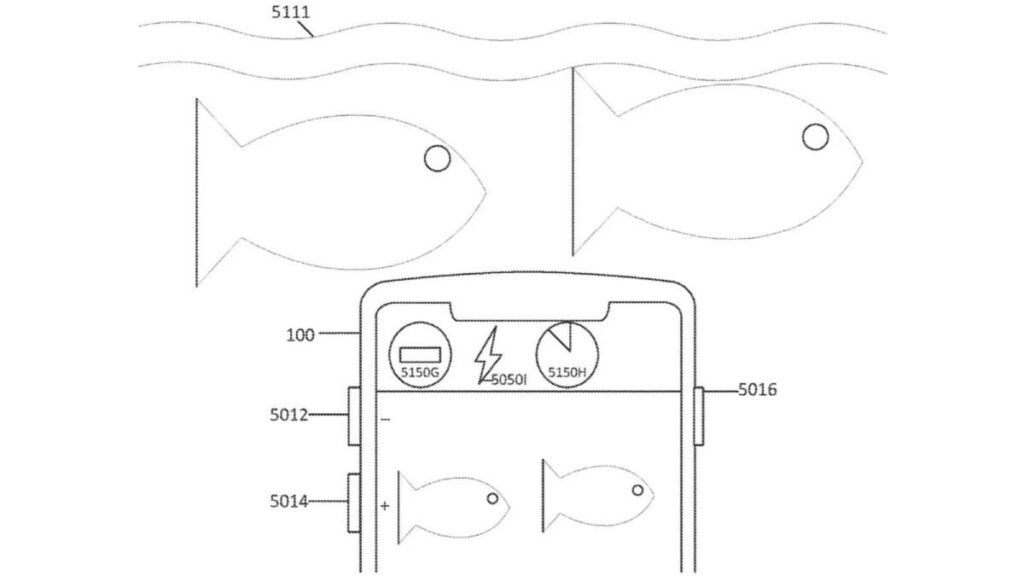
Jenseits der lustigen Illustrationen sieht man auf dem Bildschirm eine typische iOS-Benutzeroberfläche mit Anwendungen, einschließlich eines Symbols in der Statusleiste, das anzeigt, dass das Gerät sich im Unterwassermodus befindet. Neben der Navigation würden spezifische Anwendungen wie die Kamera mit vereinfachten Unterwasser-Schnittstellen angezeigt werden. Zum Beispiel würden zur Anpassung des Zoomlevels in der Anwendung die Lautstärketasten anstelle der Pinch-Geste verwendet werden.

iOS 17 Download

Es ist sicherlich nicht zu erwarten, dass die iPhones dieses Jahres wasserdicht sind, aber dieses Patent zeigt uns das Interesse des Unternehmens, seine Schnittstellen weiterzuentwickeln, um mit dem zu halten, was die Hardware leisten kann. Ein wasserdichtes iPhone, an dem Apple offenbar bereits arbeitet.

Schlechte Nachrichten für die Apple Watch in den USA: Gibt es eine Lösung?

Ab heute, dem 18. Januar, wird das Verkaufsverbot wieder eingeführt.

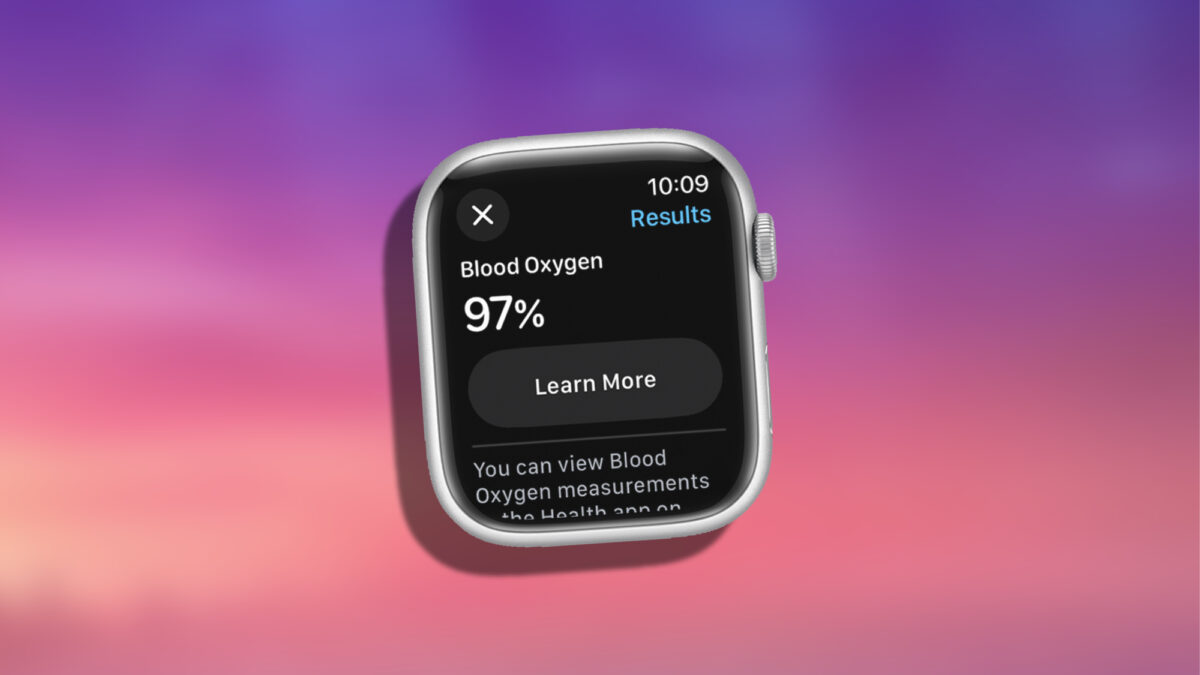
Kürzlich hat der Bundesberufungsgericht der USA den Antrag von Apple abgelehnt, das Verkaufsverbot für die Apple Watch Series 9 und Ultra 2 während des Berufungsverfahrens aufrechtzuerhalten. Das bedeutet, dass ab heute, dem 18. Januar, das Verkaufsverbot für Apple Watch-Modelle mit einem Blutsauerstoffsensor, einschließlich der Series 9 und Ultra 2, wieder in Kraft tritt. Eine vorübergehende Situation?

Apple Support Download

Eine vorübergehende Situation, offensichtlich

Von wegen, denn Apple wird diese Uhren weiterhin verkaufen, jedoch mit einer wichtigen Änderung, zumindest vorübergehend. Ohne vorauszueilen, es soll erwähnt werden, dass diese Situation entstanden ist, nachdem die US-amerikanische International Trade Commission (ITC) ein Import- und Verkaufsverbot angeordnet hat, da Apple angeblich die Patente von Masimo für die Sauerstoffmessung verletzt hat, die erstmals in der Apple Watch Series 6 im Jahr 2020 eingeführt wurde.

Obwohl die Entscheidung, das Verbot während der Berufung auszusetzen, für Apple keine Wirkung gezeigt hat, läuft die Berufung weiter. Apple hat via 9to5mac folgendes mitgeteilt: „Während wir auf die Berufung warten, ergreift Apple Maßnahmen, um dem Urteil nachzukommen und gleichzeitig sicherzustellen, dass Kunden Zugang zur Apple Watch mit minimalen Unterbrechungen haben. Diese Maßnahmen umfassen die Einführung einer Version der Apple Watch Series 9 und der Apple Watch Ultra 2 in den USA ohne die Funktion zur Messung des Blutsauerstoffs. Es gibt keine Auswirkungen auf zuvor gekaufte Apple Watch-Einheiten, die die Blutsauerstofffunktion enthalten.“

Apple Support Download

So kann Apple weiterhin die neuesten Modelle der Apple Watch verkaufen, indem es den Sensor über die Software deaktiviert, während das Gericht entscheidet, ob das Unternehmen tatsächlich gegen die betreffenden Patente verstoßen hat. In jedem Fall erwarten wir Verbesserungen. Warum? Weil, wenn das Gericht feststellt, dass Apple keine Patente verletzt hat, ein einfaches Software-Update die Sauerstoffmessung für alle mit deaktivierter Funktion gekauften Uhren wiederherstellen wird. Und wenn sich herausstellen sollte, dass es eine Patentverletzung gibt, wird Apple bereits mehr Zeit gehabt haben, eine neue Funktionsweise des Sauerstoffsensors ohne jegliche Patente vorzubereiten, so dass die Funktionalität früher oder später ebenfalls zurückkehren wird.

5 verschiedene App Stores: Apples Argument gegen das Sideloading

“Wir kennen die Absichten von Apple und ihre Strategie in Bezug auf die neue europäische Verordnung vollständig nicht, aber eines ist klar: Sie legt Grundlagen für verschiedene Argumente.

Nach der Genehmigung der DMA durch die Europäische Union hat Apple zwei Optionen: sein Geschäftsmodell im App Store anpassen, um den kartellrechtlichen Vorschriften zu entsprechen, oder seine derzeitige Struktur verteidigen. In diesem Zusammenhang hat Apple ein interessantes und überraschendes Argument vorgebracht: Es behauptet, dass es nicht einen, sondern fünf verschiedene App Stores betreibt. Ein Argument, das Teil seiner Strategie ist, um den Druck auf das Sideloading, also die Installation von Apps aus inoffiziellen Quellen, zu bekämpfen.

Apple Developer Download

Verschiedene Geschäfte mit unterschiedlichem Publikum

In einem kürzlichen Plädoyer vor einem europäischen Gericht, wie von Reuters berichtet, behauptete Apple, dass sein App Store keine einheitliche Einheit ist. Laut dem Unternehmen gibt es fünf verschiedene App Stores, die jeweils für eine Art von Gerät bestimmt sind: iPhone, iPad, Mac, Apple TV und Apple Watch. Diese Unterscheidung ist entscheidend in ihrer Argumentation, da sie darauf hinweist, dass es keine einzige Plattform gibt, sondern mehrere Plattformen, die an ihre jeweiligen Geräte und Betriebssysteme angepasst sind.

In diesem Argument müssen wir die Tatsache berücksichtigen, dass auf dem Mac bereits Drittanbieter-Apps erlaubt sind. In diesem Sinne wird die Regulierung bereits erfüllt, auch wenn Apple immer wieder betont, dass „Sideloading der beste Freund von Kriminellen“ ist. Mit dieser Unterscheidung und unter Berücksichtigung von 6 Neuheiten, die 2024 auf iOS 17 kommen und es für immer verändern werden, gewinnt das Argument an Kraft, da die App-Stores für Apple TV und Apple Watch wahrscheinlich nicht genügend Benutzer haben, um unter den Geltungsbereich der DMA zu fallen.

Apple Developer Download

Obwohl das Argument von Apple über die Existenz mehrerer App Stores aus technischer Sicht völlig gültig ist, ist unklar, ob diese Unterscheidung ausreichen wird. Wir kennen Apples Absichten und Strategie im Hinblick auf die neue europäische Verordnung nicht, aber eines ist klar: Es legt den Grundstein für verschiedene Argumente. Wir werden sehen, wie sich der Fall entwickelt und welche Position das Unternehmen zu gegebener Zeit einnimmt.

Wie man 3D-Videos auf dem iPhone aufnimmt

Mit einem iPhone 15 Pro kann man bereits damit beginnen, die Bibliothek für den neuen räumlichen Computer von Apple vorzubereiten

Mit der geplanten Veröffentlichung des Apple Vision Pro im März 2024 bereitet uns das Unternehmen aus Cupertino auf ein revolutionäres visuelles Erlebnis vor. Ein Teil dieser Vorbereitung kommt mit iOS 17.2 für Benutzer des iPhone 15 Pro und iPhone 15 Pro Max: die Fähigkeit, räumliche Videos aufzunehmen, die speziell für das Vision Pro entwickelt wurden.

Fotos Download

Was sind räumliche Videos?

Räumliche Videos sind ein neues Format, das die Art und Weise verändert, wie wir visuellen Inhalt auf unseren Geräten erleben. Wenn wir diese Videos auf unserem iPhone ansehen, sehen sie wie normale Videos aus, aber ihre Magie entfaltet sich, wenn wir sie auf dem Vision Pro betrachten können. Das Gefühl ist völlig dreidimensional, als wären wir in die Szene eingetaucht. Etwas, das Apple durch fortschrittliche computergestützte Videografietechniken und die HEVC-Komprimierung erreicht.

Diese räumliche Videos werden in einem relativ kompakten Format gespeichert, mit 30 Bildern pro Sekunde bei 1080p und nehmen nur 130 MB Speicherplatz pro Minute Aufnahme ein. Im Vergleich zu 4K-Aufnahmen oder ProRes ermöglicht uns das, eine große Anzahl von Videos in diesem Format zu speichern, ohne den Speicherplatz unserer Geräte zu beeinträchtigen.

Wie man die Funktion für räumliches Video aktiviert

Um räumliche Videos aufzunehmen, müssen wir zuerst die Option aktivieren. Hier sind die Schritte, die wir befolgen müssen:

  1. Die App Einstellungen auf dem iPhone 15 Pro oder iPhone 15 Pro Max öffnen.
  2. Zu Kamera gehen.
  3. Zu Formate gehen.
  4. Räumliches Video für Apple Vision Pro aktivieren.

Wie man räumliche Videos aufnimmt

Sobald die Funktion aktiviert ist, sind wir bereit, mit der Aufnahme von Raumvideos zu beginnen. Dabei ist Stabilität entscheidend und das iPhone muss außerdem in horizontaler Position sein. Zunächst muss man einfach die Kamera-app öffnen und den Videomodus wechseln.

Dann sucht man das Vision Pro-Symbol und aktiviert den räumlichen Video-Modus. Wenn man bereit ist zu filmen, drückt man einfach den roten Aufnahmebutton.

Fotos Download

Es ist wichtig zu beachten, dass räumliche Videos wie normale Videos aussehen, wenn wir sie auf unserem iPhone abspielen. Die wahre Magie wird enthüllt, wenn wir sie auf dem Vision Pro genießen. Und jetzt, mit einem iPhone 15 mit dem Pro-Zusatz, können wir unsere Bibliothek für den neuen Apple-Weltraumcomputer vorbereiten.

Wie man den Batteriestatus des Magic Keyboards am Mac überprüft

Mit der Fähigkeit, sich innerhalb von Sekunden mit dem Mac zu verbinden und einer Batterielaufzeit von mehreren Wochen, ist es eine großartige Option, um auf unserem Computer zu schreiben.

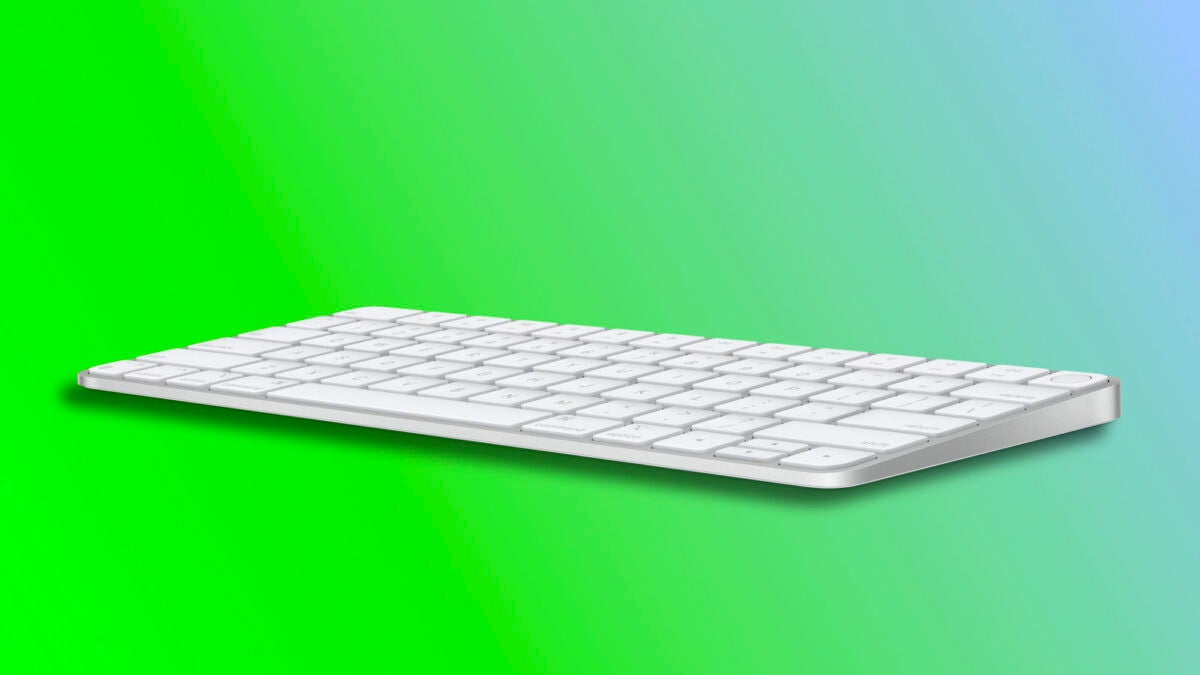
Die Magic Tastatur ist unsere Hauptmethode der Interaktion mit unserem Mac. Eine Tastatur mit einem großzügigen integrierten wiederaufladbaren Akku, der über ein Lightning-Kabel aufgeladen wird und somit das ständige Austauschen von AA-Batterien überflüssig macht. Ein Akku, der wochenlang hält, aber gelegentlich aufgeladen werden muss. Wie wissen wir, wann der richtige Zeitpunkt dafür ist?

Apple Support Download

Wie viel Batterie ist noch in der Magic Tastatur?

Die integrierte Batterie der Magic Tastatur hat eine lange Lebensdauer und kann die Tastatur etwa einen Monat oder länger mit Strom versorgen, bevor sie wieder aufgeladen werden muss. In diesem Zusammenhang ist es wichtig zu wissen, wie viel Ladung noch übrig ist. macOS ermöglicht es uns, dies sehr einfach zu tun. Die Schritte sind wie folgt:

  1. Im Apple-Menü () auf Systemeinstellungen klicken.
  2. Auf Tastatur klicken.
  3. Neben Magic Keyboard unter Meine Geräte den Batteriestand überprüfen.

Es ist auch Möglich, die Überprüfung auch über das Bluetooth-Menü in der Menüleiste durchführen. Dies ermöglicht uns eine noch schnellere Überprüfung. In diesem Fall müssen wir nur auf das Kontrollzentrum klicken und dann auf die Schaltfläche Bluetooth tippen, ohne den blauen Bereich zu berühren. Hier sehen wir eine Liste der verbundenen Geräte und deren verbleibende Batterie.

Das gesagt, ist es auch wichtig zu erwähnen, dass macOS uns benachrichtigt, wenn der Batteriestand unserer Tastatur niedrig ist, auch wenn wir vergessen haben, ihn zu überprüfen. Das Betriebssystem wird uns eine Benachrichtigung anzeigen, wenn der Batteriestand unter 10% fällt, so dass wir genügend Zeit haben, die Tastatur weiterhin zu verwenden und das Gerät dann bequem aufzuladen.

Apple Support Download

Die Magic Tastatur, wie viele andere Apple-Geräte, bietet uns ein sehr einfaches Erlebnis. Mit der Fähigkeit, sich innerhalb von Sekunden mit dem Mac zu verbinden und einer Akkulaufzeit von mehreren Wochen, ist sie eine großartige Option zum Schreiben auf unserem Computer. Indem wir, ähnlich wie bei der Überprüfung des Batteriezustands unseres iPhones, auf den Ladestand achten, können wir unseren Mac ohne Unterbrechungen genießen

Wie man die Zuverlässigkeit der Warnmeldungen auf dem iPhone verbessern kann

Ein weiteres Beispiel dafür, wie Technologie in Notfallsituationen ein entscheidender Verbündeter sein kann, indem sie die Sicherheit und das Wohlbefinden der Menschen verbessert.

Mit der Einführung von iOS 17.2 hat Apple einen wichtigen Schritt unternommen, um die Zuverlässigkeit von Warnmeldungen auf dem iPhone zu verbessern. Dieses Update bringt signifikante Verbesserungen in der Art und Weise, wie wir Notfall-, Regierungs- und öffentliche Sicherheitswarnungen erhalten.

iOS 17 Download

Alle relevanten Benachrichtigungen und keine unnötigen

Das mobile Betriebssystem von Apple, iOS 17, ist so konzipiert, dass es in Notfällen, Regierungs- und öffentlichen Sicherheitswarnungen empfangen kann, wenn es erforderlich ist. Je nach Standort kann unser iPhone verschiedene Arten von Warnungen anzeigen:

  1. Von der Regierung des Landes oder der Region herausgegebene Warnungen.
  2. Warnungen vor unmittelbaren Bedrohungen für Sicherheit oder Leben.
  3. Warnungen vor extremen Wetterbedingungen.
  4. AMBER-Warnungen (America’s Missing: Broadcast Emergency Response).
  5. Warnungen für die öffentliche Sicherheit.

Diese Warnungen werden normalerweise von einem speziellen Ton begleitet, ähnlich einem Alarm, und sind standardmäßig auf dem iPhone aktiviert. In einigen Ländern können Benutzer die Regierungswarnungen nicht deaktivieren. In anderen Ländern befinden sich die Einstellungen für diese Warnungen in der App Einstellungen im Abschnitt Mitteilungen.

Die Neuerung, die iOS 17.2 zu dieser Konfiguration bringt, ist die Option „Test-Notfallwarnungen“. Apple behauptet, dass durch Aktivierung dieser Option der ungefähre Standort des Geräts verwendet wird, um die Gelegenheit, Genauigkeit und Zuverlässigkeit von Notfallwarnungen zu verbessern. Wenn diese Option in unserer Region oder unserem Gebiet unterstützt wird, können wir sie in den Einstellungen > Mitteilungen> Test-Warnmeldungen aktivieren.

iOS 17 Download

Dadurch steigt die Wahrscheinlichkeit, dass wichtige Warnungen aufgrund technischer Probleme nicht verloren gehen und nur die entsprechenden Warnungen empfangen werden. Dies ist besonders wichtig in Notfällen, wo jede Sekunde zählt. Mit dieser Funktion werden die Warnungen relevanter und zeitnaher. Ein weiteres Beispiel dafür, wie Technologie ein wichtiger Verbündeter in Notfallsituationen sein kann, um die Sicherheit und das Wohlbefinden der Menschen zu verbessern.

6 Neuheiten, die 2024 auf iOS 17 kommen und es für immer verändern werden

Mit diesen sechs Änderungen wird iOS 17 weiterentwickelt und bereitet sich auch auf die Ankunft von iOS 18 vor, das am 24. Juni 2024 auf der WWDC24 vorgestellt wird.

Kurz vor dem Jahr 2024 gibt es immer noch einige Neuigkeiten von iOS 17, die noch kommen werden. Einige sind kleine Änderungen von Funktionen, die wir bereits in den Betas gesehen haben, andere sind tiefgreifende Veränderungen. Alle sind darauf ausgerichtet, das Nutzungserlebnis des iPhones zu bereichern. Hier ein Überblick darüber, welche das sind:

iOS 17 Download

Kleine große Änderungen für das Betriebssystem unserer iPhones

Bevor wir mit der Liste beginnen, ist es wichtig zu klären, dass wir hier nicht über Gerüchte oder Vermutungen sprechen. Wir sprechen über Neuigkeiten, die offiziell von Apple bestätigt wurden. Die Liste lautet wie folgt:

  1. Unterstützung für RCS in der Nachrichten-App: Apple hat angekündigt, den plattformübergreifenden Messaging-Standard RCS in der Nachrichten-App auf dem iPhone zu unterstützen, beginnend „später im nächsten Jahr“. Dies wird die Messaging-Erfahrung zwischen iPhone- und Android-Geräten erheblich verbessern, einschließlich hochauflösender Fotos und Videos, Sprachnachrichten, Schreibindikatoren, Lesebestätigungen, Messaging über Wi-Fi und verbesserte Gruppenchats.
  1. Sideloading von Apps in der Europäischen Union: Gemäß den Vorschriften des Digital Markets Act der Europäischen Union bereitet sich Apple darauf vor, das Sideloading von Apps auf dem iPhone zu ermöglichen. Dadurch können Benutzer Apps außerhalb des Apple App Store installieren. Diese Änderung, die voraussichtlich in der ersten Hälfte von 2024 erfolgen wird, gilt zunächst nur für Länder in der Europäischen Union.
  2. Nächste Generation von CarPlay: Auf der WWDC im Juni 2022 stellte Apple die nächste Generation von CarPlay vor, die eine tiefere Integration mit Fahrzeugfunktionen wie Klimaanlage und Radio, Unterstützung für mehrere Bildschirme entlang des Armaturenbretts, mehr Anpassungsmöglichkeiten und vieles mehr bietet. Die ersten Fahrzeuge mit Unterstützung für das CarPlay-Erlebnis der nächsten Generation sollen 2024 auf den Markt kommen.
  3. Kollaborative Wiedergabelisten in Apple Music: Diese Funktion ermöglicht es uns, Songs zu einer gemeinsam genutzten Wiedergabeliste hinzuzufügen, neu zu organisieren und zu löschen. Obwohl erwartet wurde, dass diese Funktion mit iOS 17.2 veröffentlicht wird, wurde sie am Ende der Beta-Tests aus dem Update entfernt. Apple hat angekündigt, dass sie in einem iOS 17-Update im Jahr 2024 wieder eingeführt wird.
  4. AirPlay auf Hotelzimmerfernsehern: Eine weitere interessante Innovation ist die AirPlay-Funktion für Fernseher in Hotelzimmern. Diese Funktion ermöglicht es uns, einen QR-Code auf unserem Hotelzimmerfernseher zu scannen, um eine AirPlay-Verbindung herzustellen und drahtlos Videos, Fotos und Musik zu streamen. Ursprünglich für dieses Jahr 2023 geplant, erwarten wir nun, dass sie 2024 als Teil eines iOS 17-Updates veröffentlicht wird.
  5. Satellitenbasierte Straßenhilfe außerhalb der USA: Ab iOS 17 bieten alle Modelle des iPhone 14 und 15 eine satellitenbasierte Straßenhilfefunktion, mit der Benutzer in den USA die Straßenhilfe AAA kontaktieren können, wenn sie außerhalb der Mobilfunk- und WLAN-Abdeckung sind. Es wird erwartet, dass diese Funktion 2024 auf andere Länder ausgeweitet wird.
iOS 17 Download

Mit diesen sechs Änderungen wird iOS 17 weiterentwickelt und auch auf die Ankunft von iOS 18 vorbereitet, das auf der WWDC24 am 24. Juni 2024 vorgestellt wird. Und damit werden wir weiterhin voranschreiten, was unsere Geräte leisten können.

Wie kann man den Inhalt von Evernote zu Notizen auf dem iPhone übertragen?

Dadurch kann man mit über 50 Anmerkungen in der Notizen-App fortfahren, die bereits auf all unseren Geräten installiert ist

In einer Welt, in der die Digitalisierung unserer täglichen Aktivitäten immer prominenter wird, ist die Wahl einer geeigneten Plattform zum Notieren zu einer wichtigen Entscheidung geworden. Viele Benutzer haben jahrelang auf Evernote vertraut, aber die jüngsten Änderungen in ihren Richtlinien haben dazu geführt, dass einige Alternativen in Betracht ziehen.

Evernote Download

Eine herausragende Option ist die Apple Notizen-App, die sich in den letzten Jahren sehr stark weiterentwickelt hat und Funktionen integriert hat, die sie zu einer ausgezeichneten App machen, um unseren Inhalt zu speichern.

Wie man von Evernote zu Notizen migriert

Die Ankündigung von Evernote, die Anzahl der kostenlosen Notizen und Notizbücher auf maximal 50 zu begrenzen ab dem 4. Dezember 2024, hat viele dazu veranlasst, einen Wechsel in Betracht zu ziehen. Glücklicherweise ist der Umstieg von Evernote zu Apple Notizen ein sehr einfacher Prozess:

  1. Die Evernote-App auf dem Mac öffnen.
  2. Zum Abschnitt Alle Notizen in der Seitenleiste gehen.
  3. Im Bearbeiten-Menü Alles auswählen wählen. Dadurch werden die ersten 100 Notizen ausgewählt. Wenn mehr Notizen vorhanden sind, muss der Vorgang wiederholt werden, nachdem die bereits verschobenen Notizen gelöscht wurden.
  4. Im Datei-Menü Notizen exportieren wählen. Im Dialogfeld das Evernote ENEX-Format (.enex) auswählen und die Kästchen für die gewünschten Notizenattribute markieren .
  5. Einen Namen für die Datei geben und auf Speichern klicken .
  6. Die Notizen-App öffnen .
  7. Im Datei-Menü Notizen importieren wählen .
  8. Die gerade erstellte Datei auswählen.
  9. Wenn gewünscht, das Kästchen Ordnerstruktur beim Import beibehalten markieren.
  10. Auf Importieren klicken .

Nach diesen Schritten werden die Evernote-Notizen automatisch in der Notizen-App angezeigt. Sie werden automatisch mit iCloud synchronisiert, sodass sie auf all unseren Geräten angezeigt werden, sowie auf icloud.com, wo man sie überprüfen, bearbeiten und verwalten kann, egal wo man ist.

Evernote Download

Wenn man weiß, wie man PDFs in Notizen importiert, sieht man, dass der Wechsel von Evernote zu Notizen einfach und direkt ist. Dadurch kann man mehr als 50 Notizen in der Notizen-App weiterführen, die bereits auf allen unseren Geräten installiert ist.

Wie kann man SharePlay vollständig auf dem iPhone oder iPad deaktivieren?

Es sei denn, man möchte Inhalte von seinen Geräten teilen und Einladungen dafür erhalten, in diesem Fall gibt es verschiedene Möglichkeiten. Andernfalls sucht man nach Lösungen, um in dieser Hinsicht nicht gestört zu werden.

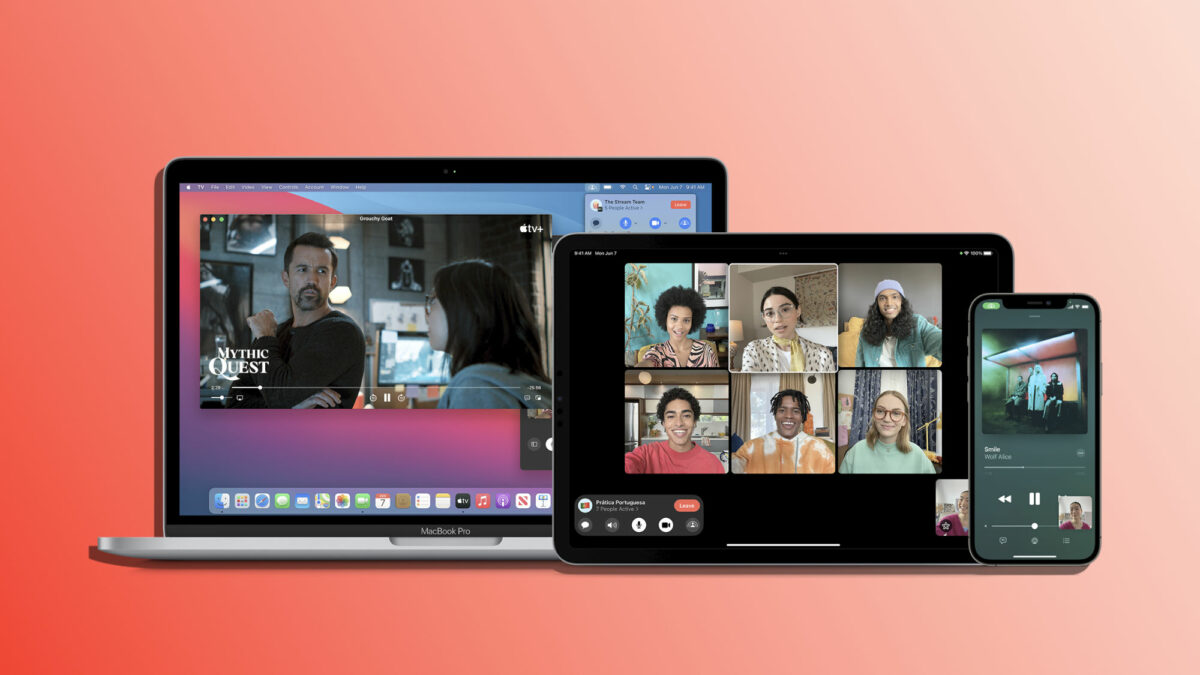
Die Integration sozialer Funktionen in Geräte wie dem iPhone hat unsere Nutzungserfahrung in der Kommunikation erheblich verbessert. Eine dieser Funktionen ist SharePlay, mit der wir Apple Music, Podcasts, Apple TV und andere Medien während eines FaceTime-Anrufs einfach teilen können.

iOS 17 Download

Ohne SharePlay weder über FaceTime noch über Nähe

Obwohl SharePlay uns eine sehr bequeme Möglichkeit bietet, Multimedia-Inhalte zu teilen, kann es auch vorkommen, dass wir es deaktivieren möchten. Etwas, das wir für bestimmte Geräte, vielleicht diejenigen, die wir für die Arbeit verwenden, oder einfach für bestimmte Momente, in denen wir keine einzige Unterbrechung zulassen können, in Betracht ziehen können.

Wie kann man SharePlay deaktivieren? Ganz einfach:

  1. Die App Einstellungen auf dem iPhone oder iPad öffnen.
  2. Zum Abschnitt FaceTime gehen.
  3. Auf SharePlay tippen.
  4. SharePlay deaktivieren.

Was werden wir damit erreichen? Dass uns während FaceTime-Anrufen nicht die Option angeboten wird, den Bildschirm oder die Wiedergabe von unserem iPhone aus zu teilen. Gleichzeitig verhindern wir, dass andere Personen uns zu diesen gemeinsamen Sitzungen einladen können, wenn wir mit ihnen sprechen.

Bitte beachten, dass das Deaktivieren der SharePlay-Funktion sowohl für FaceTime-Anrufe zwischen zwei Personen als auch für Gruppenanrufe gilt. Darüber hinaus können wir über AirDrop in iOS 17 auch SharePlay-Sitzungen allein durch die Nähe unserer Geräte starten. Dies ist etwas, das wir auch deaktivieren können:

  1. Die App Einstellungen auf dem iPhone oder iPad öffnen.
  2. Zum Abschnitt Allgemein gehen.
  3. Auf AirDrop tippen.
  4. Geräte aneinanderhalten im Abschnitt Teilen Starten deaktivieren.
iOS 17 Download

Wenn wir uns irgendwann entscheiden, SharePlay wieder zu nutzen, folgen wir einfach den gleichen Schritten und ändern die Schalterpositionen. Auf diese Weise können wir entweder den Inhalt unserer Geräte teilen und Einladungen dazu erhalten oder die Ruhe haben, keine Unterbrechungen in dieser Hinsicht zu erhalten.

Wie kann man Apps auf dem iPhone schließen?

Wenn man auf eine Anwendung trifft, die nicht wie erwartet funktioniert, kann man sie schließen und wieder öffnen.

Im Alltag mit dem iPhone verwenden wir viele Apps. Wir öffnen sie, nutzen sie, verlassen sie und schließen sie auch. Apple hat seine Software so gestaltet, dass es nicht notwendig ist, eine App zu schließen, wenn wir sie nicht verwenden. Tatsächlich ist es kontraproduktiv. Und dennoch wird es Momente geben, in denen wir eine App schließen müssen.

AppleTV+ Download

Eine Ressource für den Fall, dass eine App nicht funktioniert, jedoch nicht als Dauerlösung gedacht

Die meisten nicht aktiven Apps bleiben im Ruhezustand, ohne Ressourcen zu verbrauchen oder Kosten für den Akku zu verursachen. Aus diesem Grund wird nicht empfohlen, Apps zu schließen, da dies mehr Ressourcen und mehr Akkuleistung verbraucht, wenn wir sie erneut öffnen müssen.

Es gibt jedoch tatsächlich Gelegenheiten, in denen eine unserer Apps nicht mehr reagiert. In solchen Fällen ist es am besten, die App zu schließen und erneut zu öffnen, damit sie ordnungsgemäß funktioniert. S0 schließt man Apps auf dem iPhone:

Bei iPhones mit physischer Home-Taste:

  1. Auf die Home-Taste zweimal drücken.
  2. Die App suchen, die wir schließen möchten, indem wir nach rechts und links scrollen.
  3. Die App nach oben schieben, bis sie verschwindet.

Bei iPhones ohne physischen Home-Button:

  1. Mit dem Finger vom unteren Bildschirmrand zur Mitte des Bildschirms streichen, einen Moment in der Mitte des Bildschirms inne halten und loslassen.
  2. Die App suchen, die wir schließen möchten, indem wir nach rechts und links scrollen.
  3. Die App nach oben streichen, bis sie verschwindet.

Es ist wichtig zu betonen, dass es kontraproduktiv ist, Apps zu schließen, es sei denn, sie reagieren nicht mehr. Apple hat bereits lange vor der Einführung des iPhone 15 oder von iOS 17 Systeme zur Verwaltung aller geöffneten Apps auf unseren Geräten implementiert, daher verbessert das erzwungene Schließen einer App nicht die Akkulaufzeit. Tatsächlich verbraucht es mehr Batterie, da das iPhone die App erneut laden muss.

AppleTV+ Download

Wenn wir auf eine App stoßen, die nicht wie erwartet reagiert, können wir sie schließen und erneut öffnen, um sie zu verwenden. Eine Ressource, wie wir gerade gesehen haben, die sehr einfach und schnell ist.