Adventskalender 5. Dezember: Mobiles Fotolabor PicsArt

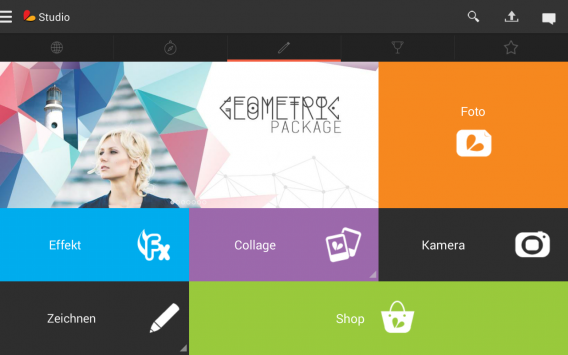
PicsArt hat bei mir einen Stein im Brett: Die Foto-App war die erste, mit der man auf dem Smartphone rote Augen entfernen konnte. Ein Phänomen, das gerade bei Handy-Fotos häufig auftritt. Nach langer vergeblicher Suche nach einer vernüftigen App für dieses Problem habe ich bereits vor längerer Zeit PicsArt gefunden.

PicsartViele Kamerafunktionen und Filter

Die App hat mich auch noch in vielerlei anderer Hinsicht überzeugt. So kann man direkt aus PicsArt die Handy-Kamera ansprechen und Effekte wie Sepia, Negativ oder Mono schon vor dem Abdrücken am Live-Motiv austesten.

Mit Stickern, Cliparts oder Sprechblasen gestaltet man auf dem Handy schnell ganz individuelle Foto-Grüße und verschickt sie direkt per Facebook oder Twitter. Gerade jetzt zu Weihnachten macht sich eine schnelle Nikolausmütze doch nett auf dem Schnappschuss!

Seit meinen ersten PicsArt-Experimenten haben die Entwickler die Foto-App außerdem ständig verbessert. Zuletzt kam endlich die Instagram-Integration dazu. Wer gern mit dem Handy fotografiert und etwas mehr aus seinen Bildern machen will, sollte sich PicsArt unbedingt anschauen.

Hier geht es zum gesamten Softonic Adventskalender.

Download

PicsArt für Android

PicsArt für Windows Phone

Adventskalender 2. Dezember: Mediaplayer für Originalversion-Fans

W

interzeit ist für mich Videozeit. In diesen Tagen komme ich am UMPlayer nicht vorbei und habe ihn daher heute für Sie in den Softonic-Adventskalender gepackt.

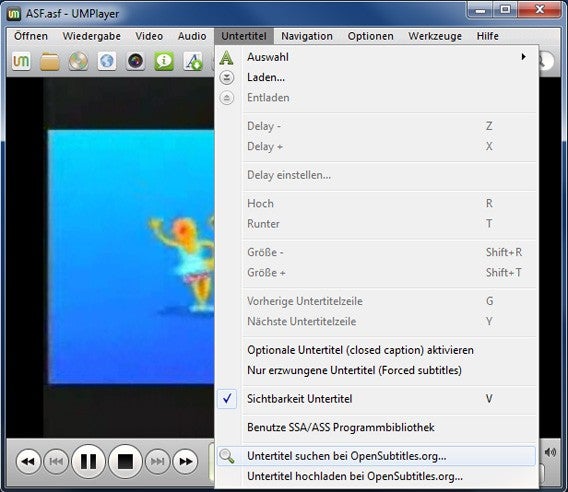
Mareike UMPlayerDer oft verkannte Konkurrent des VLC media player liegt für mich ganz klar vorn, wenn es an Filme und Serien im Originalton geht. UMPlayer hat nämlich eine Suche bei der Untertitel-Datenbank opensubtitles.org integriert.

Untertitel einfach zuschalten

Filme und Serien im englischen Original zu schauen, bringt eindeutig die bessere Unterhaltung. Aber bei manchem Schlagabtausch im tiefsten Ghetto-Slang oder politischen Fachdiskussionen gerate ich dann doch an die Grenzen meines Englisch. In dem Fall lade ich mir direkt im UMPlayer einfach die Untertitel runter. Oft helfen mir die englischen Untertitel am besten weiter. Wenn es gar nicht mehr geht, lade ich die deutschen einfach auch noch runter.

Das Programm wechseln muss ich dazu nicht, meist funktioniert der Untertitel-Download und die Einblendung sogar mitten im Film. Genial!

UMPlayer - Untertitel-Download
Untertitel bei OpenSubtitles.org suchen.

YouTube ist auch mit drin

Der UMPlayer hat neben dem großartigen Untertitel-Tool auch noch eine intergrierte YouTube-Suche samt YouTube-Download zu bieten, Wechsel zum Browser überflüssig. Auch was unterstützte Formate und integrierte Codecs anbelangt, braucht sich der Mediaplayer hinter dem großen Konkurrenten nicht zu verstecken.

Probieren Sie den Player doch mal aus, lange Winterabende gibt es bis zum Fest noch genug!

Hier geht es zum gesamten Softonic Adventskalender.

Download

UMPlayer für Windows

UMPlayer für Mac

Das muss auf den Rechner – Aktuelle Software-Tipps 314

Ski Challenge 2015Ski Challenge 2015

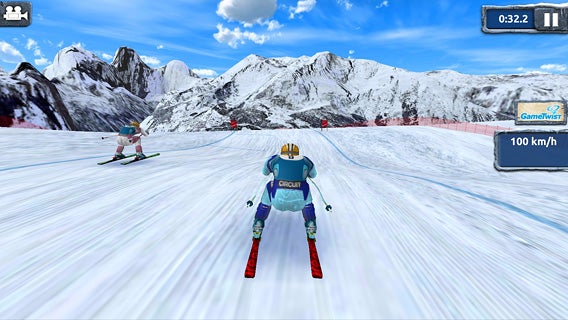
Die Ski Challenge-Saison ist eröffnet. Das erste Rennen findet am erstem Dezember-Wochenende in Beaver Creek statt, die Qualifikation läuft bereits. In dieser Saison führt das kostenlose Simulationsspiel in 3D die Ski-Liebhaber neben Beaver Creek auf die Pisten von Gröden, Bormio, Wengen, Kitzbühel und Garmisch. Ski Challenge gibt es auch für Android und iOS.

Ski Challenge 15 für Windows herunterladen

LiveTV WilmaaLiveTV Wilmaa

LiveTV Wilmaa bringt den Schweizer Streaming-Dienst Wilmaa auch nach Deutschland. Wilmaa überträgt das Programm von deutschen Sendern wie ARD, ZDF und RTL als Livestream. LiveTV Wilmaa überträgt Livestreams von mehr als vierzig Programmen aus Deutschland, Österreich, Frankreich und der Schweiz. Zu den deutschsprachigen Sendern zählen neben zahlreichen öffentlich-rechtlichen auch Privatsender wie ProSieben, VOX und RTL II.

LiveTV Wilmaa für Windows herunterladen

Smart DefragSmart Defrag

Smart Defrag räumt Festplatten auf. Die kostenlose Software defragmentiert selbst große Datenträger – manuell oder automatisch im Hintergrund. Im manuellen Modus schiebt die Freeware entweder die auf einer Festplatte vorhandenen Datenpäckchen zusammen und schließt somit einzelne Lücken. Optional verschiebt Smart Defrag häufig benutzte Daten an die schnellsten Stellen auf der Platte. Im Hintergrundmodus bleibt die Software unsichtbar und räumt unauffällig und selbständig auf.

Smart Defrag für Windows herunterladen

Alle aktuellen Software-Tipps

Ski Challenge 15 Start: Erstes Rennen in Beaver Creek

Die Ski Challenge-Saison ist eröffnet. Das Ski-Rennspiel steht zum Download bereit und die erste Qualifikation läuft bereits. Ski Challenge gibt es für Windows, Android und iOS.

Der Ski Challenge-Wettbewerb findet auf sechs originalgetreuen Abfahrtsstrecken statt. Diese Saison rasen die Skifahrerer die Pisten in Beaver Creek, Gröden, Bormio, Wengen, Kitzbühel und Garmisch hinab.

Den Saison-Abschluss bildet die Ski Challenge Weltmeisterschaft in Beaver Creek/Vail. Außerdem gibt es ein Parallelrennen in München, in Schladming steht eine Bonusstrecke bereit.

SC:15 Screenshot mobileSki Challenge 15 auf dem Smartphone.

Individuelle Rennfahrer

Erstmals können die Spieler in diesem Jahr ihre Rennfahrer mit einer gewählten Startnummer auf die Piste schicken. Mit Helm, Stöcken oder Bindung kann man die Ski-Rennläufer außerdem individuell ausrüsten. Die zehn Bestplatzierten gehen mit ganz persönlichen Trikots ins Rennen.

Die Renntermine der SC:15

Beaver Creek: 05.12.2014 – 07.12.2014
Gröden: 19.12.2014 – 21.12.2014
Bormio: 26.12.2014 – 28.12.2014
Wengen: 16.01.2015 – 18.01.2015
Kitzbühel: 23.01.2015 – 25.01.2015
WM Beaver Creek/Vail: 06.02.2015 – 08.02.2015
Garmisch: 27.02.2015 – 01.03.2015

Downloads

Ski Challenge 15 für Windows

Ski Challenge 15 für Android

Ski Challenge 15 für iOS

Ski Challenge 15 kommt Ende November – Trailer für PC, Android und iOS

Die Wintersport-Saison hat begonnen und Ski Challenge-Fans rund um die Alpen stehen an der Startrampe bereit. Die Ski Challenge-Saison startet Ende November auf Windows, Android und iOS.

Hersteller Greentube hat Trailer für Desktop und Mobil-Version auf seiner Webseite veröffentlicht.

Default player.


brightcove.createExperiences();

Ski Challenge 15 auf dem Desktop

Default player.


brightcove.createExperiences();

Ski Challenge 15 auf Smartphone und Tablet

In der 3D-Skisimulation stürzen sich die Spieler mit bis zu 130 Stundenkilometern die Pisten herunter. Wetterwechsel, Online-Spiel und Rennen mit virtuellen Skifahrernin aller Welt sorgen bei Ski Challenge für den nötigen Nervenkitzel.

Ski Challenge
für Windows

Ski Challenge für Android

Ski Challenge für iOS

Quelle: Greentube

Telegram greift weiter an, Office mit Dropbox und Musikwissen: Die Android-Hits der Woche

Diese Woche steckt im Android-Paket Kommunikation, Kreativität und Konzertwissen: Die Chat-App Telegram fordert den Konkurrenten WhatsApp mit interessanten Neuigkeiten weiter heraus. Microsoft Office Mobile öffnet sich für Dropbox und mit dem Wissen aus WhoSampled trumpft man bei jedem Konzertbesuch auf. Die Android-Hits der Woche:

TelegramTelegram

Die Messenger-App Telegram zeichnet sich durch Geschwindigkeit und Sicherheit aus. Mit den jüngsten Updates haben die Entwickler der WhatsApp-Alternative neben dem ansprechenden Material Design und einer GIF-Suche einige interessante neue Funktionen spendiert: Nutzer können nun den Online-Status verstecken und auf Wunsch nur noch bestimmten Kontakten preisgeben. Außerdem neu ist die Selbstzerstörung des Kontos einschließlich der Löschung aller Daten nach sechsmonatiger Inaktivität.

Telegram für Android herunterladen

Microsoft Office MobileMicrosoft Office Mobile

Microsoft hat im jüngsten Update der kostenlosen Office Mobile App für Android Dropbox integriert. Direkt aus der Office-App heraus greift man nun auf seine Dropbox-Dokumente zu und öffnet, bearbeitet sowie speichert Office-Dateien. Das Office-Paket für Android gibt es seit Anfang des Monats kostenlos und ermöglicht das Bearbeiten von Dokumenten in Word, Excel und PowerPoint.

Microsoft Office Mobile für Android herunterladen

WhoSampledWhoSampled

Die Musik-App WhoSampled für das Android-Smartphone gibt detaillierte Informationen über die Herkunft eines Liedes. Viele Künstler nehmen Teile oder komplette Lieder und samplen diese zu neuen Songs. Mit dieser kostenlosen App erfährt man, was im aktuellen Lieblingshit steckt. Man gibt einfach einen Künstler ein, beispielsweise Kanye West. Anschließend erhält man eine detaillierte Auflistung aller Songs und Aufgliederung jedes einzelnen Einflusses.

WhoSampled für Android herunterladen

Weitere Apps-Hits der Woche


Softonic-Adventskalender: Tür für Tür ein kostenloses App-Highlight

Adventszeit: Die kleinen Kinder kriegen Schokolade, die großen Kinder bekommen Futter für Rechner und Smartphone: Dieses Jahr packen wir für Sie unsere ganz persönlichen Lieblings-Apps in den Softonic-Adventskalender. Selbstverständlich sind alle unsere Highlights kostenlos.

Bei unserer täglichen Suche nach neuen spannenden Apps und Programmen stoßen wir auf so manchen verkannten Diamanten. Viele davon nehmen mittlerweile einen festen Platz auf unseren Smartphones und Rechnern ein. Im Adventskalender stellen wir jeden Tag eine Lieblings-App ganz persönlich vor und verraten Ihnen, warum wir so auf dieses Programm stehen. Es erwarten Sie 24 Stars und Sternchen am vorweihnachtlichen Software-Himmel:

Die Türchen im Adventskalender

1. Dezember: Nichts mehr vergessen mit Wunderlist

2. Dezember: Mediaplayer für Originalversion-Fans

3. Dezember: Körbe werfen auf Android und iPhone

4. Dezember: Tolle Fotogeschenke am Smartphone bestellen

5. Dezember: Mobiles Fotolabor PicsArt

6. Dezember: Computer einfach miteinander verbinden

7. Dezember: Das beste Spiel der Welt

8. Dezember: Ab in die Wolkenbox

9. Dezember: Millionen Songs über das Internet hören

10. Dezember: Die beste App für Serial (Podcast)

11. Dezember: Sichere Passwörter überall

12. Dezember: Grünzeug und Untote

13. Dezember: Reisekosten fair verteilen

14. Dezember: Pakete stets im Blick

15. Dezember: App für Ohwürmer

16. Dezember: Dateien und Links vom PC auf das Smartphone schicken

17. Dezember: Termine, so wie man sie braucht

18. Dezember: Retter in der Datennot

19. Dezember: Die beste Kamera für Ihr Smartphone

20. Dezember: PDFs für alle

21. Dezember: Das Schweizer Taschenmesser für Multimedia

22. Dezember: (Wie) WhatsApp auf dem PC

23. Dezember: Optimale Verwaltung für das Smartphone-Büro

24. Dezember: Rundum-Sorglos-Paket für Hobbyfotografen

Große Dateien verschicken mit WeTransfer

Wenn es an das Verschicken großer Dateien geht, gerät man bei Freemail-Anbietern schnell an die Grenzen. Bei 25 Megabyte ist meistens Schluss. Mit WeTransfer verschickt man kostenlos, schnell und ohne Registrierung bis zu zwei Gigabyte Daten an maximal 20 Empfänger. Alternativ teilt man die Dateien über einen Link. Die Daten stehen eine Woche zum Download bereit. So funktioniert es:

1. WeTransfer starten

Rufen Sie die Webseite von WeTransfer auf.
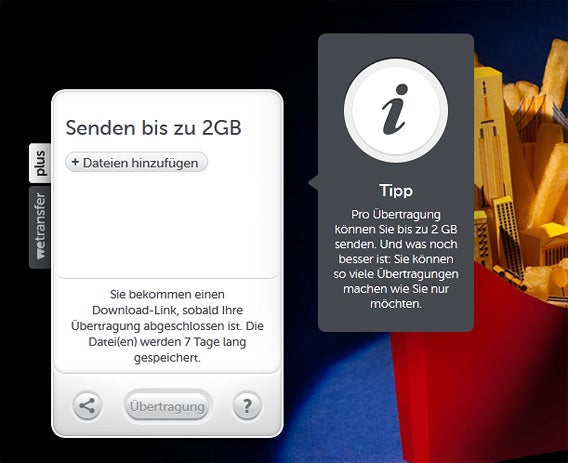
wetransfer-Startseite
Die Oberfläche von WeTransfer ist schlicht.

2. Dateien auswählen

Klicken Sie auf Dateien hinzufügen. Daraufhin öffnet sich ein Explorer-Fenster. Wählen Sie die Dateien aus, die Sie senden möchten. Achten Sie darauf, dass die Größe aller Dateien zusammen zwei Gigabyte nicht überschreitet.

Möchten Sie eine Datei doch nicht hochladen, bewegen Sie die Maus auf die Datei und klicken Sie auf das erscheinende Kreuz.
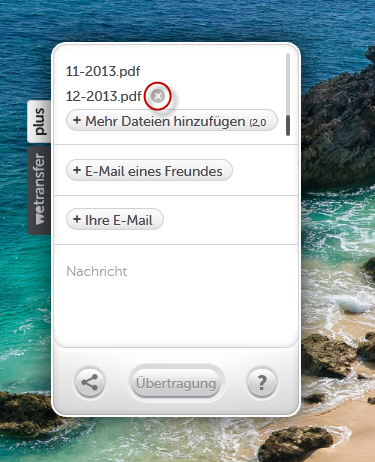
wetransfer datei  löschenZu viele hinzugefügte Dateien löscht man einfach wieder.

3. Per Mail oder Link teilen

Sie können WeTransfer-Dateien entweder über einen kryptisch generierten Download-Link oder per E-Mail teilen. Klicken Sie auf das Teilen-Symbol mit den drei verbundenen Punkten, um den Weg zu wählen.
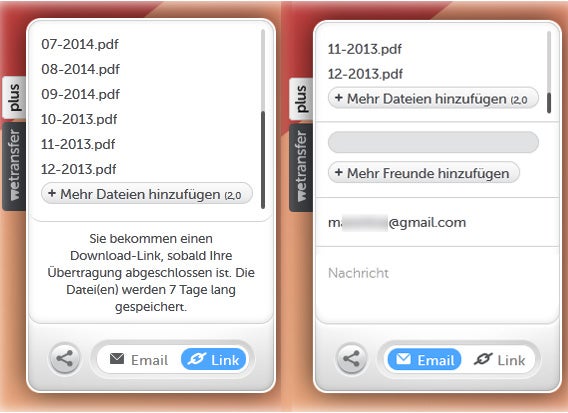
wetransfer-übertragung-link-mail
Teilen der Daten per Link (links) oder Mail (rechts).

Möchten Sie die Dateien per Mail teilen, geben Sie die Adressen von bis zu 20 Empfängern ein. Mehrere E-Mail-Adressen trennen Sie per Leerzeichen. Geben Sie außerdem Ihre eigene E-Mail-Adresse ein und auf Wunsch eine Nachricht an die Empfänger in das Feld Deine Nachricht.

Die Dateien lassen sich zudem über einen Link hervorragend mit vielen Menschen teilen. Diesen Link können Sie beispielsweise auf Facebook posten, per Twitter versenden, in einem Blog veröffentlichen oder in einem Newsletter verschicken. Aber denken Sie daran: Nach einer Woche löscht WeTransfer die Daten.

4. Übertragung starten

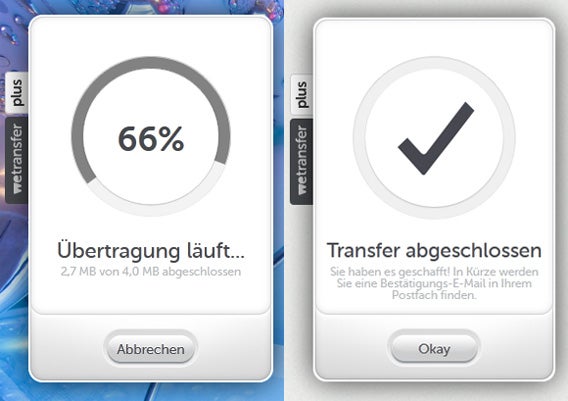
Klicken Sie auf Übertragung. WeTransfer startet den Upload. Während der Übertragung wird der Fortschritt in Prozent und tatsächlicher Datenmenge stets aktualisiert.
wetransfer_übertragung
Übertragung der Daten und Erfolgsmeldung.

5. Dateien abholen

Haben Sie die Übertragung per Mail gewählt, erhalten die Empfänger nach erfolgreichem Upload eine E-Mail mit einem personalisierten Download-Link. Die Dateien stehen auf dem WeTransfer-Server eine Woche zum Download bereit. Sobald der Empfänger die Datei(en) heruntergeladen hat, wird der Absender benachrichtigt.
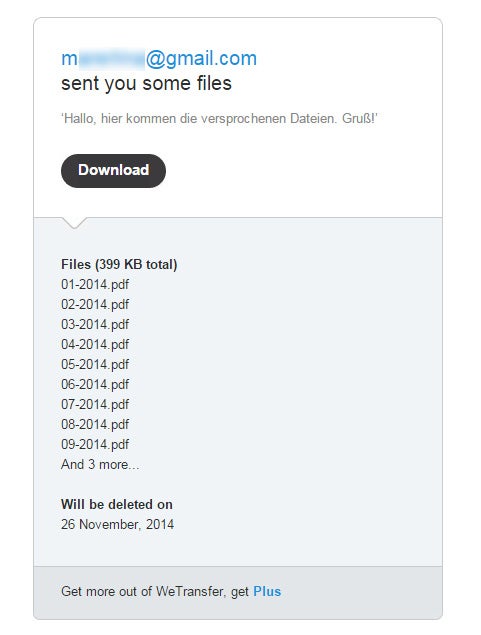
wetransfer_mailMail-Nachricht an den Empfänger.

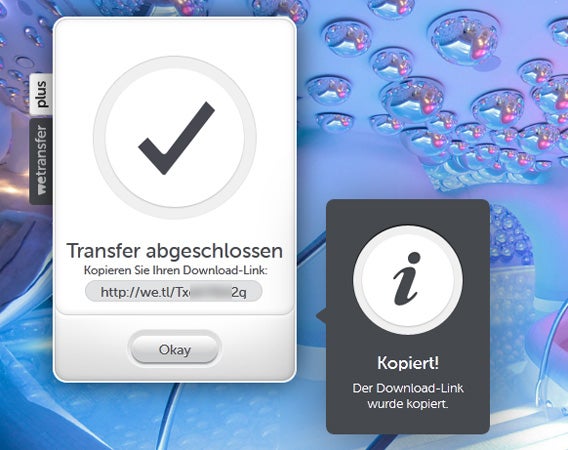
Teilen Sie die Dateien jedoch über einen Link, müssen Sie den Link selbst kopieren und den Empfängern auf dem gewünschten Weg zukommen lassen.
wetransfer_link_teilen
Den kryptischen Link kann man über alle denkbaren Wege teilen.

Der Empfänger fügt den Link im Browser ein und startet mit einem Klick auf Herunterladen. In beiden Fällen bekommen Sie die Dateien als ZIP-Archiv auf den Rechner. Zum Entpacken benutzt man ein Programm wie beispielsweise 7-Zip oder WinRAR.

Unkompliziert große Datenmengen teilen

Mit WeTransfer stellen Sie große Datenmengen bequem und einfach entweder einzelnen Personen oder einer offenen Gruppe zu Verfügung. Nach einer Woche werden die Daten automatisch gelöscht, man muss sich also um nichts mehr kümmern. Einfacher geht’s kaum.

Der Autorin Mareike Erlmann auf Twitter folgen.

Dieser Artikel wurde erstmals am 5.7.2012 veröffentlicht und am 20.11.2014 aktualisiert.

Mehr zum Thema Dateientausch:

Dropbox, Microsoft Skydrive, Google Drive

Cloud-Speicher im Vergleich: Vier Dienste, ein Sieger

Sicherheit in der Cloud: Diese Apps verschlüsseln Dropbox, OneDrive und Co.

Fotos von verschiedenen Geräten in der Cloud vereint

Office-Dokumente mit OneDrive überall bearbeiten

Mit uTorrent Daten tauschen

Dropbox-Dateien per Link teilen

Ordner ohne Limit teilen mit BitTorrent Sync

Instagram am PC nutzen: Fotos liken, teilen, herunterladen

Auf vielen Smartphones ist es eine Standard-App: Instagram (für iPhone und Android). Fotos aufnehmen und diese mit Filtern bearbeiten sowie mit Freunden teilen – und das alles von unterwegs. Aber ab und zu wäre es auch schön, die neuesten Fotos der Freunde im Großformat auf dem Windows-Rechner anzuschauen oder direkt herunterzuladen.

Die Instagram-WebApp bietet nur sehr eingeschränkte Funktionen, mit Pixsta (ehemals Instagrille) hingegen bleiben kaum Instagram-Wünsche am Rechner offen. Wir zeigen, wie die Anwendung funktioniert.

1. Pixsta herunterladen und installieren

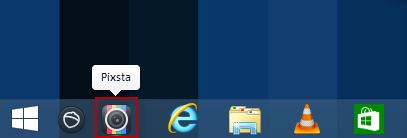
Laden Sie Pixsta herunter (Download Pixsta) und installieren Sie die kostenlose Software auf Ihrem Rechner. Pixsta läuft über die Desktop-Anwendung Pokki, die sich automatisch mitinstalliert. Gegebenenfalls müssen Sie auch noch den Adobe Flash Player installieren. Nach abgeschlossener Installation starten Sie Pixsta über das Symbol in der Taskleiste neben dem Windows-Startsymbol.

Pixsta in WIndows TaskleistePixsta setzt sich in die Windows-Taskleiste neben das Pokki-Symbol und das Windows-Symbol.
2. Pixsta nutzen – mit und ohne Konto

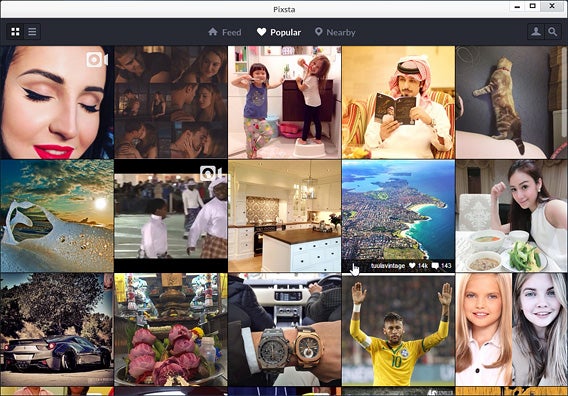
Pixsta können Sie mit und ohne Instagram-Konto nutzen. Ohne Anmeldung verfolgen Sie nur die aktuell beliebtesten Bilder. Sie können auch nach Fotos aus Ihrer Nähe filtern.

Pixsta ohne AnmeldungOhne Anmeldung verfolgt man in Pixsta aktuell beliebte Fotos.
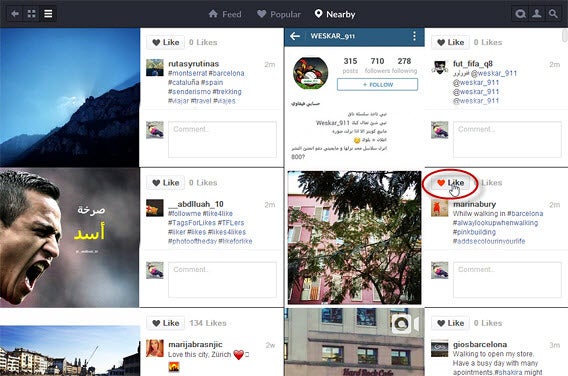
Falls Sie ein Instagram-Konto haben und sich nicht sofort beim Programmstart angemeldet haben, holen Sie das über einen Klick auf das Profilbild-Symbol nach. Nun haben Sie Zugriff auf Ihren Feed, kommentieren Fotos oder klicken auf Like, um mitzuteilen, dass Ihnen ein Foto gefällt.

Pixsta LikeEingeloggt verfolgt man seinen Feed und versieht Fotos mit Likes.
3. Instagram-Fotos teilen mit Pixsta

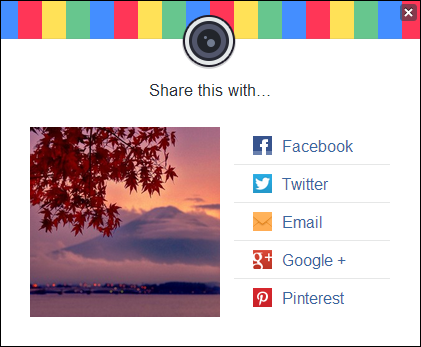
Pixsta bietet Zugriff auf Twitter, Facebook, Google+ und Pinterest. Sie können damit Instagram-Fotos direkt an die sozialen Netzwerke senden. Alternativ teilen Sie das Foto per E-Mail.

pixsta_soziale_netzwerkeFotos auf Instagram in andere Netzwerke teilen.

4. Instagram-Fotos herunterladen

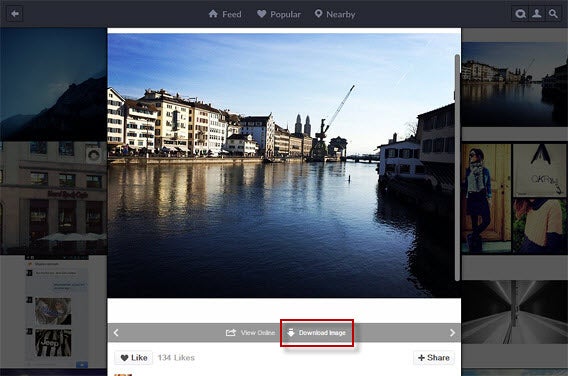
Gefällt Ihnen ein Instagram-Foto besonders gut, können Sie es aus Pixsta ganz einfach auf Ihren Rechner herunterladen. Öffnen Sie die Foto-Ansicht mit einem Klick auf das Bild. Bewegen Sie die Maus auf das Foto und scrollen Sie wenn nötig etwas herunter. Am unteren Bildrand erscheint ein Menü mit den Optionen View online und Download Image. Klicken Sie auf Download Image und speichern Sie das Foto im gewünschten Ordner.

Pixsta Bild speichernInstagram-Fotos auf den Rechner herunterladen.

Fast alle Instagram-Funktionen auf dem PC

Über Pixsta kann man keine Bilder hochladen oder bearbeiten. Die großformatige Ansicht der Fotos und die Download-Möglichkeit ist aber sicher die Installation wert. Wer lieber mit der originalen Instagram-Oberfläche auf dem PC arbeitet, installiert Instagram in dem Android App Player BlueStacks. Wie das funktioniert, erklärt unser Tutorial am Beispiel von WhatsApp.

Der Autorin Mareike Erlmann auf Twitter folgen.

So nutzen sie Android-Apps auf dem PC

WhatsApp auf dem PC

Angry Birds Space kostenlos auf dem PC

Talking Tom Cat auf dem Windows-PC

Mehr zu Fotos auf dem Smartphone

Fotos in WhatsApp bearbeiten

Bildbearbeitung: Fotos zuschneiden auf Android und iPhone

iOS 8: Selbstlöschende Fotos und Videos verschicken

Dieser Artikel wurde am 17.05.2012 erstmals veröffentlicht und am 13.11.2014 zuletzt aktualisiert.

Das muss auf den Rechner – Aktuelle Software-Tipps 311

MPlayer Everything StarMPlayer Everything Star

MPlayer Everything Star ist ein kostenloser Multimedia-Player für Windows. Die Abspaltungsversion von MPlayer (Open Source) präsentiert sich mit einem verbesserten Design. MPlayer Everything Star ist ein kompletter Audio- sowie Video-Spieler und öffnet nahezu jedes Videoformat, integriert die gängigen Codecs auf dem Markt, liest Videos aus Dateien, Blu-ray, DVD und URL für das Streaming über das Internet.

MPlayer Everything Star für Windows herunterladen

CCleanerCCleaner

Mit dem kostenlosen CCleaner für Windows entfernt man überflüssige Dateien vom Rechner. Die Freeware kann veraltete Registry-Einträge, temporäre Dateien und Deinstallationsreste löschen. Ohne lästigen Datenmüll läuft der Rechner wieder schneller. CCleaner beseitigt zwischengespeicherte Daten sowie Verlaufsinformationen, Cookies und zusätzliche Verlaufs- und Protokolldateien oder nicht mehr benötigte Speicherbilder. Die Freeware kommt dabei mit allen gängigen Browsern zurecht.

CCleaner für Windows herunterladen

BlueStacks App PlayerBlueStacks App Player

Beim BlueStacks App Player handelt es sich um einen Android-Emulator für den PC. Mit der App lädt man Android-Apps und -Spiele herunter, installiert und nutzt diese direkt auf dem Rechner. BlueStacks App Player hat einen einfachen Aufbau. Die Oberfläche bietet Zugang zu einer ganzen Fülle an Apps aus dem Google Play Store.

BlueStacks App Player für Windows herunterladen

Alle aktuellen Software-Tipps