So vermeidest du zufällige Einladungen und Nachrichten auf Steam

Heute setzen wir unsere Guides der wichtigsten digitalen Spieleplattformen fort. Hier haben wir dir erklärt, wie man zufällige Benachrichtigungen deaktiviert, die normalerweise im PlayStation Network auftauchen (natürlich mit PlayStation 4 als Konsole vorausgesetzt). Jetzt ist es an der Zeit, über die beliebteste Plattform der Welt zu diskutieren. Ja genau, wir meinen Steam.

Wenn du auf deinem PC spielst, hast du wahrscheinlich schon ein Konto erstellt, bestimmt mit einer großen Anzahl an Titeln in der Bibliothek. Wie du weißt, hat jedes Spiel seine eigenen Benachrichtigungen und du musst sie nach deinen Wünschen personalisieren. Es gibt jedoch allgemeine Einladungen oder Nachrichten, die direktvon Stream kommen und nach Bedarf entfernt werden können.

Steam DOWNLOAD
8

Innerhalb Steam

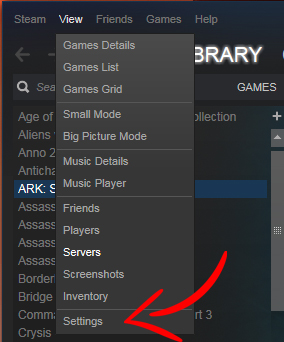
Das erste, was du tun musst, ist Steam zu öffnen. Sobald du auf der Hauptseite bist, gehst du zum oberen Bereich – zu Ansicht – und klickst auf diesen Tab. Von allen Feldern, die jetzt erscheinen, interessiert uns das letzte – Einstellungen. Klick darauf um einen neuen Tab zu öffnen.
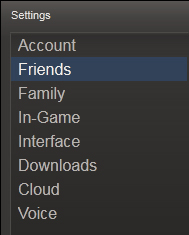
Sobald du im neuen Tab bist, hast du alle Steam-Plattform-Optionen auf dem Bildschirm. Was interessiert dich? Als erstes „Friends“. Dort gibt es mehrere Felder mit Benachrichtigungen. Wir empfehlen alle zu entfernen, um ein angenehmes Spielerlebnis zu genießen. Ob ein Freund einem Spiel beitritt oder online geht, bei Gruppenereignissen und Ankündigungen, sollten die Nachricht jetzt ausgeschaltet sein. Ob Textnachricht oder Sound (der wahrscheinlich am meisten stört), jetzt dürfte das Spielerlebnis besser sein.
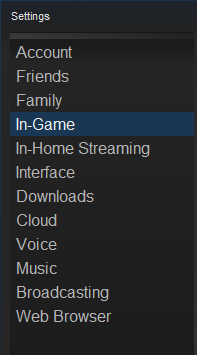
Der nächste Punkt, den du dir anschauen solltest, ist In-Game. Hier gibt es nicht viele Möglichkeiten um Benachrichtigungen zu deaktivieren, außer die für Screenshots. Empfehlen wir die Deaktivierung? Nun, es hängt alles davon ab, ob du diese Funktion oft verwendest oder nicht. In unserem Fall, und da wir viele Screenshots gemacht haben, lassen wir es sowohl für Nachrichten als auch für Ton aktiviert. Aber das letzte Wort hast immer noch du. Stimme deine Einstellungen so ab, wie du am besten spielen kannst.
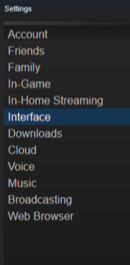
Der letzte Punkt ist das Interface. Hier kannst du, wenn verfügbar, die Steam-URL-Adressleiste von Display Steam entfernen. So kannst du die Benachrichtigungen über Ergänzungen oder Änderungen an deinen Spielen, neuen Releases und kommenden Releases an bzw. ausschalten. Wir von Softonic empfehlen dir folgende Option auszuschalten: Steam ausführen, wenn dein Computer startet. Alle Programme, die beim Einschalten des PCs geladen werden, verlangsamen den Prozess. Steam verbraucht besonders viele Ressourcen. Deaktiviere diese Option daher so schnell wie möglich.

Nun hast du einige Tricks gelernt. Schaue dir die restlichen Untertitel an, die unter “Parameter” erscheinen. Mach das Beste aus deinem Account, es liegt in deinen Händen.
Top Plugins und Add-Ons für Outlook/Hotmail

Sind Sie eher ein Gmail oder ein Hotmail Nutzer? Die zwei größten Dienste im Internet. Kennen Sie das auch? Jemand fragt nach Ihrer E-Mail-Adresse und direkt nach nach dem @ -Zeichen will derjenige wissen, ob Sie “Google Mail oder Hotmail” haben?“

Wenn Sie zu den letzteren zählen, ist der heutige Post das richtige für Sie: Vier Plugins und Ad-ons für Outlook/Hotmail, mit denen Sie das Beste aus Ihrem Konto machen.

Microsoft Outlook DOWNLOAD
6

PayPal

Unserer Meinung nach ist das der beste Dienstleister zum Empfangen und Senden von Geld: PayPal. Er ist praktisch, bekannt und einfach in der Handhabung und es ist nicht üblich, dass ein Online-Unternehmen eine Zahlung über diese Plattform nicht akzeptiert. Wussten Sie, dass Sie sie auch in Ihre E-Mail integrieren können?

Um es zu verwenden, müssen Sie nur eine neue E-Mail schreiben und zum klassischen System-Icon gehen. Wenn Sie draufklicken, öffnet Hotmail auf der rechten Seite ein Fenster, in welchem Sie Ihren Nutzernamen und Ihr Passwort eingeben. Nachdem Sie das getan haben, können Sie auf gleichem Wege Geld senden wie auf PayPal selbst. Wahnsinn, nicht?

GIFs eingeben

Dachten Sie, dass GIFs auf Hotmail nicht möglich wären? Natürlich gibt es sie auch hier! Das beliebte Bildformat spielt eine führende Rolle in diesem Microsoft-E-Mail-System.

Um GIFS hinzuzufügen, klicken Sie einfach auf den Bilder-hinzufügen Button und Sie sehen Bing neben der Bildladeoption von Ihrem Computer oder der Cloud. Genau hier wird es kritisch. Suchen Sie nach dem gewünschten Bild und in dem Eingabe Balken wählen Sie animiertes GIF Image. Danach wird die Suchmaschine zu den am besten passendsten Ergebnissen für Ihre Suche zurückkehren.

Translator

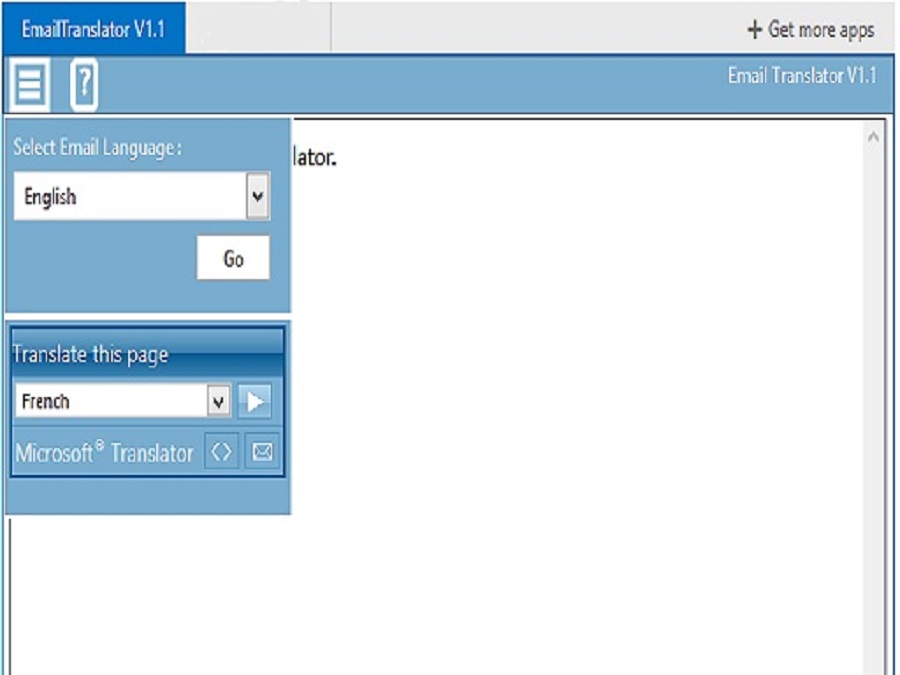
Sie haben die Möglichkeit, Ihrer E-Mail einen Standard Übersetzer hinzuzufügen. Das ist kein Scherz. Mit dieser Erweiterung, die Sie hier herunterladen können,, lassen sich E-Mails aus einer anderen Sprache übersetzen.

Dieses Plugin benötigt lediglich die Ausgangssprache. Man sieht leicht, warum. Die Erweiterung kann die Sprache nicht automatisch identifizieren. Nach dem Auswählen der Quelle, kümmert sich die Datenbank um den Rest. Erwarten Sie aber keine perfekte Übersetzung; sie ist lediglich schnell und unsauber.

Evernote

Wir schließen unsere Liste der Plugins und Add-Ons für Hotmail mit Evernote. Wir widmen uns dieser App in Bezug auf Notizen nicht zum ersten Mal. Wenn sie ein Softonic Fan sind, wissen Sie auch, dass wir sie wegen ihrer einfachen Handhabung lieben.

Evernote ist mit dieser Erweiterung auch für Hotmail verfügbar.. Es agiert wie eine Datenbank: Es sammelt alle möglichen Notizen und organisiert sie. Das Beste an einer Verlinkung mit Hotmail ist, dass Sie alle mit Evernote erfassten Notizen direkt an Ihre E-Mail anfügen können. Dadurch wird Ihr Leben einfacher, wenn Sie diese App nutzen.


Die besten im Facebook Messenger versteckten Spiele

Nutzen Sie den Facebook Messenger? Der berühmte Nachrichtendienst aus dem sozialen Netzwerk hat weltweit immer mehr Anhänger. Die Anhängerzahlen sind letztes Jahr sogar in die Höhe geschossen. Aber woran liegt das? Facebook misst dem Messenger immer mehr Bedeutung bei. Außerdem hat er inzwischen viele verführerische Funktionen übernommen, die auf WhatsApp basieren (was ebenfalls der Facebook Group angehört).

Mit diesen Änderungen wurde der Facebook Messenger zu einer umfangreichen App. Wussten Sie, dass sie geheime Mini-Spiele auf dem Chat-Bildschirm enthält? Heute zeigen wir Ihnen die besten im Facebook Messenger versteckten Spiele. Mit ihnen können Sie beim Chatten mit Freunden ein bisschen Zeit rumkriegen.

Facebook Android DOWNLOAD
7

Basketball

Dieses Mini-Spiel ist bei einem breiten Publikum sehr beliebt, da sein Interface geradlinig ist. Aber wie gelangt man auf das Spiel? Zuerst lädt man die mobile Version des Facebook Messengers herunter. Denn mit der Web Version funktioniert es nicht.

Nach der Verlinkung des eigenen Kontos gestaltet sich der nächste Schritt genauso simpel wie das Senden des Basketball Emoticons an einen Kontakt. Tippen Sie einfach darauf und ein neues Fenster öffnet sich.

Messenger DOWNLOAD
8

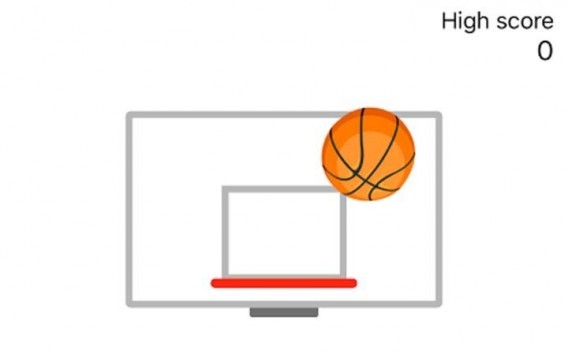
Das Ziel dieses Mini-Spiels besteht darin, den Korb so häufig wie möglich zu treffen. Hierfür bewegen Sie Ihren Finger nur in die Richtung des Korbs und ta-da. Das Touch System ähnelt stark dem von Pokémon GO, bei welchem man einen Pokeball in Richtung eines auf der Mitte des Bildschirms befindlichen Pokémon schießt.

Nach zehn Punkten bewegt sich der Korb nach links und rechts. Somit wird es nicht mehr so einfach wie zu Beginn.

Fußball

Wenn das Senden eines Basketballs ein Fenster aufpoppen lässt, dann geschieht auch etwas, wenn wir einen Fußball versenden. Wenn Sie also den Fußball an jemanden senden, klicken Sie zum Start eines Mini-Spiels einfach darauf. Genau wie beim Basketball handelt es sich hier übrigens um eine lediglich für das Smartphone konzipierte App.

Einmal heruntergeladen, gestaltet sich das Spielen recht einfach: Sie schießen den Ball so häufig wie möglich. Hierfür tippen Sie mit dem Finger darauf und versuchen einfach Ihr Glück! Dieses Mini-Spiel ist eine komplexe Herausforderung, bei der man viel Glück benötigt.

Schach

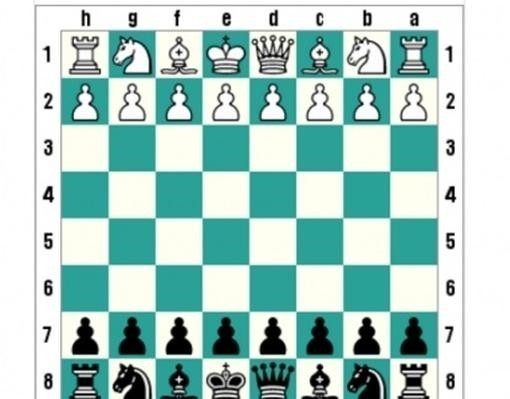
Ein Spiel darf in der Liste der versteckten Spiele auf dem Facebook Messenger nicht fehlen. Denn gemeinsam mit einem weiteren Spieler handelt es sich bei diesem Spiel um das unterhaltsamste: Schach. Im Chat Fenster tippen Sie einfach @FBCHESS PLAY ein und plötzlich erscheint ein Schachbrett.

Messenger DOWNLOAD
8

Erwarten Sie hier kein intuitives Mini-Spiel, in welchem Sie beispielsweise Teile auf dem Touchscreen bewegen. Hierfür benötigen Sie Buchstaben und das Ganze gestaltet sich nicht allzu einfach. Sollte Sie das Spiel einmal in seinen Bann ziehen, werden Sie damit sehr viel Zeit verbringen. Das wissen wir aus eigener Erfahrung.


4 Tricks um deine schlechten Fotos mit Photoshop zu bearbeiten

Hast du hast ein schlechtes Foto und möchtest es nicht in den Papierkorb legen? Entspanne dich: Da bist du nicht alleine. Ein Schnappschuss der misslungen ist passiert schnell. Aber wie wird aus diesem schlechten Foto ein toller Schnappschuss? Wir zeigen dir wie du ein schlechtes Bild verbessern kannst.

Vergiss natürlich nicht das Grundprinzip des Designs: Wenn es nichts zu bearbeiten gibt, dann kann auch nichts verbessert werden. Überlasse die Magie der Bildbearbeitung dem Zauber von Photoshop.

Adobe Photoshop DOWNLOAD
10

Rahme das Foto ein

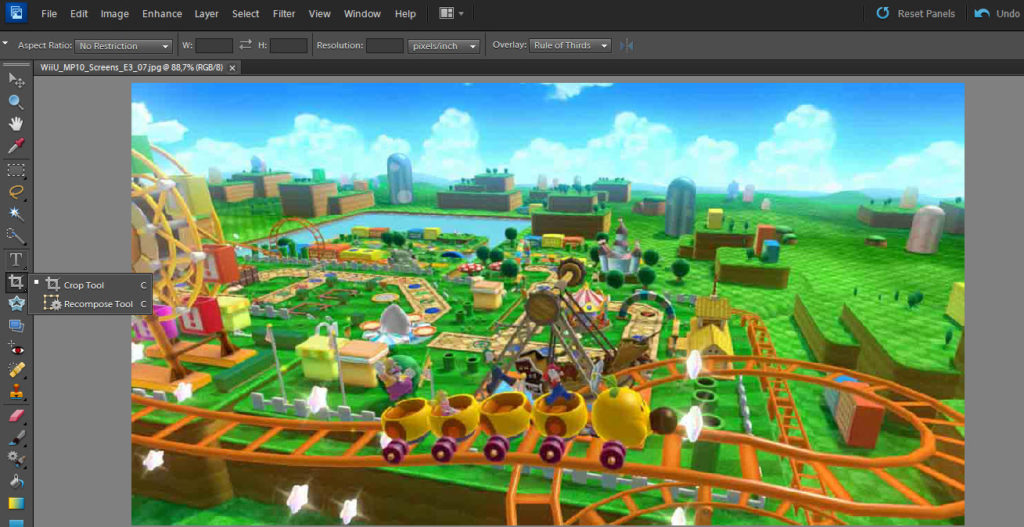
Der erste Trick ist einfach: Das Bild neu ausrichten. Vielleicht ist dein Schnappschuss nicht gut, weil sekundäre Elemente dabei sind. Zum Beispiel hast du eine Landschaftsaufnahme gemacht und in der unteren Ecke befindet sich eine Person. Die Person kann leicht entfernt oder retuschiert werden.

Klicke dazu auf das Symbol Zauberstab mit der rechten Maustaste und wähle zuschneiden. Der Rest hängt natürlich von dir und deiner Kreativität ab.

Passe die Beleuchtung an (Histogramm)

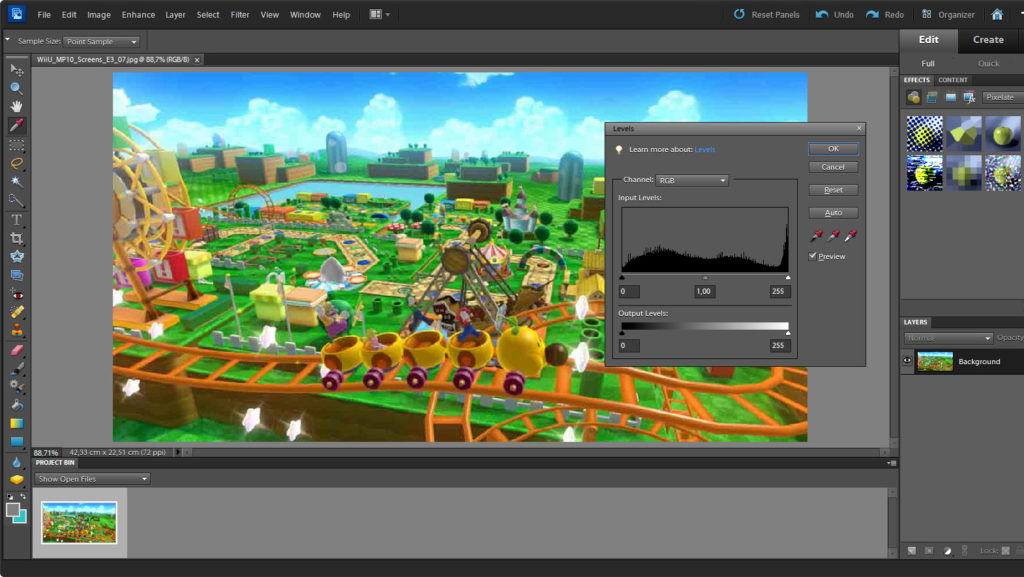
Dies ist ein Klassiker: Passe du die Beleuchtung des Fotos an. Oder, technisch in Photoshop gesehen, öffne das Histogramm. Um dies zu tun, musst du nur Strg + L drücken. Wenn du mit Tastaturbefehlen nicht viel anfangen kannst dann klicke auf Verbesserung -> Beleuchtung anpassen -> Stufen.

Wir weisen dich darauf hin, dass der Umgang mit Histogrammen nicht einfach ist, da du mit wenigen Klicks unterschiedliche Intensitätsstufen aktivierst und das Bild sehr schnell zerstören kannst. Unser Ratschlag wenn dir das passiert, klicke auf Automatic Levels und Photoshop kümmert sich um den Rest. Außerdem kannst du Tests durchführen und sehen, wie ein mögliches Ergebnis ausfällt. Solange du nicht auf OK klickst, wird nichts am Bild verändert.

Verwende verfügbare Filter

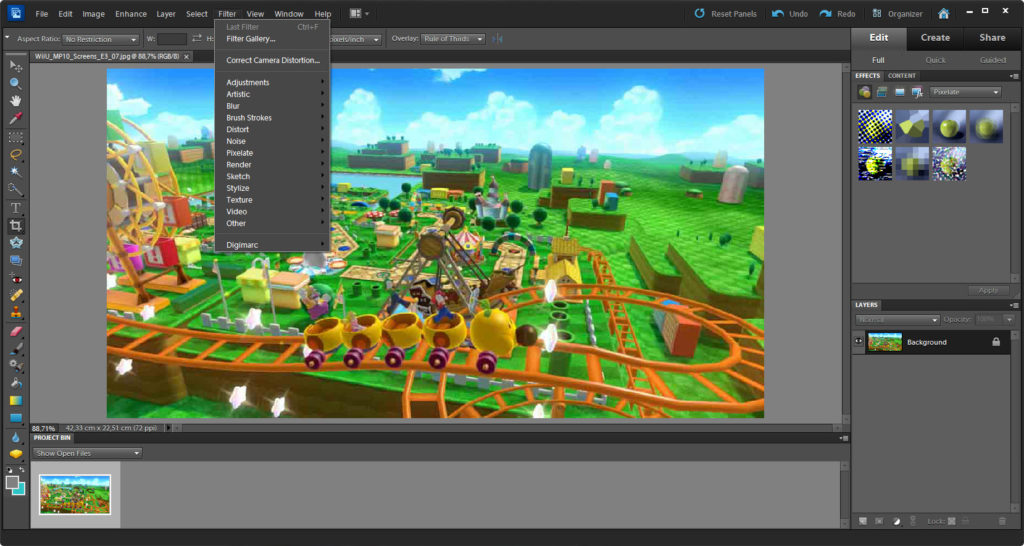
Filter, wer kennt Filter nicht? Tools wie Instagram und Facebook nutzen schon lange Filter für Fotos. Sie übernehmen die Standardeinstellungen und wenden sie auf den betreffenden Schnappschuss an. Nicht jeder mag sie, aber sie sind eine tolle Möglichkeit  Fotos schnell zu bearbeiten und zu speichern.

In Photoshop gibt es im oberen Bereich die Filter. Es gibt sehr viele und sie können einen ganzen Artikel allein füllen. Probiere sie aus!

Passe die Farbstufen an

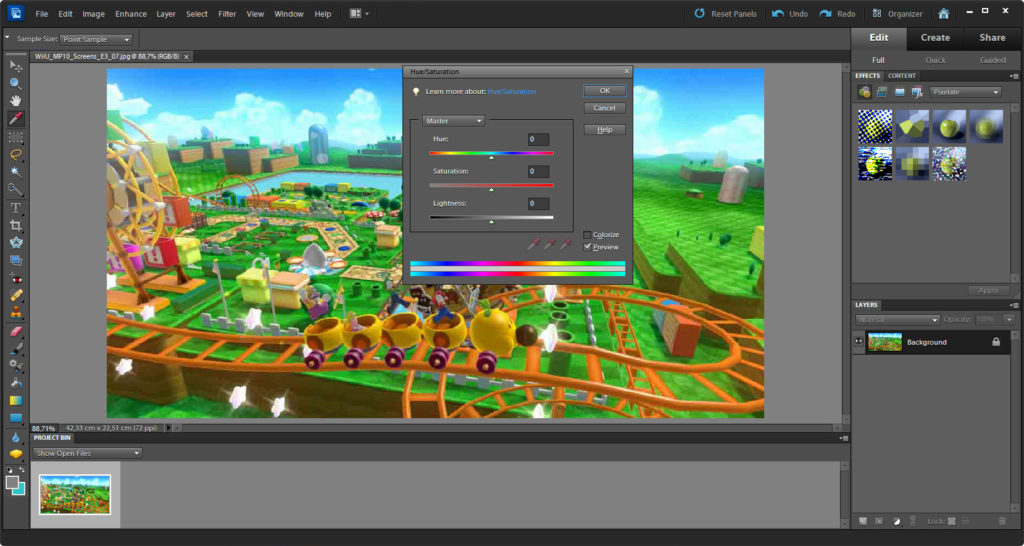
Der letzte Trick um Bilder zu verbessern ist das Anpassen der Farbeinstellungen zu korrigieren. Klicke auf: Verbessern -> Farbe anpassen.

Hast du Probleme mit der Anpassung der Farbe? Es ist wie das Histogramm, wenn du nicht weißt wie du verschiedene Fotoeinstellungen nutzen kannst, wirst du wahrscheinlich das Foto überladen. Du kannst Farbtests durchführen, indem du die drei verfügbaren Balken verschiebst. Bevor du auf “OK” klickst, wird die Arbeit nicht gespeichert. So kannst du vorher eine Vorschau des Bilds anzeigen lassen.


Wie erkenne ich Schriftarten in einem Foto?

“Ich liebe die Schrift auf diesem Foto, aber ich weiß nicht, wie sie heißt.” Wenn du in die aufregende Welt des Designs und der kreativen Arbeit eintauchst, hast du dir bestimmt irgendwann diese Frage gestellt. Und das ist völlig normal: Wir alle möchten möglichst viele Schriftstile kennen, da sie für zukünftige Arbeiten nützlich sein und ein besseres Endprodukt schaffen können.

Wir helfen dir diese Frage zu beantworten. In diesem Artikel möchten wir dir die drei besten Webseiten oder Apps vorgestellen um herauszufinden, welche Schriftart in einem Text, Bild oder Video verwendet wird.

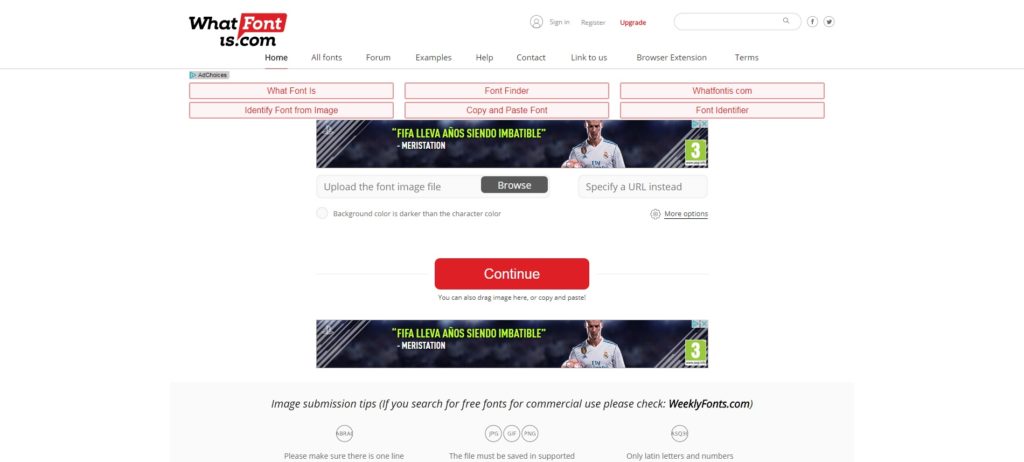
What Font is

Es mag ein wenig uninteressant erscheinen, wenn du nur nachschlägst, aber es ist der beste Vorschlag, wenn du wenig Zeit zum Schreiben und / oder Entwerfen hast. What Font is, ist eine Website, die dir hilft den Typ Schriftart herauszufinden, die du im Moment nicht kennst. Der beste daran? Es ist kostenlos und funktioniert wirklich gut.

Alles, was du tun musst, ist ein Bild mit Text von deinem PC hochladen (oder den Link der Webseite einfügen) und die Website kümmert sich um den Rest. Natürlich geben wir dir ein paar Tipps, um die Suche einzuschränken.

Außerdem und das ist wichtig, verfügt die Webseite über eine Browsererweiterung für Chrome und Firefox, mit der du die Schriftart, die du suchen möchtest, einfügen kannst. Mit anderen Worten, du sparst Zeit, da die Schriftart direkt über die Browsererweiterung gesendet wird.

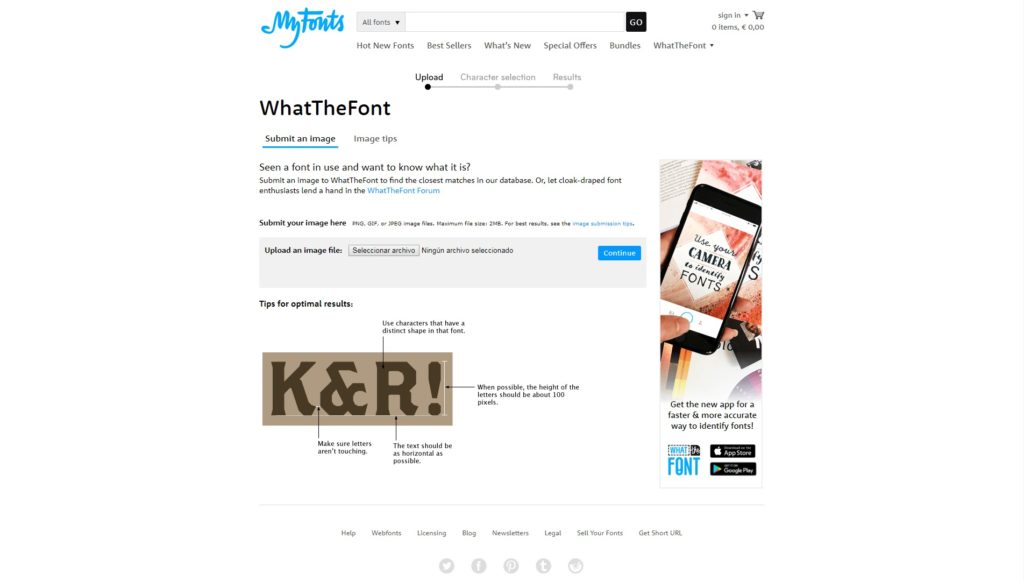
My Fonts

My Fonts ähnelt sehr What Font is und arbeitet. Der Mechanismus ist der gleiche: Du machst ein Foto und ladest es auf die Website hoch. Dort gibt es einige Ergebnisse mit der im Text verwendeten Schriftart.

Falls die gesuchte Schriftart nicht gefunden wird, bietet das System eine Reihe von Alternativen an um das gewünschte Ergebnis zu erzielen (ideal, wenn du etwas dringend benötigt).

Matcherator

Unser letzter Vorschlag ist Matcherator. Im Gegensatz zu den beiden oben genannten Konkurrenten hat diese Website den Vorteil, dass sie regelmäßig aktualisiert wird. Ein großer Vorteil um eine Schriftart genauer zu suchen.

Derzeit verfügt die Webseite beispielsweise über einen erweiterten Modus, einen Bildeditor. Dieser Bildstabilisator kann die weniger verbreiteten Schriftarten innerhalb von Standardvorlagen im Internet erkennen.

Das System arbeitet ähnlich wie die beiden vorherigen. Einfach ein Bild auf die Plattform hochladen und es kommt die Schriftart zum Download zurück. Darüber hinaus kannst du Schriften auf Webseiten mit einer höheren Erfolgsrate erkennen als die anderen beiden Konkurrenten.

Jetzt hast du eine vollständige Anleitung zum Erkennen von Schriften. Je nach Dringlichkeit stehen dir verschiedene Möglichkeiten zur Auswahl.