Top Plugins und Add-Ons für Outlook/Hotmail

Sind Sie eher ein Gmail oder ein Hotmail Nutzer? Die zwei größten Dienste im Internet. Kennen Sie das auch? Jemand fragt nach Ihrer E-Mail-Adresse und direkt nach nach dem @ -Zeichen will derjenige wissen, ob Sie “Google Mail oder Hotmail” haben?“

Wenn Sie zu den letzteren zählen, ist der heutige Post das richtige für Sie: Vier Plugins und Ad-ons für Outlook/Hotmail, mit denen Sie das Beste aus Ihrem Konto machen.
Microsoft Outlook DOWNLOAD
6

PayPal

Unserer Meinung nach ist das der beste Dienstleister zum Empfangen und Senden von Geld: PayPal. Er ist praktisch, bekannt und einfach in der Handhabung und es ist nicht üblich, dass ein Online-Unternehmen eine Zahlung über diese Plattform nicht akzeptiert. Wussten Sie, dass Sie sie auch in Ihre E-Mail integrieren können?

Um es zu verwenden, müssen Sie nur eine neue E-Mail schreiben und zum klassischen System-Icon gehen. Wenn Sie draufklicken, öffnet Hotmail auf der rechten Seite ein Fenster, in welchem Sie Ihren Nutzernamen und Ihr Passwort eingeben. Nachdem Sie das getan haben, können Sie auf gleichem Wege Geld senden wie auf PayPal selbst. Wahnsinn, nicht?

GIFs eingeben

Dachten Sie, dass GIFs auf Hotmail nicht möglich wären? Natürlich gibt es sie auch hier! Das beliebte Bildformat spielt eine führende Rolle in diesem Microsoft-E-Mail-System.

Um GIFS hinzuzufügen, klicken Sie einfach auf den Bilder-hinzufügen Button und Sie sehen Bing neben der Bildladeoption von Ihrem Computer oder der Cloud. Genau hier wird es kritisch. Suchen Sie nach dem gewünschten Bild und in dem Eingabe Balken wählen Sie animiertes GIF Image. Danach wird die Suchmaschine zu den am besten passendsten Ergebnissen für Ihre Suche zurückkehren.

Translator

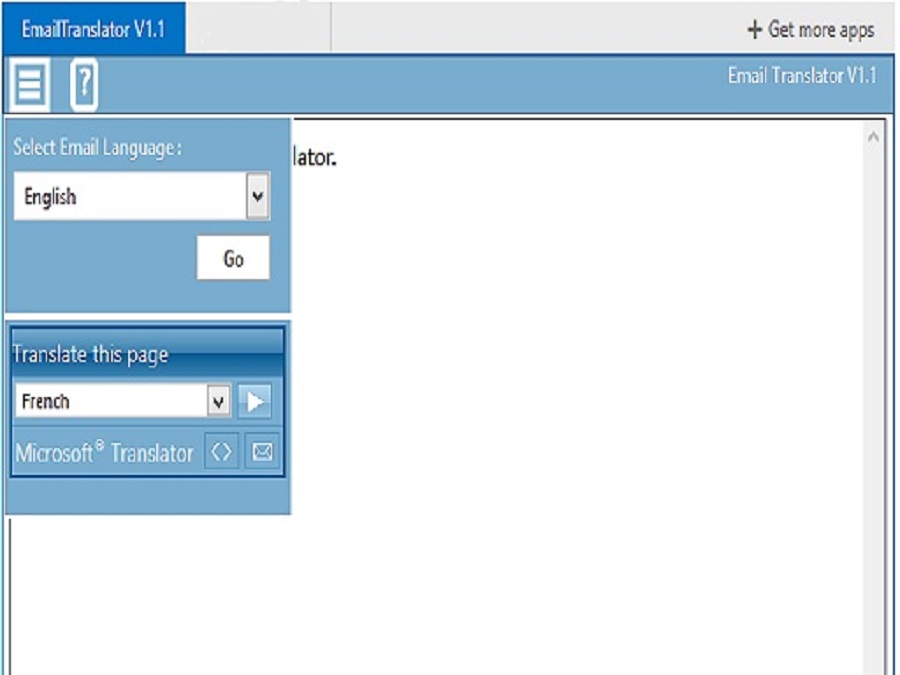
Sie haben die Möglichkeit, Ihrer E-Mail einen Standard Übersetzer hinzuzufügen. Das ist kein Scherz. Mit dieser Erweiterung, die Sie hier herunterladen können,, lassen sich E-Mails aus einer anderen Sprache übersetzen.

Dieses Plugin benötigt lediglich die Ausgangssprache. Man sieht leicht, warum. Die Erweiterung kann die Sprache nicht automatisch identifizieren. Nach dem Auswählen der Quelle, kümmert sich die Datenbank um den Rest. Erwarten Sie aber keine perfekte Übersetzung; sie ist lediglich schnell und unsauber.
Evernote

Wir schließen unsere Liste der Plugins und Add-Ons für Hotmail mit Evernote. Wir widmen uns dieser App in Bezug auf Notizen nicht zum ersten Mal. Wenn sie ein Softonic Fan sind, wissen Sie auch, dass wir sie wegen ihrer einfachen Handhabung lieben.

Evernote ist mit dieser Erweiterung auch für Hotmail verfügbar.. Es agiert wie eine Datenbank: Es sammelt alle möglichen Notizen und organisiert sie. Das Beste an einer Verlinkung mit Hotmail ist, dass Sie alle mit Evernote erfassten Notizen direkt an Ihre E-Mail anfügen können. Dadurch wird Ihr Leben einfacher, wenn Sie diese App nutzen.

 

Google Fotos: Der Meister unter den Foto-Apps

Googles neue Foto-App Google Fotos ist der neue Spielplatz für Hobbyfotografen. Damit speichern Sie all Ihre Fotos und Videos auf Ihrem Smartphone. Die App ordnet Ihre Schnappschüsse automatisch und stellt andere Programme wie etwa Fotos von Apple, Dropbox oder Lightroom in den Schatten. 

Google Fotos steht für Android, iOS sowie als Web-App zur Verfügung.

Wir erklären Ihnen, warum Google Fotos besser als die Konkurrenz ist.

Grenzenlos

Google Fotos kennt im Gegensatz zu anderen Apps des Hauses keine Grenzen und eignet sich für die meisten Plattformen. Die App integriert sich hervorragend in Android-Smartphones und -Tablets sowie iOS-Geräte. Zudem zählt das Programm mit einer WebApp, auf die man von jedem Gerät mit einer Internetverbindung aus zugreifen kann. Die WebApp hat allerdings nicht alle Funktionen wie die mobile App-Version.

Keine Probleme mit Speicherplatz

Google Fotos bietet unbeschränkten Speicherplatz in der Cloud und speichert alle Fotos kostenlos in HD-Qualität. Einen kleinen Haken gibt es: Die Fotos werden nicht in Originalgröße gesichert. Dafür stehen Ihnen allerdings immer noch 4.1 Gigabyte Speicherplatz zur Verfügung.

Google Foto verwenden

Auch für Fotografen der alten Schule

Google Fotos ist zwar dafür gedacht, alle Fotos auf dem Smartphone oder Tablet stets zur Hand zu haben. Aber zur Nutzung sind Sie trotzdem nicht auf Mobilgeräte angewiesen.

Wenn Sie kein Smartphone haben oder lieber mit einer Digitalkamera knipsen, greifen Sie einfach auf dem PC oder Mac auf die WebApp zurück.

Filter, Rahmen und Effekte

Instagram hat uns in eine Ära der schnellen und leichten Fotobearbeitung katapultiert. Google Fotos stellt sich auch als einfacher Foto-Editor zur Verfügung. Auch wenn Sie kein Photoshop-Vollprofi sind, werden Sie mit den Optionen bald zurechtkommen.

Nach Lust und Laune schneiden Sie die Schnappschüsse zurecht und fügen Filter sowie Lichteffekte hinzu. Für den Gebrauch im Alltag eignet sich die Bearbeitungsfunktion hervorragend.

editing

Videos, Animationen und Geschichten

Unter anderem bietet Google Fotos klassische Funktionen wie Fotoalben und Collagen. Darüber hinaus ermöglicht die App auch Fotogeschichten und Videos.

Die Ergebnisse lassen sich ganz leicht nachbearbeiten und Sie fügen Beschreibungen sowie Filter hinzu. Der Video-Editor lässt sich per Drag&Drop extrem leicht bedienen. Die kreativen Kurzfilmchen und Geschichten teilen Sie anschließend auf Facebook, WhatsApp oder per E-Mail mit Ihren Freunden. Diese Option ist allerdings nur auf mobilen Geräten verfügbar.

Fotogeschichten

Das Überraschungsei unter den Foto-Apps

Google Fotos geht noch einen Schritt weiter und erstellt auch automatisch spontane Videos, Geschichten und Animationen. Die Anwendung erkennt über Details wie Orte, Daten oder Gesichter, welche Fotos zusammengehören.

Technologie oder doch Zauberei

Der wahre Zauber von Google Fotos steckt allerdings in der Suche. Sie geben einen beliebigen Suchbegriff ein und die App liefert die passenden Ergebnisse. Beispielsweise habe ich “Grünes Kleid” eingegeben und die Suche hat die Fotos in der Abbildung unten ausgespuckt.

Das System ist noch nicht ganz perfekt und liefert manchmal falsche oder gar keine Ergebnisse. Aber Google arbeitet noch an der Verbesserung dieser Option.

Darüber hinaus suchen Sie bei Bedarf auch nach Gesichtern, Orten oder Dingen. So wird die Gestaltung von Fotoalben und Collagen zum Kinderspiel.

green dress

Einfach für jeden geeignet

Um Google Fotos zu nutzen, müssen Sie kein Vollprofi sein. Die Bedienung ist sehr intuitiv und bietet trotzdem fortgeschrittene Optionen in der Fotoverwaltung sowie -bearbeitung. Sie müssen auch nicht lange Fotos ordnen, denn das macht die App automatisch.

Egal ob fortgeschrittener Nutzer oder blutiger Anfänger – Google Fotos erleichtert das Leben der Smartphone-Fotografen erheblich.

Mehr zum Thema:

Google Camera: So nutzen Sie Panorama und Photo Sphere

Die Top 10 der kostenlosen Apps für iPhones

Nervige GIF-Animationen auf Webseiten stoppen und blockieren

Empfinden Sie die inzwischen fast überall aufblinkenden GIF-Animationen als störend? Dann greifen Sie am besten zur GIF-Abschaltfunktion von Internet Explorer, Firefox oder Google Chrome.

Animierte GIFs sind gehörig in Mode. Die bunten Mini-Animationen tauchen inzwischen überall auf. Im Internet Explorer können Sie die Clips zum Glück von Haus aus stoppen. In Mozilla Firefox und Google Chrome blockieren Sie animierte GIFs mit Hilfe von Browser-Erweiterungen.

Internet Explorer

Im Internet Explorer beenden Sie GIF-Animation bei Bedarf mit der ESC-Taste. So können Sie die Filmchen zunächst ansehen und dann gezielt stoppen. Für einen Neustart laden Sie einfach die entsprechende Seite neu.

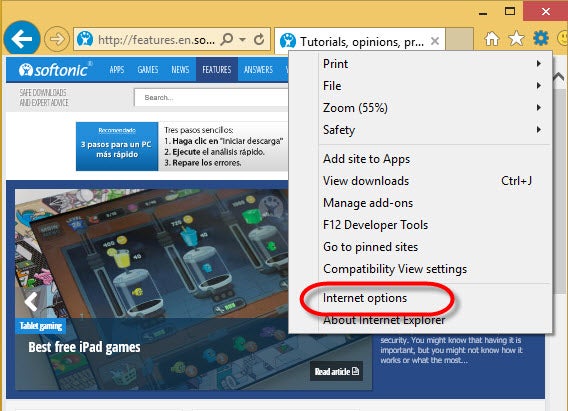
In den Optionen können Sie GIF-Animationen auch komplett blockieren. Klicken Sie auf das Einstellungsrädchen in der Symbolleiste und anschließend auf Internetoptionen.

how to block or stop animated gifs on webpages

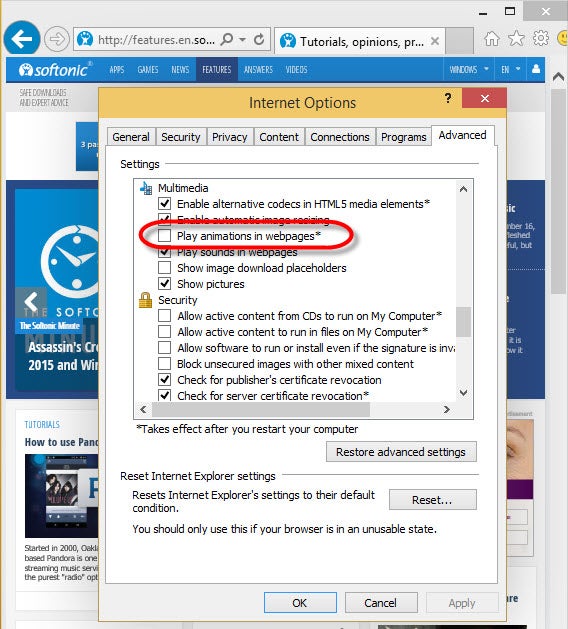
Wechseln Sie zu Erweitert und entfernen Sie das Häkchen bei Multimedia die Option Animationen in Webseiten wiedergeben.

how to block or stop animated gifs on webpages

Google Chrome

In Google Chrome können Sie den Abspielstopp per ESC-Taste mit der Erweiterung Stop Animations nachrüsten. Neben GIF-Animationen beenden Sie per Tastendruck ebenfalls Flash- und Javascript-Abläufe.

Mozilla Firefox

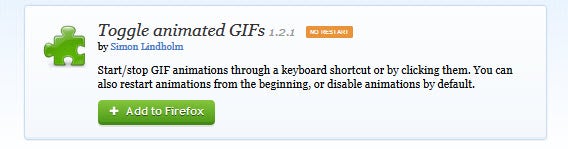
In Mozilla Firefox können Sie die Erweiterung Toggle animated GIFs verwenden. Mit diesem Plugin pausieren Sie ein GIF per Mausklick statt mit der ESC-Taste. Alternativ verwenden Sie die Tastenkombination STRG + M. Mit einem erneuten Klick oder über das Tastenkürzel Hochstelltaste + M starten die Clips erneut.

block gifs in firefox addon - toggle animated gifs

GIFs lenken oft vom Lesen ab. Gerade wenn der Online-Artikel besonders lang ist, erweisen sich die GIF-Stopper als recht praktisch. Das muss dann jeder Leser für sich entscheiden.

Sie suchen weitere Tipps rund um Windows? Schauen Sie sich unsere Tricks und Tutorials rund um Windows an.

Folgen Sie mir bei Twitter @mkasanm

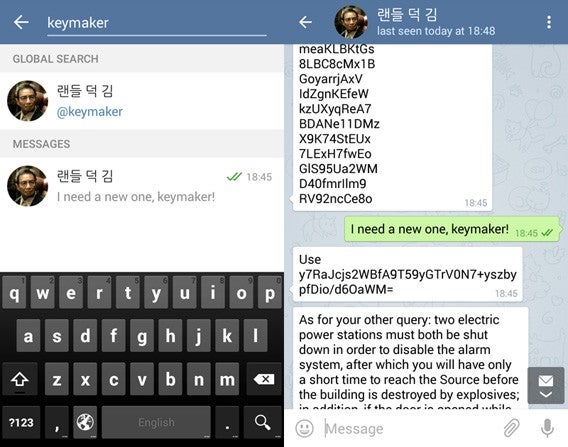
Telegram: Update mit Material-Design sowie Text- und GIF-Suche

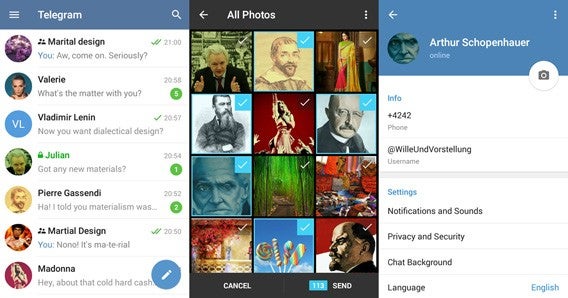
Telegram hat die Messenger-App für Android und iOS aktualisiert. Android-Nutzer erhalten eine komplett neue Oberfläche im Material Design von Android 5.0 Lollipop. Außerdem können Sie jetzt Nachrichten und Inhalte über die universelle Suche finden. Unter iOS führt Telegram eine Suchfunktion für animierte GIF-Bilder ein.

Telegram mit Material Design und In-App-Suche für Android

Die Benutzeroberfläche von Telegram ist komplett überarbeitet und präsentiert sich im Material Design, das Google mit Android 5.0 Lollipop eingeführt hat. Zusätzlich unterstützt die Messenger-Apps die neuen Standards für Geräte mit Android 4.x oder Android 2.x.Telegram: Update mit Material-Design sowie Text- und GIF-Suche

Telegram unterstützt in der neuen Version die universelle Suche von Android. Über die Such-App des Systems können Sie jetzt auch Nachrichten in Ihrem Chat-Verlauf von Telegram finden. Auf diese Weise können Sie alte Gespräche aufspüren, selbst wenn Sie sich nur an wenige Worte erinnern.Telegram: Update mit Material-Design sowie Text- und GIF-Suche

Erst vor kurzem hat Telegram neue Funktionen für mehr Privatsphäre und Datenschutz eingeführt. Die Messenger-App bietet eine Selbstzerstörungsoption für Konten und das Verstecken des Online-Status.

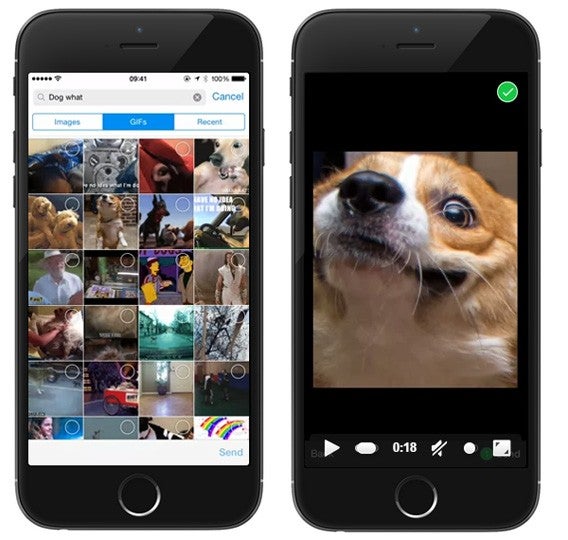
Telegram mit GIF-Suche für iOS

Mit der GIF-Suche in Telegram können Sie Ihre Chat-Nachrichten mit lustigen Animationen anreichern. Über die Option Bilder finden können Sie mit Giphy nach passenden animierten GIFs suchen und diese einfügen. Zusätzlich bietet Telegram die Option, vor kurzem benutzte Anhänge wiederzuverwenden. Außerdem können Sie mehrere Bilder auf einmal verschicken.Telegram: Update mit Material-Design sowie Text- und GIF-SucheDie neuen Funktionen stehen ab sofort in der App für Android und iOS zur Verfügung. Android-Nutzer sollen die GIF-Suche ebenfalls in Kürze erhalten. Telegram hat weitere Neuerungen zur Privatsphäre für die Zukunft angekündigt.

Quelle: Telegram

Downloads

Download Telegram für Android

Download Telegram für iOS

Download Telegram für Windows Phone

Download Telegram Desktop für Windows

Download Telegram Desktop für Mac

Passende Artikel

Telegram: Großes Update für Android und iOS mit neuen Funktionen für noch mehr Privatsphäre

Die Zukunft von WhatsApp: Selbstzerstörung, Web-Oberfläche und besserer Dateitransfer

WhatsApp-Alternative Telegram: Was steckt dahinter?

Messenger-Apps im Test: Wer von WhatsApp, BBM und Skype bietet Sicherheit und Datenschutz?

Threema, SIMSme und Sicher: Verschlüsselte WhatsApp-Alternativen aus der EU

Dem Autor Jakob Straub auf Twitter und Google+ folgen.

Widerrufen und wiederholen in iOS 8: Texteingabe rückgänging machen

Eine Texteingabe auf dem iPad rückgängig machen? Sie wollten auf dem iPad mehrere Wörter löschen und haben plötzlich unabsichtlich einen ganzen Absatz gelöscht? Wenn ja, keine Panik. Es gibt eine einfache Lösung.

Wie auf dem PC und Mac unterstützt auch iOS 8 die Möglichkeit, eine Texteingabe zu widerrufen oder zu wiederholen. In diesem kleinen Tutorial zeige ich Ihnen, wie das geht. Hinweis: Der Tipp funktioniert auf dem iPhone genauso wie auf dem iPad und iPod touch.

Eingabe widerrufen

Undo-iOS-8

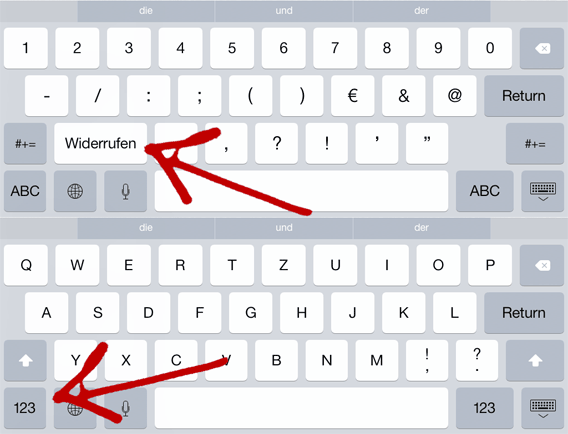
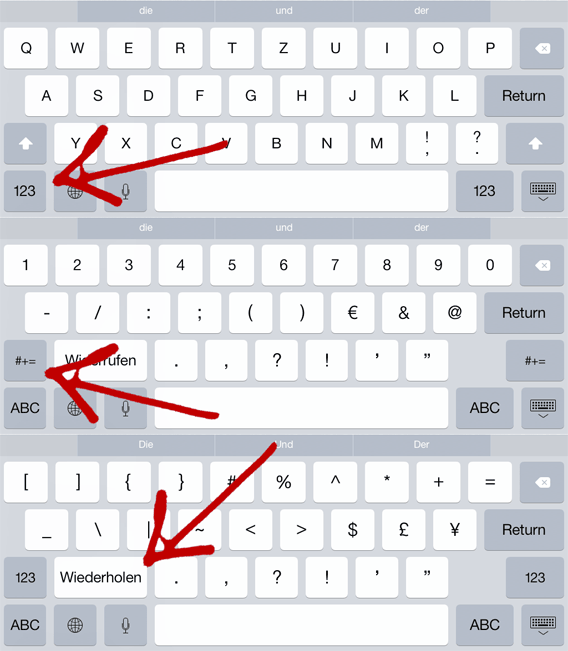
Um eine Texteingabe in iOS 8 zu widerrufen, tippen Sie auf der Tastatur auf den Knopf 123 ganz unten links in der Ecke. Dort finden Sie den Widerrufen-Knopf, mit der Sie eine falsche Eingabe rückgängig machen.

Eingabe wiederholen

Redo-iOS-8Manchmal passiert es, dass ein Tipp auf den Widerrufen-Knopf mehr löscht als Sie möchten. Wenn das passiert, können Sie auch das Rückgängig-Machen widerrufen. Hierzu tippen Sie wie zuvor auf den 123-Knopf und anschließend auf den Knopf #+=. Auf dieser dritten Ebene der iOS 8-Tastatur finden Sie den Wiederholen-Knopf. Mit einem Fingertipp stellen Sie wieder her, was Sie zuvor gelöscht haben.

Videoanleitung

Default player.


brightcove.createExperiences();

Hat Ihnen dieser Tipp gefallen? Dann teilen Sie ihn bei Facebook, Twitter oder schreiben Sie mir einen Kommentar mit anderen Problemen, für die Sie eine Lösung brauchen.

Über den Autor: Tim Vüllers

Tim Vüllers Apps, Smartphones, Statistik und das Internet of Things sind Themen, mit denen ich auch meine Freizeit verschwende. Bei Softonic schreibe ich hauptsächlich über Smartphone-Apps und E-Mail-Sicherheit. Meine neuste Leidenschaft: Der Datenjournalismus.

Weitere Artikel von mir

Folgen Sie mir bei Twitter @tvuellers

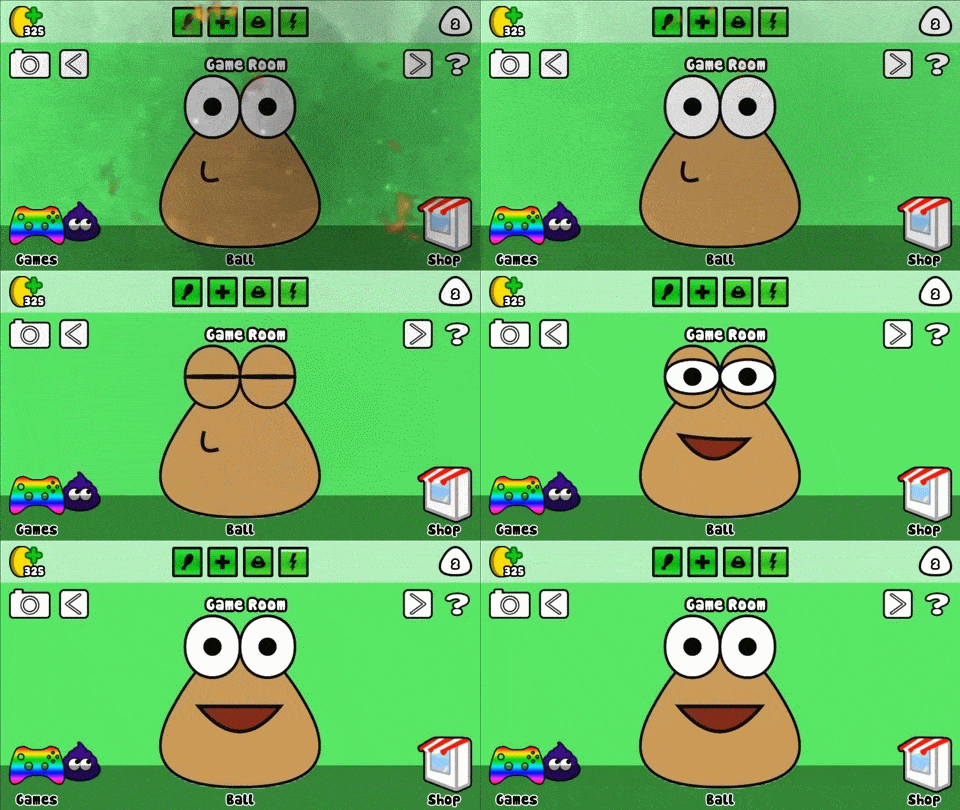
YouTube-Videos als GIF speichern: GIFYouTube macht es möglich

YouTube zu GIF-Konverter gibt es viele, doch der neue Dienst GIFYouTube legt die Messlatte höher. DieWebseite spielt beliebige YouTube-Clips ohne Umschweife als animierte GIFs ab.

Die Umwandlung von Videos in GIF-Animationen ist keine komplizierte Sache. Zahlreiche Webseiten verrichten diese Aufgabe ohne großen Aufwand. Dass es noch einfacher geht, zeigt GIFYouTube. Mit einem Trick benutzen Sie den Online-Konverter direkt von der YouTube-Seite aus.

1. YouTube-Clip bei YouTube laden

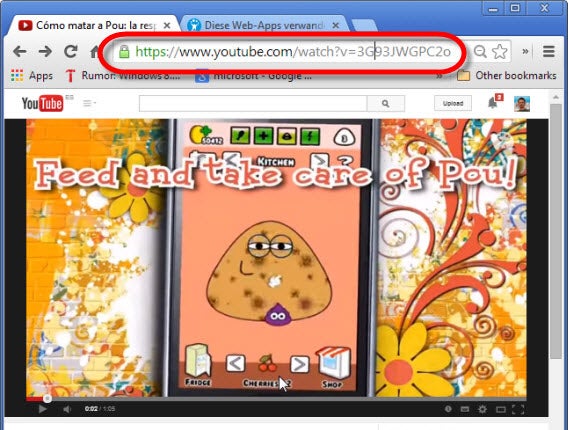
Jedes YouTube-Video ist durch die Seitenadresse eindeutig bestimmbar. GIFYouTube macht sich das zunutze.

2. Seitenadresse bearbeiten

Schreiben Sie in der Adressleiste vor youtube.com die Zeichenkette gif und drücken anschließend auf Enter.

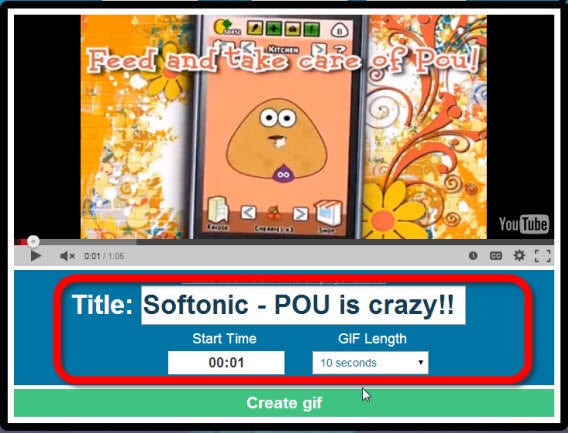
3. Titel eingeben und Dauer auswählen

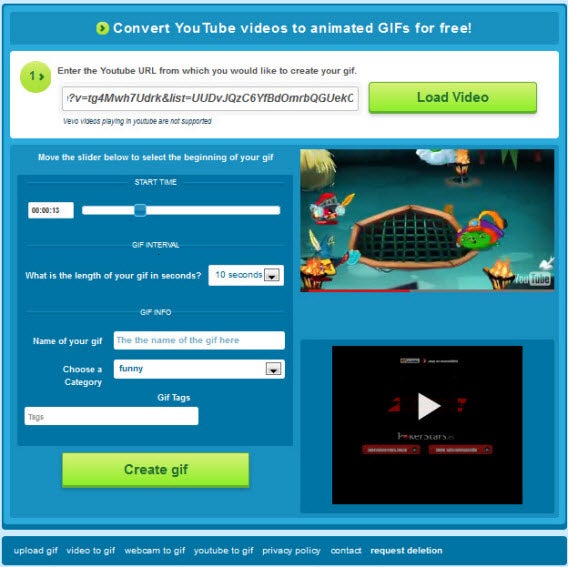
GIFYouTube öffnet das Video direkt im eigenen GIF-Konverter. Hier wählen Sie dann noch den gewünschten Abschnitt und eine Abspieldauer von bis zu zehn Sekunden. Einen Titel können Sie auch eingeben. Der Knopf Create gif startet die Umwandlung.

4. YouTube-GIF überprüfen

Nach kurzer Zeit erscheint die aus dem YouTube-Video erzeugte GIF-Animation. Wenn Ihnen das Ergebnis nicht gefällt, können Sie einen passenderen Abschnitt auswählen.

5. GIF abspeichern

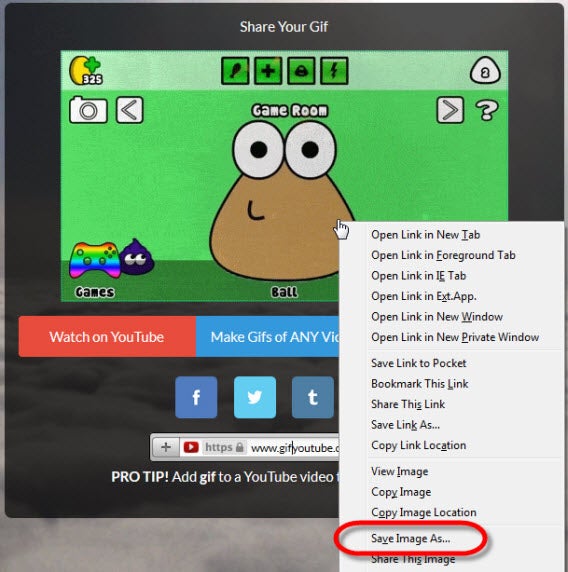
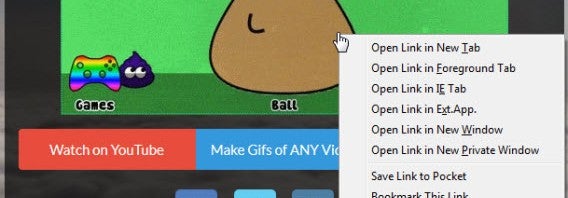
Um das GIF zu speichern klicken Sie einfach mit der rechten Maustaste darauf und wählen die entsprechende Option im Kontextmenü aus.

GIFYouTube ist sicher der Bequemste unter den YouTube zu GIF-Konvertern. Wenn Ihnen Einstellungsmöglichkeiten für Auflösung, Bildwiederholrate, Dateigröße oder längere GIF-Animationen als nur zehn Sekunden wichtig sind, helfen Ihnen andere YouTube-GIF-Umwandler weiter.

Weitere interessante Artikel zum Thema:

Twitter: Ab sofort animierte GIFs für die Web-Version und App

Twitter unterstützt ab sofort die Darstellung von GIF-Animationen in der Web-Version und der App für Android und iOS. Das Abspielen der bewegten Bildchen erfolgt aber nicht automatisch.

In der Timeline der Twitter-Nachrichten tauchen die Kurzfilmchen nach wie vor als statische Bilder auf. Erst beim Anklicken spielt Twitter die Animation als Endlosschleife ab. Auch in der mobilen App ist ein Fingertipp zur Anzeige notwendig, was den Datentarif schont. Ein blauer Play-Button kennzeichnet die GIF-Bilder.

Facebook unterstützt die Anzeige von animierten GIF-Bildern in der Timeline nicht, lediglich in Chat-Nachrichten. Im Gegensatz zu Twitter spielt das soziale Netzwerk aber Videos und auch Werbung automatisch ab.

Dem Autor Jakob Straub auf Twitter und Google+ folgen.

Downloads

Passende Artikel

Quelle: Twitter

Diese Web-Apps verwandeln YouTube-Videos in witzige animierte GIFs

Animierte Gifs sind voll in Mode. Wenn Sie ohne viel Aufwand eigene Gifs erstellen wollen, bedienen Sie sich doch einfach an witzigen YouTube-Videos. Kostenlose Online-Konverter machen es möglich.

Wie Sie aus eigenen Videoclips Gifs erzeugen, hat Jan-Hendrik bereits in aller Ausführlichkeit beschrieben: Sie können Videodateien mit speziellen Programmen für Windows, Mac oder mit Web-Apps im Browser in animierte GIFs konvertieren oder mit der Webcam direkt aufnehmen. Noch einfacher aber ist die Umwandlung von YouTube-Videos mit einem der folgenden Anbieter.

Gifsoup

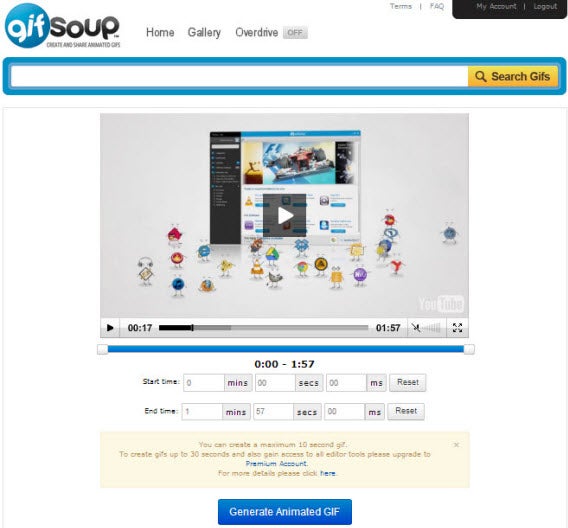
Bei Gifsoup kopieren Sie einfach eine beliebige YouTube-Adresse in das Eingabefeld und klicken dann auf Create Gifs.

Anschließend können Sie einen beliebigen Ausschnitt von bis zu zehn Sekunden auswählen und mit einem Klick auf Generate Animated GIF das GIF-Filmchen erzeugen.

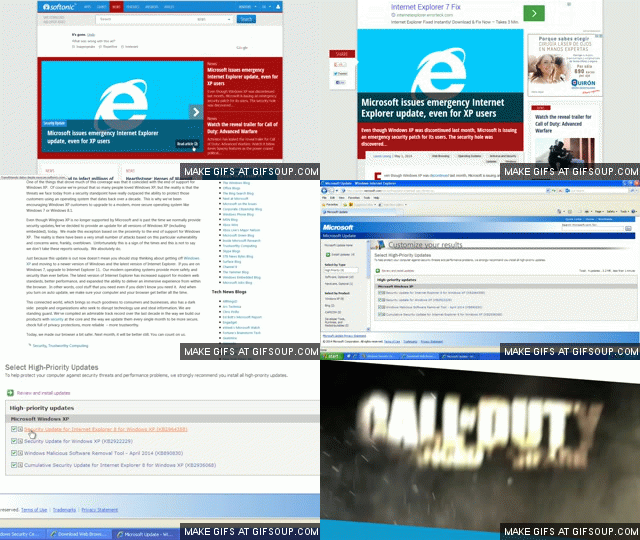
Weitere Optionen gibt es nicht, die Bedienung ist damit spielend einfach. Einziger Wehrmutstropfen: Gifsoup fügt ein Wasserzeichen ein. Mit einem kostenpflichtigen Premium-Account sind auch animierte GIFs mit bis zu 30 Sekunden Länge ohne Wasserzeichen möglich.

MakeaGIF

MakeaGIF funktioniert nach dem gleichen Prinzip, bietet aber eine etwas schickere Oberfläche. Mit einem Schieberegler wählen Sie den Startzeitpunkt aus und legen die gewünschte Dauer der GIF-Animation fest. Wenn Sie sich kostenlos registriern beträgt die maximale Spielzeit zehn Sekunden. Ansonsten gilt ein Limit von fünf Sekunden.

Im Vergleich zu Gifsoup blendet MakeaGIF kein Wasserzeichen ein und erstellt größere animierte GIFs. Dafür arbeitet die Web-App aber deutlich langsamer.

IMGflip

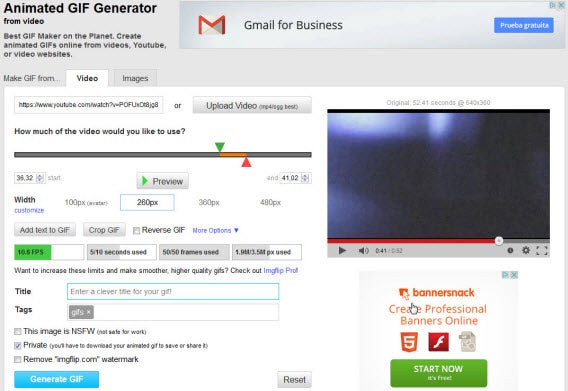
Ein noch komfortabler Web-Konverter für YouTube-Videos ist IMGflip. auch hier gibt einen kostenlosen und einen Premium-Zugang gegen Aufpreis. Die kostenlose Version erzeugt zehn-sekündige Gifs mit Abmessungen von 260 oder 360 Pixeln mit Wasserzeichen. Auch quadratische Avatar-Bilder mit 100 Pixeln sind möglich.

Besonders praktisch: IMGflip gibt vor dem Erzeugen der GIF-Animation die zu erwartende Bildwiederholrate und Dateigröße an. Wer möchte, kann auch noch kleine Textbotschaften an einer beliebigen Stelle im animierten GIF platzieren. Die kostenpflichtige Version IMGflip Pro erstellt auf Wunsch Clips mit beliebiger Auflösung und bis zu 40 Sekunden Dauer und ohne Wasserzeichen.

Mehr zum Thema animierte GIFs

Mit Face to GIF eigene animierte GIFs aufnehmen

Animierte Katzen-GIFs im Web-Browser erstellen

Animierte Katzen-GIFs am Mac erstellen

Animierte Katzen-GIFs für Facebook, Twitter, Foren und Avatare erstellen

Animierte Katzen-GIFs für Facebook, Twitter, Foren und Avatare erstellen

Katzen versetzen nicht nur ihre Herrchen und Frauchen in Verzückung, sondern verbreiten sich auch als GIF-Animationen rasend im Internet. Wir zeigen, wie ihr eure Video-Clips in animierte Katzen-GIFs verwandelt. Diese GIFs könnt ihr beispielsweise bei Twitter und Facebook teilen oder als Foren-Avatare verwenden. Dieses Tutorial umfasst Windows-Programme. Für den Mac und plattformübergreifende Arbeit im Web-Browser haben wir eigene Tutorials.

Als Vorbereitung müsst ihr zunächst mit eurem Smartphone oder mit einer digitalen Kamera ein Katzen-Video aufnehmen. Kopiert es anschließend auf euren PC. Die hier vorgestellte Anwendung bringt keine integrierte Vorschau mit. Aus diesem Grund empfiehlt es sich, das Video mit einem Videoplayer wie VLC zu öffnen und die gewünschte Start- und Endzeit sekundengenau zu notieren. Anschließend kann es mit der Konvertierung des Videos in eine GIF-Animation losgehen.

Download von VLC für Windows

    Free Video to GIF - Cat and Dog

  1. Ladet den kostenlosen Free Video to GIF Converter herunter und installiert die Anwendung.
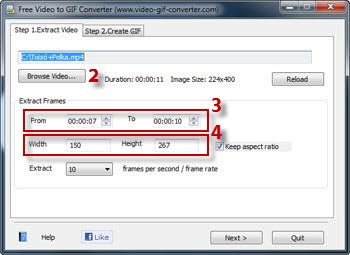
  2. Wählt nach dem Programmstart unter Browse Video euer Katzen-Video aus.
  3. Legt Anfangs- und Endpunkt der Animation fest. Fügt die sekundengenauen Werte in die Felder From und To ein.
  4. Bestimmt die Größe des exportieren GIFs. Bedenkt, dass Auflösung ebenso wie Länge der GIF-Animation über die Größe der exportierten Datei entscheiden. Hinweis: Die meisten Foren-Avatare haben eine Größe von 100×100 Pixel.
  5. Legt fest, wieviele Bilder pro Sekunde angezeigt werden sollen.
  6. Im nächsten Schritt könnt ihr unerwünschte Frames per Hand entfernen, die Bildqualität festlegen sowie die Wiedergabegeschwindigkeit einstellen. Anschließend schließt ihr die Umwandlung mit Klick auf Make GIF ab.

Free Video to GIF Converter

Die Oberfläche von Free Video to GIF Converter bringt keine eigene Vorschau mit.

Download Free Video to GIF Converter

Animierte Katzen-GIFs mit Programmen für Mac erstellen

Animierte Katzen-GIFs mit dem Web-Browser erstellen

Weiterer Artikel zum Thema: Mit Face to GIF eigene animierte GIFs aufnehmen