Sie finden die Klingeltöne und Sounds von Ihrem Android langweilig? Dann verwenden Sie doch einfach eigene Soundclips! Wir zeigen, wie es geht.
Android bringt je nach Version eine Reihe von Tönen für Klingel und Benachrichtigungen mit. Der Wechsel zwischen diesen Tönen ist sehr einfach. Um eigene Soundclips zu nutzen, müssen Sie selbst Hand anlegen. Bei Klingeltönen und dem Standard-Hinweiston ist das nicht weiter schwer. Die Anpassung individueller Hinweistöne ist etwas aufwändiger.
1. Klingelton ändern
Um einen Klingelton zu ändern, wechseln Sie in die Einstellungen und dann zu Ton. Unter Telefonklingelton können Sie zwischen den mitgelieferten Klingeltönen per Fingertipp einen auswählen.
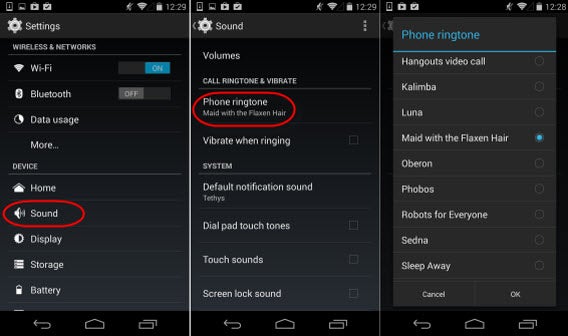
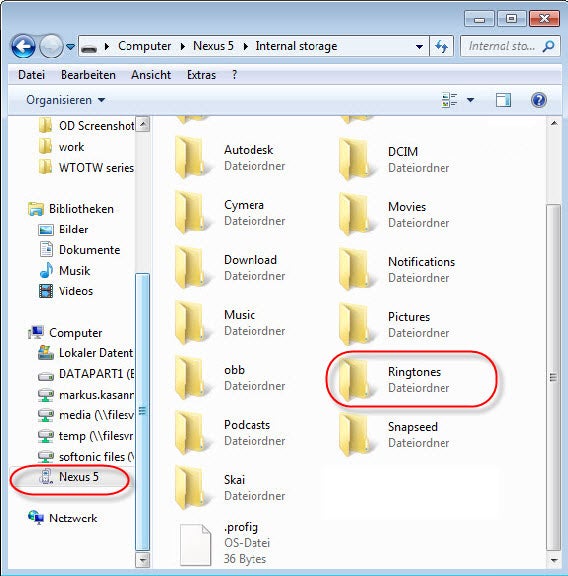
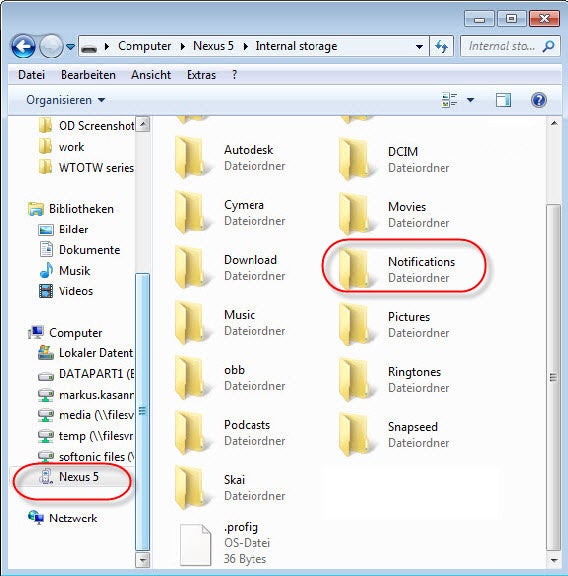
Um eigene Klingeltöne zu nutzen können Sie einen Ringtones genannten Ordner auf der SD-Karte nutzen. Kopieren Sie Ihre Audio-Datei im MP3, OGG oder WAV-Format einfach in diesen Ordner. Anschließend können Sie auch diese eigenen Töne über das oben gezeigte Menü auswählen.
2. Standard-Benachrichtigungston ändern
Den Standard-Hinweiston ändern Sie auf die gleiche Art. Wechseln Sie in die Einstellungen, dann zu Ton. Unter Klingeltöne für Benachrichtigungen wählen Sie einen der mitgelieferten Töne aus.
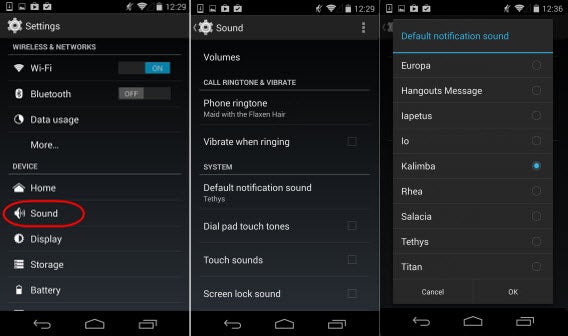
Über das Verzeichnis Notifications können Sie wie oben beschrieben auch eigene Audiodateien als Hinweistöne aufspielen und über das entsprechende Menü auswählen.
3. Für Profis: Spezielle Benachrichtigungstöne ändern
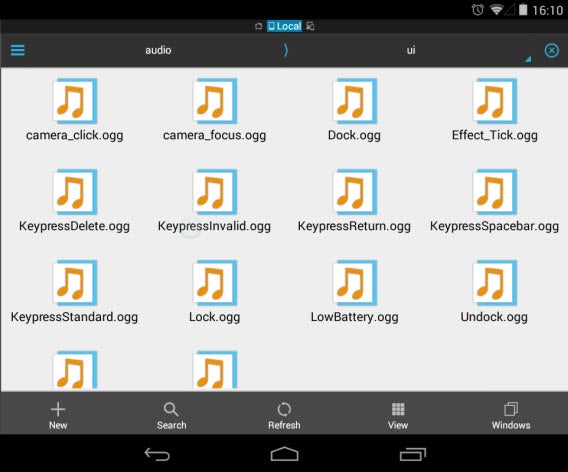
Android hat je nach Hardware zusätzlich eine Reihe besonderer Systemtöne, die Sie über einen Umweg ebenfalls anpassen können. Dazu gehören beispielsweise Töne für Kamera-Auslöser, Kamera-Fokus, Dock-Aktionen, Telefon/Tablet sperren, Telefon/Tablet entsperren oder der Warnton bei niedrigem Batteriestand.
Dies erfordert jedoch so genannte Root-Rechte und Schreibzugriff auf das Android-System. Nur erfahrene Nutzer sollten eine solche Anpassung wagen. Das Entsperren Ihres Geräts mit Root-Rechten bringt auch Sicherheitsrisiken mit sich. Wenn Sie sich das zutrauen und über die Risiken im Klaren sind, können Sie mit Werkzeugen wie SuperOneClick oder Unrevoked Ihr System innerhalb von Minuten knacken.
Um die vorhandenen Nachrichtentöne auszutauschen, empfehlen wir anschließend folgende Schritte.
Spezielle Hinweistöne einsehen
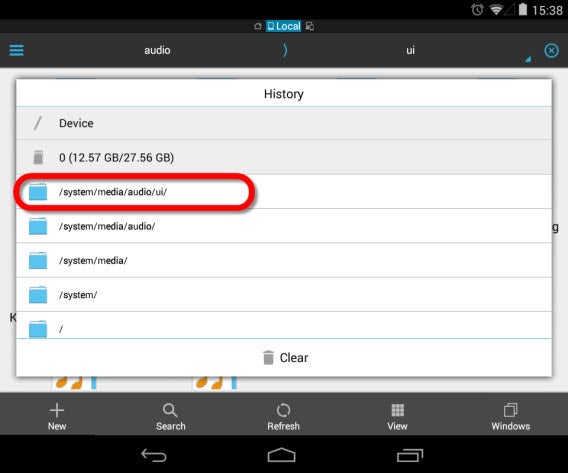
Mit einem Dateimanager wie ES File Explorer können Sie die vollständige Liste der von Ihrem Gerät unterstützen Hinweistöne einsehen. Navigieren Sie hierfür mit der App zum Verzeichnis /system/media/audio/ui auf Ihrem Telefon.
Android nutzt Systemtöne im OGG-Format. Die Dateinamen mit der Endung OGG beschreiben die jeweilige Aktion des Benachrichtigungstons.
Originaltöne sichern
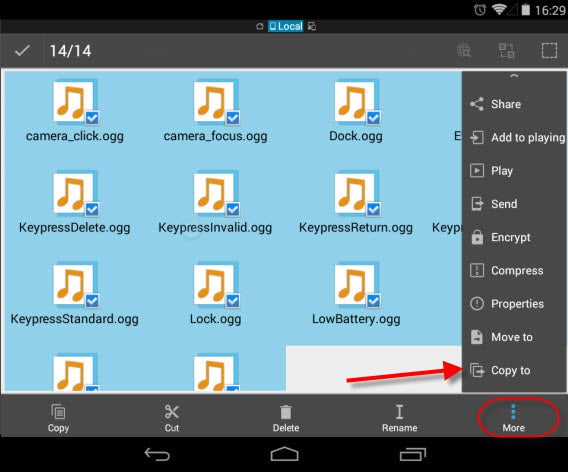
Kopieren Sie alle Dateien mit ES File Explorer auf die SD-Karte in ein gesondertes Verzeichnis.
Eigene Hinweistöne erzeugen
Erzeugen Sie mit einem Audiokonverter wie Format Factory oder einem Audio-Editor wie Audacity kurze Audioclips im OGG-Format. Mit Audacity können Sie dazu auch kurze Ausschnitte von bekannten Songs verwenden. Damit machen Sie Eindruck.
Eigene Hinweistöne mit Originalnamen benennen
Benennen Sie die Austauschtöne genau so wie das Original auf Ihrem Android-Gerät
Originaltöne durch eigene Hinweistöne ersetzen
Kopieren Sie Ihre Töne zunächst vom PC auf die SD-Karte Ihres Telefons oder in ein anderes von dort aus erreichbares Verzeichnis. Anschließend öffnen Sie dieses Verzeichnis mit dem ES File Explorer. Von dort aus wählen Sie die Dateien aus und kopieren Sie in das Systemverzeichnis /system/media/audio/ui.
Die dort bereits unter gleichem Namen liegenden Dateien müssen Sie hierfür mit den eigenen Soundclips überschreiben.
Wenn Sie irgendwann Ihre Originalsounds wiederhaben wollen, können Sie auf dem gleichen Weg die gesicherten Töne wieder aktivieren. Die Anpassung mit eigenen Tönen macht unter Android zwar etwas Arbeit. Ihr Telefon macht mit eigenen Tönen aber deutlich mehr her. Und wenn Sie Ihre eigenen Töne auch auf anderen Geräten wie Windows- oder Mac-Rechnern einsetzen, lohnt sich die Mühe erst recht.
Mehr zum Thema Android
Mehr Saft für Android: So hält der Akku länger durch
Nova Launcher: So motzen Sie Ihren Android-Startbildschirm so richtig auf
Android ganz individuell: Diese Apps geben Ihrem Smartphone eine persönliche Note
Die besten Apps für mehr Sicherheit auf dem Android-Smartphone oder Tablet
Persönliche Karten mit Google My Maps für Android
Folgen Sie mir bei Twitter @mkasanm
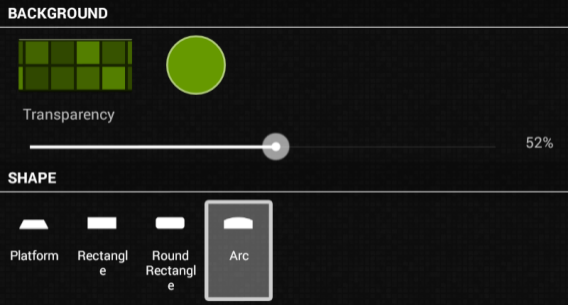
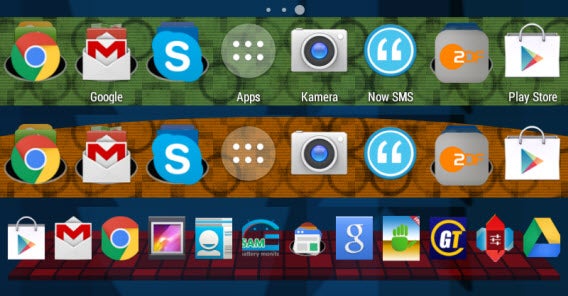
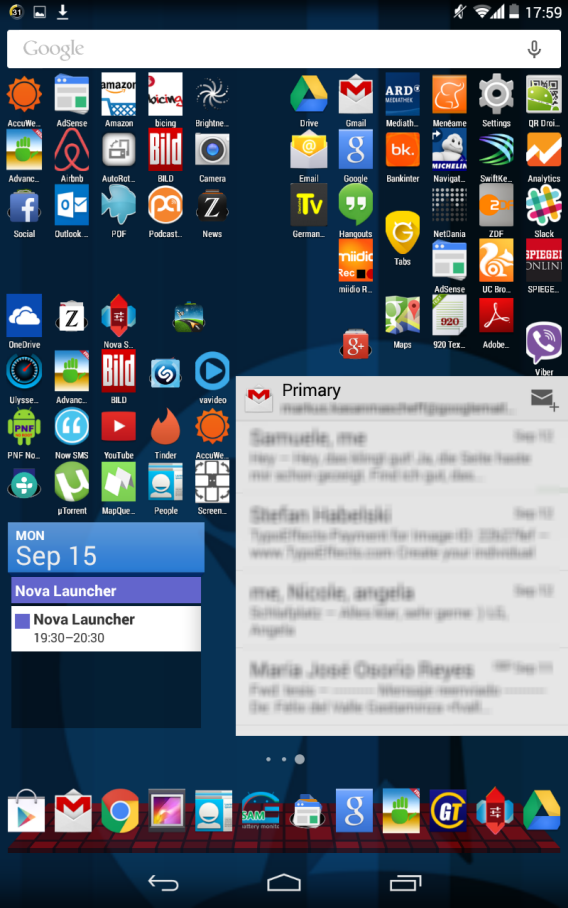
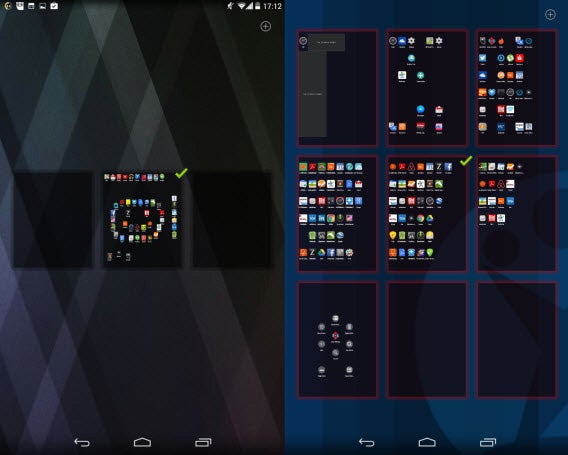
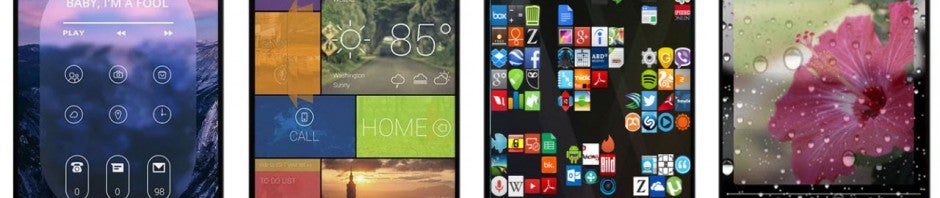

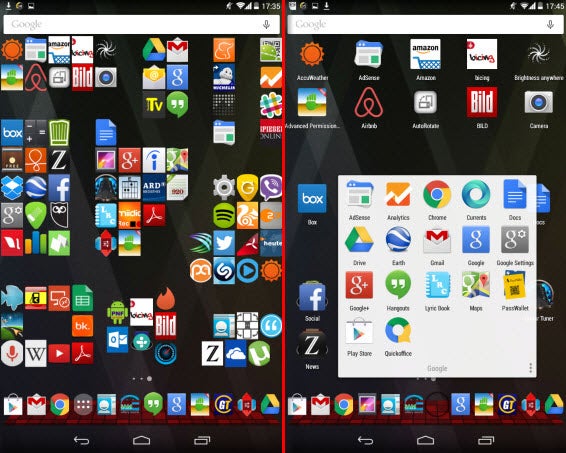
 Mit der Hintergrundbilder-App bekommen Sie Zugriff auf eine umfangreiche Sammlung an hochauflösenden Hintergründen. Anders als viele Foto-Schnappschüsse sind die meisten Bilder für Mobilgeräte optimiert und sorgen mit guten Kontrasten für gute Sichtbarkeit von Symbolen und Menüs.
 GO Locker macht mehr aus Ihrem Android-Sperrbildschirm. Neben einer Vielzahl von ansprechenden Designs bringt die App auch praktische Optionen mit. Eine große Sammlung an Entsperrstilen im Stil von iPhone und anderen Systemen sind bereits mit dabei. Der Entwickler erweitert die schon große Auswahl ständig weiter.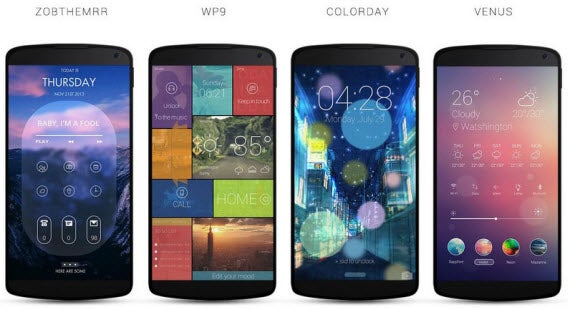
 Mit Programmen wie Nova Launcher können Sie die Symbole auf dem Hauptbildschirm frei anpassen. Sonny Sekhon liefert dafür ein umfangreiches Angebot an Icon-Sammlungen. Von bunt-poppig, über seriös schlicht bis hin zu Motivsammlungen finden Sie hier fast alles.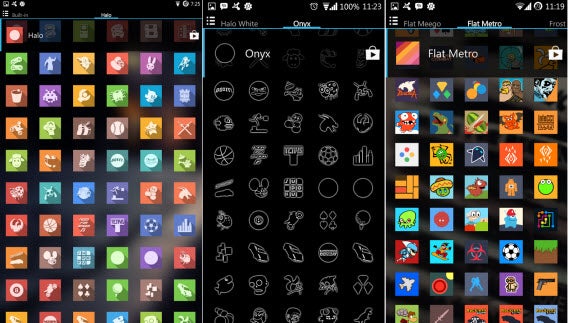
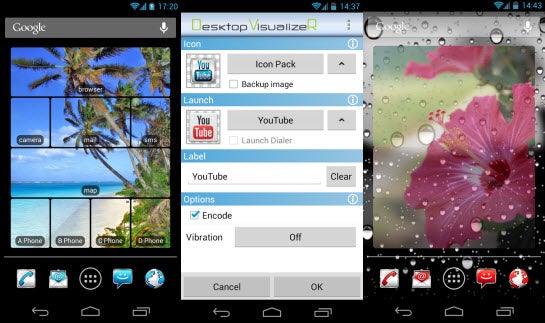
 Auch mit dem Desktop VisualizeR können Sie Symbole austauschen, die App erzeugt zusätzlich aber auch Widgets auf Basis von Bildern. Auf diese Art können Sie etwa das Erscheinungsbild von Windows Phone nachbilden oder optisch ansprechende App-Container auf Ihren Hauptbildschirm legen.