Klangwunder Android: Klingeltöne ändern und hippe System-Sounds aufspielen

Sie finden die Klingeltöne und Sounds von Ihrem Android langweilig? Dann verwenden Sie doch einfach eigene Soundclips! Wir zeigen, wie es geht.

Android bringt je nach Version eine Reihe von Tönen für Klingel und Benachrichtigungen mit. Der Wechsel zwischen diesen Tönen ist sehr einfach. Um eigene Soundclips zu nutzen, müssen Sie selbst Hand anlegen. Bei Klingeltönen und dem Standard-Hinweiston ist das nicht weiter schwer. Die Anpassung individueller Hinweistöne ist etwas aufwändiger.

1. Klingelton ändern

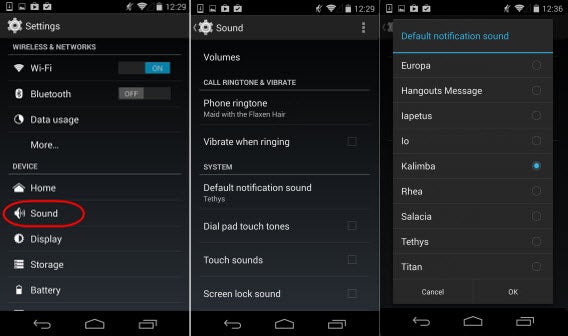
Um einen Klingelton zu ändern, wechseln Sie in die Einstellungen und dann zu Ton. Unter Telefonklingelton können Sie zwischen den mitgelieferten Klingeltönen per Fingertipp einen auswählen.
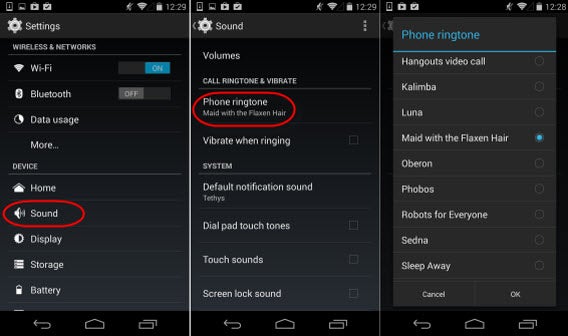
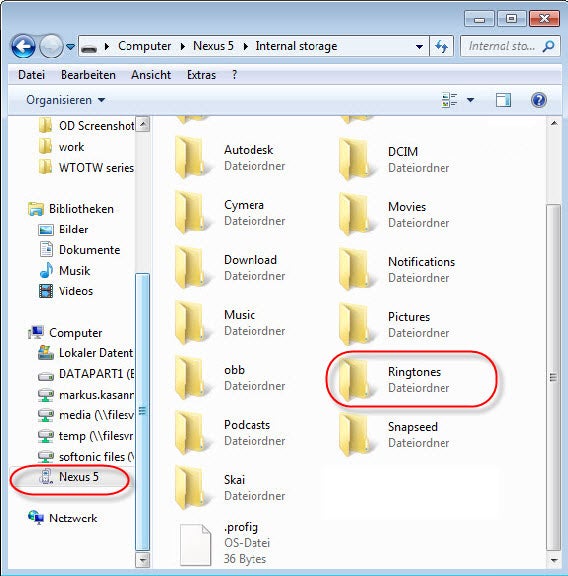
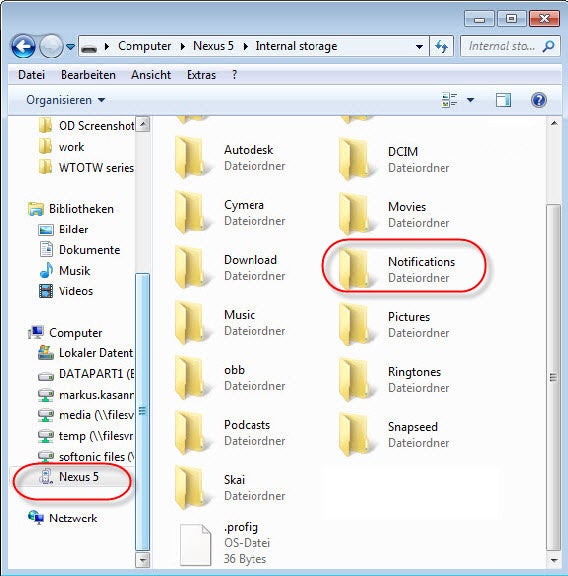
Um eigene Klingeltöne zu nutzen können Sie einen Ringtones genannten Ordner auf der SD-Karte nutzen. Kopieren Sie Ihre Audio-Datei im MP3, OGG oder WAV-Format einfach in diesen Ordner. Anschließend können Sie auch diese eigenen Töne über das oben gezeigte Menü auswählen.
2. Standard-Benachrichtigungston ändern

Den Standard-Hinweiston ändern Sie auf die gleiche Art. Wechseln Sie in die Einstellungen, dann zu Ton. Unter Klingeltöne für Benachrichtigungen wählen Sie einen der mitgelieferten Töne aus.
Über das Verzeichnis Notifications können Sie wie oben beschrieben auch eigene Audiodateien als Hinweistöne aufspielen und über das entsprechende Menü auswählen.
3. Für Profis: Spezielle Benachrichtigungstöne ändern

Android hat je nach Hardware zusätzlich eine Reihe besonderer Systemtöne, die Sie über einen Umweg ebenfalls anpassen können. Dazu gehören beispielsweise Töne für Kamera-Auslöser, Kamera-Fokus, Dock-Aktionen, Telefon/Tablet sperren, Telefon/Tablet entsperren oder der Warnton bei niedrigem Batteriestand.

Dies erfordert jedoch so genannte Root-Rechte und Schreibzugriff auf das Android-System. Nur erfahrene Nutzer sollten eine solche Anpassung wagen. Das Entsperren Ihres Geräts mit Root-Rechten bringt auch Sicherheitsrisiken mit sich. Wenn Sie sich das zutrauen und über die Risiken im Klaren sind, können Sie mit Werkzeugen wie SuperOneClick oder Unrevoked Ihr System innerhalb von Minuten knacken.

Um die vorhandenen Nachrichtentöne auszutauschen, empfehlen wir anschließend folgende Schritte.

Spezielle Hinweistöne einsehen

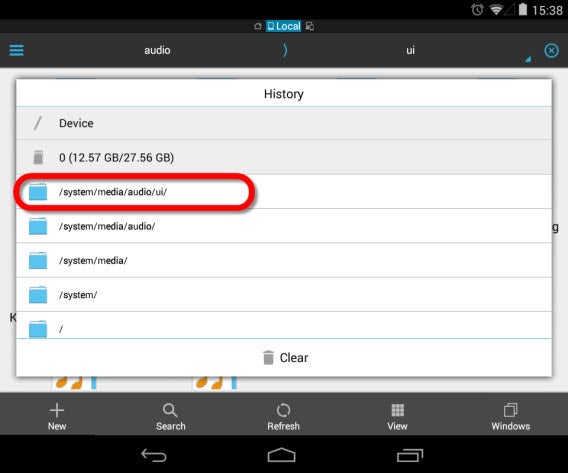
Mit einem Dateimanager wie ES File Explorer können Sie die vollständige Liste der von Ihrem Gerät unterstützen Hinweistöne einsehen. Navigieren Sie hierfür mit der App zum Verzeichnis /system/media/audio/ui auf Ihrem Telefon.
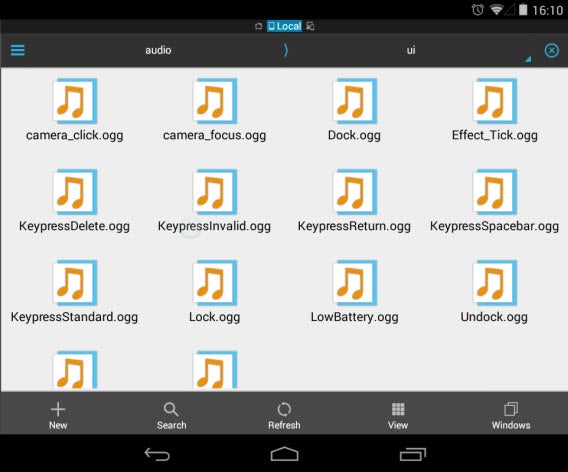
Android nutzt Systemtöne im OGG-Format. Die Dateinamen mit der Endung OGG beschreiben die jeweilige Aktion des Benachrichtigungstons.
Originaltöne sichern

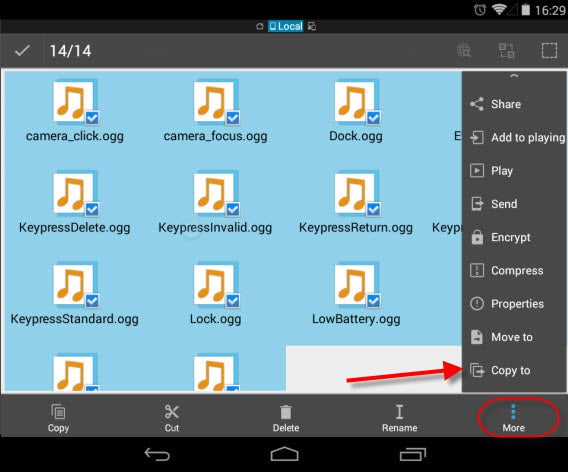
Kopieren Sie alle Dateien mit ES File Explorer auf die SD-Karte in ein gesondertes Verzeichnis.

Eigene Hinweistöne erzeugen

Erzeugen Sie mit einem Audiokonverter wie Format Factory oder einem Audio-Editor wie Audacity kurze Audioclips im OGG-Format. Mit Audacity können Sie dazu auch kurze Ausschnitte von bekannten Songs verwenden. Damit machen Sie Eindruck.

Eigene Hinweistöne mit Originalnamen benennen

Benennen Sie die Austauschtöne genau so wie das Original auf Ihrem Android-Gerät

Originaltöne durch eigene Hinweistöne ersetzen

Kopieren Sie Ihre Töne zunächst vom PC auf die SD-Karte Ihres Telefons oder in ein anderes von dort aus erreichbares Verzeichnis. Anschließend öffnen Sie dieses Verzeichnis mit dem ES File Explorer. Von dort aus wählen Sie die Dateien aus und kopieren Sie in das Systemverzeichnis /system/media/audio/ui.

Die dort bereits unter gleichem Namen liegenden Dateien müssen Sie hierfür mit den eigenen Soundclips überschreiben.
Wenn Sie irgendwann Ihre Originalsounds wiederhaben wollen, können Sie auf dem gleichen Weg die gesicherten Töne wieder aktivieren. Die Anpassung mit eigenen Tönen macht unter Android zwar etwas Arbeit. Ihr Telefon macht mit eigenen Tönen aber deutlich mehr her. Und wenn Sie Ihre eigenen Töne auch auf anderen Geräten wie Windows- oder Mac-Rechnern einsetzen, lohnt sich die Mühe erst recht.

Mehr zum Thema Android

Mehr Saft für Android: So hält der Akku länger durch

Nova Launcher: So motzen Sie Ihren Android-Startbildschirm so richtig auf

Android ganz individuell: Diese Apps geben Ihrem Smartphone eine persönliche Note

Die besten Apps für mehr Sicherheit auf dem Android-Smartphone oder Tablet

Persönliche Karten mit Google My Maps für Android

Folgen Sie mir bei Twitter @mkasanm
Nova Launcher: So motzen Sie Ihren Android-Startbildschirm so richtig auf

Kein anderes mobiles System lässt sich besser anpassen als Android. Mit Apps wie Nova Launcher drücken Sie Android Ihren ganz persönlichen Stempel auf. Wir stellen die besten Funktionen vor.

Der Hauptbildschirm und die Dock-Leiste bieten normalerweise nur wenige Funktionen und kommen bei vielen Apps schnell an ihre Grenzen. Mit dem Nova Launcher können Sie Ihr Android-Gerät auf verschiedenste Arten anpassen. Sie können entweder alle Apps auf einem Bildschirm verwalten oder mehrere Ablagen raffiniert nutzen. Nova Launcher nutzt den verfügbaren Platz perfekt aus.

Hauptbildschirm effizient nutzen

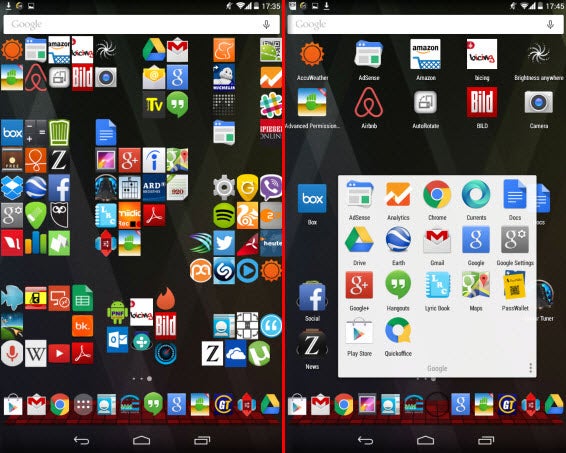
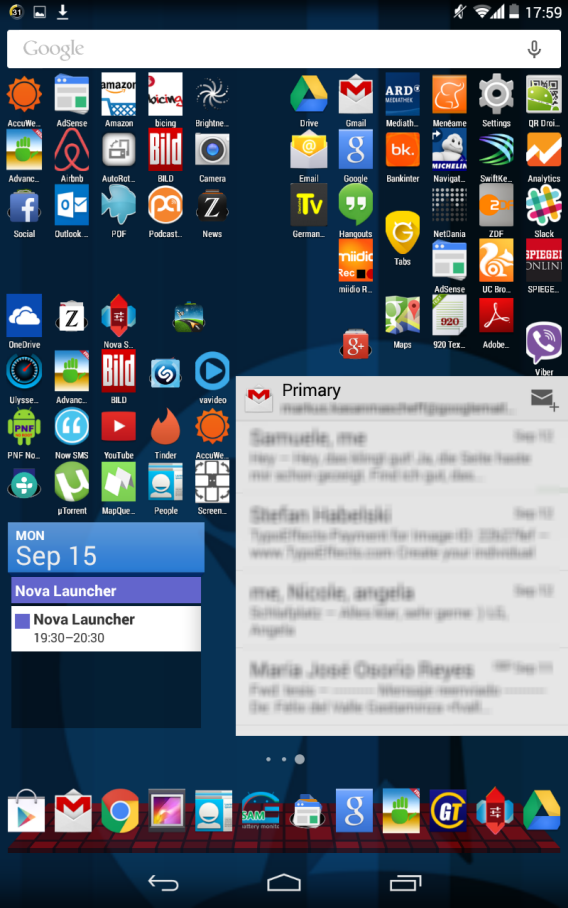
Hauptbildschirm und Dock-Leiste sind bei Android schnell voll. Mit dem Nova Launcher können Sie eine Ansicht so richtig vollpacken. Das Raster und die Symbolgröße der Apps sind mit Nova Launcher flexibel einstellbar. Im Extremfall packen Sie auf diese Art bis zu 150 Apps, Ordner und Links auf einen Bildschirm.

Für eine bessere Orientierung empfiehlt es sich die Symbole nach App-Typ oder Zweck zu gruppieren. Auf diese Art haben Sie immer alles in Reichweite. Die bei Android üblichen App-Sammelboxen können Sie zusätzlich einsetzen, etwa für seltener verwendete Apps oder Aktionen. Um noch mehr Platz zu sparen, können Sie App-Namen verstecken und den Abstand zwischen einzelnen Symbolen frei festlegen.

nova launcher desktop styles

Hauptbildschirm flexibel anpassen

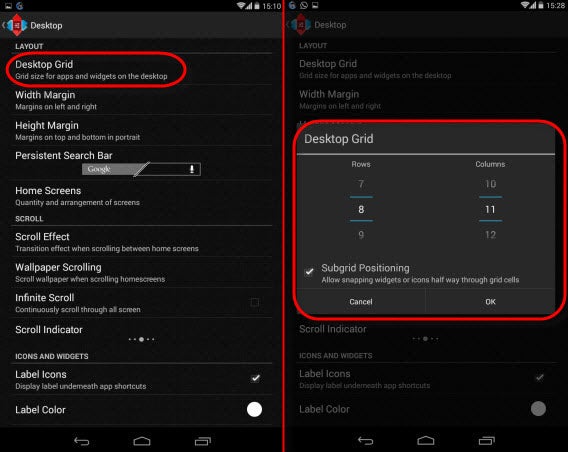
In den Einstellungen von Nova Launcher finden Sie eine Vielzahl von Anpassungsmöglichkeiten. Die wichtigste Option ist hier das sogenannte Desktop Grid, mit dem Sie die Anzahl der verfügbaren Zeilen und Spalten pro Bildschirm festlegen.

nova launcher settings desktop

Symbole frei anordnen

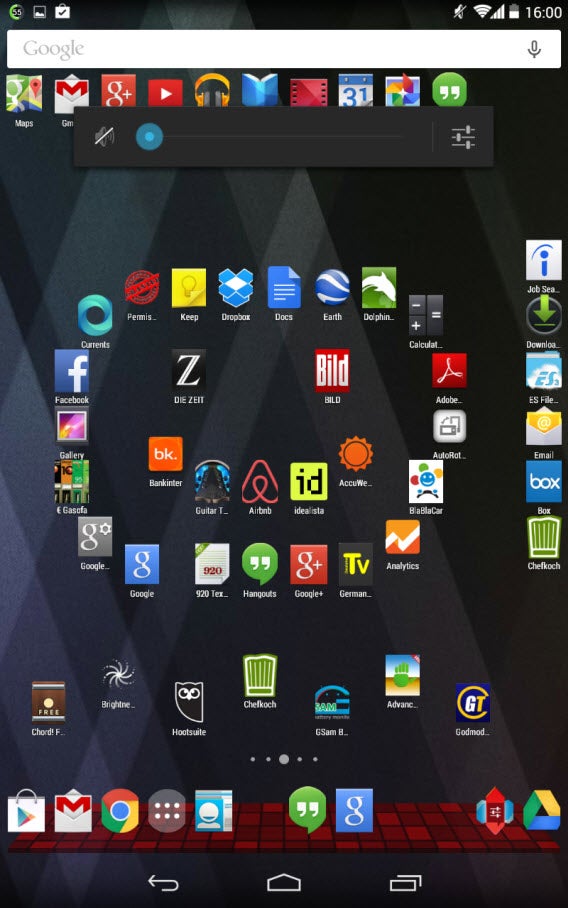
Anders als beim normalen Launcher können Sie mit dem Nova Launcher Symbole versetzt platzieren. Dies geht nicht ganz so leicht wie unter Windows, doch auch unter Android sind dank dieser Funktion spielerische Muster möglich.

nova launcher desktop smiley shapes

Dock personalisieren

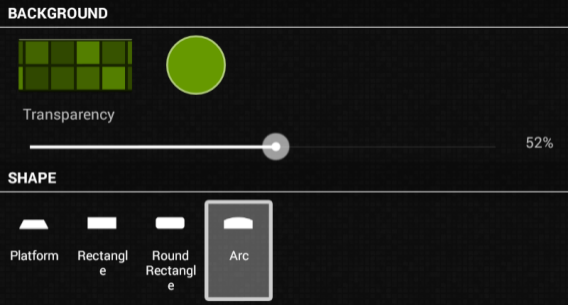
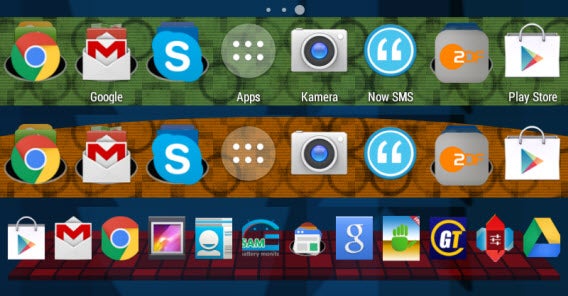
Auch den Dock wertet Nova Launcher deutlich auf. Mit verschiedenen Motiven und freier Farbwahl passen Sie das Design nach ihrem Geschmack an.

nova launcher settings dock shape + transparencyDank kleinerer Symbole können Sie auch den Dock richtig vollpacken. Nova Launcher bietet sogar eine Scroll-Funktion per Wischgeste für den Dock an. Auf diese Art platzieren Sie noch mehr Symbole im Dock als sonst.nova launcher dock types

Widgets und Apps auf einem Bildschirm

Android Widgets sind praktisch, machen aber den Bildschirm schnell voll. Mit Nova Launcher können Sie kleinere Symbole und Widgets in flexiblen Größen kombinieren. So passen wie in unserem Beispiel problemlos 50 Apps mit Namen sowie Widgets für Kalender und Google Mail auf einen Bildschirm.

nova launcher widgets and small icons

Mehrere Hauptbildschirme verwalten

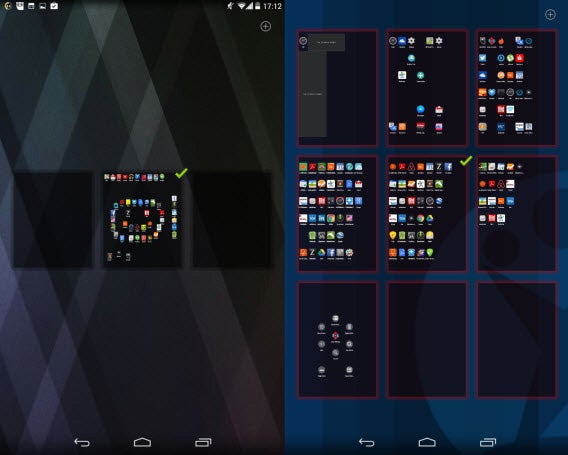
Mit Nova Launcher müssen Sie aber nicht auf Gedeih und Verderb alles auf einen Bildschirm legen. Die Verwaltung mehrere Bildschirme ist mit der App besonders einfach. Über die Menü-Taste in der Mitte rufen Sie mit einem Fingertipp eine Gesamtübersicht auf. Mit einem Fingertipp wechseln Sie hier schnell zu anderen Ansichten oder ändern die Anzahl der verfügbaren Hauptbildschirme.

nova-launcher-home-screen-s

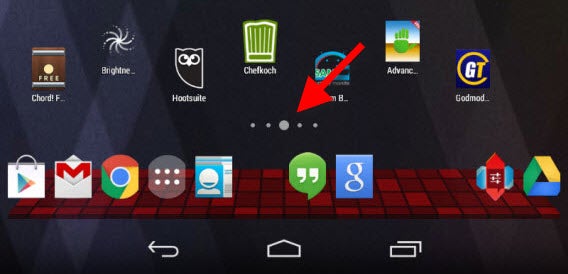
Der Wechsel zwischen den Bildschirmen per Wischgeste ist natürlich trotzdem noch möglich. Um Platz zu sparen, können Sie das kleine Hinweissymbol für den aktiven Bildschirm auf Wunsch auch deaktivieren. Die per Menütaste erreichbare Übersicht macht diese Orientierungshilfe überflüssig.

nova launcher change between home screens button

Symbole hinzufügen oder entfernen

Der Hauptbildschirm lässt sich mit Nova Launcher besonders leicht einrichten. Statt über die Menütaste Apps einzeln nacheinander anzupinnen, reicht ein langer Fingertipp auf eine freie Stelle. Über ein Menü wählen Sie anschließend das gewünschte Element aus. Aus der App-Liste können Sie mehrere Apps auf einmal auf den Hauptbilschirm hieven. Das spart nerviges Hin- und Hertippen.

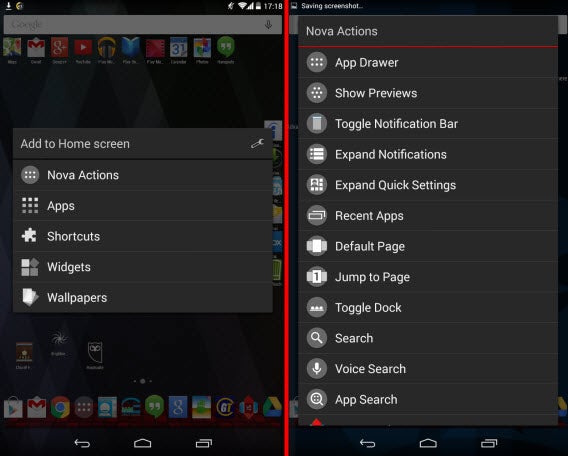
Neben Apps, Links, Widgets und Hintergründen stehen hier zusätzlich die so genannten Nova Actions zur Auswahl. Über diese frei platzierbaren Schalter führen Sie auf dem Hauptbildschirm verschiedene Aktionen aus.

Schnellzugriff auf Einstellungen und Spezialoptionen

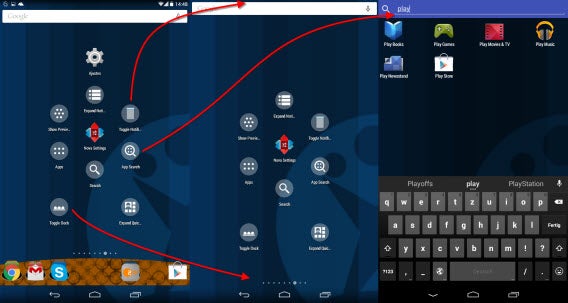
Nutzen Sie diese praktischen Nova Actions. Legen Sie am besten eine gesonderte Ansicht an, entweder als Symbolgruppe, als aufklappbare Sammlung etwa im Dock oder wie in unserem Beispiel auf einem gesonderten Bildschirm.

Besonders praktisch sind die im Bild unten angezeigten Schalter zum Ausblenden von Infoleiste und Dock im mittleren Bild sowie die Stichwortsuche für Apps im rechten Bild.

Nova Launcher ist nicht umsonst eine der beliebtesten Launcher-Apps im Google Play Store. Mit der App nutzen Sie Ihr Android-Smartphone effizienter und passen das Design nach Ihrem persönlichen Geschmack an. Das Verschieben der Symbole auf dem Bildschirm ist zwar etwas hakelig, die Geduldsübung für einen optimierten Android-Desktop lohnt sich aber durchaus.

Mehr zum Thema:

Android ganz individuell: Diese Apps geben Ihrem Smartphone eine persönliche Note

Folgen Sie mir bei Twitter @mkasanm