Twitter: Ab sofort animierte GIFs für die Web-Version und App

Twitter unterstützt ab sofort die Darstellung von GIF-Animationen in der Web-Version und der App für Android und iOS. Das Abspielen der bewegten Bildchen erfolgt aber nicht automatisch.

In der Timeline der Twitter-Nachrichten tauchen die Kurzfilmchen nach wie vor als statische Bilder auf. Erst beim Anklicken spielt Twitter die Animation als Endlosschleife ab. Auch in der mobilen App ist ein Fingertipp zur Anzeige notwendig, was den Datentarif schont. Ein blauer Play-Button kennzeichnet die GIF-Bilder.

Facebook unterstützt die Anzeige von animierten GIF-Bildern in der Timeline nicht, lediglich in Chat-Nachrichten. Im Gegensatz zu Twitter spielt das soziale Netzwerk aber Videos und auch Werbung automatisch ab.

Dem Autor Jakob Straub auf Twitter und Google+ folgen.

Downloads

Passende Artikel

Quelle: Twitter

Diese Web-Apps verwandeln YouTube-Videos in witzige animierte GIFs

Animierte Gifs sind voll in Mode. Wenn Sie ohne viel Aufwand eigene Gifs erstellen wollen, bedienen Sie sich doch einfach an witzigen YouTube-Videos. Kostenlose Online-Konverter machen es möglich.

Wie Sie aus eigenen Videoclips Gifs erzeugen, hat Jan-Hendrik bereits in aller Ausführlichkeit beschrieben: Sie können Videodateien mit speziellen Programmen für Windows, Mac oder mit Web-Apps im Browser in animierte GIFs konvertieren oder mit der Webcam direkt aufnehmen. Noch einfacher aber ist die Umwandlung von YouTube-Videos mit einem der folgenden Anbieter.

Gifsoup

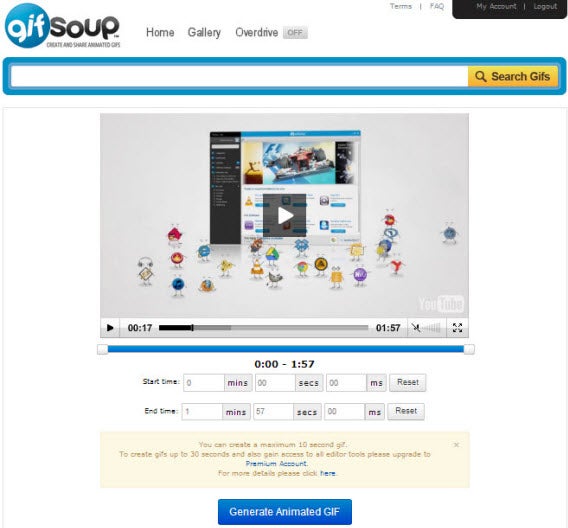
Bei Gifsoup kopieren Sie einfach eine beliebige YouTube-Adresse in das Eingabefeld und klicken dann auf Create Gifs.

Anschließend können Sie einen beliebigen Ausschnitt von bis zu zehn Sekunden auswählen und mit einem Klick auf Generate Animated GIF das GIF-Filmchen erzeugen.

Weitere Optionen gibt es nicht, die Bedienung ist damit spielend einfach. Einziger Wehrmutstropfen: Gifsoup fügt ein Wasserzeichen ein. Mit einem kostenpflichtigen Premium-Account sind auch animierte GIFs mit bis zu 30 Sekunden Länge ohne Wasserzeichen möglich.

MakeaGIF

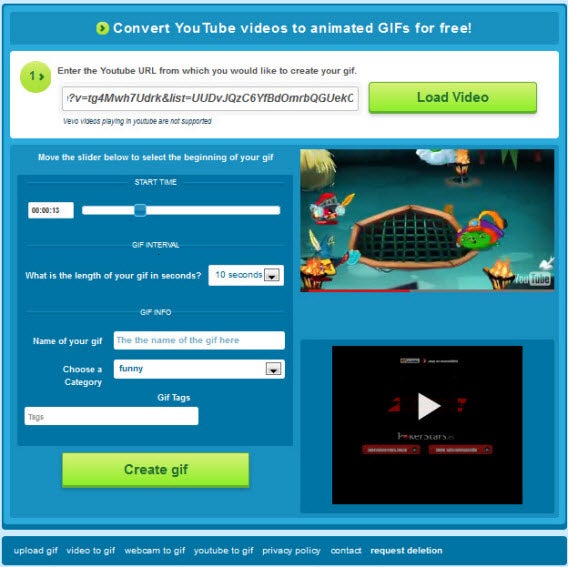
MakeaGIF funktioniert nach dem gleichen Prinzip, bietet aber eine etwas schickere Oberfläche. Mit einem Schieberegler wählen Sie den Startzeitpunkt aus und legen die gewünschte Dauer der GIF-Animation fest. Wenn Sie sich kostenlos registriern beträgt die maximale Spielzeit zehn Sekunden. Ansonsten gilt ein Limit von fünf Sekunden.

Im Vergleich zu Gifsoup blendet MakeaGIF kein Wasserzeichen ein und erstellt größere animierte GIFs. Dafür arbeitet die Web-App aber deutlich langsamer.

IMGflip

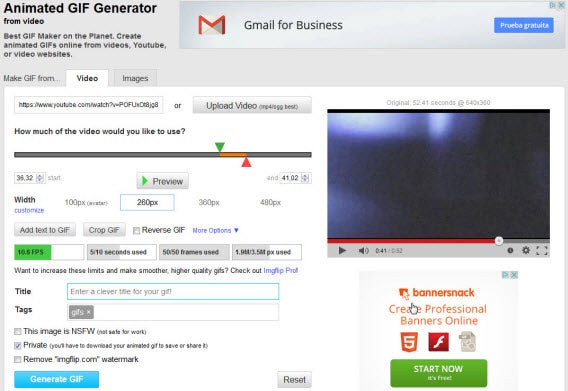
Ein noch komfortabler Web-Konverter für YouTube-Videos ist IMGflip. auch hier gibt einen kostenlosen und einen Premium-Zugang gegen Aufpreis. Die kostenlose Version erzeugt zehn-sekündige Gifs mit Abmessungen von 260 oder 360 Pixeln mit Wasserzeichen. Auch quadratische Avatar-Bilder mit 100 Pixeln sind möglich.

Besonders praktisch: IMGflip gibt vor dem Erzeugen der GIF-Animation die zu erwartende Bildwiederholrate und Dateigröße an. Wer möchte, kann auch noch kleine Textbotschaften an einer beliebigen Stelle im animierten GIF platzieren. Die kostenpflichtige Version IMGflip Pro erstellt auf Wunsch Clips mit beliebiger Auflösung und bis zu 40 Sekunden Dauer und ohne Wasserzeichen.

Mehr zum Thema animierte GIFs

Mit Face to GIF eigene animierte GIFs aufnehmen

Animierte Katzen-GIFs im Web-Browser erstellen

Animierte Katzen-GIFs am Mac erstellen

Animierte Katzen-GIFs für Facebook, Twitter, Foren und Avatare erstellen

Animierte Katzen-GIFs für Facebook, Twitter, Foren und Avatare erstellen

Katzen versetzen nicht nur ihre Herrchen und Frauchen in Verzückung, sondern verbreiten sich auch als GIF-Animationen rasend im Internet. Wir zeigen, wie ihr eure Video-Clips in animierte Katzen-GIFs verwandelt. Diese GIFs könnt ihr beispielsweise bei Twitter und Facebook teilen oder als Foren-Avatare verwenden. Dieses Tutorial umfasst Windows-Programme. Für den Mac und plattformübergreifende Arbeit im Web-Browser haben wir eigene Tutorials.

Als Vorbereitung müsst ihr zunächst mit eurem Smartphone oder mit einer digitalen Kamera ein Katzen-Video aufnehmen. Kopiert es anschließend auf euren PC. Die hier vorgestellte Anwendung bringt keine integrierte Vorschau mit. Aus diesem Grund empfiehlt es sich, das Video mit einem Videoplayer wie VLC zu öffnen und die gewünschte Start- und Endzeit sekundengenau zu notieren. Anschließend kann es mit der Konvertierung des Videos in eine GIF-Animation losgehen.

Download von VLC für Windows

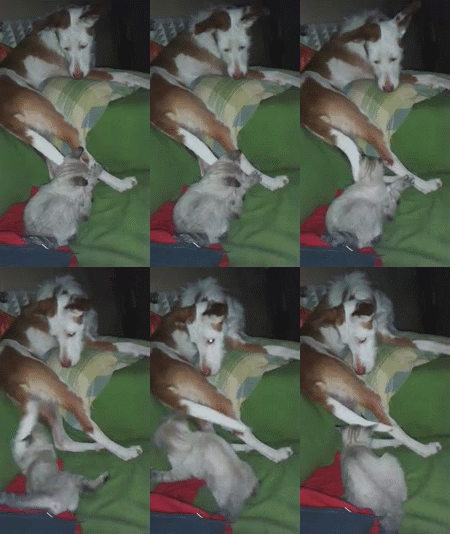
    Free Video to GIF - Cat and Dog

  1. Ladet den kostenlosen Free Video to GIF Converter herunter und installiert die Anwendung.
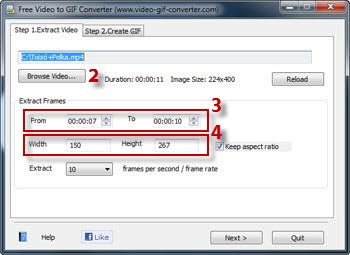
  2. Wählt nach dem Programmstart unter Browse Video euer Katzen-Video aus.
  3. Legt Anfangs- und Endpunkt der Animation fest. Fügt die sekundengenauen Werte in die Felder From und To ein.
  4. Bestimmt die Größe des exportieren GIFs. Bedenkt, dass Auflösung ebenso wie Länge der GIF-Animation über die Größe der exportierten Datei entscheiden. Hinweis: Die meisten Foren-Avatare haben eine Größe von 100×100 Pixel.
  5. Legt fest, wieviele Bilder pro Sekunde angezeigt werden sollen.
  6. Im nächsten Schritt könnt ihr unerwünschte Frames per Hand entfernen, die Bildqualität festlegen sowie die Wiedergabegeschwindigkeit einstellen. Anschließend schließt ihr die Umwandlung mit Klick auf Make GIF ab.

Free Video to GIF Converter

Die Oberfläche von Free Video to GIF Converter bringt keine eigene Vorschau mit.

Download Free Video to GIF Converter

Animierte Katzen-GIFs mit Programmen für Mac erstellen

Animierte Katzen-GIFs mit dem Web-Browser erstellen

Weiterer Artikel zum Thema: Mit Face to GIF eigene animierte GIFs aufnehmen