Netflix ist ein Video-Streaming-Anbieter, mit dem man auf den unterschiedlichsten Geräten Filme und Serien direkt über das Internet ansieht. Das riesige Angebot macht es manchmal schwierig, ein Programm zu finden, auf das man gerade Lust hat.
Netflix bietet jedoch die Möglichkeit der Personalisierung, bei der das Videoportal Filme, Serien oder Dokumentationen anhand von bisherigen Vorlieben vorschlägt. Je mehr Informationen Sie also über Ihre Lieblingsserien und Filme angeben, desto besser werden die Vorschläge.
Dieser Artikel erklärt Ihnen, wie Sie Netflix ganz nach Ihrem Geschmack personalisieren.
Das Vorlieben-Profil
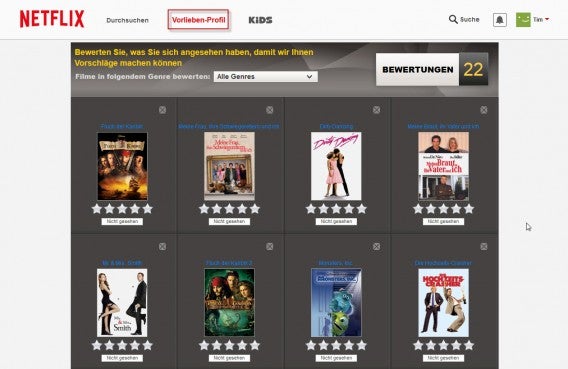
Im Menü auf der Netflix-Startseite finden Sie einen Link zum Vorlieben-Profil. Wenn Sie dort klicken, landen Sie auf einer Seite, auf der Sie Filme und Serien bewerten können oder mit einem Nicht gesehen markieren. Netflix nutzt diese Angaben, um ähnlich Filme und Serien vorzuschlagen. Doch die zentrale Bewertung ist nicht die einzige Möglichkeit Ihre Vorlieben einzustellen.
 Vorlieben-Einstellungen
Die Vorlieben-Einstellungen erreichen Sie über das Aufklapp-Menü hinter dem Link Vorlieben-Profil, ganz oben auf der Netflix-Seite. Bewegen Sie einfach Ihren Mauszeiger auf den Link und klicken Sie im Menü auf Vorlieben-Einstellungen.
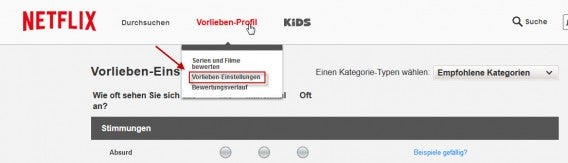 In den Einstellungen können Sie für bis zu elf Kategorien, darunter Angaben zu Stimmungen, Genres oder der Haupthandlung, angeben, ob Sie sich Filme und Serien gewisser Kriterien Nie, Manchmal oder Oft ansehen.
Die tägliche Bewertung
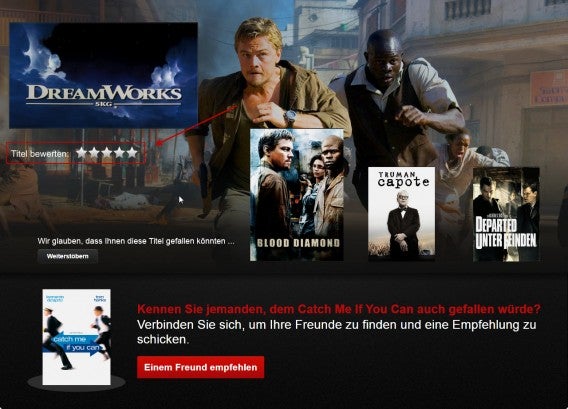
Wenn Sie keine Lust haben, sich intensiv mit Bewertungen zu beschäftigen, können Sie auch einfach regelmäßig beim Netflix-sehen eine Bewertung abgeben. Netflix fordert Sie jedes Mal, wenn Sie ein Video zu Ende gesehen haben, dazu auf, den Titel zu bewerten. Zum Bewerten klicken Sie einfach auf die Anzahl der Sterne, die Sie einem Video geben möchten.
 Auch in der Übersichtsseite können Sie Bewertungen abgeben. Wenn Sie Ihre Maus über einem Cover-Bild anhalten, erscheint bei Netflix ein Menü mit zusätzlichen Informationen. Dort finden Sie auch eine durchschnittliche Bewertung der anderen Netflix-Mitglieder. Wenn Sie Ihren Mauszeiger auf die Sterne ziehen, können Sie eine eigene Bewertung abgeben.
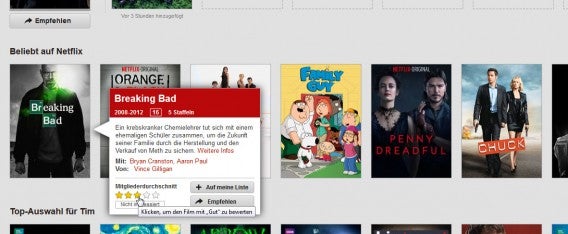 Sollten Sie an einem Film oder einer Serie nicht interessiert sein, klicken Sie einfach auf Nicht interessiert.
Bewertungen rückgängig machen
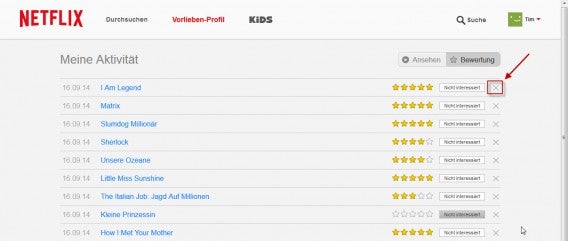
Sollten Sie einmal versehentlich eine falsche Bewertung abgegeben haben, können Sie diese im Bereich Bisherige Bewertungen wieder aufheben. Hierzu klicken Sie einfach im Vorlieben-Profil-Menü auf Bisherige Bewertungen. Sie finden nun eine Liste von Filmen, Serien und anderen Netflix-Medien, für die Sie eine Bewertung abgegeben haben. Mit einem einfachen Klick auf das X rechts neben dem passenden Titel und die Bewertung wird aufgehoben.
Was halten Sie von der Netflix-Personalisierung? Ein sinnvoller Service oder unnötige Datensammlerei?
Lesen Sie weitere Artikel des Autors Tim Vüllers.
Folgen Sie mir bei Twitter @tvuellers
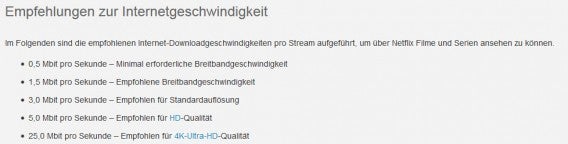 Die Geschwindigkeit 1,5 Mbit/s erreichen Sie mit jeder DSL-2000-Leitung, die Sie dann beim Streaming jedoch für keine anderen Aktivitäten wie Surfen, E-Mails abrufen oder Facebook nutzen sollten. Unsere Empfehlung für einen problemlosen Netflix-Genuss: DSL 6000.
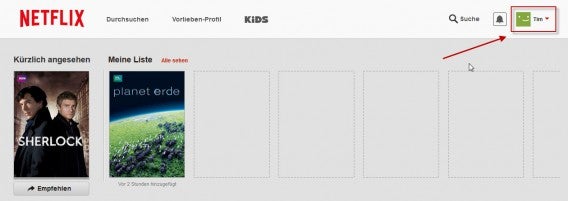 2. Ihr Konto
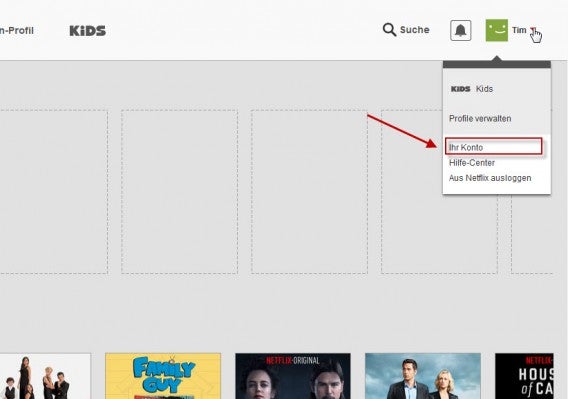 3. Mitgliedschaft kündigen
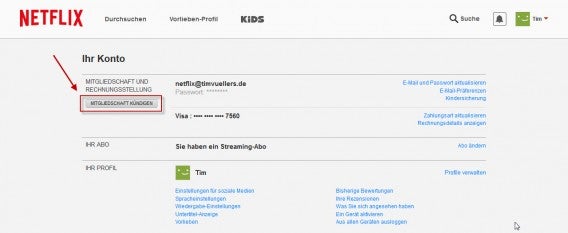 4. Mitgliedschaft wirklich kündigen
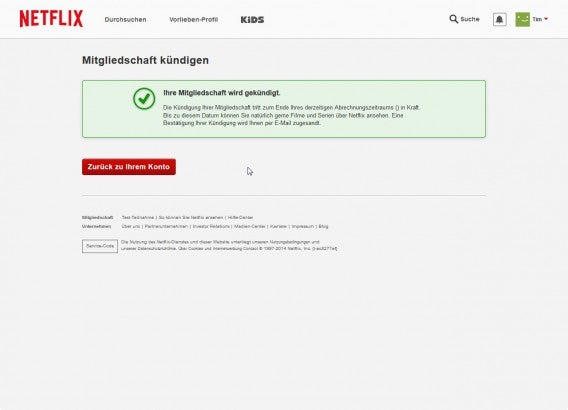
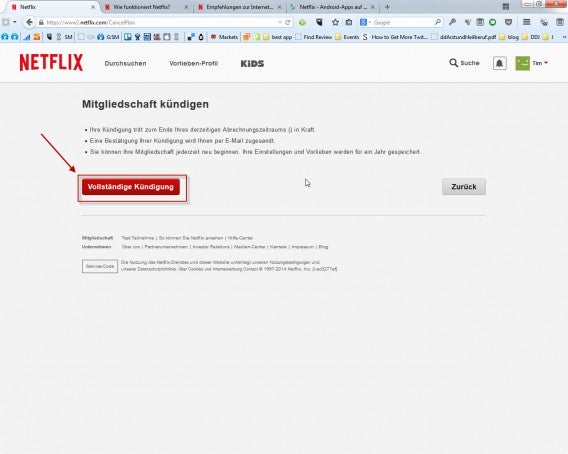 Ebenfalls praktisch: Netflix speichert auch trotz einer Kündigung für ein Jahr Ihre Vorlieben. Sollten Sie also zu einem späteren Zeitpunkt entscheiden, Netflix doch wieder zu nutzen, können Sie sich einfach einloggen und Ihr Konto im Bereich Ihr Konto ganz einfach wieder aktivieren.
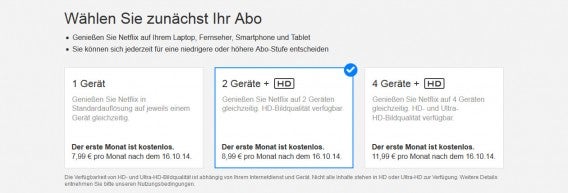
 Was denken Sie? Reicht ein Monat um das Angebot von Netflix ausgiebig zu testen? Wie stehen Sie zu den Preisen? Sind 7,99 Euro für das Einstiegspaket zu viel? Lassen Sie es uns wissen, in den Kommentaren.
 2. E-Mail-Adresse eingeben, Passwort erstellen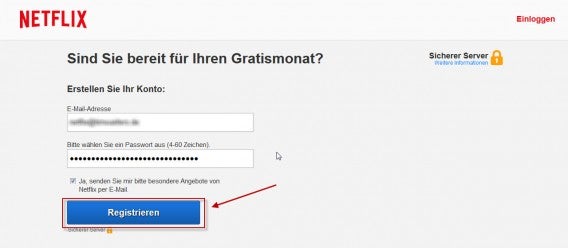
 4. Zahlungsmethode eintragen
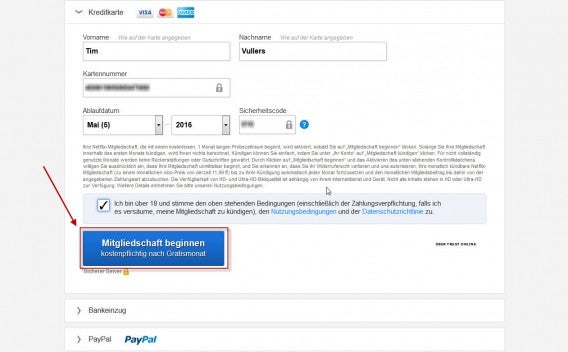 5. Daten überprüfen und Kindersicherung einstellen
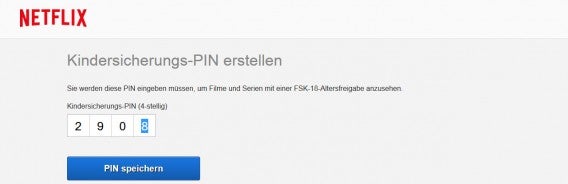 Mit der PIN verhindern Sie, dass zum Beispiel Ihre Kinder Filme mit einer Altersfreigabe über 18 ansehen. Wenn Sie eine PIN eingegeben haben, klicken Sie auf PIN speichern.
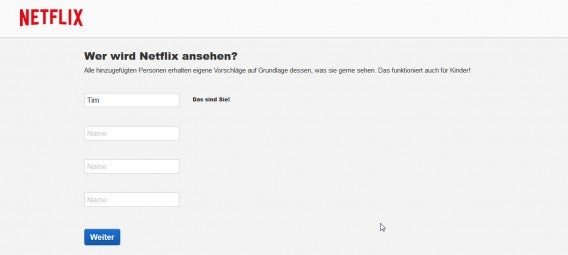 8. Personalisieren
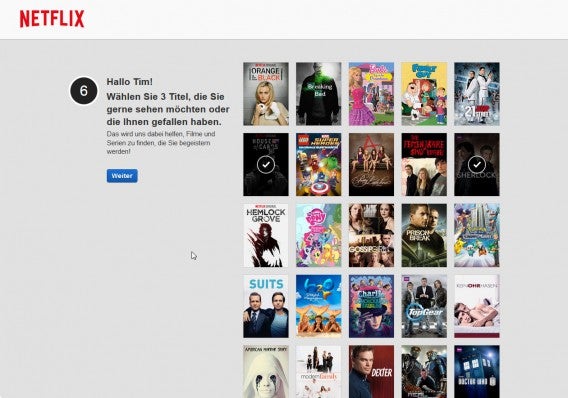 Sobald Sie alle passenden Cover ausgewählt haben, klicken Sie auf Weiter. Netflix personalisiert nun den Produktkatalog und leitet Sie auf die Startseite um. Sie können nun Videos ansehen.
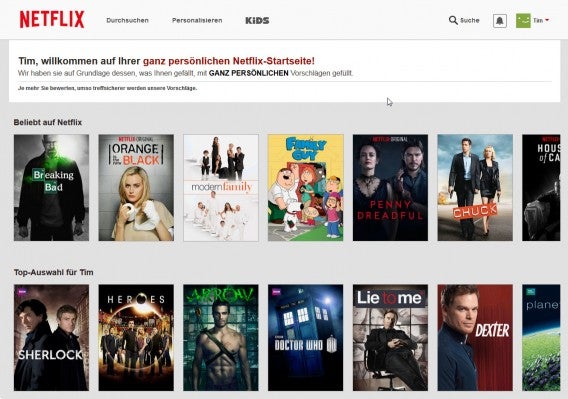 Was halten Sie von Netflix? Ist das Videoportal für Sie eine Alternative zum Fernsehen? Lassen Sie es uns wissen in den Kommentaren.
 Apps, Smartphones, Statistik und das Internet of Things sind Themen, mit denen ich auch meine Freizeit verschwende. Bei Softonic schreibe ich hauptsächlich über Smartphone-Apps und E-Mail-Sicherheit. Meine neuste Leidenschaft: Der Datenjournalismus.
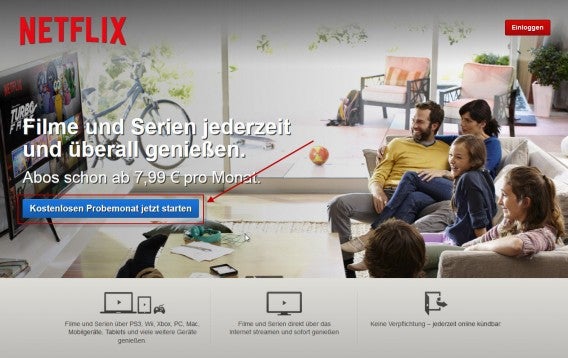
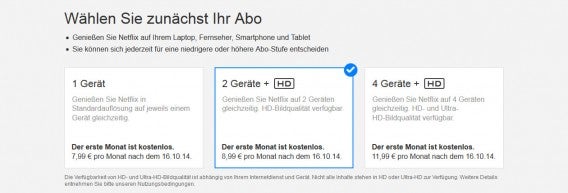 1 Monat kostenlos – auf PC, Fernseher, Tablet und Smartphone