Nervige GIF-Animationen auf Webseiten stoppen und blockieren

Empfinden Sie die inzwischen fast überall aufblinkenden GIF-Animationen als störend? Dann greifen Sie am besten zur GIF-Abschaltfunktion von Internet Explorer, Firefox oder Google Chrome.

Animierte GIFs sind gehörig in Mode. Die bunten Mini-Animationen tauchen inzwischen überall auf. Im Internet Explorer können Sie die Clips zum Glück von Haus aus stoppen. In Mozilla Firefox und Google Chrome blockieren Sie animierte GIFs mit Hilfe von Browser-Erweiterungen.

Internet Explorer

Im Internet Explorer beenden Sie GIF-Animation bei Bedarf mit der ESC-Taste. So können Sie die Filmchen zunächst ansehen und dann gezielt stoppen. Für einen Neustart laden Sie einfach die entsprechende Seite neu.

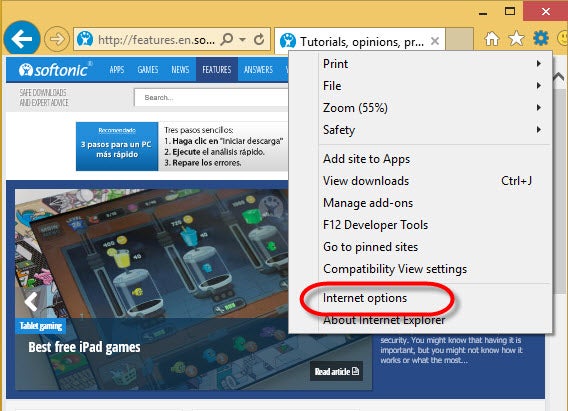
In den Optionen können Sie GIF-Animationen auch komplett blockieren. Klicken Sie auf das Einstellungsrädchen in der Symbolleiste und anschließend auf Internetoptionen.

how to block or stop animated gifs on webpages

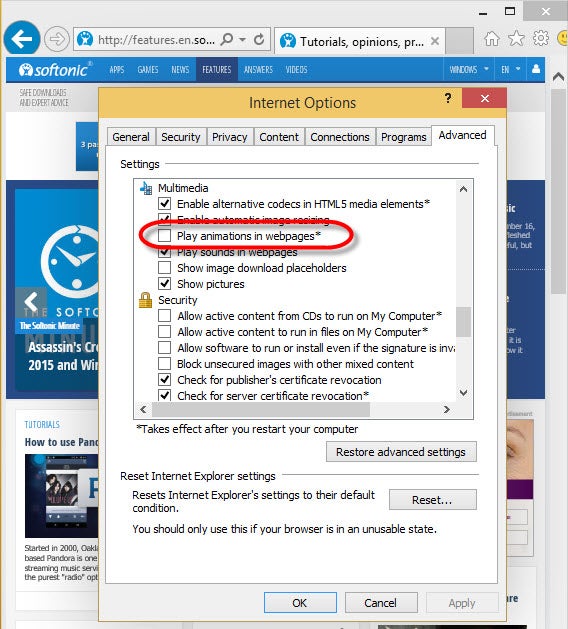
Wechseln Sie zu Erweitert und entfernen Sie das Häkchen bei Multimedia die Option Animationen in Webseiten wiedergeben.

how to block or stop animated gifs on webpages

Google Chrome

In Google Chrome können Sie den Abspielstopp per ESC-Taste mit der Erweiterung Stop Animations nachrüsten. Neben GIF-Animationen beenden Sie per Tastendruck ebenfalls Flash- und Javascript-Abläufe.

Mozilla Firefox

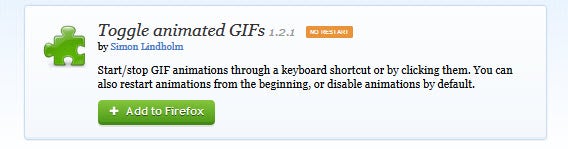
In Mozilla Firefox können Sie die Erweiterung Toggle animated GIFs verwenden. Mit diesem Plugin pausieren Sie ein GIF per Mausklick statt mit der ESC-Taste. Alternativ verwenden Sie die Tastenkombination STRG + M. Mit einem erneuten Klick oder über das Tastenkürzel Hochstelltaste + M starten die Clips erneut.

block gifs in firefox addon - toggle animated gifs

GIFs lenken oft vom Lesen ab. Gerade wenn der Online-Artikel besonders lang ist, erweisen sich die GIF-Stopper als recht praktisch. Das muss dann jeder Leser für sich entscheiden.

Sie suchen weitere Tipps rund um Windows? Schauen Sie sich unsere Tricks und Tutorials rund um Windows an.

Folgen Sie mir bei Twitter @mkasanm

Der Hobbit: Die Schlacht der fünf Heere als kostenloses Browserspiel

Google hat das Chrome Experiment zu Der Hobbit aktualisiert. In der neuen Ausgabe Die Schlacht der fünf Heere können Sie in einem Strategiespiel gegen Freunde antreten. Das Spiel lässt sich kostenlos im Browser spielen, zusätzlich stehen Karten und Erklärungen zu Mittelerde bereit.

Bereits letztes Jahr hat Google ein Chrome Experiment zu Der Hobbit: Smaugs Einöde gestartet. Im Stil von Google Maps können Sie Mittelerde bereisen und wichtige Orte interaktiv erkunden. Mit der neuen Ausgabe Der Hobbit: Die Schlacht der fünf Heere fügt Google jetzt einen Kampf-Modus hinzu.Der Hobbit: Die Schlacht der fünf Heere als kostenloses Browserspiel

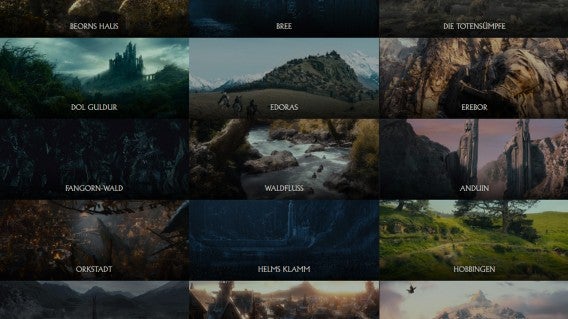
Helms Klamm, Der Einsame Berg, Minas Tirith, Düsterwald und Das Schwarze Tor stehen zur Auswahl. Sie entscheiden sich für die gute oder böse Seite und verbannen die Dunkelheit oder stärken die Schatten. Die Guten können zwischen Zwerg, Mensch oder Elb wählen, als Vertreter des Bösen können Sie nur als Ork kämpfen. Mit der Maus bewegen Sie Ihre Spielfigur in der Übersichtskarte. Auftauchende gegnerische Figuren können Sie zum Kampf herausfordern.Der Hobbit: Die Schlacht der fünf Heere als kostenloses Browserspiel

Zusätzlich können Sie die Reise der Helden nachvollziehen und interessante Orte in Mittelerde interaktiv erkunden.Der Hobbit: Die Schlacht der fünf Heere als kostenloses Browserspiel

Was sind Chrome Experimente?

Mit den sogenannten Chrome-Experimenten zeigt Google in Zusammenarbeit mit Partnern, welche Möglichkeiten Webtechnologien heutzutage bieten. Die teilweise sehr aufwendigen Chrome-Projekte bestehen daher aus Programmen, welche die Entwickler ausschließlich auf Basis von HTML5, JavaScript, Canvas, WebGL und WebRTC schreiben.

Quelle: Der Hobbit

Downloads

Download Google Chrome für Windows

Download Google Chrome für Mac

Passende Artikel

Google Maps für Mittelerde zu Hobbit – Smaugs Einöde veröffentlicht

LEGO Der Hobbit: Zurück auf Mittelerde und ein bisschen Minecraft

LEGO The Hobbit: Alle Spielfiguren freischalten

Die Siedler von Catan als kostenloses Browserspiel Catan Anytime von Microsoft

Assassin’s Creed Pirates als kostenloses Browserspiel

Dem Autor Jakob Straub auf Twitter und Google+ folgen.

Google Chrome 39 für Desktop: Sicherheitsupdate und 64-Bit-Unterstützung für Mac

Google hat Chrome für Windows, Mac und Linux auf die Version 39 aktualisiert. Die neue Ausgabe des Browsers schließt insgesamt 42 Sicherheitslücken. Chrome für Mac OS X unterstützt ab sofort auch 64-Bit-Systeme.

Chrome 39 bringt die üblichen Stabilitäts- und Leistungsverbesserungen, um den Browser schneller und zuverlässiger zu machen. Die neue Version des Browsers für Desktop-Rechner unterstützt neue Programmierschnittstellen für Apps und Erweiterungen sowie 64-Bit-Systeme unter Mac OS X.

Google behebt außerdem ganze 42 Sicherheitslücken in Chrome, die teilweise auch externe Sicherheitsforscher entdeckt haben. Unter anderem schließt das Update eine Möglichkeit, Internetseiten in der Adressleiste vorzutäuschen. Google gibt ausführliche Sicherheitshinweise zu Chrome 39.Google Chrome 39 für Desktop: 64-Bit für Mac und Sicherheitslücken

Wegen der behobenen Schwachstellen ist die Aktualisierung von Google Chrome für alle Nutzer empfehlenswert. Die neueste Version können Sie über die Update-Funktion des Browsers installieren. Dazu wählen Sie im Menü den Punkt Über Google Chrome aus. Der Browser führt dann eine Überprüfung und gegebenenfalls ein Update aus.

Quelle: Google Chrome Releases

Downloads

Download Google Chrome für Windows

Download Google Chrome für Mac

Passende Artikel

Google Chrome: Update schließt Sicherheitslücken im Browser für Windows, Mac, Android und iOS

Google Chrome Bookmark Manager bietet optische Lesezeichen und automatische Organisation

Browservergleich der Stiftung Warentest: Chrome ist der Gewinner

Dem Autor Jakob Straub auf Twitter und Google+ folgen.

Adobe Flash Player: Kritische Sicherheitsupdates für Windows und Mac

Adobe schließt mehrere kritische Sicherheitslücken in Adobe Flash Player und der Laufzeitumgebung AIR für Windows, Mac und Linux. Angreifer können die Schwachstellen zur Ausführung von Schadsoftware ausnutzen, um die Kontrolle über betroffene Systeme zu erlangen. Adobe empfiehlt daher allen Nutzern die Aktualisierung auf die neueste Version 15.0.0.223.

Adobe hat Sicherheitsupdates für Windows, Mac und Linux veröffentlicht. Betroffen sind Adobe Flash Player 15.0.0.189 sowie 13.0.0.250 und frühere Versionen, außerdem die Desktop- und Android-Version 15.0.0.293 der Laufzeitumgebung Adobe Air.

Installation des Updates für Adobe Flash Player und AIR

Überprüfen Sie Ihre Adobe Flash-Version auf der Internetseite von Adobe. Die Aktualisierung von Adobe Flash Player für Internet Explorer unter Windows erfolgt über die Windows Update-Funktion. Die Erweiterung für Google Chrome und Mozilla Firefox können Sie über die Update-Funktion im Browser auf den neuesten Stand bringen.

Die Laufzeitumgebung AIR verfügt über eine automatische Update-Funktion, die Sie beim Start über eine verfügbare Aktualisierung benachrichtigt. Die aktuelle Version ist hier 15.0.0.356 für Windows, Mac und Android.

Quelle: Adobe

Downloads

Download Adobe Flash Player für Windows (Internet Explorer)

Download Adobe Flash Player für Windows (Firefox, Chrome, Safari, Opera)

Download Adobe Flash Player für Mac herunterladen

Download Adobe AIR für Windows herunterladen

Download Adobe AIR für Mac herunterladen

Download Adobe AIR für Android

Passende Artikel

Adobe Flash Player: Sicherheitsupdates schließen drei kritische Schwachstellen

Microsoft schließt mit dem November Update Sicherheitslücken in fast allen Windows-Versionen

YouTube-Videos standardmäßig mit HTML5 statt mit Flash abspielen

Dem Autor Jakob Straub auf Twitter und Google+ folgen.

Wie gut ist Opera? Der Browser im Vergleich mit Google Chrome

Die beiden Browser Opera und Chrome zählen zu den gängigsten Webnavigatoren. Nur ist Opera bei weitem nicht so beliebt wie sein Google-Konkurrent. Das heißt allerdings nicht, dass Chrome unbedingt die bessere Wahl ist.

Opera unterscheidet sich vor allem durch das Oberflächendesign und die einzelnen Sonderfunktionen. Wir zeigen Ihnen, warum Opera vielleicht doch der geeignetere Browser für Sie ist.

Den Browser personalisieren

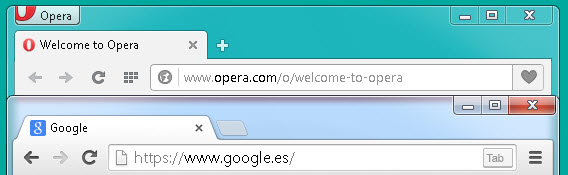
Opera und Chrome unterscheiden sich unter anderem in grafischen Details. Während bei Chrome das Menü auf der rechten Seite der Adressleiste ist, sitzt das Menü bei Opera oben links. Diese Menüposition ist besser sichtbar als bei Google Chrome.
operachrome-gui

Opera und Google Chrome sehen sich sehr ähnlich.

Auch die Themes von Opera unterscheiden sich von Chrome. Diese lassen sich nach Belieben personalisieren. Wählen Sie hierfür ein Foto von Ihrer Festplatte aus und passen die Ausrichtung sowie die Hintergrundfarbe an. Folgen Sie einfach dem Assistenten.

Opera - Theme creation

So einfach wählen Sie ein beliebiges Theme bei Opera.

Darüber hinaus präsentiert Opera eine Speed Dial-Funktion. Diese zeigt die häufig besuchten Webseiten in einer Vorschau. Die Vorschau-Bilder für die Webseiten sind groß auf Ihrem eigens definierten Hintergrund zu sehen. Die Startseite von Opera wirkt mit Speed Dial etwas eleganter als die von Google Chrome.

Speed Dial

Groß, schön und ansehnlich: Der Speed Dial von Opera.

Favoriten und Nachrichtenlisten anlegen

Des weiteren sticht Opera mit zwei praktischen Optionen hervor: Stash und Discover. Stash ist eine Liste mit temporär abgelegten Seiten. Sie markieren mit dem Herz-Symbol eine Webseite, die Sie sich später in Ruhe anschauen möchten, ganz im Stile von Pocket.

Opera Stash

Eine Seite mit Stash ablegen und später betrachten.

Mit Discover haben Sie eine Auswahl an Nachrichten aus verschiedenen Quellen. So sind Sie immer auf dem aktuellen Stand und lesen interessante Artikel. Discover bietet die klassischen Kategorien wie Wirtschaft, Gesundheit, Sport oder Technik. Hier können Sie sich einfach durch eine Liste scrollen. Wenn Sie unten angekommen sind, lädt die Seite weitere Artikel. Opera Discover
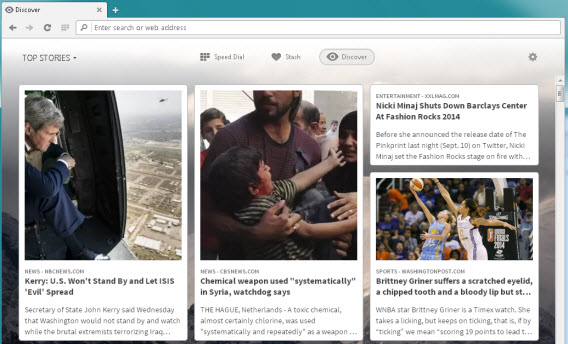
Discover ist wie ein virtueller Zeitungskiosk.

Mit Opera Turbo Seiten schneller laden

Bei einer langsamen Internetverbindung beschleunigt der Turbo-Modus von Opera den Ladevorgang. Die Daten der Webseite werden mit Opera Turbo über einen Opera-Server geleitet und komprimiert. So arbeitet der Browser bis zu 80 Prozent schneller mit minimalem Qualitätsverlust.
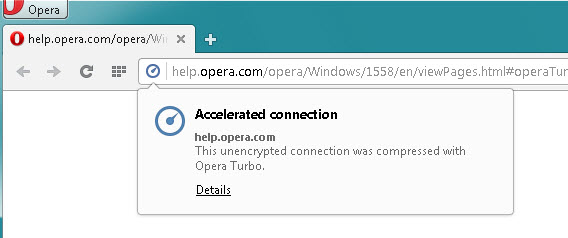
opera-turbo

Mit dem blauen Symbol starten Sie den Turbo-Modus.

Effizienter suchen

Geben Sie in der Suchleiste von Google Chrome einen Begriff ein, durchkämmt der Browser das Internet automatisch über die Suchmaschine Google. Opera hat neben Google auch Yahoo!, Amazon, Bing und weitere Suchmaschinen integriert. Somit liefert Opera sowohl mehr Suchvorschläge als auch mehr Suchergebnisse.

opera-search

Mit einem Klick sehen Sie die Suchvorschläge von Yahoo!, Bing oder Wikipedia.

Opera braucht weniger Speicher als Google Chrome

In unserem Leistungsvergleich haben wir die gängigsten Web-Browser getestet. Unser Ergebnis: Opera erbringt zwar die gleiche Leistung wie Chrome, verbraucht allerdings weniger Speicher als der Google-Browser.
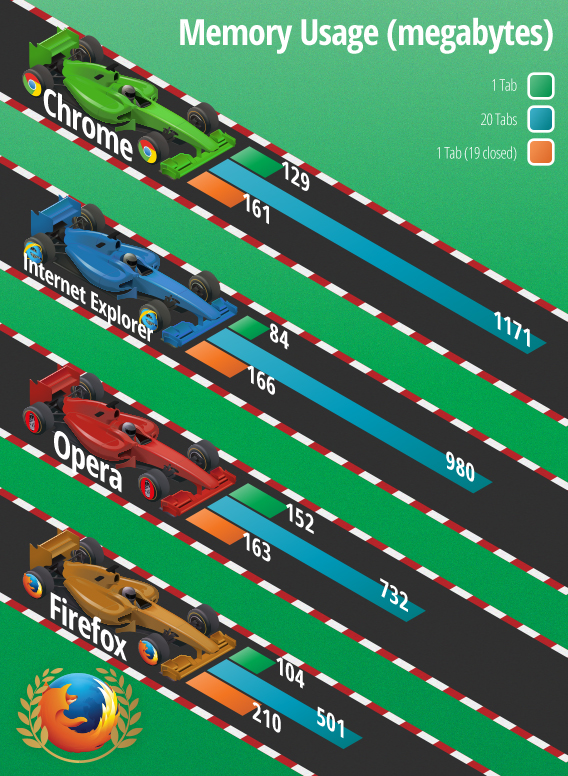
Browservergleich

Opera liegt im großen Browservergleich vor Google Chrome. Firefox steigt hier als Sieger aus.

Opera verwaltet den Speicherplatz besser als Google Chrome und eignet sich somit eher für Computer mit schwacher Leistung oder bei einer langsamen Internetverbindung.

Eine Entscheidung treffen

Wenn Sie hauptsächlich Google-Dienste wie unter anderem Gmail oder andere Google-Erweiterungen nutzen, eignet sich immer noch Google Chrome besser für Sie. Anderenfalls empfiehlt sich hier Opera als der bessere Browser.

Opera ist ein neutraler Browser und nicht an den Suchmaschinengiganten gebunden. Größere Apps oder umfangreichere Webseiten lädt Opera mit Opera Turbo schneller. Mehr Details zu den größten Browsern finden Sie in dem Artikel Firefox, Chrome, Internet Explorer und Opera: Welcher ist der schnellste Browser?.

Mehr zum Thema:

Sicher surfen: So nutzen Sie den privaten Modus von IE, Firefox, Chrome und Opera

Langsamer Browser? Einfach zurücksetzen ohne Datenverluste

Firefox, Chrome: Den Browser als Notizzettel verwenden

Google Chrome Bookmark Manager bietet optische Lesezeichen und automatische Organisation

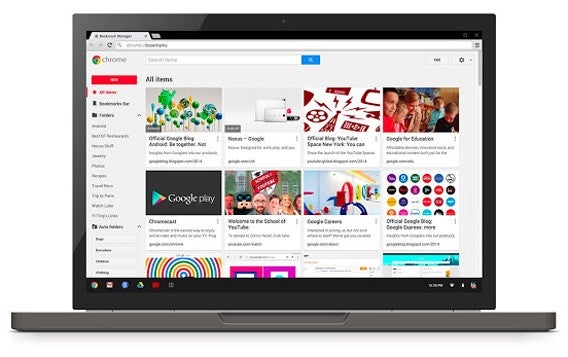
Google hat eine neue Browser-Erweiterung für Chrome gestartet. Mit dem Bookmark Manager können Sie die Verwaltung Ihrer Lesezeichen komplett ersetzen und neu gestalten. Die Erweiterung bietet Vorschaubilder, vereinfachte Suche, automatische Organisation und problemloses Teilen für Ihre Lesezeichen in Google Chrome.

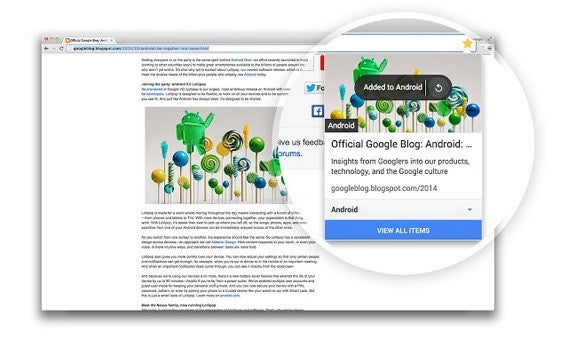
Google hat die neue Lesezeichen-Erweiterung unter dem Namen Google Stars entwickelt und jetzt als Chrome Bookmark Manager im Chrome Web Store veröffentlicht. Nach der Installation der kostenlosen Browser-Erweiterung steht Ihnen eine komplett neue Oberfläche für Ihre Lesezeichen zur Verfügung. Neue Bookmarks legen Sie ganz einfach mit einem Klick an.Google Chrome: Der Bookmark Manager bietet Vorschaubilder und automatische Organisation Ihrer Lesezeichen

Bookmark Manager stellt Ihre Lesezeichen nicht mehr als reine Liste dar. Stattdessen erhalten Sie Vorschaubilder und wenn möglich eine Beschreibung der entsprechenden Internetseite. Eine Funktion zur Bearbeitung erlaubt das Verschieben in Ordner, auf Wunsch sortiert Google Chrome die Lesezeichen aber auch komplett automatisch nach Themen. Eine Suchfunktion findet vergessene Lesezeichen für Sie, und zwar nicht nur nach Inhalt und Vorschautext, sondern auch nach Inhalten auf der gesuchten Seite.Google Chrome: Der Bookmark Manager bietet Vorschaubilder und automatische Organisation Ihrer Lesezeichen

Dank der Synchronisation von Google Chrome stehen Ihre Lesezeichen auf allen Geräten zur Verfügung. Außerdem können Sie mit Bookmark Manager einzelne Lesezeichen oder ganze Ordner mit anderen teilen.

Google Bookmark Manager ist kostenlos im Chrome Web Store erhältlich.

Quelle / Bilder: Bookmark Manager im Chrome Web Store

Downloads

Download Bookmark Manager für Google Chrome

Download Google Chrome für Windows

Download Google Chrome für Mac

Download Google Chrome für Android

Download Google Chrome für iOS

Passende Artikel

Google Chrome: Update schließt Sicherheitslücken im Browser für Windows, Mac, Android und iOS

Google Chrome 38 schließt kritische Adobe Flash Player-Sicherheitslücke und behebt Fehler

Google Maps: Eine kostenlose Erweiterung verschönert Ihre neue Tabs in Google Chrome mit Satellitenbildern

Dem Autor Jakob Straub auf Twitter und Google+ folgen.

Google Chrome: Update schließt Sicherheitslücken im Browser für Windows, Mac, Android und iOS

Google hat den Browser Chrome für nahezu alle Plattformen aktualisiert. Das Update für Windows, Mac, Android und iOS schließt Sicherheitslücken.

Google konzentriert sich auf die Behebung von Fehlern und Sicherheitslücken mit dem neuesten Update für Chrome. Die Version 38.0.2125.114 für Android beseitigt einen Fehler mit SSL-Zertifikaten, aufgrund dessen Chrome Seiten leer dargestellt hat. Version 38.0.2125.67 für iOS bringt einige Stabilitätsverbesserungen und die Desktop-Version 38.0.2125.111 für Windows, Mac und Linux behebt zusätzlich Fehler sowie Kompatibilitätsprobleme.

Wegen der behobenen Schwachstellen ist die Aktualisierung von Google Chrome für alle Nutzer empfehlenswert. Die neueste Version können Sie über die Update-Funktion des Browsers installieren. Dazu wählen Sie im Menü den Punkt Über Google Chrome aus. Der Browser führt dann eine Überprüfung und gegebenenfalls ein Update aus.

Quelle: Google Chrome Blog

Downloads

Download Google Chrome für Windows

Download Google Chrome für Mac

Download Google Chrome für Android

Download Google Chrome für iOS

Passende Artikel

Google schließt kritische Sicherheitslücke im Browser Chrome für Windows und Mac

Google Chrome 38 schließt kritische Adobe Flash Player-Sicherheitslücke und behebt Fehler

Google Maps: Eine kostenlose Erweiterung verschönert Ihre neue Tabs in Google Chrome mit Satellitenbildern

Dem Autor Jakob Straub auf Twitter und Google+ folgen.

Mac OS X 10 Yosemite empfiehlt Safari statt Mozilla Firefox und Google Chrome

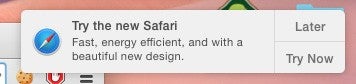
Mac OS X 10 Yosemite schlägt Anwendern die Verwendung von Safari vor, wenn Sie einen anderen Browser verwenden. Beim Start von Mozilla Firefox oder Google Chrome erscheint eine Benachrichtigung mit dem Hinweis auf die neue Version von Apples Browser.

Mac OS X 10 Yosemite weist Nutzer auf Safari hin, wenn sie einen anderen Browser zum ersten Mal starten. Als Interaktionsmöglichkeiten stehen Jetzt ausprobieren und Später zur Verfügung. Unklar ist, ob Mac OS X Yosemite dann zu einem späteren Zeitpunkt erneut erinnert. Ist Safari nicht als Standard-Browser eingestellt, schlägt die Anwendung beim Start ebenfalls eine Umstellung vor.

Mac OS X 10 Yosemite: Apple empfiehlt Safari statt Mozilla Firefox und Google Chrome

Apple hat die neue Version 8 von Safari für Mac OS X 10 Yosemite überarbeitet: Neben Funktionen zur Sicherheit und Privatsphäre hat der Browser auch eine Beschleunigung und stromsparende Funktionen erhalten. Apples eigenem Testverfahren zufolge liegt Safari bei der Geschwindigkeit vor Firefox und Chrome. Nach Tests von Google hingegen liegt Chrome vorne.

Quelle / Screenshot: Tom Davenport

Via: MacRumors

Downloads

Download Safari für Mac OS X

Download Mozilla Firefox für Mac OS X

Download Google Chrome für Mac OS X

Passende Artikel

Mac OS X 10.10 Yosemite und neue iWork-Version kostenlos erhältlich

iTunes 12.0.1 enthält kritische Sicherheitsupdates und keine Seitenleiste mehr

iOS 8.1 führt die iCloud-Fotomediathek und Continuity-Funktion ein

Dem Autor Jakob Straub auf Twitter und Google+ folgen.

News des Tages: Android 5.0 Lollipop, Streik bei Germanwings, Far Cry 4

Google hat die neue Version Android 5.0 Lollipop vorgestellt, ein Germanwings-Streik verhindert heute viele Flüge und könnte Sie zum Umstieg auf Bahn und Auto zwingen und Ubisoft hat einen neuen Trailer zu Far Cry 4 veröffentlicht – die News des Tages.

Updates

  • Opera 25: Die neue Version des Browsers für Windows und Mac OS X bringt überarbeitete Lesezeichen mit sich. Große Vorschaubilder helfen Ihnen, die Lesezeichen und favorisierten Internetseiten besser zu sortieren und zu verwalten. Weitere Neuerungen in Opera 25 sind ein PDF-Betrachter und die Unterstützung neuer Medienformate.
  • Firefox 33 für Android: Mit der neuen Version von Firefox für Android können Sie Videos an Ihren Fernseher senden. Außerdem verbessert Mozilla die Tab-Verwaltung und bietet beim Beenden des Browsers eine Option zum Löschen der Nutzerdaten.
  • Google Übersetzer in Chrome: Google hat die Chrome-Erweiterung Google Übersetzer aktualisiert. Ab sofort können Sie auch statt der ganzen Seite nur markierten Text und damit einzelne Sätze übersetzen lassen.
  • Microsoft Office 2011 für Mac: Microsoft schließt kritische Sicherheitslücken in Office 2011 für Mac und empfiehlt allen Anwendern die kostenlose Aktualisierung auf die Version 14.4.5.
  • Skype für iOS: Microsoft hat Skype für iOS auf die Version 5.6 aktualisiert und unterstützt damit die größeren Displays des iPhone 6 und iPhone 6 Plus. Zu den weiteren Verbesserungen zählen Änderungen der Benachrichtigungen, das Markieren einzelner Gespräche als gelesen oder ungelesen und weitere Informationen für Kontakte.

Spiele

Tweet des Tages

Google hat zusammen mit Android 5.0 Lollipop auch neue Geräte vorgestellt.

Dem Autor Jakob Straub auf Twitter und Google+ folgen.

Mit der kostenlosen Erweiterung Unsticker Me entfernen Sie Facebook-Sticker in Chrome und Firefox

Die kostenlose Browser-Erweiterung Unsticker Me für Firefox und Chrome hilft gegen zu viele Facebook Sticker. Facebook hat die Einsatzmöglichkeiten für Sticker erweitert. Doch die Smileys und bunten Bildchen in Kommentaren, Gruppen und Neuigkeiten können schnell zuviel werden. Wenn Sie keine Lust mehr auf die Flut von Emojis und Stickern haben, können Sie diese einfach ausblenden.

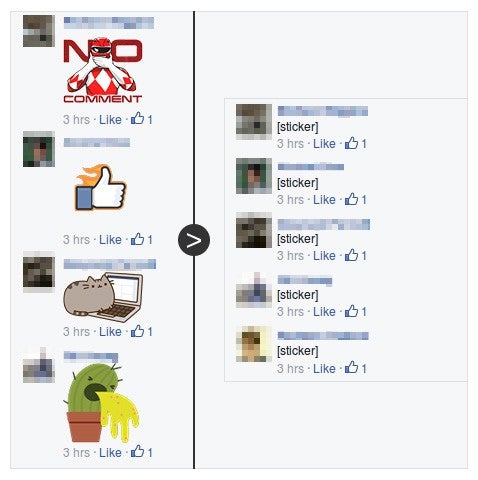
Unsticker Me können Sie als Browsererweiterung für Mozilla Firefox und Google Chrome installieren und so in Facebook Ihre Neuigkeiten, Kommentare, Gruppen sowie Ereignisse bereinigen und übersichtlicher gestalten. Statt der bunten Bilder sehen Sie dann nur den Hinweis [sticker].Mit der kostenlosen Erweiterung Unsticker Me entfernen Sie Facebook Sticker in Firefox und Chrome

Unsticker Me entfernt aber keine Smileys, Emojis und Sticker aus Chat-Gesprächen oder Facebook Messenger.

Quelle: Unsticker Me

Downloads

Download Unsticker Me für Mozilla Firefox

Download Unsticker Me für Google Chrome

Passende Artikel

Facebook Sticker: Smileys und Emoji jetzt auch in Kommentaren

Imoji: Eigene Sticker für Facebook Messenger und WhatsApp erstellen

Facebook sortiert die Neuigkeiten um und hebt zeitlich relevante Beiträge besser hervor

Dem Autor Jakob Straub auf Twitter und Google+ folgen.