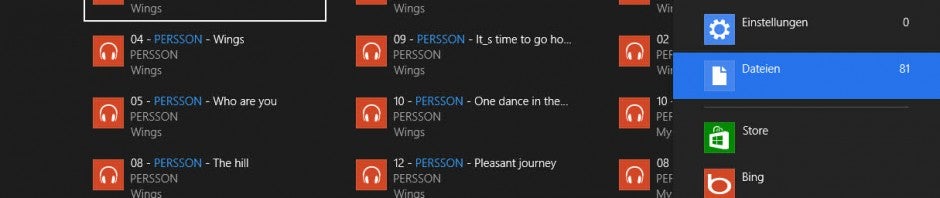
Manchmal findet die Windows-Suche Datien nicht, obwohl sie vorhanden sind. Mit einer simplen Einstellung lösen Sie das Problem. Der Schlüssel dazu ist der Windows-Suchindex.
Um Dokumente, Software oder Dateien schnell zu finden, listet Windows z. B. Bibliotheken oder häufig genutzte Dateien in einem Index-File auf. Dieses File ist nicht direkt sichtbar. Damit findet Windows aber die wichtigsten Dateien in kürzester Zeit.
Das Problem: Wenn eine Datei nicht in der Index-Liste steht, kann sie von der Windows-Suche nicht schnell gefunden werden.
Ein Beispiel: Ihre Musikdateien sind nicht Teil der Musik-Bibliothek von Windows, sondern liegen auf einem anderen Laufwerk im Ordner E:/Musik. Dieser wird aber nicht automatisch indexiert. Seit Windows Vista hat sich daran nichts geändert. Auch unter Windows 8 ist das noch so.
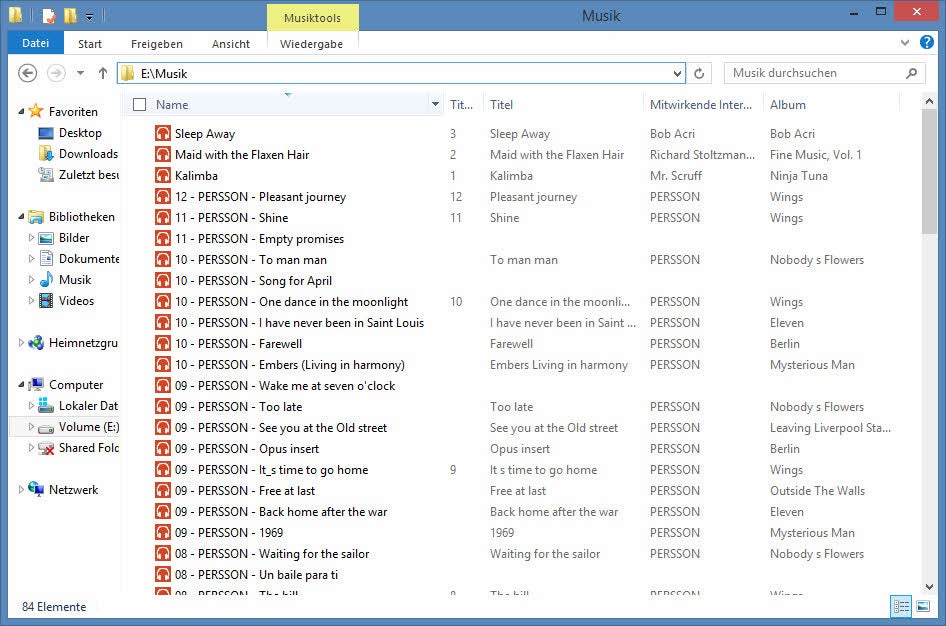
Das Suchfeld im Windows Explorer findet die Dateien zwar. Die Ergebnisse erscheinen aber nicht sofort, weil Windows die ganze Festplatte durchforsten muss. Und mit der zentralen Suchfunktion findet Windows Ihre Songs überhaupt nicht.
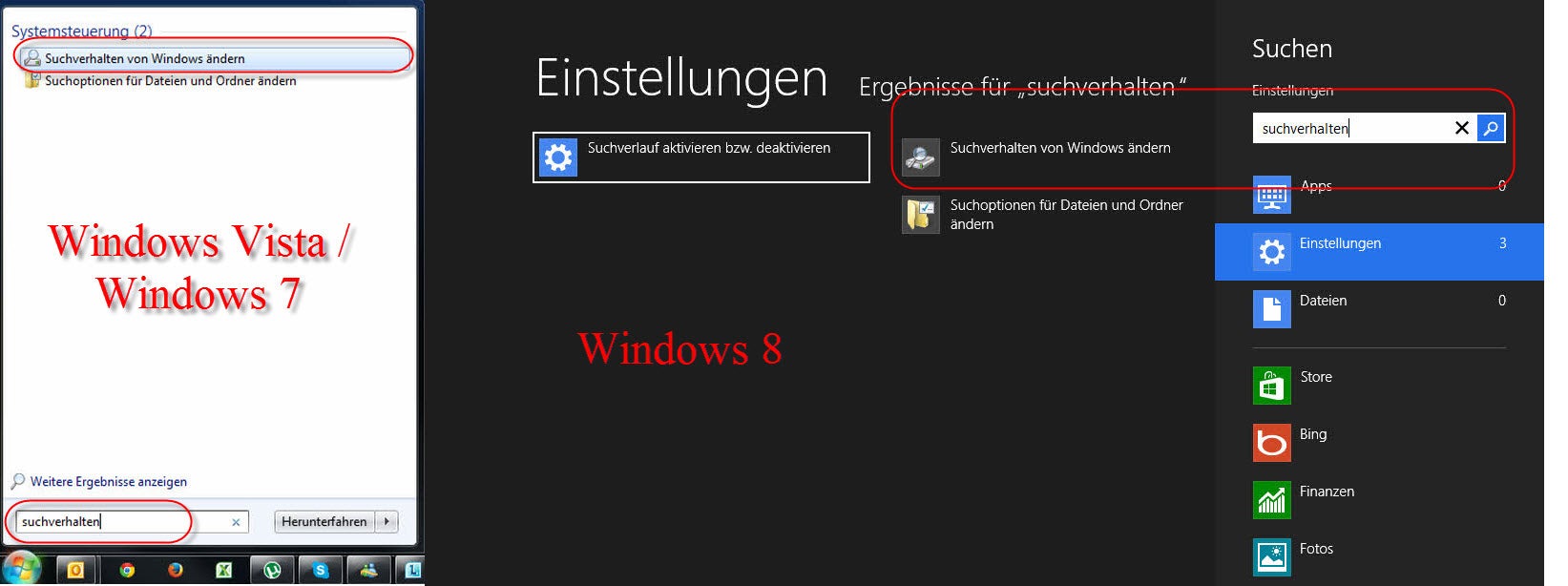
Dateien und Ordner zum Suchindex hinzufügen
Über das Index-Optionsmenü fügen sie ein oder mehrere Dateien zum Windows-Index hinzu. Suchen und öffnen Sie dafür die Einstellung Suchverhalten von Windows ändern.
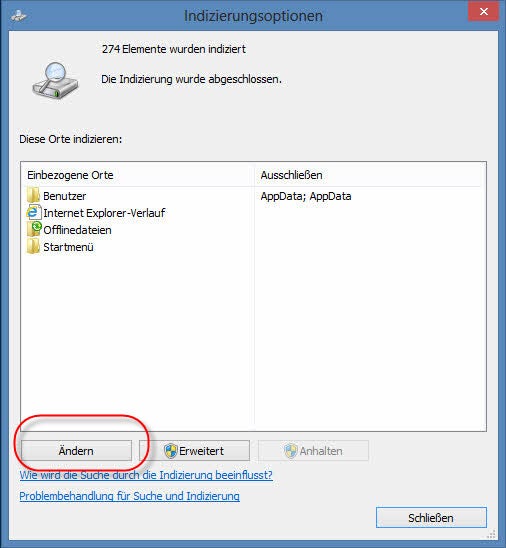
Es öffnet sich das Fenster Indizierungsoptionen. Hier sehen Sie alle von der Windows-Suche überwachten Ordner. Klicken Sie auf die Schaltfläche Ändern, um Dateien zu indexieren.
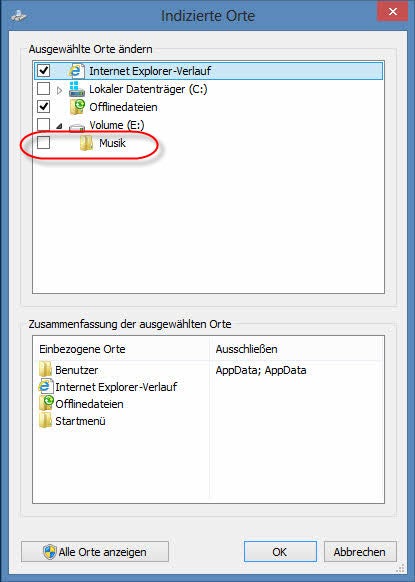
Anschließend können Sie den Ordner Musik auf dem Laufwerk E auswählen. Bestätigen Sie Ihre Eingaben am Ende mit OK. Windows findet danach auch alle Dateien im Ordner E:\Musik
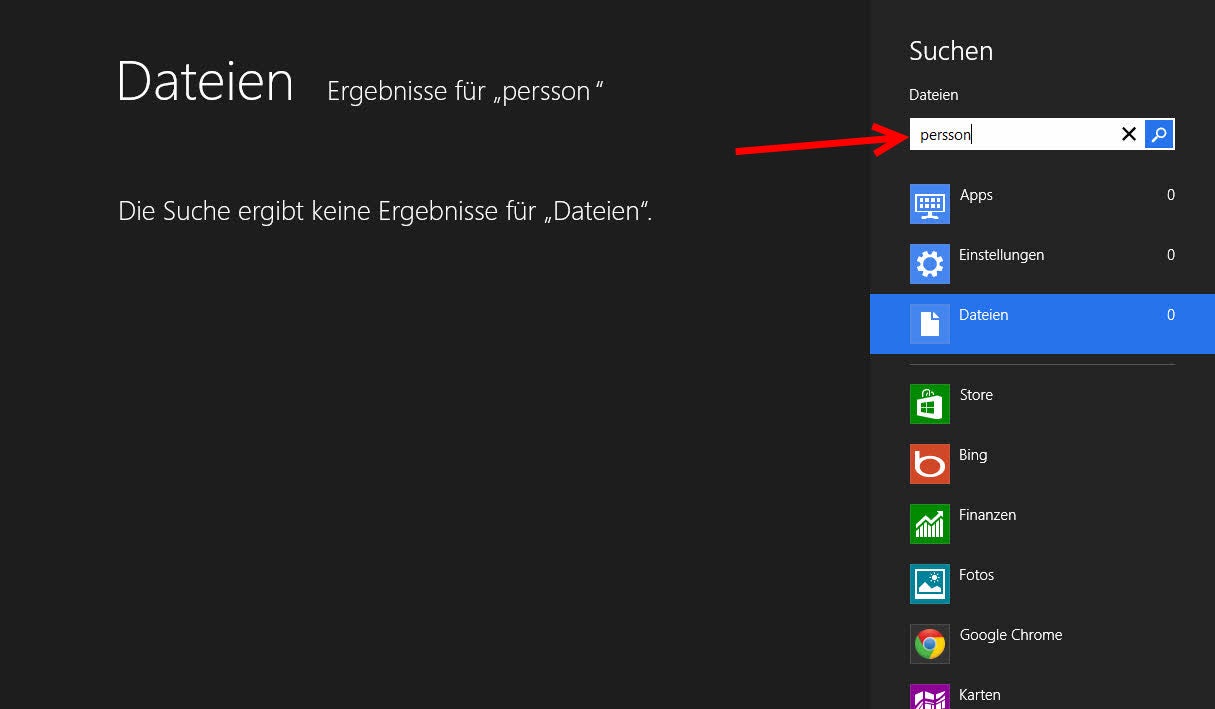
Testsuche
Kontrollieren Sie Ihre Eingaben, indem Sie im Startmenü nach einem Lied aus E:/Musik suchen.
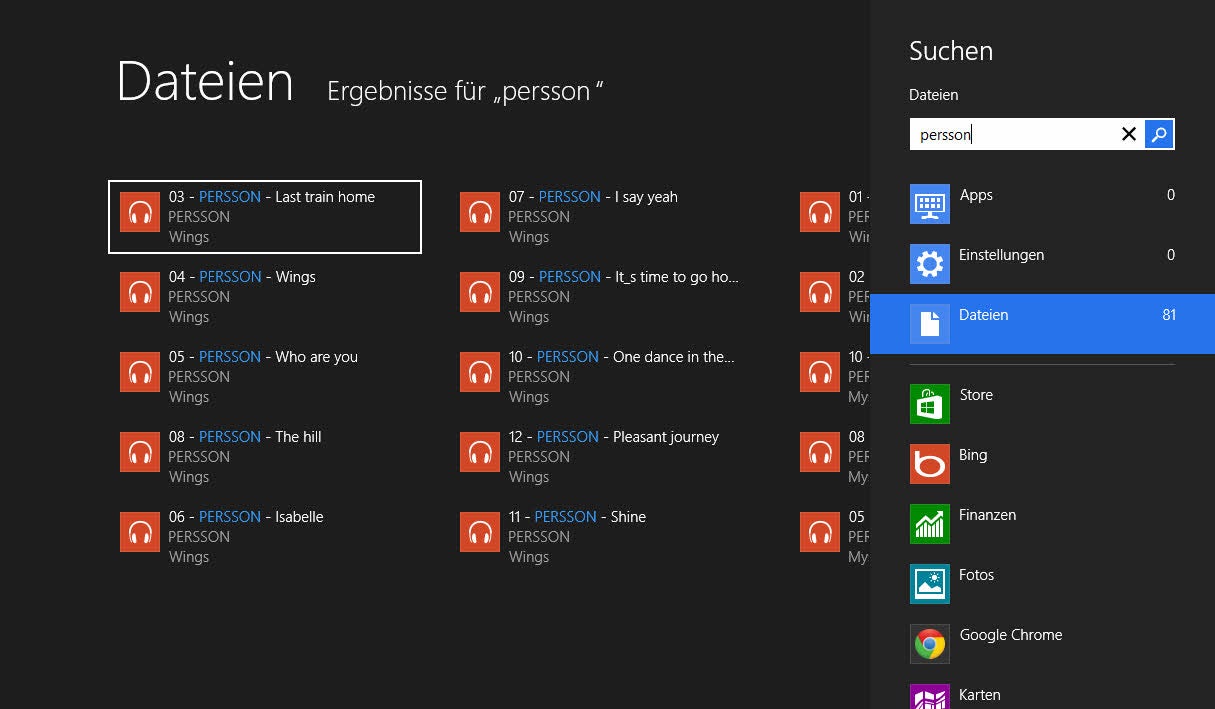
Jetzt müssen Sie nicht mehr den Ordner suchen und öffnen, um ein Lied zu hören. Eine einfache Windows-Suche reicht aus. Beachten Sie jedoch, dass zu viele indexierte Dateien die Geschwindigkeit des Betriebssystems beeinträchtigen. Sie müssen also die richtige Balance zwischen indexierten Dateien und dem Ressourcenaufwand für die Suche finden.