So deaktivieren Sie den Touchscreen unter Windows

Es gibt Momente, in denen Touchscreens unter Windows einfach nur stören. Mit unserem Tipp schalten Sie die Touch-Eingabe bei Bedarf blitzschnell aus.

Gerade bei angedockten Hybrid-Geräten mit Windows 8 brauchen Sie im Desktop-Modus eigentlich keinen Touchscreen. Wenn Sie die Eingabe per Fingertipp aus irgendeinem Grund abschalten wollen, ist dies sehr einfach.

Wichtig: Zum späteren Aktivieren des Touchscreens benötigen Sie eine Maus. Auf reinen Windows-Tablets ohne Dock oder USB-Anschluss für Mäuse sollten Sie den Touchscreen unter keinen Umständen deaktivieren. Ihr Rechner wird sonst unbrauchbar und erfordert eventuell eine Neuinstallation.

1. Geräte-Manager aufrufen

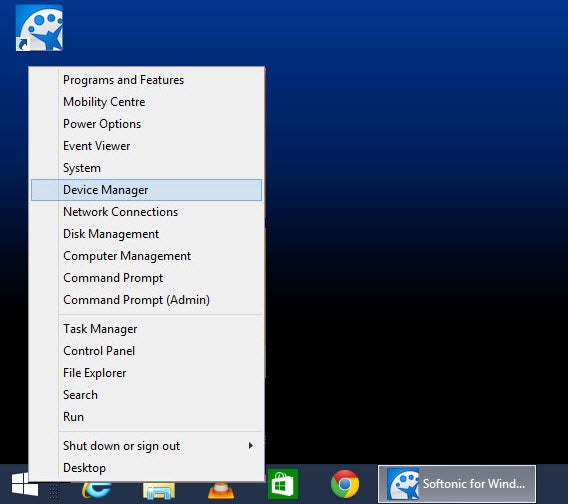
Rufen Sie mit der Tastenkombination Windows + X das Menü in der unteren linken Ecke auf und öffnen Sie den Geräte-Manager.

windows tip - how to deactivate the touch screen

2. Touchscreen unter Eingabegeräte (Human Interface Devices) abschalten

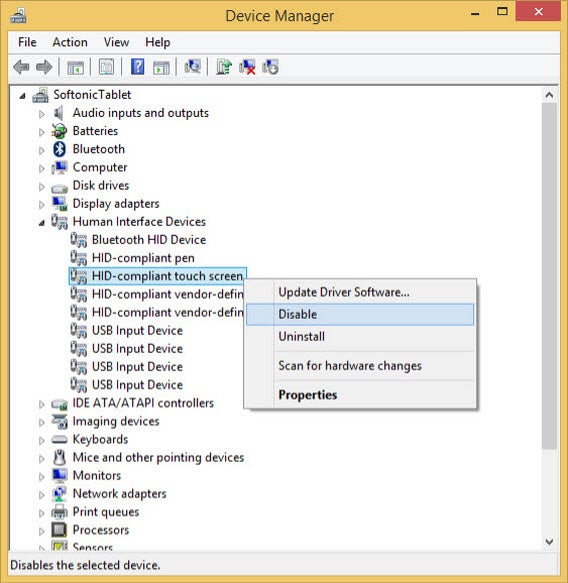
Klappen Sie den Abschnitt Eingabegeräte (Human Interface Devices) auf. Klicken Sie den Eintrag HID-compliant touch screen mit der rechten Maustaste an und anschließend auf Deaktivieren. Die Touch-Eingabe ist damit abgeschaltet.

windows tip - how to deactivate the touch screen

3. Touchscreen unter Eingabegeräte (Human Interface Devices) wieder einschalten

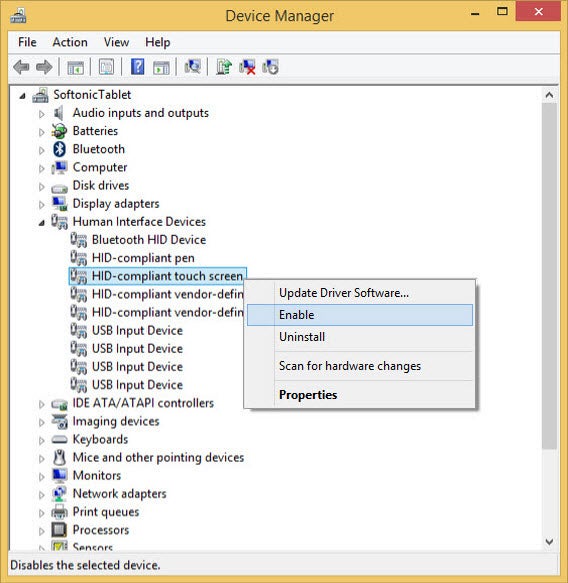
Um die Touch-Eingabe wieder zu aktiveren machen Sie den vorher beschriebenen Schritt wieder rückgängig. Klicken Sie den Eintrag HID-compliant touch screen mit der rechten Maustaste an und anschließend auf Aktivieren. Die Touch-Eingabe ist damit wieder aktiv.

windows tip - deactivate touch screen

Das Deaktivieren des Touchscreens ist sicher nur für Sonderfälle sinnvoll. Sollten Sie bislang ein Touchscreen-Hasser sein, empfehlen wir Ihnen einen Blick in unseren Einsteiger-Guide für Windows 8. Die wichtigsten Bediengesten von Windows 8 sind wirklich sehr schnell gelernt und machen dann auch richtig Spaß.

Sie suchen weitere Tipps rund um Windows? Schauen Sie sich unsere Tricks und Tutorials rund um Windows an.

Folgen Sie mir bei Twitter @mkasanm

Video-Tipp: Windows 8-Apps mit einem Wisch neustarten

Sehr komplexe Windows Store Apps hängen sich immer wieder mal auf. Für den Neustart benötigen Sie zum Glück nur eine simple Touch-Geste.

Windows Store Apps sind generell stabiler als normale Desktop-Anwendungen. Doch besonders anspruchsvolle Apps wie etwa FIFA 14 bleiben durchaus einmal stehen. So starten Sie eine hängende App im Fall der Fälle neu.

Default player.

<!–
By use of this code snippet, I agree to the Brightcove Publisher T and C
found at https://accounts.brightcove.com/en/terms-and-conditions/.
–>

<!–
This script tag will cause the Brightcove Players defined above it to be created as soon
as the line is read by the browser. If you wish to have the player instantiated only after
the rest of the HTML is processed and the page load is complete, remove the line.
–>
brightcove.createExperiences();

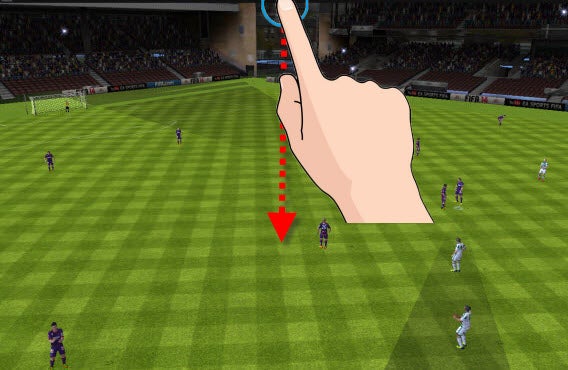
1. Vom Oberen Bildschirmrand wischen

Wischen Sie mit dem Finger vom oberen Bildschirmrand nach unten wie zum Beenden einer App.

Windows 8 store apps quick restart touch gesture

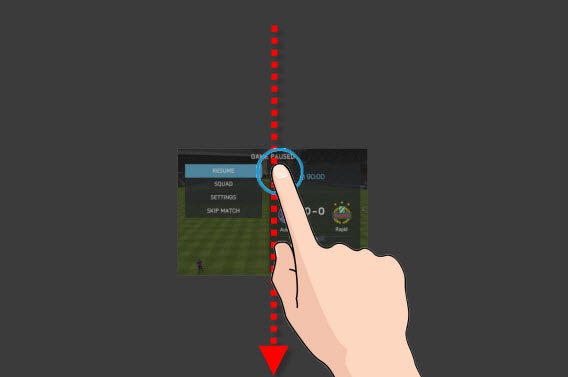
2. Verkleinertes Bild nach unten ziehen

Bewegen Sie den Finger weiter nach unten, wenn Windows die App auf ein Miniaturbild verkleinert.

Windows 8 store apps quick restart touch gesture

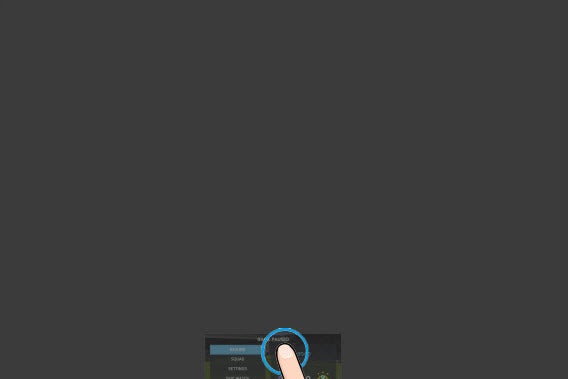
3. Am unteren Bildschirmrand anhalten und warten

Ziehen Sie den Finger nicht über den unteren Bildschirmrand hinaus, sondern stoppen Sie kurz davor und warten Sie einen Moment.Windows 8 store apps quick restart touch gesture

4. Eine Drehung signalisiert den App-Neustart

Nach zwei Sekunden dreht sich die Kachel einmal schnell im Kreis. Windows hat die App neu gestartet.

Windows 8 store apps quick restart touch gesture

5. App wieder vergrößern

Ziehen Sie die App-Kachel wieder nach oben. Dies bringt die App wieder in den Vollbildmodus.

Windows 8 store apps quick restart touch gesture

Die App wurde komplett neu gestartet. Sie sehen jetzt wieder den Anfangsbildschirm der App.

Windows 8 store apps quick restart touch gesture

Auch wenn Windows Store Apps deutlich stabiler sind, ist dies eine sehr praktische Funktion. Schade nur, dass Microsoft nicht besser darauf hinweist.

Sie suchen weitere Tipps rund um Windows? Schauen Sie sich unsere Tricks und Tutorials rund um Windows an.

Folgen Sie mir bei Twitter @mkasanm

Mehr Saft für Android: So hält der Akku länger durch

Smartphones sind in Mode und aus unserem Alltag kaum mehr wegzudenken. Bei all den Funktionen ist die kurze Batterielaufzeit eine der größten Schwachstellen. Mit unseren Tipps nutzen Sie Ihren Androiden mit einer Ladung deutlich länger.

Die Akkus von normale Mobiltelefonen reichen oft mehr als eine Woche. Smartphone-Laufzeiten von einem Tag wirken im Vergleich dazu armselig. Was bringen einem die ganzen tollen Funktionen, wenn der Akku leer ist? Bis die Hersteller dieses Problem lösen, bleibt daher nur eines: Strom sparen!

1. WLAN, Bluetooth und GPS nur punktuell nutzen

Als größte Stromverbraucher gelten Datenverbindungen und die GPS-Standorderkennung. Schalten Sie Dienste wie WLAN, Bluetooth, GPS oder sonstige in Ihrem Smartphone verbaute Sensoren und Antennen ab, wann immer es geht.

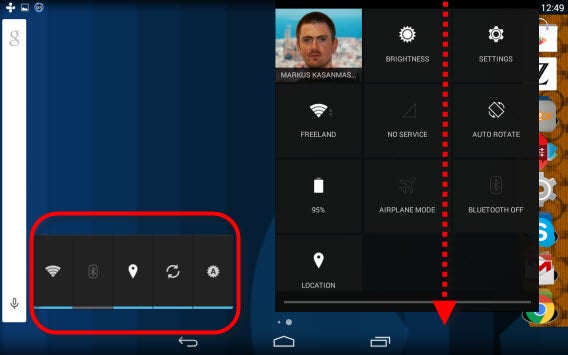
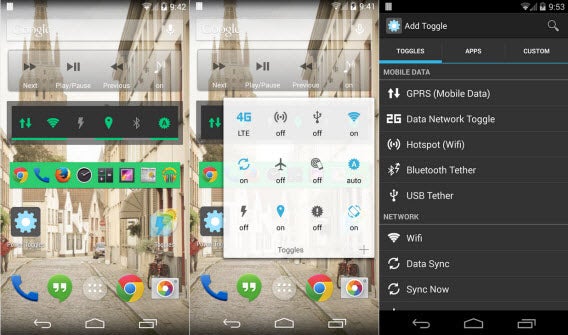
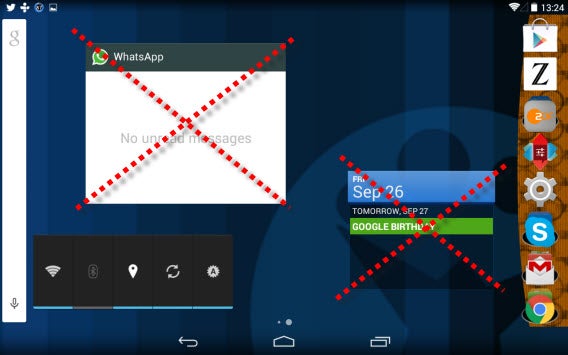
Über das per Wischgeste oben rechts erreichbare Einstellungsmenü können Sie diese Stromfresser leicht deaktivieren. Eine praktische Alternative ist das in Android dafür verfügbare Standard-Widget für den Hauptbildschirm.

android toggle connections bluetooth wifiAnstelle des Standard-Widgets gibt es auch eine Reihe von praktischen Apps mit mehr Schaltern und Einstellungsmöglichkeiten. Power Toggles ist eine der beliebtesten Apps für diesen Zweck.

2. Leistungshungrige Apps erkennen

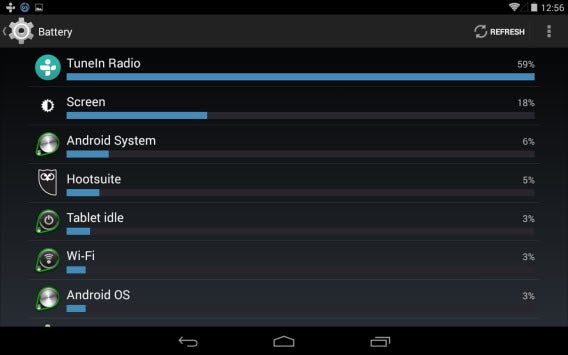
Manche Apps sind richtige Stromfresser und häufig gibt es sparsamere Alternativen. Unter Einstellungen > Batterie können Sie die größten Verbraucher leicht identifizieren. Falls Sie auf eine bestimmte App nicht verzichten können, sollten Sie die Nutzung gezielt auf ein Minimum reduzieren oder die App für geringeren Stromverbrauch optimieren. Wie das geht, zeigen wir am Beispiel der Facebook-App im nächsten Schritt.

3. Auto-Updates für Mail, Facebook und Co. abschalten

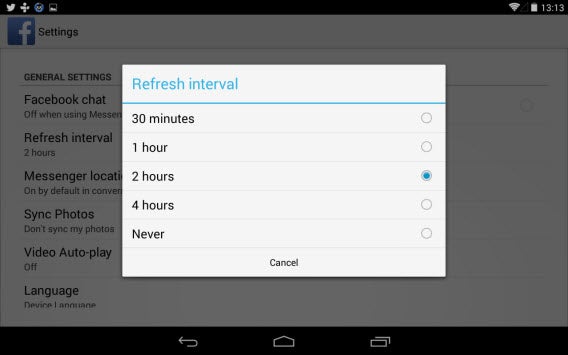
Sich ständig aktualisierende Apps wie Facebook oder Twitter fressen besonders viel Strom. Überrpüfen Sie in den Einstellungen das Intervall und passen Sie es wenn möglich an. Sie können auch ganz auf die Auto-Updates verzichten und in der jeweiligen App manuell die neuesten Informationen abrufen.

Android battery usage reduce app polling

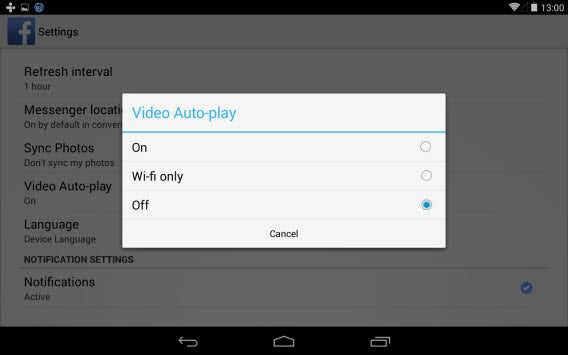
Auch andere automatische Funktionen in Apps können sich als Stromfresser erweisen. Bei Facebook ist dies etwa die automatische Wiedergabe von Videos. Sowohl das Herunterladen der Videos, als auch die Wiedergabe benötigen relativ viel Strom.

4. Widgets und animierte Hintergründe entfernen

Widgets auf dem Hauptbildschirm sind ebenfalls Stromfresser. Der oben gezeigte Stromspar-Schalter ist zwar noch relativ Ressourcen schonend. Sich automatisch aktualisierende Widgets wie etwa für Nachrichten, Uhrzeit oder die Wettervorhersage verbrauchen da schon deutlich mehr. Verzichten Sie wenn möglich auf diese Mini-Programme.

5. Automatische Helligkeitsanpassung abschalten

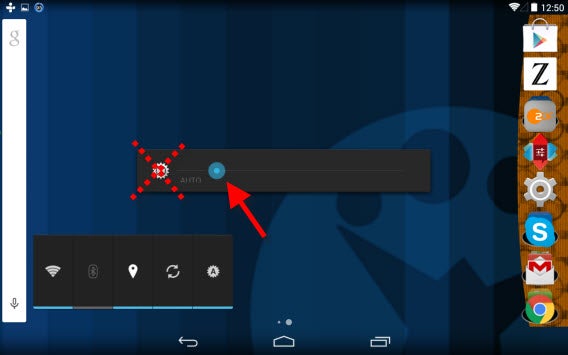
Die automatische Helligkeitseinstellung ist mehr eine Komfortfunktion als ein Stromsparhelfer. Über die Kamera misst Android dafür ständig das Umgebungslicht und passt die Helligkeit laufend an. Um wirklich Strom zu sparen, sollten Sie wenn immer möglich die niedrigste Stufe verwenden und die Helligkeit nur bei Bedarf manuell erhöhen.

Android battery usage turn off auto brightness

6. Standard-Netzanbieter auswählen

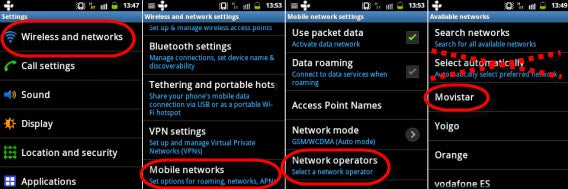
Gerade in ländlicher Umgebung ist der Empfang oft schlecht und die Verbindung zum Telefonanbieter reißt dann und wann ab. Mit der automatischen Anbietersuche verbrät Ihr Smartphone dann auf Dauer ganz schön viel Strom. Wählen Sie Ihren Anbieter besser fest aus. Und wenn Sie in einem Gebiet ohne Empfang sind, schalten Sie Ihr Telefon am Besten gleich ganz in den Flugzeugmodus.

7. Stromsparmodus oder Energiespar-App verwenden

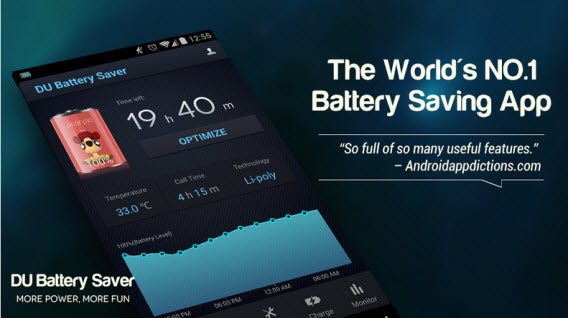
Für Android gibt es zahlreiche Apps um den Stromverbrauch zu reduzieren. Eine der besten Stromspar-Apps ist DU Battery Saver & Widgets. Die App hilft beim Optimieren von Einstellungen und bringt ein praktisches Widget zum Ein- und Ausschalten von bestimmten Funktionen mit.

8. Apps aktuell halten

Auch veraltete App-Versionen verbrauchen häufig mehr Energie als nötig. Die Entwickler arbeiten ständig an Verbesserungen, um den Stromverbrauch zu reduzieren. Halten Sie Ihre Apps deshalb immer aktuell und installieren Sie alle verfügbaren Updates.

Mehr Tipps für Ihren Android

Nova Launcher: So motzen Sie Ihren Android-Startbildschirm so richtig auf

Android ganz individuell: Diese Apps geben Ihrem Smartphone eine persönliche Note

Die besten Apps für mehr Sicherheit auf dem Android-Smartphone oder Tablet

Persönliche Karten mit Google My Maps für Android

Folgen Sie mir bei Twitter @mkasanm

Spotify: So bringen Sie eigene MP3s in die Android- oder iOS-App

Wer Streaming-Dienste wie Spotify nutzt, benötigt eigentlich keine MP3-Sammlung mehr. Manche Songs, wie zum Beispiel die Werke der Beatles, fehlen dort aber noch. Spotify kommt zum Glück auch mit lokal gespeicherten MP3s zurecht. Wir zeigen, wie Sie persönliche MP3-Alben einfach und schnell in die Spotify-Apps auf Ihrem iPhone oder Android-Handy übertragen.

1. MP3s unter Windows oder Mac OS X importieren

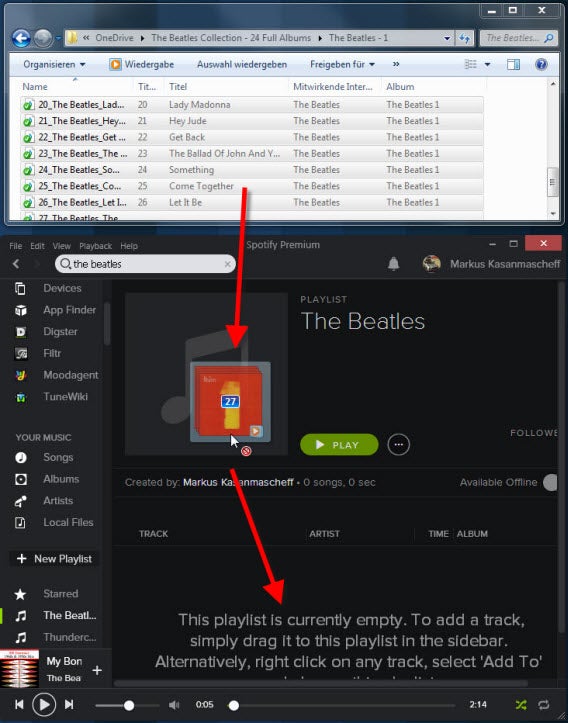
Legen Sie Ihre MP3-Dateien aus einem beliebigen Ordner in eine leere Spotify-Playlist auf Ihrem Rechner ab.

2. Android- oder iOS-App im gleichen WLAN-Netzwerk anmelden

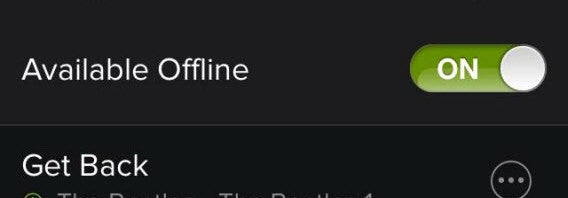
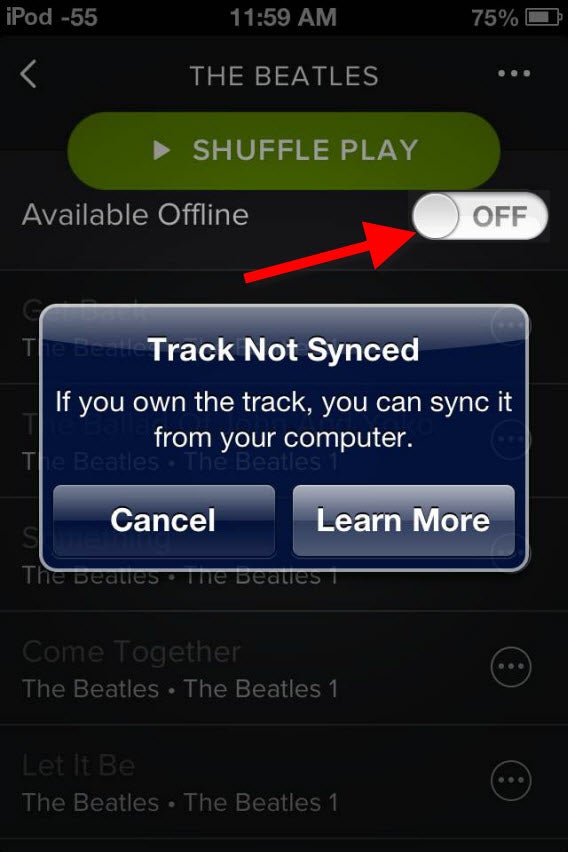
Melden Sie sich mit Ihrem Smartphone oder Tablet im gleichen Funknetzwerk an und öffnen Sie die Spotify-App auf dem Handy. Spotify fügt nach einigen Sekunden automatisch die gewünschte Playlist hinzu. Die Songs erscheinen zwar, werden aber noch nicht automatisch synchronisiert, wenn der Schieberegler bei Available Offline nicht aktiviert ist.

Das ist etwas verwirrend, sind Sie doch mit Spotify tatsächlich online. Da Spotify ihre MP3s nicht vom Desktop zu Mobilgeräten streamen kann, müssen Sie die die Dateien wie andere Songs erst lokal abspeichern.

3.  MP3 lokal speichern

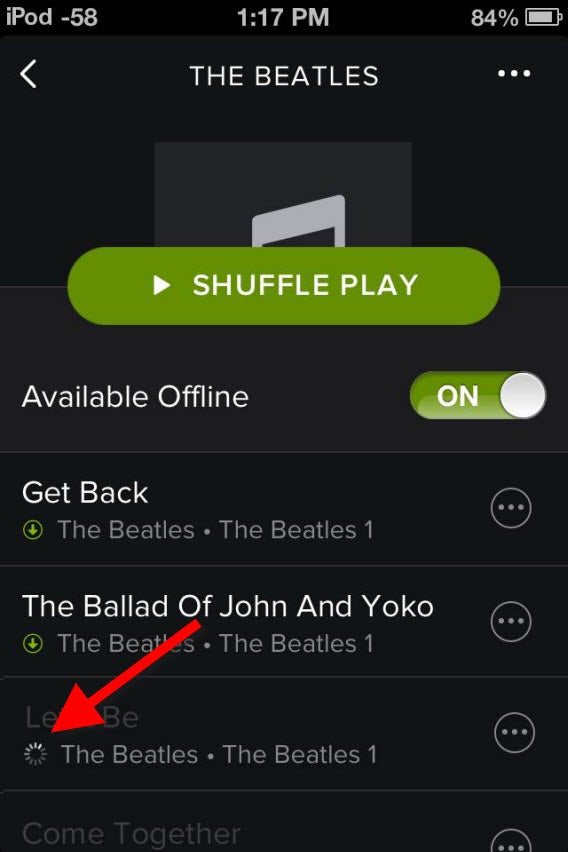
Aktivieren Sie den Schalter Available Offline und warten Sie bis der Sync-Vorgang abgeschlossen ist. Danach können Sie Ihre MP3s auch unterwegs anhören.

Mehr zu Spotify

Was ist Spotify?

Ampya oder Spotify: Musik-Streamingdienste im Vergleich

Spotify-Suche: Musik mit Filtern schneller finden

Download Spotify für Windows

Download Spotify für Mac

Download Spotify für Android

Download Spotify für iOS

So bedienen Sie Windows Phone wie ein Profi

Sollten Sie bereits von iOS oder Android zu Windows Phone gewechselt haben, haben wir ein paar heiße Tipps für Sie auf Lager. Dank der intuitiven Oberfläche klappt der Einstieg zwar schnell. Einige Besonderheiten erschließen sich aber erst auf den zweiten Blick.

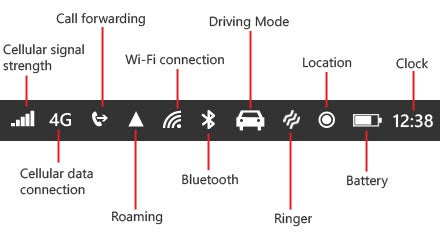
Die Bedeutung der Infosymbole

Die meisten Symbole wie Batteriestand und Signalstärke verstehen Sie sicher auf Anhieb. Falls trotzdem etwas unklar sein sollte, hilft Ihnen unsere Infografik sicher weiter. Eine vollständige Liste wirklich aller von Windows Phone genutzten Symbole finden Sie auf den Hilfeseiten von Microsoft.

Schnellzugriff auf WLAN, Bluetooth und Datenverbindung

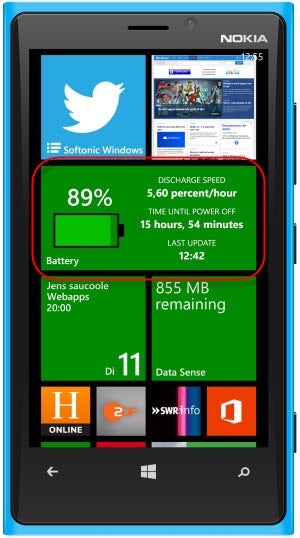
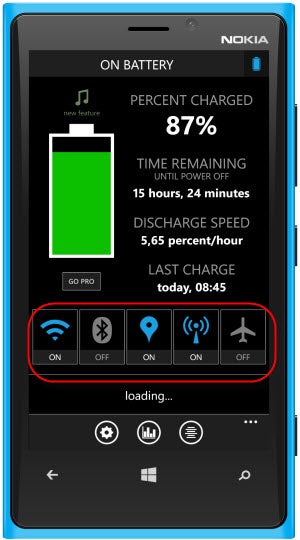
Um die Batterie zu schonen, sollten Sie Bluetooth und WLAN nur bei Bedarf einschalten. Leider gibt es bei Windows Phone keinen direkten Weg zu den entsprechenden Einstellungen. Die App Battery hilft Ihnen hier weiter. Platzieren Sie einfach die entsprechende Live-Kachel auf dem Startbildschirm.

Per Fingertipp auf die Kachel können Sie ohne Umwege alle Funkoptionen schnell ein- und ausschalten. Zusätzlich informiert die App über die verbleibende Kapazität mit einem Prozentwert und einer Zeitangabe.

Daten-Kontrolle im Funk-Internet

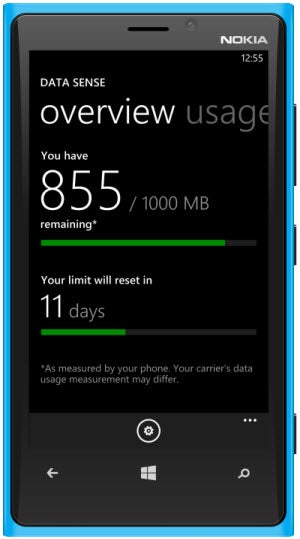
Mit der zum System gehörenden App Data Sense behalten Sie Ihren mobilen Datenverkehr immer im Blick. Für monatlich limitierte Datenpläne können Sie den Starttag und das verfügbare Datenvolumen angeben. Die App schlüsselt den Datenverbrauch aller Apps einzeln auf. Unwichtige Apps mit viel Datenvolumen sollten Sie nach Möglichkeit nur mit WLAN nutzen.

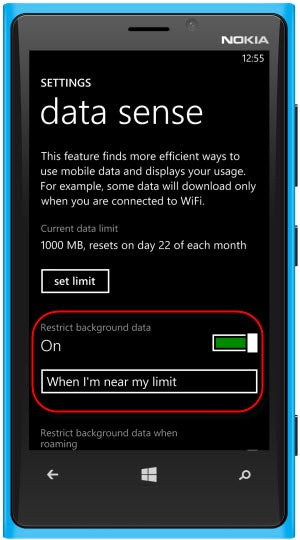
Wenn Sie sich dem monatlichen Limit nähern, schränkt Data Sense im Hintergrund aktive Datenverbindunen auf Wunsch automatisch ein. Auf diese Art schaffen Sie es leichter bis in den nächsten Monat.

Webbrowser mit Daten-Sparmodus nutzen

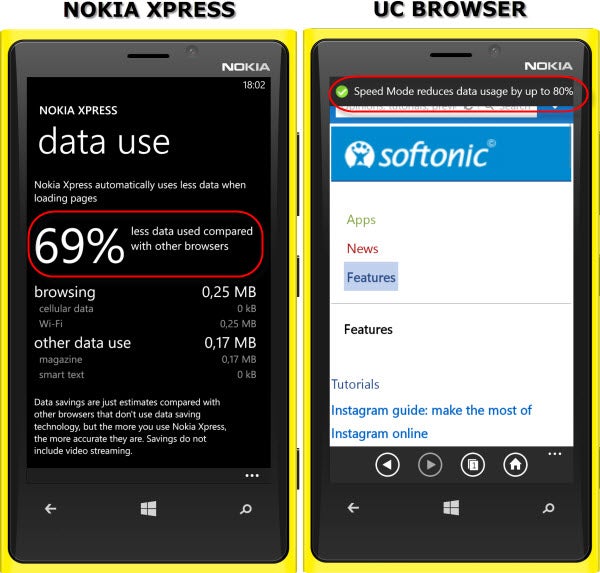
Beim Surfen im Web können Sie durch den Einsatz eines Webbrowsers mit Daten-Sparmodus bis zu 80 Prozent an Daten sparen. Eine entsprechende Funktion finden Sie bei Nokia Xpress und UC Browser.

Unser Tipp: Nutzen Sie den Internet Explorer nur für WLAN-Verbindungen und setzen Sie sonst auf alternative Browser.

Text über die Zwischenablage kopieren

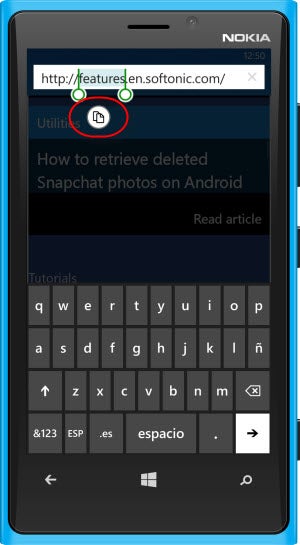
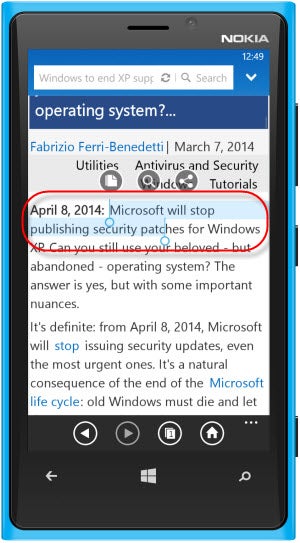
Um sich nicht die Finger am Touchscreen plattzutippen, können Sie in Windows Phone längere Textbereiche mit Hilfe der Zwischenablage bequem kopieren und einfügen.

  • Ein kurzer Fingertipp aktiviert das Textauswahlwerkzeug.
  • Verschieben Sie Anfangs- und Endpunkt an die passende Stelle.
  • Kopieren Sie den markierten Text per Fingertipp auf das Kopiersymbol.

Das Kopieren von Text funktioniert natürlich nicht nur in der Adresszeile, sondern auch in vielen Apps wie dem Internet Explorer.

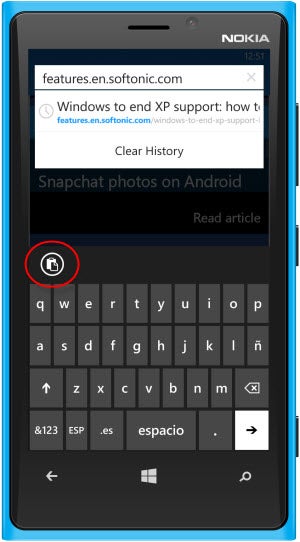
Den in die Zwischenablage gelegten Text können Sie an beliebigen anderen Stellen im System oder anderen Apps wieder einfügen. Im Tastaturmodus tippen Sie dazu einfach auf das Einfügen-Symbol.

Den Cursor zur Texteingabe genau positionieren

Wie auf iPhone und iPad können Sie auch bei Windows Phone den Cursor mit einem Hilfswerkzeug gezielt platzieren:

  • Tippen Sie eine Eingabezeile solange an, bis ein farbiger Cursor erscheint.
  • Durch Hin- und Hergleiten können Sie den Cursor anschließend seitlich verschieben.

Wenn es Ihnen am Anfang nicht gleich gelingt, hilft Ihnen das folgende Youtube-Video ganz sicher weiter.

Bildschirmschnappschüsse aufnehmen

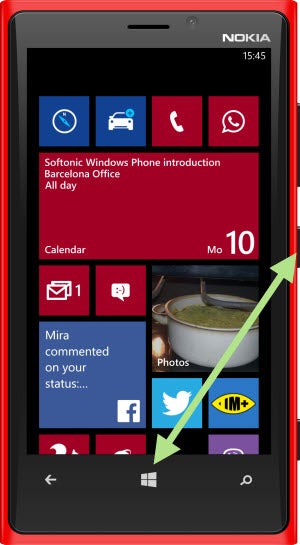
Durch gleichzeitiges Drücken von Windows-Taste und Ausschalter fotografieren Sie den Bildschirm ab. Die Bilder landen automatisch im Foto-Unterordner Screenshots.

Die Suchfunktion

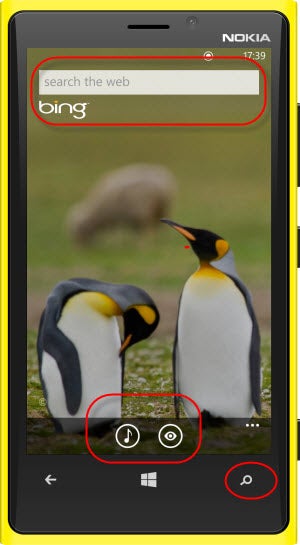
Über den Suchknopf unten rechts starten Sie ohne Umwege die Bing-Suche. Neben klassischen Suchen nach Webseiten bietet Bing unter Windows Phone zwei praktische Extras.

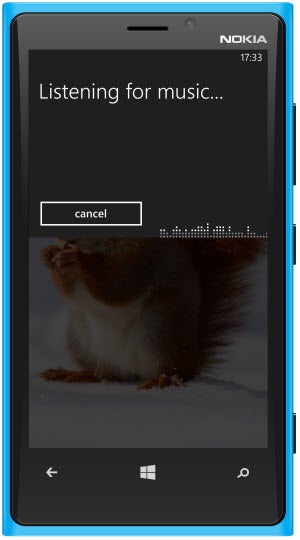
  • Mit dem Notenschlüssel-Symbol starten Sie die automatische Erkennung von Musik
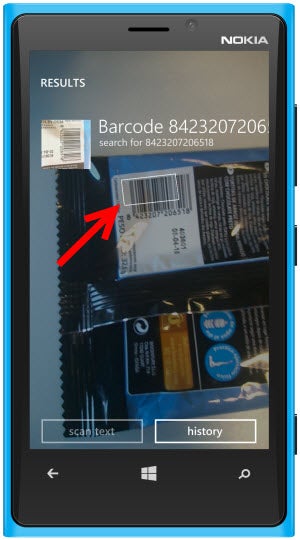
  • Das Auge-Symbol öffnet einen Strichcode-Scanner für die Online-Recherche nach Produkten

Der Strichcode-Scanner schaltet die Smartphone-Kamera ein und erkennt sichtbare Codes automatisch.

Auch die Musikerkennung arbeitet vollkommen automatisch. Halten Sie das Telefon möglichst nahe an die Tonquelle.

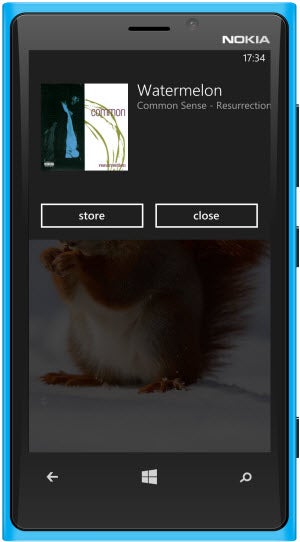
Sobald das Lied erkannt wird, zeigt Bing Titel und Albumcover an. Anschließend können Sie per Fingertipp direkt in den Store springen und weitere Informationen aufrufen.

Handystandort orten

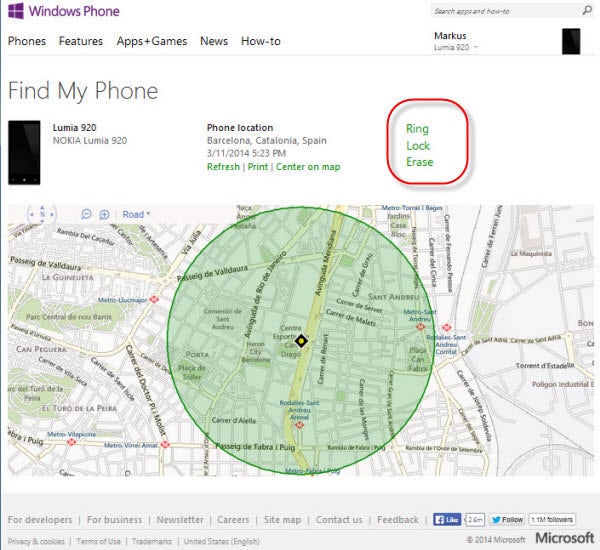
Auf der Webseite www.windowsphone.com können Sie Ihr Smartphone bei Verlust im Notfall orten. Über Ihren Microsoft-Account ist das Gerät automatisch lokalisierbar.

Haben Sie es nur kurz verlegt, können Sie es mit der Funktion Ring mit einem lauten Signalton klingeln lassen. Das funktioniert auch bei deaktiviertem Klingelton mit maximaler Lautstärke.

Bei Diebstahl können Sie das Telefon sperren oder alle Daten aus der Ferne löschen, sobald es sich wieder mit dem Internet verbindet.

Backups

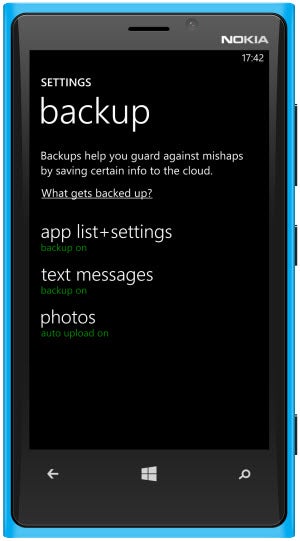
Wichtige Daten können Sie unter Windows Phone automatisch bei Onedrive oder einem alternativen Cloudspeicher sichern. Zusätzlich steht Ihnen aber auch noch eine Backup-Funktion für Ihre Apps, die Einstellungen und Textnachrichten zur Verfügung. Sie Finden die Option unter Settings -> Backup.

Kinderecke: Handynutzung auf bestimmte Apps beschränken

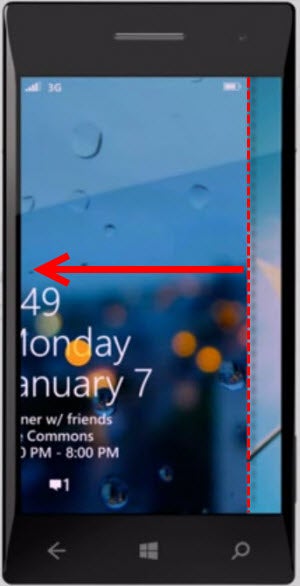
Mit Hilfe der so genannten Kinderecke können Sie Dritten wie Kindern Ihr Telefon mit eingeschränkten Funktionen und Apps überlassen. Die Kinderecke ist ein alternatives Menü mit einer von Ihnen festgelegten Auswahl an Kacheln. Geöffnet wird die Kinderecke durch eine seitliche Wischgeste, statt wie normal nach oben.

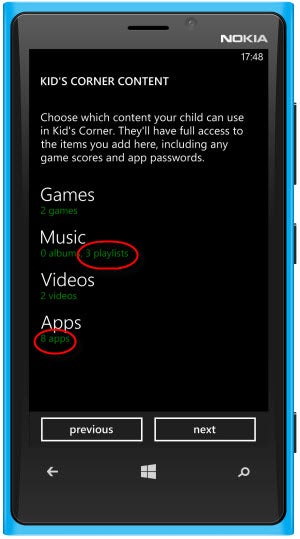
Die Optionen der Kinderecke finden Sie im gleichnamigen Eintrag in den Einstellungen. Neben allen Apps können Sie auch gezielt Videos und Musikstücke freigeben.

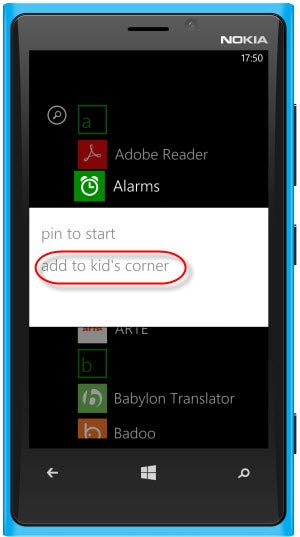
Einzelne Apps fügen Sie über das Kontextmenü der alphabetischen App-Liste hinzu.

Alle Artikel unseres Ratgebers für Windows Phone

Android, iOS oder Windows Phone: Verfügbarkeit von 30 Top-Apps

1. Windows Phone: So funktioniert Microsofts Smartphone-Oberfläche

2. So bedient man Windows Phone: Die wichtigsten Aktionen

3. So wechseln Sie von Android zu Windows Phone

4. So wechseln Sie von iOS zu Windows Phone

5. Erweiterte Funktionen von Windows Phone für Profis

Dropbox-Modus für Skydrive: So machen Sie alle Dateien offline verfügbar

Skydrive ist in Windows 8.1 fest integriert. Der Cloud-Dienst speichert aber nur ausgwählte Dateien auf der Festplatte. Sie können Skydrive auch wie Dropbox nutzen und alle Dateien offline verfügbar machen.

Normalzustand

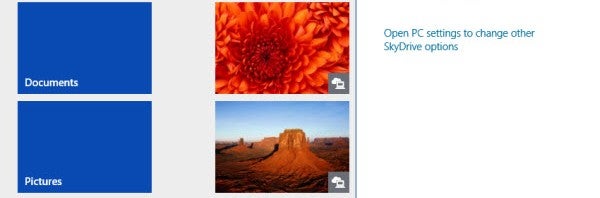
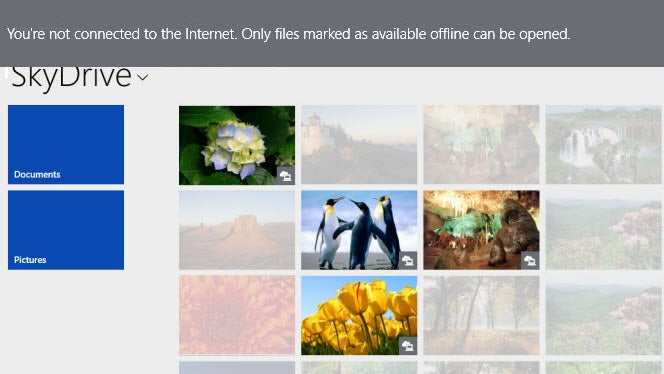
Normalerweise fehlen im Offlinemodus alle nicht zusätzlich auf der Festplatte gespeicherten Dateien. Bei Fotos sehen Sie dann einen Warnhinweis und teilweise graue Vorschaubilder.

Manuelle Synchronisierung einzelner Dateien

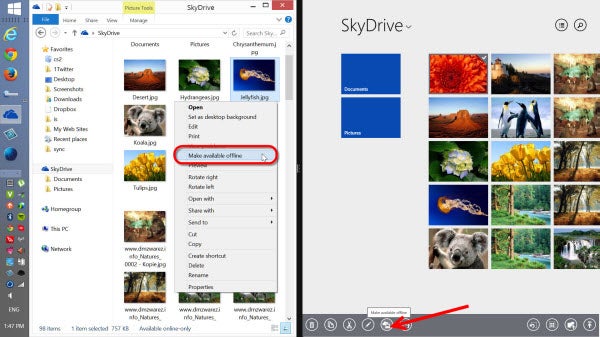
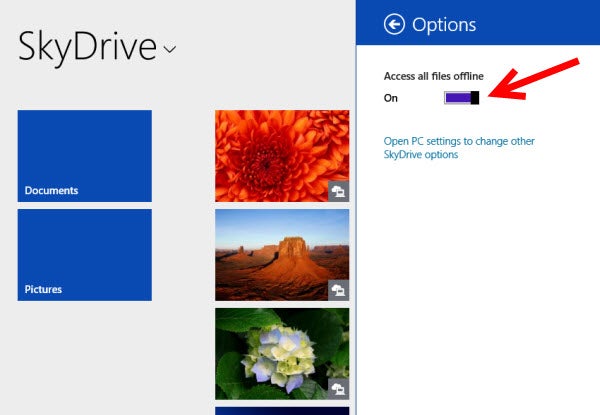
Einzelne Dateien können Sie zwar manuell auch auf der Festplatte speichern. Die entsprechende Option finden Sie sowohl im Kontextmenü des Explorers als auch in der Optionen-Leiste der Skydrive App. Wenn Sie das komplette Skydrive auch immer offline verfügbar machen wollen, ist diese Funktion aber unpraktisch.

Offline-Modus für das komplette Skydrive aktivieren

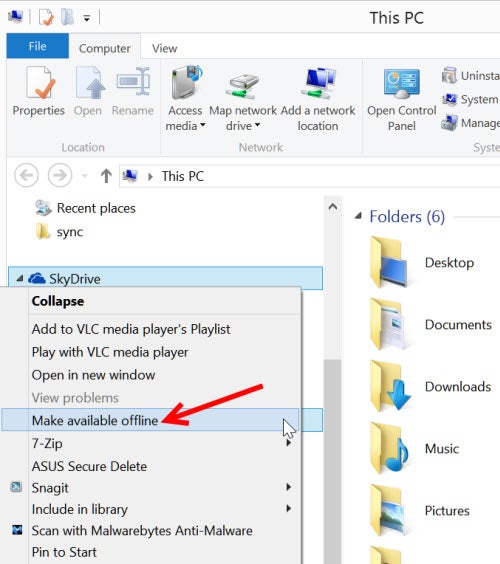
Den Offline-Modus für alle Daten aktivieren Sie im Windows Explorer über das Kontextmenü. Klicken Sie dafür statt auf eine Datei rechts auf das Skydrive-Symbol und wählen Sie dann den Eintrag Make available offline aus.

Auch in der Skydrive-App können Sie den Offline-Modus für alle Dateien einschalten. Die entsprechende Option finden Sie über den Einstellungen-Knopf in der Charms-Bar.

Alle Windows-Tipps der Woche

Alles zu Windows 8.1

So verbessern Sie die Windows-Suchfunktion

Manchmal findet die Windows-Suche Datien nicht, obwohl sie vorhanden sind. Mit einer simplen Einstellung lösen Sie das Problem. Der Schlüssel dazu ist der Windows-Suchindex.

Um Dokumente, Software oder Dateien schnell zu finden, listet Windows z. B. Bibliotheken oder häufig genutzte Dateien in einem Index-File auf. Dieses File ist nicht direkt sichtbar. Damit findet Windows aber die wichtigsten Dateien in kürzester Zeit.

Das Problem: Wenn eine Datei nicht in der Index-Liste steht, kann sie von der Windows-Suche nicht schnell gefunden werden.

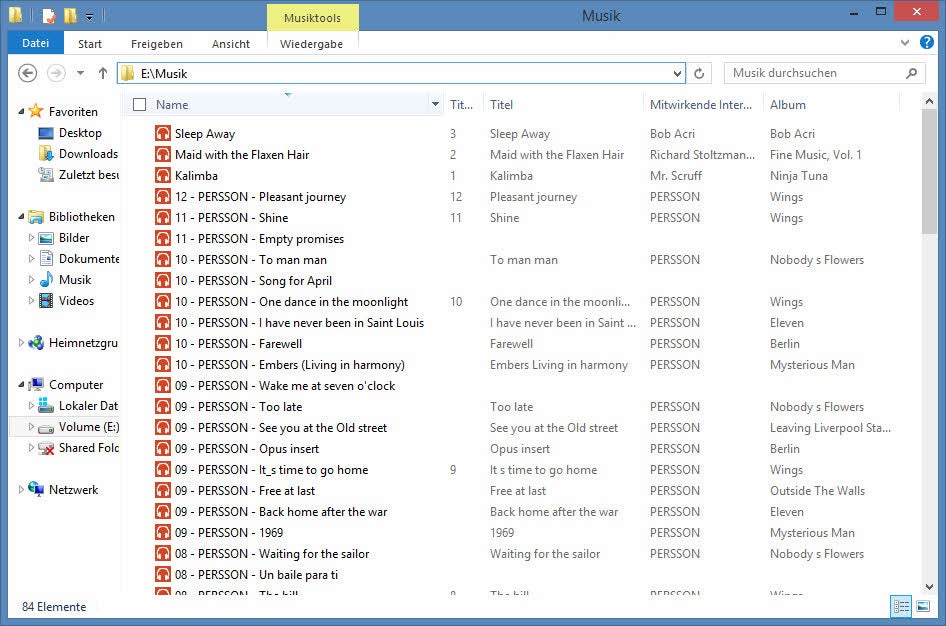
Ein Beispiel: Ihre Musikdateien sind nicht Teil der Musik-Bibliothek von Windows, sondern liegen auf einem anderen Laufwerk im Ordner E:/Musik. Dieser wird aber nicht automatisch indexiert. Seit Windows Vista hat sich daran nichts geändert. Auch unter Windows 8 ist das noch so.

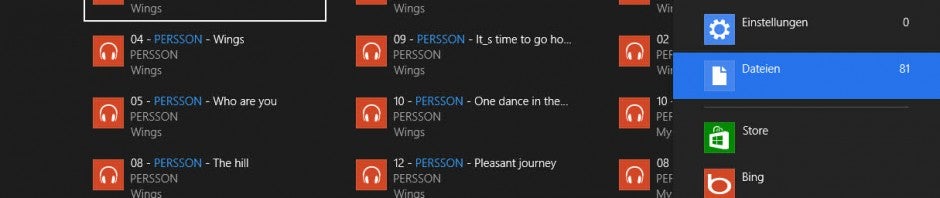
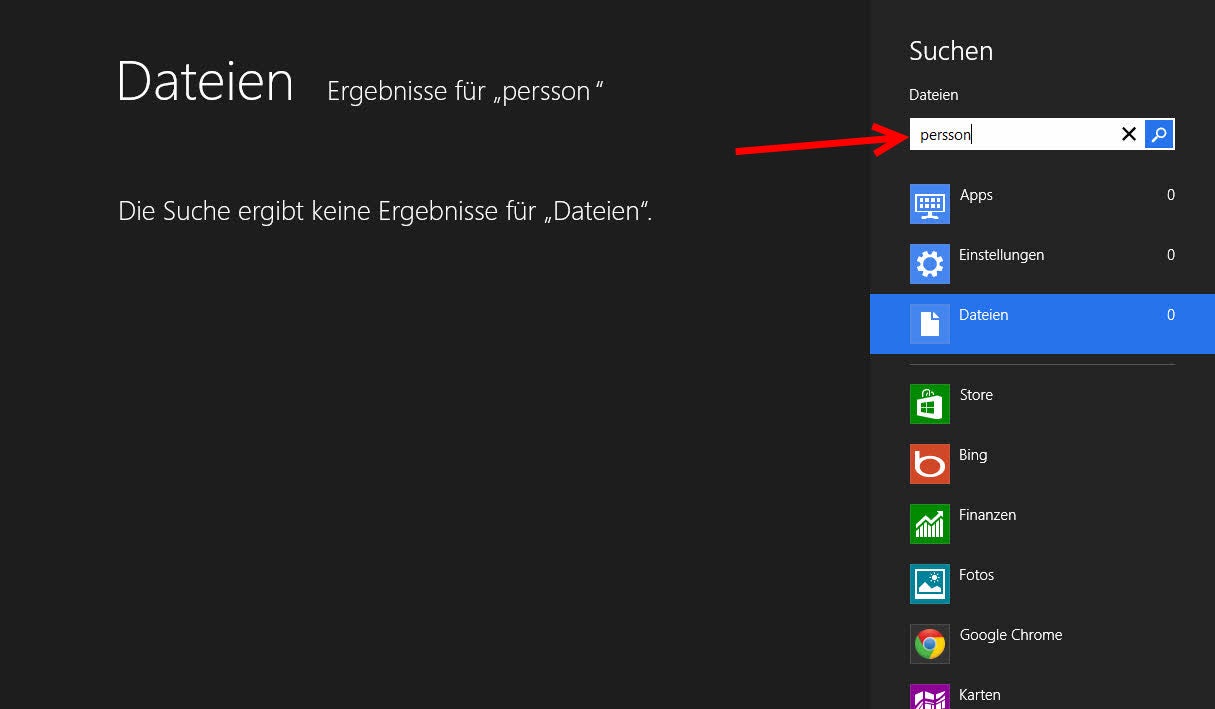
Das Suchfeld im Windows Explorer findet die Dateien zwar. Die Ergebnisse erscheinen aber nicht sofort, weil Windows die ganze Festplatte durchforsten muss. Und mit der zentralen Suchfunktion findet Windows Ihre Songs überhaupt nicht.

Dateien und Ordner zum Suchindex hinzufügen

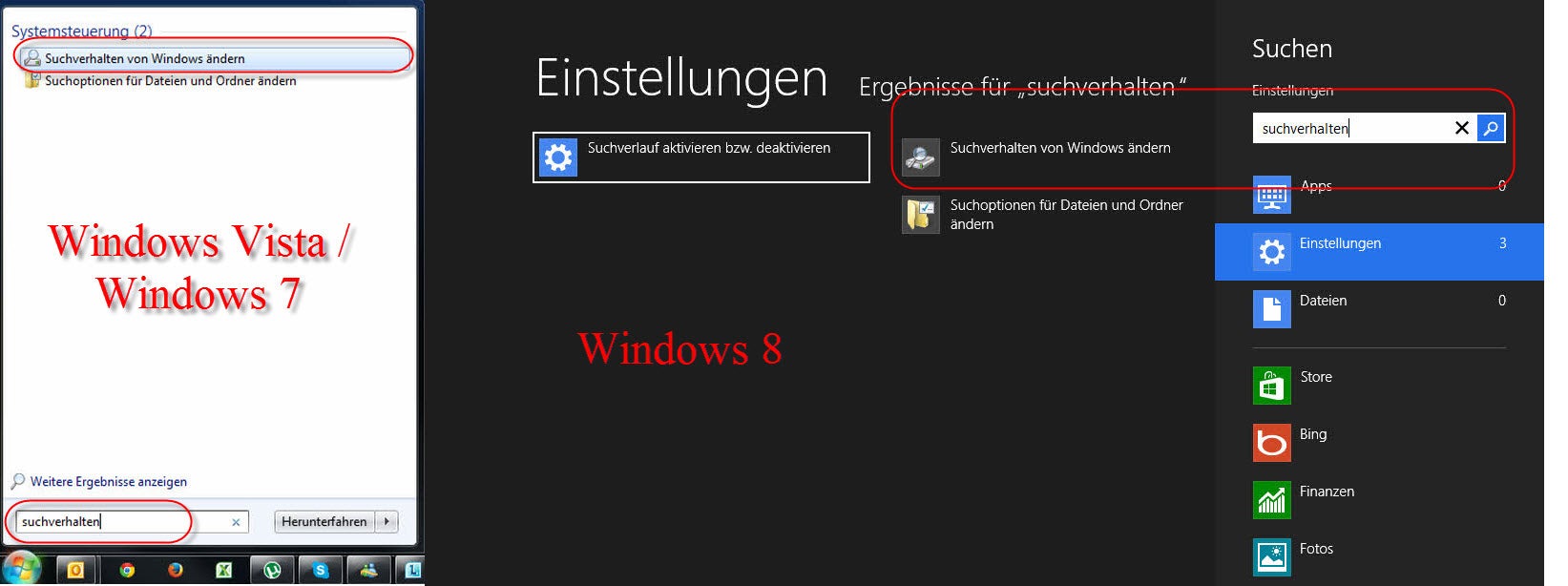
Über das Index-Optionsmenü fügen sie ein oder mehrere Dateien zum Windows-Index hinzu. Suchen und öffnen Sie dafür die Einstellung Suchverhalten von Windows ändern.

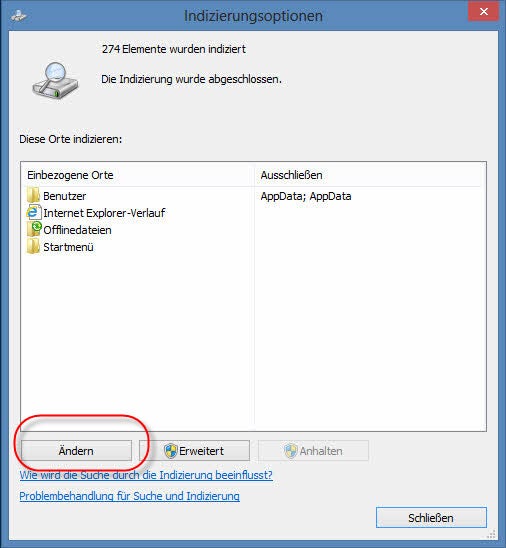
Es öffnet sich das Fenster Indizierungsoptionen. Hier sehen Sie alle von der Windows-Suche überwachten Ordner. Klicken Sie auf die Schaltfläche Ändern, um Dateien zu indexieren.

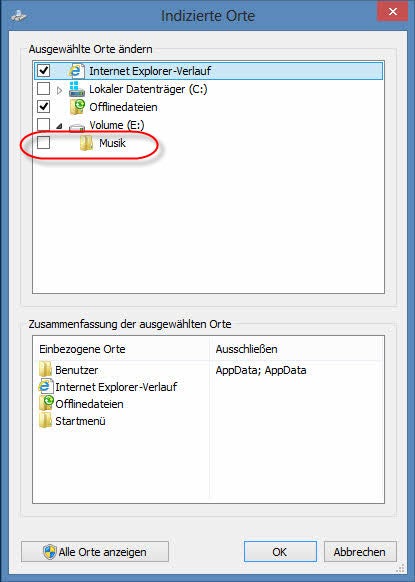
Anschließend können Sie den Ordner Musik auf dem Laufwerk E auswählen. Bestätigen Sie Ihre Eingaben am Ende mit OK. Windows findet danach auch alle Dateien im Ordner E:\Musik

Testsuche

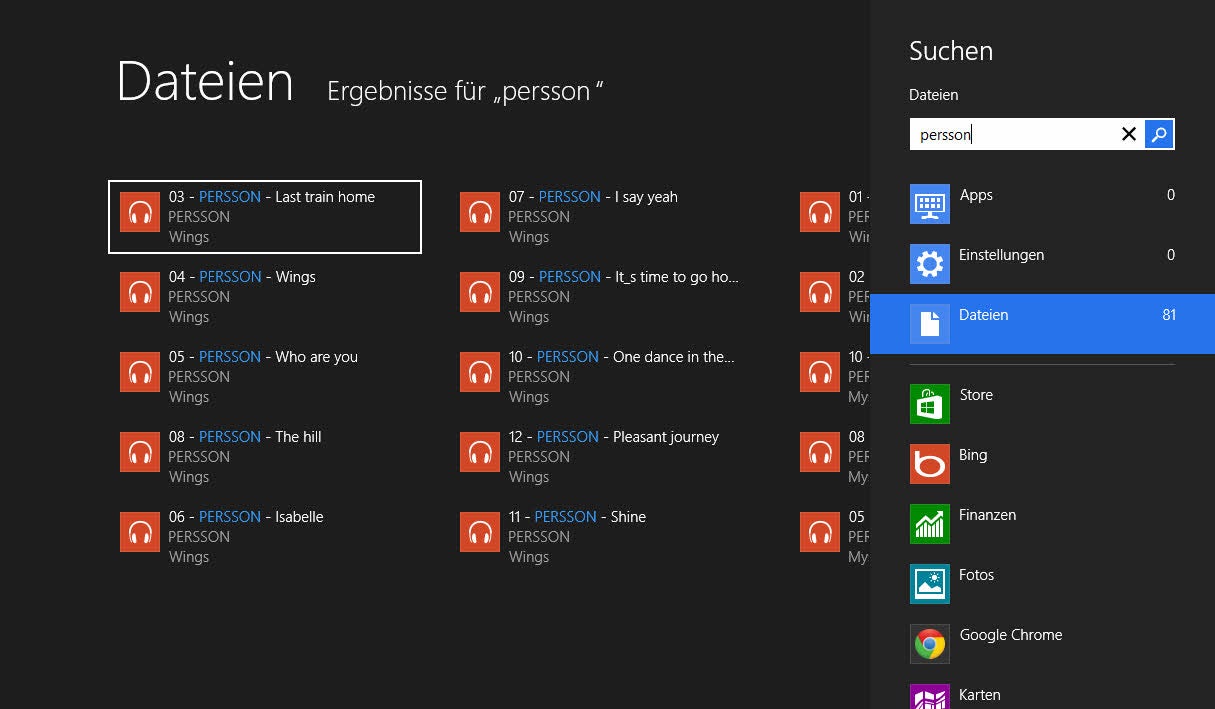
Kontrollieren Sie Ihre Eingaben, indem Sie im Startmenü nach einem Lied aus E:/Musik suchen.

Jetzt müssen Sie nicht mehr den Ordner suchen und öffnen, um ein Lied zu hören. Eine einfache Windows-Suche reicht aus. Beachten Sie jedoch, dass zu viele indexierte Dateien die Geschwindigkeit des Betriebssystems beeinträchtigen. Sie müssen also die richtige Balance zwischen indexierten Dateien und dem Ressourcenaufwand für die Suche finden.

Weitere Windows-Tipps:

GTA V: Geld verdienen mit Banküberfall, Börse, Maude

In GTA V gibt es für die Hauptfiguren Franklin, Michael und Trevor viele Möglichkeiten, um an Geld zu kommen. Raubüberfälle sind ein Weg, aber sie müssen organisiert werden und sind zeitaufwendig. Wir zeigen Euch, wie Ihr, abgesehen von dem bereits beschriebenen Cheat, einfach und schnell Euer Vermögen im Spiel vermehrt.

Zufällige Ereignisse

Überall in Los Santos finden zufällige Ereignisse statt. Sie werden auf der Karte mit einem roten oder blauen Punkt gekennzeichnet – je nachdem, ob jemand Deine Hilfe braucht oder ob es eine Bedrohung ist.

Grand Theft Auto V bietet unzählige solcher Ereignisse. Mit den folgenden Ereignissen könnt Ihr Geld verdienen:

Geldtransporter überfallen

Der Überfall auf einen gepanzerten Geldtransport bringt tausende Dollar ein. Werdet die Wachen los und schnappt Euch das Fahrzeug. Die Polizei wird Euch mit Sicherheit verfolgen. Für eine so große Beute lohnt sich der Stress aber auf jeden Fall.

Es gibt viele Möglichkeiten, einen Geldtransporter zu überfallen. Probiert aus, welche Euch am besten liegt.

Von Diebstählen oder Überfällen profitieren

Diebstähle passieren an jeder Ecke in Los Santos. Wenn Ihr Zeuge werden, wie ein Passant ausgeraubt wird, greift ein. Verwendet Eure Schusswaffe oder nehmt dem Dieb im Faustkampf die Beute ab. Bringt Ihr das Diebesgut dem Besitzer zurück, bekommt Ihr dafür eine kleine Belohnung, rund 50 Dollar. Natürlich könnt Ihr die Beute auch behalten. Meistens sind das nicht weniger als 500 Dollar.

Das gilt auch für Überfälle auf Geschäfte. Bringt das Diebesgut zurück und zählt auf die Dankbarkeit des Ladenbesitzers. Oder behaltet die Beute. Bei einem Ladenüberfall springen 2.000 Dollar oder mehr raus.

Jünger für die Altruisten-Sekte rekrutieren

Wenn Ihr als Trevor durch die Straßen fahrt, stoßt Ihr manchmal auf Personen, die in einen anderen Stadtteil müssen. Ihr könnt ihnen einfach den Gefallen tun und sie mitnehmen. Ihr könnt sie aber auch als  neue “Mitglieder” bei der Altruisten-Sekte abliefern. Die Sekte taucht auf der Karte auf, sobald die Personen ins Auto steigen. Für Eure Rekrutierungsarbeit lassen die Altruisten 1.000 Dollar pro neuem Jünger springen.

Die Altruisten-Sekte ist nicht die einzige dubiose Vereinigung in GTA V… Erinnert Euch an das Epsilon Program

Straßenkriminalität

Wenn Euch die Geduld fehlt, auf zufällige Ereignisse zu warten oder Ihr dringend Geld benötigt, könnt Ihr selbst zum Straßendieb werden. Drogendealer oder Geschäftsleute tragen immer wertvolle Gegenstände oder Kleidung mit sich, die Ihr stehlen könnt.

Eine weitere Möglichkeit, um an Geld zu kommen, ist der Überfall auf Personen, die gerade Geld vom Bankautomaten abgehoben haben. Solche Bankomaten findet Ihr überall in der Stadt.

Schließlich könnt Ihr im ganzen Spiel bis zu 19 Läden überfallen. Es handelt sich vor allem um Supermärkte und Drogerien. Die Beute ist in der Regel nicht sehr hoch, aber Ihr entkommt recht einfach vom Tatort.

Wenn Ihr schnell Geld braucht, überfallt jemanden am Bankomaten.

Ehrliches Einkommen

Nicht alles in Los Santos verfällt der Kriminalität. Es gibt auch einige Wege, ein ehrliches Leben zu führen.

Taxifahren

Um als Taxifahrer zu starten, benötigt Ihr nur ein Taxi. Habt Ihr das Gefährt, klickt auf den Button, den das Spiel Euch vorgibt und schon könnt Ihr Passagiere herumfahren. Viel Kohle kommt dabei zwar nicht herum, aber wenn Ihr gerne Auto fahrt, könnt Ihr damit auch Geld verdienen.

Wenn Ihr genug Geld habt, kauft das Taxiunternehmen. Als Firmenchef könnt Ihr zusätzliche Missionen erfüllen und damit weitaus mehr Geld verdienen.

Taxifahrer kehren in GTA V zurück ins Spiel.

Auf die Jagd gehen

Taxifahren ist eine der klassischen Aufgaben in Grand Theft Auto. Jagen hingegen ist neu. Nachdem Ihr Cletus getroffen habt, ist die Jagd freigeschaltet. Geht mit Trevor auf die Pirsch. Mit den erlegten Tieren verdient Ihr Geld.

Jedes Tier hat seinen Verkaufspreis. Je mehr Ihr verkauft, desto höher ist Euer Einkommen. Nur eins gilt es zu bedenken: Ihr könnt keine Tiere verkaufen, die Ihr außerhalb der Jagd erledigt habt.

Ihr könnt aus Trevor einen erfahrenen Jäger machen

Seltsame und verrückte Aufgaben

Wenn Ihr etwas mehr Zeit habt, probiert Missionen mit seltsamen oder verrückten Figuren aus. Ein Fragezeichen markiert sie auf der Karte – häufig zusammen mit einem Buchstaben.

Die meisten dieser Aufgaben bestehen aus mehreren Teilen. Wenn Ihr einen solchen Auftraggeber trefft, wählt aus, womit Ihr beginnen wollt. Später klärt Ihr telefonisch, wie die Aufgabe weitergeht.

Michael, Trevor und Franklin treffen bis zu 16 solcher Auftraggeber. Aber wer bringt das meiste Geld ein? Zunächst, Maude. Sie lebt in Sandy Shores, in der Nähe von Trevor. Für Maude fangt Ihr Kriminielle ein. Jeder Kriminelle bringt Euch zwischen 5.000 und 10.000 Dollar, je nachdem, ob Ihr ihn lebendig oder tot bei Maude abliefert.

Es existieren weitere Missionen von seltsamen und verrückten Figuren, mit denen Ihr Geld verdienen könnt. Einige dienen jedoch nur dazu, das Spiel zu Ende zu bringen. Am besten durchstreift Ihr Los Santos und erkundet, was am besten zu Euch passt.

Langfristige Investitionen

Mit einigen Primär- und Sekundärmissionen sowie anderen Aktivitäten habt Ihr etwas Geld eingenommen. So könnt Ihr Euer Vermögen vermehren:

In Aktien investieren

GTA V verfügt über eine eigene Börse. Über das Smartphone jeder Person greift Ihr auf Aktienkurse zu. Beobachtet den Verlauf einiger Unternehmen, bevor Ihr Aktien kauft. Einige Ereignisse in GTA V sind mit Unternehmen verbunden. Nutzt Euer Insider-Wissen, um mit Aktien Geld zu verdienen. Wenn Ihr beispielsweise den Auftrag habt, einen Firmenchef umzubringen, wird sich das Ergebnis auf den Aktienkurs auswirken.

Zunächst fallen die Aktiengewinne klein aus. Mit etwas Geduld werden sie aber schnell wachsen.
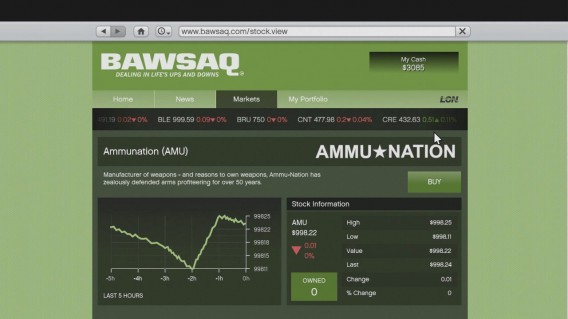
Mit etwas Geduld verdient Ihr am Aktienmarkt eine Menge Geld.

Unternehmer werden

In GTA V können Ihr selbst zum Unternehmer werden. Kauft und verkauft beispielsweise Immobilien in Los Santos. Dafür benötigt Ihr natürlich Geld. Mit einigen Überfällen habt Ihr die nötige Summe schnell zusammen.

Der Country Club ist nicht nur die teuerste Immobilie, sie bietet auch die meisten Vorzüge.

Originalartikel auf Spanisch von Softonic-Redakteurin Maria Baeta

Mehr zu GTA V

    GTA V-Übersichtsseite: Alles zu Grand Theft Auto V

    GTA Online: Praktische Tipps um schnell Geld zu verdienen

    GTA V: Fähigkeiten verbessern mit Michael, Franklin und Trevor

    Von GTA I zu GTA V: Die Entwicklung des Gangster-Klassikers im Video

    GTA V Testbericht

    Alle bekannten Cheats für PS3 und Xbox 360

      Godmode für Windows: Alle Systemeinstellungen im Griff

      Unter Windows können Sie das so genannte Godmode-Menü aktivieren und auf eine Gesamtübersicht fast aller Einstellungen der Systemsteuerung zugreifen. Wir zeigen wie Sie dieses versteckte Windows-Menü mit einem Trick einrichten.

      Was ist der Godmode?

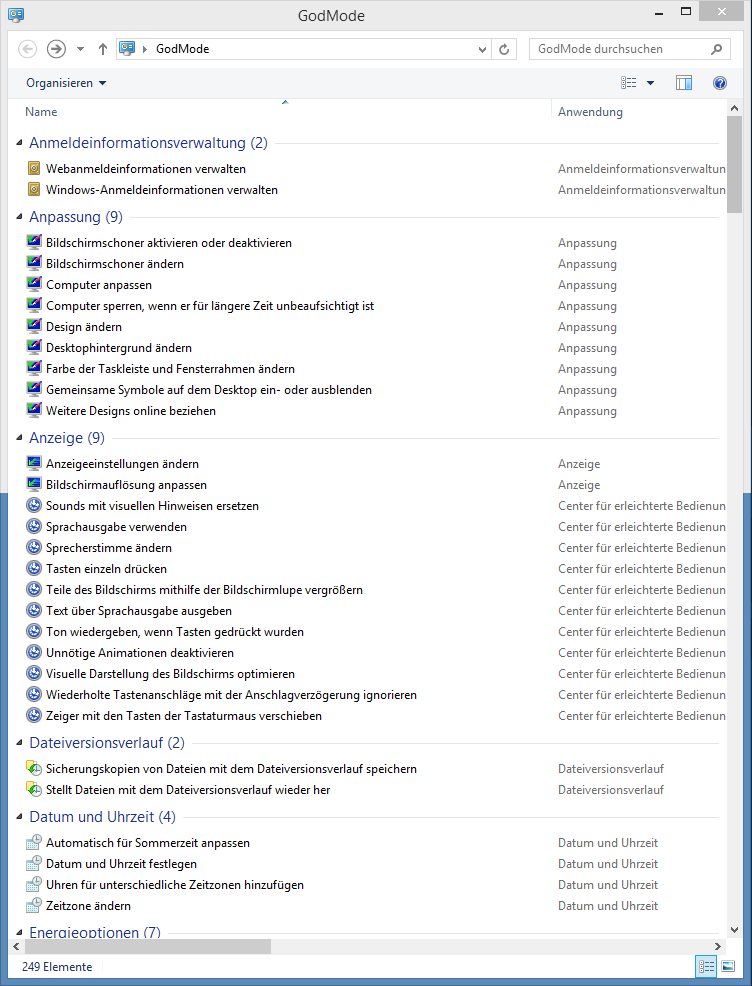
      Der so genannte Godmode ist eine umfassende Übersicht von bis zu 270 Systemeinstellungen. Sie können den Godmode in Windows Vista, Windows 7, Windows 8 und auch in Windows 8.1 aktivieren.

      Mit dem Godmode-Menü können Sie fast jeden Aspekt ihres PCs steuern: die Anmeldung, die Taskleiste, das Aktivierungs-Center, Benutzerkonten, Sprachen und vieles mehr.

      So aktivieren Sie den Windows-Godmode

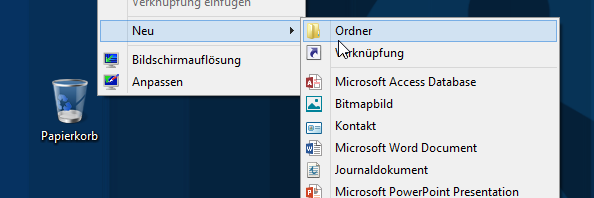
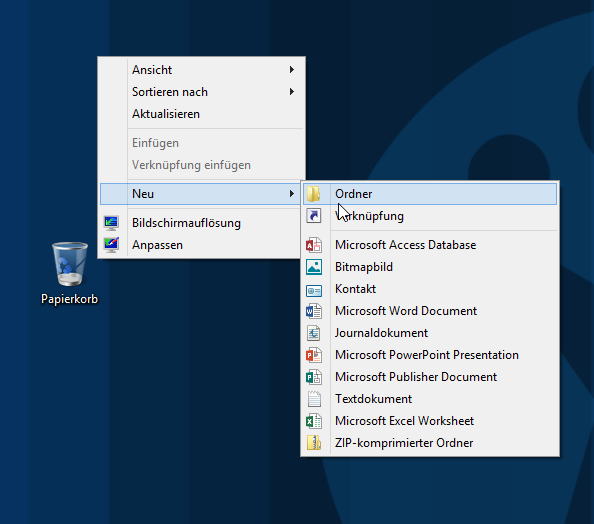
      1. Erstellen Sie einen neuen Ordner.

      Der Ordner kann sich auf dem Desktop oder an jedem anderen beliebigen Ort auf dem PC befinden.

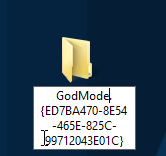
      2. Geben Sie dem Ordner den folgenden Namen:

      Godmode.{ED7BA470-8E54-465E-825C-99712043E01C}

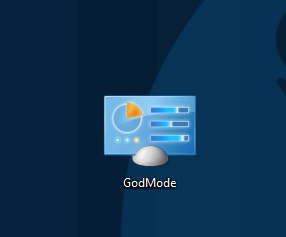
      Der Ordner ändert nun automatisch sein Icon und den Namen in Godmode. Statt des typischen Ordnersymbols wird das Symbol für die Systemsteuerung angezeit. Sie können dem Ordner statt Godmode auch einen beliebigen anderen Namen geben.

      Per Doppelklick auf das Symbol haben Sie jetzt Zugriff auf eine umfangreiche Liste von Windows-Einstellungen.

      Die besten Windows Tipps auf einen Blick

      Plants vs. Zombies 2: Tipps zu neuen Pflanzen und Zombies

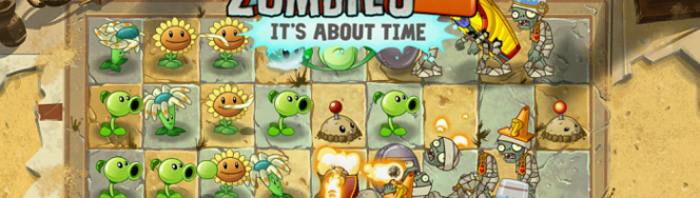
      Mit Plants vs. Zombies 2: It’s About Time kommt endlich der Nachfolger des bekannten Tower-Defense-Spiels Plants vs. Zombies auf den Markt. Wie im Vorgänger verteidigt man sein Territorium mit militanten Pflanzen gegen Untote, einige Neuerungen muss der Pflanzenfreund aber beachten. Das sind die wichtigsten Tipps für einen erfolgreichen Einstieg bei Plants vs. Zombies 2.

      UPDATE: Seit dem 24. Oktober 2013 ist Plants vs. Zombies 2 auch im Android-Store erhältlich. Die News Plants vs. Zombies 2 jetzt auch für Android in Deutschland erhältlich und den Download von Plants vs. Zombies 2 findet Ihr bei Softonic.de.

      Power-ups für die Dürre

      Eine der größten Neuerungen in Plants vs. Zombies sind Power-ups. Die drei Power-ups findet der Spieler im rechten unteren Bildschirmeck, mit einem Druck auf das jeweilige Icon aktiviert man die mächtigen Fähigkeiten:

      • Mit Power Pinch zerquetscht man Zombies einfach mit der bloßen Hand
      • Power Toss befördert Zombies aus dem Bildschirm und ins digitale Nirvana
      • Power Zap elektrisiert einen oder mehrere Zombies

      Die Power-ups haben allerdings zwei Nachteile: Sie sind sehr teuer und machen das Spiel sehr einfach. Man sollte diese Extras deshalb nur benutzen, wenn man in einem Level nicht mehr weiter kommt.

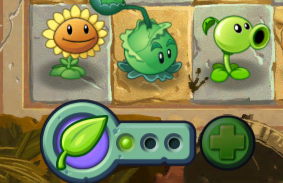
      Zusätzlich gibt es im linken unteren Bildschirmeck einen Alternative: Den Spezialdünger. Mit Düngemittel peppt man seine grünen Helfer auf. Man zieht ein Blatt auf eine Pflanze auf dem Spielfeld und verleiht dem grünen Stängel außergewöhnliche Fähigkeiten.

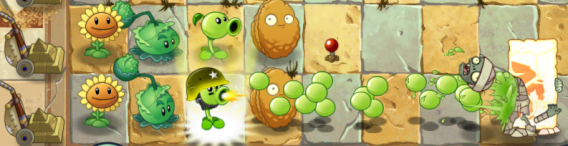
      Die Erbsenkanonen etwa verwandeln sich in wild schießende Maschinengewehre und Sonnenblumen erzeugen 125 Einheiten Sonne statt 25.

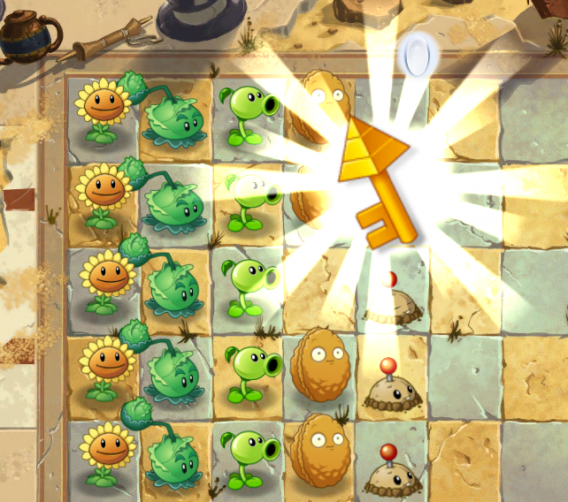
      Durch Ausprobieren bekommt man schnell heraus, welchen Effekt das grüne Blatt auf welche Pflanze hat. Manche Zombies wie der hier abgebildete leuchten grün. Diese Zombies hinterlassen nach dem Ableben ein Blatt, das man einsammelt.

      Neue Pflanzen in Plants vs. Zombies 2

      Mit Plants vs. Zombies 2 kommen auch neue Pflanzen in das Arsenal des Gartenschützers. So stellt man das Grünzeug am besten auf und nutzt die Vorteile jeder Pflanze optimal aus.

      Der Bloomerang kostet mit 175 Sonnenlicht-Einheiten ziemlich viel. Andererseits kann der Bloomerang mit seinem Boomerang drei Feinde gleichzeitig und zwei Mal treffen. Die Pflanze ist besonders in schwierigen Leveln mit vielen Gegnern hilfreich.

      Große Kaliber bringt der Cabbage-pult. Die Artillerie schickt Weißkohlköpfe über große Distanzen. Am linken Kartenrand gepflanzt, hält der Cabbage-pult Zombies schon am Anfang auf. Außerdem schießt das Katapult durch die Schilde von Zombies.

      Den Eisbergsalat gibt es kostenlos. Am besten hilft der Salat am rechten Rand des Spielfelds. Sobald ein untoter Geselle auf den Eisbergsalat trampelt, entlädt der Verteidiger seine Ladung und lähmt den Zombie eine Zeit lang. Einziger Nachteil: Der Eisbergsalat braucht lange zum “Aufladen”.

      Mit Bonk Choy kommt ein sehr kräftiger Chinakohl auf das Spielfeld. Der Boxer malträtiert Zombies vor und hinter sich mit Faustschlägen. Sehr nützlich in späteren Leveln, wenn Zombies über die erste Verteidigunglinie springen. Der Bonk Choy schlägt immer rabiat um sich.

      Neue Zombies

      Ra Zombie ist ein unauffälliger, aber gefährlicher Zombie. Der Untote stiehlt den Sonnenblumen die Sonne und ändert seine Farbe dabei. Wenn der Ra Zombie tot ist, bekommt der Spieler die gestohlenen Sonnen wieder zurück.

      Die Camel Zombies verstecken sich hinter Tonplatten, bemalt mit einem Kamel. Die Dreier-Kombo ist leicht zu erkennen, aber schwer zu erledigen. Die beste Waffe gegen Camel Zombies ist der Bloomerang, weil die Pflanze viele Feinde auf einmal trifft.

      Explorer Zombies tragen Fackeln, die Pflanzen bei Berührung sofort zerstören. Die Nachfolger v0n Indiana Jones fügen dem Spieler schnell empfindliche Niederlagen zu. Einzige Lösung: Pflanzen, die mit Kälte oder Eis angreifen, löschen die Fackel.

      Der Pharaoh Zombie kommt im gestohlenen Sarg des Pharaos daher. Die harte Schale macht diesen Zombie sehr widerstandsfähig gegen alle Pflanzenattacken. Grüne Blätter oder Panzerbrechende Kaliber wie der Cabbage-pult helfen gegen diese harte Nuss.

      Der Tomb Raiser Zombie ist ein gefährlicher Gegner. Der Totengräber wirft auf seinem Weg einen Grabstein ab und hinterlässt damit ein weiteres Hindernis für die schießenden Pflanzen. Desto früher man den Tomb Raiser Zombie ins Nirvana befördert, umso weniger Grabsteine findet man auf dem Spielfeld wieder.
      Schlüssel und Sterne

      Überall in Ägypten, dem Wilden Westen und auf den Planken des Piratenschiffs sammelt der Spieler zwei wertvolle Gegenstände: Sterne und Schlüssel. Die goldenen Schlüssel erscheinen zufällig im Spiel, wenn man ein Level beendet hat. Schlüssel sind sehr wichtig, denn diese öffnen die Tür zu Extra-Missionen.

      Sterne bekommt der Spieler, wenn er ein Level noch einmal aufsucht und Herausforderungen meistert. Jedes Mal findet man unterschiedliche Bedingungen vor. Für alle drei Sterne eines Levels muss man das Level mindestens vier Mal durchspielen. Beim zweiten Mal winkt der erste Stern für erfüllte Extra-Aufgaben. So dürfen Zombies beispielsweise eine bestimmte Linie auf dem Spielfeld nicht überschreiten oder nur eine gewisse Anzahl an Pflanzen verwendet werden. Die Sterne kann man natürlich auch für echtes Geld erwerben.

      Mehrere Profile für mehrere Spieler

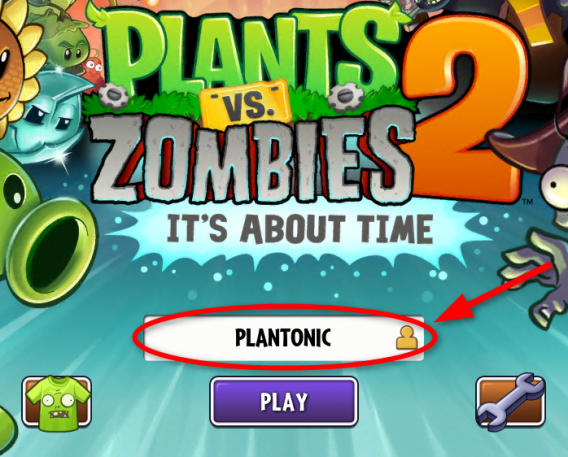
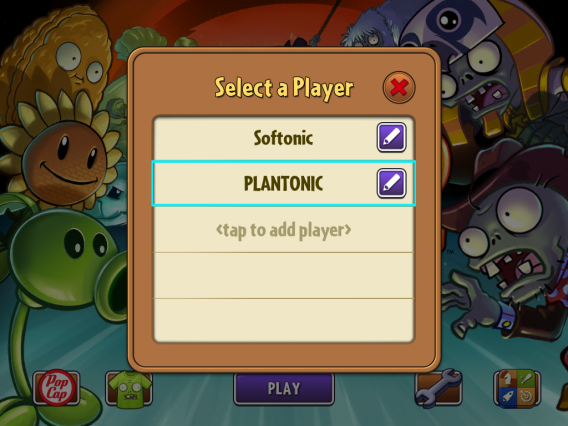
      Jeder Spieler kann sich bei Plants vs. Zombies 2 ein eigenes Profil mit Namen anlegen. So spielen auch mehrere Personen Plants vs. Zombies 2 auf einem Gerät. Auf dem Homescreen klickt man dazu einfach auf das Icon neben dem Namen.

      In dem folgenden Fenster klickt man auf <tap to add new player> und gibt den gewünschten Namen ein.

      Keiner muss bezahlen

      Plants vs. Zombies 2 ist kostenlos. Wer geduldig Münzen und Schlüssel sammelt, kommt auch ohne echtes Geld aus. Weniger ehrgeizige Naturen können sich den Aufwand mit einem Griff zur Kreditkarte auch sparen.

      Download Plants vs. Zombies 2 für iPhone