Windows 8.1 mit der Installations-DVD reparieren

In Windows 8.1 können Sie den Rechner auffrischen oder in den Werkszustand zurücksetzen. Wenn der Rechner gar nicht mehr hochfährt, klappt dies notfalls auch mit der originalen Installations-DVD.

Für den Fall der Fälle sollten Sie immer einen USB-Stick als Rettungsmedium zur Hand haben. Damit können Sie Windows notfalls auffrischen. Ist dies nicht möglich, benötigen Sie sich eine Windows 8.1 Installations-DVD. Die zur Auffrischung von Windows 8 nötigen Schritte sind fast die gleichen.

1. Von der Installations-DVD starten

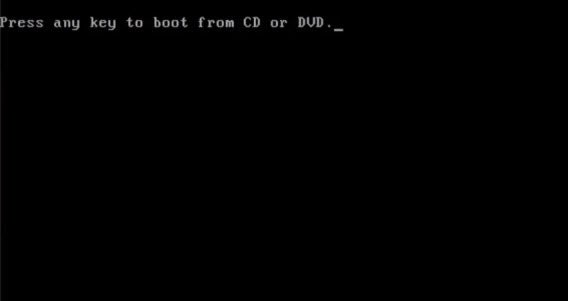
Legen Sie die Windows 8 oder Windows 8.1 DVD in das Laufwerk ein und starten Sie den Rechner neu. Drücken Sie eine beliebige Taste, sobald Sie die folgende Meldung sehen. Dann startet der Rechner von der Installations-DVD.

How to repair Windows 8 from the installation disk

2. Startbildschirm überspringen

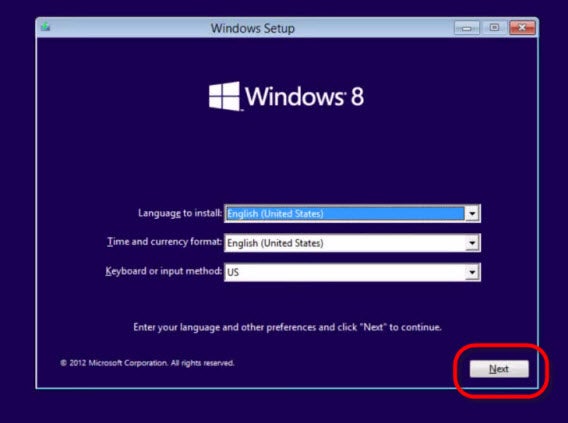
Auf dem Startbildschirm des Installationsprogramms klicken Sie auf Weiter. Bei Bedarf passen Sie vorher noch die Systemsprache an.

How to repair Windows 8 from the installation disk

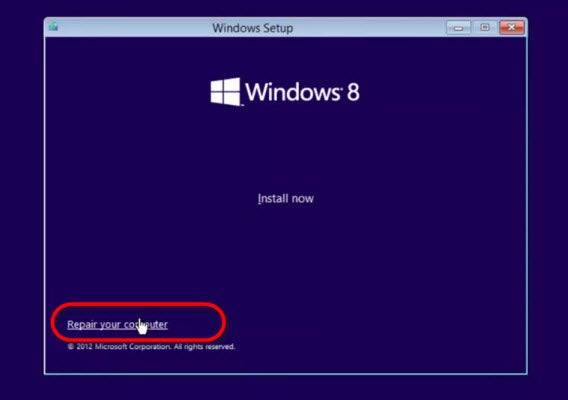
4. Reparaturmodus starten

Auf dem nächsten Bildschirm sehen Sie unten etwas versteckt den Hinweis Repair your computer. Klicken Sie darauf, um die Windows 8 Reparaturkonsole zu starten.

How to repair Windows 8 from the installation disk

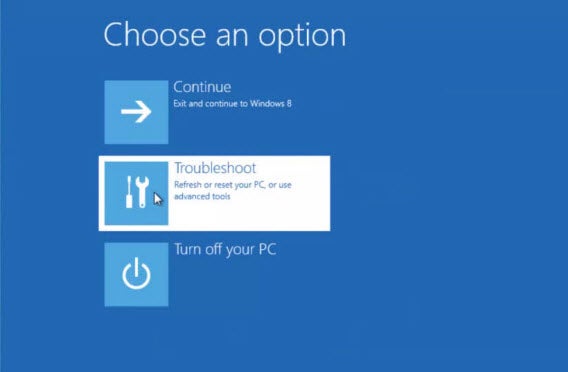
Klicken Sie anschließend auf Problembehandlung.

How to repair Windows 8 from the installation disk

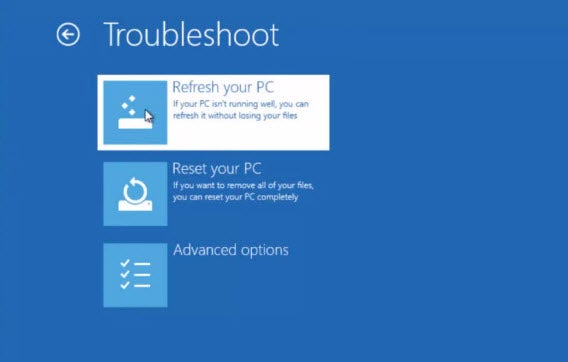
Bei der Problembehandlung haben Sie die zwei Optionen PC auffrischen und Originaleinstellung wiederherstellen. Probieren Sie es zunächst mit PC auffrischen und lesen Sie bei Zweifeln unsere detaillierte Beschreibung zu beiden Methoden durch.

How to repair Windows 8 from the installation disk

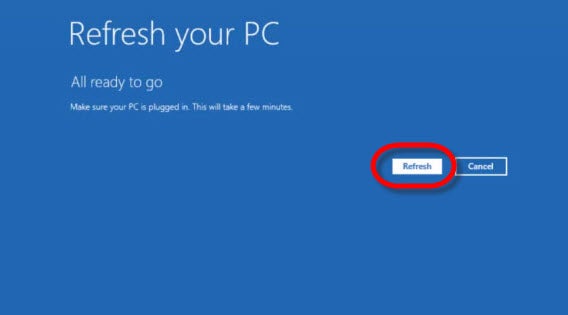
Mit einem Mausklick auf Auffrischen beginnt dann die automatische Wiederherstellung.

How to repair Windows 8 from the installation disk

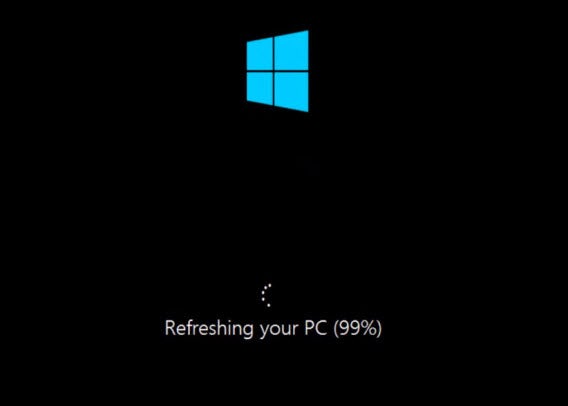
Der Vorgang dauert im Normalfall nicht mehr als fünfzehn Minuten. Bei alten und langsamen Rechner kann es etwas mehr sein.

How to repair Windows 8 from the installation disk

11. Systemstart des Reparierten Windows 8.1 Systems

Nach dem Auffrischen von Windows 8 sehen Sie wieder Ihren gewohnten Startbildschirm. Ihre Nutzerkonten und persönlichen Daten sind weiterhin verfügbar.

How to repair Windows 8 from the installation disk

Das Auffrischen von Windows 8 ist eine praktische Methode, um nicht mehr startende Rechner wieder fit zu machen. Achten Sie aber darauf, anschließend alle verfügbaren Windows Updates zu installieren. Wenn Sie eine Windows 8-DVD zur Reparatur einsetzen, müssen Sie ebenfalls das große Windows 8.1 Update erneut installieren.

Sie suchen weitere Tipps rund um Windows? Schauen Sie sich unsere Tricks und Tutorials rund um Windows an.

Folgen Sie mir bei Twitter @mkasanm

Windows 8.1: Den versteckten Ruhezustand-Modus aktivieren und Batterie sparen

Der von früheren Windows-Versionen bekannte Ruhezustand fehlt in Windows 8.1. Zum Glück ist die Funktion aber nur versteckt und lässt sich leicht aktivieren.

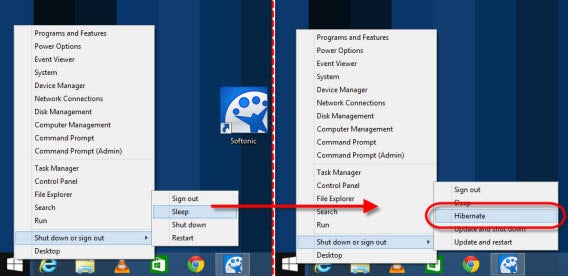
Auf Notebooks und Tablets können Sie Windows 8 entweder herunterfahren oder in den Schlafmodus versetzen. Im Schlafmodus bleiben alle Programme geöffnet, der Rechner verbraucht aber trotzdem noch Strom. Mit dem Ruhezustand schicken Sie Windows 8.1 auf ähnliche Art, aber ganz ohne Stromverbrauch in den Tiefschlaf.

Der Vorteil: Windows schreibt den Inhalt des Hauptspeichers auf die Festplatte und lädt ihn beim nächsten Systemstart neu. Auf diese Art kann man den Rechner komplett ausschalten. Mit unserer Anleitung aktivieren Sie den Ruhezustand auch in Windows 8.1.

windows 8 power button options how to activate hibernateWindows 8.1 mit und ohne Ruhezustand.

1. Kommandozeile mit Admin-Rechten öffnen

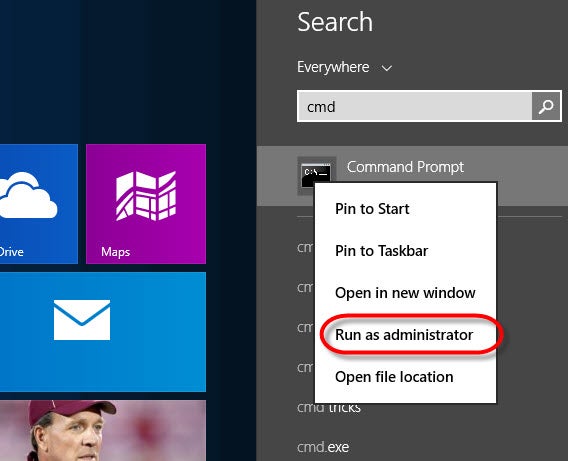
Öffnen Sie das Suchfeld und geben Sie CMD ein. Klicken Sie mit der rechten Maustaste auf das Suchergebnis und wählen Sie Als Administrator ausführen aus.

windows 8 power button options how to activate hibernate

2. Ruhezustand in der Systemsteuerung aktivieren

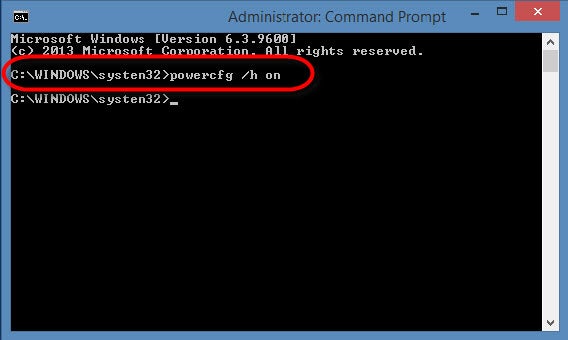
Geben Sie in der Kommandozeile die Zeichenkette powercfg /h on ein und drücken Sie Enter. Damit haben Sie die Option Ruhezustand aktiviert. Anschließend müssen Sie den Ruhezustand noch zum Ausschalter hinzufügen.

windows 8 power button options how to activate hibernate

3. Optionen für den Ausschalter öffnen

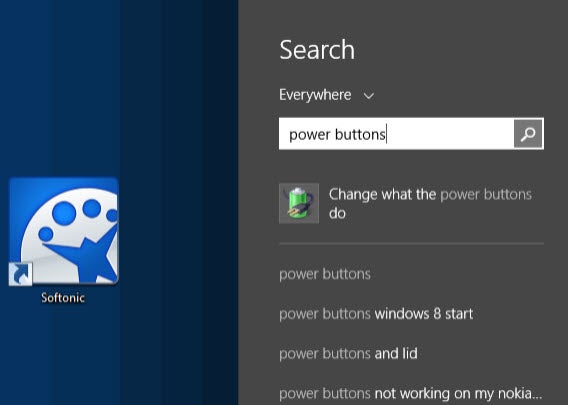
Starten Sie eine Suche nach Netzschalterverhalten ändern und klicken Sie auf das Suchergebnis.

windows 8 power button options how to activate hibernate

4. Zusätzliche Ausschaltoptionen sichtbar machen

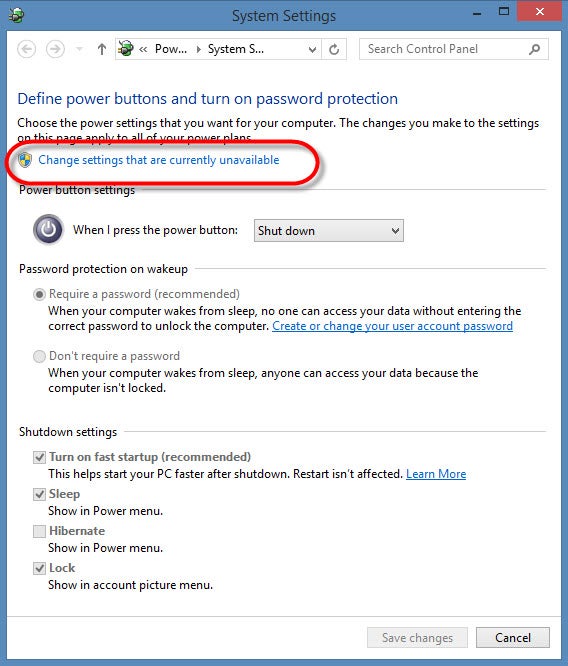
Im nun sichtbaren Fenster klicken sie oben auf den blau markierten Text Einige Einstellungen sind momentan nicht verfügbar. Anschließend können Sie unten im Fenster die Einstellungen für das Herunterfahren ändern.

windows 8 power button options how to activate hibernate

5. Ruhezustand zum Ausschalter hinzufügen

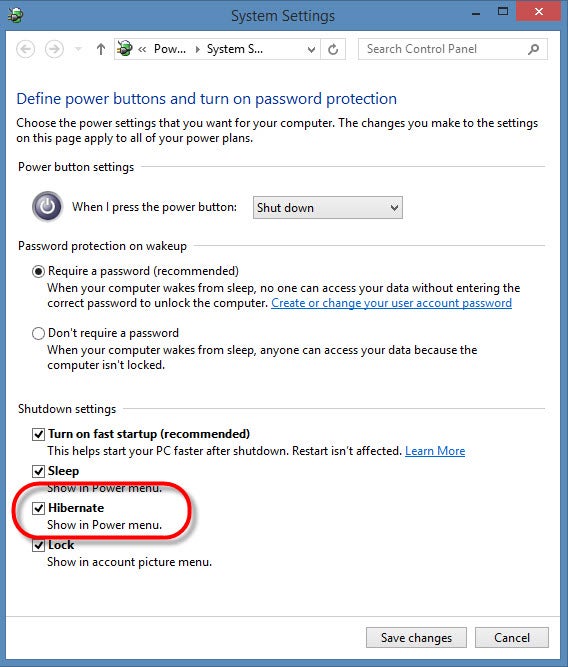
Setzen Sie das Häkchen bei Ruhezustand und klicken Sie OK.

windows 8 power button options how to activate hibernate

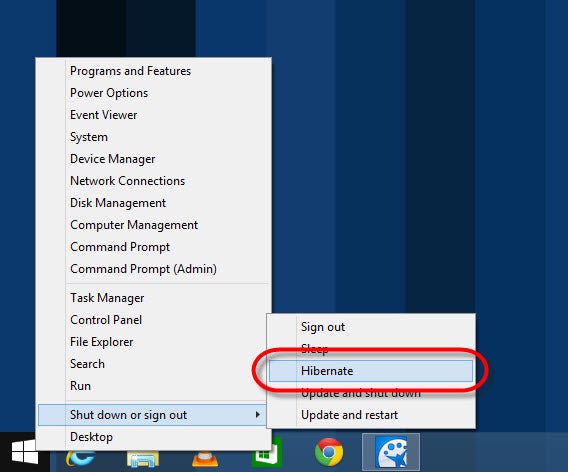
Damit gibt es auch bei Ihrem Ausschalter die Option Ruhezustand.

windows 8 power button options how to activate hibernate

Der Ruhezustand ist jetzt nur eine weitere Option. Den Energiesparmodus können Sie natürlich weiterhin nutzen. Je nach Fall ist die eine oder andere Funktion praktischer. Wenn Sie den Rechner für viele Stunden oder gar Tage schlafen schicken wollen, ist der Ruhezustand aber erste Wahl. Handelt es sich eher um eine Pause von ein oder zwei Stunden, ist der Energiesparmodus etwas praktischer. Aus dem Energiesparmodus wacht der Rechner nämlich besonders schnell wieder auf.

Sie suchen weitere Tipps rund um Windows? Schauen Sie sich unsere Tricks und Tutorials rund um Windows an.

Folgen Sie mir bei Twitter @mkasanm

Dual-Boot: So nutzen Sie Windows 10 und ältere Versionen im Parallelbetrieb

Sie wollen Windows 10 testen? Dann installieren Sie das kommende Windows doch einfach parallel zu Ihrem aktuellen System. Die Dual-Boot-Funktion von Windows macht das möglich.

Unfertige Betriebssysteme wie Windows 10 testet man am besten als Virtuelle Maschine. Wenn Sie die volle Systemleistung Ihres Rechners ausschöpfen oder anspruchsvolle Hard- und Software ausprobieren möchten, sollten Sie Windows 10 besser als Dual-Boot-System installieren. Sie benötigen lediglich 20 GB freien Speicherplatz auf der Festplatte.

1. Zusätzliches Systemlaufwerk bereitstellen

Um mehr als eine Version von Windows zu installieren, benötigen Sie ein zusätzliches Laufwerk. Dies kann entweder eine zweite Festplatte sein oder eine so genannte Partition mit eigenem Laufwerksbuchstaben. Wenn Sie bereits ein zusätzliches Laufwerk mit mindestens 20 Gigabyte freiem Platz haben, können Sie direkt zum zweiten Abschnitt springen.

Auf PCs mit nur einem Laufwerk sollten Sie mit folgenden Schritten eine zweite Partition erstellen.

1.1 Windows-Partitionierungswerkzeug starten

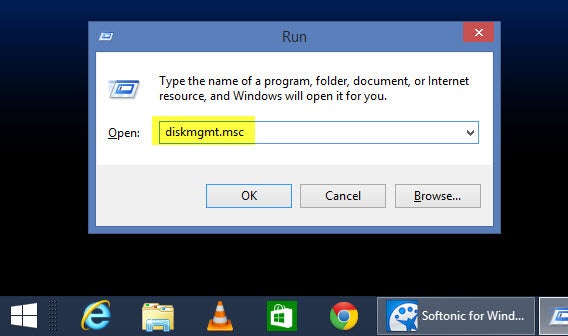
Drücken Sie die Tastenkombination Windows + R und führen Sie das Kommando diskmgmt.msc aus. Dies startet den Laufwerk-Manager von Windows.
Install Windows 10 as a dual boot system

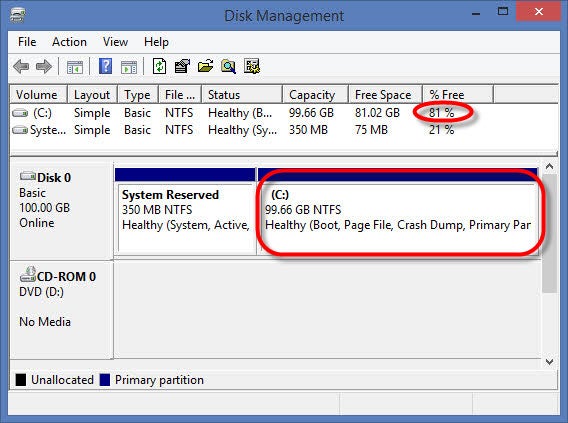
1.2. Freien Festplattenplatz überprüfen

Suchen Sie nach Ihrer Hauptfestplatte mit Namen C: und stellen Sie sicher, dass mindestens 20 Gigabyte Platz frei ist. Wenn nicht, müssen Sie erst den notwendigen Platz auf Ihrer Festplatte freiräumen.
Install Windows 10 as a dual boot system

1.3 Hauptlaufwerk C: verkleinern

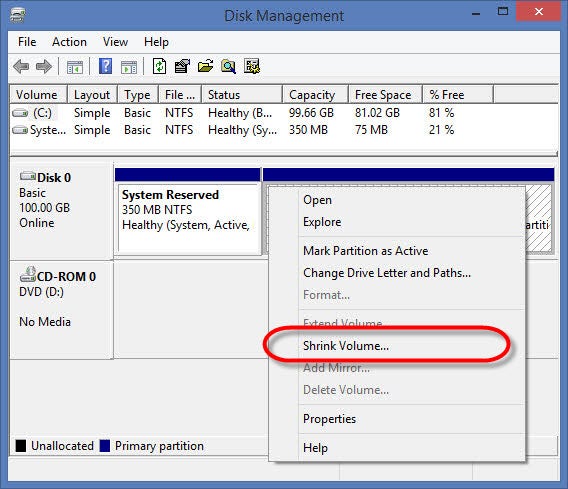
Klicken Sie mit der rechten Maustaste auf Ihre C: genannte Festplatte und anschließend auf Shrink Volume.
Install Windows 10 dual boot_03

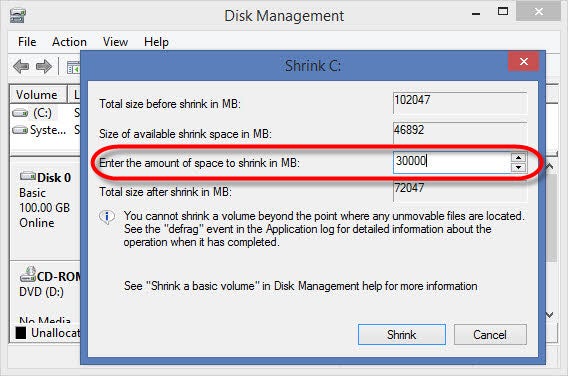
1.4 Freizugebenden Festplattenplatz angeben

Geben Sie im nächsten Schritt den später für Windows 10 gedachten Festplattenplatz an. Wie bereits erwähnt sollten das mindestens 20 Gigabyte sein. Wenn Sie Platz haben, können Sie wie in unserem Beispiel auch spendabler sein.
Install Windows 10 dual boot_04

1.5 Neue Partition erstellen

Ihr C: genanntes Laufwerk wurde jetzt verkleinert. Der freigewordene Platz erscheint rechts davon. Klicken Sie mit der rechten Maustaste auf diesen freien Bereich und anschließend auf New Simple Volume.
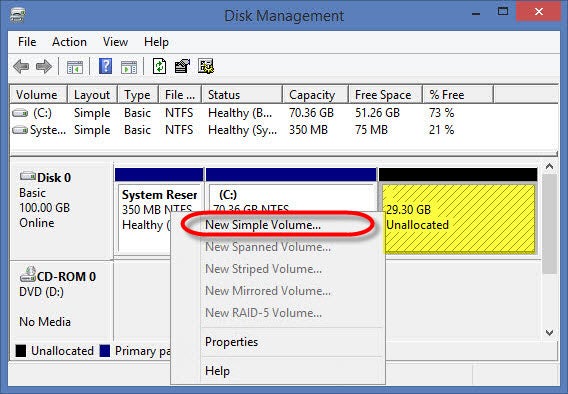
Install Windows 10 as a dual boot system

Anschließend weisen Sie den maximal verfügbaren Platz dem neuen Laufwerk zu.
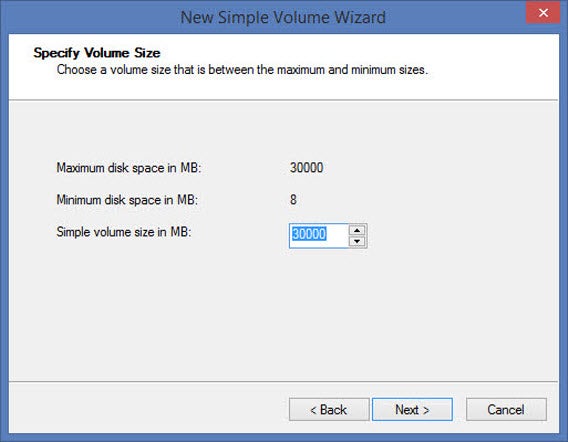
Install Windows 10 as a dual boot system

Im nächsten Schritt wählen Sie noch einen Laufwerksbuchstaben aus. Windows schlägt Ihnen automatisch einen passenden Buchstaben vor.
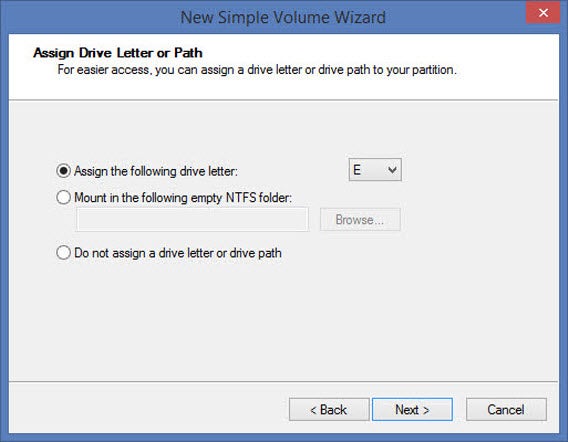
Window 10 install as dual boot

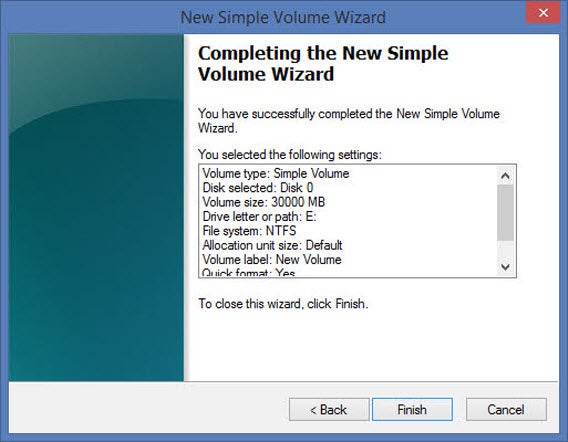
Im letzten Schritt sollten Sie das neue Laufwerk mit der Standardeinstellung NTFS formatieren.
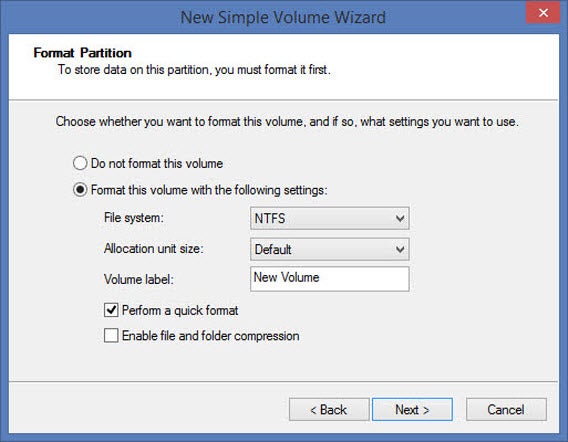
Window 10 install as dual boot

Ihre zusätzliche Partition ist damit fertig. Jetzt können Sie Windows 10 als Dual-Boot-System installieren.
Window 10 install as dual boot

2. Installations-DVD oder bootfähigen USB-Stick erzeugen

Um Windows 10 zu installieren, benötigen Sie entweder eine Installations-DVD oder einen bootfähigen USB-Stick mit den Installationsdateien. Beides können Sie aus der von Microsoft bereitgestellten ISO-Datei mit einem Brennprogramm wie CDBurnerXP oder USB-Tools wie ISO to USB leicht herstellen.

3. Windows 10 installieren

Starten Sie den Rechner von der Windows 10 Installations-DVD oder dem bootfähigen USB-Stick.

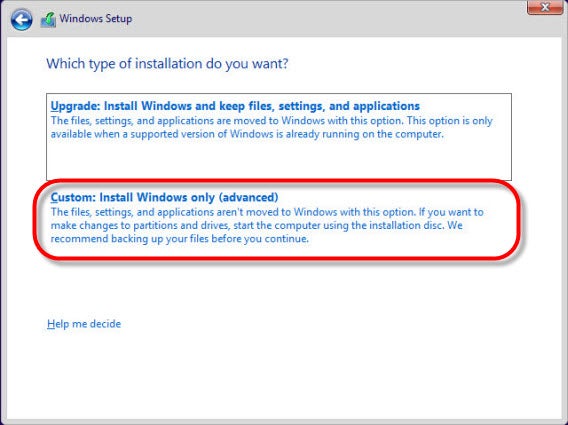
3.1 Angepasste Installation auswählen

Bei den Installationsoptionen wählen Sie Custom: Install Windows only (advanced) aus.
Window 10 install as dual boot

3.2 Freies Installationslaufwerk auswählen

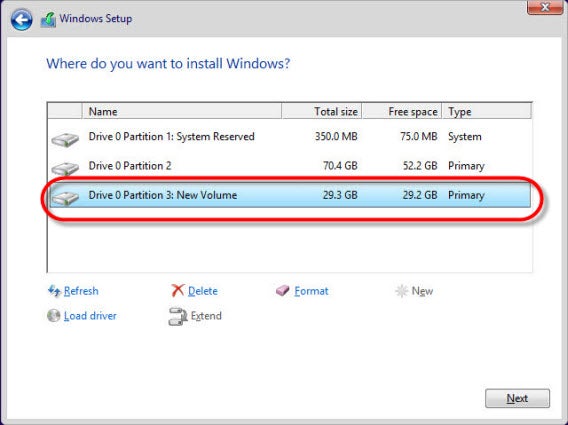
Geben Sie als Ziel das von Ihnen vorbereitete Laufwerk an. Dies kann entweder wie oben gezeigt eine zusätzliche Partition oder eine weitere Festplatte sein.

Wichtig: Wählen Sie hier NICHT das von Ihnen bislang genutzte Hauptlaufwerk aus. Anhand der Angabe bei Free Space können Sie das richtige Laufwerk leicht erkennen. Haben Sie eine zusätzliche Partition erstellt, befindet sich der Eintrag normalerweise ganz unten.
Window 10 install as dual boot

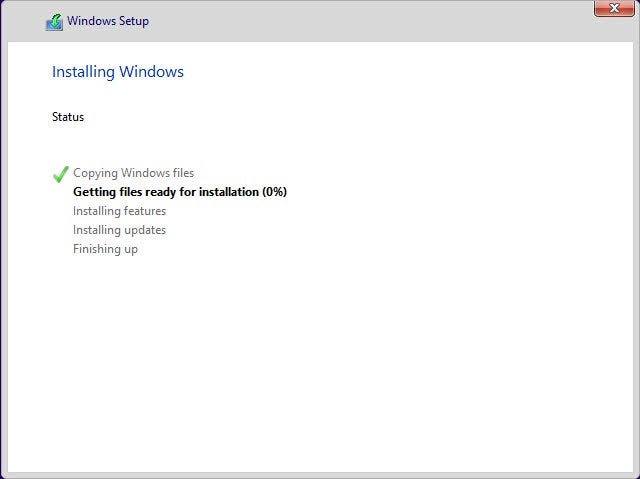
3.3 Windows 10 Dateien kopieren und Installation abschließen

Das Installationsprogramm kopiert Windows 10 jetzt auf die Festplatte. Wenn die Installation abgeschlossen ist, startet der Rechner automatisch neu.
Window 10 install as dual boot

4. Beim Rechnerstart gewünschtes System auswählen

Bei jedem Neustart des Rechners können Sie jetzt zwischen Windows 10 und Ihrem bislang genutzten System auswählen. Beide Systeme kommen sich nicht in die Quere und liegen in komplett getrennten Laufwerken.
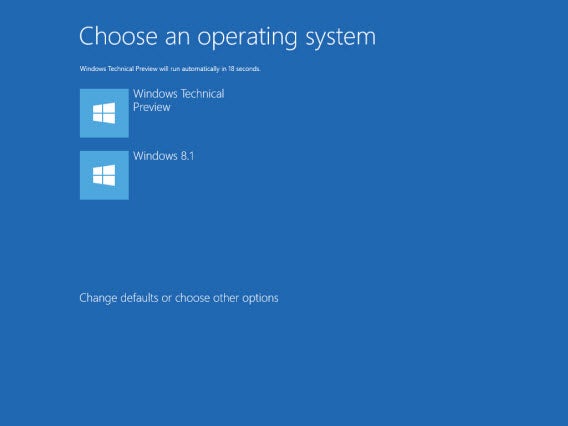
Window 10 install as dual boot

Bei sehr viel freiem Festplattenplatz ist die Dual-Boot Methode eine praktische Alternative zu einer Virtuellen Maschine. Lediglich das langwierige Hin- und Herwechseln zwischen beiden Systemen per Neustart nervt ein wenig. Wenn Sie ein wirklicher Bastler sind, können Sie ja beide Methoden kombinieren.

Mehr zu Windows 10:

Windows 10 als Virtuelle Maschine mit VMware Player gefahrlos testen

Windows 10: Microsoft hat die nächste Version des Windows-Betriebssystems vorgestellt

Die besten Startmenü-Apps für Windows 8.1: Warten Sie nicht bis Windows 9

Windows 8 Apps im Fenstermodus: Mit diesen Tools warten Sie nicht bis Windows 9

Windows 8.1 ohne störende Seitenleiste: So werden Sie die Charms-Bar los

Folgen Sie mir bei Twitter @mkasanm

Warum Sie auf Windows 10 verzichten können

Nach dem Flop von Windows 8 will Microsoft mit Windows 10 alles besser machen. Doch viele der für 2015 angekündigten Neuerungen stehen mit findigen Apps jetzt schon unter Windows 8.1 zur Verfügung.

Vollwertiges Startmenü, einfachere Bedienung und Apps im Fenstermodus: Microsoft will mit Windows 10 die größten Fehler von Windows 8 korrigieren. Das ist gut! Warum wir aber bis 2015 warten sollen, leuchtet nicht ein. Flinke App-Programmierer haben die Lücken bereits gefüllt und bieten die versprochenen Funktionen schon jetzt an. Mit den richtigen Apps nutzen Sie schon Windows 8.1 wie Windows 10.

Default player.


brightcove.createExperiences();

Aktivieren oder Deaktivieren des Startmenüs in Windows 10

Das Windows 10 Startmenü

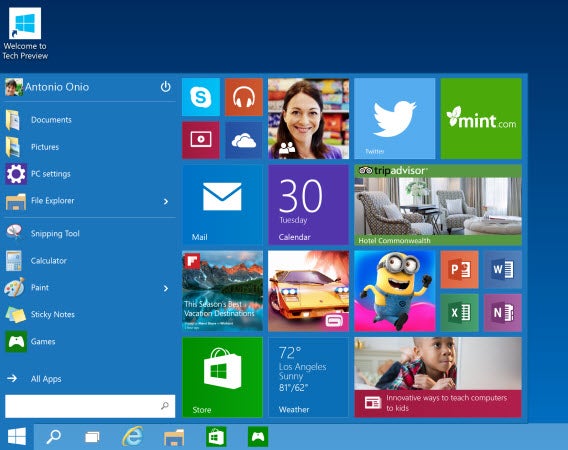
Im April 2014 hat Microsoft das kommende Startmenü von Windows 10 erstmals gezeigt. Im Prinzip handelt es sich um das alte Startmenü von Windows 7 mit Unterstützung für Windows Store Apps. Kurzum: Das neue Betriebssystem kann nicht viel und ist auch nicht weiter schwierig anzupassen.

windows 10 start menu

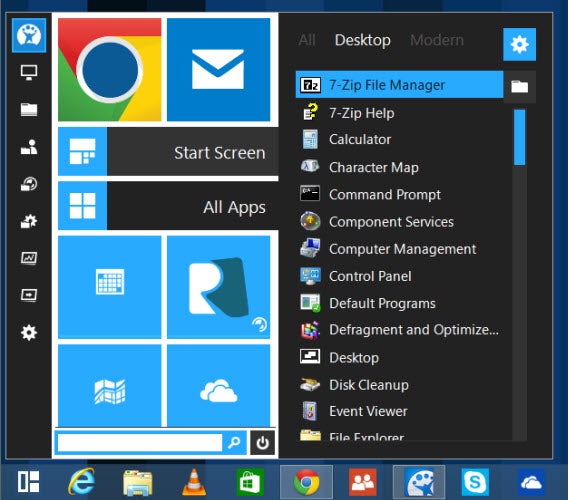
Wenn Sie die lange Wartezeit bis Windows 10 nervt, können Sie auf zahlreiche Startmenü-Apps für Windows 8.1 zurückgreifen. Die kostenlosen Apps präsentieren sich zwar in einem anderen Design, bieten aber den fast gleichen Funktionsumfang wie das Startmenü von Windows 10. Auf die Live-Kacheln müssen Sie allerdings verzichten.

Start Menu Reviver

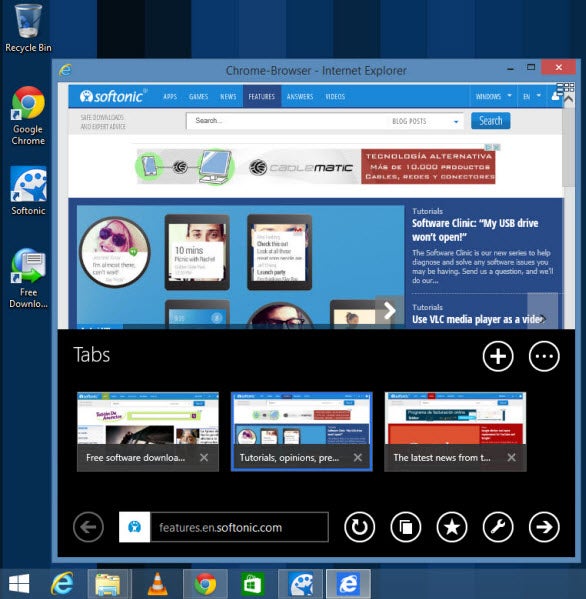
Windows Store Apps im Fenstermodus

In Windows 10 werden Sie endlich wieder alle Programme und Apps im Fenstermodus nutzen können. Die strikte Trennung der zwei Windows-Oberflächen wird zum Wohl der Anwender hinfällig. Doch auch hier handelt es sich um keine bahnbrechende Neuerung.

Den Fenstermodus für Windows Store Apps können Sie auch schon unter Windows 8.1 freischalten. In diesem Artikel stellen wir zwei praktische Apps für diesen Zweck vor.

windows_8-apps-in-desktop-window

Windows 10 – Mit oder ohne Charms Bar

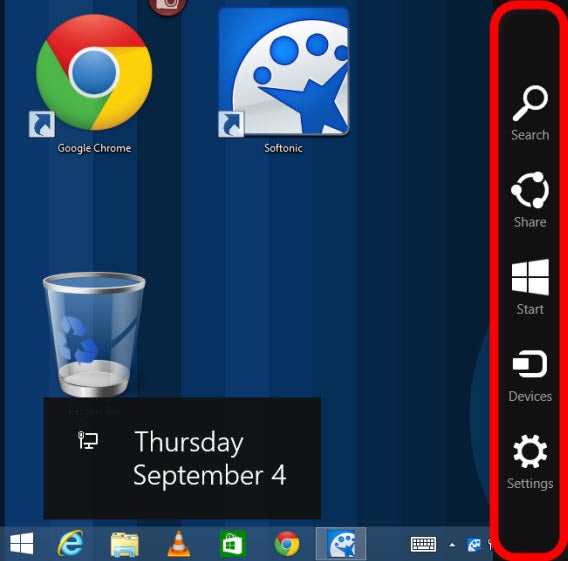
Ebenfalls bei vielen Windows 8 Nutzern unbeliebt ist die so genannte Charms Bar. Auch hier verspricht Microsoft Besserung, es sind jedoch noch keine Details bekannt. Gerüchten zufolge will Microsoft die Charms-Bar auf PCs ohne Touchscreen automatisch deaktivieren. Doch auch unter Windows 8.1 lässt sich die Charms Bar mit einem Trick bereits abschalten. Wie das geht, erklären wir in diesem Tutorial.

how-to-remove-windows-8.1-charms-bar1

Windows 10 Task View für Windows 8.1

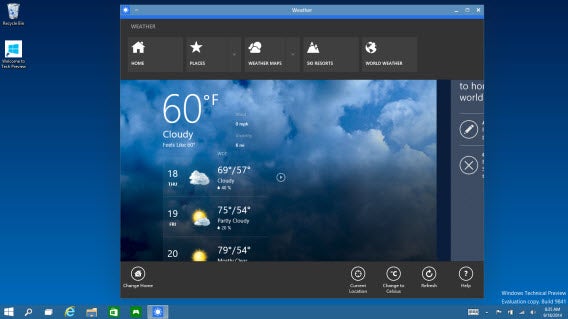
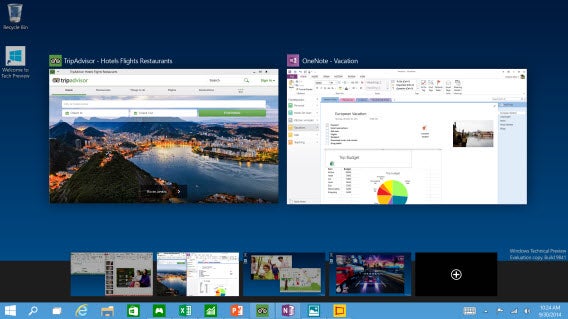
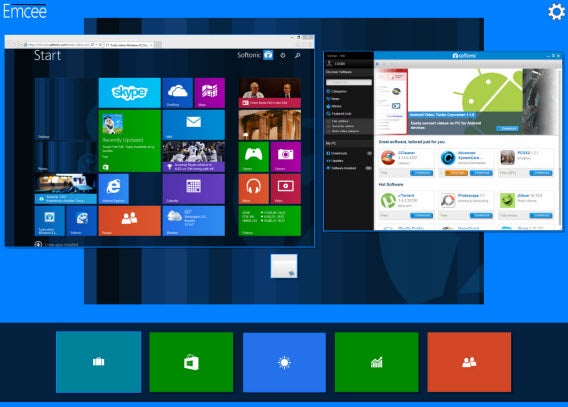
Eine der bisher unbekannten Neuerungen von Windows 10 ist die so genannte Task View-Funktion zum einfacheren Wechsel zwischen Apps. Diese praktische Anwendung wird die Bedienung von Windows 10 gegenüber Windows 8.1 deutlich erleichtern. Task View stellt eine Kopie von Apples Mission Control dar und ist wohl eher zu begrüßen. Jedoch gibt es auch für Windows 8.1 bereits Apps für diese Funktion.

windows 10 task view

Emcee für Windows 8 eignet sich hervorragend für den schnellen Wechsel zwischen Apps. Desktop-Programme und Windows Store Apps erscheinen in einer Ansicht und dank Aufruf über die Bildschirmecke kann man Emcee für Windows 8 auch mit Touchscreens benutzen.

Emcee for Windows 8.1Wie Sie sehen, erfindet Microsoft mit Windows 10 das Rad nicht gerade neu und das ist auch kein Fehler. Windows 8.1 ist immer noch eine Baustelle, auf der es viel aufzuräumen gibt. Wenn Windows 10 2015 auf den Markt kommt, erhalten wir zweifelsohne ein gut durchdachtes System. Doch als unverzichtbares Upgrade mit Will-ich-haben-Faktor geht Windows 10 mit den bekannten Neuerungen bislang nicht durch.

Vielleicht bewahrheiten sich ja die Gerüchte und Microsoft bietet Windows 10 am Ende kostenlos an. Einem geschenkten Gaul schaut man bekanntlich nicht ins Maul.

Default player.


brightcove.createExperiences();

Das sind die größten Neuerungen in Windows 10

Mehr zu Windows 10

Windows 10: Microsoft hat die nächste Version des Windows-Betriebssystems vorgestellt

Die besten Startmenü-Apps für Windows 8.1: Warten Sie nicht bis Windows 9

Windows 8 Apps im Fenstermodus: Mit diesen Tools warten Sie nicht bis Windows 9

Windows 8.1 ohne störende Seitenleiste: So werden Sie die Charms-Bar los

Folgen Sie mir bei Twitter @mkasanm
Windows 8.1 App-Liste: Mit diesen zwei Tricks brauchen Sie kein klassisches Startmenü

Ziehen Sie ein klassisches Startmenü der Kacheloberfläche vor? Auf Tablets ist das ab Windows 8.1 keine gute Idee. Mit unseren Tipps für die App-Liste finden Sie auch ohne Startmenü alle Apps in Windeseile.

Microsoft bringt zwar in Windows 9 das Startmenü zurück. Die per Pfeil aufklappbare App-Liste kann aber mehr, als Sie vielleicht denken.

windows 8.1 start screen apps list tipps 00

Mit einer kleinen Anpassung packen Sie mehr Apps auf einen Bildschirm, und über eine per Klick anzeigbare Indexseite springen Sie schnell zur gesuchten App.

Mehr Apps auf einem Bildschirm anzeigen

Die Standardansicht der App-Liste verschwendet den Bildschirmplatz geradezu. Auf vielen Monitoren können Sie die antippbaren App-Symbole ohne Probleme auch kleiner anzeigen. Die Option finden Sie über die Charms-Bar.

1. Öffnen Sie die Einstellungen für den Startbildschirm

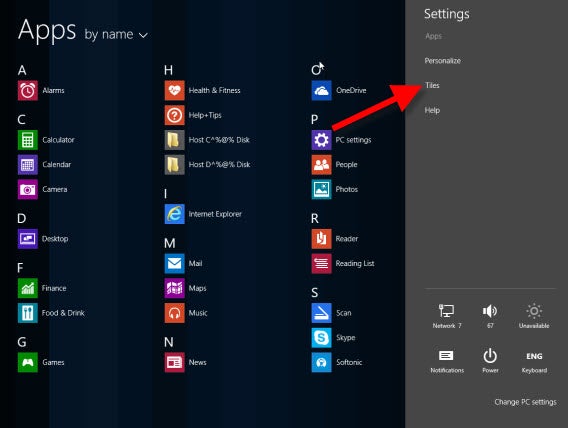
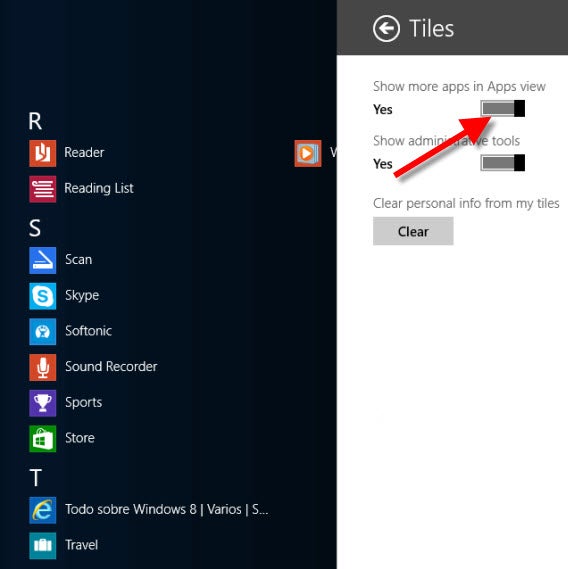
Klicken Sie in der Charms-Bar auf Einstellungen und dann auf Kacheln.

windows 8.1 start screen apps list tipps 02

2. Aktivieren Sie die erweiterte Kachelansicht

Die Option hat den Namen Mehr Apps in der Apps-Ansicht anzeigen. Die Änderung wird sofort aktiv.

windows 8.1 start screen apps list tipps 04

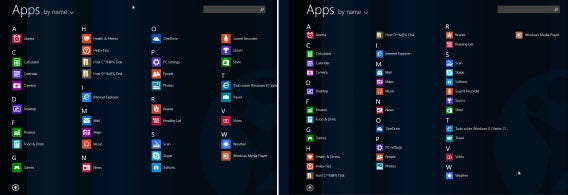
Wie Sie sehen können, passen in der verkleinerten Ansicht deutlich mehr Apps auf einen Bildschirm.

windows 8.1 start screen apps list tipps 07

Alphabetische Indexseite anzeigen

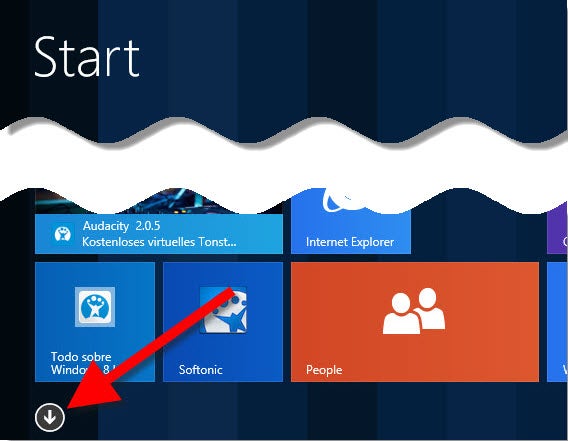
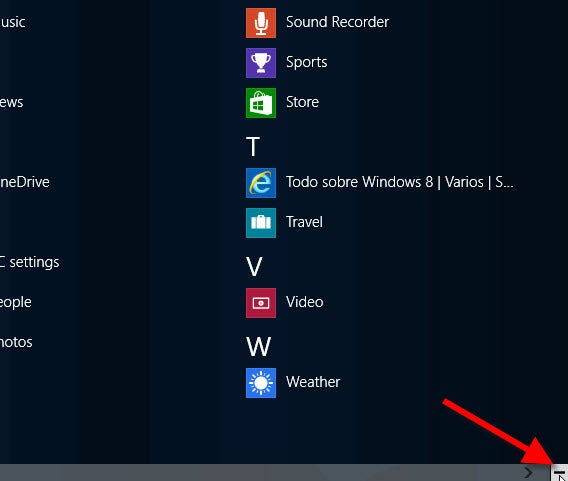
Bei sehr vielen installierten Apps kommt auch die verkleinerte Ansicht sehr schnell an Grenzen. Hier hilft ein Fingertipp oder Mausklick in der unteren rechten Ecke weiter.

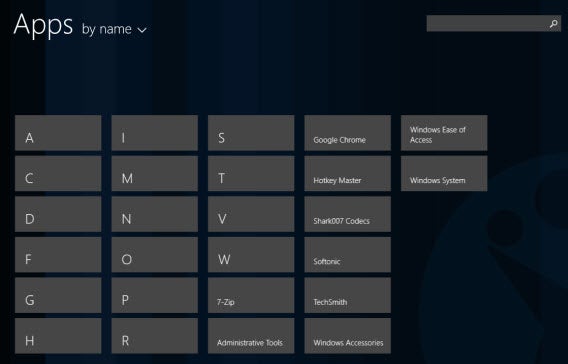
Anders als auf dem Startbildschirm zeigt Windows 8.1 dann eine Liste aller Anfangsbuchstaben und die Ordner/Gruppen von Desktop-Apps an. Mit einem Fingertipp springen Sie hier an die gewünschte Stelle in der App-Liste.

windows 8.1 start screen apps list tipps 06

Gerade auf Touchscreens ist die App-Liste praktischer als ein optionales Desktop-Startmenü. Auch das für Windows 9 geplante Startmenü wird daran nur wenig ändern.

Sie suchen weitere Tipps rund um Windows? Schauen Sie sich unsere Tricks und Tutorials rund um Windows an.

Folgen Sie mir bei Twitter @mkasanm
Microsoft hat die Fehler im August Update für Windows 8.1 und Windows RT 8.1 behoben

Microsoft hat das sogenannte August Update für Windows 8.1, Windows RT 8.1 und Windows Server 2012 R2 neu veröffentlicht. Wegen Problemen mit der Aktualisierung hat das Unternehmen allen Nutzern geraten, das Update zu deinstallieren und die Fehlerbehebung abzuwarten. Nach einem ersten Sicherheitsupdate steht das August Update jetzt in neuer Version wieder vollständig zur Verfügung.

Die Windows-Aktualisierung im Rahmen der monatlichen Sicherheitsupdates am 12. August 2014 hatte in einigen Fällen Abstürze des Systems und Fehlermeldungen zur Folge, außerdem kam es zu Problemen mit der Darstellung von Schriftarten und dem Schriftverzeichnis.

Wer die automatische Windows Update-Funktion nutzt, erhält die neue Version des August Updates automatisch. Ansonsten können Anwender die Aktualisierung manuell über die Update-Funktion ausführen. Wer von den Problemen mit dem August Update betroffen ist, erhält von Microsoft Hinweise zur Fehlerbehebung.Microsoft hat die Fehler im August Update für Windows 8.1 und Windows 8.1 RT behoben

Microsoft will mit den monatlichen Updates Windows-Nutzern häufiger Verbesserungen zusammen mit den Sicherheitsupdates zur Verfügung stellen, die jeden Monat am sogenannten Patch Tuesday erscheinen. Wir haben alles Wissenswerte zusammengefasst zum August Update zusammengefasst.

Quelle: Microsoft

Passende Artikel

Microsoft veröffentlicht Sicherheitsupdate für Windows 7 und 8 nach Problemen mit dem August-Update

Windows 8.1 Update: Microsoft rät zur Deinstallation des August-Updates aufgrund von Problemen

Windows 8.1 Update 2: Microsoft setzt auf regelmäßige, kleine Updates

August Update statt Windows 8.1 Update 2: Mit uns behalten Sie den Durchblick

Dem Autor Jakob Straub auf Twitter und Google+ folgen.

Microsofts Touch-Office für Tablets: Alle Gerüchte und Fakten im Überblick

Microsoft arbeitet an einem Office Touch für Windows Tablets. Eine iPad-Variante gibt es bereits und für das hauseigene Windows muss Microsoft schnell nachlegen. Was wir von dem für Tablets optimierten Office erwarten können, verrät unser Faktencheck.

Microsoft Office 2013 bietet zwar einige Erleichterungen für die Fingereingabe. Auf Tablets ist die Software aber für richtig produktives Arbeiten ungeeignet. Diese Lücke soll Office Touch für Windows schließen.

Produktname und geplanter Erscheinungstermin

Über den künftigen Namen ist bislang nichts bekannt. Microsoft-Kenner Paul Thurrott nennt das Tablet-Office einfach Office Touch. Intern nutzt Microsoft momentan wohl den Codenamen Gemini. Als Erscheinungstermin wird momentan wie bei Windows 9 das Frühjahr 2015 gehandelt.

Offizielle und geleakte Screenshots

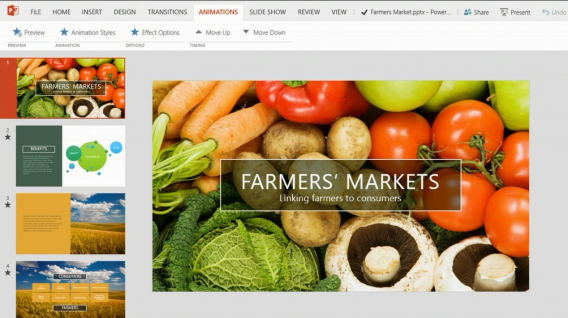
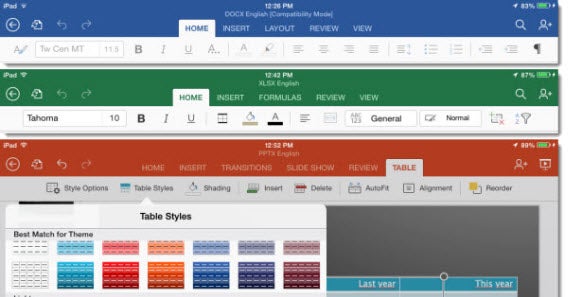
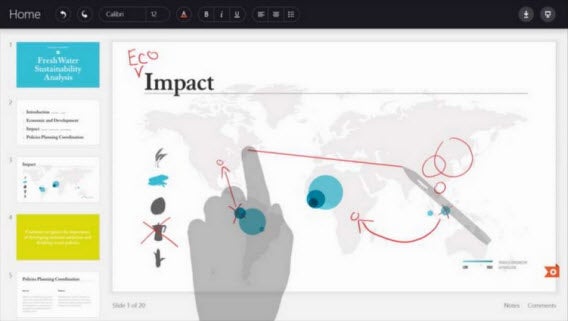
Bis zur Build-Konferenz im April war das geplante Touch Office nicht viel mehr als ein Gerücht. Dann zeigte Microsoft immerhin erste Screenshots von der kommenden PowerPoint-App.

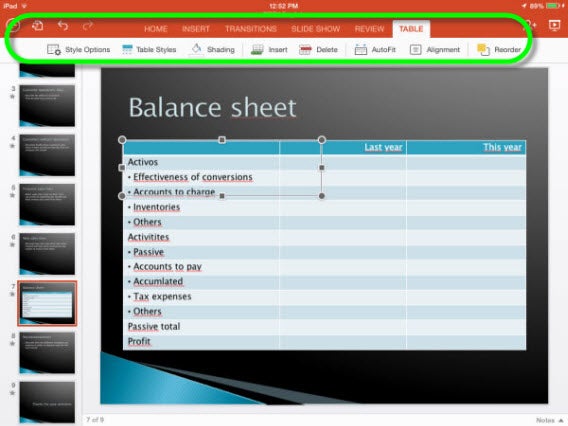
Microsoft PowerPoint Touch für Windows, gezeigt auf der BUILD-Konferenz.

Diese ähnelt Office für iPad, die Menüzeile hat aber mehr Sektionen. Schon die erste Version von Office Touch für Windows wird wohl deutlich mehr Funktionen als die Varianten für iOS und Android anbieten. Dies würde auch die längere Entwicklungszeit erklären.

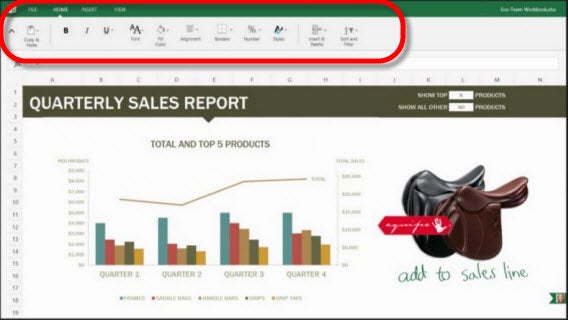
Weitere inoffizielle Bilder kamen mit einer im Mai geleakten internen Microsoft-Präsentation in Umlauf. Hier ist unter anderem die vom Desktop bekannte Ribbon-Oberfläche erkennbar.

Bei der von Microsoft Research stammenden Präsentation handelt es sich aber wohl um eine sehr alte interne Version von 2013 oder früher. Mit Home, Insert, View sind in der Ribbonleiste weniger sichtbar als im iPad Office. Trotzdem verdeutlicht das Bild, dass Microsoft auf ein ähnliches Bedienkonzept für alle Plattformen setzt.

Office Touch für Windows: Welche Apps sind mit dabei?

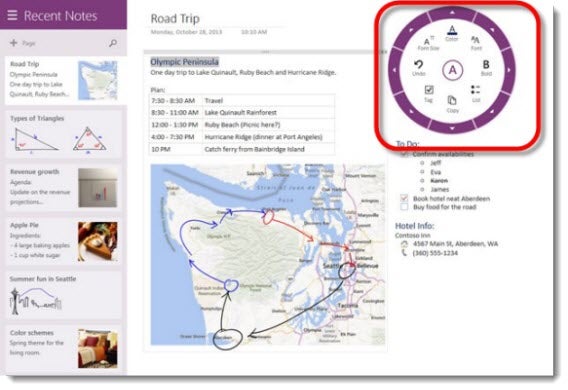
Nach Insiderberichten arbeitet Microsoft an Touch-Apps von allen wichtigen Office-Anwendungen. Dazu gehören Word, Excel, PowerPoint, OneNote, Outlook, Publisher und Lync. Von der bereits vorhandenen OneNote-App soll es eine zweite Version mit mehr Funktionen geben. Ob es das von der OneNote App bekannte kreisförmige Editierwerkzeug auch in Word, Excel und Co. geben wird, ist bislang unbekannt.

Das fingerfreundliche Radial Menu aus der bereits vorhandenen OneNote App.

DirectX für flüssige Grafikausgabe und Touch-Bedienung

Wie Kirk Koenigsbauer vom Office-Team auf der Build-Konferenz bekanntgab, arbeitet Office Touch für höhere Grafikleistung und gute Hardware-Unterstützung mit der Programmierschnittstelle DirectX. DirectX kommt bei Windows Store Apps eher bei aufwändigen Spielen zum Einsatz. Bei komplexen Anwendungen sorgt die Technologie für hohe Leistung und Stabilität auf unterschiedlichen Geräten. In Office Touch wird DirectX wohl eine flüssige Touchbedienung ohne Ruckeln sicherstellen.

Möglich: Erweiterte Bedienung durch kombinierte Eingabe mit Finger und Stylus

Die geleakte Präsentation von Microsoft Research illustriert ein kombiniertes Auswahlwerkzeug für Stylus und Fingereingabe mit der sowohl flüssiges als auch exaktes Arbeiten möglich wird. Ob das fertige Office Touch die Technik integriert, ist bislang unklar. Mit solch erweiterten Eingabetechniken könnte Microsoft das Touch Office für Windows deutlich von Konkurrenzanwendungen abgrenzen und auch das Surface Pro 3 mit dem dazugehörigen Stylus als Arbeitsgerät aufwerten.

Microsoft lässt sich mit Office Touch für Windows sehr lange Zeit. Bei seinem Flagschiff für Geschäftskunden wollen die Redmonder wohl nichts anbrennen lassen. Mit einer exzellenten Umsetzung für Tablets kann demnach gerechnet werden. Ob 2015 dann zu spät ist, werden die Kunden entscheiden. Mit Google Docs hat Office inzwischen einen ernstzunehmenden Konkurrenten.

Mehr zum Thema Office

Office Online: Das bietet Microsofts kostenlose Office-Version für den Browser

Microsoft Office für iPad: Für wen das iOS-Office Sinn macht

Lohnt sich Office 365 für mich?

Google Drive für Android: Word- und Excel-Dateien ohne Umwege bearbeiten

Die beste Büro-Suite für das iPad: Microsoft Office, iWork und Quickoffice im Vergleich

VLC media player: Windows 8.1-Version erscheint in Kürze während Windows Phone-Nutzer warten müssen

Der VideoLAN-Entwickler Thomas Nigro hat sich zum Stand der Dinge von VLC media player geäußert. Während die Version für Windows 8.1 in Kürze erscheinen soll, kommt es bei der Windows Phone-Ausgabe zu weiteren Verzögerungen.

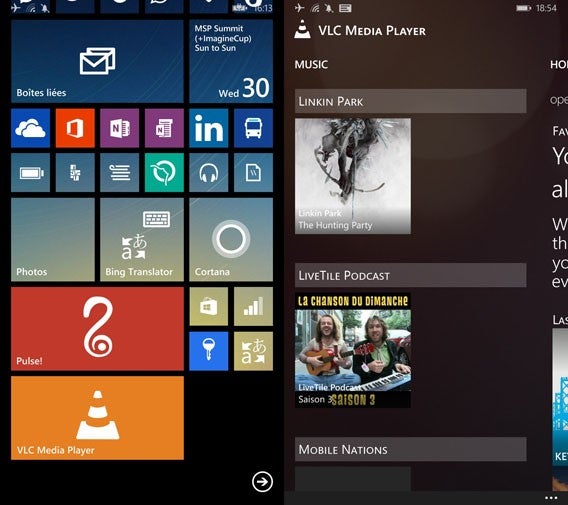
Nach neuen Screenshots und dem Abschluss der Arbeit an VLC media player als Universal App schien die Veröffentlichung des Medienplayers für Windows Phone für Ende August geplant. Der Entwickler Thomas Nigro nennt keine Gründe für den erneuten Aufschub, betont aber, keine fehlerhafte Version veröffentlichen zu wollen.VLC media player: Windows 8.1-Version erscheint in Kürze während Windows Phone-Nutzer noch warten müssen

VLC media player für Windows 8.1 soll in Kürze erscheinen, einen genauen Termin hat der Hersteller VideoLAN aber noch nicht genannt. Die Touch-Version für Windows 8 stellt eine brauchbare Alternative zum Standard-Medienplayer dar, so dass Anwender hoffen können, dass sich das lange Warten lohnt.

Quelle: Thomas Nigro auf Twitter

Downloads

VLC Media Player für Windows 8 herunterladen

VLC Media Player für Windows 7 herunterladen

VLC media player für Mac herunterladen

VLC media player für iOS herunterladen

VLC media player für Android herunterladen

Passende Artikel

VLC media player: Die Universal App erscheint in Kürze für Windows Phone

VLC media player: Version 2.15 für Windows und Mac mit Codec-Verbesserungen und Fehlerbehebungen

VLC Media Player: Erstes Update für Windows 8 behebt Abstürze

VLC für Windows 8: Das kann die Touch-Version des beliebten Mediaplayers

Tipps & Tricks zum VLC media player

Dem Autor Jakob Straub auf Twitter und Google+ folgen.

Kleines ganz groß: In Windows Menüs, Symbole und Text lesbarer machen

Große Bildschirme werden immer beliebter. Bei Geräten mit besonders hoher Auflösung erscheinen die Windows-Bedienelemente trotz Extra-Platz aber besonders winzig. Zum Glück ist eine Lösung wie so oft nur ein paar Klicks entfernt.

Monitore arbeiten mit Millionen winziger Pixel, die in unterschiedlichen Farben leuchten. Bei hohen Auflösungen sind diese Pixel besonders klein. Dementsprechend verkleinern sich auch alle Bedienelemente und der Text. Unter Windows können Sie die Größe bei großflächigen Monitoren aber leicht anpassen. Das schont die Augen und sieht oft auch besser aus.

1. Öffnen Sie die Bildschirm-Einstellungen

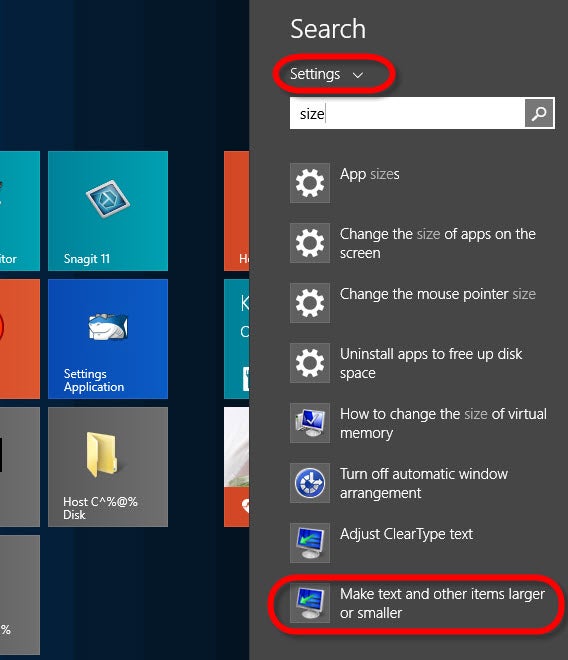
Starten Sie eine Suche nach dem Stichwort Größe. Schränken Sie das Suchergebnis mit der Filteroption über der Eingabezeile auf die Einstellungen ein, und klicken Sie unten auf Text und weitere Elemente vergrößern oder verkleinern.

2. Benutzen Sie den Schieberegler oder aktivieren Sie die erweiterten Einstellungen
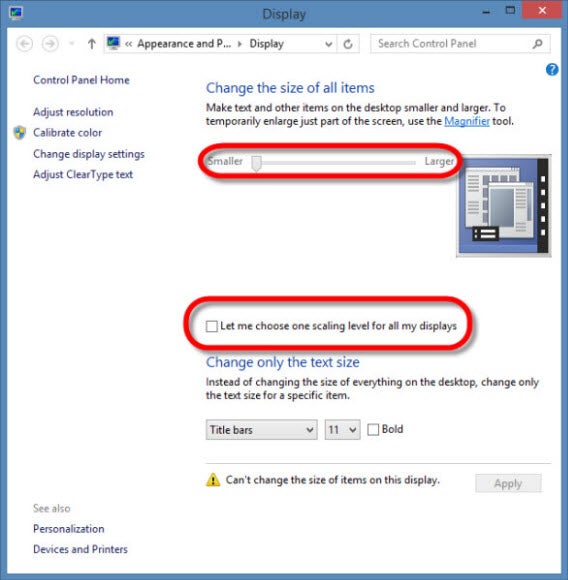
Abhängig von Ihrer  Grafikhardware können Sie hier einen Schieberegler benutzen um die Größe der Bedienelemente und Beschriftungen anzupassen. Wenn der Schieberegler nicht geht, aktivieren Sie die Klickbox Manuell eine Skalierungsstufe für alle Anzeigengeräte auswählen.

3. Wählen Sie den gewünschten Vergrößerungsgrad aus

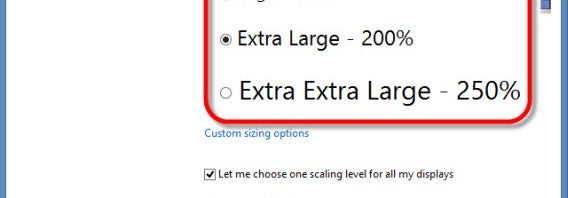
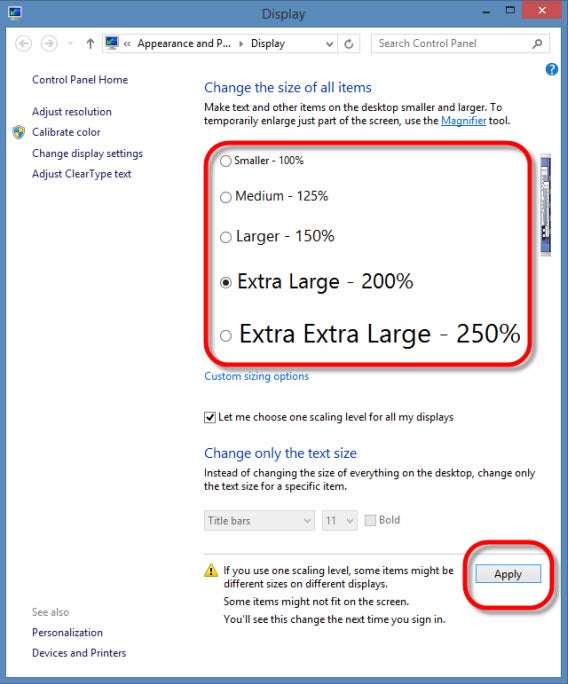
Hier können Sie eine von vier Vergrößerungsstufen auswählen. Probieren Sie am besten erst einmal die Stufe 150% aus und prüfen Sie wie es aussieht. Die Stufen 200% oder 250% sind nur für besonders große Bildschirme gut geeignet. Mit einem Klick auf Übernehmen aktivieren Sie die neue Einstellung.

Die Größenanpassung für die Windows-Oberfläche ist eine praktische Sache. Schade, dass Windows bei der Installation oder bei der Auswahl einer Auflösung nicht gleich eine andere Einstellung vorschlägt. Doch dies ist auch bei Systemen wie Mac OS X oder Linux-Oberflächen nicht anders.

Sie suchen weitere Tipps rund um Windows? Schauen Sie sich unsere Tricks und Tutorials rund um Windows an.

Windows 8 Modus vom Internet Explorer weg? So holen Sie den Tablet-Browser zurück

Sie haben mit alternativen Webbrowsern herumgespielt und jetzt ist der Tablet-Modus des Internet Explorers unauffindbar? Wir zeigen wie Sie den für Tablets optimierten Modus zurückholen.

Schuld an dem Problem ist eine Einschränkung von Microsoft: Windows 8.1 gestattet nur einen Touch-Browser auf dem System. Wenn Sie beispielsweise den Windows 8 Modus von Google Chrome aktivieren, wird der Internet Explorer ersetzt. Ein Tipp auf die Kachel öffnet dann die Desktopversion. Die Problemlösung ist zum Glück sehr einfach.

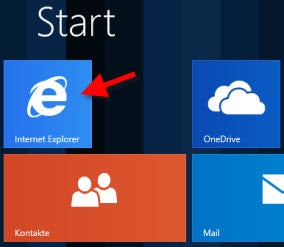
1. Öffnen Sie den Internet Explorer über den Startbildschirm

Tippen Sie die Kachel auf dem Startbildschirm an. Windows 8 wechselt auf den Desktop und öffnet dort den Internet Explorer

2. Klicken Sie auf den blauen Knopf im Browserfenster

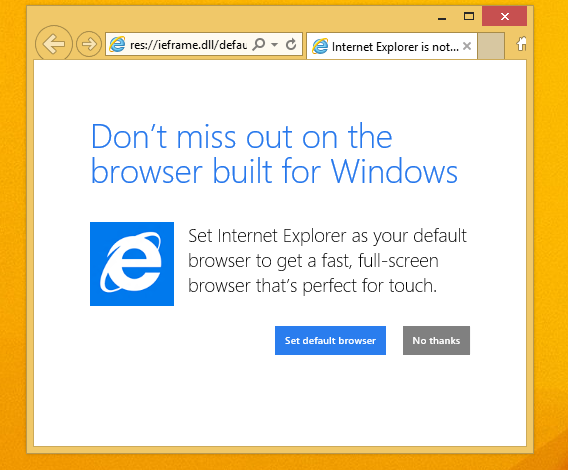
Im Browserfenster sehen Sie den Hinweis, dass Internet Explorer nicht der Standardbrowser ist. Daher ist auch der Touch-Modus verschwunden. Leider ist die Meldung für viele Anwender nicht verständlich. Klicken Sie den Schalter Standardbrowser festlegen an.

3. Bestätigen Sie Internet Explorer im Popup-Fenster

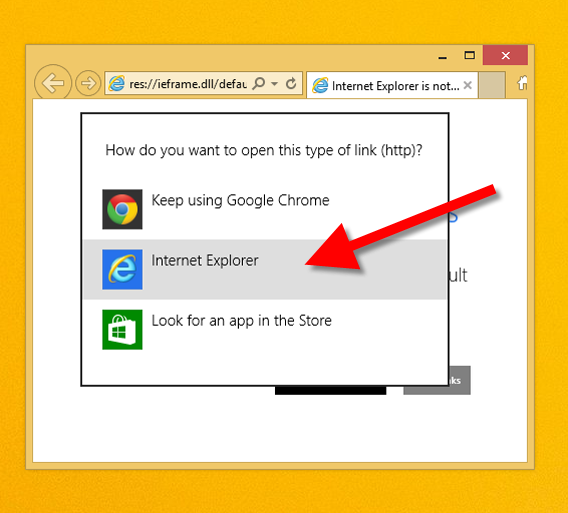
Es erscheint ein Popup-Fenster mit einer Liste aller installierten Webbrowser. Wählen Sie hier Internet Explorer aus.

Nach diesen zwei Klicks funktioniert der Touch-Modus wieder. Die ganze Prozedur ist ein typisches Windows-Problem. Erst das Problem an sich und dann die verklausulierte Problemlösung. Anwenderfreundlich kann man das nicht nennen!

Sie suchen weitere Tipps rund um Windows? Schauen Sie sich unsere Tricks und Tutorials rund um Windows an.