Windows 8.1 mit der Installations-DVD reparieren

In Windows 8.1 können Sie den Rechner auffrischen oder in den Werkszustand zurücksetzen. Wenn der Rechner gar nicht mehr hochfährt, klappt dies notfalls auch mit der originalen Installations-DVD.

Für den Fall der Fälle sollten Sie immer einen USB-Stick als Rettungsmedium zur Hand haben. Damit können Sie Windows notfalls auffrischen. Ist dies nicht möglich, benötigen Sie sich eine Windows 8.1 Installations-DVD. Die zur Auffrischung von Windows 8 nötigen Schritte sind fast die gleichen.

1. Von der Installations-DVD starten

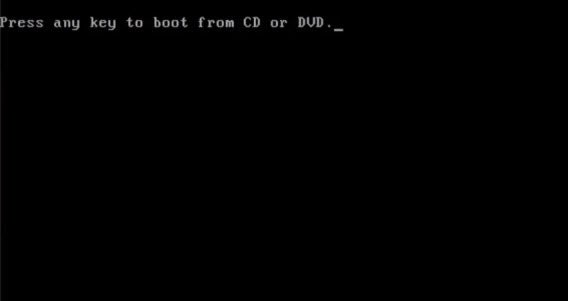
Legen Sie die Windows 8 oder Windows 8.1 DVD in das Laufwerk ein und starten Sie den Rechner neu. Drücken Sie eine beliebige Taste, sobald Sie die folgende Meldung sehen. Dann startet der Rechner von der Installations-DVD.

How to repair Windows 8 from the installation disk

2. Startbildschirm überspringen

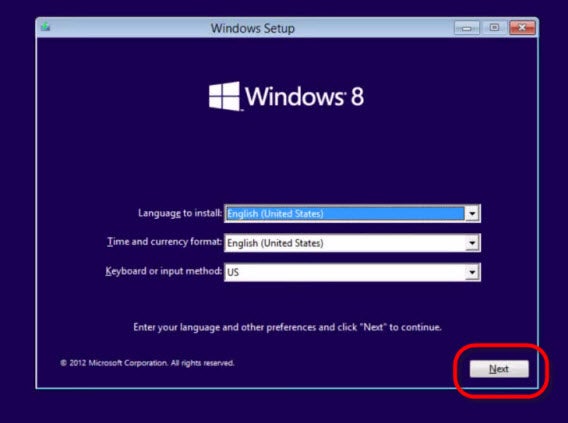
Auf dem Startbildschirm des Installationsprogramms klicken Sie auf Weiter. Bei Bedarf passen Sie vorher noch die Systemsprache an.

How to repair Windows 8 from the installation disk

4. Reparaturmodus starten

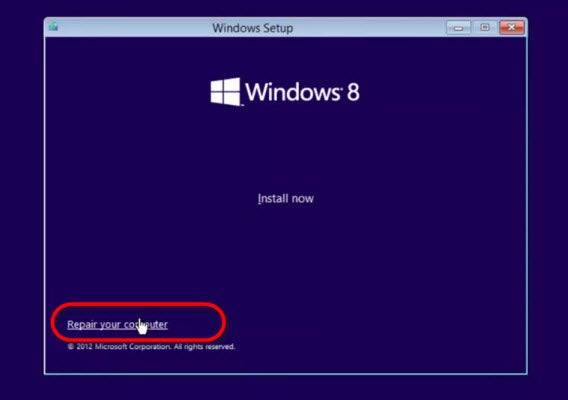
Auf dem nächsten Bildschirm sehen Sie unten etwas versteckt den Hinweis Repair your computer. Klicken Sie darauf, um die Windows 8 Reparaturkonsole zu starten.

How to repair Windows 8 from the installation disk

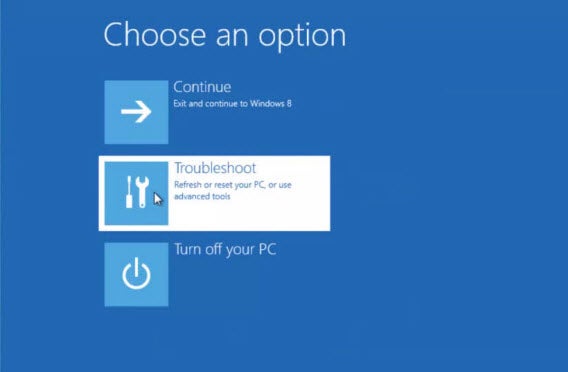
Klicken Sie anschließend auf Problembehandlung.

How to repair Windows 8 from the installation disk

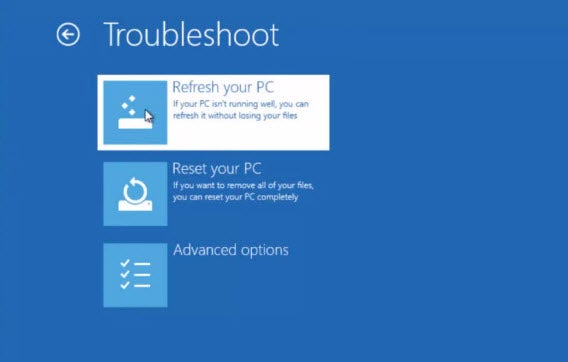
Bei der Problembehandlung haben Sie die zwei Optionen PC auffrischen und Originaleinstellung wiederherstellen. Probieren Sie es zunächst mit PC auffrischen und lesen Sie bei Zweifeln unsere detaillierte Beschreibung zu beiden Methoden durch.

How to repair Windows 8 from the installation disk

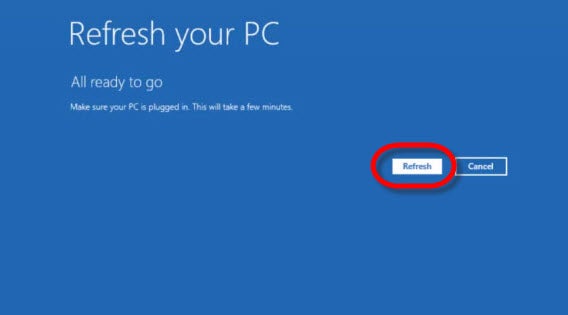
Mit einem Mausklick auf Auffrischen beginnt dann die automatische Wiederherstellung.

How to repair Windows 8 from the installation disk

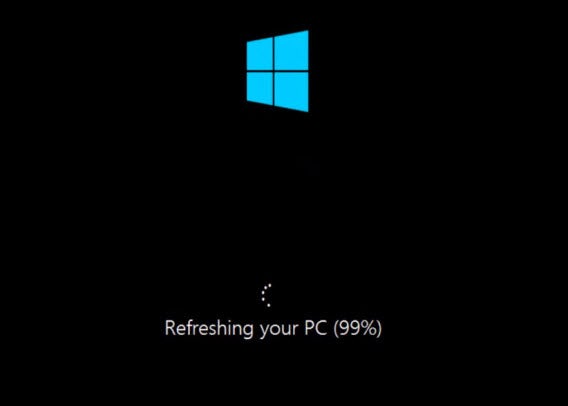
Der Vorgang dauert im Normalfall nicht mehr als fünfzehn Minuten. Bei alten und langsamen Rechner kann es etwas mehr sein.

How to repair Windows 8 from the installation disk

11. Systemstart des Reparierten Windows 8.1 Systems

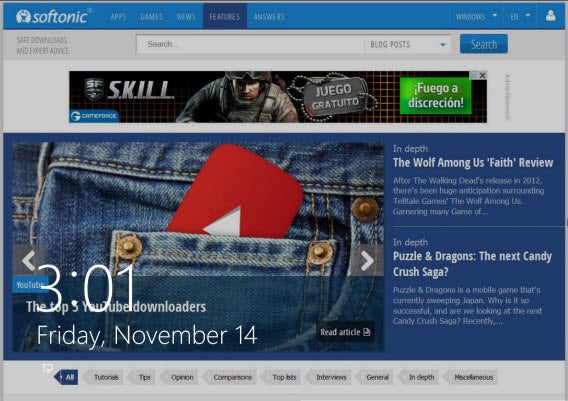
Nach dem Auffrischen von Windows 8 sehen Sie wieder Ihren gewohnten Startbildschirm. Ihre Nutzerkonten und persönlichen Daten sind weiterhin verfügbar.

How to repair Windows 8 from the installation disk

Das Auffrischen von Windows 8 ist eine praktische Methode, um nicht mehr startende Rechner wieder fit zu machen. Achten Sie aber darauf, anschließend alle verfügbaren Windows Updates zu installieren. Wenn Sie eine Windows 8-DVD zur Reparatur einsetzen, müssen Sie ebenfalls das große Windows 8.1 Update erneut installieren.

Sie suchen weitere Tipps rund um Windows? Schauen Sie sich unsere Tricks und Tutorials rund um Windows an.

Folgen Sie mir bei Twitter @mkasanm

Windows 8.1: Den versteckten Ruhezustand-Modus aktivieren und Batterie sparen

Der von früheren Windows-Versionen bekannte Ruhezustand fehlt in Windows 8.1. Zum Glück ist die Funktion aber nur versteckt und lässt sich leicht aktivieren.

Auf Notebooks und Tablets können Sie Windows 8 entweder herunterfahren oder in den Schlafmodus versetzen. Im Schlafmodus bleiben alle Programme geöffnet, der Rechner verbraucht aber trotzdem noch Strom. Mit dem Ruhezustand schicken Sie Windows 8.1 auf ähnliche Art, aber ganz ohne Stromverbrauch in den Tiefschlaf.

Der Vorteil: Windows schreibt den Inhalt des Hauptspeichers auf die Festplatte und lädt ihn beim nächsten Systemstart neu. Auf diese Art kann man den Rechner komplett ausschalten. Mit unserer Anleitung aktivieren Sie den Ruhezustand auch in Windows 8.1.

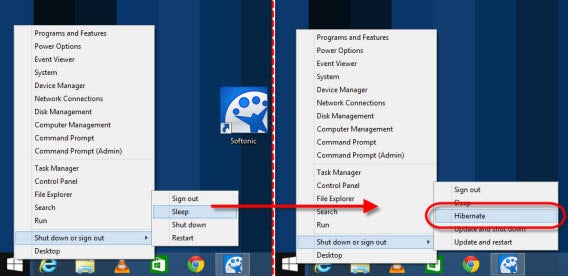
windows 8 power button options how to activate hibernateWindows 8.1 mit und ohne Ruhezustand.

1. Kommandozeile mit Admin-Rechten öffnen

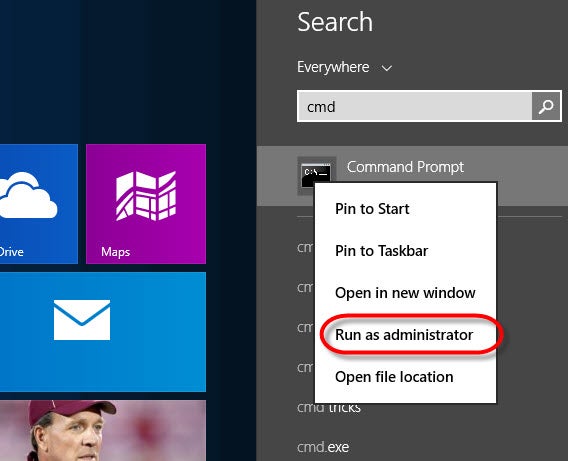
Öffnen Sie das Suchfeld und geben Sie CMD ein. Klicken Sie mit der rechten Maustaste auf das Suchergebnis und wählen Sie Als Administrator ausführen aus.

windows 8 power button options how to activate hibernate

2. Ruhezustand in der Systemsteuerung aktivieren

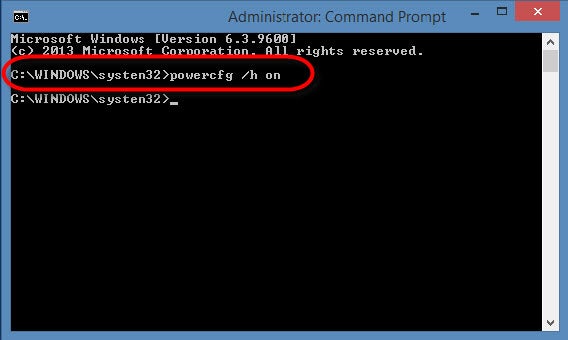
Geben Sie in der Kommandozeile die Zeichenkette powercfg /h on ein und drücken Sie Enter. Damit haben Sie die Option Ruhezustand aktiviert. Anschließend müssen Sie den Ruhezustand noch zum Ausschalter hinzufügen.

windows 8 power button options how to activate hibernate

3. Optionen für den Ausschalter öffnen

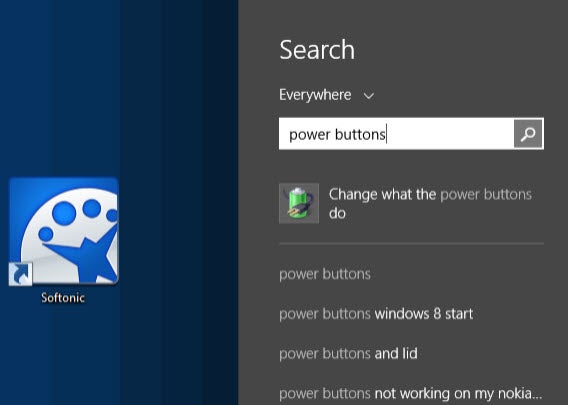
Starten Sie eine Suche nach Netzschalterverhalten ändern und klicken Sie auf das Suchergebnis.

windows 8 power button options how to activate hibernate

4. Zusätzliche Ausschaltoptionen sichtbar machen

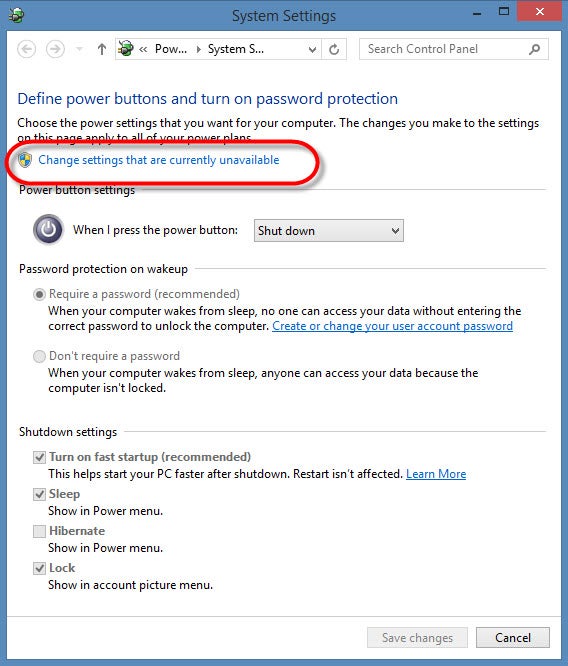
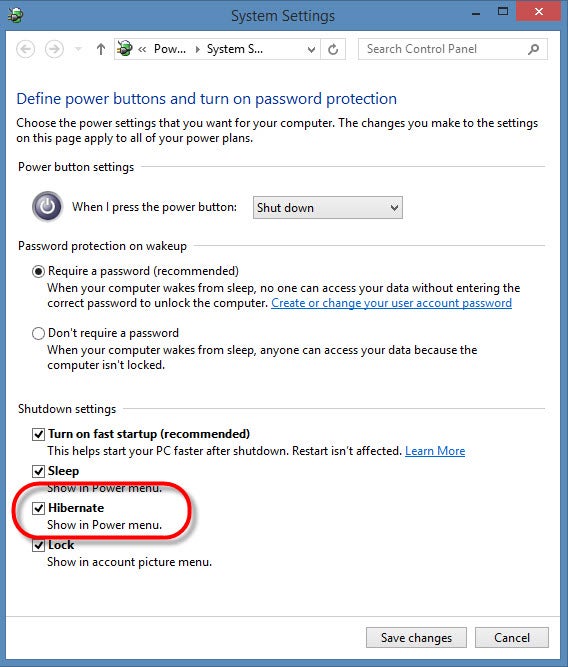
Im nun sichtbaren Fenster klicken sie oben auf den blau markierten Text Einige Einstellungen sind momentan nicht verfügbar. Anschließend können Sie unten im Fenster die Einstellungen für das Herunterfahren ändern.

windows 8 power button options how to activate hibernate

5. Ruhezustand zum Ausschalter hinzufügen

Setzen Sie das Häkchen bei Ruhezustand und klicken Sie OK.

windows 8 power button options how to activate hibernate

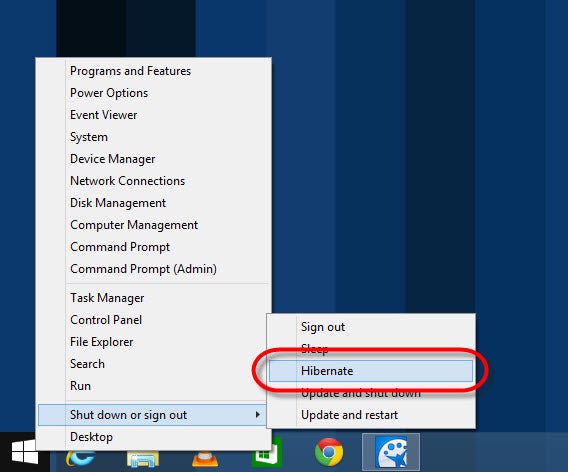
Damit gibt es auch bei Ihrem Ausschalter die Option Ruhezustand.

windows 8 power button options how to activate hibernate

Der Ruhezustand ist jetzt nur eine weitere Option. Den Energiesparmodus können Sie natürlich weiterhin nutzen. Je nach Fall ist die eine oder andere Funktion praktischer. Wenn Sie den Rechner für viele Stunden oder gar Tage schlafen schicken wollen, ist der Ruhezustand aber erste Wahl. Handelt es sich eher um eine Pause von ein oder zwei Stunden, ist der Energiesparmodus etwas praktischer. Aus dem Energiesparmodus wacht der Rechner nämlich besonders schnell wieder auf.

Sie suchen weitere Tipps rund um Windows? Schauen Sie sich unsere Tricks und Tutorials rund um Windows an.

Folgen Sie mir bei Twitter @mkasanm

So deaktivieren Sie den Touchscreen unter Windows

Es gibt Momente, in denen Touchscreens unter Windows einfach nur stören. Mit unserem Tipp schalten Sie die Touch-Eingabe bei Bedarf blitzschnell aus.

Gerade bei angedockten Hybrid-Geräten mit Windows 8 brauchen Sie im Desktop-Modus eigentlich keinen Touchscreen. Wenn Sie die Eingabe per Fingertipp aus irgendeinem Grund abschalten wollen, ist dies sehr einfach.

Wichtig: Zum späteren Aktivieren des Touchscreens benötigen Sie eine Maus. Auf reinen Windows-Tablets ohne Dock oder USB-Anschluss für Mäuse sollten Sie den Touchscreen unter keinen Umständen deaktivieren. Ihr Rechner wird sonst unbrauchbar und erfordert eventuell eine Neuinstallation.

1. Geräte-Manager aufrufen

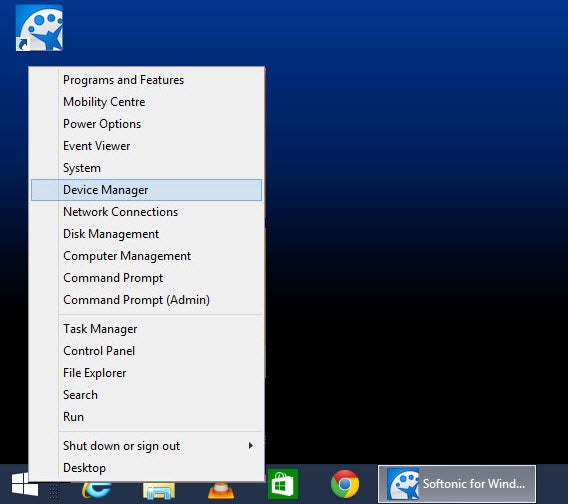
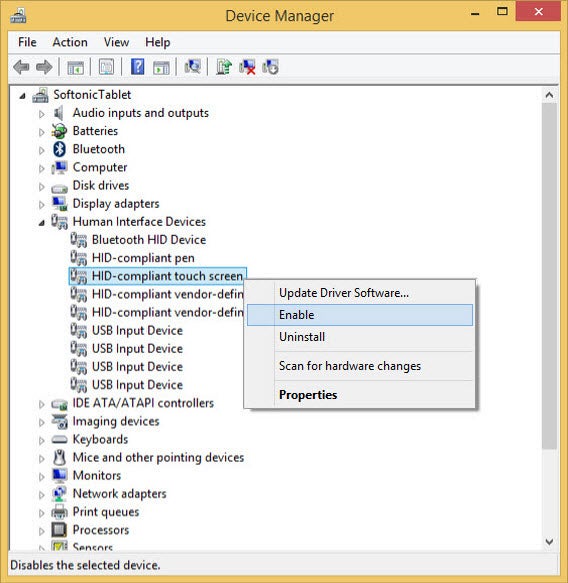
Rufen Sie mit der Tastenkombination Windows + X das Menü in der unteren linken Ecke auf und öffnen Sie den Geräte-Manager.

windows tip - how to deactivate the touch screen

2. Touchscreen unter Eingabegeräte (Human Interface Devices) abschalten

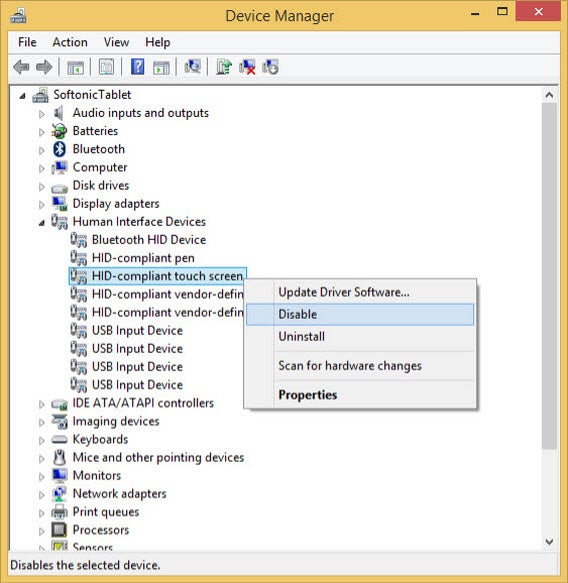
Klappen Sie den Abschnitt Eingabegeräte (Human Interface Devices) auf. Klicken Sie den Eintrag HID-compliant touch screen mit der rechten Maustaste an und anschließend auf Deaktivieren. Die Touch-Eingabe ist damit abgeschaltet.

windows tip - how to deactivate the touch screen

3. Touchscreen unter Eingabegeräte (Human Interface Devices) wieder einschalten

Um die Touch-Eingabe wieder zu aktiveren machen Sie den vorher beschriebenen Schritt wieder rückgängig. Klicken Sie den Eintrag HID-compliant touch screen mit der rechten Maustaste an und anschließend auf Aktivieren. Die Touch-Eingabe ist damit wieder aktiv.

windows tip - deactivate touch screen

Das Deaktivieren des Touchscreens ist sicher nur für Sonderfälle sinnvoll. Sollten Sie bislang ein Touchscreen-Hasser sein, empfehlen wir Ihnen einen Blick in unseren Einsteiger-Guide für Windows 8. Die wichtigsten Bediengesten von Windows 8 sind wirklich sehr schnell gelernt und machen dann auch richtig Spaß.

Sie suchen weitere Tipps rund um Windows? Schauen Sie sich unsere Tricks und Tutorials rund um Windows an.

Folgen Sie mir bei Twitter @mkasanm

Dual-Boot: So nutzen Sie Windows 10 und ältere Versionen im Parallelbetrieb

Sie wollen Windows 10 testen? Dann installieren Sie das kommende Windows doch einfach parallel zu Ihrem aktuellen System. Die Dual-Boot-Funktion von Windows macht das möglich.

Unfertige Betriebssysteme wie Windows 10 testet man am besten als Virtuelle Maschine. Wenn Sie die volle Systemleistung Ihres Rechners ausschöpfen oder anspruchsvolle Hard- und Software ausprobieren möchten, sollten Sie Windows 10 besser als Dual-Boot-System installieren. Sie benötigen lediglich 20 GB freien Speicherplatz auf der Festplatte.

1. Zusätzliches Systemlaufwerk bereitstellen

Um mehr als eine Version von Windows zu installieren, benötigen Sie ein zusätzliches Laufwerk. Dies kann entweder eine zweite Festplatte sein oder eine so genannte Partition mit eigenem Laufwerksbuchstaben. Wenn Sie bereits ein zusätzliches Laufwerk mit mindestens 20 Gigabyte freiem Platz haben, können Sie direkt zum zweiten Abschnitt springen.

Auf PCs mit nur einem Laufwerk sollten Sie mit folgenden Schritten eine zweite Partition erstellen.

1.1 Windows-Partitionierungswerkzeug starten

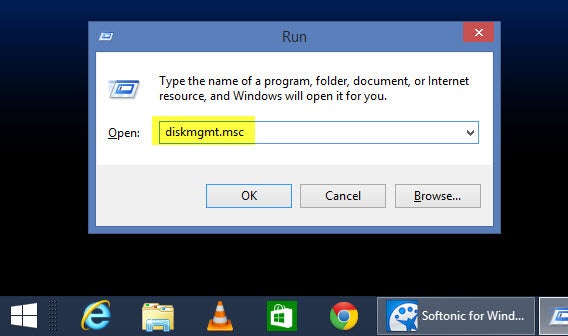
Drücken Sie die Tastenkombination Windows + R und führen Sie das Kommando diskmgmt.msc aus. Dies startet den Laufwerk-Manager von Windows.
Install Windows 10 as a dual boot system

1.2. Freien Festplattenplatz überprüfen

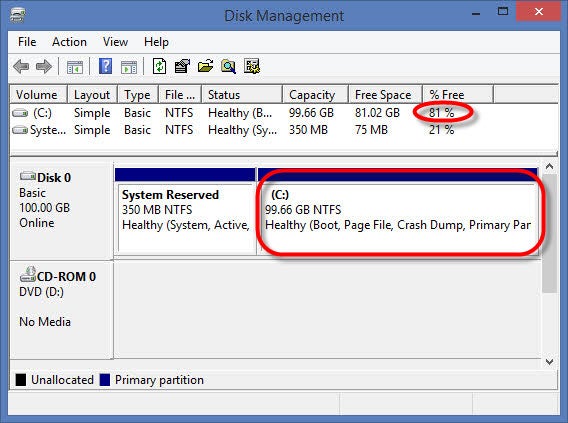
Suchen Sie nach Ihrer Hauptfestplatte mit Namen C: und stellen Sie sicher, dass mindestens 20 Gigabyte Platz frei ist. Wenn nicht, müssen Sie erst den notwendigen Platz auf Ihrer Festplatte freiräumen.
Install Windows 10 as a dual boot system

1.3 Hauptlaufwerk C: verkleinern

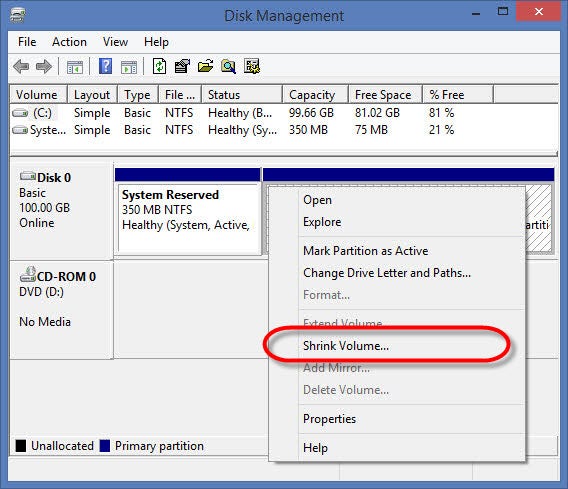
Klicken Sie mit der rechten Maustaste auf Ihre C: genannte Festplatte und anschließend auf Shrink Volume.
Install Windows 10 dual boot_03

1.4 Freizugebenden Festplattenplatz angeben

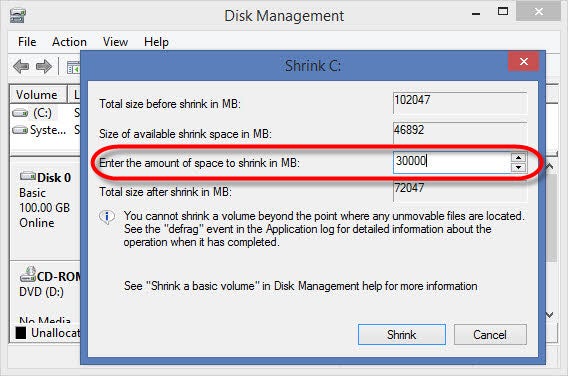
Geben Sie im nächsten Schritt den später für Windows 10 gedachten Festplattenplatz an. Wie bereits erwähnt sollten das mindestens 20 Gigabyte sein. Wenn Sie Platz haben, können Sie wie in unserem Beispiel auch spendabler sein.
Install Windows 10 dual boot_04

1.5 Neue Partition erstellen

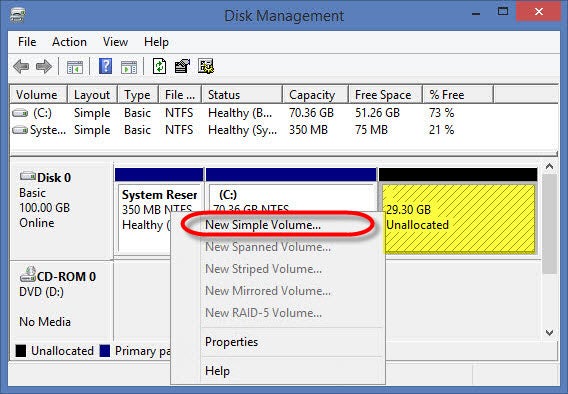
Ihr C: genanntes Laufwerk wurde jetzt verkleinert. Der freigewordene Platz erscheint rechts davon. Klicken Sie mit der rechten Maustaste auf diesen freien Bereich und anschließend auf New Simple Volume.
Install Windows 10 as a dual boot system

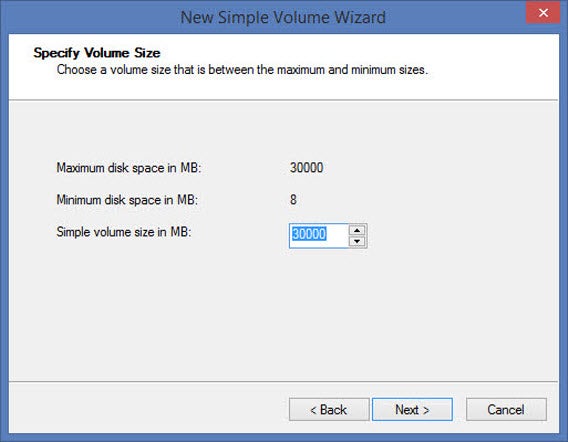
Anschließend weisen Sie den maximal verfügbaren Platz dem neuen Laufwerk zu.
Install Windows 10 as a dual boot system

Im nächsten Schritt wählen Sie noch einen Laufwerksbuchstaben aus. Windows schlägt Ihnen automatisch einen passenden Buchstaben vor.
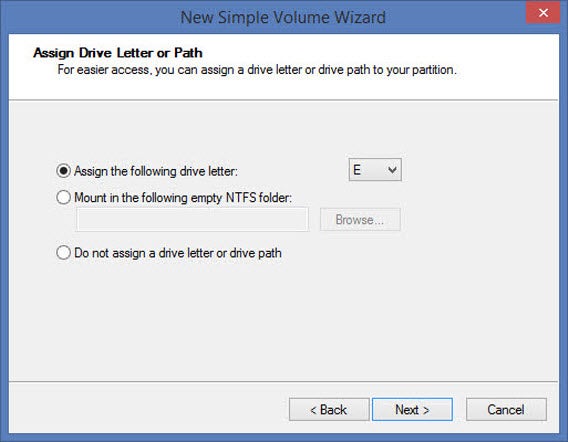
Window 10 install as dual boot

Im letzten Schritt sollten Sie das neue Laufwerk mit der Standardeinstellung NTFS formatieren.
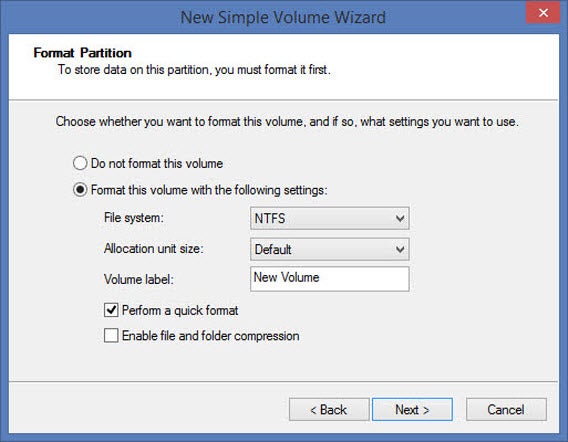
Window 10 install as dual boot

Ihre zusätzliche Partition ist damit fertig. Jetzt können Sie Windows 10 als Dual-Boot-System installieren.
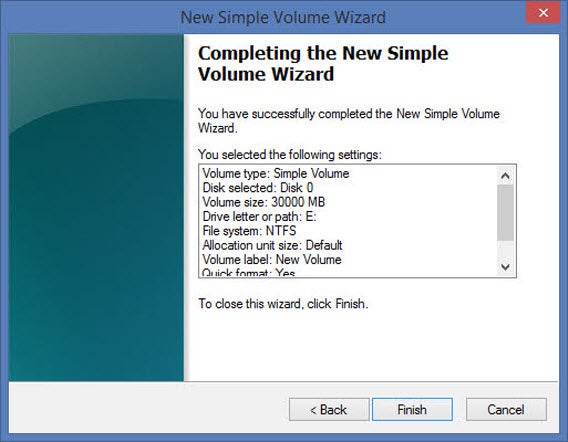
Window 10 install as dual boot

2. Installations-DVD oder bootfähigen USB-Stick erzeugen

Um Windows 10 zu installieren, benötigen Sie entweder eine Installations-DVD oder einen bootfähigen USB-Stick mit den Installationsdateien. Beides können Sie aus der von Microsoft bereitgestellten ISO-Datei mit einem Brennprogramm wie CDBurnerXP oder USB-Tools wie ISO to USB leicht herstellen.

3. Windows 10 installieren

Starten Sie den Rechner von der Windows 10 Installations-DVD oder dem bootfähigen USB-Stick.

3.1 Angepasste Installation auswählen

Bei den Installationsoptionen wählen Sie Custom: Install Windows only (advanced) aus.
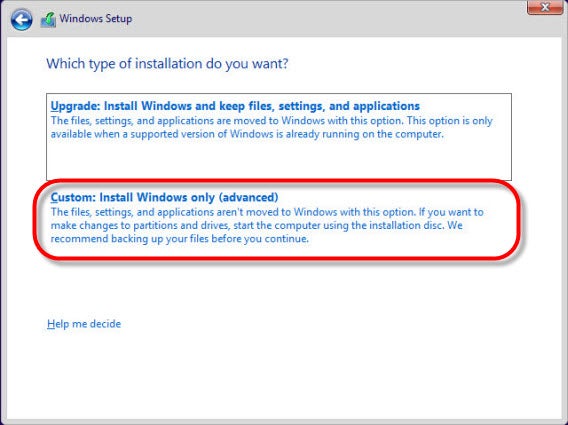
Window 10 install as dual boot

3.2 Freies Installationslaufwerk auswählen

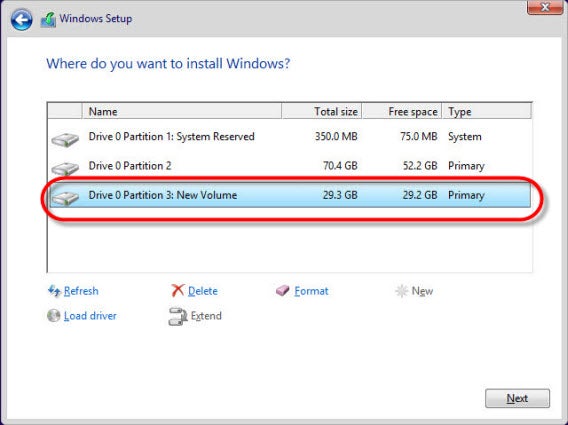
Geben Sie als Ziel das von Ihnen vorbereitete Laufwerk an. Dies kann entweder wie oben gezeigt eine zusätzliche Partition oder eine weitere Festplatte sein.

Wichtig: Wählen Sie hier NICHT das von Ihnen bislang genutzte Hauptlaufwerk aus. Anhand der Angabe bei Free Space können Sie das richtige Laufwerk leicht erkennen. Haben Sie eine zusätzliche Partition erstellt, befindet sich der Eintrag normalerweise ganz unten.
Window 10 install as dual boot

3.3 Windows 10 Dateien kopieren und Installation abschließen

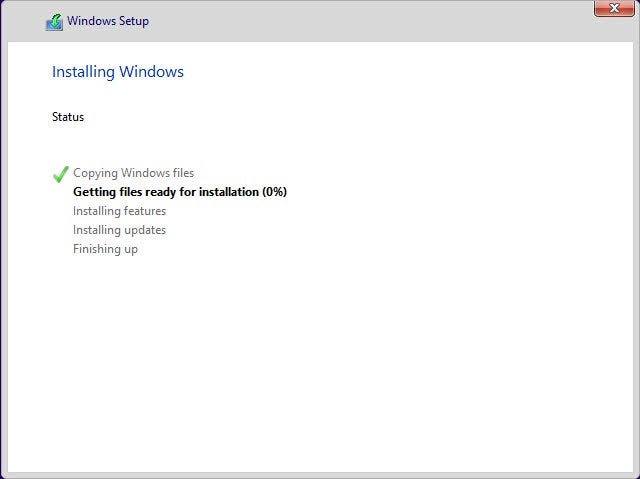
Das Installationsprogramm kopiert Windows 10 jetzt auf die Festplatte. Wenn die Installation abgeschlossen ist, startet der Rechner automatisch neu.
Window 10 install as dual boot

4. Beim Rechnerstart gewünschtes System auswählen

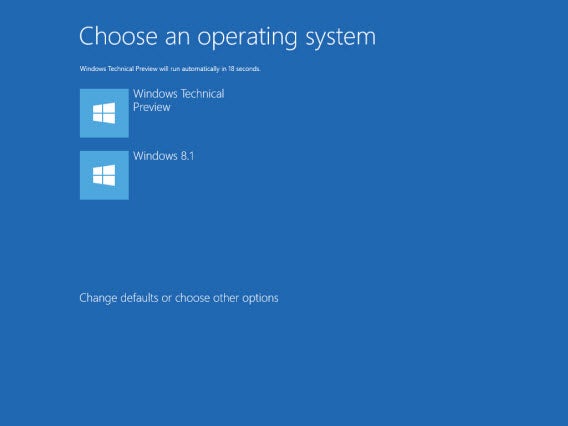
Bei jedem Neustart des Rechners können Sie jetzt zwischen Windows 10 und Ihrem bislang genutzten System auswählen. Beide Systeme kommen sich nicht in die Quere und liegen in komplett getrennten Laufwerken.
Window 10 install as dual boot

Bei sehr viel freiem Festplattenplatz ist die Dual-Boot Methode eine praktische Alternative zu einer Virtuellen Maschine. Lediglich das langwierige Hin- und Herwechseln zwischen beiden Systemen per Neustart nervt ein wenig. Wenn Sie ein wirklicher Bastler sind, können Sie ja beide Methoden kombinieren.

Mehr zu Windows 10:

Windows 10 als Virtuelle Maschine mit VMware Player gefahrlos testen

Windows 10: Microsoft hat die nächste Version des Windows-Betriebssystems vorgestellt

Die besten Startmenü-Apps für Windows 8.1: Warten Sie nicht bis Windows 9

Windows 8 Apps im Fenstermodus: Mit diesen Tools warten Sie nicht bis Windows 9

Windows 8.1 ohne störende Seitenleiste: So werden Sie die Charms-Bar los

Folgen Sie mir bei Twitter @mkasanm

Video-Tipp: Windows 8-Apps mit einem Wisch neustarten

Sehr komplexe Windows Store Apps hängen sich immer wieder mal auf. Für den Neustart benötigen Sie zum Glück nur eine simple Touch-Geste.

Windows Store Apps sind generell stabiler als normale Desktop-Anwendungen. Doch besonders anspruchsvolle Apps wie etwa FIFA 14 bleiben durchaus einmal stehen. So starten Sie eine hängende App im Fall der Fälle neu.

Default player.

<!–
By use of this code snippet, I agree to the Brightcove Publisher T and C
found at https://accounts.brightcove.com/en/terms-and-conditions/.
–>

<!–
This script tag will cause the Brightcove Players defined above it to be created as soon
as the line is read by the browser. If you wish to have the player instantiated only after
the rest of the HTML is processed and the page load is complete, remove the line.
–>
brightcove.createExperiences();

1. Vom Oberen Bildschirmrand wischen

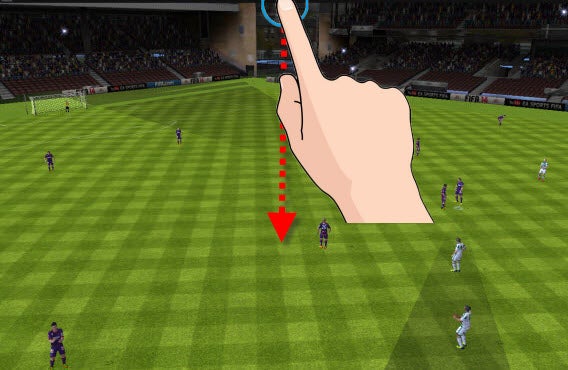
Wischen Sie mit dem Finger vom oberen Bildschirmrand nach unten wie zum Beenden einer App.

Windows 8 store apps quick restart touch gesture

2. Verkleinertes Bild nach unten ziehen

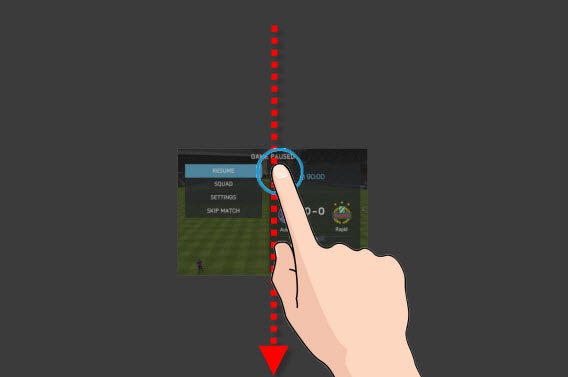
Bewegen Sie den Finger weiter nach unten, wenn Windows die App auf ein Miniaturbild verkleinert.

Windows 8 store apps quick restart touch gesture

3. Am unteren Bildschirmrand anhalten und warten

Ziehen Sie den Finger nicht über den unteren Bildschirmrand hinaus, sondern stoppen Sie kurz davor und warten Sie einen Moment.Windows 8 store apps quick restart touch gesture

4. Eine Drehung signalisiert den App-Neustart

Nach zwei Sekunden dreht sich die Kachel einmal schnell im Kreis. Windows hat die App neu gestartet.

Windows 8 store apps quick restart touch gesture

5. App wieder vergrößern

Ziehen Sie die App-Kachel wieder nach oben. Dies bringt die App wieder in den Vollbildmodus.

Windows 8 store apps quick restart touch gesture

Die App wurde komplett neu gestartet. Sie sehen jetzt wieder den Anfangsbildschirm der App.

Windows 8 store apps quick restart touch gesture

Auch wenn Windows Store Apps deutlich stabiler sind, ist dies eine sehr praktische Funktion. Schade nur, dass Microsoft nicht besser darauf hinweist.

Sie suchen weitere Tipps rund um Windows? Schauen Sie sich unsere Tricks und Tutorials rund um Windows an.

Folgen Sie mir bei Twitter @mkasanm
Windows mit dem Mausrad intelligenter nutzen

Fast alle Computermäuse haben ein Mausrad. Mehr als Webseiten scrollen tun die meisten Nutzer damit aber nicht. Dabei lässt sich Windows mit dem Mausrad viel eleganter bedienen.

Seit der Genius EasyScroll, der ersten Maus mit Radfunktion von 1995, ist das praktische Rädchen nicht mehr wegzudenken. Inzwischen gilt eine Kombination aus Rad und Knopf als Standard für Mäuse. Microsoft hält mehrere wichtige Patente für die Technologie und hat Windows mit folgenden Funktionen für die Mausradbedienung optimiert.

Der Mausrad-Zoom für fast überall

Halten Sie die STRG-Taste gedrückt, können Sie mit dem Mausrad an vielen Stellen des Systems Ansichten oder Objekte schnell vergrößern und verkleinern.

Größe von Desktop-Symbolen schnell ändern

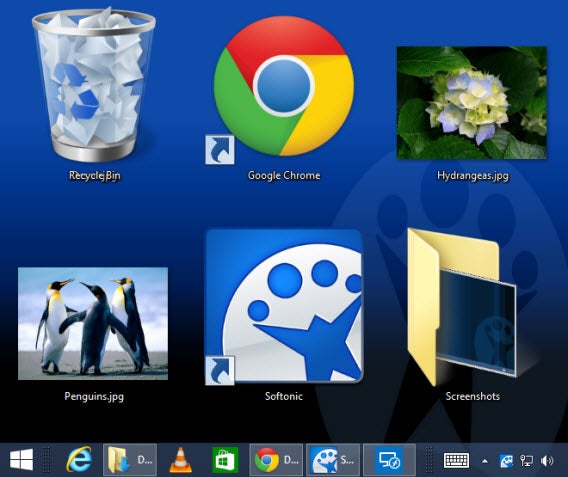
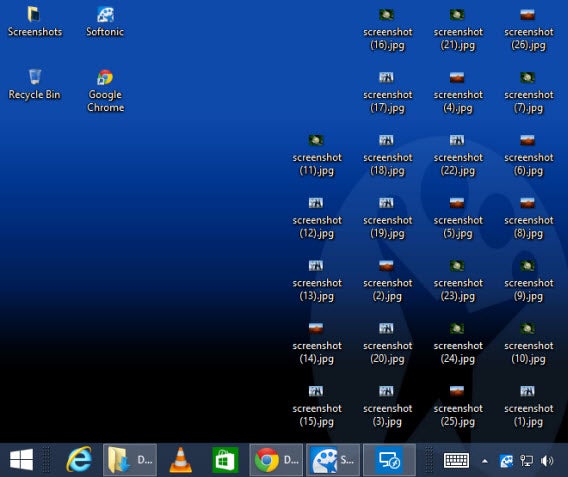
Mit der Kombination aus  gedrückter STRG-Taste und Mausrad passen Sie die Größe aller Symbole schnell und bequem an. Je nach Bedarf rießengroß, oder…

…winzig klein, um besonders viel Platz zum Anordnen nutzen zu können.
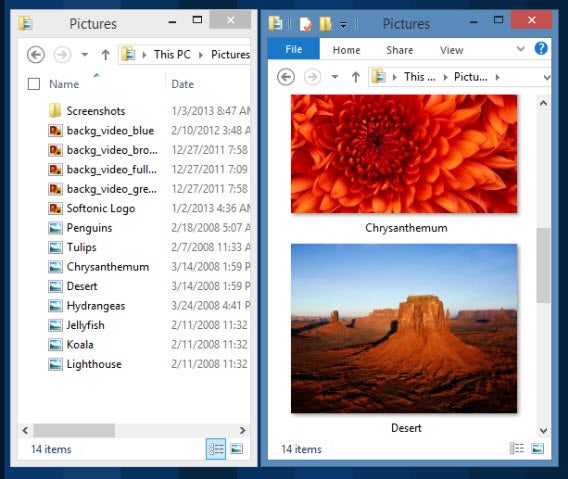
Zoom im Windows Explorer

Auch im Windows-eigenen Dateimanager können Sie den Zoom nutzen, um schnell zwischen Detailansicht und großen Vorschaubildern hin- und herzuwechseln. Das ist insbesondere beim Hantieren mit Fotos eine große Hilfe.

Windows 8 Startmenü

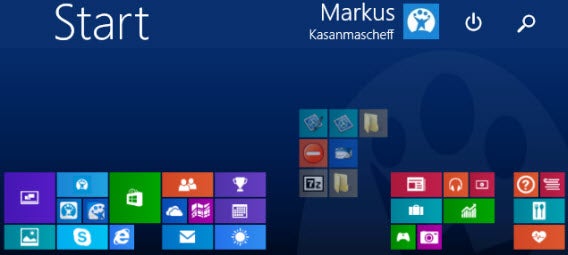
Im Startmenü von Windows 8 können Sie die Ansicht mit dem Mausrad nicht nur seitlich scrollen. Auch hier aktiviert die Kombination aus STRG-Taste und Mausrad einen Zoom-Modus, mit dessen Hilfe Sie App-Gruppen schnell anordnen können.

Kalender auf der Taskleiste

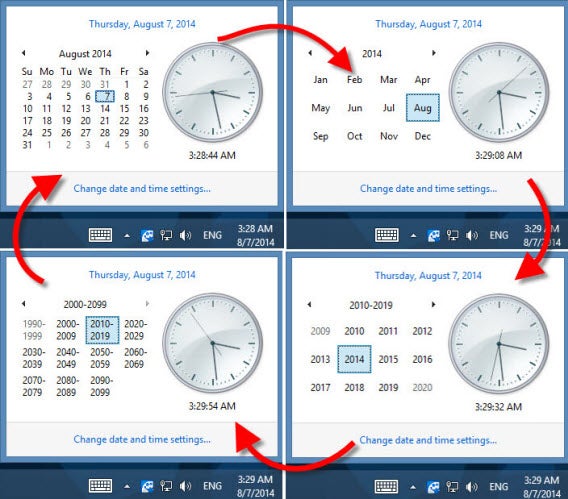
Im Kalender auf der Taskleiste wechseln Sie mit STRG-Taste und Mausrad schnell zwischen Tages-, Monats- und Jahresansichten hin und her. Wenn Sie schnell ein Datum in der fernen Zukunft prüfen wollen, erspart dies einige Mausklicks.

Zoom- und Scrollfunktion in Webbrowsern und anderen Apps
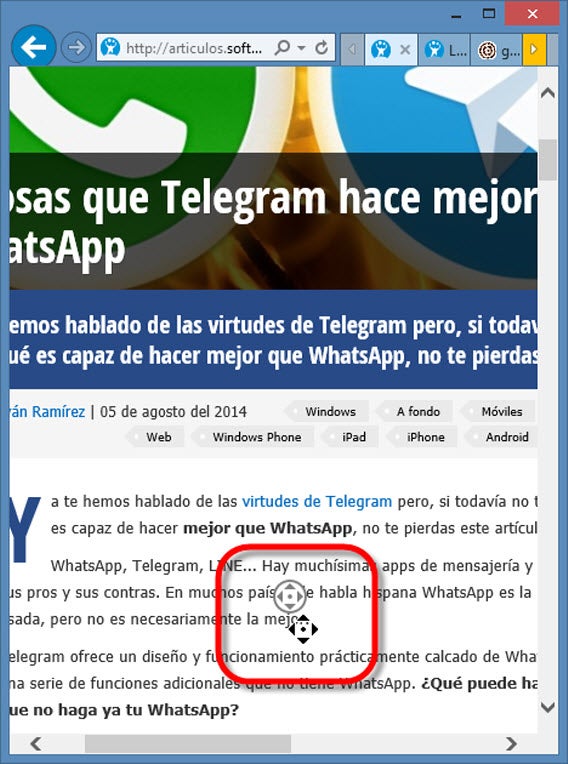

Alle Webbrowser und viele Apps unterstützen ebenfalls den Zoom über STRG-Taste und Mausrad. Sie vergrößern und verkleinern dort die jeweilige Ansicht. Darüber hinaus können Sie in vielen anderen Apps zusätzlich die Tastenfunktion des Mausrads nutzen. Fast in allen Fenstern mit scrollbaren Inhalten aktiviert ein Klick mit dem Mausrad den Autoscroll-Modus. In manchen Apps müssen Sie dazu die Scroll-Leiste anklicken, in Webbrowsern geht das auch im Fenster. Ob der Autoscroll-Modus aktiv ist, erkennen Sie an dem dann eingeblendeten Kreissymbol mit den Pfeilen.

Durch leichtes Verschieben der Maus aktivieren Sie den automatischen Scrollvorgang. Große Bewegungen erhöhen die Scroll-Geschwindigkeit, kleine verlangsamen die Funktion.

Kennen Sie weitere Anwendungsmöglichkeiten für das Mausrad? Hinterlassen Sie uns doch einen Kommentar!

Weitere Tipps finden Sie in unserer umfangreichen Sammlung an Tricks und Tutorials rund um Windows.

Kleines ganz groß: In Windows Menüs, Symbole und Text lesbarer machen

Große Bildschirme werden immer beliebter. Bei Geräten mit besonders hoher Auflösung erscheinen die Windows-Bedienelemente trotz Extra-Platz aber besonders winzig. Zum Glück ist eine Lösung wie so oft nur ein paar Klicks entfernt.

Monitore arbeiten mit Millionen winziger Pixel, die in unterschiedlichen Farben leuchten. Bei hohen Auflösungen sind diese Pixel besonders klein. Dementsprechend verkleinern sich auch alle Bedienelemente und der Text. Unter Windows können Sie die Größe bei großflächigen Monitoren aber leicht anpassen. Das schont die Augen und sieht oft auch besser aus.

1. Öffnen Sie die Bildschirm-Einstellungen

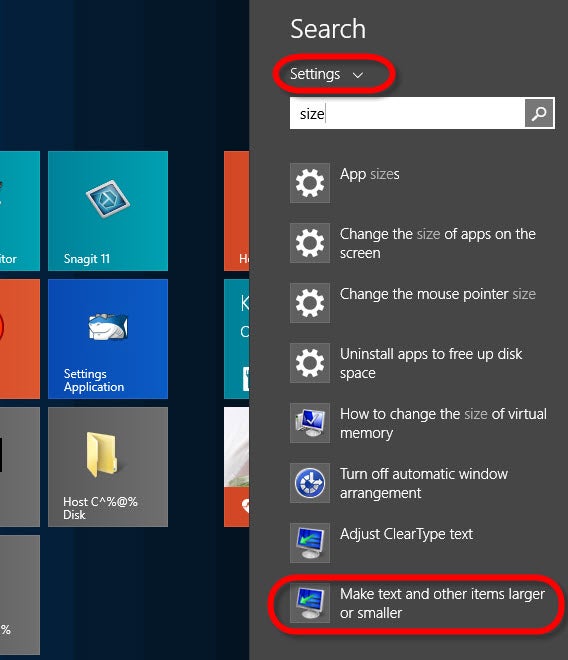
Starten Sie eine Suche nach dem Stichwort Größe. Schränken Sie das Suchergebnis mit der Filteroption über der Eingabezeile auf die Einstellungen ein, und klicken Sie unten auf Text und weitere Elemente vergrößern oder verkleinern.

2. Benutzen Sie den Schieberegler oder aktivieren Sie die erweiterten Einstellungen
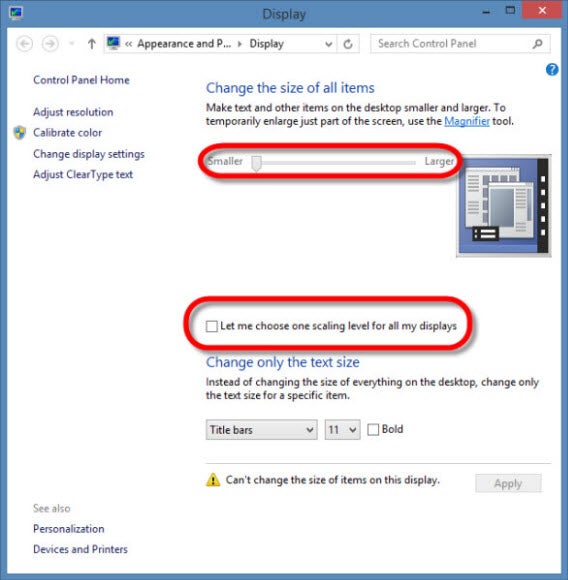
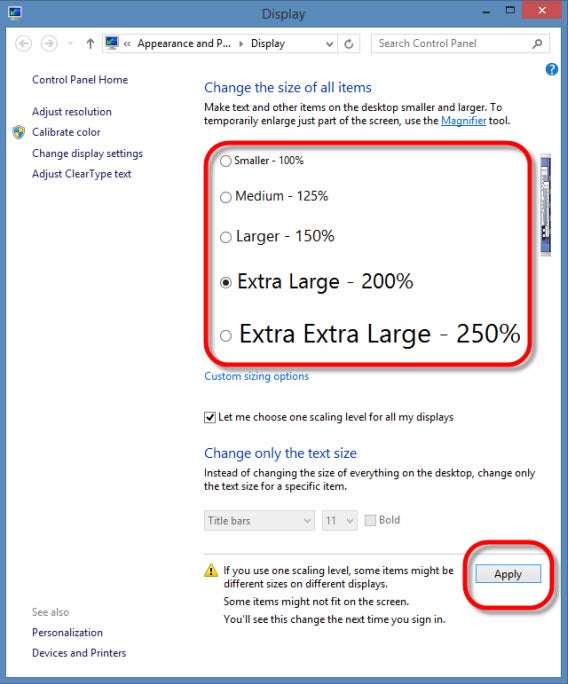
Abhängig von Ihrer  Grafikhardware können Sie hier einen Schieberegler benutzen um die Größe der Bedienelemente und Beschriftungen anzupassen. Wenn der Schieberegler nicht geht, aktivieren Sie die Klickbox Manuell eine Skalierungsstufe für alle Anzeigengeräte auswählen.

3. Wählen Sie den gewünschten Vergrößerungsgrad aus

Hier können Sie eine von vier Vergrößerungsstufen auswählen. Probieren Sie am besten erst einmal die Stufe 150% aus und prüfen Sie wie es aussieht. Die Stufen 200% oder 250% sind nur für besonders große Bildschirme gut geeignet. Mit einem Klick auf Übernehmen aktivieren Sie die neue Einstellung.

Die Größenanpassung für die Windows-Oberfläche ist eine praktische Sache. Schade, dass Windows bei der Installation oder bei der Auswahl einer Auflösung nicht gleich eine andere Einstellung vorschlägt. Doch dies ist auch bei Systemen wie Mac OS X oder Linux-Oberflächen nicht anders.

Sie suchen weitere Tipps rund um Windows? Schauen Sie sich unsere Tricks und Tutorials rund um Windows an.

Windows 8 Modus vom Internet Explorer weg? So holen Sie den Tablet-Browser zurück

Sie haben mit alternativen Webbrowsern herumgespielt und jetzt ist der Tablet-Modus des Internet Explorers unauffindbar? Wir zeigen wie Sie den für Tablets optimierten Modus zurückholen.

Schuld an dem Problem ist eine Einschränkung von Microsoft: Windows 8.1 gestattet nur einen Touch-Browser auf dem System. Wenn Sie beispielsweise den Windows 8 Modus von Google Chrome aktivieren, wird der Internet Explorer ersetzt. Ein Tipp auf die Kachel öffnet dann die Desktopversion. Die Problemlösung ist zum Glück sehr einfach.

1. Öffnen Sie den Internet Explorer über den Startbildschirm

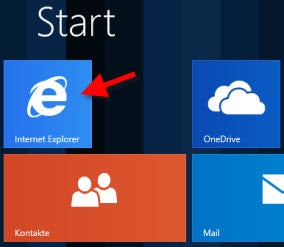
Tippen Sie die Kachel auf dem Startbildschirm an. Windows 8 wechselt auf den Desktop und öffnet dort den Internet Explorer

2. Klicken Sie auf den blauen Knopf im Browserfenster

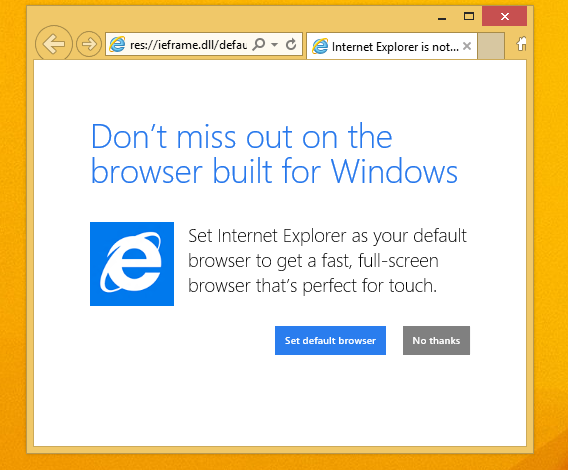
Im Browserfenster sehen Sie den Hinweis, dass Internet Explorer nicht der Standardbrowser ist. Daher ist auch der Touch-Modus verschwunden. Leider ist die Meldung für viele Anwender nicht verständlich. Klicken Sie den Schalter Standardbrowser festlegen an.

3. Bestätigen Sie Internet Explorer im Popup-Fenster

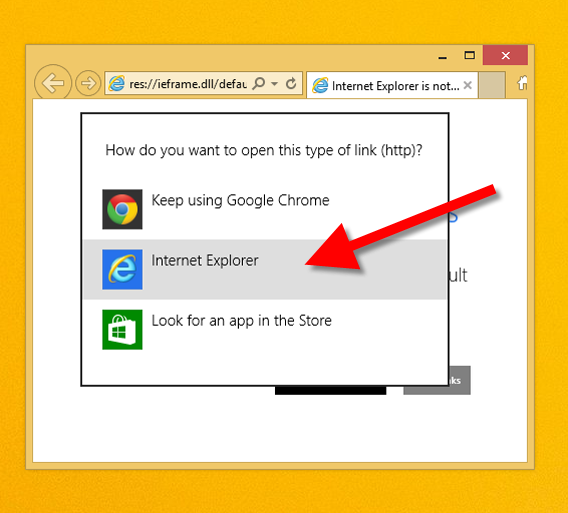
Es erscheint ein Popup-Fenster mit einer Liste aller installierten Webbrowser. Wählen Sie hier Internet Explorer aus.

Nach diesen zwei Klicks funktioniert der Touch-Modus wieder. Die ganze Prozedur ist ein typisches Windows-Problem. Erst das Problem an sich und dann die verklausulierte Problemlösung. Anwenderfreundlich kann man das nicht nennen!

Sie suchen weitere Tipps rund um Windows? Schauen Sie sich unsere Tricks und Tutorials rund um Windows an.

Nicht auffindbare Apps im Windows 8 Store: So finden Sie versteckte Software

Mit dem Windows Store kommt es immer wieder zu Problemen. Manche vorhandenen Apps erscheinen einfach nicht. Was viele nicht wissen: Schuld ist eine kleine Sprach-Einstellung, die Sie zum Glück leicht ändern können.

In der Standardeinstellung zeigt der Windows Store nur in der Systemsprache vorhandene Apps an. Dies hilft zwar, lokale Top-Apps zu finden. Doch gleichzeitig werden alle anderen Apps versteckt. Wie etwa bei einer Suche nach der App der renommierten französischen Zeitung Le Figaro, die nur auf Französisch verfügbar ist.

So heben Sie diese Einschränkung auf:

1. Öffnen Sie die Einstellungen der Windows Store App

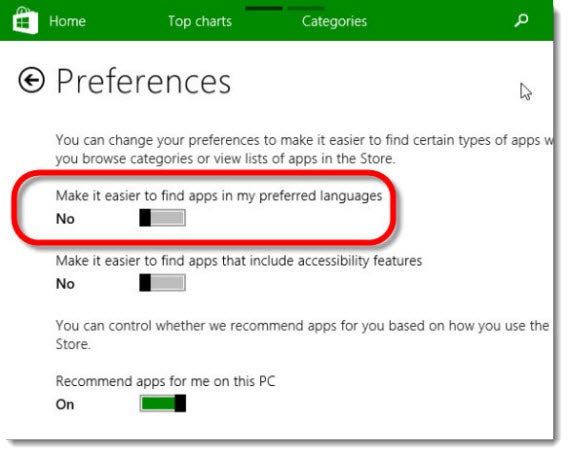
Die Option erreichen Sie vom Windows Store aus über die Charms Bar unter Einstellungen.

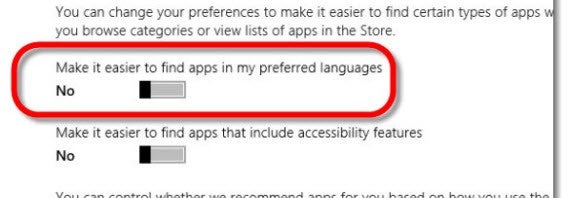
2. Deaktivieren Sie die Erste Option Make it easier to find apps in my preferred language

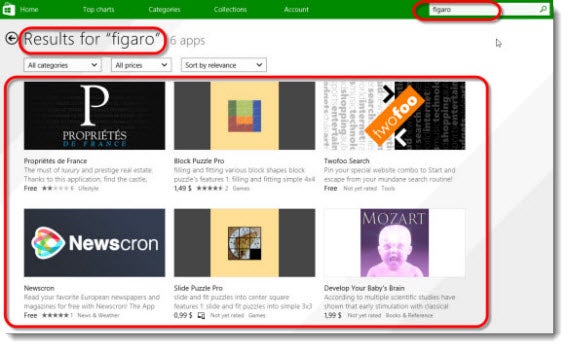
Bei einer erneuten Suche nach Le Figaro zeigt der Windows Store jetzt auch die französische App an.
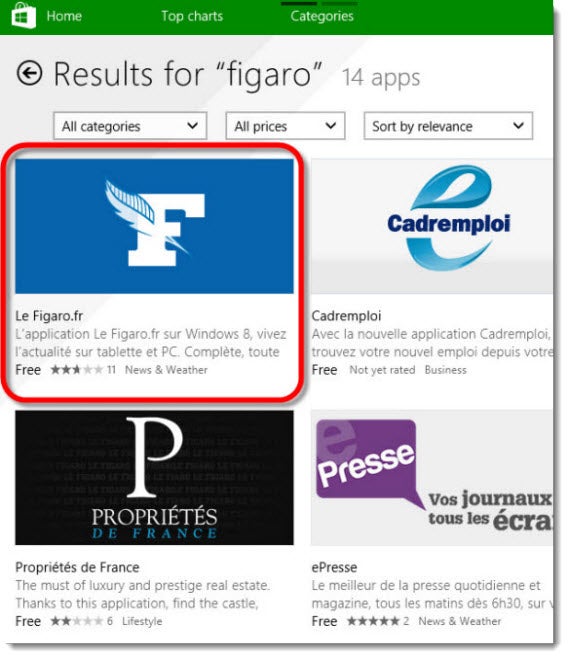
Mit diesem einfachen Trick finden Sie auch Apps in anderen Sprachen. Nutzen Sie diese Funktion am besten punktuell bei der Suche nach einer bestimmten App. Ansonsten können Sie ja den Sprachfilter aktiv lassen, um lokale Top-Apps besser zu finden.
Sie suchen weitere Tipps rund um Windows? Schauen Sie sich unsere Tricks und Tutorials rund um Windows an.

Windows XP in Windows 8 weiter nutzen: VMLite und Microsofts XP Modus machen es möglich

Für Windows XP gibt es keine Updates mehr. Als virtuelle Maschine können Sie XP bedenkenlos weiter nutzen. Die Einrichtung mit der Freeware VMLite und dem kostenlosen XP Modus von Microsoft schaffen auch unerfahrene Nutzer im Handumdrehen.

Den XP Modus spendierte Microsoft einst als Dreingabe für Windows 7. Schon in dieser Version funktionierten nicht alle alten Windows-Programme problemlos. Unter Windows 8 ist die Einrichtung des XP Modus zwar nicht vorgesehen. Mit VMLite schlägt man Microsoft aber ein Schnippchen und installiert die virtuelle Maschine auch hier.

1. Windows XP Modus von Microsoft herunterladen (ca. 500 Megabyte)

Bei dem Download handelt es sich um ein selbstentpackendes Archiv im EXE-Format mit einer von Microsoft fertig aufgesetzten virtuellen Maschine. Laden Sie die Datei nur herunter und führen Sie sie nicht per Doppelklick aus.

2. VMLite XP Mode herunterladen und installieren

Der VMLite XP Mode ist eine kostenlose Virtualisierungsumgebung wie VMware oder Virtualbox. Mit VMLite können Sie den XP Modus von Microsoft ohne großen Aufwand auch unter Vista oder Windows 8 ausführen.

3. VMLite starten

4. XP Modus importieren

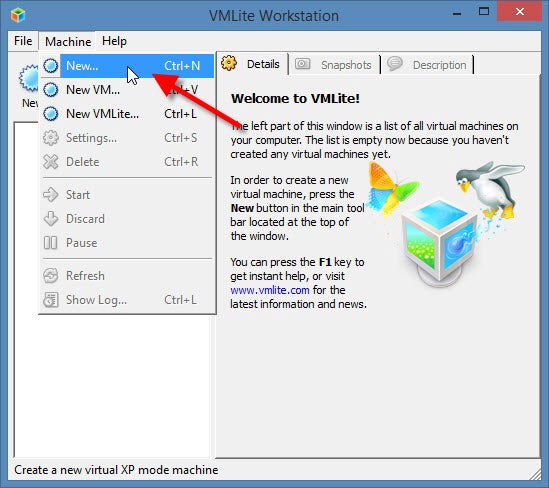
Klicken Sie im Menü oben auf Machine und dann auf New.

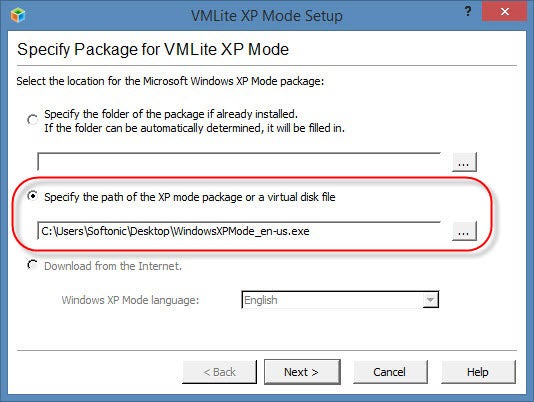
Im nächsten Fenster wählen Sie in der zweiten Option die vorher heruntergeladene Datei mit dem XP Modus von Microsoft aus.

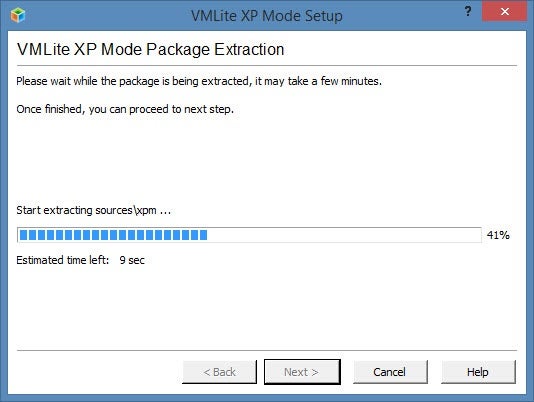
VMLite XP Mode entpackt das Paket automatisch und bereitet die Einrichtung vor.

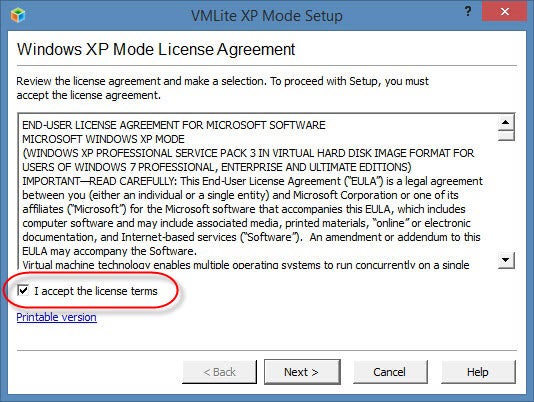
Vor der Installation müssen Sie noch die Lizenzbedingungen von Microsoft akzeptieren. Der XP Modus ist zwar kostenlos, doch es handelt es sich immerhin um das Original-Betriebssystem Windows XP.

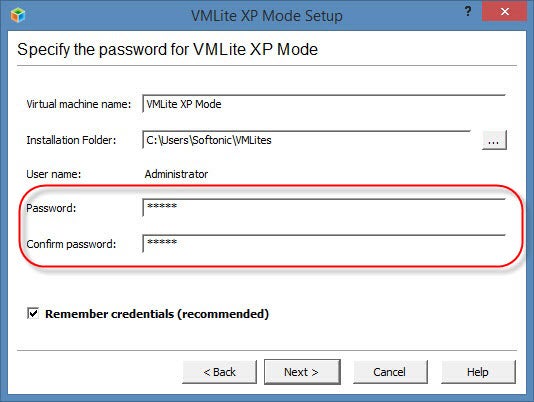
VMLite installiert nun das vollständige XP System als virtuelle Maschine. Anders als bei einer klassischen Windows-Installation müssen Sie bis auf das Administratorenkennwort aber keine Angaben machen. Falls Sie den XP Modus nur mit einem Nutzer verwenden, benötigen Sie das Kennwort später wahrscheinlich nicht mehr. Notieren Sie sich das Kennwort aber sicherheitshalber.

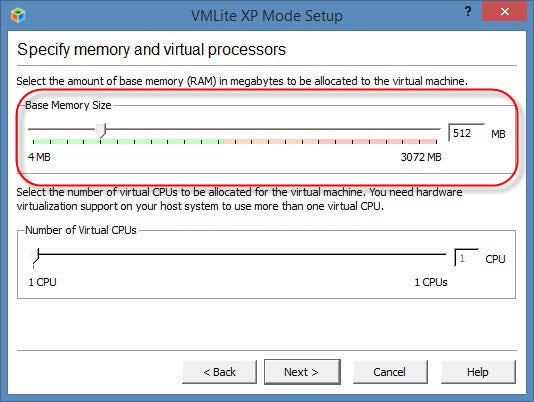
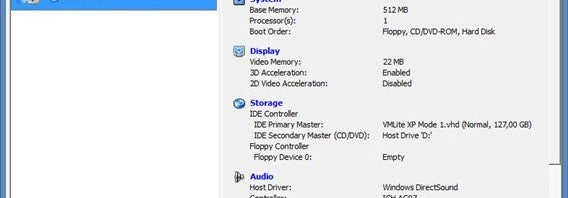
Im nächsten Fenster legen Sie den von der virtuellen XP Maschine nutzbaren RAM-Speicher fest. 512MB sind das Minimum. Mehr als 2GB werden Sie aber wohl kaum benötigen. Die Einstellung können Sie später nach Bedarf anpassen.

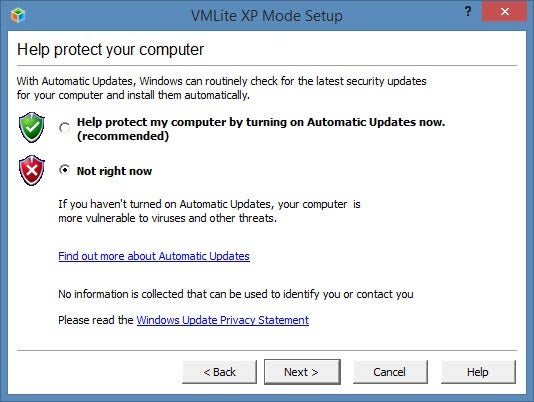
Im nächsten Fenster können Sie die automatischen Updates für Windows XP aktivieren. Das letzte Update für Windows XP ist im Frühjahr 2014 erschienen. Wir empfehlen die Funktion zu daktivieren und nach dem ersten Start einmalig alle verfügbaren Updates aufzuspielen.

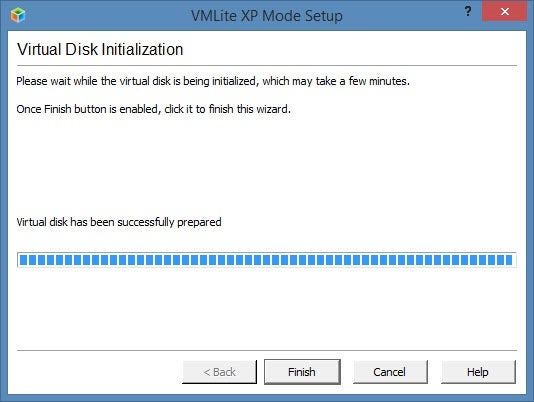
Als letzten Schritt richtet VMLite XP Mode die virtuelle Festplatte ein. Nach diesem Fenster ist die Installation abgeschlossen.

5. VMLite XP Modus starten

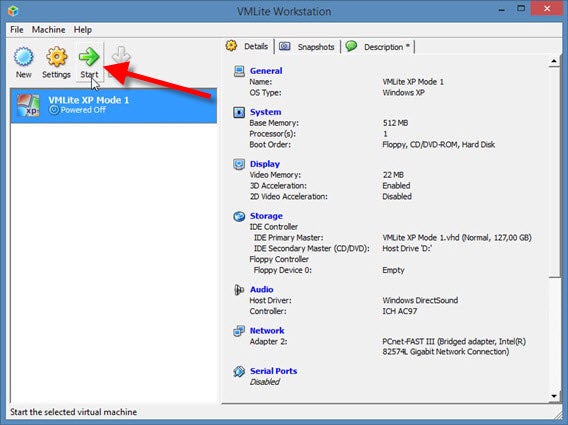
In der Oberfläche von VMLite sehen Sie nun den XP Modus als virtuelle Maschine. Mit einem Klick auf den grünen Pfeil starten Sie Windows XP.

Sie können den Windows XP Mode entweder im Vollbildmodus oder als Fenster betreiben. VMLite passt den Bildschirm automatisch an.
6. Schneller Zugriff dank Ruhezustand und Desktopsymbol

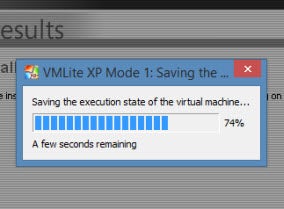
Bei Bedarf können Sie Ihre virtuelle Maschine ohne langen Bootvorganng schnell ein- und ausschalten. VMLite pausiert den XP Modus einfach und speichert den aktuellen Systemstand auf der Festplatte ab. So nutzen Sie den XP Modus nur dann, wenn Sie ihn wirklich brauchen.

Mehr zum Thema:

Das Ende von Windows XP: Was geschieht nun mit meinem XP-Rechner?

PCmover Express: So ziehen Sie mit Windows XP auf Windows 7 und 8 um

Selbstversuch: Ist Windows XP auch ohne Updates sicher?