So deaktivieren Sie den Touchscreen unter Windows

Es gibt Momente, in denen Touchscreens unter Windows einfach nur stören. Mit unserem Tipp schalten Sie die Touch-Eingabe bei Bedarf blitzschnell aus.

Gerade bei angedockten Hybrid-Geräten mit Windows 8 brauchen Sie im Desktop-Modus eigentlich keinen Touchscreen. Wenn Sie die Eingabe per Fingertipp aus irgendeinem Grund abschalten wollen, ist dies sehr einfach.

Wichtig: Zum späteren Aktivieren des Touchscreens benötigen Sie eine Maus. Auf reinen Windows-Tablets ohne Dock oder USB-Anschluss für Mäuse sollten Sie den Touchscreen unter keinen Umständen deaktivieren. Ihr Rechner wird sonst unbrauchbar und erfordert eventuell eine Neuinstallation.

1. Geräte-Manager aufrufen

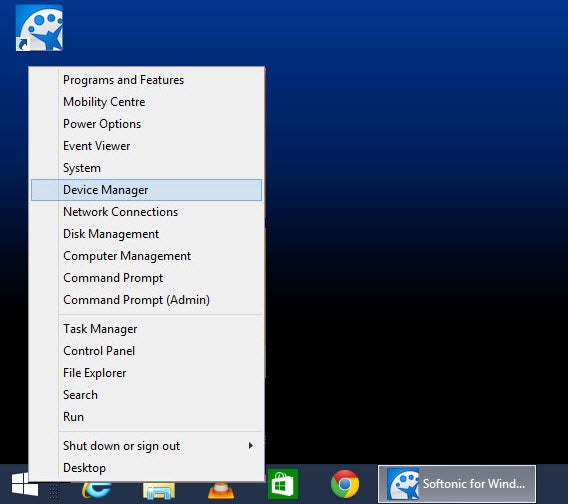
Rufen Sie mit der Tastenkombination Windows + X das Menü in der unteren linken Ecke auf und öffnen Sie den Geräte-Manager.

windows tip - how to deactivate the touch screen

2. Touchscreen unter Eingabegeräte (Human Interface Devices) abschalten

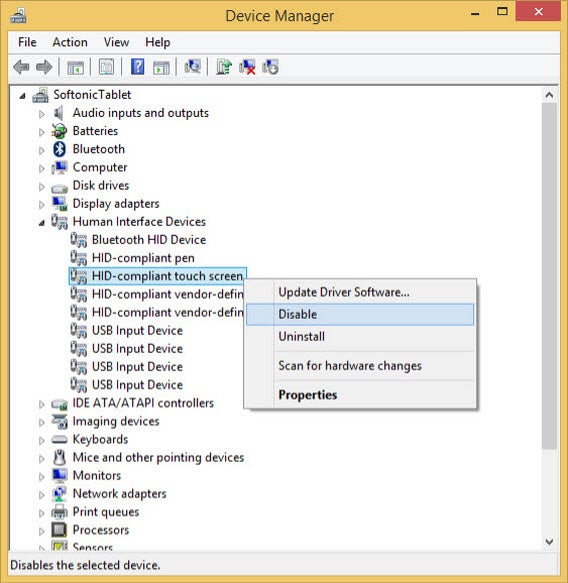
Klappen Sie den Abschnitt Eingabegeräte (Human Interface Devices) auf. Klicken Sie den Eintrag HID-compliant touch screen mit der rechten Maustaste an und anschließend auf Deaktivieren. Die Touch-Eingabe ist damit abgeschaltet.

windows tip - how to deactivate the touch screen

3. Touchscreen unter Eingabegeräte (Human Interface Devices) wieder einschalten

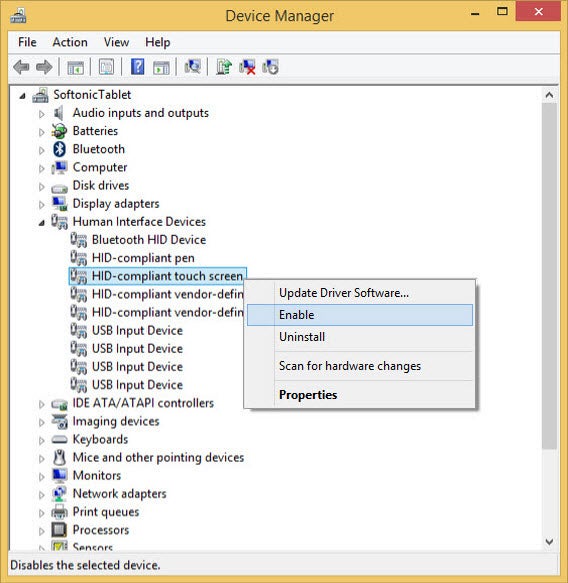
Um die Touch-Eingabe wieder zu aktiveren machen Sie den vorher beschriebenen Schritt wieder rückgängig. Klicken Sie den Eintrag HID-compliant touch screen mit der rechten Maustaste an und anschließend auf Aktivieren. Die Touch-Eingabe ist damit wieder aktiv.

windows tip - deactivate touch screen

Das Deaktivieren des Touchscreens ist sicher nur für Sonderfälle sinnvoll. Sollten Sie bislang ein Touchscreen-Hasser sein, empfehlen wir Ihnen einen Blick in unseren Einsteiger-Guide für Windows 8. Die wichtigsten Bediengesten von Windows 8 sind wirklich sehr schnell gelernt und machen dann auch richtig Spaß.

Sie suchen weitere Tipps rund um Windows? Schauen Sie sich unsere Tricks und Tutorials rund um Windows an.

Folgen Sie mir bei Twitter @mkasanm

Dual-Boot: So nutzen Sie Windows 10 und ältere Versionen im Parallelbetrieb

Sie wollen Windows 10 testen? Dann installieren Sie das kommende Windows doch einfach parallel zu Ihrem aktuellen System. Die Dual-Boot-Funktion von Windows macht das möglich.

Unfertige Betriebssysteme wie Windows 10 testet man am besten als Virtuelle Maschine. Wenn Sie die volle Systemleistung Ihres Rechners ausschöpfen oder anspruchsvolle Hard- und Software ausprobieren möchten, sollten Sie Windows 10 besser als Dual-Boot-System installieren. Sie benötigen lediglich 20 GB freien Speicherplatz auf der Festplatte.

1. Zusätzliches Systemlaufwerk bereitstellen

Um mehr als eine Version von Windows zu installieren, benötigen Sie ein zusätzliches Laufwerk. Dies kann entweder eine zweite Festplatte sein oder eine so genannte Partition mit eigenem Laufwerksbuchstaben. Wenn Sie bereits ein zusätzliches Laufwerk mit mindestens 20 Gigabyte freiem Platz haben, können Sie direkt zum zweiten Abschnitt springen.

Auf PCs mit nur einem Laufwerk sollten Sie mit folgenden Schritten eine zweite Partition erstellen.

1.1 Windows-Partitionierungswerkzeug starten

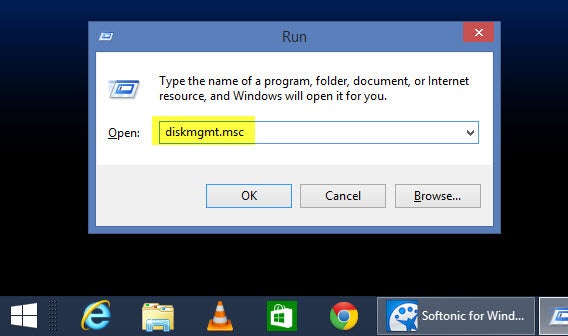
Drücken Sie die Tastenkombination Windows + R und führen Sie das Kommando diskmgmt.msc aus. Dies startet den Laufwerk-Manager von Windows.

Install Windows 10 as a dual boot system

1.2. Freien Festplattenplatz überprüfen

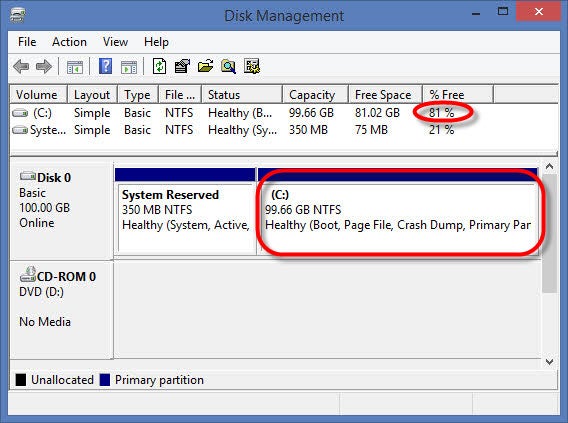
Suchen Sie nach Ihrer Hauptfestplatte mit Namen C: und stellen Sie sicher, dass mindestens 20 Gigabyte Platz frei ist. Wenn nicht, müssen Sie erst den notwendigen Platz auf Ihrer Festplatte freiräumen.

Install Windows 10 as a dual boot system

1.3 Hauptlaufwerk C: verkleinern

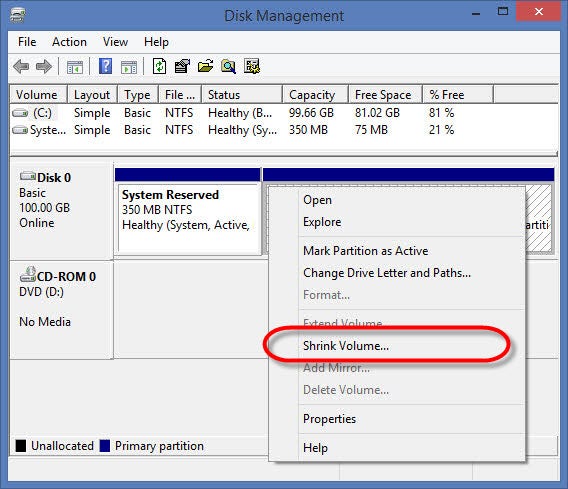
Klicken Sie mit der rechten Maustaste auf Ihre C: genannte Festplatte und anschließend auf Shrink Volume.

Install Windows 10 dual boot_03

1.4 Freizugebenden Festplattenplatz angeben

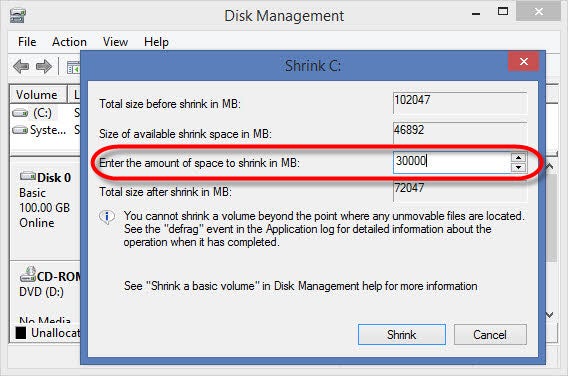
Geben Sie im nächsten Schritt den später für Windows 10 gedachten Festplattenplatz an. Wie bereits erwähnt sollten das mindestens 20 Gigabyte sein. Wenn Sie Platz haben, können Sie wie in unserem Beispiel auch spendabler sein.

Install Windows 10 dual boot_04

1.5 Neue Partition erstellen

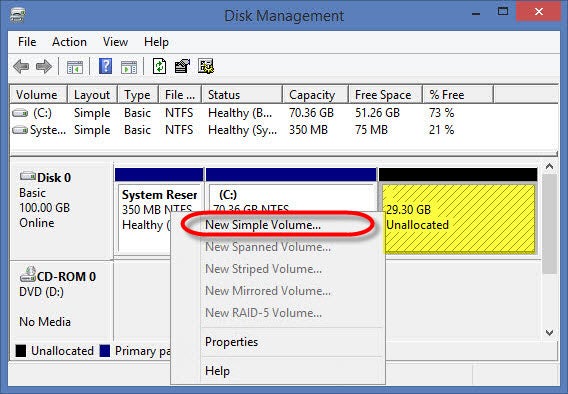
Ihr C: genanntes Laufwerk wurde jetzt verkleinert. Der freigewordene Platz erscheint rechts davon. Klicken Sie mit der rechten Maustaste auf diesen freien Bereich und anschließend auf New Simple Volume.

Install Windows 10 as a dual boot system

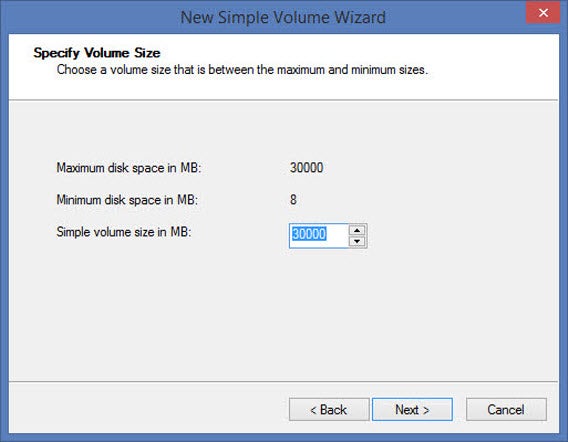
Anschließend weisen Sie den maximal verfügbaren Platz dem neuen Laufwerk zu.

Install Windows 10 as a dual boot system

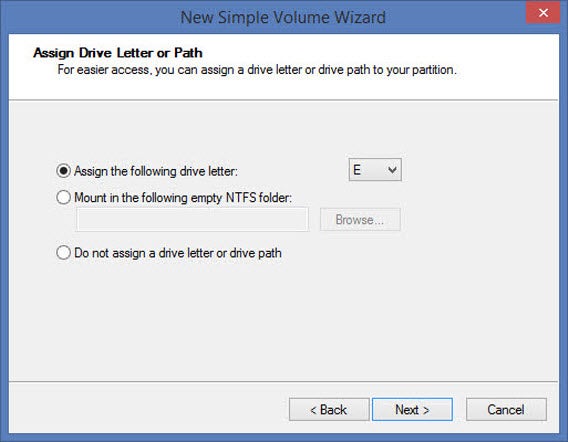
Im nächsten Schritt wählen Sie noch einen Laufwerksbuchstaben aus. Windows schlägt Ihnen automatisch einen passenden Buchstaben vor.

Window 10 install as dual boot

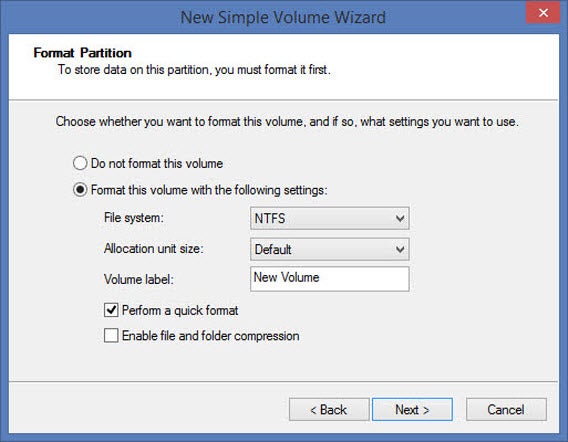
Im letzten Schritt sollten Sie das neue Laufwerk mit der Standardeinstellung NTFS formatieren.

Window 10 install as dual boot

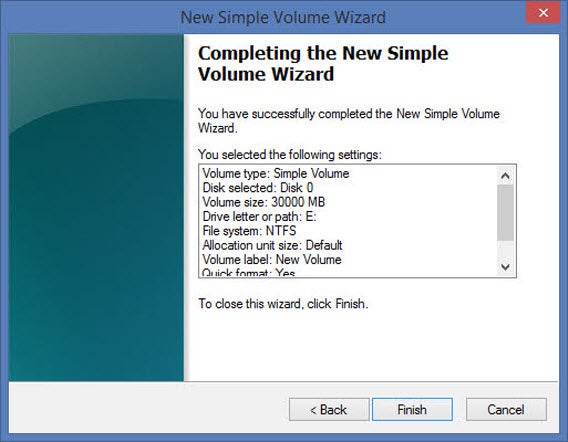
Ihre zusätzliche Partition ist damit fertig. Jetzt können Sie Windows 10 als Dual-Boot-System installieren.

Window 10 install as dual boot

2. Installations-DVD oder bootfähigen USB-Stick erzeugen

Um Windows 10 zu installieren, benötigen Sie entweder eine Installations-DVD oder einen bootfähigen USB-Stick mit den Installationsdateien. Beides können Sie aus der von Microsoft bereitgestellten ISO-Datei mit einem Brennprogramm wie CDBurnerXP oder USB-Tools wie ISO to USB leicht herstellen.

3. Windows 10 installieren

Starten Sie den Rechner von der Windows 10 Installations-DVD oder dem bootfähigen USB-Stick.

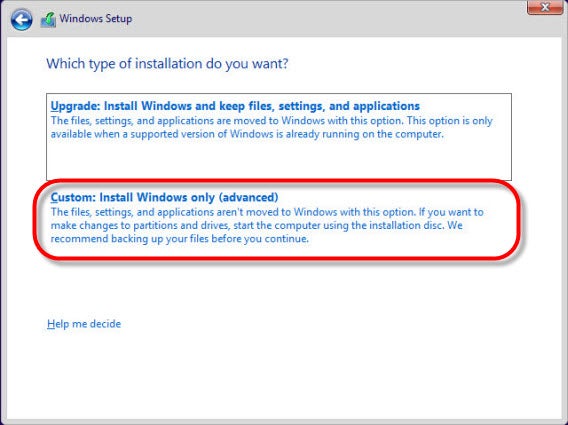
3.1 Angepasste Installation auswählen

Bei den Installationsoptionen wählen Sie Custom: Install Windows only (advanced) aus.

Window 10 install as dual boot

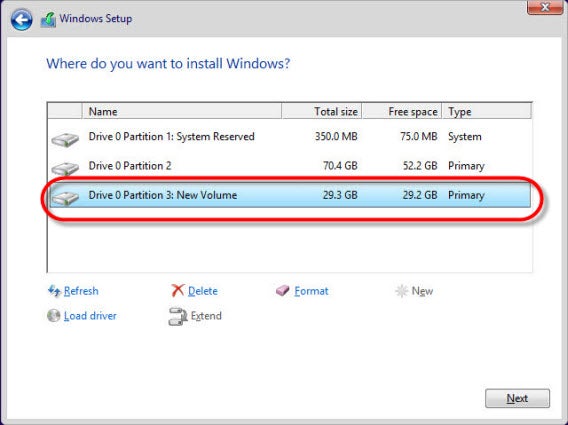
3.2 Freies Installationslaufwerk auswählen

Geben Sie als Ziel das von Ihnen vorbereitete Laufwerk an. Dies kann entweder wie oben gezeigt eine zusätzliche Partition oder eine weitere Festplatte sein.

Wichtig: Wählen Sie hier NICHT das von Ihnen bislang genutzte Hauptlaufwerk aus. Anhand der Angabe bei Free Space können Sie das richtige Laufwerk leicht erkennen. Haben Sie eine zusätzliche Partition erstellt, befindet sich der Eintrag normalerweise ganz unten.

Window 10 install as dual boot

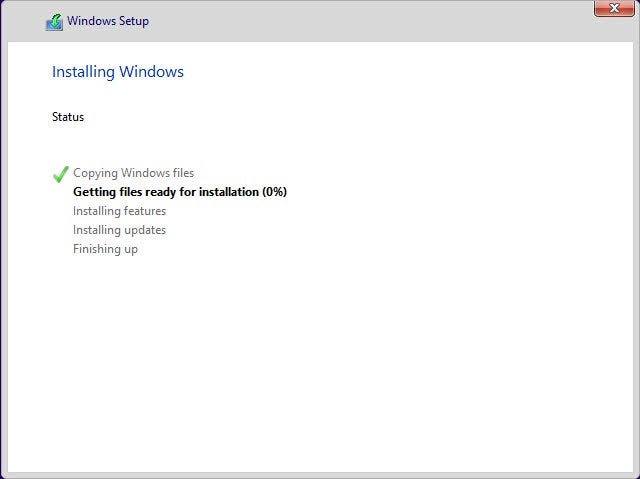
3.3 Windows 10 Dateien kopieren und Installation abschließen

Das Installationsprogramm kopiert Windows 10 jetzt auf die Festplatte. Wenn die Installation abgeschlossen ist, startet der Rechner automatisch neu.

Window 10 install as dual boot

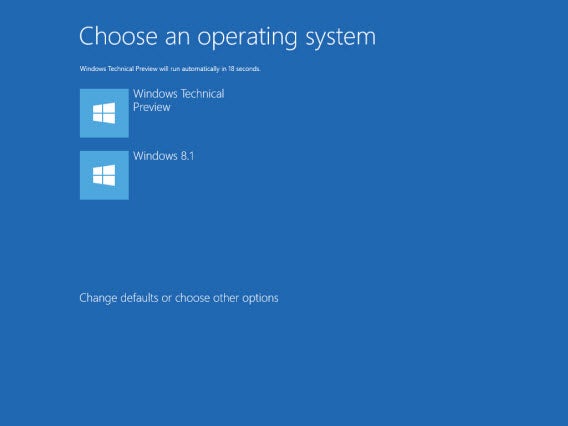
4. Beim Rechnerstart gewünschtes System auswählen

Bei jedem Neustart des Rechners können Sie jetzt zwischen Windows 10 und Ihrem bislang genutzten System auswählen. Beide Systeme kommen sich nicht in die Quere und liegen in komplett getrennten Laufwerken.

Window 10 install as dual boot

Bei sehr viel freiem Festplattenplatz ist die Dual-Boot Methode eine praktische Alternative zu einer Virtuellen Maschine. Lediglich das langwierige Hin- und Herwechseln zwischen beiden Systemen per Neustart nervt ein wenig. Wenn Sie ein wirklicher Bastler sind, können Sie ja beide Methoden kombinieren.

Mehr zu Windows 10:

Windows 10 als Virtuelle Maschine mit VMware Player gefahrlos testen

Windows 10: Microsoft hat die nächste Version des Windows-Betriebssystems vorgestellt

Die besten Startmenü-Apps für Windows 8.1: Warten Sie nicht bis Windows 9

Windows 8 Apps im Fenstermodus: Mit diesen Tools warten Sie nicht bis Windows 9

Windows 8.1 ohne störende Seitenleiste: So werden Sie die Charms-Bar los

Folgen Sie mir bei Twitter @mkasanm

Windows mit dem Mausrad intelligenter nutzen

Fast alle Computermäuse haben ein Mausrad. Mehr als Webseiten scrollen tun die meisten Nutzer damit aber nicht. Dabei lässt sich Windows mit dem Mausrad viel eleganter bedienen.

Seit der Genius EasyScroll, der ersten Maus mit Radfunktion von 1995, ist das praktische Rädchen nicht mehr wegzudenken. Inzwischen gilt eine Kombination aus Rad und Knopf als Standard für Mäuse. Microsoft hält mehrere wichtige Patente für die Technologie und hat Windows mit folgenden Funktionen für die Mausradbedienung optimiert.

Der Mausrad-Zoom für fast überall

Halten Sie die STRG-Taste gedrückt, können Sie mit dem Mausrad an vielen Stellen des Systems Ansichten oder Objekte schnell vergrößern und verkleinern.

Größe von Desktop-Symbolen schnell ändern

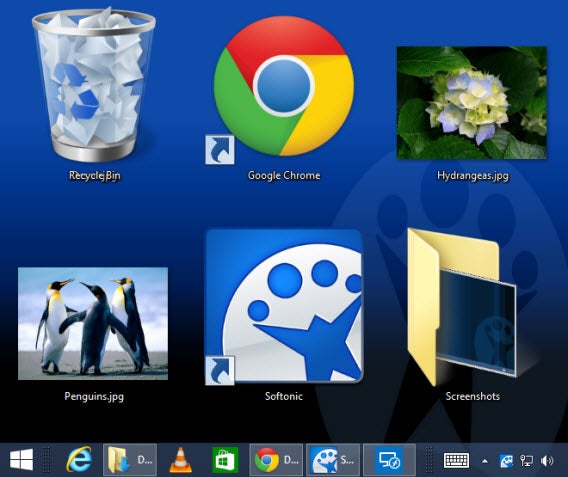
Mit der Kombination aus  gedrückter STRG-Taste und Mausrad passen Sie die Größe aller Symbole schnell und bequem an. Je nach Bedarf rießengroß, oder…

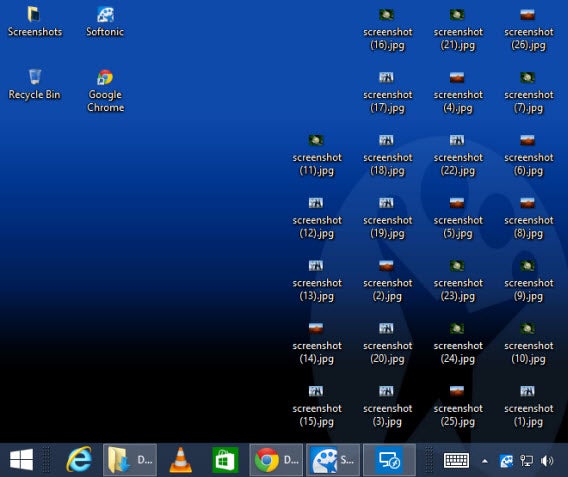
…winzig klein, um besonders viel Platz zum Anordnen nutzen zu können.

Zoom im Windows Explorer

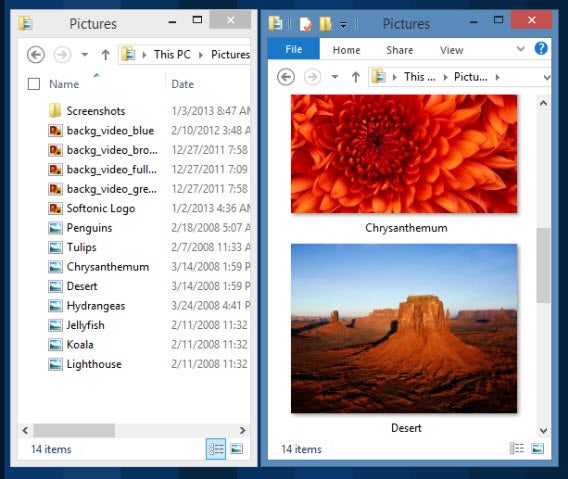
Auch im Windows-eigenen Dateimanager können Sie den Zoom nutzen, um schnell zwischen Detailansicht und großen Vorschaubildern hin- und herzuwechseln. Das ist insbesondere beim Hantieren mit Fotos eine große Hilfe.

Windows 8 Startmenü

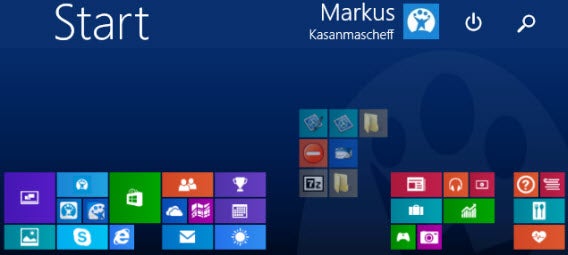
Im Startmenü von Windows 8 können Sie die Ansicht mit dem Mausrad nicht nur seitlich scrollen. Auch hier aktiviert die Kombination aus STRG-Taste und Mausrad einen Zoom-Modus, mit dessen Hilfe Sie App-Gruppen schnell anordnen können.

Kalender auf der Taskleiste

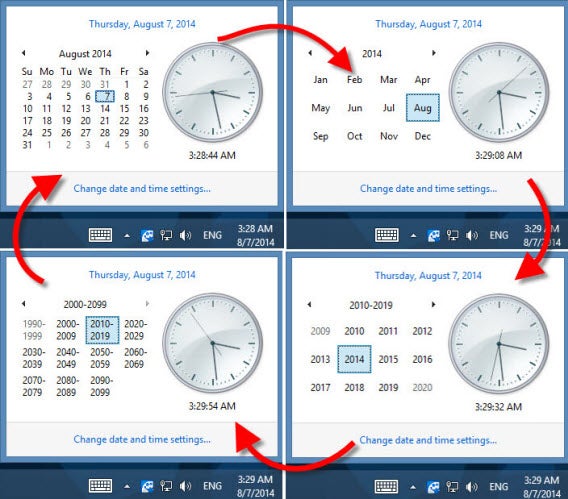
Im Kalender auf der Taskleiste wechseln Sie mit STRG-Taste und Mausrad schnell zwischen Tages-, Monats- und Jahresansichten hin und her. Wenn Sie schnell ein Datum in der fernen Zukunft prüfen wollen, erspart dies einige Mausklicks.

Zoom- und Scrollfunktion in Webbrowsern und anderen Apps

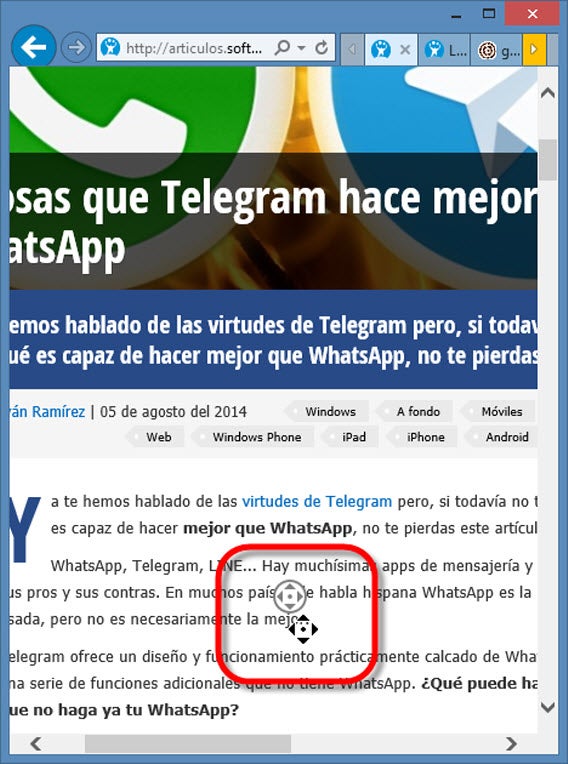
Alle Webbrowser und viele Apps unterstützen ebenfalls den Zoom über STRG-Taste und Mausrad. Sie vergrößern und verkleinern dort die jeweilige Ansicht. Darüber hinaus können Sie in vielen anderen Apps zusätzlich die Tastenfunktion des Mausrads nutzen. Fast in allen Fenstern mit scrollbaren Inhalten aktiviert ein Klick mit dem Mausrad den Autoscroll-Modus. In manchen Apps müssen Sie dazu die Scroll-Leiste anklicken, in Webbrowsern geht das auch im Fenster. Ob der Autoscroll-Modus aktiv ist, erkennen Sie an dem dann eingeblendeten Kreissymbol mit den Pfeilen.

Durch leichtes Verschieben der Maus aktivieren Sie den automatischen Scrollvorgang. Große Bewegungen erhöhen die Scroll-Geschwindigkeit, kleine verlangsamen die Funktion.

Kennen Sie weitere Anwendungsmöglichkeiten für das Mausrad? Hinterlassen Sie uns doch einen Kommentar!

Weitere Tipps finden Sie in unserer umfangreichen Sammlung an Tricks und Tutorials rund um Windows.

Kleines ganz groß: In Windows Menüs, Symbole und Text lesbarer machen

Große Bildschirme werden immer beliebter. Bei Geräten mit besonders hoher Auflösung erscheinen die Windows-Bedienelemente trotz Extra-Platz aber besonders winzig. Zum Glück ist eine Lösung wie so oft nur ein paar Klicks entfernt.

Monitore arbeiten mit Millionen winziger Pixel, die in unterschiedlichen Farben leuchten. Bei hohen Auflösungen sind diese Pixel besonders klein. Dementsprechend verkleinern sich auch alle Bedienelemente und der Text. Unter Windows können Sie die Größe bei großflächigen Monitoren aber leicht anpassen. Das schont die Augen und sieht oft auch besser aus.

1. Öffnen Sie die Bildschirm-Einstellungen

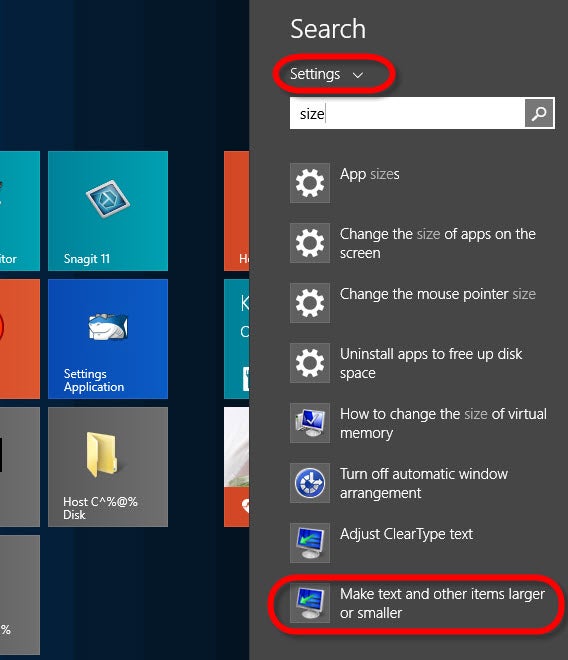
Starten Sie eine Suche nach dem Stichwort Größe. Schränken Sie das Suchergebnis mit der Filteroption über der Eingabezeile auf die Einstellungen ein, und klicken Sie unten auf Text und weitere Elemente vergrößern oder verkleinern.

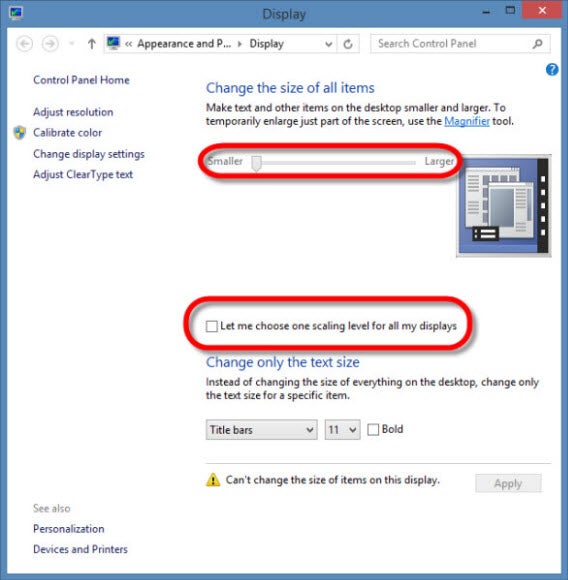
2. Benutzen Sie den Schieberegler oder aktivieren Sie die erweiterten Einstellungen

Abhängig von Ihrer  Grafikhardware können Sie hier einen Schieberegler benutzen um die Größe der Bedienelemente und Beschriftungen anzupassen. Wenn der Schieberegler nicht geht, aktivieren Sie die Klickbox Manuell eine Skalierungsstufe für alle Anzeigengeräte auswählen.

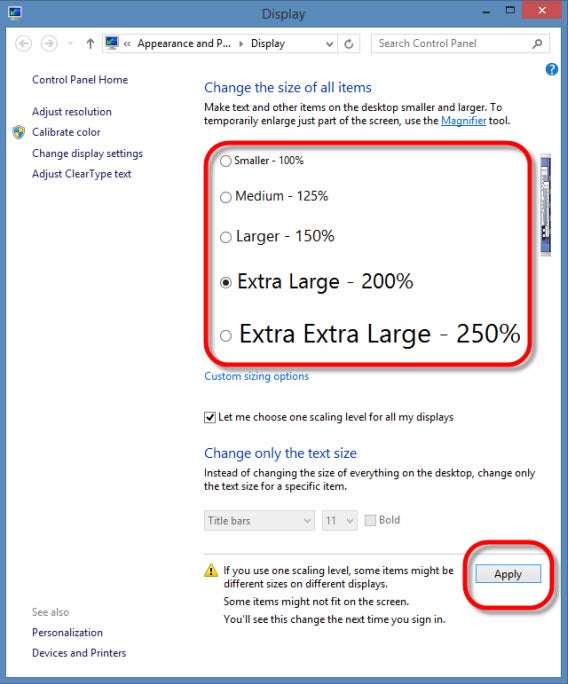
3. Wählen Sie den gewünschten Vergrößerungsgrad aus

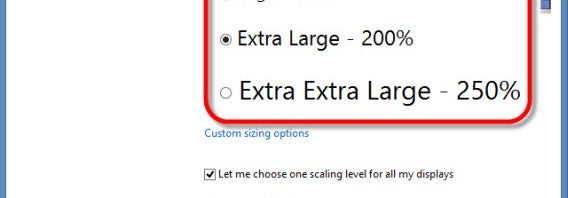
Hier können Sie eine von vier Vergrößerungsstufen auswählen. Probieren Sie am besten erst einmal die Stufe 150% aus und prüfen Sie wie es aussieht. Die Stufen 200% oder 250% sind nur für besonders große Bildschirme gut geeignet. Mit einem Klick auf Übernehmen aktivieren Sie die neue Einstellung.

Die Größenanpassung für die Windows-Oberfläche ist eine praktische Sache. Schade, dass Windows bei der Installation oder bei der Auswahl einer Auflösung nicht gleich eine andere Einstellung vorschlägt. Doch dies ist auch bei Systemen wie Mac OS X oder Linux-Oberflächen nicht anders.

Sie suchen weitere Tipps rund um Windows? Schauen Sie sich unsere Tricks und Tutorials rund um Windows an.

Microsoft: Der Support von Windows 7 endet am 13. Januar 2015

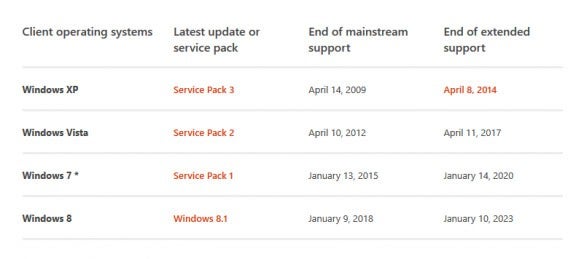
Am 13. Januar 2015 läuft der Haupt-Support für Windows 7 aus. Das bedeutet, dass Microsoft keine funktionalen Änderungen oder Leistungsverbesserungen mehr am Betriebssystem vornimmt. Bis zum Jahr 2020 veröffentlicht das Unternehmen aber noch weiterhin Sicherheitsupdates. Betroffen sind alle Versionen von Windows 7 sowie Microsoft Office 2010.

Seit dem 8. April 2014 unterstützt Microsoft das veraltete System Windows XP nicht mehr und bietet auch keine Sicherheitsupdates mehr an. Trotz der rechtzeitigen Ankündigung haben viele Anwender den Wechsel zu einer neueren Version des Betriebssystems erst spät oder schleppend vollzogen. Unter anderem deshalb warnt Microsoft bereits sechs Monate vor Ablauf der Frist.

Microsoft gewährt den Haupt-Support für ein Betriebssystem für jeweils fünf Jahre. In dieser Zeit erhalten Nutzer kostenlose Updates. Nach Auslaufen der Unterstützung stellt das Unternehmen für fünf weitere Jahre noch Sicherheitsupdates zur Verfügung, nimmt aber keine Änderungen mehr am System an sich vor.Microsoft warnt vor dem Support-Ende von Windows 7 am 13. Januar 2015

Zeitgleich mit Windows 7 endet auch der Support für Windows Server 2008. Am 14. Oktober 2014 läuft die Frist für Microsoft Office 2010 mit Service Pack 1 ab, während die Unterstützung für Windows Phone 7.8 im September 2014 vorüber ist.

Microsoft will so viele Nutzer wie möglich zum Update auf eine aktuelle Windows-Version bewegen. Im Herbst dieses Jahres will das Unternehmen eine Vorschau von Windows 9 präsentieren.

Dem Autor Jakob Straub auf Twitter und Google+ folgen.

Passende Artikel

Quelle: ZDNet

News des Tages: Adobe Flash Player-Update, Android Daten-Wiederherstellung, Minecraft

Adobe schließt eine kritische Sicherheitslücke in Adobe Flash Player und verhindert damit den Daten-Diebstahl bei eBay und anderen Seiten, Avast demonstriert, wie sich auf Android-Geräten die Daten trotz Zurücksetzen des Systems wiederherstellen lassen und Minecraft 1.8 bringt Unterwasser-Monster – die News des Tages.

  • Android Daten-Wiederherstellung: Die Sicherheitsexperten von Avast haben gezeigt, wie sich auf Android-Geräten Daten wiederherstellen lassen. Selbst nach einem Zurücksetzen auf Werkseinstellungen konnten sie an sämtliche gelöschten Dateien, Fotos und E-Mails gelangen.
  • Windows 7 Support-Zeitraum: Microsoft erinnert Windows 7-Nutzer an das Ende des Support-Zeitraums des Betriebssystems. Ab dem 13. Januar 2015 unterstützt Microsoft kein Version von Windows 7 mehr. Wichtige Sicherheitsupdates will das Unternehmen aber bis 2020 veröffentlichen.
  • Apple Maps Web-Version: Apple testet eine Web-Version des Kartendienstes Apple Maps. Die Funktion Find my iPhone bei iCloud.com nutzt inzwischen das eigene Angebot statt Google Maps. Apple könnte also bald mit einer eigenständigen Web-Version von Apple Maps starten.

Updates

  • Adobe Flash Player: Adobe schließt eine kritische Sicherheitslücke in Adobe Flash Player. Angreifer könnten diese ausnutzen, um Cookies von Internetseiten wie eBay oder Instagram zu stehlen und damit Zugang zu Nutzerdaten und Konten zu erlangen.
  • Twitter für Windows Phone: Nach sieben Monaten erhält Twitter für Windows Phone ein weiteres Update und damit Verbesserungen beim Teilen und Hochladen von Fotos. Animierte GIFs unterstützt die Anwendung aber noch nicht.
  • Google Drive Web-Version: Google hat die Web-Version von Google Drive optisch überarbeitet. Ein neuer Button erlaubt das Erstellen aller Dokument-Arten. Außerdem bietet Google Drive eine Thumbnail-Vorschau für Dokumente und bessere Handhabung für das Verschieben mehrerer Dateien gleichzeitig.
  • Microsoft Security Essentials: Microsoft ermöglicht allen Nutzern die Teilnahme am Pre-Release-Programm der Microsoft Security Essentials und damit das Testen einer Vorab-Version der Sicherheitssoftware.

Spiele

  • Pro Evolution Soccer 2015: Konami konzentriert sich mit der neuen Ausgabe des Spiels auf das Gameplay. Statt wie beim Vorgänger nur an der Grafik zu arbeiten will der Hersteller mit Pro Evolution Soccer 2015 Fans zurückgewinnen und ein rundes Spielerlebnis bieten.
  • Angry Birds Transformers: Nach der Ankündigung von Angry Birds Transformers hat der Hersteller Rovio jetzt erste Bilder zum Spiel veröffentlicht, die Skizzen der Autobirds und Roboter-Schweine zeigen.
  • Minecraft: Mit Version 1.8 gestaltet Mojang die Welt von Minecraft auch unter Wasser aufregend. Neue Bilder geben einen Vorgeschmack auf die geplanten Monster, Dungeons und Blöcke.
  • Assassin’s Creed Unity: Mit der neuen Ausgabe der Assassin’s Creed-Reihe will Ubisoft ein neues Kapitel beginnen und auch neue Spieler begeistern. Wichtiger Bestandteil des Spiels ist der kooperative Mehrspielermodus. Außerdem erfordert der neue Handlungsstrang von Assassin’s Creed: Unity kein Hintergrundwissen.

Tweet des Tages

Dem Autor Jakob Straub auf Twitter und Google+ folgen.

Truecrypt-Alternative BitLocker: Komplettes Windows-System mit Bordmitteln verschlüsseln

Die beliebte Verschlüsselungssoftware TrueCrypt wird nicht mehr weiterentwickelt. Um ein komplettes Windows-System zu verschlüsseln, ist deshalb BitLocker von Microsoft die erste Wahl.

Wie Sie mit BitLocker zusätzliche Laufwerke wie externe Festplatten und USB-Sticks verschlüsseln, haben wir Ihnen bereits gezeigt. Die Absicherung der Systemfestplatte mit BitLocker ist ein klein wenig komplizierter.

BitLocker gehört in den Ultimate und Enterprise Editionen von Windows Vista und Windows 7 sowie in Window 8 Pro oder Windows 8 Enterprise zum Systemumfang. Wenn Sie eine Standardversion von Windows haben, müssen Sie diese erst noch auf Windows 8 Pro upgraden. Das Upgrade erfordert keine Installation, Microsoft schaltet die Zusatzfunktionen im System nur frei.

Und so funktioniert die Verschlüsselung mit BitLocker:

1. BitLocker für Datenträger auswählen

Klicken Sie mit der rechten Maustaste auf das Symbol des Systemlaufwerks und dann auf BitLocker aktivieren.
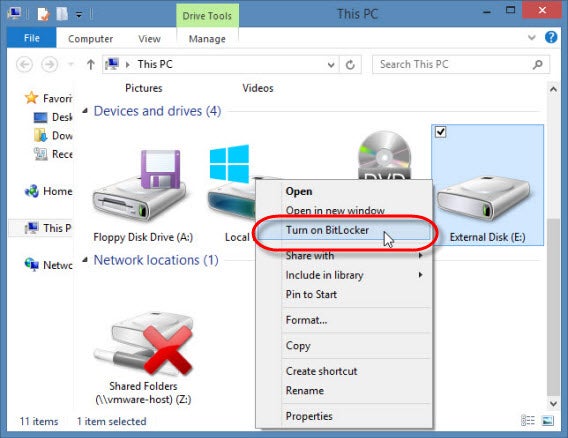
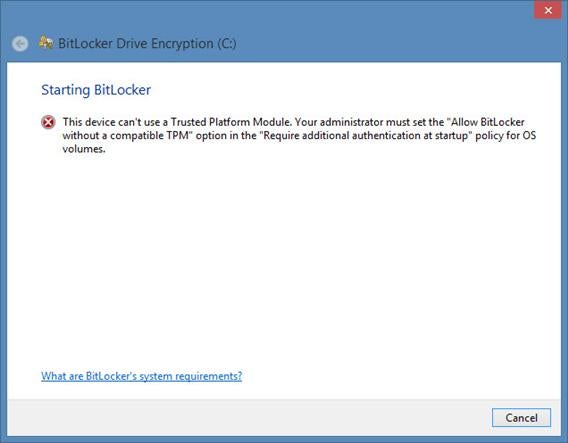
Sehen Sie die folgende Fehlermeldung machen Sie bei Schritt 2 weiter. Ansonsten können Sie direkt zu 5. Entsperrmethode beim Systemstart wählen springen.
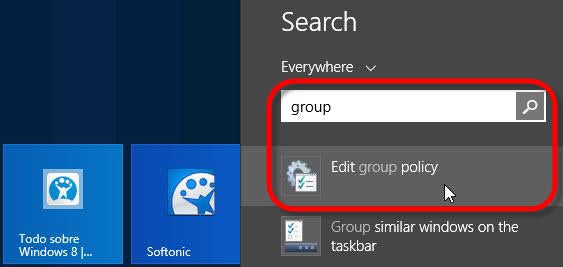
2. Öffnen Sie den Group Policy Editor

BitLocker nutzt normalerweise zur Verschlüsselung ein so genanntes TPM-Modul (Trusted Platform Module). Dies ist ein auf neueren Rechnern fest verbauter Chip auf der Hauptplatine. Im Group Policy Editor können Sie BitLocker auch für Rechner ohne ein solches Modul aktivieren.
3. Die BitLocker-Einstellungen im Group Policy Editor öffnen

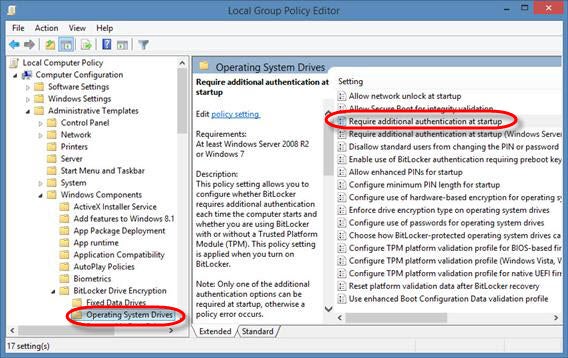
Wechseln Sie im linken Teilfenster zu Local Computer Policy > Computer Configuration > Administrative Templates > Windows Components > BitLocker Drive Encryption > Operating System Drives.

Danach öffnen Sie im rechten Teilfenster per Doppelklick den Eintrag Require additional authentication at startup. Achten Sie darauf, die richtige Option zu wählen. Es gibt einen ähnlichen Eintrag mit der Ergänzung (Windows Server….) im Namen.
4. Trusted Platform Module-Sicherheitsprüfung (TPM) für BitLocker deaktivieren

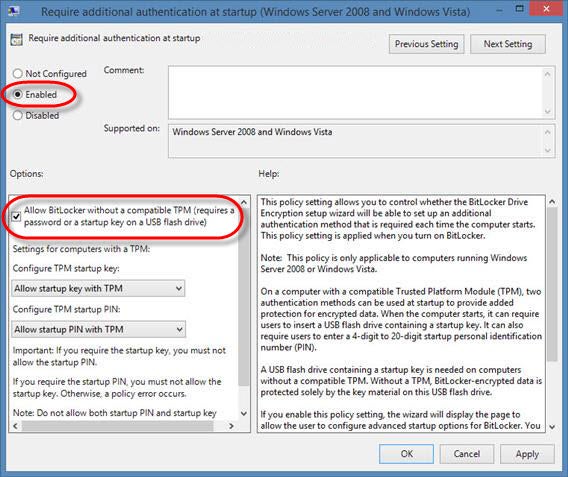
Klicken Sie oben links bei Require additional authentication at startup auf Enabled. Aktivieren Sie die Checkbox Allow BitLocker without a compatible TPM (requires a password or a startup key on a USB flash drive). Schließen Sie das Fenster mit einem Klick auf OK.

Gehen Sie jetzt zurück zum ersten Schritt – 1. BitLocker für Datenträger auswählen
5. Entsperrmethode beim Systemstart wählen

BitLocker schützt verschlüsselte Festplatten zusätzlich zum Windows-Nutzerkennwort mit einem Sicherheitsmechanismus. Erst nach erfolgreicher Legitimierung werden die Daten auf dem Laufwerk lesbar.

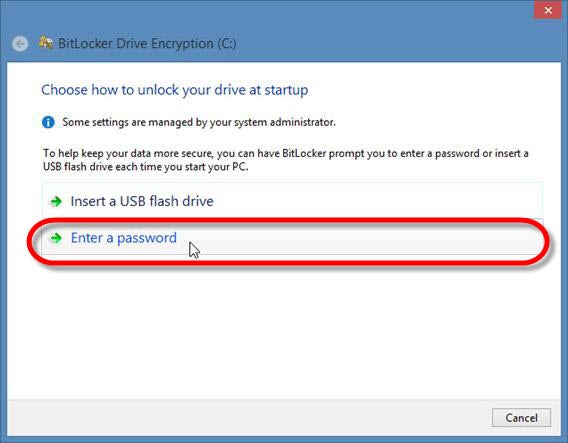
Den Freischaltcode können Sie entweder auf einem USB-Stick speichern oder ein Verschlüsselungs-Passwort angeben. Wir empfehlen die Passwort-Option. Der USB-Stick könnte verloren gehen oder beschädigt werden.
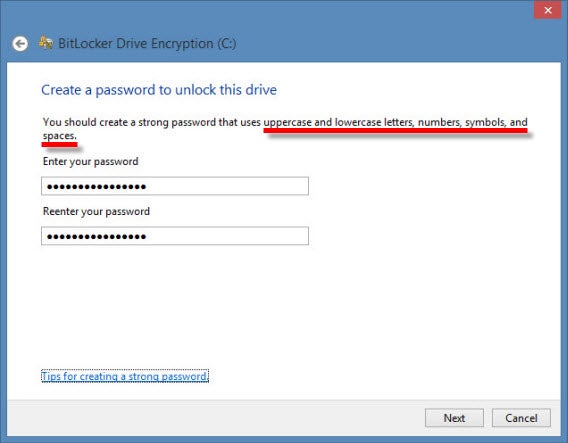
Wählen Sie ein nicht zu kurzes Kennwort mit einer Kombination aus Groß- und Kleinbuchstaben, Zahlen und Sonderzeichen. Werfen Sie am Besten kurz einen Blick auf unsere Passwort-Tipps.
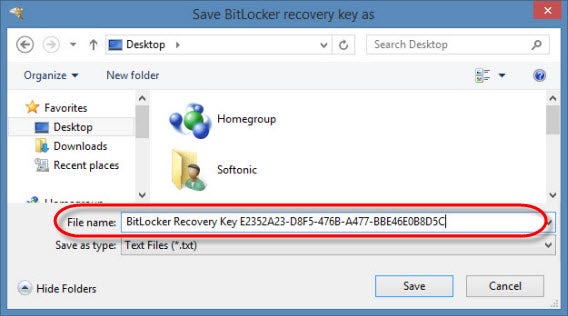
6. Notfall-Schlüssel zur Wiederherstellung speichern

Im nächsten Schritt erstellen Sie einen Rettungs-Schlüssel. Falls Sie später das Passwort vergessen oder verlieren, hilft nur noch dieser Notfall-Code weiter. Wir empfehlen Ihnen diesen Schlüssel entweder als Datei oder auf Papier an einem sicheren Ort zu archivieren.
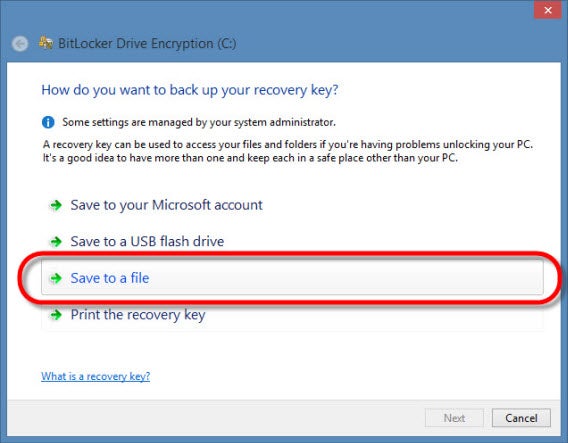
Bei dem Notfall-Schlüssel handelt es sich um eine einfache Textdatei mit zwei längeren Codes.
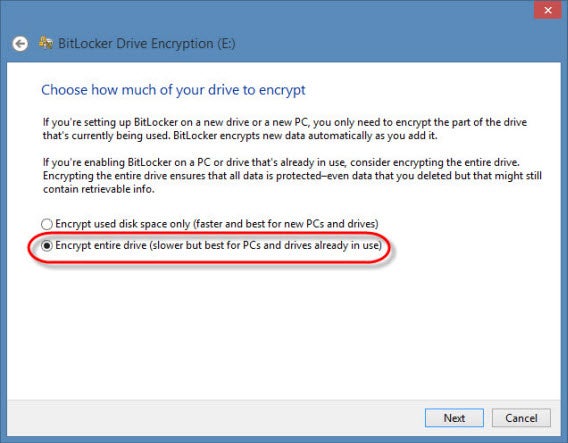
7. Verschlüsselung aktivieren

Im nächsten Schritt starten Sie die Verschlüsselung der Daten. Für größtmögliche Sicherheit sollten Sie die zweite Option verwenden. Die erste Option verschlüsselt nur aktuell genutzten Speicherplatz. Datenreste von gelöschten Dateien bleiben dadurch unberücksichtigt und könnten mit spezieller Software ausgelesen werden. Die zweite Prozedur dauert zwar etwas länger, aber Sie müssen die Aktion ja nur einmal durchführen.
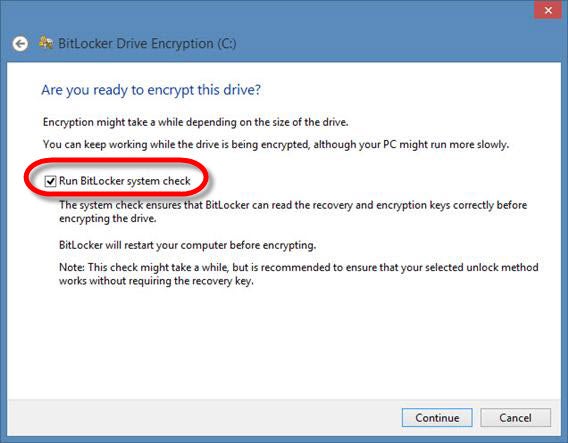
Vor der Verschlüsselung bietet Ihnen BitLocker noch einen Testlauf an, ob mit Ihrer Festplatte alles stimmt und die Sicherheitsschlüssel beim Systemstart problemlos gelesen werden können. Nutzen Sie diese Option und klicken Sie auf Run BitLocker system check und dann auf Continue.
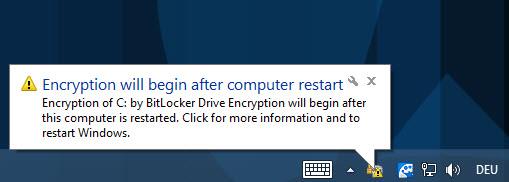
8. Rechner neu starten und Verschlüsselung durchführen

Windows bittet Sie mit einem kleinen Infosymbol um einen Rechner-Neustart.
Beim Neustart müssen Sie noch vor dem eigentlichen Windows-Bootvorgang das von Ihnen gewählte Passwort eingeben.
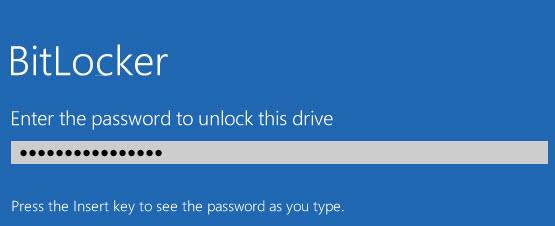
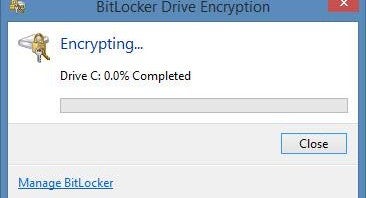
Danach melden Sie sich wie gewohnt bei Windows an. BitLocker verschlüsselt das Systemlaufwerk jetzt im Hintergrund. Ein kleines Infosymbol informiert Sie über den Status.
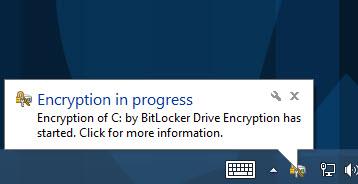
Nach einem Klick auf die Meldung können Sie den Fortschritt der Verschlüsselung einsehen.
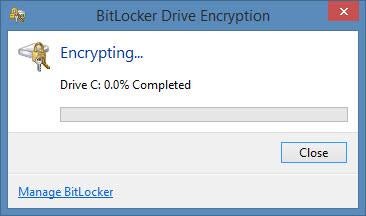
BitLocker ist jetzt eingerichtet. Achten Sie darauf, den Notfall-Code nicht zu verlieren. Falls Sie das Passwort vergessen, können Sie Ihre Daten notfalls damit wieder entschlüsseln. Ansonsten sind die Dateien für immer verloren.

Mehr zum Thema

Truecrypt-Alternative BitLocker: Zusätzliche Laufwerke und USB-Sticks mit Windows-Bordmitteln verschlüsseln

Was ist Verschlüsselung?

ZIP-Verschlüsselung für Dateien und E-Mails macht Datenschutz einfach

Truecrypt: So verschlüsseln Sie das komplette Windows-System

Übersichtsseite: PC & Internet: Alles zu Sicherheit, Privatsphäre und Anonymität

Windows XP-Anwender wechseln am häufigsten zu Windows 7

Windows 7 ist die erste Wahl für Anwender, die von Windows XP zu einer neueren Version von Windows wechseln. Das belegt die angestiegene Nachfrage für Windows 7: Analysten berichten von Rekordverkäufen im ersten Quartal dieses Jahres. Hintergrund ist der auslaufende Support für Microsoft Windows XP.

Windows 7 wird von Microsoft selbst nicht mehr vertrieben. Offizielle Linzenz-Händler bieten die Windows-Version aber noch an, außerdem erlebt eBay eine gestiegene Nachfrage. Im Januar 2014 verkauften sich weltweit 11.042 Lizenzen. Das sind beinahe doppelt so viele als noch im Juni des vergangenen Jahres.

Microsoft warnt seit einiger Zeit vor dem Ende des Supports für Windows XP am 8. April 2014. Die Sicherheitssoftware Microsoft Security Essentials hat unter XP einen prominenten Hinweis bekommen. Gleichzeitig erleichtert das Programm PCmover Express Anwendern den Umzug auf eine neuere Version von Windows. Zusätzlich bietet die Website Am I running XP einen Schnellcheck für unbedarfte Nutzer und zeigt, ob der Rechner noch mit Windows XP läuft.

Die Entschlossenheit von Microsoft, XP-Anwender zur Aktualisierung zu bewegen, scheint sich auszuzahlen: Windows 7 ist für die Nachzügler beim Wechsel die erste Wahl. Wohl weil diese Version weniger Veränderungen bringt. Im Vergleich dazu stellt Windows 8 XP-Nutzer vor radikale Neuerungen: Der Start-Button fehlt, und die Benutzeroberfläche mit der Kachel-Ansicht ist grundlegend anders.

Trotz des aktuellen Trends werden wohl kaum alle Nutzer vor dem 8. April 2014 XP hinter sich lassen. Microsoft bietet deshalb noch ein Jahr lang zumindest kritische Sicherheitsupdates für das betagte Betriebssystem an.

Downloads

Passende Artikel

Quelle: Softpedia

Assassin’s Creed in Paris, neue Google-Sprachkommandos, Windows 7 Rekordverkäufe

Screenshots zeigen den neuen Teil Unity der Assassin’s Creed-Serie, die Google Suche erhält neue Sprachkommandos für Fotos und Videos, und Windows 7 stellt neue Verkaufsrekorde auf – der Nachrichtenüberblick.

Updates

  • Google Keyboard für Android: Die neue Version 3.0 von Google Keyboard lernt jetzt von Eingaben in anderen Google-Apps. Dadurch kann die Tastatur-App bessere Vorschläge für Korrekturen und Wörter präsentieren. Die gesammelten Daten werden nur lokal und nicht in der Cloud gespeichert.

Spiele

  • Assassin’s Creed Unity: Screenshots zeigen die neue Ausgabe der Serie Assassin’s Creed. Das Spiel mit dem Codenamen Unity spielt in Paris zur Zeit der Französischen Revolution und erscheint dieses Jahr für Xbox One und PlayStation 4.
  • Flappy Bird kehrt zurück: Fans von Flappy Bird löchern den Entwickler auf Twitter mit Fragen, ob er das Spiel wieder anbieten wird. Dong Nguyen hat jetzt geantwortet: Ja – Flappy Bird kommt wieder, aber nicht so bald.
  • Bear Simulator auf Kickstarter: Nach dem Goat Simulator folgt das nächste Tier. Entwickler wollen Fans von Simulationsspielen (k)einen Bären aufbinden und haben ein Kickstarter-Kampagne gestartet. Bei erfolgreicher Finanzierung des Bear Simulator können Spieler im virtuellen Wald Lachse fangen und Honig schlecken.

30 Jahre Windows: Reisen Sie zurück mit diesen Windows-Emulatoren im Browser

Windows feiert den 30. Geburtstag und wir feiern mit. Werfen Sie mit diesen Web-Emulatoren einen Blick zurück auf Windows 1.0, 3.0, 95, ME, 2000, XP und Vista.

Am 10.11.1983 präsentierte Microsoft das Betriebssystem Windows der Öffentlichkeit. Für den Softwaregiganten war das ein Meilenstein, auch wenn es bis zum Verkaufsstart noch zwei Jahre dauern sollte. Aus heutiger Sicht sind die ersten Windows-Versionen so simpel, dass man Sie problemlos mit einem Windows-Emulator im Browser betreiben kann.

Bei den neueren Versionen ist das schon schwieriger, doch für nette Spielereien und einen nostalgischen Blick zurück reicht es auch bei Windows XP und Vista. Viel Spaß beim Durchklicken! Mit den Windows Emulatoren und Simulatoren für den Browser kommen bestimmt einige Erinnerungen hoch.

Windows 1.01 Emulator im Browser

Die erste Windows-Version erschien am 20. November 1985. Die Begeisterung der Öffentlichkeit hielt sich in Grenzen, weil ohne teure Hardware wie Maus, Festplatte und Erweiterungsspeicher kein sinnvoller Einsatz denkbar war. Aus heutiger Sicht kaum vorstellbar!

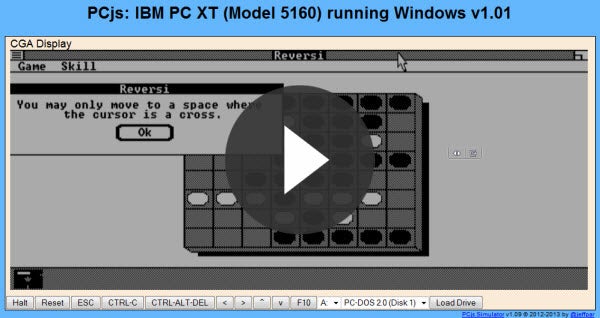
Heute benötigen Sie für Windows 1.01 nicht mehr als einen Webbrowser und Java. Mit dem PC-Emulator PCE.js von James Friend betreiben Sie einen kompletten IBM PC XT samt Diskettenlaufwerk und Windows 1.01. Die erste Version von Windows kann nicht viel, eine nette Partie des Spieleklassikers Reversi ist aber schon möglich.

Windows 3.0 Emulator im Browser

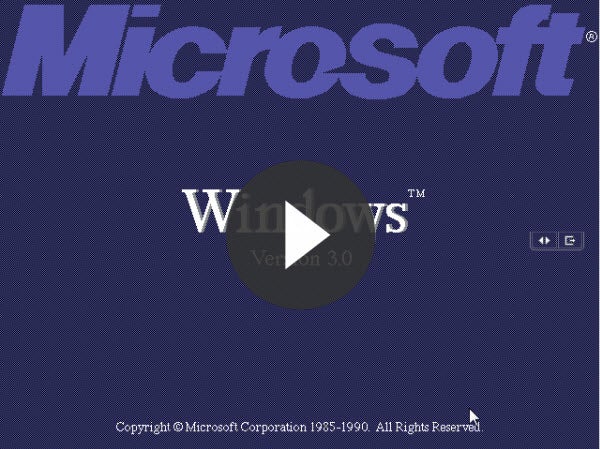
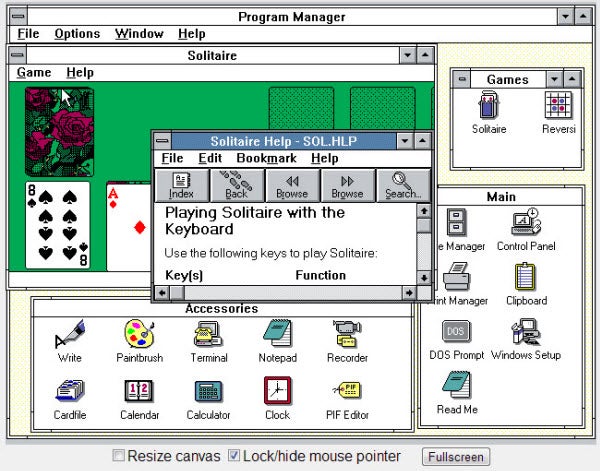
Ebenfalls auf Basis von PCE.js können Sie Windows 3.0 im Browser ausprobieren. Die dritte Windows-Version war das erste große Windows mit kommerziellem Erfolg. Windows 2.0 hatte einen Urheber-Rechtsstreit mit Apple ausgelöst, in dem Apple Microsoft etwa die Kopie von Funktionen wie überlappende Fenster vorwarf.

Im Windows 3.0 Emulator funktioniert leider die Maus nicht. Fingerakrobaten alter Schule finden sich dennoch schnell zurecht. Nutzen Sie die Pfeiltasten sowie ALT und Tabulator; um zwischen Menüs und Fenstern zu wechseln. Vielleicht gelingt Ihnen ja ein ebenso aufgeräumter Desktop wie mir! Einer schnellen Partie Solitaire steht dann nichts mehr im Wege.

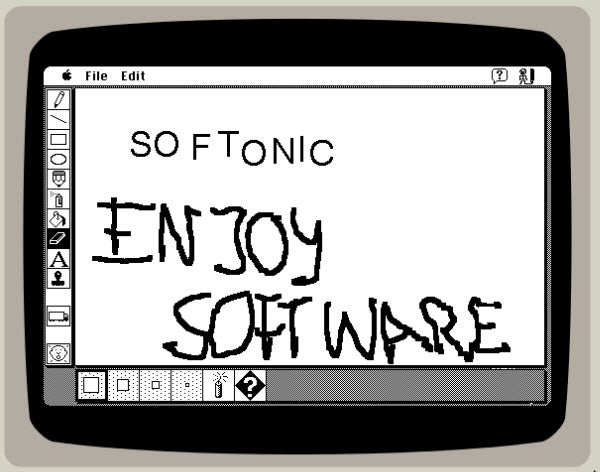
Sie können auch einen historischen Vergleich mit Apples altem Macintosh anstellen. Auch dafür gibt es einen Emulator auf Basis des Systems 7.0.1 von 1993. Im gleichen Jahr erschien übrigens auch Windows 3.1. Auf dem Mac-Emulator im Browser funktioniert sogar die Maus.

Windows 3.1 Simulator im Browser

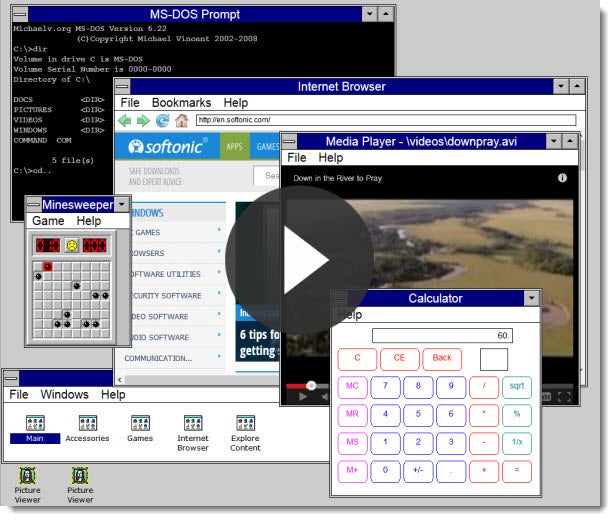
Keinen Emulator, aber eine pfiffige Web-Simulation von Windows 3.1 finden Sie auf der Seite www.michaelv.org. Das Bediengefühl von Windows 3.1 können Sie dort sehr gut nachempfinden. Und der Programmierer hat sich sogar die Arbeit gemacht Programme wie Minesweeper und den Taschenrechner zu portieren. Lediglich beim Mediaplayer kommt mit einem YouTube-Fenster ein ziemlich fauler Trick zum Einsatz.

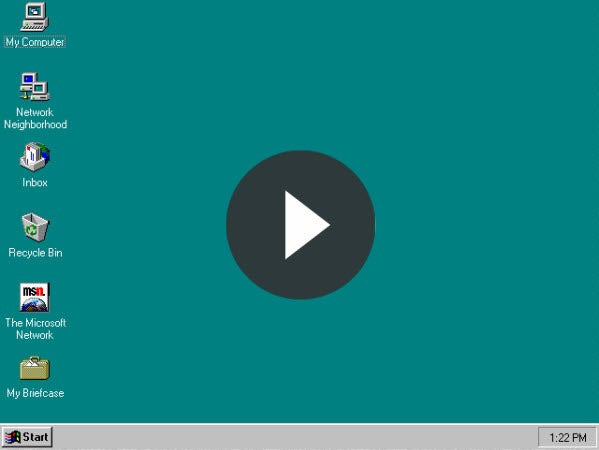
Windows 95 “Simulator” Web-App

Der von uns aufgespürte Windows 95 “Simulator” veranschaulicht auf witzige Weise die Instabilität dieser Windows-Version. Windows 95 war zwar zweifelsohne ein großer Windows-Meilenstein: Zum ersten Mal wurden 32-Bit Prozessoren sowie wirkliches Multitasking unterstützt – der parallele Betrieb mehrerer Programme gleichzeitig. Doch führte Windows 95 bei anspruchsvoller Nutzung auch zu extrem vielen Abstürzen.

Durchklick-Simulatoren für Windows 98, Windows ME, Windows 2000, Vista und XP

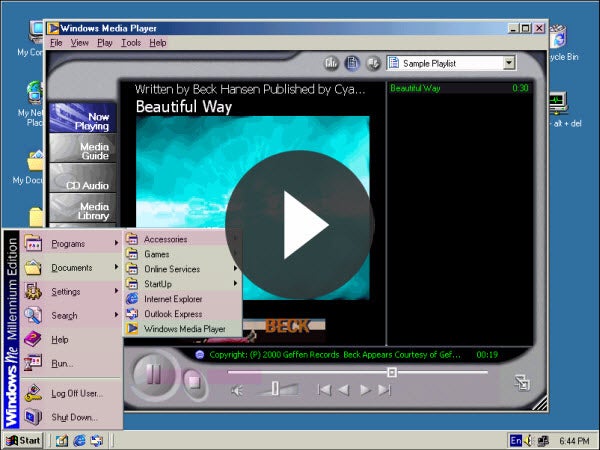
Bei TotalEmulator finden Sie Simulatoren der Systeme Windows 98 bis Windows Vista. Hier wird allerdings kein wirkliches System emuliert. Doch können Sie sich mit der Maus ziemlich vielseitig durch die jeweilige Windows-Version klicken und einen Blick auf die Oberfläche und wichtige Programme werfen.

Alle anklickbaren Elemente sind rosa eingefärbt. So sehen Sie auf einen Blick, wo es etwas zu entdecken gibt.

Windows ME Durchklick-Simulator von TotalEmulator

Windows Spaß-Apps und Fantasie-Simulatoren von Windows XP bis Windows 7

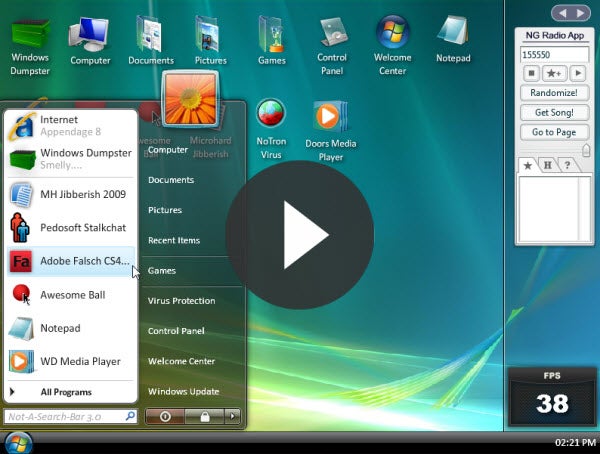
Eine ganz andere Art von Windows-Emulatoren haben wir auf den Seiten von Newgrounds entdeckt. Es handelt sich hier um kleine Flash-Apps, die neuere Windows-Versionen wie XP, Vista und Windows 7 auf die Schippe nehmen. Die Flash-Bastler machen sich über klassische Windows-Probleme wie Sicherheit, komische Meldungen oder Abstürze lustig.

Ein besonders gelungenes Beispiel ist der Simulator mit dem Namen Windows Doors Ultimate in Anlehnung an Windows Vista. Sogar eine Radio-App als Widget-Leiste zur Musikberieselung gibt es.

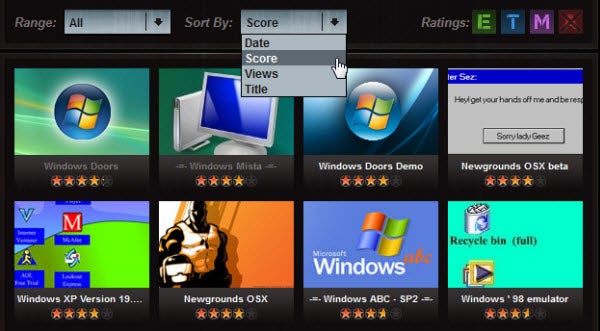
Auf einer Übersichtsseite finden Sie noch mehr dieser absurden Simulationen mit sinnfreien Namen wie Windows Mista, Windows ABC SP2 oder Windows 6012.

Bei der intensiven Beschäftigung mit den alten Versionen wurde mir zwei Dinge klar: Aus Nutzersicht hat Windows die schlechtesten Zeiten sicher hinter sich. Das aktuelle Windows 8.1 ist stabil, leistungsfähig und dank neuer Touch-Oberfläche sehr vielseitig einsetzbar.

Und die Kritik an der neuen Oberfläche wirkt wie ein Aufguss alter Versionssprünge. Neue Windows-Versionen sorgten schon stets für Unmut bei den Anwendern, konnte sich aber auf lange Sicht stets durchsetzen. Microsoft hat schon immer nicht ganz ausgereifte Produkte auf den Markt gebracht und dann nach verbesseert, wie eben im aktuellen Fall von Windows 8 und Windows 8.1.

Hatten Sie beim Durchklicken eher gute oder eher schlechte Erinnerungen? Hinterlassen Sie uns doch einen kurzen Kommentar!

Mehr zum 30ten Geburtstag von Windows: